従業員ディレクトリ (EX)
このページの内容
従業員ディレクトリについて
従業員ディレクトリには、EXプロジェクトで使用するためにアップロードされたすべての人(参加者または管理者)のリストが含まれています。各個人は、プロジェクトまたは階層に含まれる場合と含まれない場合があります。追加のスタッフは、手動または一括インポートで追加できます。
ディレクトリは、複数のプロジェクトで再利用するために多くの個人情報を保存できるため便利です。例えば、メタデータ、マネージャーと直属の部下の関係、メールアドレスなどをディレクトリ内に保存できます。
従業員ディレクトリに移動するには、左上のナビゲーションメニューから[ディレクトリ]を選択し、[従業員ディレクトリ]を選択します。
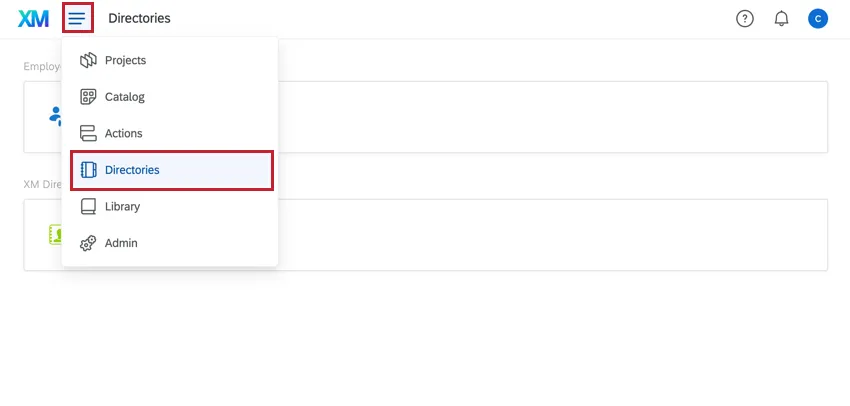
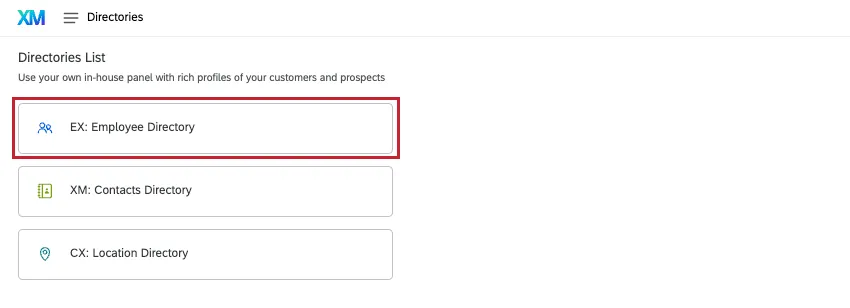
ヒント:デフォルトでは、ブランド管理者、EX管理者、およびEmployee Insights管理者のみが従業員ディレクトリにアクセスできます。他のユーザーにアクセス権を付与するには、 ディレクトリへのアクセスアカウント権限を有効にします。従業員ディレクトリーにアクセスできるユーザーは、ライセンス内の全ユーザーのすべての個人情報とメタデータを表示および変更できることに注意してください。
注意: ディレクトリには、組織全体のすべての参加者とユーザーが含まれています。ユーザーの追加や削除は、単一のプロジェクトから追加または削除するだけではないため、慎重に行ってください。

グローバル情報ウィンドウ
従業員ディレクトリ内で個人の名前またはメールアドレスをクリックすると、グローバル情報ウィンドウが開きます。ここでは、ディレクトリ内の特定の人物に関する情報を表示および修正できます。
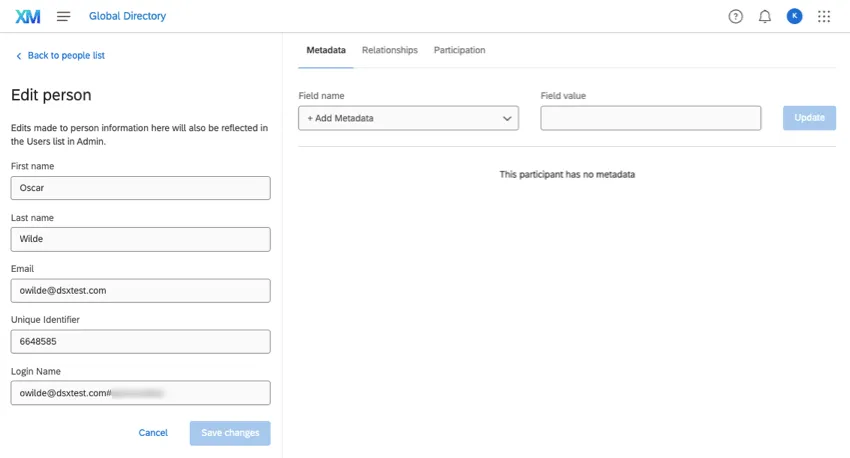
基本情報
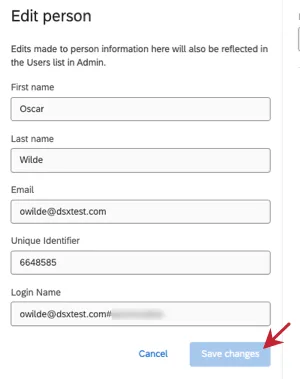
左側には、名、姓、メールアドレス、一意の識別子、ログイン名に関する情報が表示されます。フィールドを編集するには、フィールドをクリックして新しい値を入力します。次に「変更を保存」をクリックします。
この変更は、管理者ページと、その個人が参加者となっているすべてのプロジェクトに反映されます。
メタデータ
[メタデータ]をクリックすると、参加者のメタデータを表示、編集したり、フィールドを追加したりできます。
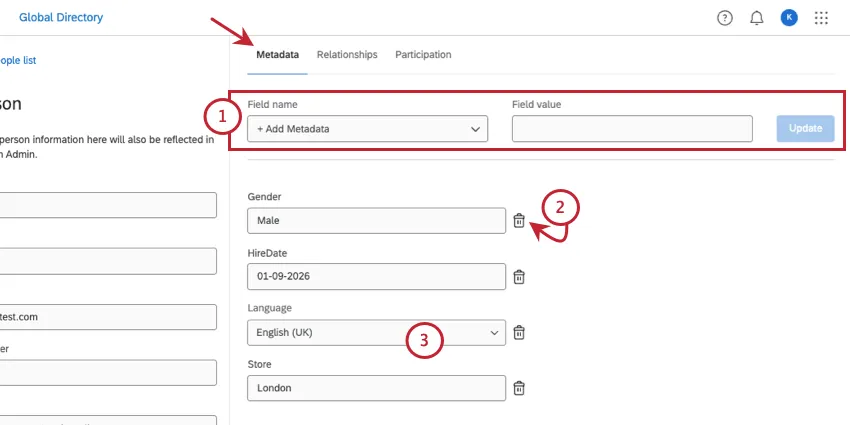
ヒント: ディレクトリ全体からフィールドを削除する場合は、メタデータの管理を参照してください。
注意: ディレクトリ内のメタデータに加えられた変更は、プロジェクトには反映されません。唯一の例外は、ステータスが「新規」の360プロジェクトです。
リレーションシップタブ
[リレーションシップ]タブでは、360度評価プロジェクトにおける個人のリレーションシップを管理できます。ここで設定した関係性は、今後の使用のために360プロジェクトに素早く効率的に読み込むことができます。
これらのリレーションシップは、従業員エンゲージメントや従業員Lifecycleなど、他のEXプロジェクトに影響を与えることは一切ありません。
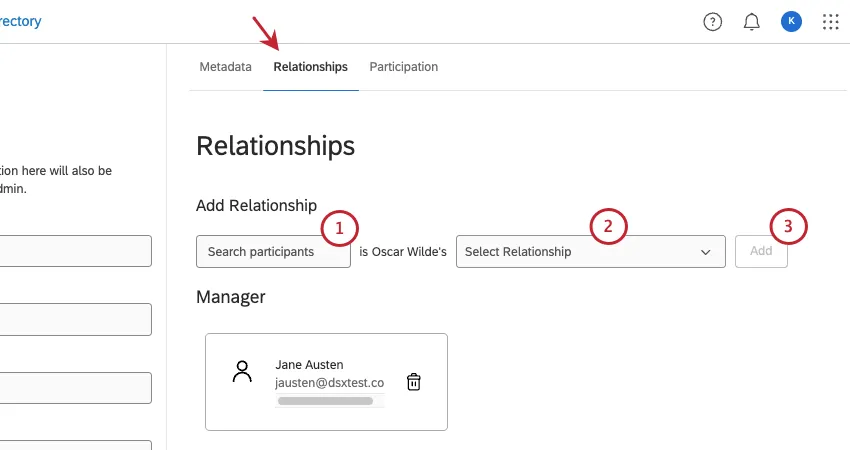
リレーションシップを追加するには:
リレーションシップを削除するには、リレーションシップの横にあるドロップダウンをクリックして [削除]を選択します。
参加タブ
[参加] タブには、その人が参加者として登録されているすべての 360、従業員エンゲージメント、および Employee Lifecycle プロジェクトが表示されます。
![従業員ディレクトリで参加者を表示する際の[参加]タブ](https://www.qualtrics.com/sites/default/files/styles/standard_xl_retina/public/2026-05/employee-directory-participation-tab.png.webp?itok=x83JI0rG)
- プロジェクト: プロジェクト名。
- 受け取ったフィードバック:360度評価プロジェクトにおいて、この人物に対して他の参加者がフィードバック評価を提出した数です。
- 完了したアンケート調査: 360度評価プロジェクトにおいて、これは対象者が自分自身や他の人に対して完了したフィードバック評価の数です。従業員エンゲージメントプロジェクトでは、1人がプロジェクトごとに完了するアンケートは1つだけであるため、この数値は1になります。
- ステータス:参加者の回答が完了しているか、未完了かを示します。
ディレクトリーの検索
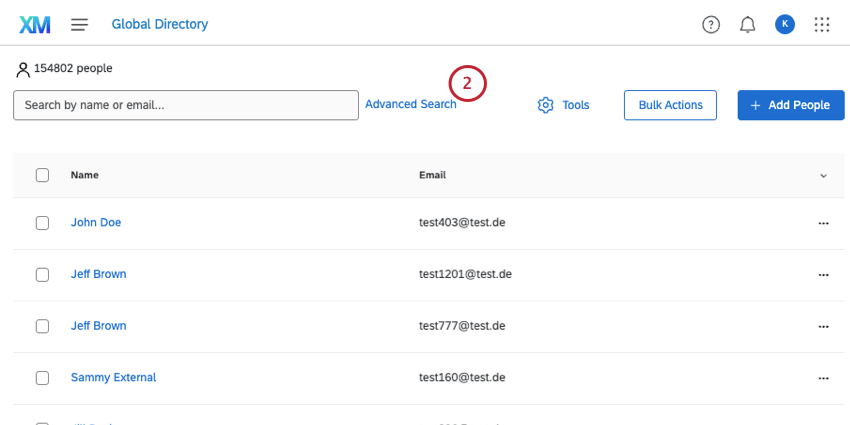
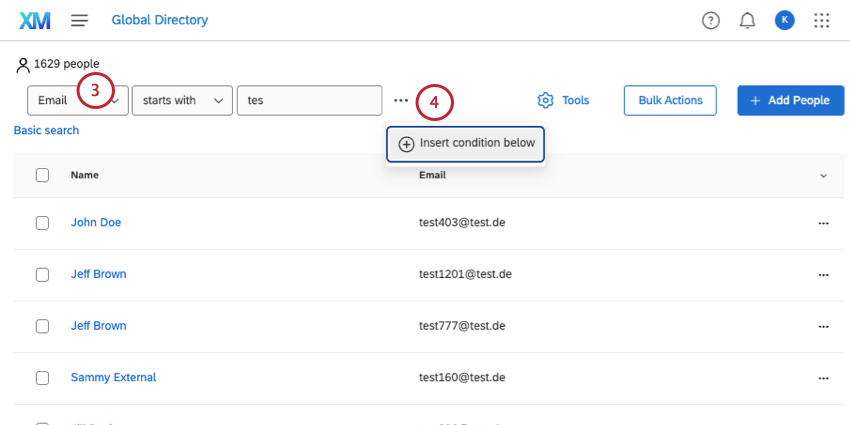
検索バーに名前またはメールアドレスを入力して目的の参加者を検索するか、 高度な検索機能を使用できます。
詳細検索の実行
手動でのユーザー追加
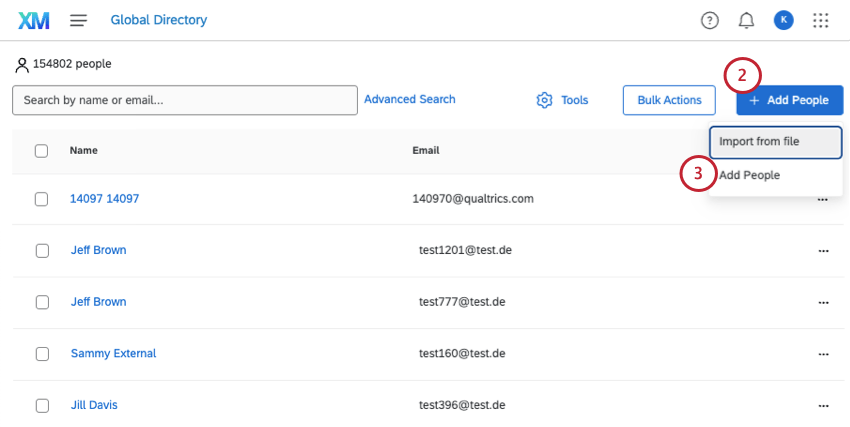
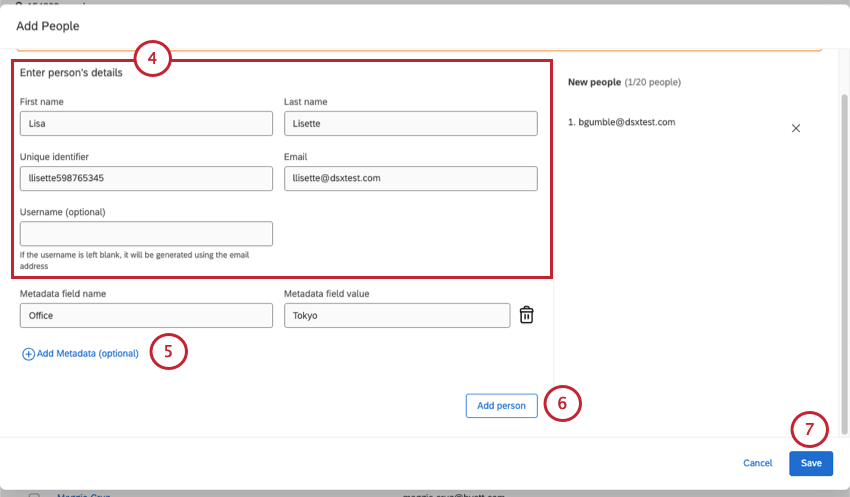
注意:ご自身の組織で正しいUserNameを使用していることを確認してください。例えば、Company, Inc.におけるジェーン・ドウのユーザー名はjdoe@companyinc.orgのようになります。メールアドレスを使用して自動生成されるように、UserNameを空白のままにすることもできます。貴社でSSOを使用している場合は、このフィールドを空白のままにしてください。末尾に#brandnameのSSO形式が自動的に表示されます。
ヒント:このボタンを表示するには、スクロールが必要な場合があります。
ヒント:このウィンドウはユーザーの編集にも使用できます。検索ボックスを使用して既存のユーザーを検索するか、ディレクトリに保存されているとおりに一意の識別子を正確に入力すると、ユーザーの名前、言語、メールアドレス、メタデータを変更できます。追加をクリックすると、ディレクトリは重複した個人を作成する代わりに、一意のIDを基準としてその個人情報を更新します。
ユーザーのインポート
ユーザーを手動で追加する代わりに、スプレッドシートをアップロードすることもできます。
ユーザーをインポートする方法
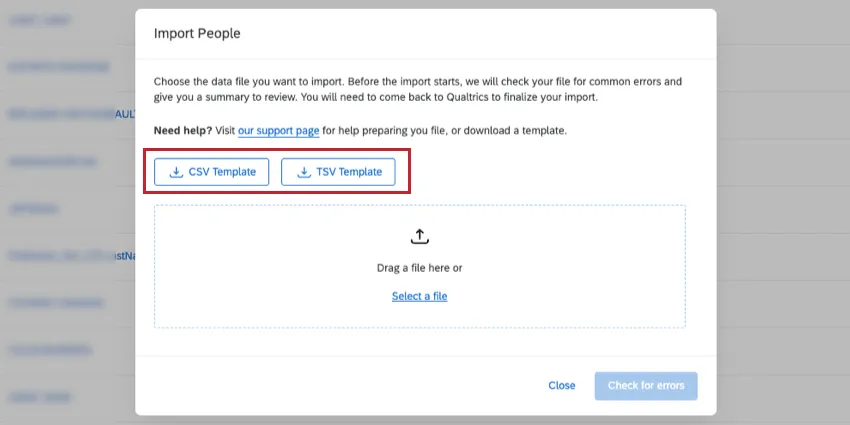
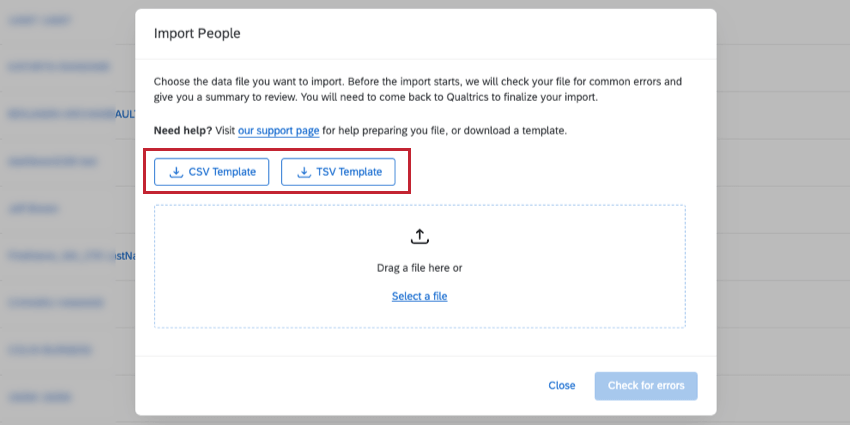
ヒント:CSVテンプレートまたはTSVテンプレートをクリックして、サンプルファイルを確認してください。サンプルドキュメントを使用せずにディレクトリにユーザーをアップロードする場合、一意の識別子、メールアドレス、FirstName、LastName、UserName、パスワード、言語の各フィールドを追加する際は、このフォーマット(スペースや大文字と小文字の区別を含む)に完全に一致させてください。
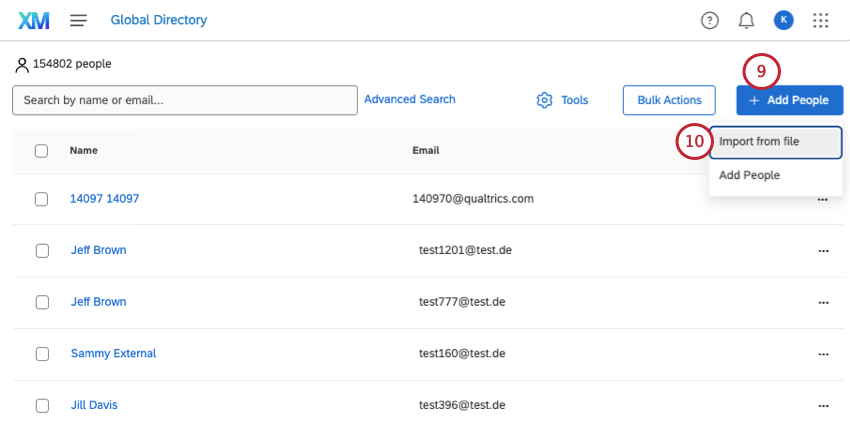
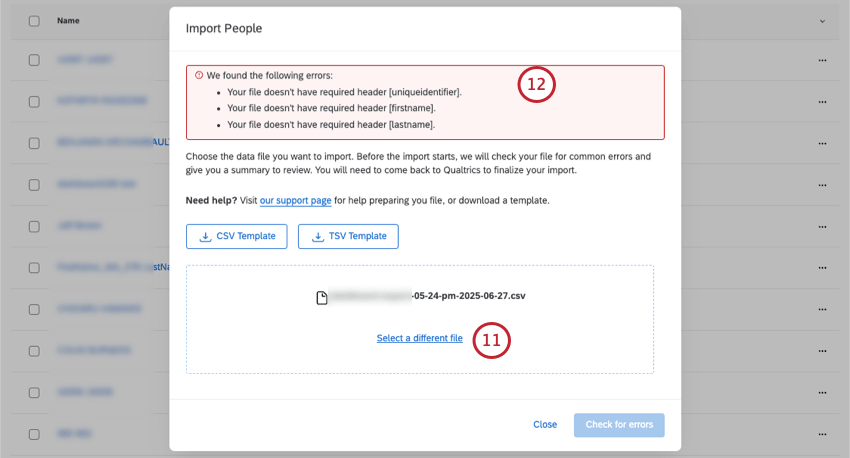
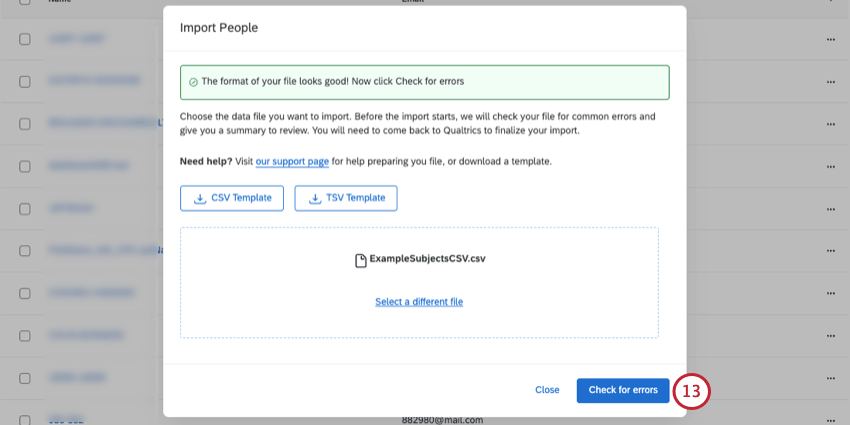
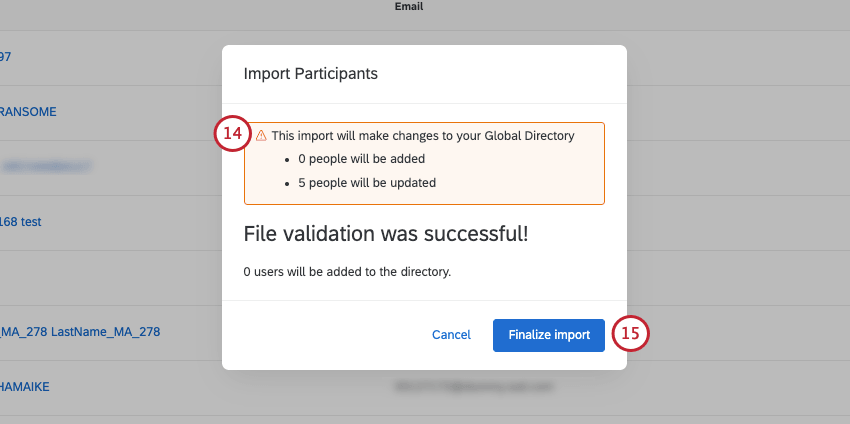
フィールドをインポート
- 一意の識別子: ディレクトリ内で参加者を他の参加者と区別するための手段です。詳細については、一意の識別子を参照してください。このフィールドは必須です。
- メールアドレス: 個人のメールアドレス。このフィールドは必須です。
- FirstName: 個人の名。このフィールドは必須です。
- LastName: 個人の姓。このフィールドは必須です。
- ユーザー名: ダッシュボードや管理者アカウントなどにログインする際に使用する名前です。ユーザー名を入力しない場合は、メールアドレスが使用されます。SSOを利用する組織の場合、メールアドレスにハッシュタグ(#)と組織のIDを追加して、ユーザー名が作成されます。
- パスワード:ダッシュボード、管理者アカウントなどにログインする際に使用するパスワードです 。
- ManagerID: 対象者のマネージャーのメールアドレスまたはユーザー名。
- 言語: ユーザーに表示されるアンケートの言語です。このフィールドには、事前定義された利用可能な言語コードのセットが含まれています。たとえば、EN は英語を、FR はフランス語を参照します。
カスタム列を必要な数だけ追加することもできます。これらの列はメタデータと呼ばれ、ダッシュボードでより動的なフィルターやデータレポートを作成するために使用できます。
検出されたエラー
インポートでエラーが検出された場合、CSVファイルとしてダウンロードできるエラーレポートが提供されます。このレポートには、列のどの行にエラーが含まれているかに関する情報が記載されています。
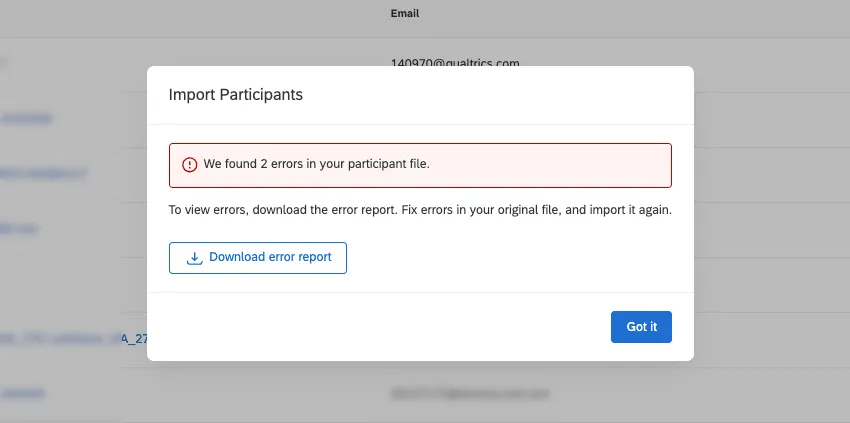
これを表示するには、[エラーレポートをダウンロード]をクリックします。
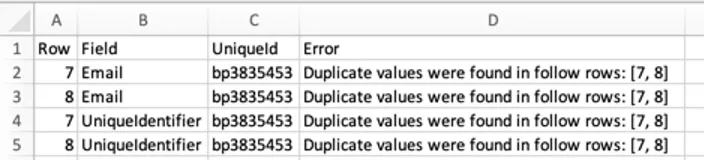
レポートには、エラーが発生したファイルの正確な行、問題があったフィールド、エラーが発生した参加者の一意の識別子が表示されます。
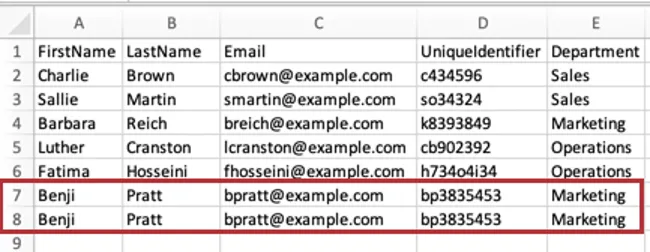
例:「bp3835453」という一意の識別子を持つユーザーを誤って2回アップロードしてしまいました。両方の行で、一意の識別子とメールアドレスがまったく同じです。いずれか 1 行を削除すると、ファイルを再度アップロードする際に問題が解決されます。

ヒント:個人インポーターは、階層固有の問題を検出しません。
よく発生する注意を要するエラー
すべてを網羅したリストではありませんが、ここでは参加者のアップロード用ファイルを作成する際の問題を回避するための一般的なヒントをご紹介します。
- ファイルの1行目に、UniqueIdentifier(一意の識別子)、First Name(名)、Last Name(姓)、Email(メールアドレス)があることを確認します。
ファイルヘッダーに特殊文字を含めることはできません。特殊文字には、数字または英字以外の文字が含まれます。

ヒント:このルールは列の値ではなく、ヘッダーにのみ適用されます。
- ヘッダーの長さは最大100文字です。
- ファイルのヘッダーには、クアルトリクスの既存フィールドの用語を使用しないでください。
- SID
- RID
- Auditable
- EndDate
- RecordedDate
- StartDate
- ステータス
- ポイント
- 同じ行が重複しないように注意してください。2人の参加者が同じユニークIDまたはメールアドレスを持つことはできません。
- ファイルに200を超えるヘッダーフィールドを含めないでください。
- ファイルのヘッダー数が列数を超えないようにしてください。
- 列の値の長さは最大1,000文字です。
ユーザーの削除
注意: 従業員名簿からユーザーを削除するには、ブランド管理者である必要があります。ブランド管理者ではなく、誰かを削除したい場合は、ブランド管理者にお問い合わせください。
警告: ディレクトリからユーザーを削除すると、そのユーザーのすべてのプロジェクトにおけるすべての回答も削除されます。削除する前に、本当に削除してよいか十分に確認してください。
従業員を一度に一人ずつ個別に削除する
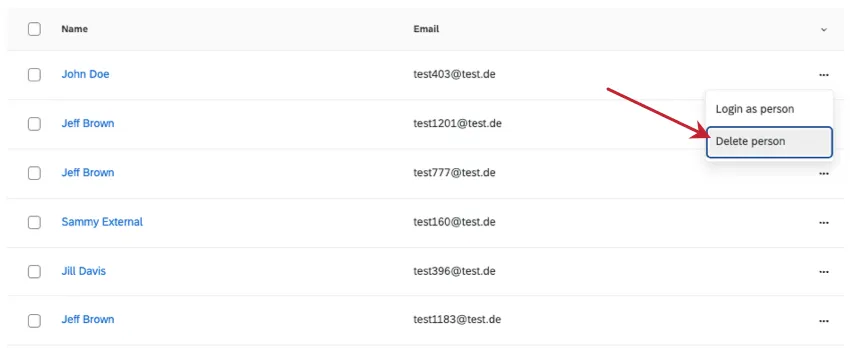
ディレクトリから従業員1名を削除するには、対象の従業員の横にある矢印をクリックし、個人を削除を選択します。
複数の従業員を一度に手動で削除する
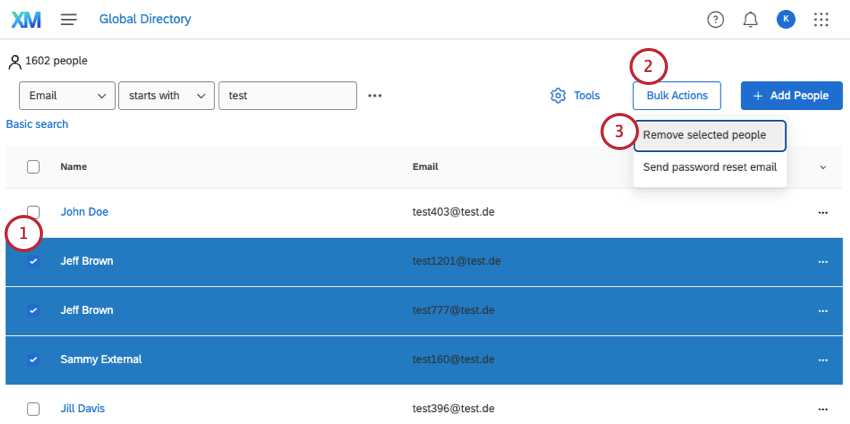
ヒント:「すべて選択」ボックスを使用すると、1ページに表示されているすべての人を選択できます。
多数の従業員を一度に削除する
スプレッドシートを使用して、ディレクトリから削除したい従業員のリストをアップロードできます。ディレクトリーからユーザーを削除するを参照してください。
複数人の一括編集
インポートオプションを使用すると、ディレクトリ内の複数のユーザーを一度に編集することもできます。ディレクトリにインポートするたびに、ディレクトリは個人にすでに割り当てられている一意の識別子を検索します。該当する人物が見つかった場合、重複して追加するのではなく、新しい情報でその人物を更新します。
さらに、ファイルにメールフィールドが含まれている場合は注意が必要です。UserNameフィールドが指定されていない場合、このメールフィールドは参加者のユーザー名として読み込まれます。参加者が同じメールアドレスを共有している場合、参加者を一括更新する際に問題が発生する可能性があります。参加者のメールアドレスやログイン名を更新する必要がある場合を除き、参加者の更新時にはUniqueIdentifierのみを含めることを推奨します。これらのフィールドのいずれか1つを更新する必要がある場合は、エラーを防ぐために、インポートに両方のフィールドを含めることをお勧めします。
ヒント: プロジェクトでの参加者メタデータの編集内容のアップロードは、ディレクトリでの編集内容のアップロードとは異なることに注意してください。回答が新しいメタデータを反映するように更新するには、回答を更新したいプロジェクトに移動し、新しいメタデータで回答を更新します。
ディレクトリに個人をインポートする際、既存のフィールドにのみ追加できます。値のないヘッダーとしてメタデータフィールドを含めると、ファイル内の参加者に対して以前にアップロードされた値がすべて消去されます。列全体を除外しても、そのデータは削除されません。
例:最初に年齢と部署のメタデータを使用してディレクトリにユーザーをアップロードした後、同じユーザーを含む別のファイルをインポートする際に部署の列がなかったとしても、部署は削除されません。ただし、ファイルに「Department」の列が含まれており、その値が空白の場合、ファイル内の参加者のメタデータは削除されます。
ヒント: ディレクトリで行われたメタデータの編集はディレクトリにのみ適用され、プロジェクトで行われたメタデータの編集はプロジェクトにのみ適用されます。ただし、名、姓、UserName、メールアドレス、または一意の識別子を編集すると、プラットフォーム全体で情報が更新されます。
その他のディレクトリ
ディレクトリページにアクセスすると、複数の選択肢が表示される場合があります。1つ目は従業員ディレクトリです。これは、Employee Experience プロジェクトの参加候補者のリストを提供します。2つ目は コンタクトディレクトリです。場所のディレクトリが表示されることもあります。これらのディレクトリは、従業員ディレクトリとは完全に独立しています。
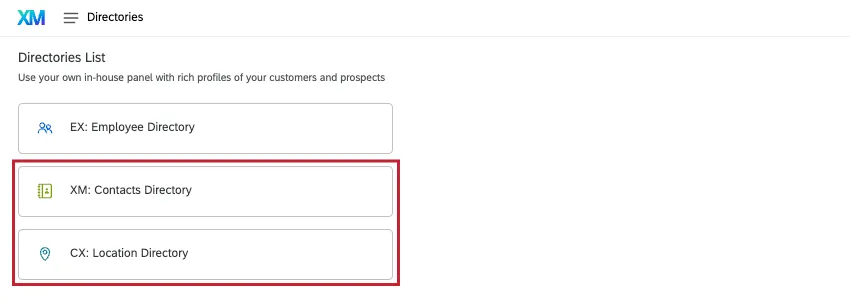
連絡先ディレクトリには、Employee Experienceプロジェクトの参加者ではなく、アンケートプラットフォームの回答者のリストが含まれています。これらのコンタクトは、ダッシュボードや参加者ポータルのような機能にアクセスする手段がありません。従業員ディレクトリと連絡先ディレクトリの両方に同じ人物を登録できますが、一方のディレクトリに登録しても、もう一方のディレクトリに自動的に登録されることはなく、一方のディレクトリに加えた変更がもう一方に影響することもありません。
ご利用いただける具体的な機能は、ご購入いただいたソフトウェアによって異なります。 XM Directory Liteまたは XM Directoryを参照してください。
場所のディレクトリには、さまざまなプロジェクトやCXダッシュボードで参照できる場所のデータが含まれています。
ヒント:これらのオプションのいずれかにご興味がありますか?詳細については、クアルトリクスのアカウントエグゼクティブにお問い合わせください。
FAQs
ディレクトリに従業員をアップロードしていますが、私の組織ではSSOを利用しています。UserName列の形式を設定するにはどうすればよいですか?
ディレクトリに従業員をアップロードしていますが、私の組織ではSSOを利用しています。UserName列の形式を設定するにはどうすればよいですか?
参加者のユーザー名にSSOサフィックス(#brandID)を含めないでください。クアルトリクスにより、すべてのユーザー名に接尾辞が自動的に追加されます。SSOサフィックスを含めると、クアルトリクスによって再度追加されます。
従業員ディレクトリで、対象者が回答者(または非回答者)であるかどうかを設定できますか?
従業員ディレクトリで、対象者が回答者(または非回答者)であるかどうかを設定できますか?
従業員ディレクトリのメンバーへの変更は、プロジェクトの参加者に反映されますか?
従業員ディレクトリのメンバーへの変更は、プロジェクトの参加者に反映されますか?
ユーザーの一意の識別子、名、姓、またはログイン情報を更新すると、この情報は、そのユーザーが参加者となっているすべてのプロジェクトに必ず反映されます。
素晴らしい! フィードバックありがとうございます!
フィードバックありがとうございます!