従業員ディレクトリツール (EX)
このページの内容
従業員ディレクトリツールについて
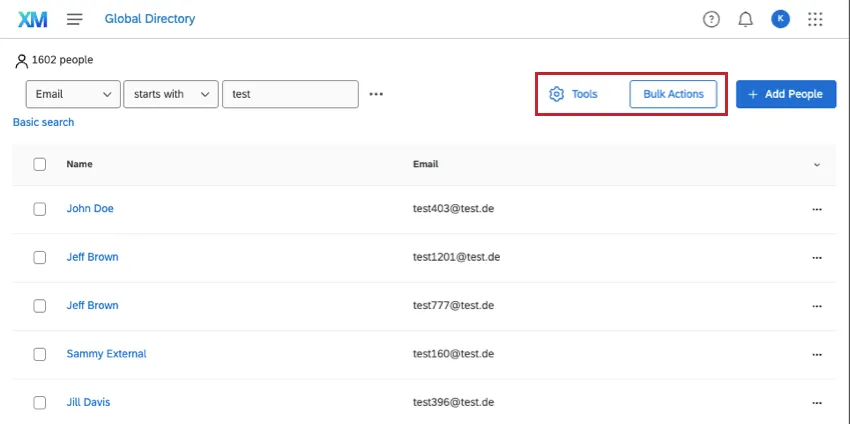
[ディレクトリ]ページの従業員ディレクトリに移動すると、ディレクトリ内の従業員を管理するのに役立つツールにアクセスできます。 これらは[ツール]と[一括アクション]にあります。
ヒント:このページでは、従業員ディレクトリツールについて説明します。従業員ディレクトリへのユーザーの追加と削除に関する詳細は、リンク先のサポートページをご覧ください。

注意: このページのツールは、プロジェクトの参加者リストではなく、ディレクトリに影響します。ここで行った編集は、1つのプロジェクトだけでなく、組織全体に影響します。注意して編集してください。

メタデータを管理
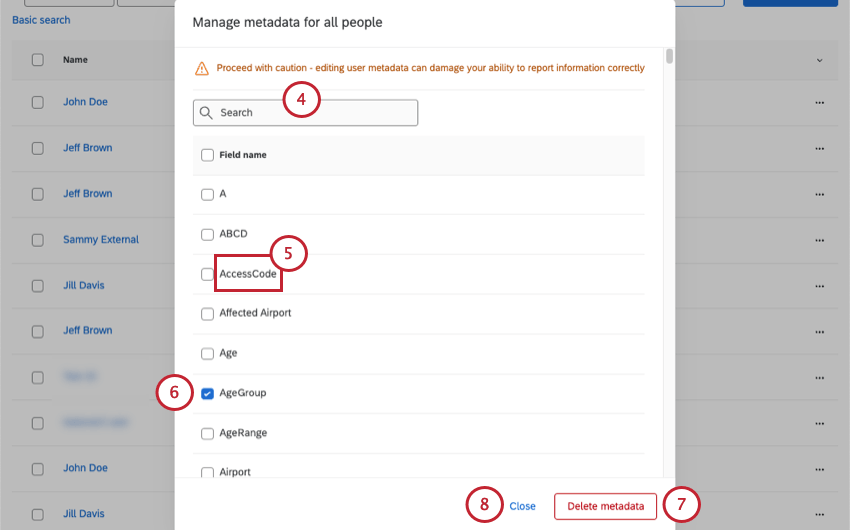
メタデータの管理ツールを使用すると、Employee Experienceプロジェクトのすべてのメタデータを確認できます。このツールを使用して、メタデータフィールドに使用されている値を確認したり、従業員ディレクトリ内のすべてのユーザーからフィールドを完全に削除したりできます。
ここで行った編集はプロジェクトの参加者メタデータに影響しないため、収集した回答からデータが削除される心配はありません。
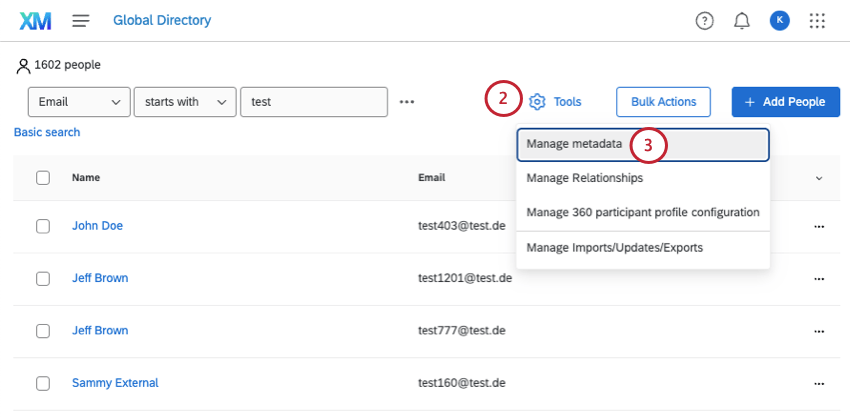
関係を管理
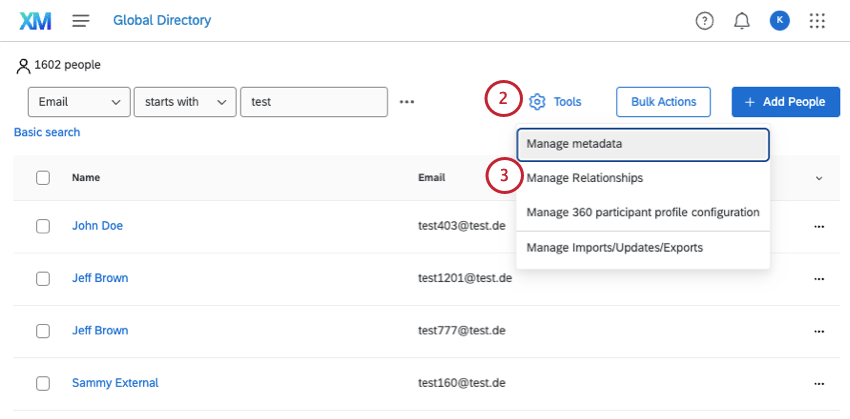
リレーションシップの管理は360で非常に便利ですが、クアルトリクスプラットフォームの他の部分では使用されません。このツールを使用すると、ブランドの 360 アンケートでこれまでに作成されたすべてのカスタムリレーションシップを管理できます。
リレーションシップの追加と削除
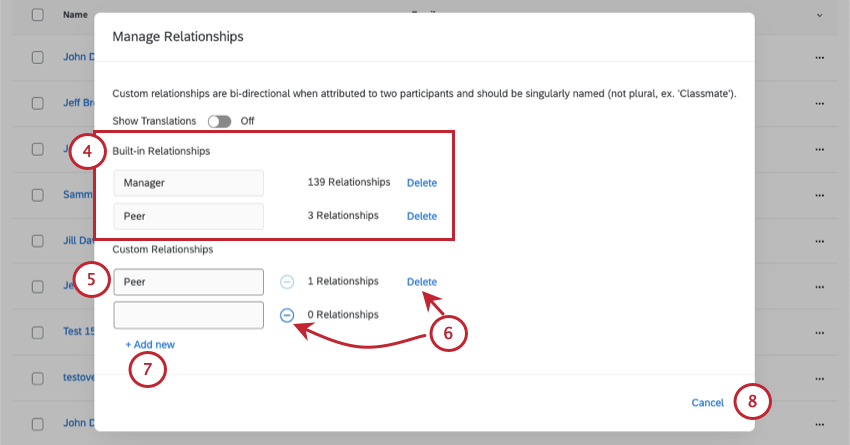
- リレーションシップが使用されていない場合は、マイナス記号(–)をクリックしてフィールドを削除します。この操作は即時に実行され、元に戻すことはできません。
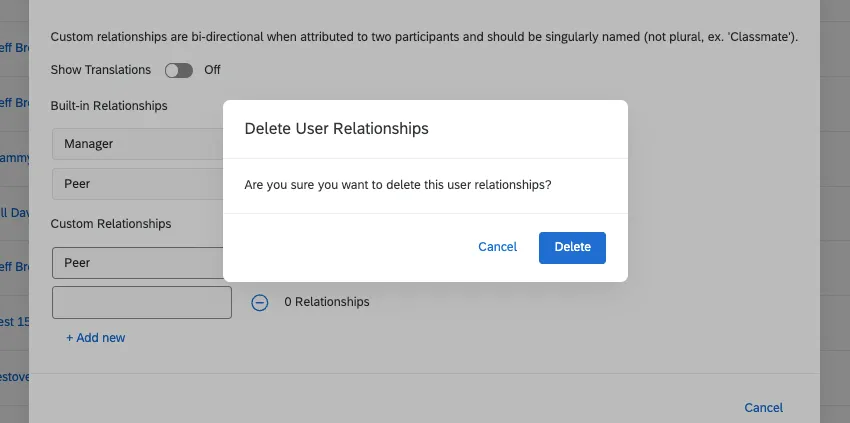
- リレーションシップが使用されている場合は、フィールドの横にある削除をクリックします。リレーションシップを削除するための確認メッセージが表示されます。このリレーションシップは、使用されているすべてのプロジェクトから削除されます。この操作は元に戻せません。
リレーションシップの翻訳
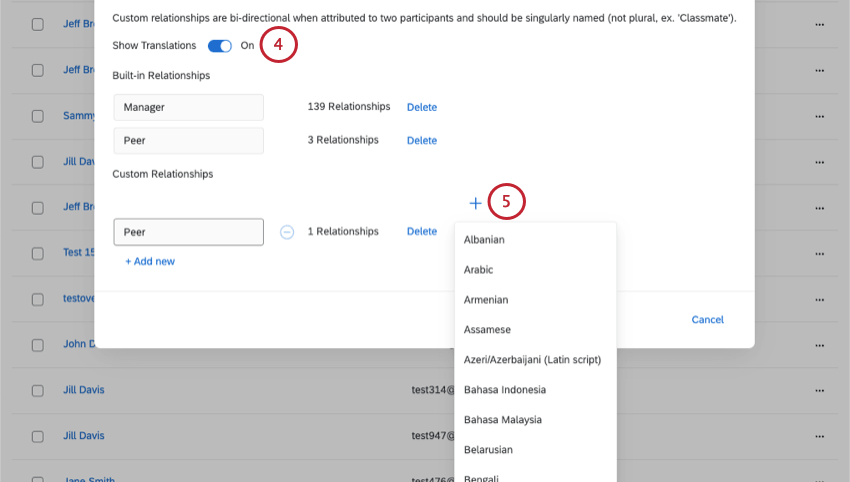
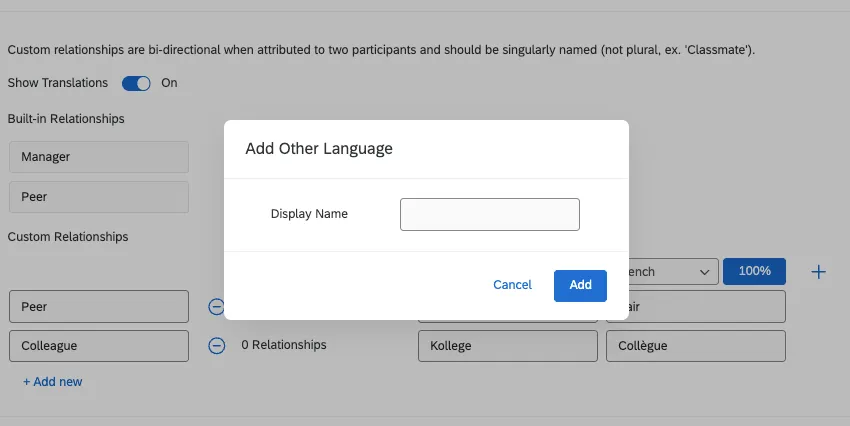
ヒント:アンケートにカスタム言語がある場合は、言語メニューで[他の言語を追加]を選択し、その言語の表示名を入力します。
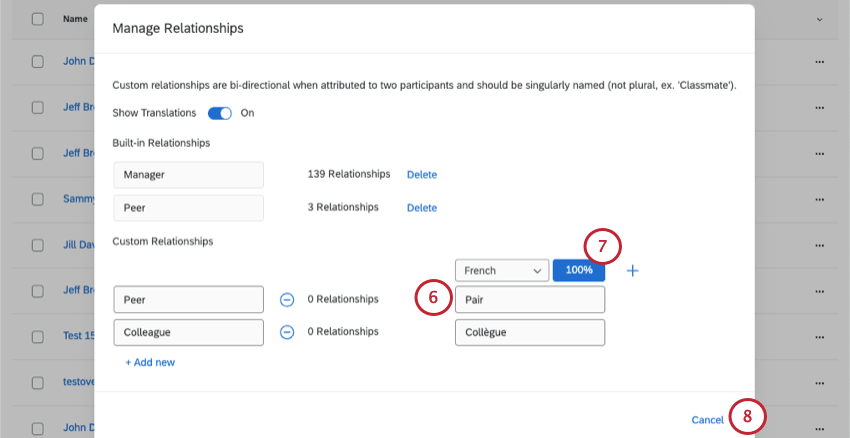
注意:クアルトリクスの自動翻訳機能は、Google翻訳によって実行されます。リレーションシップのテキストは Google 翻訳に送信され、選択した言語で返されます。入力したテキストは Google のサーバー上に残る可能性があることにご注意ください。クアルトリクスの自動翻訳機能では、リレーションシップのテキストのみが送信されます。回答者のデータは送信されず、クアルトリクス内で安全に保管されます。
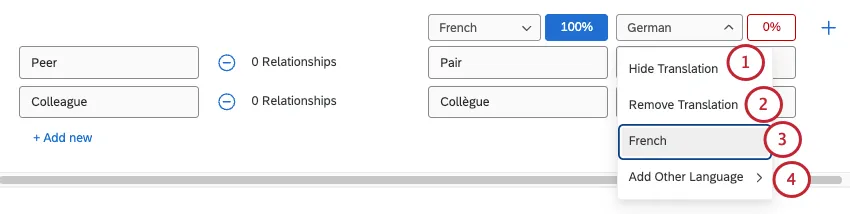
翻訳オプション
翻訳列のいずれかのヘッダーをクリックすると、翻訳を管理するためのオプションがいくつか表示されます。
360個人情報設定の管理
[ツール]の[360の個人情報設定を管理]では、360参加者ポータルでのエクスペリエンスをカスタマイズするためのいくつかのオプションが提供されています。
- 360ポータルで別の言語オプションを有効にします。
- 参加者が編集できる個人データフィールド、またはログインに必要なフィールドをカスタマイズします。
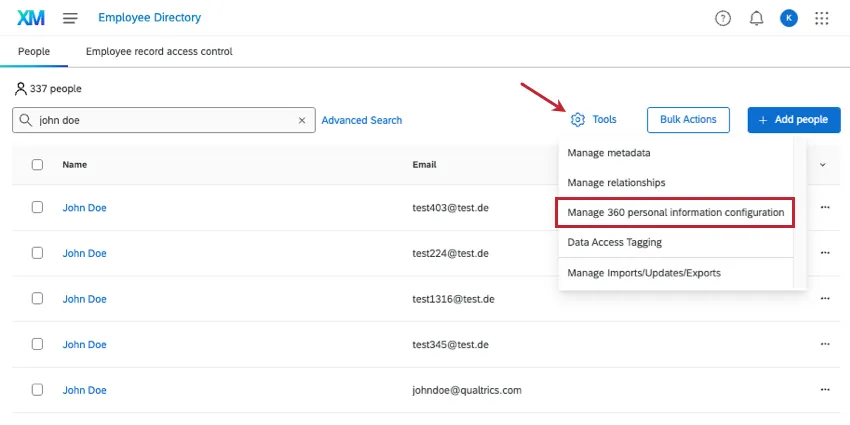
360ポータルの言語オプション
言語セクションに移動します。
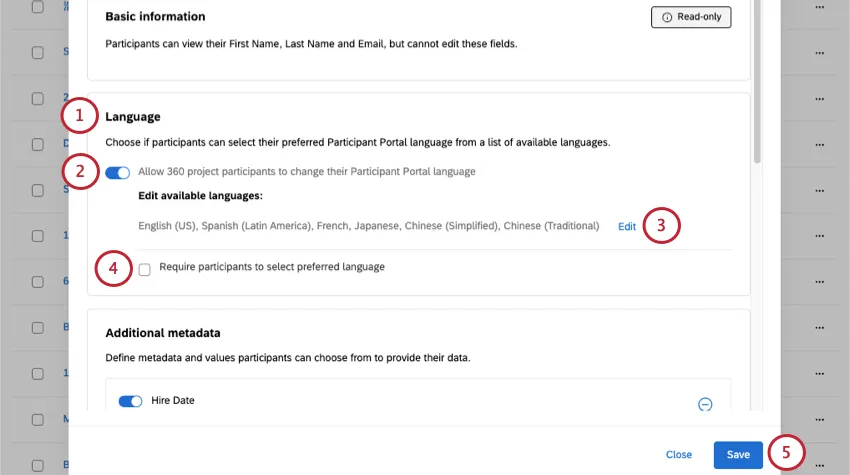
360プロジェクトの参加者が参加者ポータルの言語を変更できるようにするを選択します。
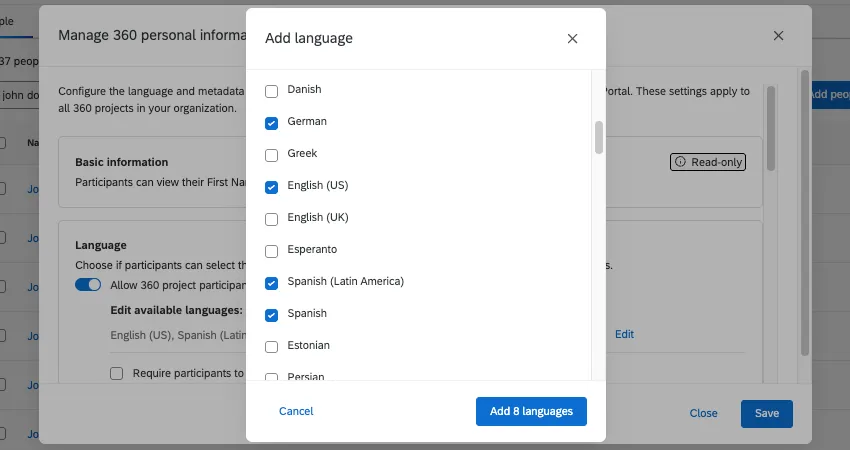
利用可能な言語を変更するには、[編集]を選択します。
ヒント:これをクリックすると新しいモーダルが開き、ポータルで提供するすべての言語を選択できます。
参加者に希望言語の選択を要求するを有効にすることもできます。
完了したら、「保存」をクリックします。
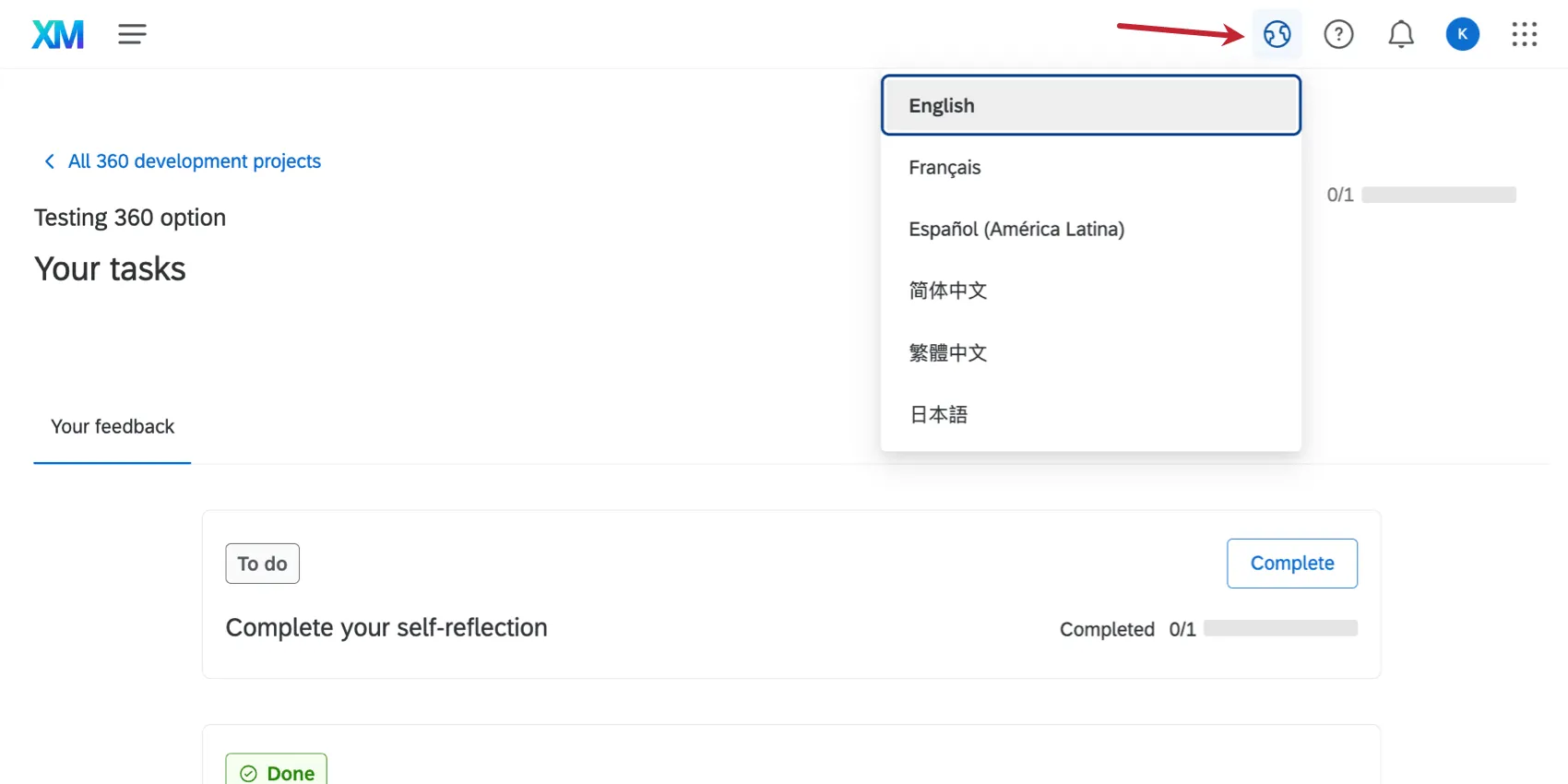
参加者の言語メタデータフィールドで指定された言語が利用可能な場合、ポータルはその言語で自動的に表示されます。ポータルの上部にある地球のアイコン(「言語スイッチャー」)をクリックすると、利用可能な言語を切り替えることができます。
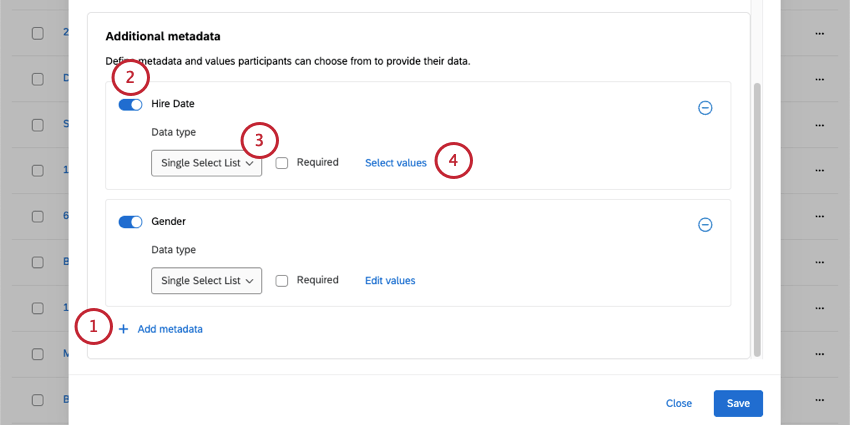
追加のメタデータ
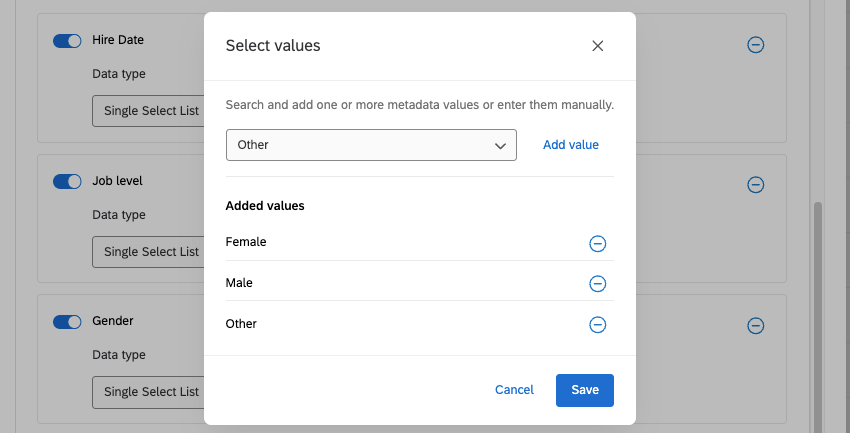
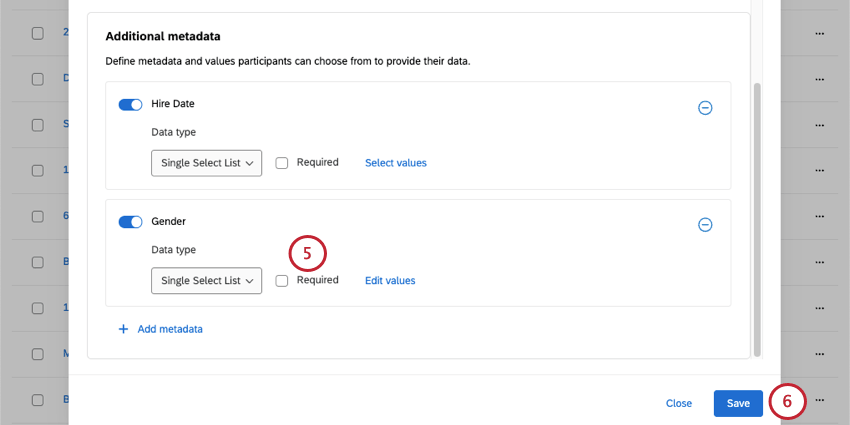
追加のメタデータセクションでは、参加者がポータルにログインした際に調整できるメタデータと値を定義できます。ログイン時に特定のメタデータを要求することもできます。
ヒント:ユーザーが初めて360にログインすると、パスワードを変更するよう求められます。編集を許可されている項目は、最初のポップアップウィンドウにも表示されます。
以前のインポート/更新/エクスポートの管理
ヒント:参加者のインポートについてサポートが必要な場合は、こちらのサポートページをご覧ください。
インポート/更新/エクスポートの管理オプションでは、参加者がディレクトリにインポートされた日時、ディレクトリからエクスポートされた日時、ディレクトリから削除された日時、または一意の識別子が更新された日時を評価できます。
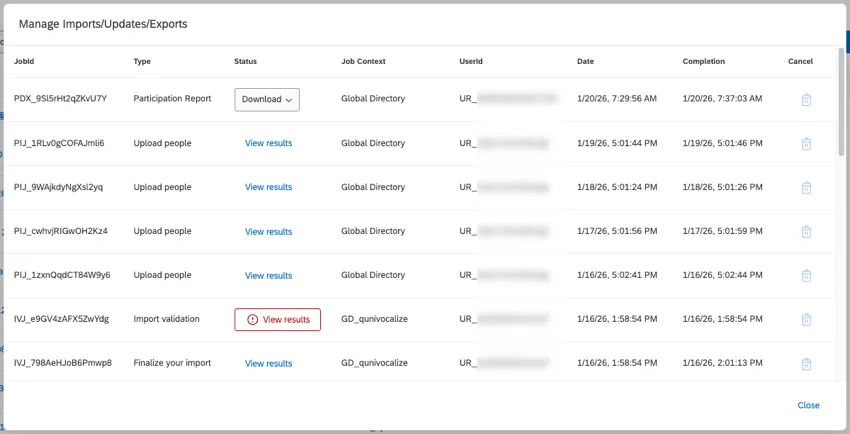
各ジョブで以下の情報を確認できます。
- ジョブ ID:JobId は、この特定のジョブ実行の内部 ID です。このIDは、ジョブが失敗した原因を特定する際に、クアルトリクスサポートに問い合わせる場合に役立ちます。
- タイプ:ジョブのタイプ(ディレクトリへのユーザーのアップロード、ディレクトリからのユーザーのエクスポートなど)。
- ステータス:ジョブの結果を表示したり、エクスポートファイルをダウンロードしたりできます(ジョブがエクスポートジョブの場合)。この列のデータの使用に関する詳細は、以下を参照してください。
- ジョブコンテキスト:ジョブが実行された場所(ディレクトリまたは特定のプロジェクト)を示します。
- ユーザーID:UserIdは、ジョブをリクエストしたユーザーのクアルトリクスユーザーIDです。
- 日付:ジョブがリクエストされた日時。
- 完了:ジョブが完了した日時。ジョブが進行中の場合、この列にはジョブの完了ステータスがパーセンテージで表示されます。
- キャンセル:ジョブが実行中またはキューに入っている場合、この列にあるゴミ箱のアイコンをクリックしてジョブをキャンセルできます。
ヒント:このウィンドウには、過去14日間のジョブが表示されます。
[ステータス] 列の下にある [結果を表示]をクリックすると、このアップロードで実行された内容のレポートが表示されます。アップロードできないようなエラーがあった場合は、こちらに表示されます。
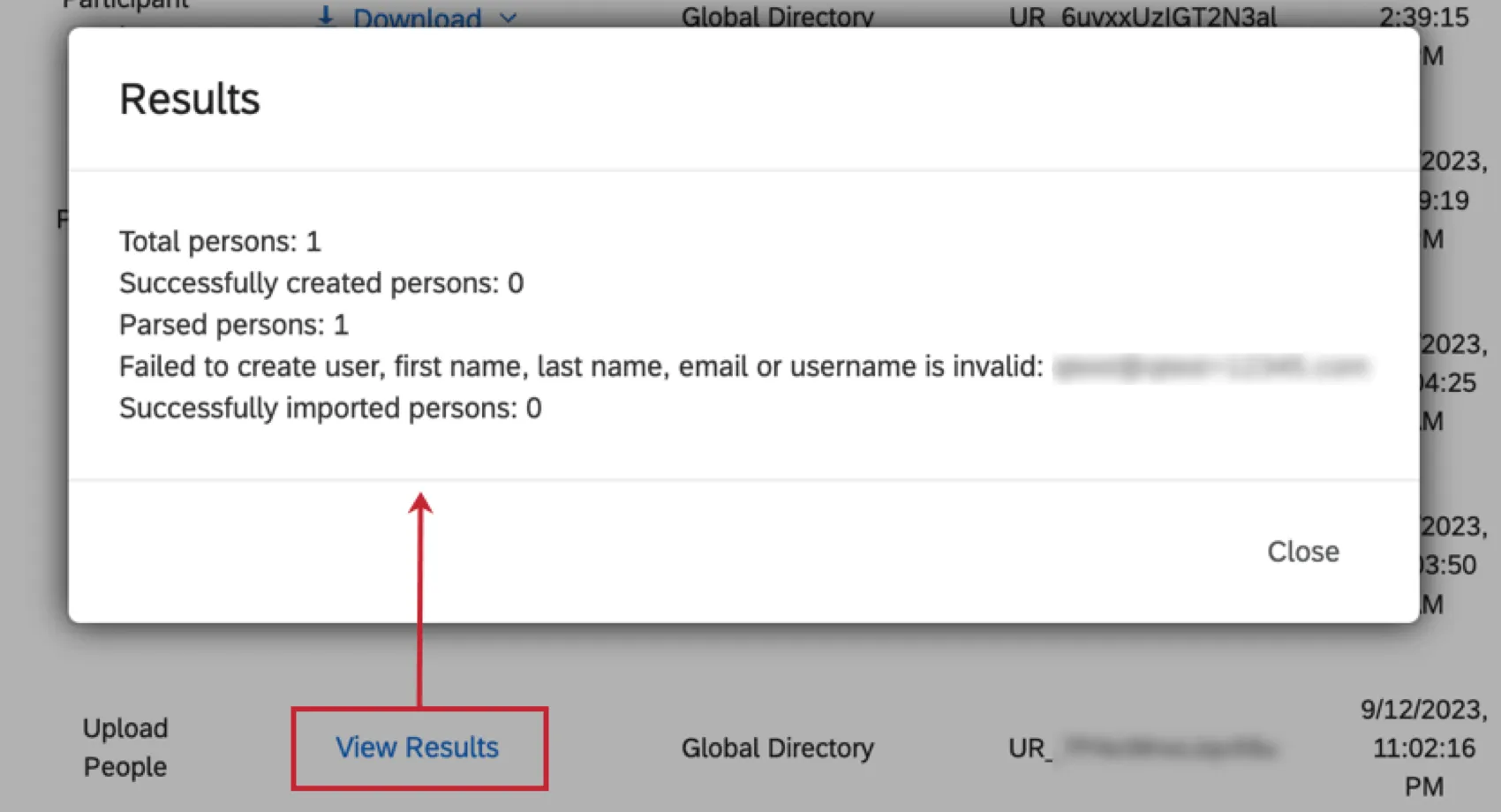
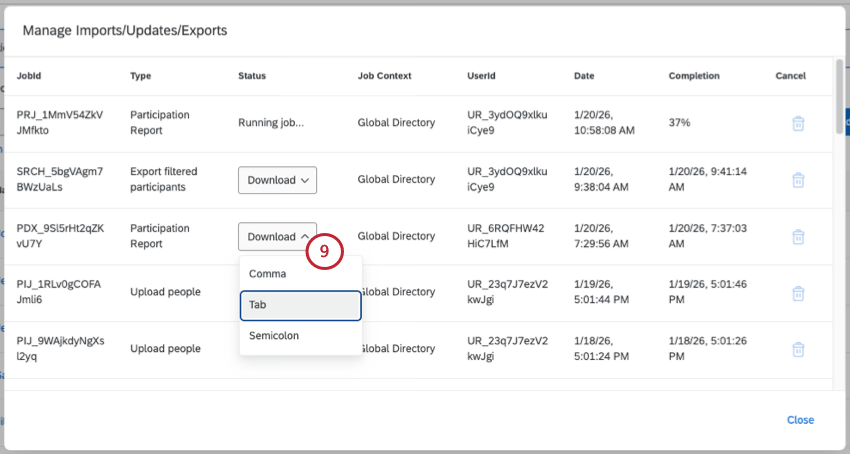
参加者のエクスポートジョブについては、[ダウンロード]をクリックすると、エクスポートされた参加者リストをコンピューターにダウンロードできます。ファイルは、カンマ、タブ、またはセミコロン区切りの形式でダウンロードできます。

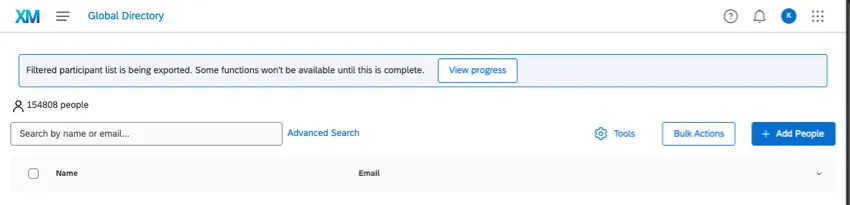
ヒント:インポート、エクスポート、または更新のジョブが進行中の場合、ディレクトリの上部にバナーが表示されます。このバナーの進捗状況を表示をクリックすると、インポート/更新/エクスポートの管理ウィンドウが表示されます。ジョブの実行中は、別のジョブを開始できません。
データアクセスのタグ付け
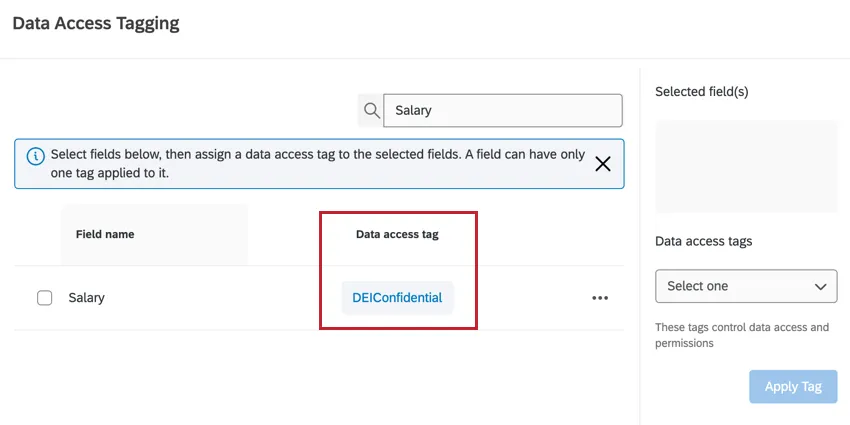
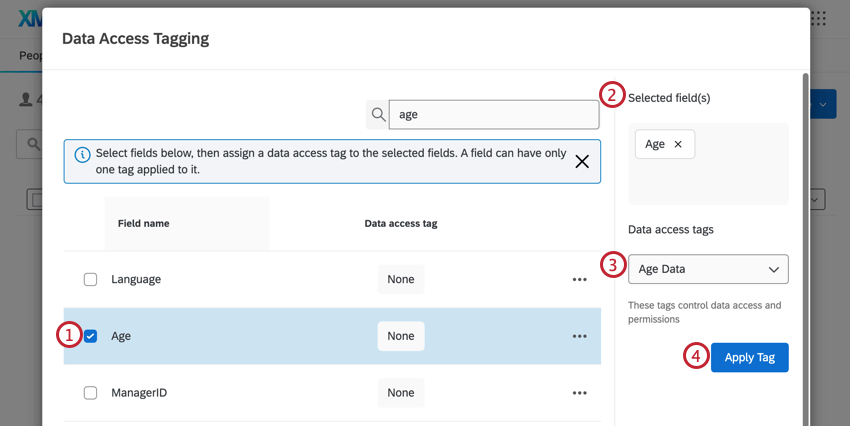
データアクセスタグ付けツールは、どのフィールドにデータアクセスタグを割り当てるかを決定します。これにより、データアクセスロールに割り当てられていないユーザーがそのデータを表示できなくなります。詳細については、データアクセス設定を参照してください。
一意のIDをアップデート
一意の識別子を更新オプションを使用すると、古い一意の識別子と新しい一意の識別子を含むファイルをアップロードして、従業員ディレクトリ内のユーザーの一意の識別子を更新できます。
例:クアルトリクスが自動生成する一意の識別子が気に入らない場合は、このオプションを使用して更新します。

一意の識別子を更新する詳しい手順については、こちらのサポートページを参照してください。
ディレクトリーからユーザーを削除
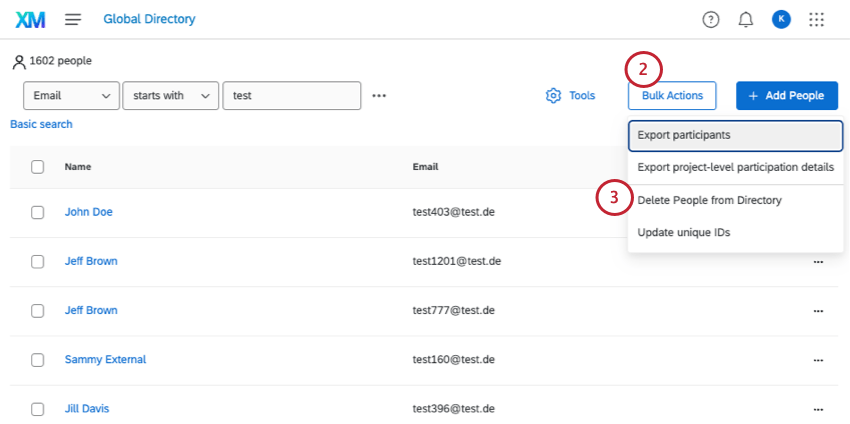
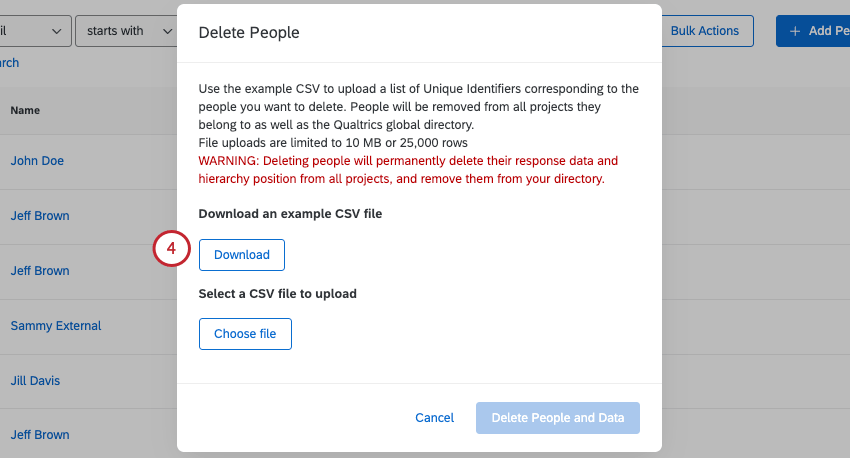
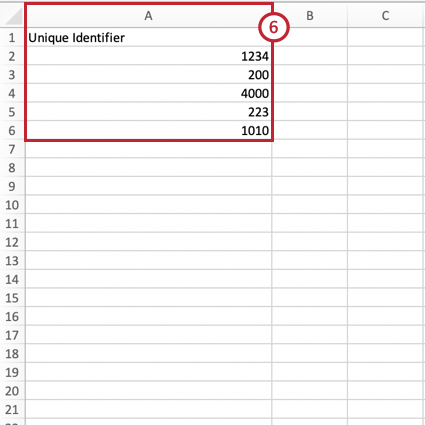
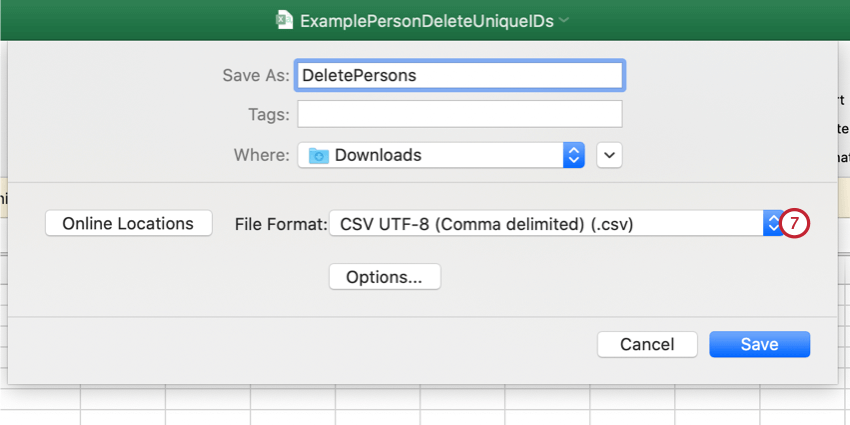
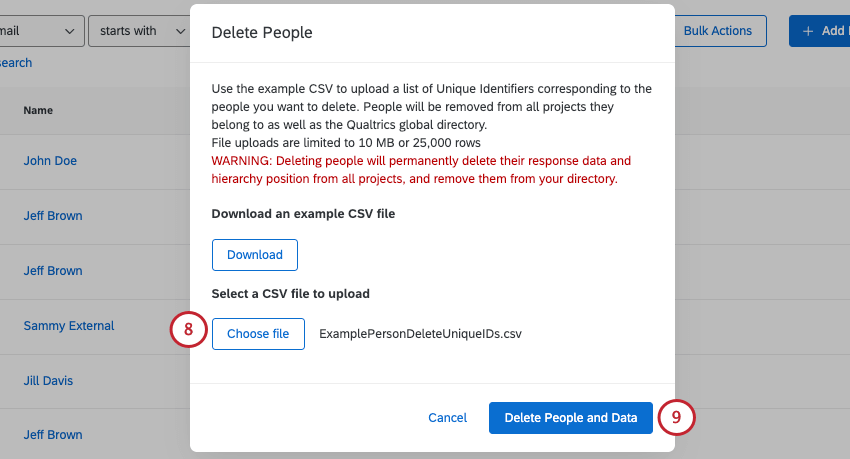
ディレクトリからユーザーを削除では、従業員ディレクトリからユーザーを一括で削除できます。この機能は、削除したいすべての人の一意の識別子を含むCSVファイルをアップロードすることで機能します。
警告:ユーザーを削除すると、すべてのプロジェクトでそのユーザーの回答データと階層上の役職が完全に削除され、ディレクトリからも削除されます。
ヒント:アップロードできるファイルは 10 MB、25,000 行に制限されています。
参加者をエクスポート
ツールメニューからディレクトリ全体の CSV をエクスポートできます。このエクスポートには、ディレクトリの各メンバーの「名」、「姓」、「一意の識別子」、「ユーザー名」、「ユーザータイプ」、「最終ログイン」の列と、ブランドの参加者に追加されたことのあるすべてのメタデータ列が含まれます。
[ユーザータイプ]列には、カスタムユーザータイプにシステムが割り当てたID(例:UT_XXXXX)が表示されます。デフォルトの(そして最も一般的な)ユーザータイプである参加者の場合、IDはUT_PARTICIPANTです。
ヒント:このエクスポートには、お使いのクアルトリクスライセンスに含まれるすべての参加者が含まれます。ディレクトリのサブセットをエクスポートする場合は、フィルター済み参加者リストのエクスポートオプションを確認してください。
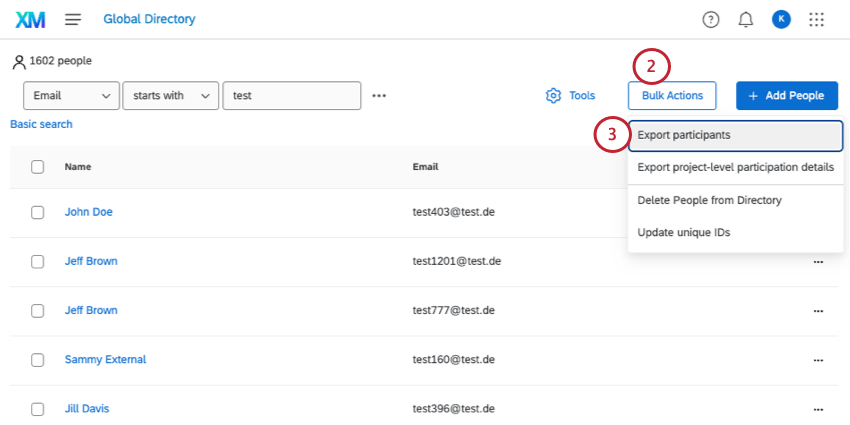
注意: 一括アクションをクリックする前に、ユーザーを選択しないでください。選択した参加者はエクスポートできません。代わりにフィルターされた参加者のエクスポートを参照してください。
ヒント:2つ目のオプションの詳細については、フィルターされた参加者のエクスポートを参照してください。
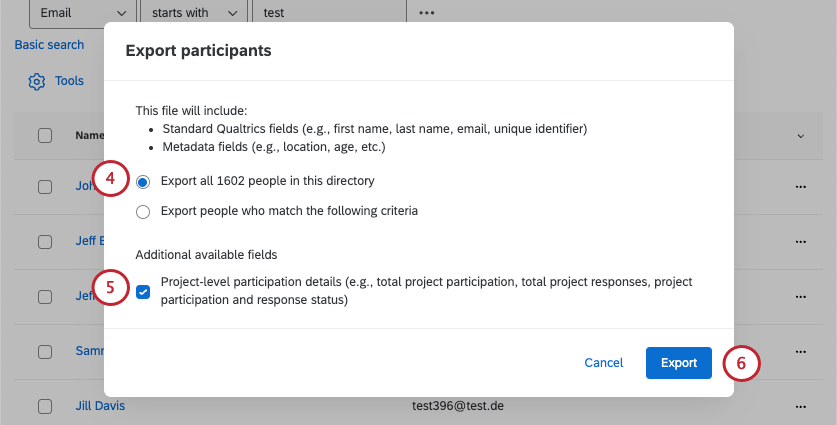
これらの追加フィールドには、以下が含まれます。
- プロジェクトの合計参加数:参加者として追加されたプロジェクトの数。
- プロジェクトの総回答数:送信されたEX回答の数。
- プロジェクト参加の詳細:参加している各プロジェクト、そのプロジェクトの ID、そのプロジェクトで送信された回答数を含むリストです。
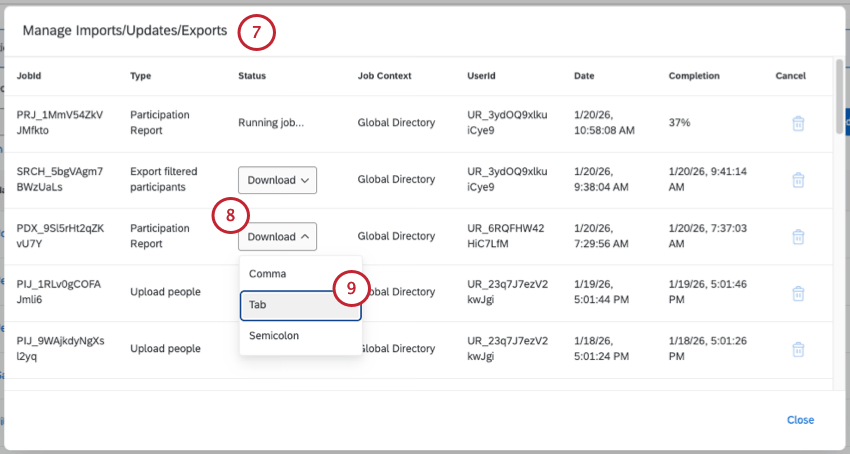
ヒント:このファイルタイプは、プロジェクトデータを含まない場合は「参加者のエクスポート」、プロジェクトデータを含む場合は「参加レポート」です。
フィルタリングされた参加者リストをエクスポート
ディレクトリ内の参加者を絞り込んだリストをCSVファイルにエクスポートできます。このエクスポートファイルには、選択した参加者のサブセットに関する次の参加者データが含まれます:名、姓、一意の識別子、ユーザー名、ユーザータイプ、最終ログイン、およびすべてのメタデータフィールド。
[ユーザータイプ]列には、カスタムユーザータイプにシステムが割り当てたID(例:UT_XXXXX)が表示されます。デフォルトの(そして最も一般的な)ユーザータイプである参加者の場合、IDはUT_PARTICIPANTです。
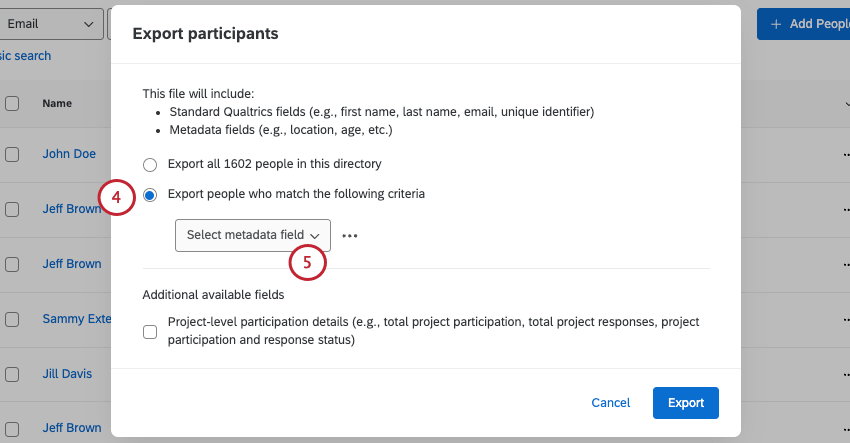
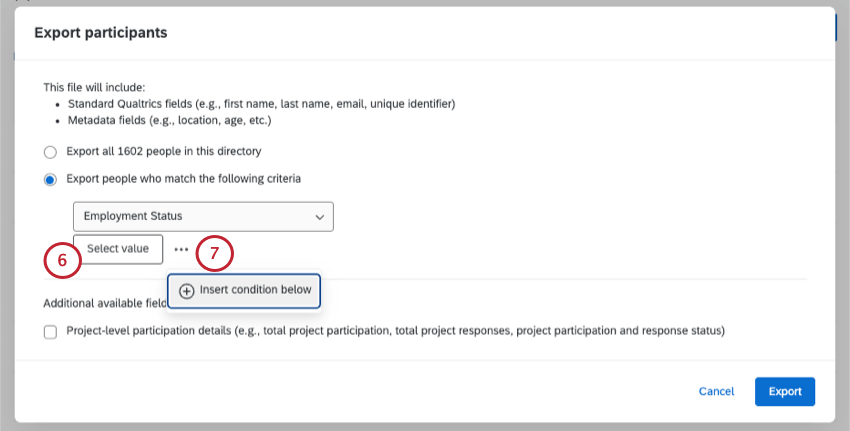
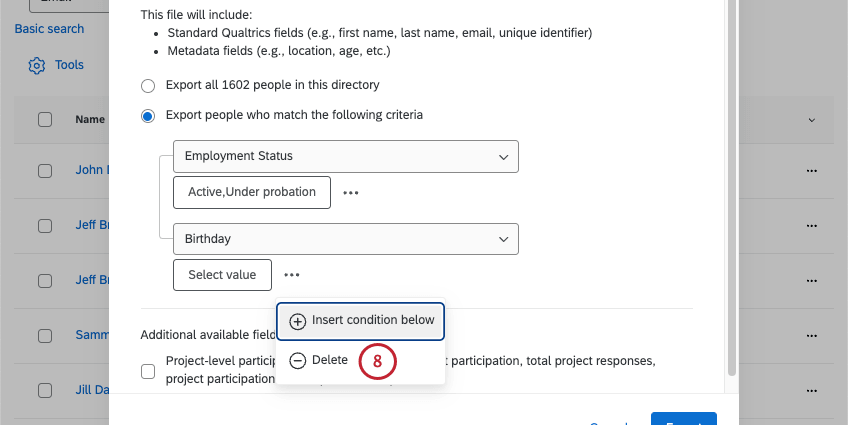
例:条件「部署 経理」は、「部署」メタデータフィールドの値が「経理」である参加者をエクスポートします。
ヒント:複数の条件を追加する場合、複数の条件は「AND」で区切られることに注意してください。つまり、参加者がエクスポートされるには、すべての条件を満たす必要があります。
これらの追加フィールドには、以下が含まれます。
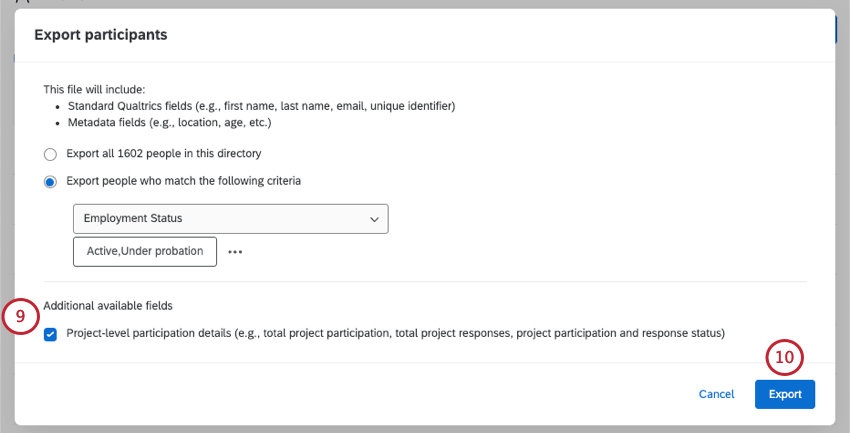
- プロジェクトの合計参加数:参加者として追加されたプロジェクトの数。
- プロジェクトの総回答数:送信されたEX回答の数。
- プロジェクト参加の詳細:参加している各プロジェクト、そのプロジェクトの ID、そのプロジェクトで送信された回答数を含むリストです。
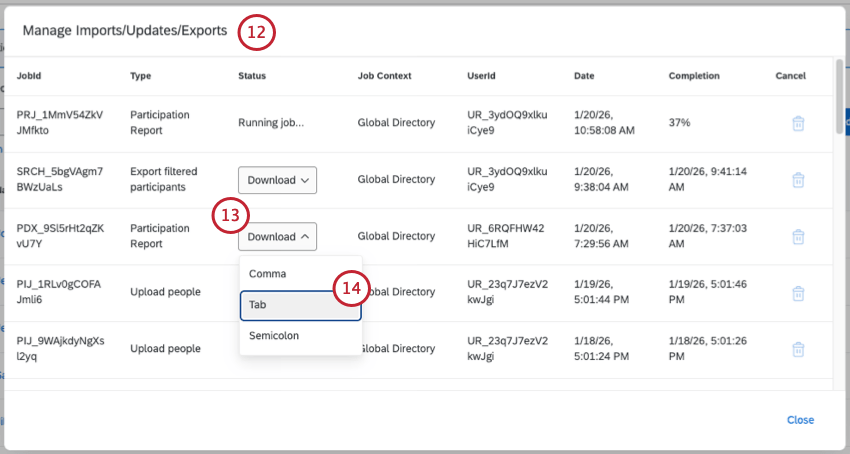
ヒント:このファイルタイプは、プロジェクトデータが含まれない場合は「参加者リスト」、プロジェクトデータが含まれる場合は「参加レポート」になります。
プロジェクトレベルの参加の詳細をエクスポート
プロジェクトレベルの参加詳細をエクスポートオプションを使用すると、従業員が参加しているEXプロジェクトに関するプロジェクトデータを含むファイルをエクスポートできます。EXディレクトリ全体、または参加者の一部のみのデータをエクスポートできます。
このファイルには、プロジェクトデータに加えて、含まれている参加者に関する基本情報(姓、名、メールアドレス、一意の識別子、ユーザー名)が含まれています。参加者が複数のプロジェクトに参加している場合、その参加者が属するプロジェクトごとに1つのユニークな行が作成されます。各行には、プロジェクトに関連する以下の列が含まれています。
- プロジェクト ID:プロジェクトの ID。
- プロジェクト名:プロジェクトの名前です。
- 回答者のステータス:参加者がプロジェクトで回答者としてマークされているかどうかを示します(trueまたはfalse)。
- 送信済み回答:参加者がプロジェクトで送信した回答の数。
- 回答日:参加者が回答を送信した日付です。
- 受け取った360度評価:受け取った評価の数。この列には、360プロジェクトのデータのみが含まれています。
- 実施済みの360度評価:送信された評価の数。この列には、360プロジェクトのデータのみが含まれています。
EXプロジェクトの参加データを一括でダウンロードするには:
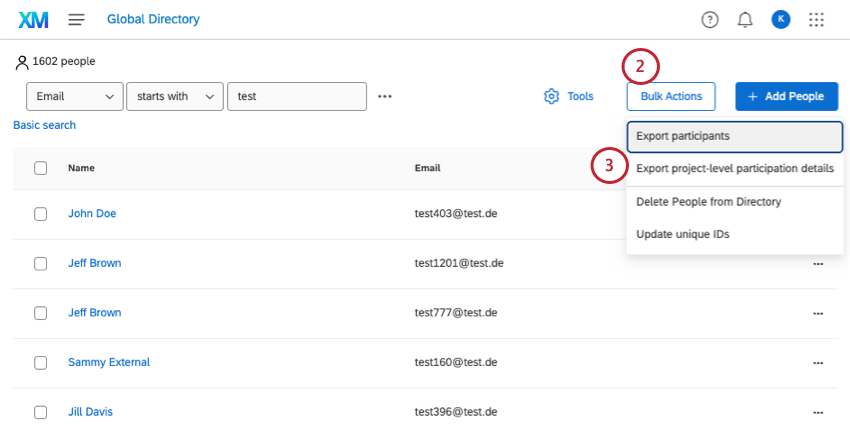
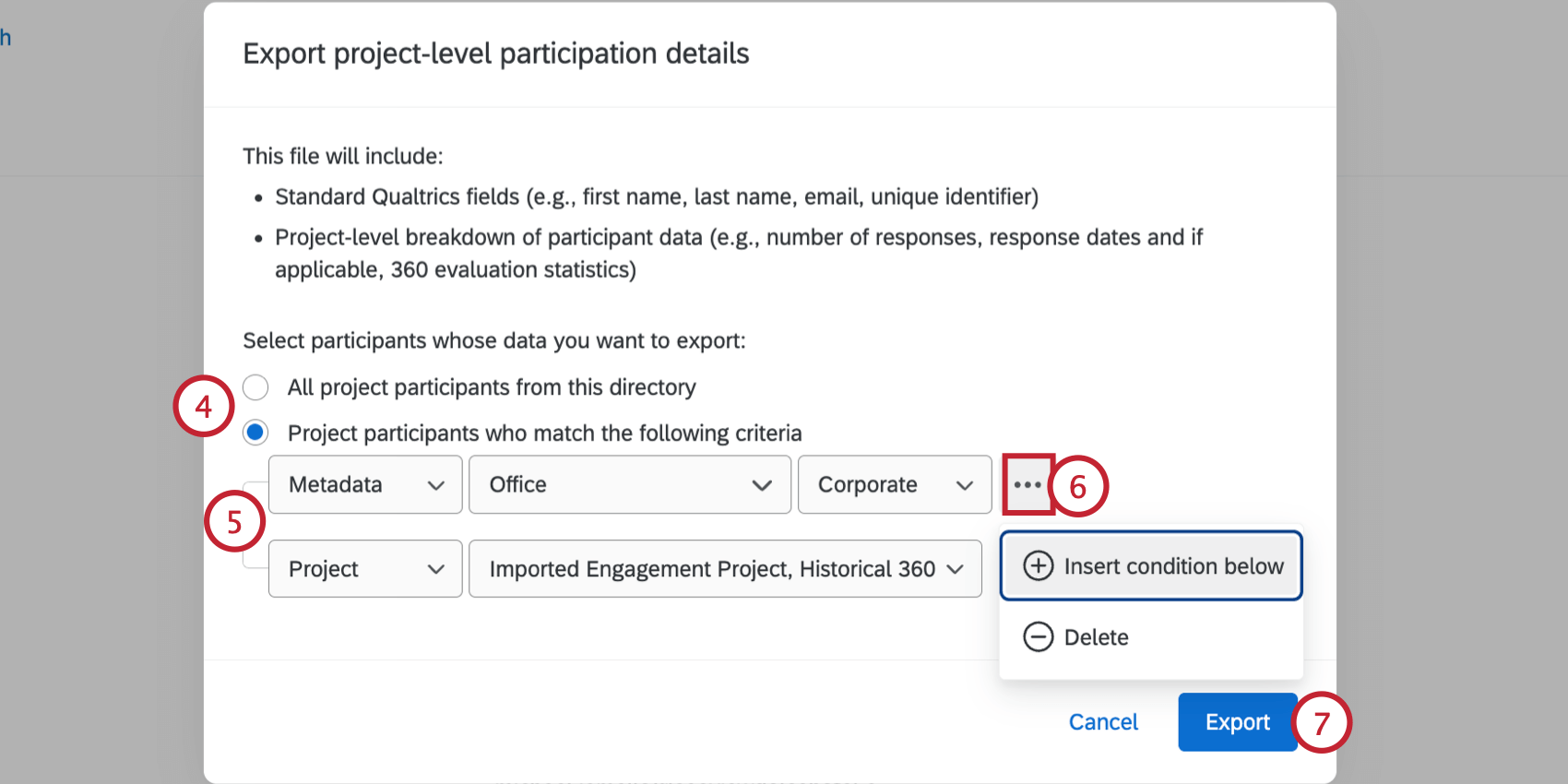
- このディレクトリーのすべてのプロジェクト参加者:ディレクトリー内の参加者のうち、少なくとも1つのプロジェクトに参加しているすべての参加者を含めます。
- 次の基準に一致するプロジェクト参加者:設定した基準を満たすプロジェクト参加者のみを含めます。
例:上記の例では、“オフィス”メタデータフィールドの値が「Corporate」である参加者が対象に含まれます。さらに、参加者は「インポート済みエンゲージメントプロジェクト」または「過去の 360」プロジェクトのいずれかに参加している必要があります。
日付メタデータ形式の管理
クアルトリクスは、従業員ディレクトリの日付フィールドの形式を自動的に検出し、月、日、年の順序を記録します。項目の値が明らかに 1 つの形式に従っている場合、その形式が推奨されます。値が少なすぎる、または1つの形式に一致しないなどの理由で形式が不明な場合は、形式を設定するよう求められます。個々の日付フィールドには、それぞれ独自の形式があります。
メタデータが一貫した形式で インポートされるように、日付の形式を設定することが重要です。また、 参加者オートメーションを作成する際に構築できるフィルターの種類にも影響します。
日付形式を設定しても、既存の値は変更されません。ただし、形式に一致しない値は日付として認識されません。
ヒント:日付メタデータの形式は、従業員ディレクトリでのみ管理できます。これにより、組織 (ブランド) 全体のフィールドに形式が適用されます。 プロジェクトレベルの参加者ツールでは、日付形式を設定できません。
従業員ディレクトリ を開きます。
「ツール」 をクリックします。
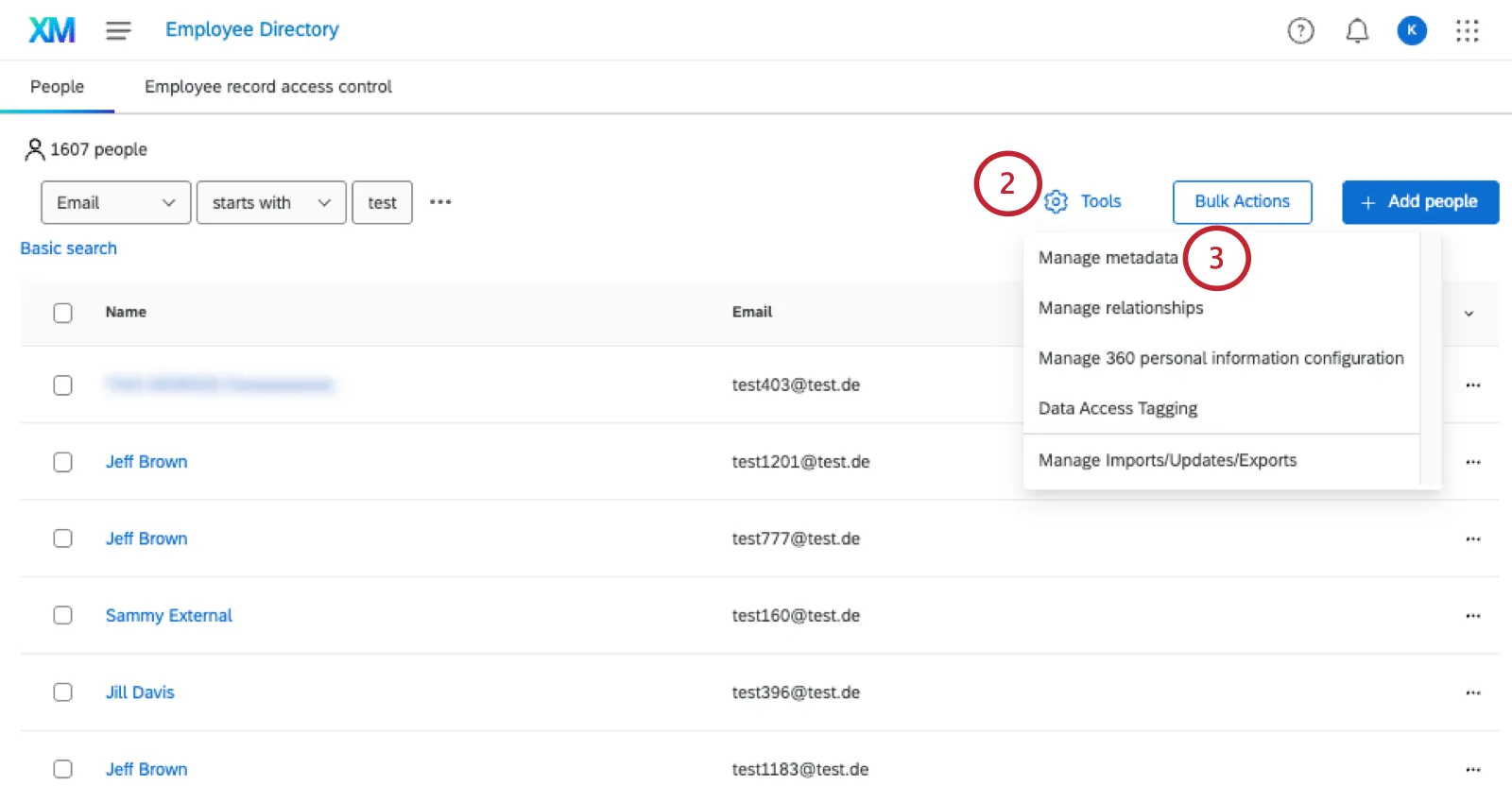
[ メタデータを管理]を選択します。
「 日付形式の管理」に移動します。
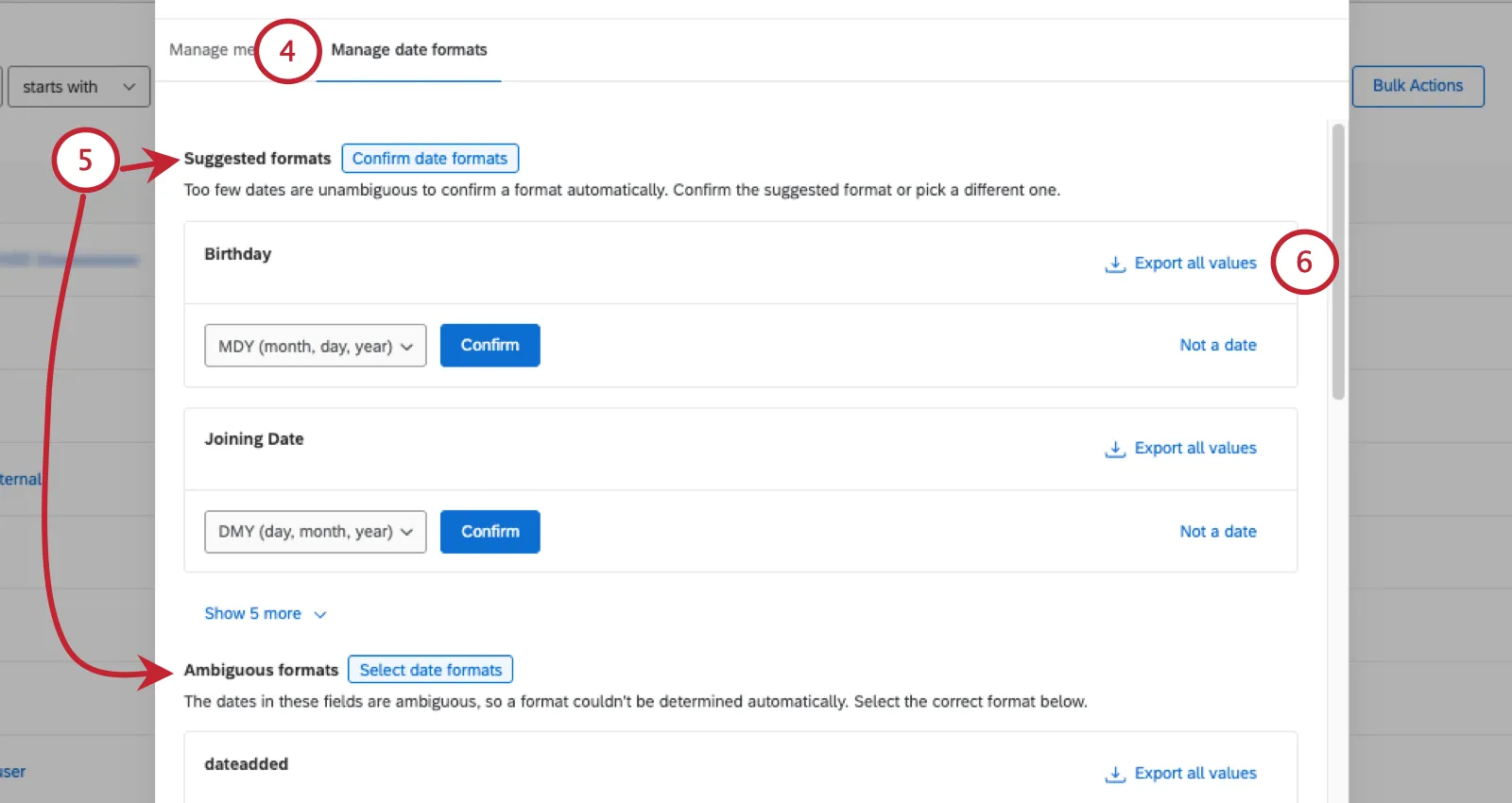
システムは、日付フィールドとそのフォーマットを自動的に識別しようとします。以下のいずれかのセクションに分類されます。
- 推奨される形式: これらのメタデータフィールドの値は、一貫した形式に従っているようです。このフィールドに推奨される形式を、システムが判断して提案しました。
- あいまいな形式:これらのメタデータフィールドの値は、一貫した形式に従っていないようです。提案はありません。
日付フィールドから すべての値をエクスポートして、形式の修正が必要な参加者がいるかどうかを確認できます。
ヒント:このオプションを選択すると、「インポート/更新/エクスポートの管理」モーダルに移動します。ここでは、カンマ区切り(CSV)、タブ区切り(TSV)、またはセミコロン区切りの形式でファイルをダウンロードできます。これらは表計算ソフトウェアのファイル形式です。
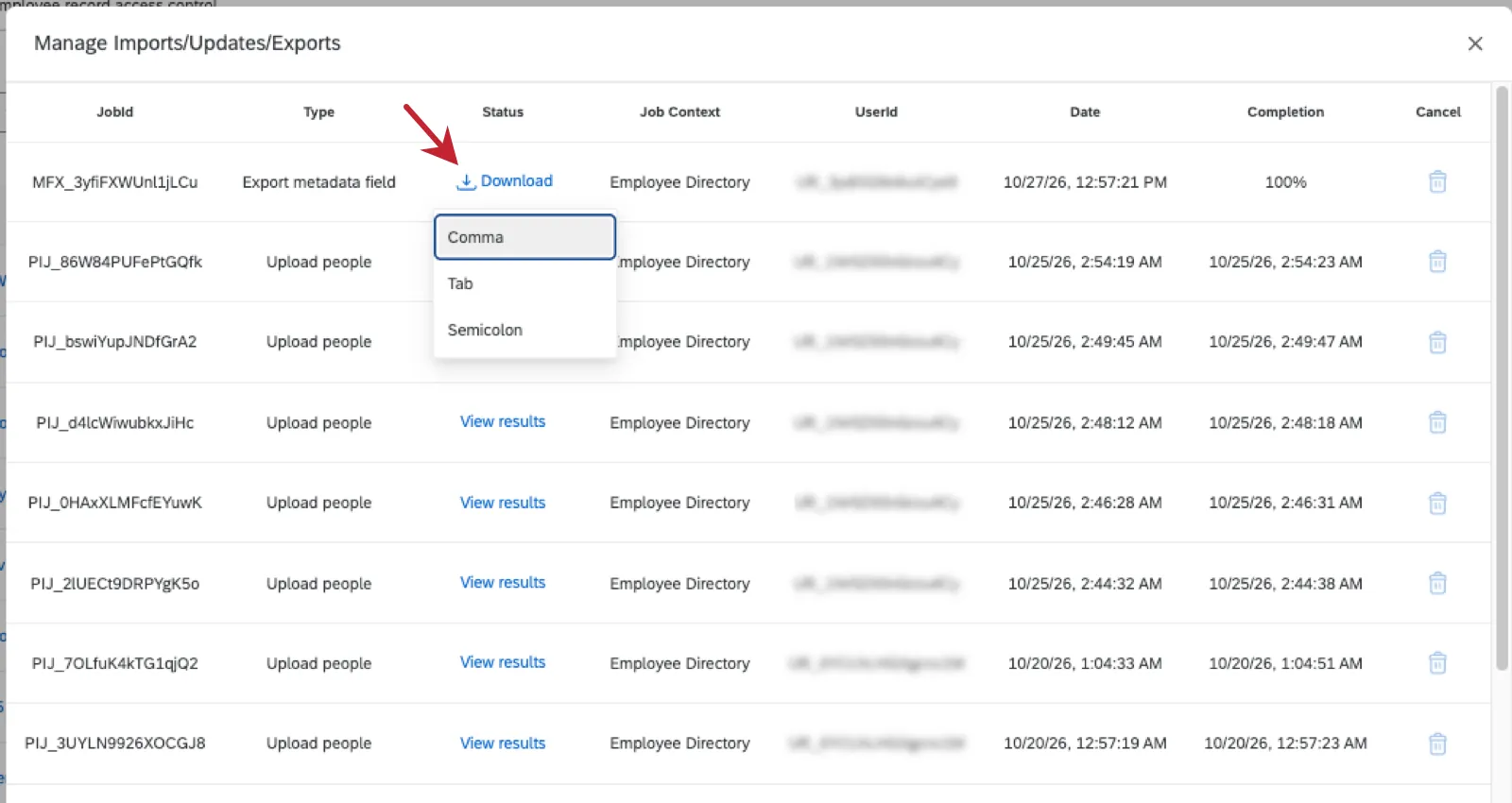
このファイルでは、各行がそれぞれ異なる参加者を表します。列には、参加者のユニークID、姓名、メールアドレス、および指定された日付フィールドが含まれます。
準備ができたら、日付の形式を選択して 「確定」(または 「保存」)をクリックします。
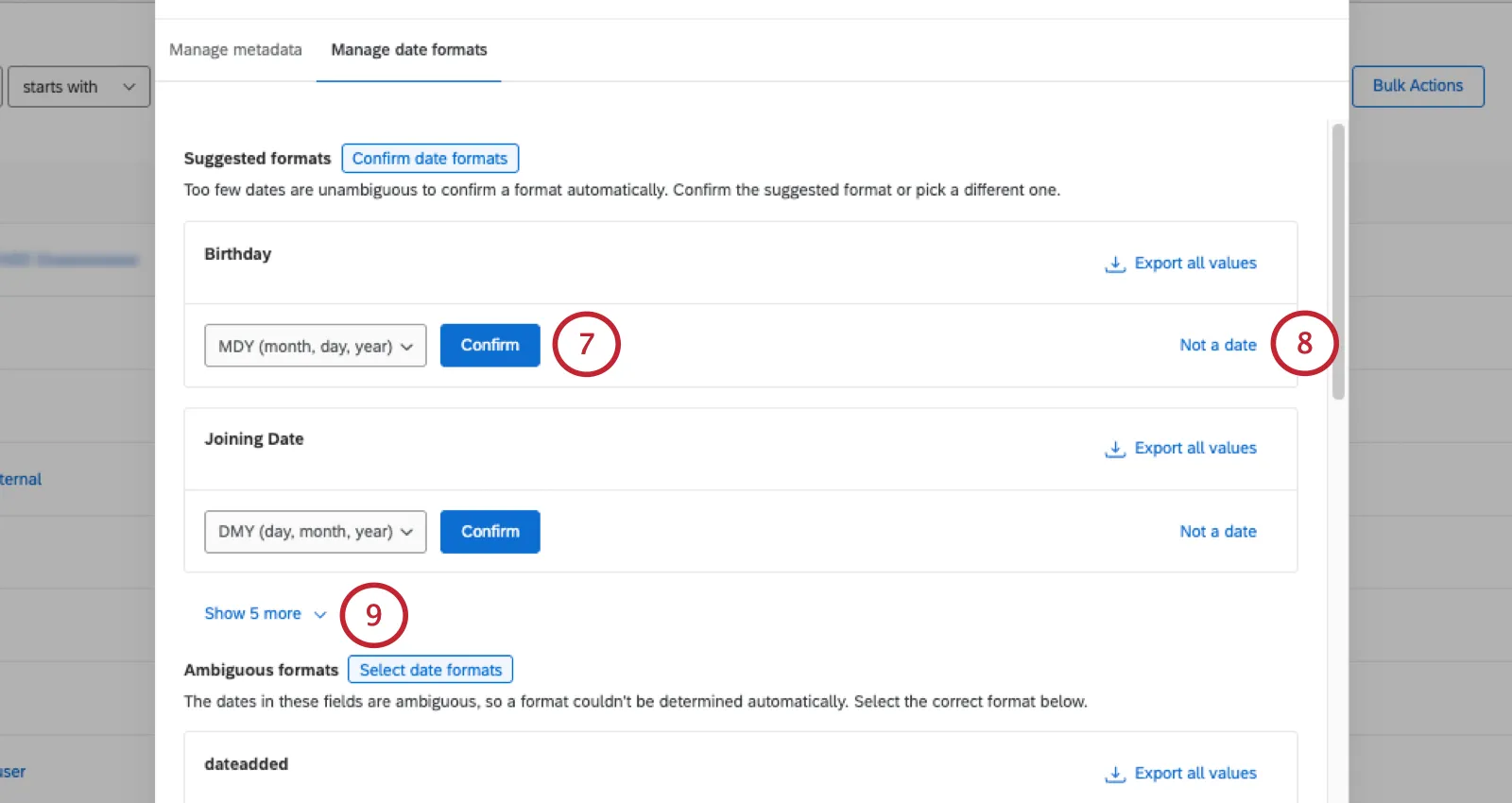
ヒント:末尾のゼロは日付の値に影響しません。たとえば、MDY(月、日、年)は、01/02/2020と1/2/2020の両方を認識します。
警告:日付フィールドの形式は変更できません。後でこれを変更する必要がある場合は、すべての値をエクスポートし、 フィールドを削除してから 、新しい形式でデータを再インポートする必要があります。
フィールドが日付でない場合は、 [日付ではない]をクリックします。
必ず 「さらに表示」を各セクションでクリックして、 すべての日付フィールドを表示してください。
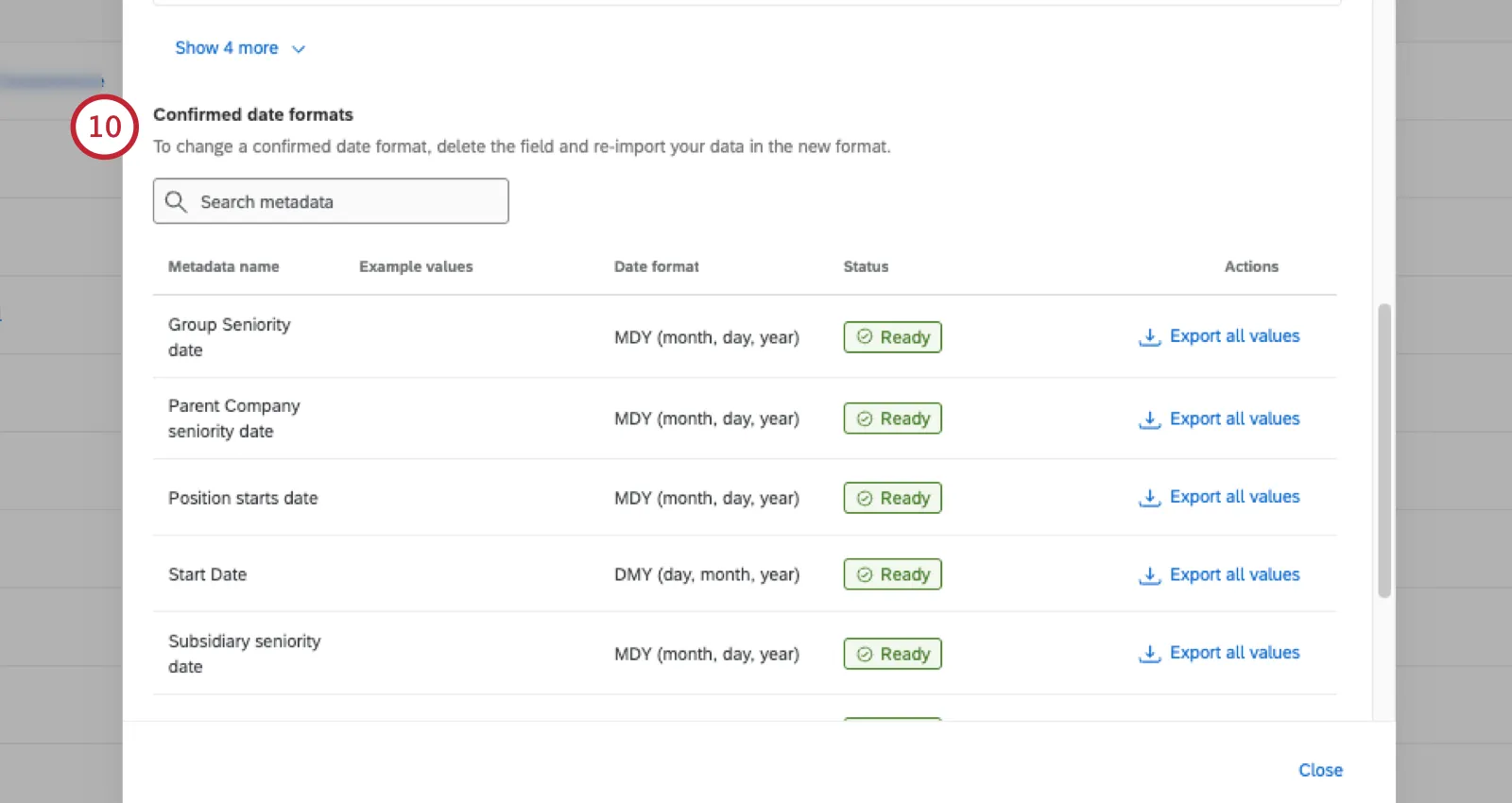
確定済みの日付形式では 、形式が確定されたすべての日付フィールドが表示されます。このリストを検索したり、項目の値をエクスポートしたりできます。
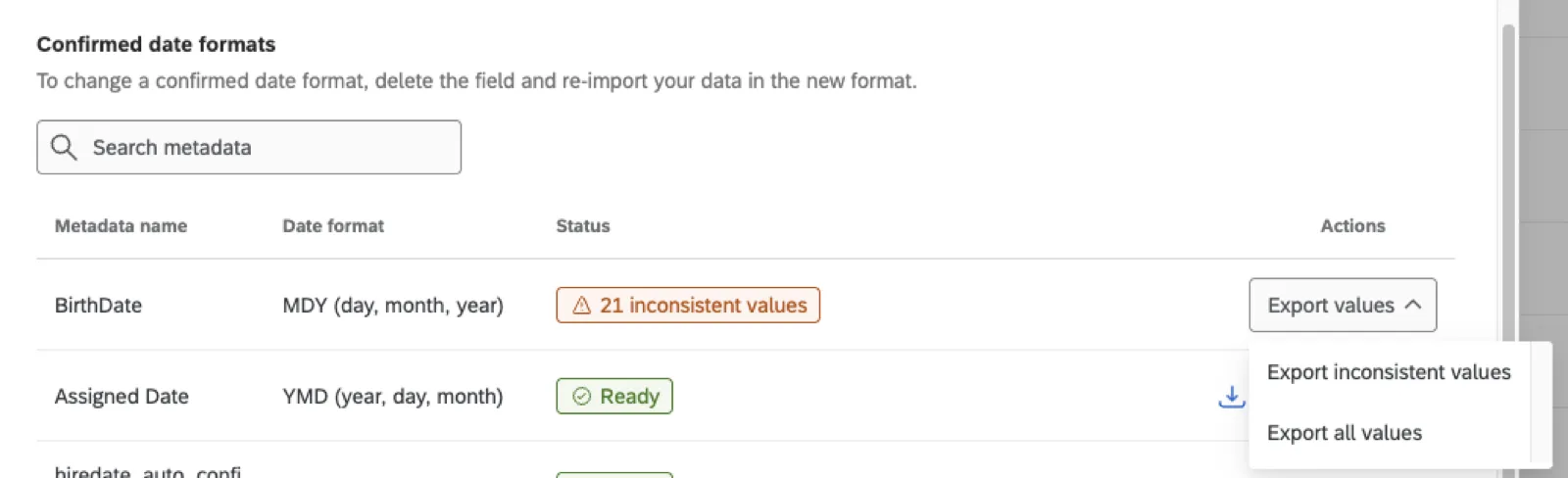
ヒント:確定した日付形式の中でも、フィールドに 不整合のフラグが付けられることがあります 。これは、確定した形式に適合しない、一貫性のない値があることを意味します。矛盾する値のみをエクスポートするか(必要に応じて情報を修正するため)、またはすべての値をエクスポートするかを選択できます。
FAQs
従業員ディレクトリのメンバーへの変更は、プロジェクトの参加者に反映されますか?
従業員ディレクトリのメンバーへの変更は、プロジェクトの参加者に反映されますか?
ユーザーの一意の識別子、名、姓、またはログイン情報を更新すると、この情報は、そのユーザーが参加者となっているすべてのプロジェクトに必ず反映されます。
素晴らしい! フィードバックありがとうございます!
フィードバックありがとうございます!