XM DIRECTORYのワークフロー
スイート
Customer Experience
Strategy & Research
製品
Qualtrics
このページの内容
XM DIRECTORYのワークフローについて
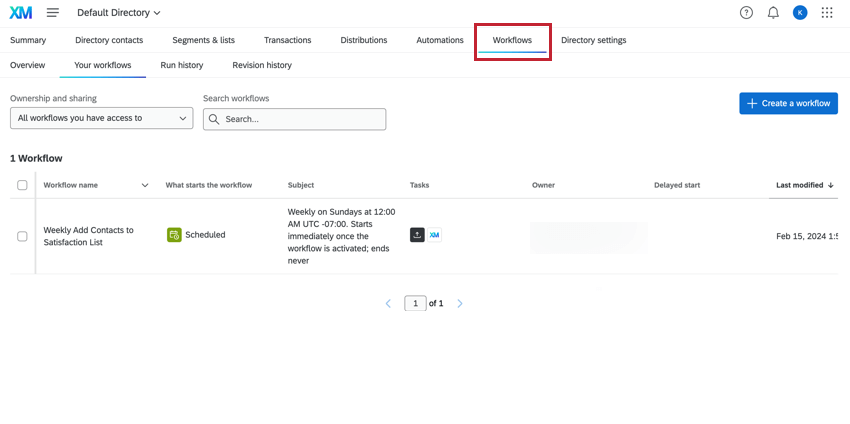
XM DIRECTORYのワークフロータブでは、ワークフローの作成、編集、管理を行うことができます。ワークフローでは、XM DIRECTORYの連絡先情報やトランザクションデータを保存、編集、更新することができます。また、XM DIRECTORYから連絡先リストへのアンケート配信もお手伝いします。
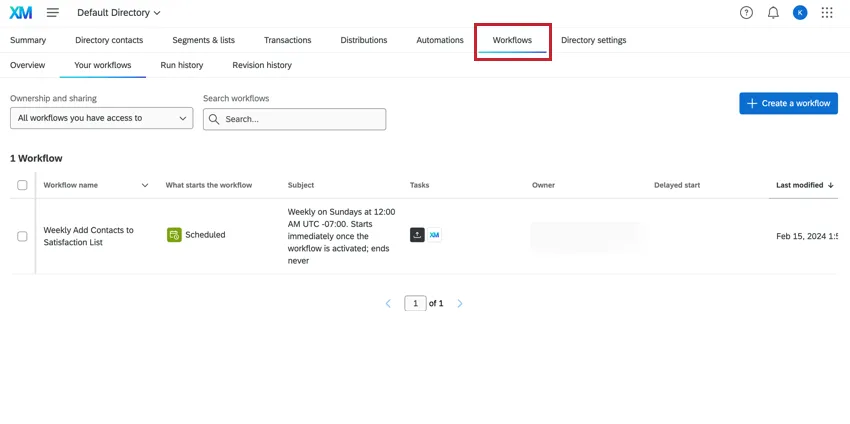
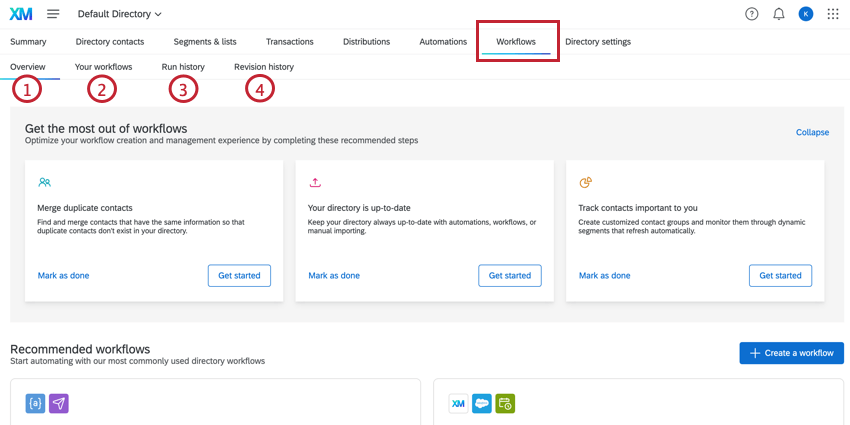
XM DIRECTORYワークフローのナビゲーション
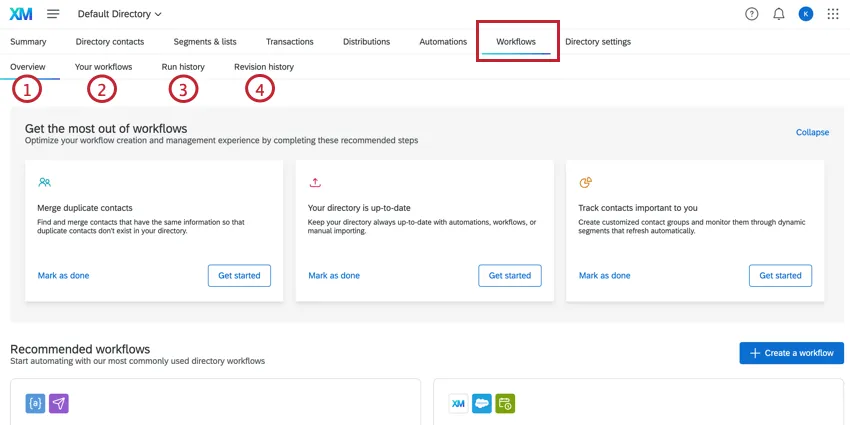
ワークフロー、実行履歴、改訂履歴タブは、プラットフォームの他の部分と同じように機能します。詳しくは、ワークフローの基本概要をご覧ください。
概要
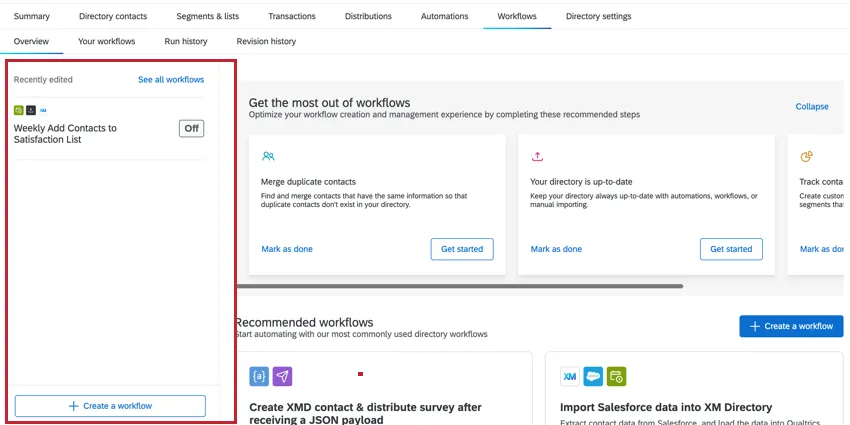
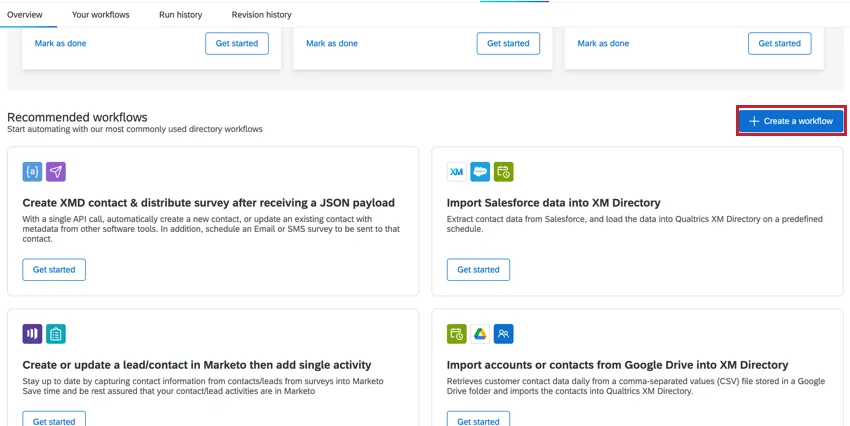
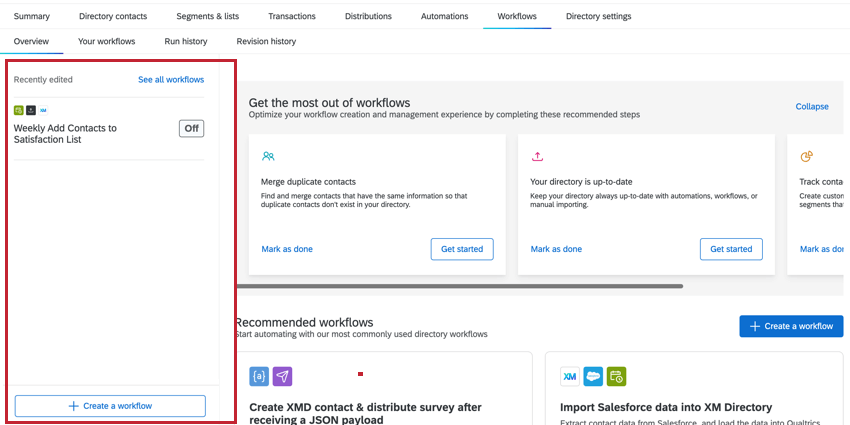
概要タブには、ワークフローの概要やその他の便利なツールが表示されます。ワークフローを選択して表示し、すべてのワークフローを表示するには「すべてのワークフローを見る」をクリックします。新しいワークフローを作成するには、「ワークフローの作成」をクリックします。
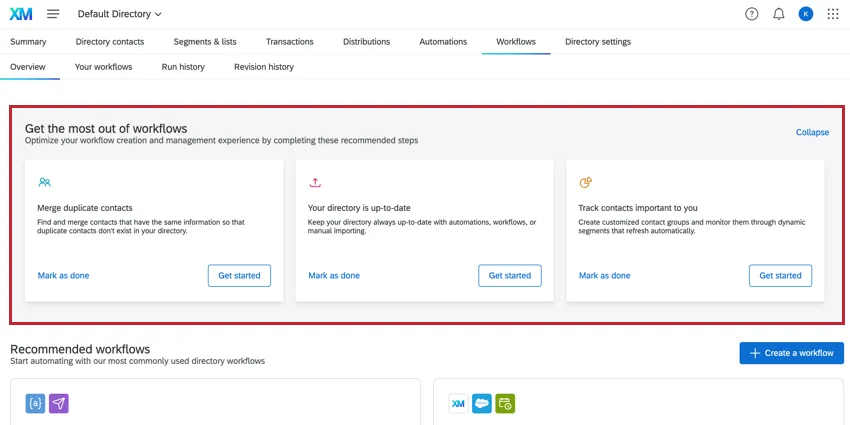
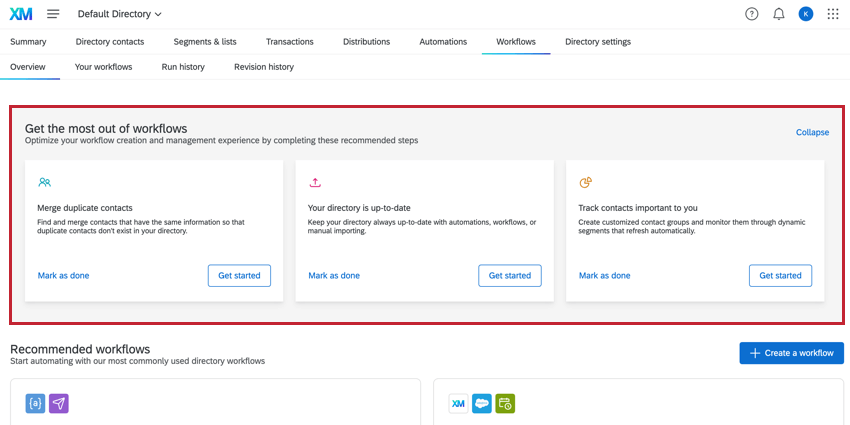
ワークフローをより効率的に管理するために、ワークフローを最適化するためのいくつかの提案がある。提案を完了する方法の詳細については、「Get started」をクリックし、削除する準備ができたら「Mark as done」をクリックします。
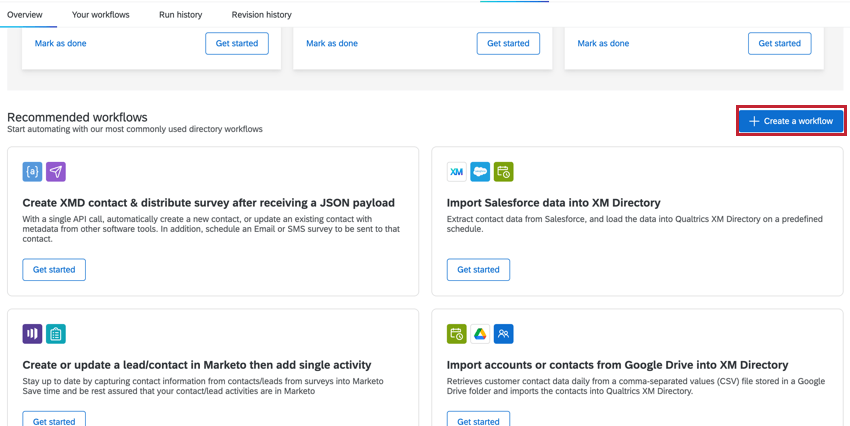
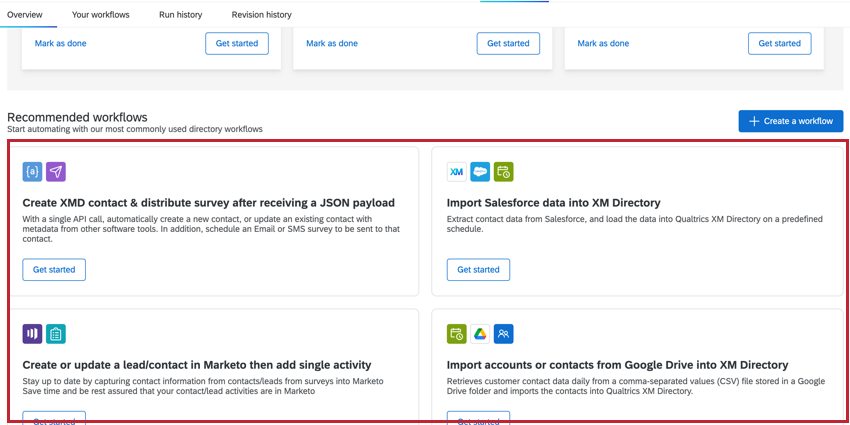
また、一般的なXM DIRECTORYの使用ケースに基づいた推奨ワークフローもいくつかあります。これらのワークフローを作成するには、「Get Started」をクリックします。

Qtip: ワークフローをゼロから作成するには、ワークフローの作成をクリックします。

XM DIRECTORYワークフローの作成と編集
XM DIRECTORYワークフローは、プロジェクトやスタンドアロンワークフローと同じように機能します。XM DIRECTORYのワークフロー作成については、以下の入門ページを参照してください:
- ワークフローの概要
- ワークフローの構築
- XM DIRECTORY細分化に基づくワークフロー
- ワークフローにおけるXM DIRECTORYトリガー
- ワークフローイベント:
- ワークフロータスク:
- ETLワークフロー:
当サポートサイトの日本語のコンテンツは英語原文より機械翻訳されており、補助的な参照を目的としています。機械翻訳の精度は十分な注意を払っていますが、もし、英語・日本語翻訳が異なる場合は英語版が正となります。英語原文と機械翻訳の間に矛盾があっても、法的拘束力はありません。
素晴らしい! フィードバックありがとうございます!
フィードバックありがとうございます!