EX Directoryタスクでユーザーを管理
このページの内容
ヒント:このサポートページでは、2026年10月7日以降にリリースを予定している機能について説明しています。クアルトリクスは、自らの裁量により責任を負うことなく、あらゆる製品機能のロールアウトのタイミングの変更、プレビュー段階または開発段階の製品機能の変更、何らかの理由により、または理由なく製品の機能をリリースしないことを選択する場合があります。

EX Directoryのユーザー管理タスクについて
「 EX Directoryのユーザーを管理」タスクは、 従業員ディレクトリや 特定のEXプロジェクトの参加者リストに登録されているユーザーを管理するために使用します 。新規のユーザーを追加したり、既存のユーザーを更新したり、指定したユーザーを削除したりできます。このデータローダータスクは、一度に多くのレコードの変更を処理できるため、従業員ディレクトリとプロジェクトを定期的に最新の状態に保つのに役立ちます。このタスクを使用するには、まず データ抽出タスクを使用して別のソースからデータを抽出する必要があります。
ヒント:ETLワークフローに適用される一般的な制限については、ワークフローの制限を参照してください。タスク固有の制限については、このページの情報を参照してください。
注意: このワークフロータスクを使用するには、ブランド管理者である必要があります。 参加者の管理 権限が有効になっていることを確認してください。

EX Directoryタスクでユーザーを管理する設定
データソース(ETLエクストラクタ)を選択します。このステップでは、別の宛先に読み込むことができるデータを抽出します。詳細については、ETLワークフローの構築 の使用をご参照ください。
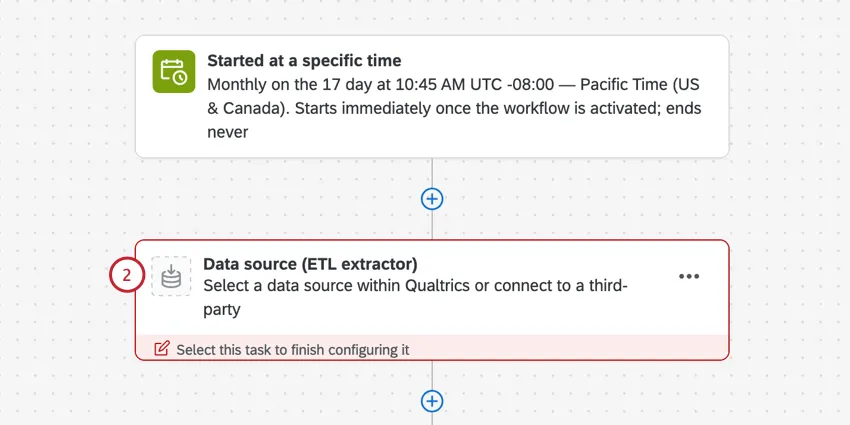
ヒント: 通常、これは SuccessFactorsからデータを抽出するタスクですが、任意のデータ抽出タスクを使用できます。
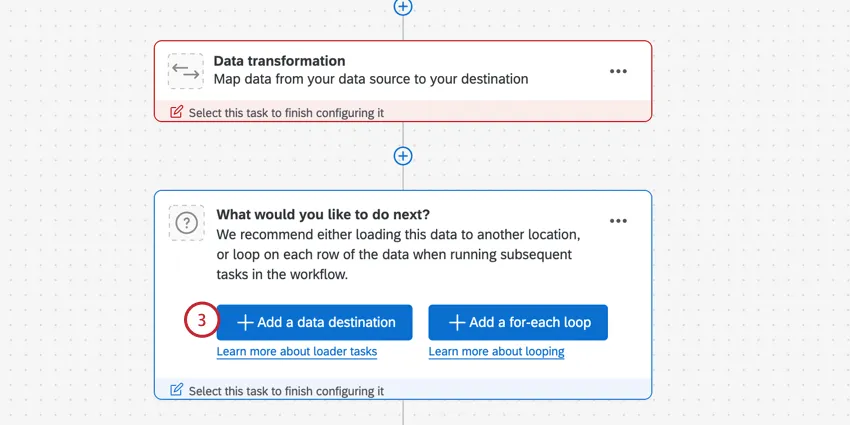
データ宛先を追加をクリックします。
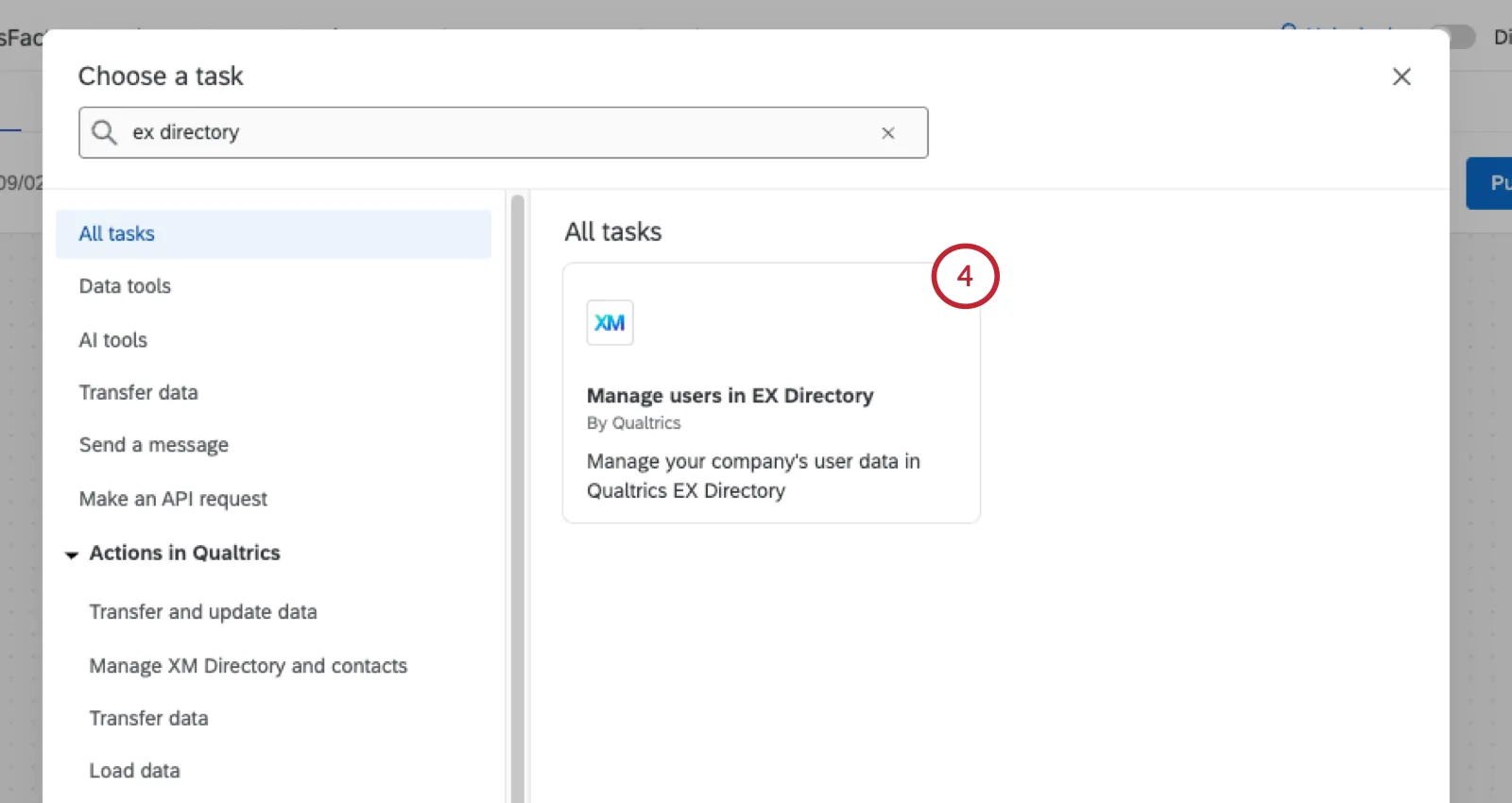
「 EX Directoryでユーザーを管理」タスクを選択します。
次から選択します。
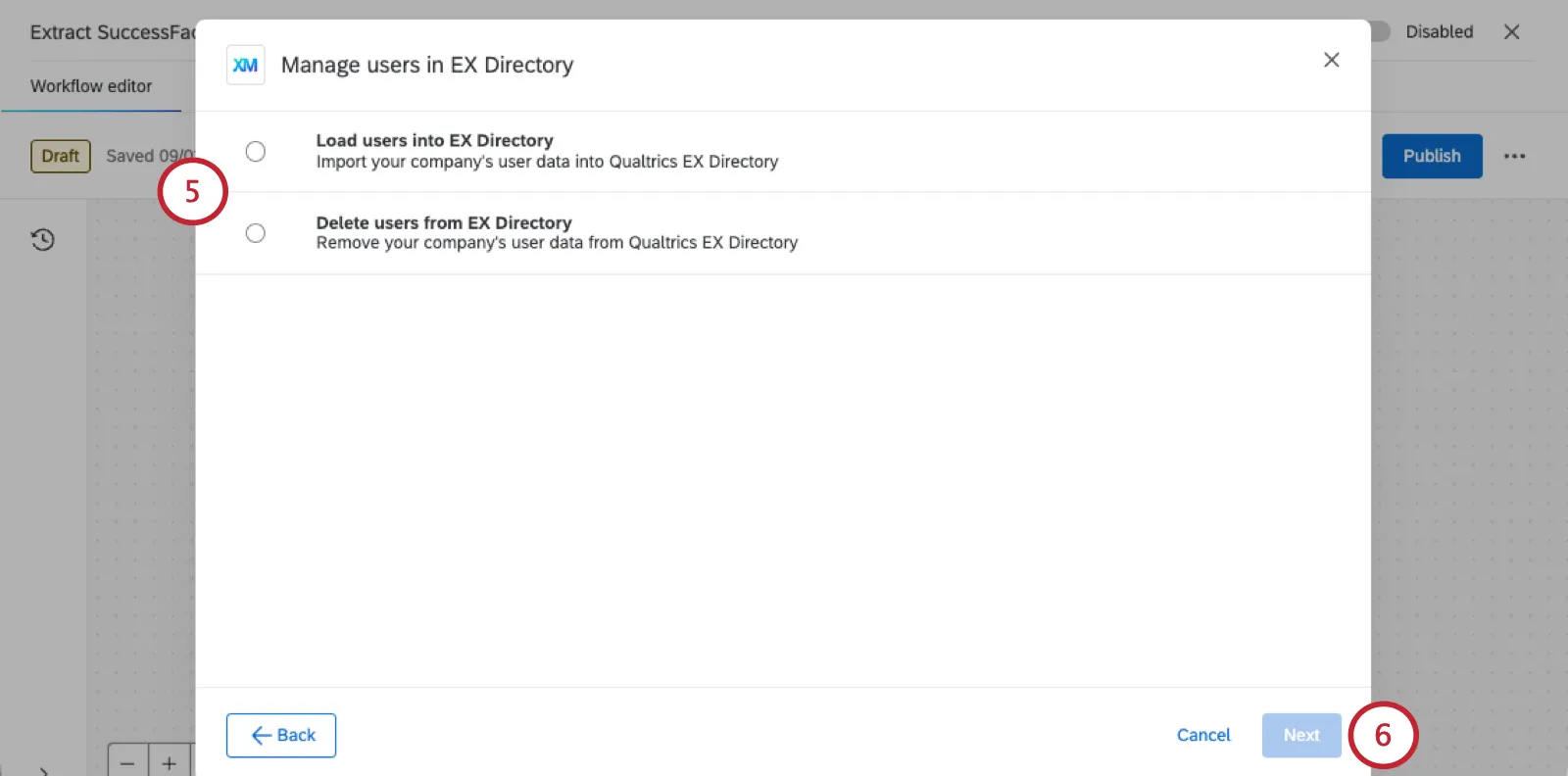
- EX Directoryにユーザーを読み込む: 会社の従業員データをクアルトリクスの従業員ディレクトリにインポートします。このオプションを使用すると、既存のユーザーを新しいメタデータで更新したり、全く新しいユーザーを追加したりできます。
- EX Directoryからユーザーを削除: クアルトリクスの従業員ディレクトリから、貴社のユーザーデータを削除します。
[ 次へ]をクリックします。
選択した内容によって、次のステップは異なります。次のステップに進むには、選択したセクションをクリックしてください。
ヒント:このタスクが正常に実行されると、ワークフローの実行履歴に「このタスクの実行時に利用可能なファイルはありませんでした」というメッセージが表示されます。これは、処理されたデータが個別のファイルではなく、ワークフローの前のエクストラクタータスクに基づいているためです。
EX Directoryにユーザーをロード
ヒント:これらの手順は、 こちらで説明されている最初のワークフロー設定に従い、 [ユーザーをEX Directoryに読み込む]を選択していることを前提としています。
データの保存先を選択してください。グローバル従業員ディレクトリまたは特定のEXプロジェクトを選択できます。
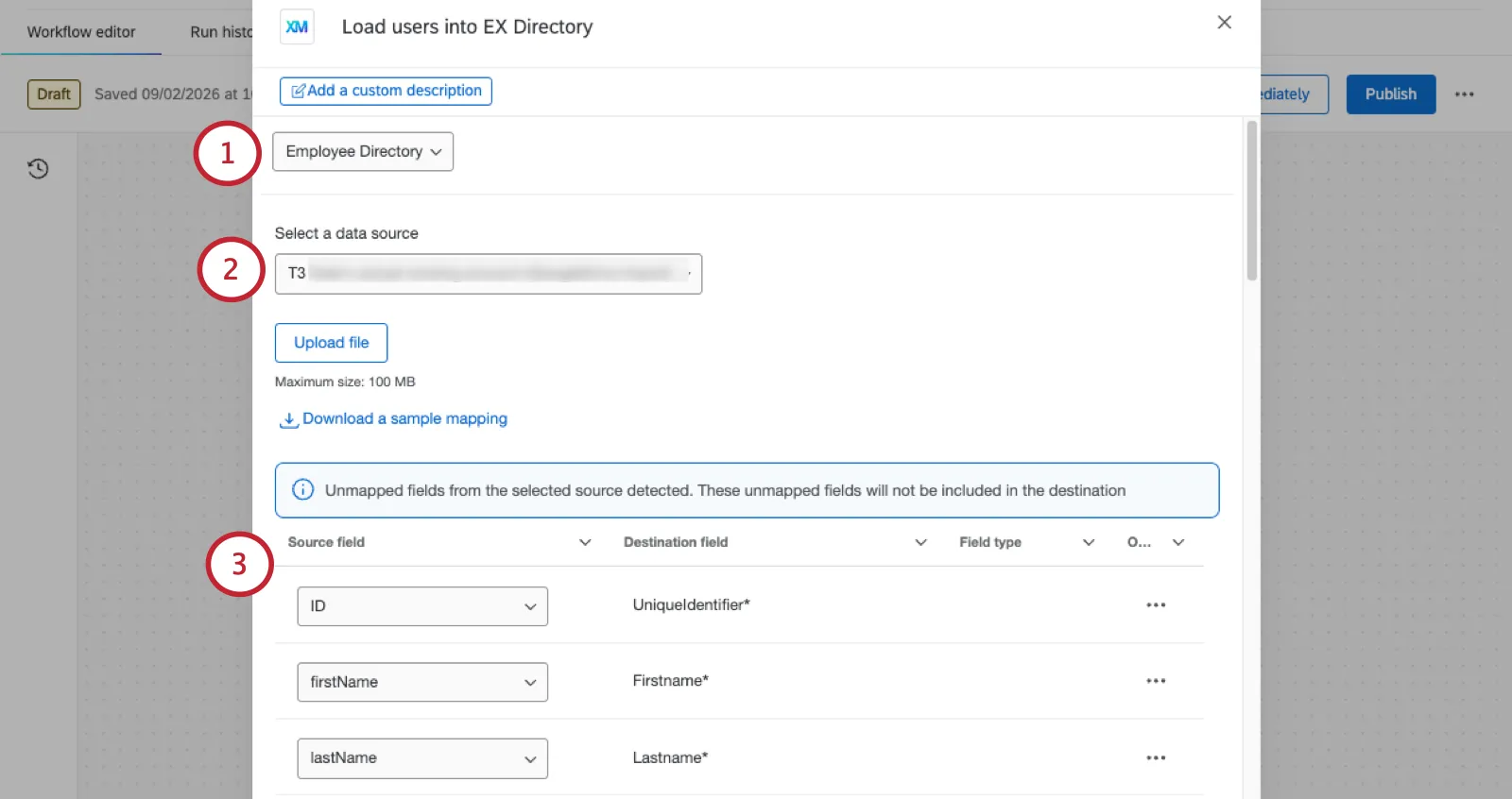
ヒント:Lifecycleプロジェクトに直接インポートする場合、これらの参加者は参加者インポートの自動化の基準をすべて無視します。
データをインポートするタスクを選択します。これはデータローダータスクにしてください。
ヒント: データローダータスクのファイルの最大ファイルサイズは 1 GB です。
SuccessFactorsのソースフィールドを、クアルトリクスのデスティネーションフィールドにマッピングします。事前入力されたフィールドは必須です。以下に推奨されるマッピングを示します。
| ソースフィールド | 宛先フィールド |
|---|---|
| /person/employment_information/user_id | UniqueIdentifier |
| /person/personal_information/first_name | Firstname |
| /person/personal_information/last_name | Lastname |
| /person/email_information/email_address | メールアドレス |
追加のメタデータフィールドをインポートするには、[フィールドを追加]をクリックします。
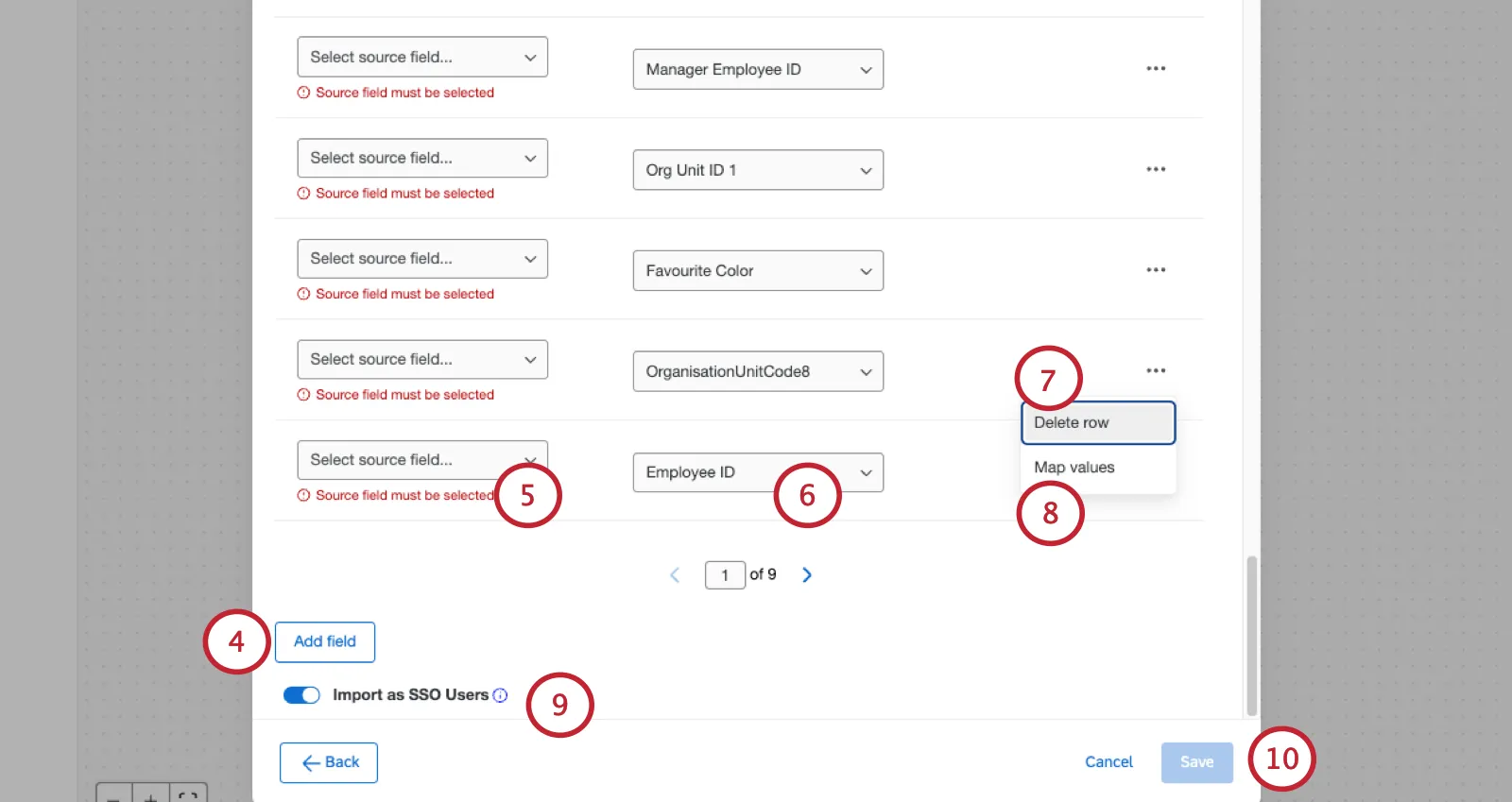
追加フィールドについては、SuccessFactorsからソースフィールドを選択してください。
メニューを使用して、データの保存先となるEX Directoryのメタデータフィールドを選択します。代わりに新しいメタデータフィールドを作成するオプションもあります。
フィールドを削除するには、3点ドットメニューをクリックして [行を削除]を選択します。
必要に応じて、3点ドットメニューをクリックして、フィールドに特定の値をマッピングできます。SuccessFactorsに保存されている値とは異なる値でデータを保存したい場合に、この機能を使用できます。
ヒント:詳細については、フィールド値のマッピングの手順を参照してください。このリンク先は別のタスクのサポートページですが、機能は同じです。
ライセンスでSSOを使用している場合は、SSOユーザーとしてインポートオプションを有効または無効にできます。このオプションを有効にすると、新しく作成された参加者はSSOユーザーとして追加されます。SSOログインユーザー名を作成するため、組織IDがメールアドレスの末尾に自動的に追加されます。無効にすると、新しい参加者は、一意のクアルトリクスユーザー名とパスワードでログインする標準ユーザーとして追加されます。
ヒント: 個人メタデータには複数の値を設定できます。例えば、バーナビーが複数のオフィスのlocationsに割り当てられていることを示すには、 オフィスフィールドを Provo|Seattleのように設定します。このワークフローを使用してSSOユーザーを作成する場合は、承認済みの区切り文字のいずれかを使用していることを確認し、それに応じて組織の設定を調整してください。詳細については、 SSO接続の追加を参照してください。
フィールドのマッピングが完了したら、「保存」をクリックします。
EX Directoryからユーザーを削除
ヒント:これらの手順は、 こちらに記載されているワークフローの初期設定を行い、 EX Directoryからユーザーを削除を選択済みであることを前提としています。
注意: このワークフローは、選択したスケジュール、ソースデータ、マッピング基準に基づいて、EXプロジェクトとディレクトリからユーザーとそのデータを自動的に削除します。EXプロジェクトの回答データを保持する場合は、次のオプションを検討してください。
ユーザーを削除する場所を選択してください。 グローバル従業員ディレクトリ、または特定のEXプロジェクトを選択できます。
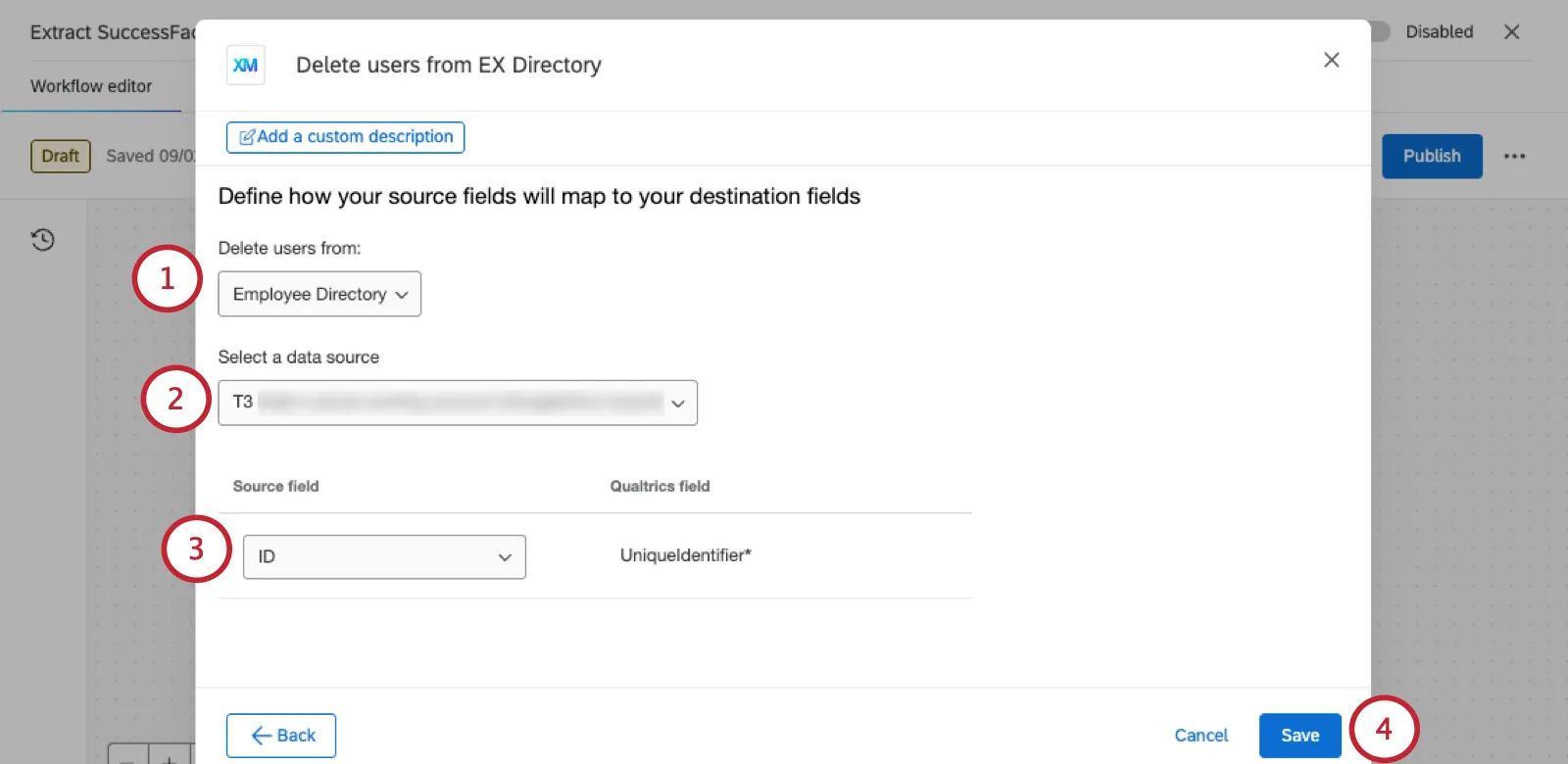
ヒント:Lifecycleプロジェクトに直接インポートする場合、これらの参加者は 参加者インポートの自動化の基準を無視します。
以前に設定したデータ抽出タスクを選択します。
従業員の 一意の識別子にマッピングされるフィールドを選択します。
「 保存」をクリックします。
警告を読みます。
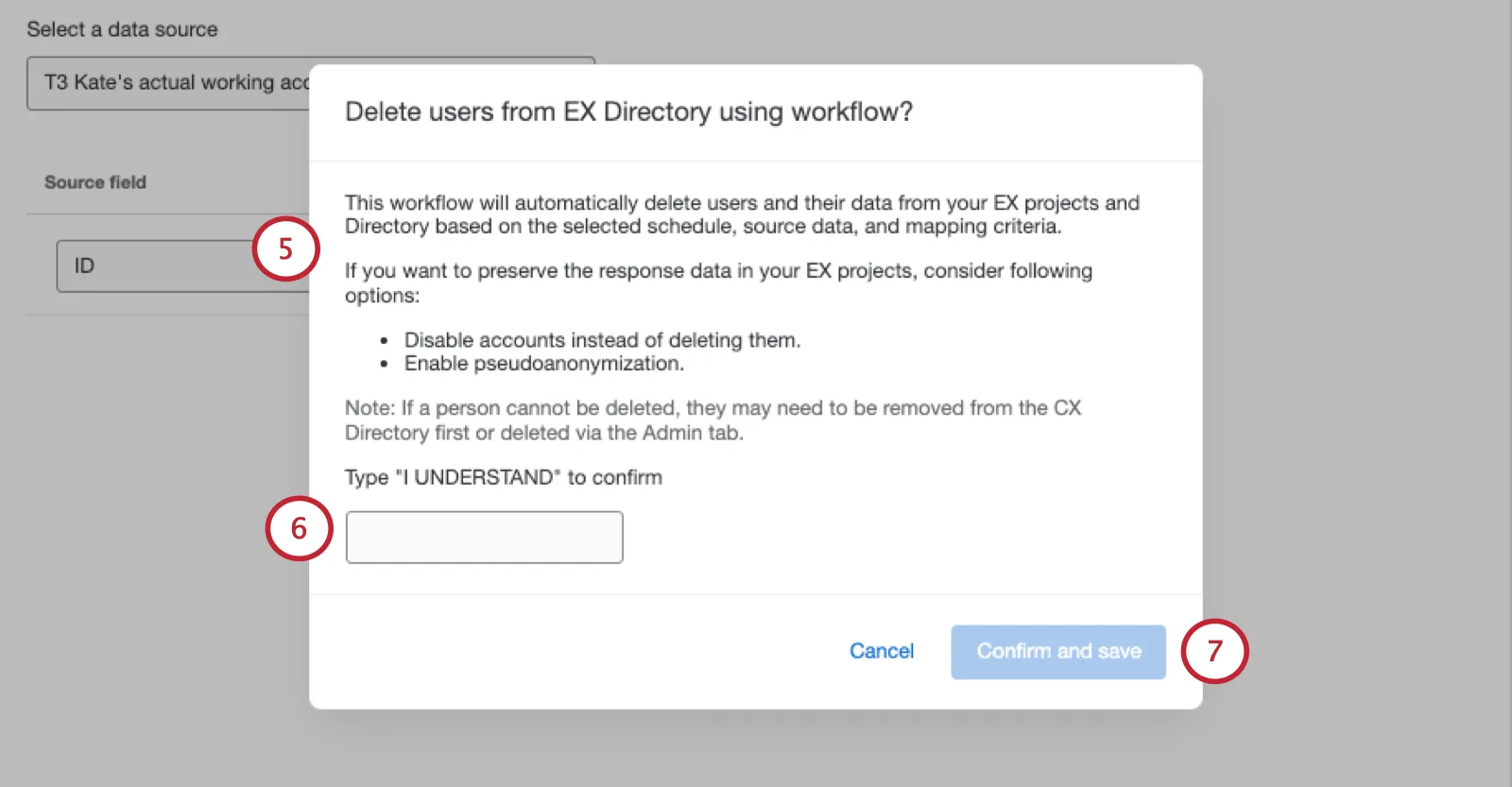
「I UNDERSTAND」と入力してください。
[ 確認して保存] をクリックします。
FAQs
ワークフローテンプレートで利用可能なすべての拡張機能にアクセスできますか?
ワークフローテンプレートで利用可能なすべての拡張機能にアクセスできますか?
すべてのワークフローのイベントとタスクへのリンクはありますか?
すべてのワークフローのイベントとタスクへのリンクはありますか?
ワークフローテンプレートとは何ですか?
ワークフローテンプレートとは何ですか?
ワークフローとは? / アクションはどこにありますか?
ワークフローとは? / アクションはどこにありますか?
今回の更新の一環として、ワークフローの機能に変更はありません。
従業員ディレクトリのメンバーへの変更は、プロジェクトの参加者に反映されますか?
従業員ディレクトリのメンバーへの変更は、プロジェクトの参加者に反映されますか?
ユーザーの一意の識別子、名、姓、またはログイン情報を更新すると、この情報は、そのユーザーが参加者となっているすべてのプロジェクトに必ず反映されます。
素晴らしい! フィードバックありがとうございます!
フィードバックありがとうございます!