オートコンプリートの質問
このページの内容
オートコンプリートの質問について
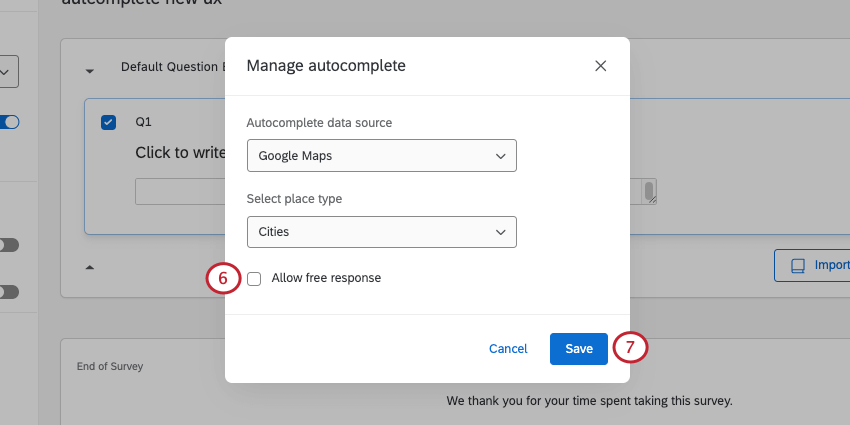
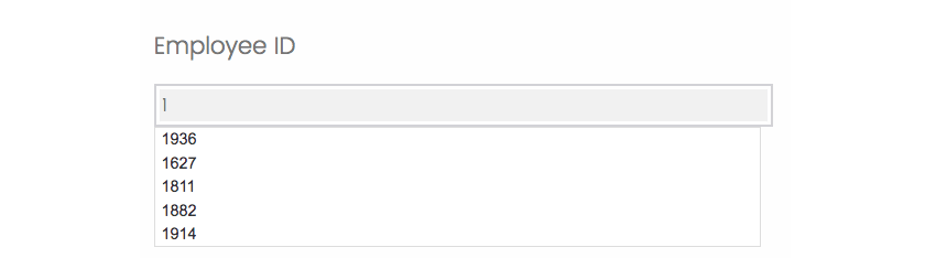
オートコンプリートは、回答者の回答を推測することができる自由回答タイプの質問文です。ITはあらかじめ用意された回答のリストを利用し、回答者が回答を入力する際に、選択肢として提供することができます。回答者にあらかじめ決められた回答のみをさせるか、該当がなければ回答者独自の回答をさせるかを選択することができます。
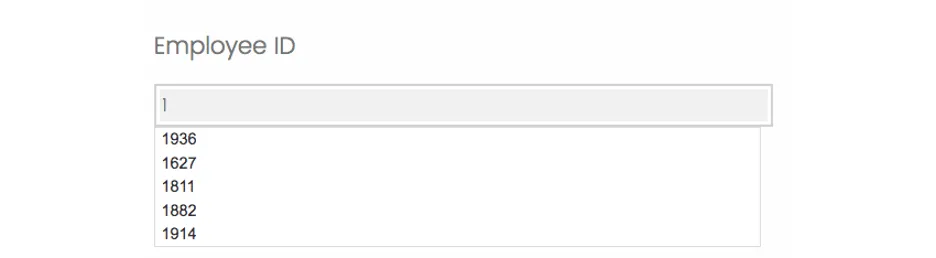
Qtip:オートコンプリートの質問は一度に10個の候補までしか表示できません。
オートコンプリートは、静的な選択肢リストだけでなく、Googleマップやクアルトリクスにアップロードしたファイルから候補を表示することもできます。ファイルから描画することは、補足データソースを使用することとして知られている。
Qtip:補足データソースを設定するには、「Autocomplete with Supplemental Data」を有効にする必要があります。このパーミッションの有効化については、ブランド管理者に相談してください。
オートコンプリート問題の設定
Qtip:ソースは、オートコンプリートの質問がどこから回答候補を取得するかを決定する上で重要です。オートコンプリートは、情報がなければ答えを提案することはできません。
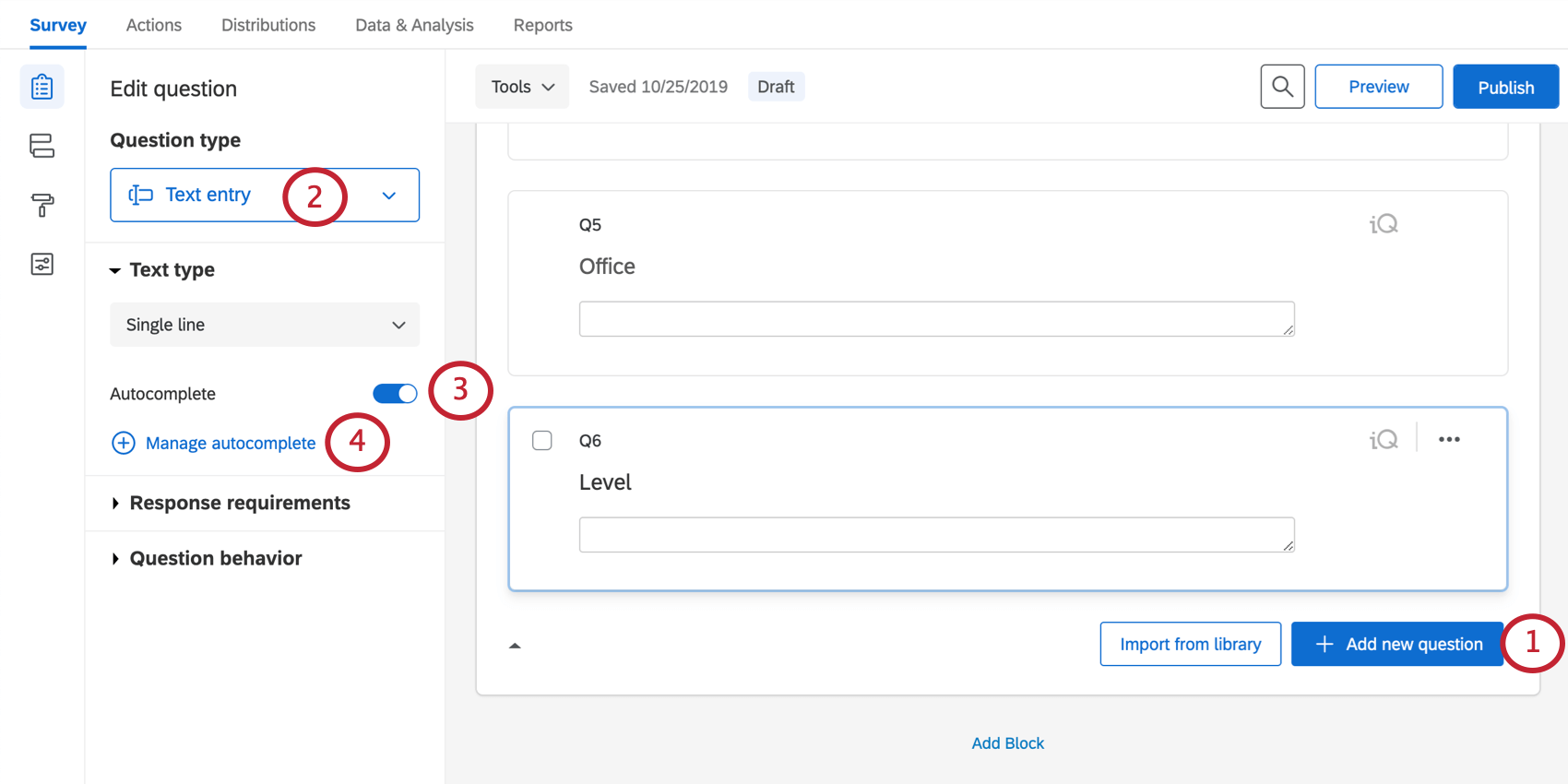
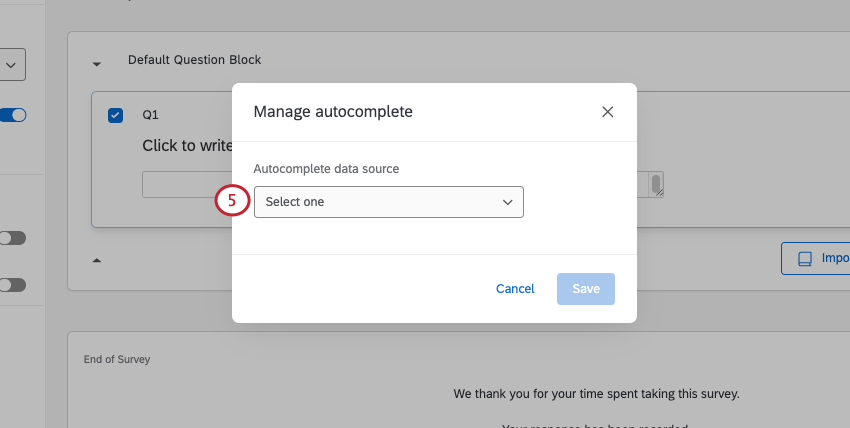
- 補足データ:オートコンプリートには、クアルトリクス内の別のデータソースが入力されます。大規模なデータストアからデータを引き出す場合に最適。手順の詳細リストについては、「補足データによるオートコンプリート」を参照してください。
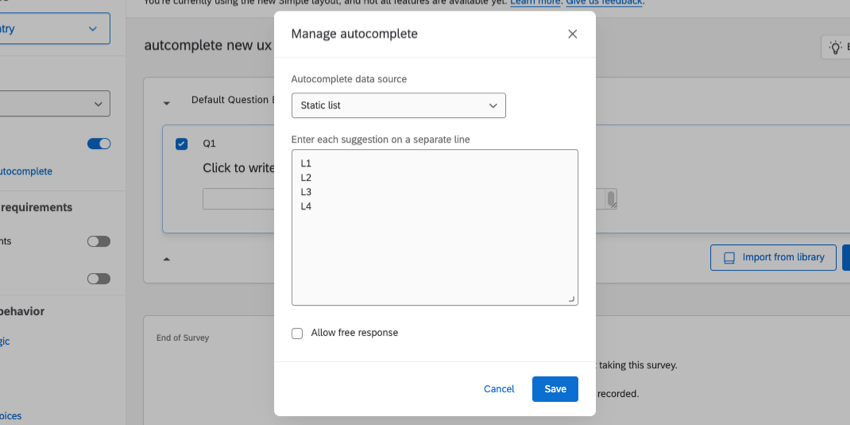
- 静的リスト:オートコンプリートの質問が持つべきオプションのリストを書き出します。リスト内の各オプションは1行で区切る。すでに別の文書に行区切りリストがある場合は、オプションをコピーしてボックスに貼り付けることができます。
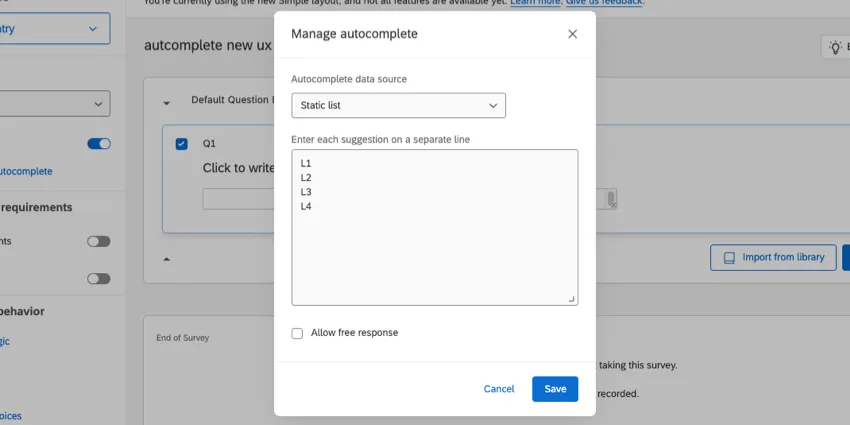 Qtip:回答のリストが少なく、シンプルなセットアップをお探しの場合は、データソースとして静的リストを選択してください。
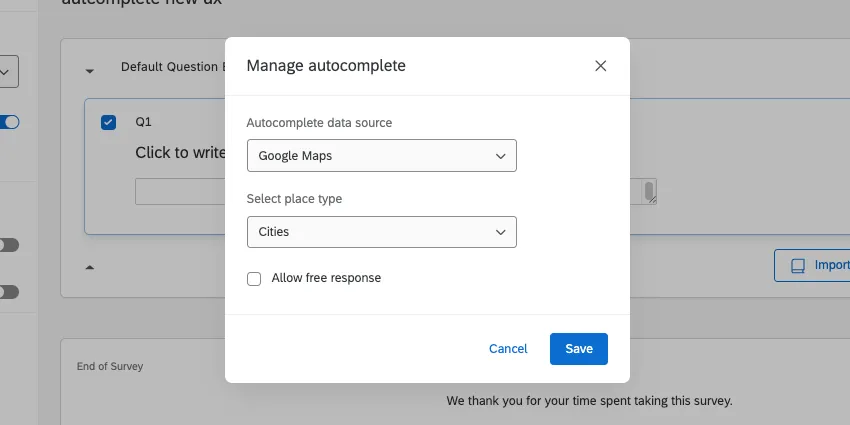
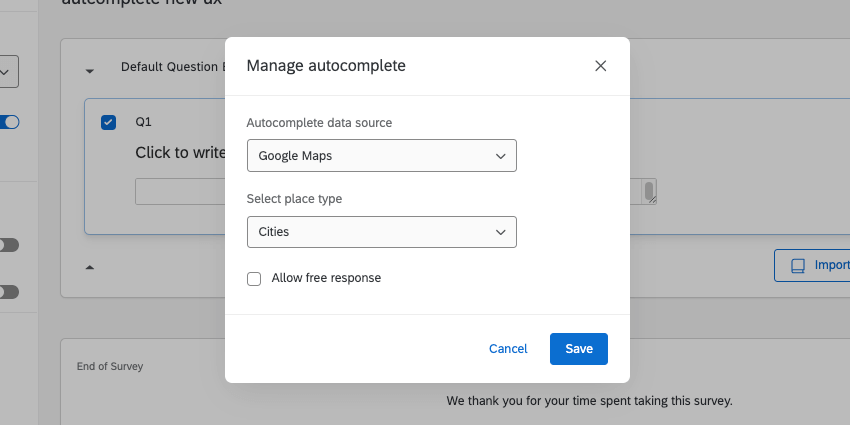
- グーグルマップオートコンプリートの質問は、Googleマップからの提案を行います。利用可能なオプションの説明については、Googleマッププレイスタイプを参照してください。
Qtip:この自由回答にも検証タイプを設定することができます。つまり、どのような回答が与えられるかを制限することができます。たとえば、従業員IDが数値の場合、回答者には数値のみを入力してもらいたいでしょう。その場合は、コンテンツの検証を選択し、次に番号を選択します。
注意: データ収集を開始した後にオートコンプリートを有効または無効にすることに注意してください!アンケート調査の結果が無効になる可能性があります。データのあるアンケートでどのような編集が可能かについては、アクティブなアンケートのテスト/編集を参照してください。

グーグルマップの場所の種類
注意: Google MapsはFedRAMPに準拠していないため、Google Maps Place TypesはFedRAMPブランドではサポートされていません。
オートコンプリートの質問にグーグルマップから答えを引き出すことができます。以下は、選択できる場所のタイプについての説明である。
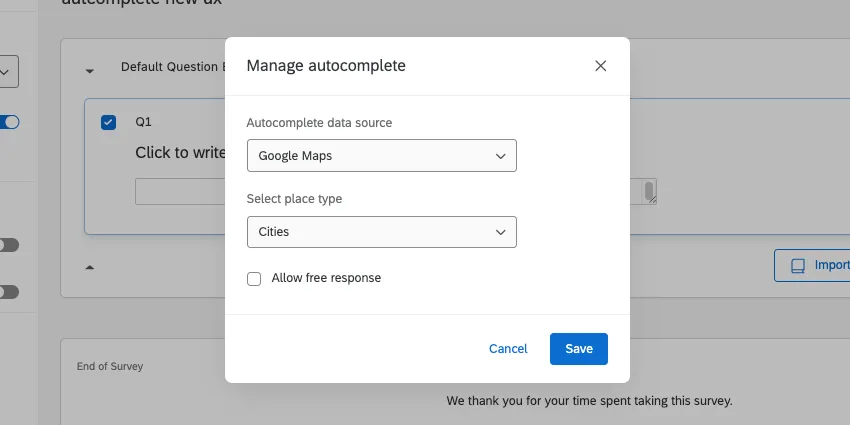
- すべてのタイプ:都市からビジネスの場まで、あらゆるものを描く。
- 住所: 正確な住所を引く。これは、回答者が正しい配送先や連絡先を伝えるために役立ちます。
- 地域:都市や州も含まれるが、郡や州など他の地域を参照するのに便利。
- 都市: 特定の都市から情報を引き出す。
- エスタブリッシュメント:レストランから食料品店、遊園地まで、あらゆるものがある。
補足データによるオートコンプリート
補足データソースは、オートコンプリートの質問が大規模なデータソースの推奨を与える場合に便利です。
注意: 補足データソースからプルするオートコンプリートの質問で作業する場合、オートポピュレート機能は、入力した文字が単語の最初の文字である場合にのみ単語をプルします。例えば、”チーム4 “という言葉を検索する場合、”チーム “という言葉を入力して検索を開始する必要がある。4」とだけ検索しても、結果として「チーム4」は出てこない。
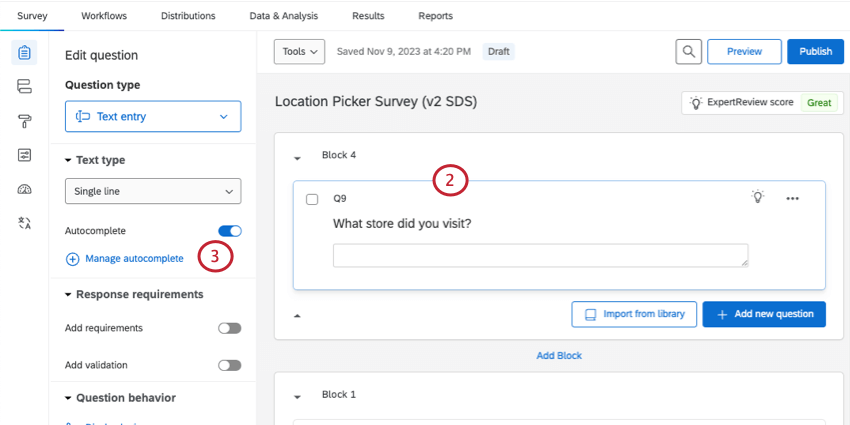
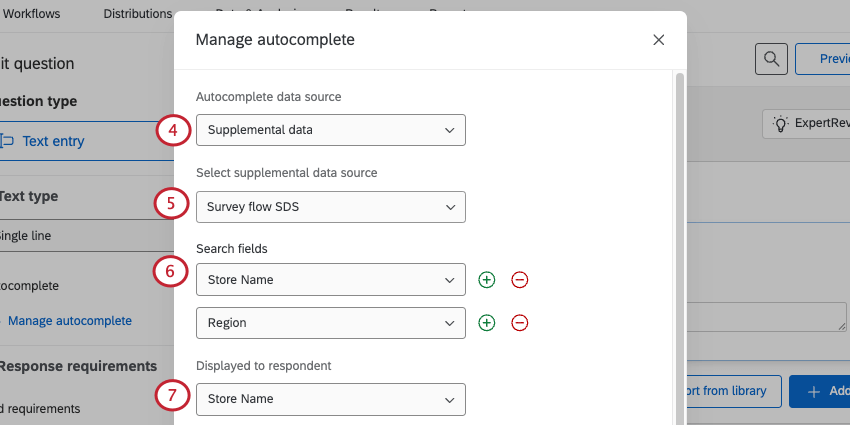
Qtip:新しい補足データソースを作成するを選択して、新しいSDSを作成することもできます。このSDSはライブラリに保存され、後で編集することができます。
Qtip:5つまで追加できます。
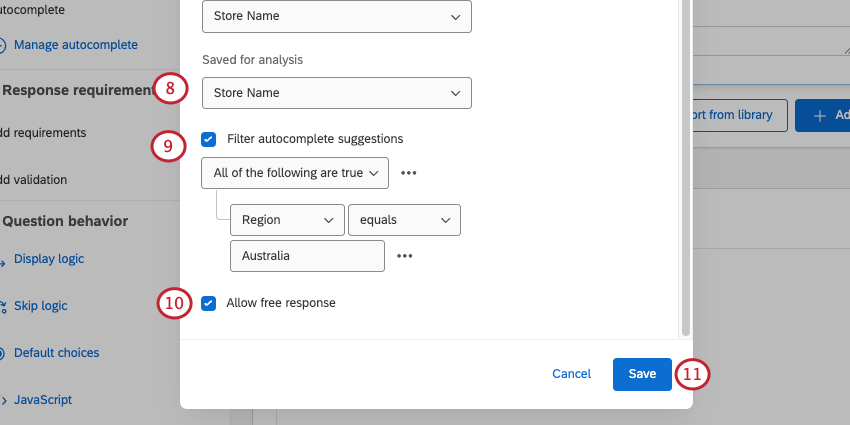
Qtip:通常、これらのフィールドはすべて同じ値であるべきです。しかし、これとは異なる使用例もある。例えば、従業員IDを検索するために姓を検索させたい場合、表示名と検索名は異なります。ロールの代わりにディビジョンを使用してデータを分析したい場合は、「検索」と「表示」フィールドを「ロール」にすることができ、保存される値はロールが帰属する対応するディビジョンになります。
例: SDSには海外の店舗データがありますが、アンケート調査は地域によって異なります。オーストラリアアンケートのオートコンプリートをフィルタし、オーストラリアの店舗のみを表示するようにします。

Qtip:フィルタの構築については、「条件構築の基本」、「新しい条件と条件セット」、および「All vs…. 。
注意: 補足データのオートコンプリートはデフォルトの選択肢をサポートしていません。
アンケート調査の翻訳設定
翻訳されたアンケートを使用する場合は、回答者が見るデータが翻訳されていることを確認し、可能な限り最高のエクスペリエンスを提供できるようにします。そのためには、補足的なデータセットを作成し、翻訳する必要がある。
補足データの翻訳
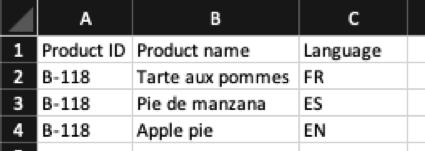
アンケート調査の回答者に翻訳されたデータを表示するには、インポートするデータに以下を追加する必要があります:
例:商品の1つはアップルパイです。あなたは英語、フランス語、スペイン語を話す顧客をアンケート調査しています。アップルパイ」と書かれた1列だけでなく、「アップルパイ」、「タルト・オ・ポム」、「パイ・ド・マンサナ」の3列があり、それぞれの訳語に1つずつ対応している。
例: 商品名」を英語(EN)、フランス語(FR)、スペイン語(ES)のいずれかでお客様に表示します。補足データセットファイルの各行の「言語」を特定した。

この例の各商品は、”商品名 “の翻訳値に関係なく、一意の “商品ID “を持っています。このデータをアンケートに取り込み、回答者には「商品名」を表示しますが、「商品ID」を使用することで、アンケート調査回答者の言語に関係なく、特定の商品に関するすべての回答をまとめて分析することができます。
準備ができたら、ファイルをSDSとしてライブラリにアップロードしてください。
オートコンプリートに関する質問
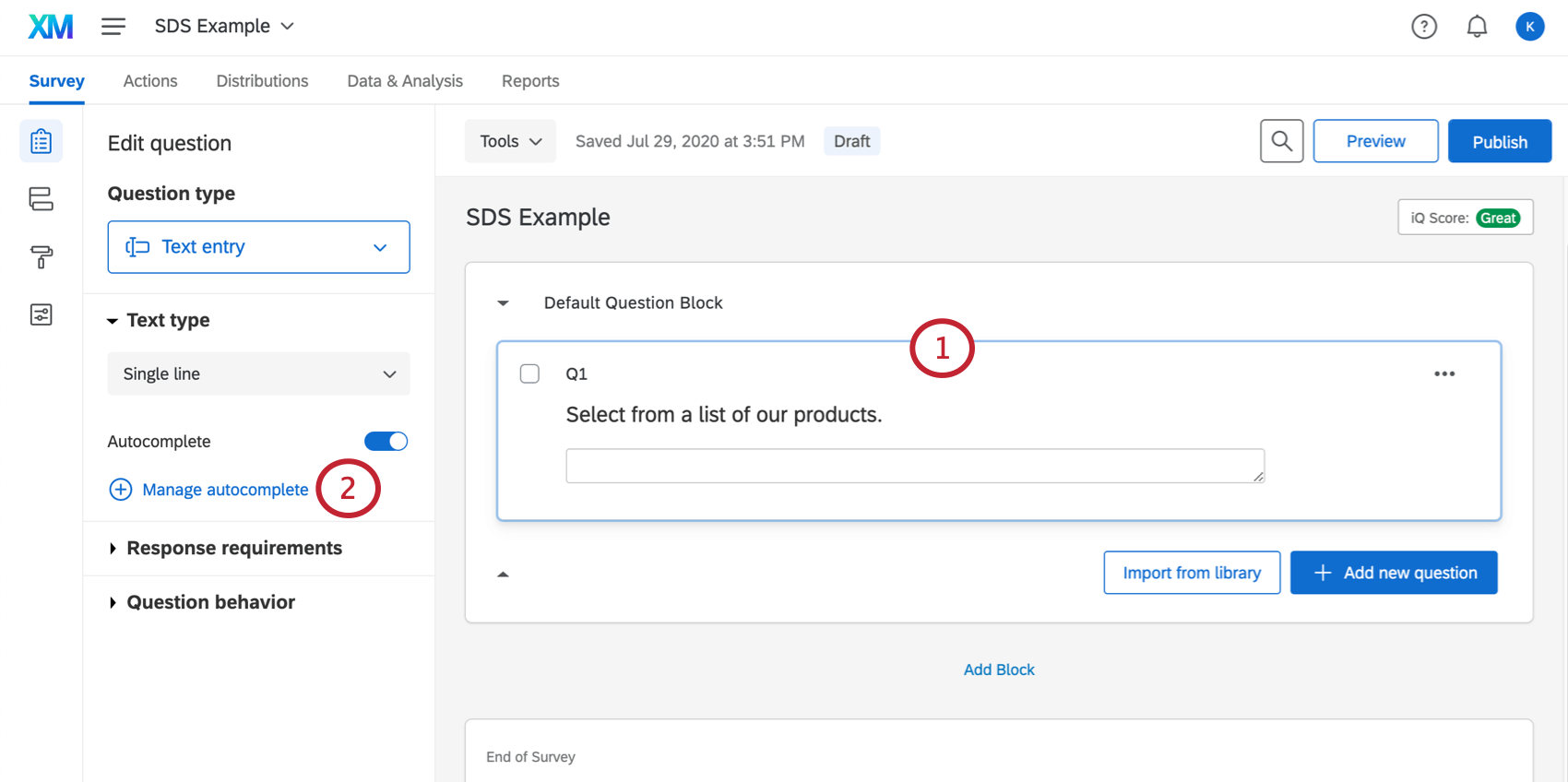
オートコンプリートの質問ソースを、翻訳された補足データセットから取得するように設定します。
この例では、回答者に「製品名」による表示と検索の両方をさせたいとします。私たちの分析では、代わりに「製品ID」が必要です。これにより、回答者の翻訳値に関係なく、同じ製品の回答をグループ化することができます。
フランス人の回答者にフランス語の「製品名」だけを表示させるには、フィルタを適用する必要があります。クアルトリクスのアンケート調査では、「Q_Language」という埋め込みデータフィールドが自動的に作成されます。このフィールドには、回答者がアンケートに回答している言語が設定されます。補足データセットの「言語」フィールドと、商品アンケートの「Q_Language」フィールドを使用して、アンケートのオプションをフィルタリングすることができます。
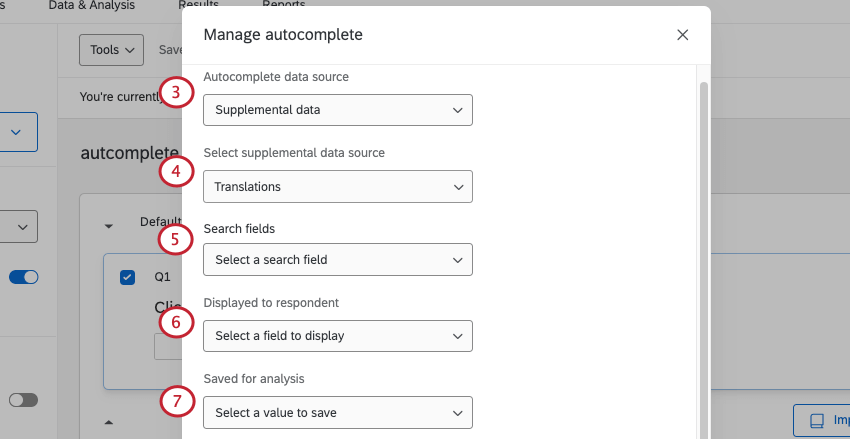
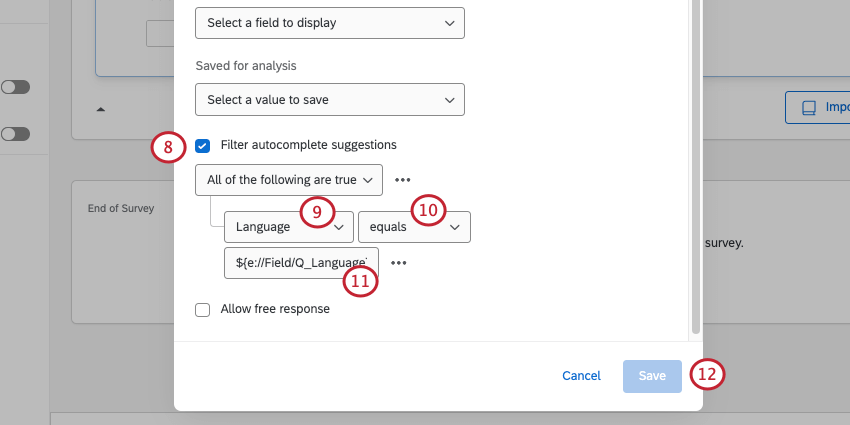
します:${e://Field/Q_Language}.
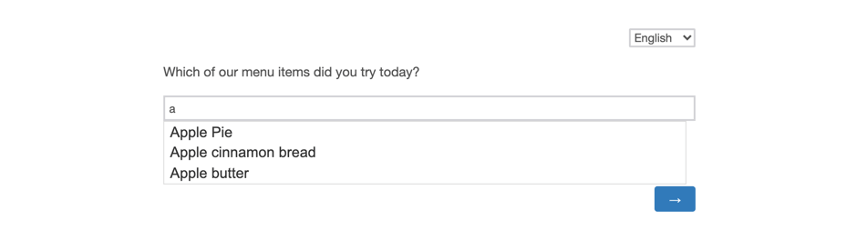
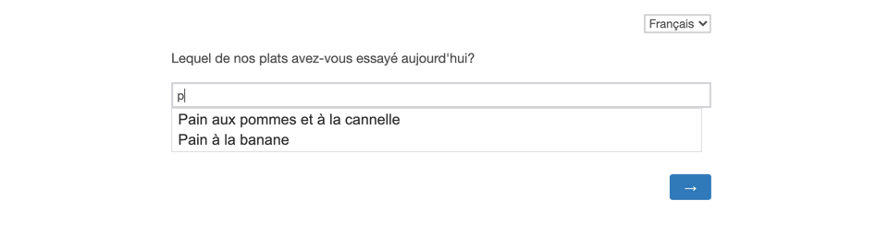
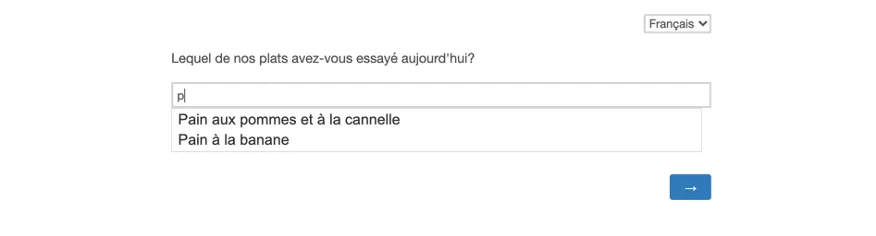
アンケートに回答すると、翻訳された商品名が表示されるようになりました。
英語で:
フランス語で
補足データ要素を使用した値の検索
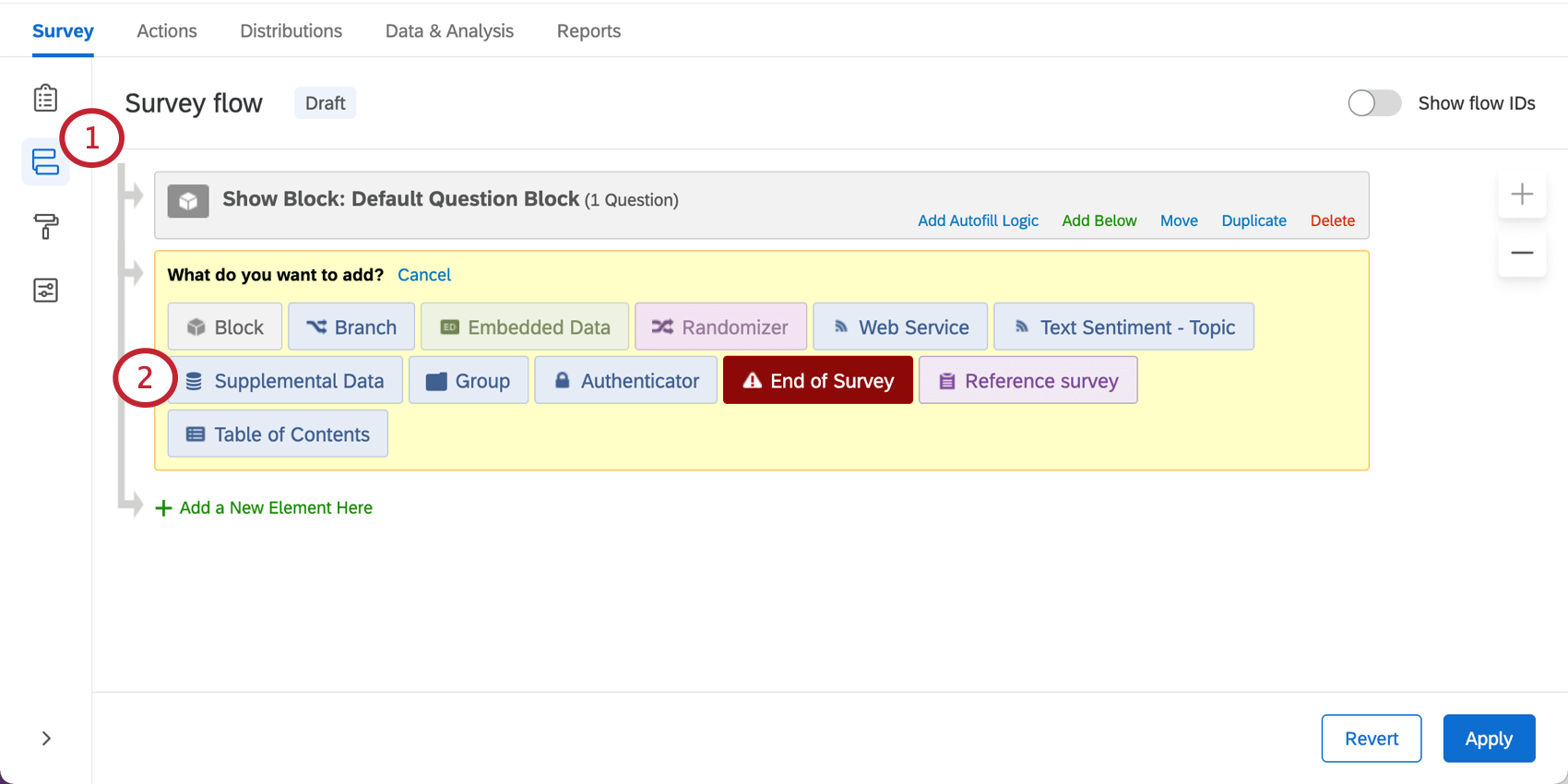
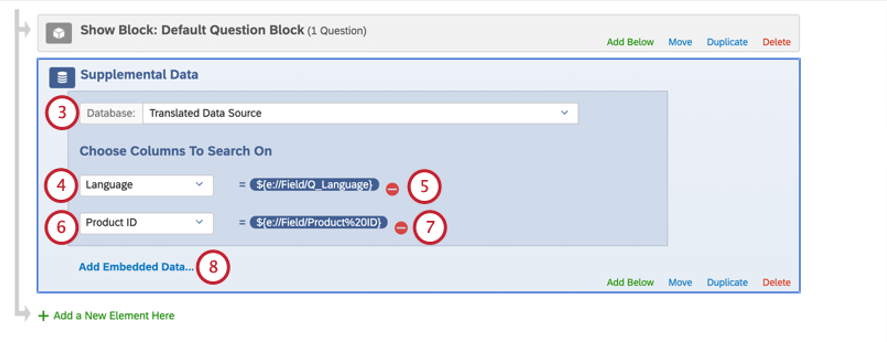
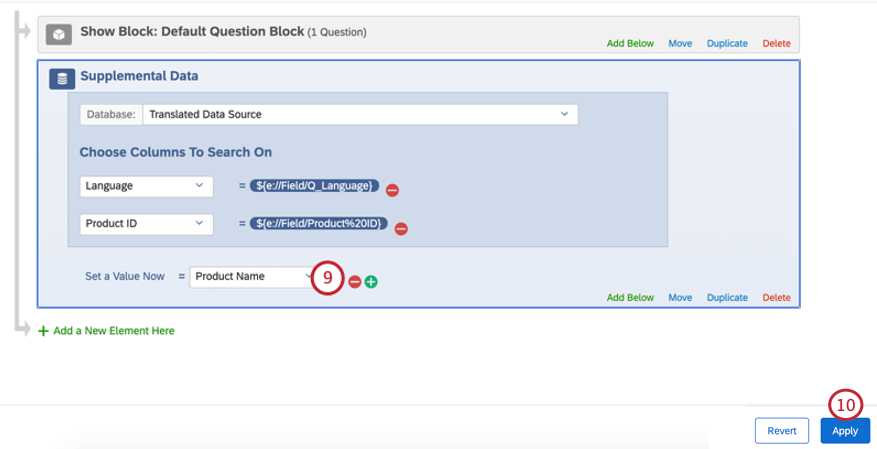
場合によっては、すでに保存してある他の1つか2つのフィールドを検索して、補足データのフィールドの値を見つける必要があるかもしれません。たとえば、アンケートのフィールドの値を表示したいとします。アンケートフロー内の補足データ要素を使用して、これらの値を検索して取り込むことができます。
例: すでにアンケート調査で “商品 ID” という埋め込みデータフィールドにアクセスしており、翻訳された “商品名” を取得する必要があります。テキストの差し込みを使用して、翻訳された商品名をアンケートに表示できるようにしたいと考えています。
FAQs
What kind of project can I use this type of question in?
What kind of project can I use this type of question in?
素晴らしい! フィードバックありがとうございます!
フィードバックありがとうございます!