ステップ2:ダッシュボードのデータソース(CX)のマッピング
このページの内容
データセットとは何か、なぜそれを編集する必要があるのか?
ダッシュボードのデータタブに入ったので、データセットについて説明しよう。データセットとは、ダッシュボードでレポートしたいデータのことです。データセットは、アンケート調査で収集したデータやインポートしたデータなど、元のデータソースをすべて集めたものです。ウィジェットにデータを入力するには、データソースが必要です。

Qtip:最初のダッシュボードデータセットの作成には、データマッパーを使用することを強くお勧めします。
最初のデータセットを追加すると、多くのフィールドが自動的にマッピングされるので、技術的にはこれらのデフォルト設定で作業することができる。しかし、データセットを理解することは、あなたがダッシュボードをカスタマイズしたいウィジェットの種類を可能にする編集を行うのにも役立ちます。
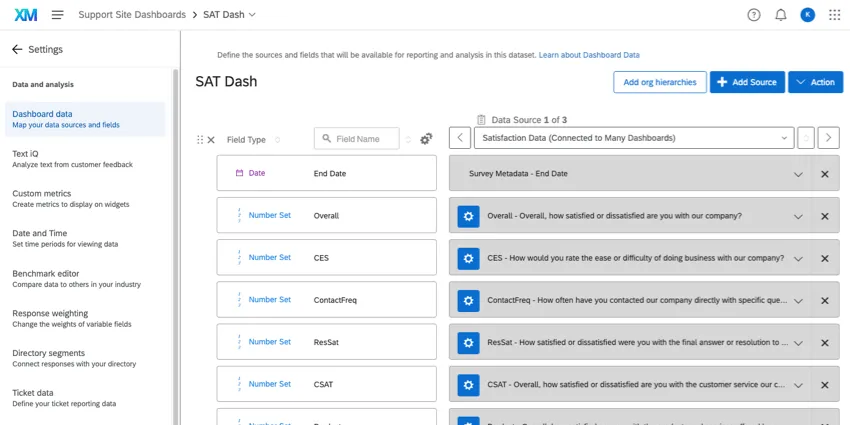
Qtip:ダッシュボードのデータをマッピングする際は、エンドユーザーの成功に不可欠なデータのみを含めるようにしてください。多くのフィールドへのアクセシビリティを制限している場合は、アクセシビリティを持つべきユーザーだけのために別のダッシュボードを作成することをお勧めします。
以下は、ダッシュボード・データで変更できる一般的な例です。
例: 初めてアンケートデータソースを追加する場合、すべてのフィールド名は「Q1 – 全体として、当社の製品にどの程度満足していますか」のようになりますが、このフィールド名は「製品満足度」とした方がグラフがきれいに表示されます。

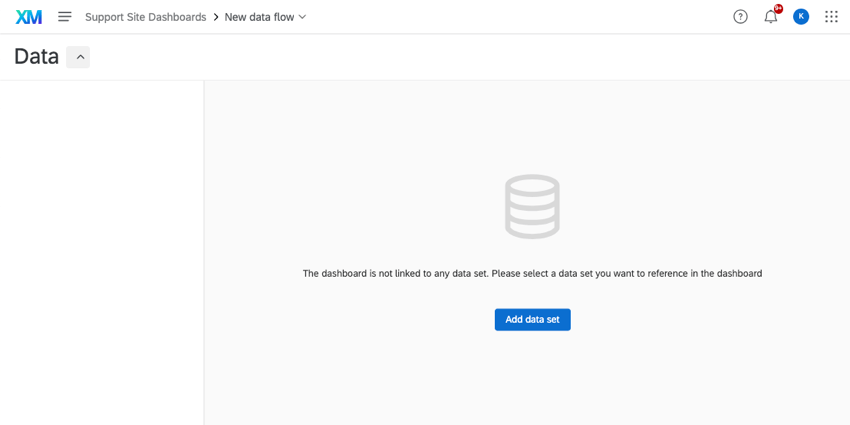
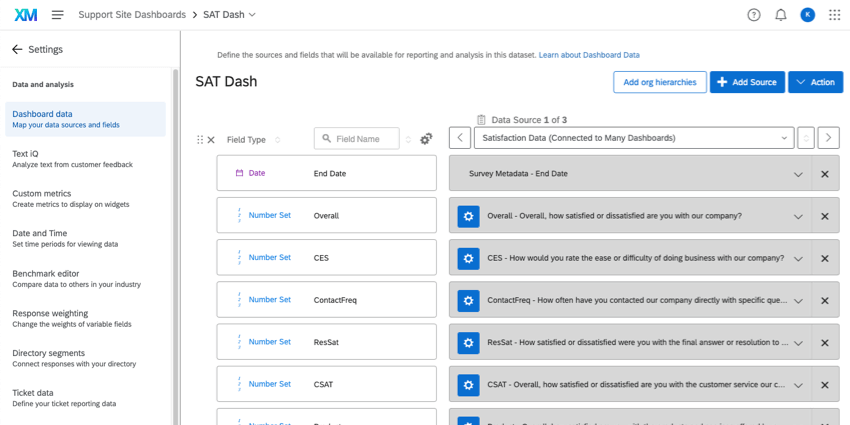
例: アンケートにCSATの質問がある場合、ダッシュボードはこれをカテゴリデータとみなし、カテゴリデータに最適化されたウィジェットのみを提供することがあります。対比として、おそらく満足度評価を数値スケールとして見ることを好むだろうから、数値スケールのデータでよりうまく機能するウィジェットに引っ張ることができる。フィールドタイプをNumber Setに変更することで可能です。
次へ、どのような編集ができるかを理解しやすくするために、フィールドを分解します。
フィールドを理解する


このセクションでは、上のスクリーンショットで強調表示されているダッシュボードフィールドのパーツを分解します。
フィールドタイプ
これは、フィールドで最も注意しなければならない点のひとつである。フィールドタイプとは、データが取るフォーマットのことです。データは番号形式ですか、それともテキスト形式ですか?値は無限ですか(フィールド名のような)、有限ですか(1~6までしかないスケールのような)。選択したフィールドタイプによって、利用できるウィジェットが変わります。
フィールドタイプ別の概要は以下の通り:
- 数値フィールド
- 数値: 数値フィールド:非常に大きな、あるいは無限の値の集合を持つ数値フィールド(例えば、0から無限大までの任意の数値)。
- 数集合:値の有限集合を持つ数フィールド(例えば、0から5までの数の集合)。通常、1~5段階評価のような尺度とともに使用される。
- 日付:カスタムカレンダーの日付フィールド。 Qtip:日付データはどのようなフォーマットでも収集することができます – ダッシュボードにどのように読み取るかを指示するだけです。詳しくは、日付フィールドの書式を参照のこと。

- テキストフィールド
- テキスト値: 1語から2語のテキストフィールドで、非常に大きな、あるいは無限の値の集合を持つ。名前やメールアドレスの入力など、自由形式の質問に使用します。
- テキスト・セット: 値の有限集合を持つ1語から2語のテキストフィールド。たとえば、Number Setフィールドタイプで1~5のスケールを使用する代わりに、ラベル「Dissatisfied」から「Satisfied」をText Setウィジェットにマッピングする。
- 複数回答テキストセット:回答者に該当する項目をすべてチェックしてもらう複数選択式の質問。
- オープンテキスト: 自由記述のフィードバックを求めるような長いブロックや文字列。
フィールドタイプの変更ガイドと、各フィールドタイプと互換性のあるウィジェットを示す表については、フィールドタイプ & ウィジェット互換性 (Cx)を参照してください。
フィールド名
フィールド名。これらのフィールド名は、デフォルトではかなり長くすることができ、そのソースと フィールド名の全文の両方を説明する。例えば、”Department “ではなく、”Embedded Data – Department “とする。このマッパーで設定したフィールド名は、ウィジェットでマップするフィールドを選択するときに表示されるフィールド名を決定するので、これを短くすると、ウィジェットの編集作業が簡単になります。
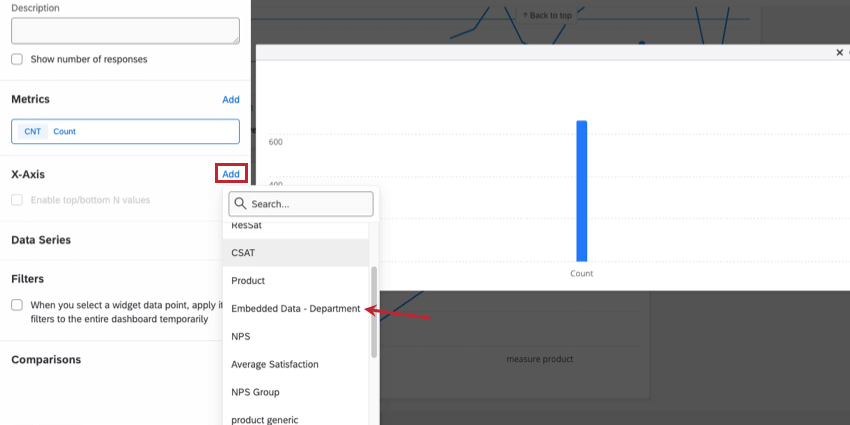

識別値の割り当て
すべてのフィールドには値がついている。満足度の質問がフィールドの場合、値は次のようになる:
- とても満足
- どちらかといえば満足
- 満足でも不満でもない
- やや不満
- 非常に不満
あるいは、数字形式であれば、これと同じ尺度となる:
- 5
- 4
- 3
- 2
- 1
しかし、満足度尺度のテキストから数字に切り替えたい場合はどうなるのか?まず、フィールドタイプを変更する。しかし第二に、識別値を割り当て直すことができる。
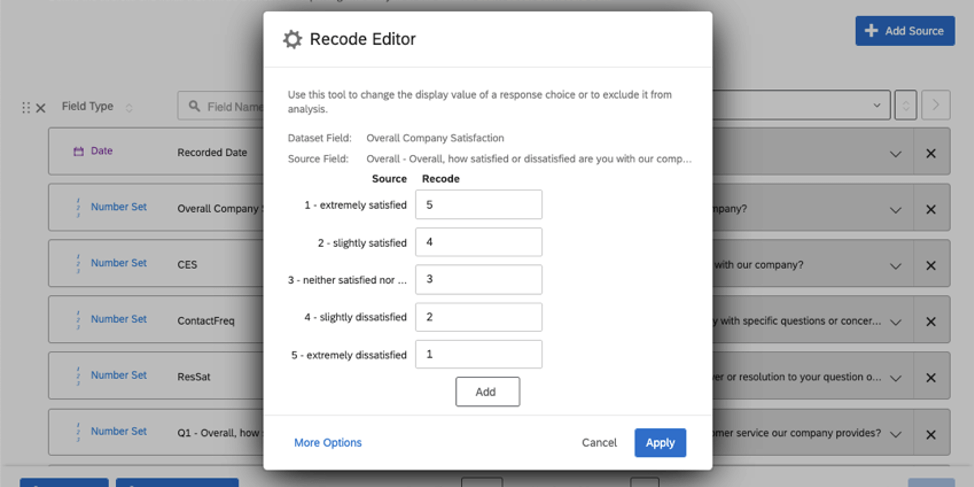

識別値をラベルに割り当てたり、ラベルを数値に割り当てたりすることができる。しかし、このエディタが便利なのはそれだけではない。値のグループ化、分析からの値の除外、テキスト値の名前の編集などにも使用できる!
詳細については、ダッシュボード・フィールドの再コーディング(CX)を参照してください。
フィールドのマッピング


フィールドのマッピングとは、フィールドがデータソースのどこからデータを取得するかを指定することです。最初のソースを追加する際、いくつかのフィールドは自動的にマッピングされるため、このステップについて心配する必要はありません。ただし、新しいフィールドを追加する場合は、手動でマッピングする必要がある。ドロップダウンをクリックし、フィールドのリストから選択するだけです。
マッピングは非常に簡単な概念で、複数のデータソースを扱う場合には特に重要である。例えば、毎年別々の(しかし似たような)CSATアンケートを実施している場合、フィールドをマージしたいと思うかもしれません。つまり、各データソースについて、同じダッシュボードフィールドがマッピングされていることを確認します。つまり、2020年と2019年のアンケートのCSATスコアは、ダッシュボードの1つのCSATフィールドに貢献します。詳しくは「複数ソースのマネージャー」を参照。


ライブ・ダッシュボードにおけるデータ編集の効果
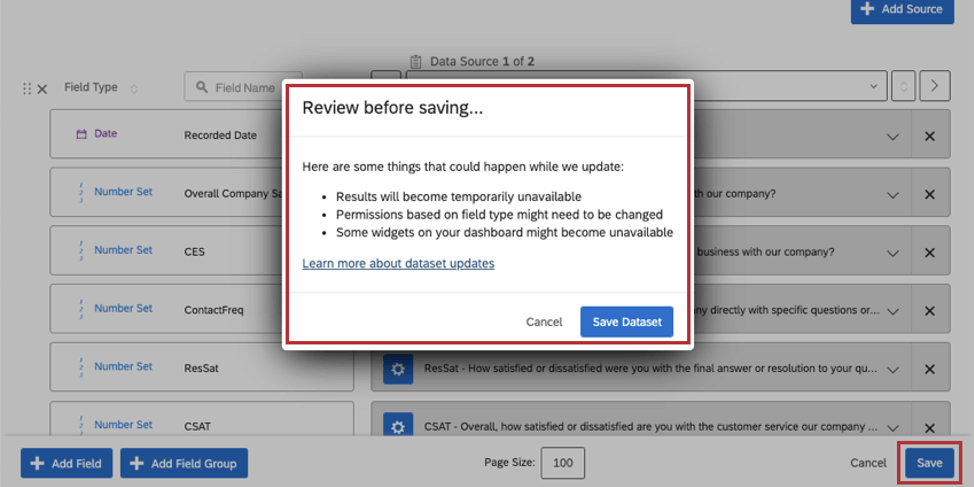

ダッシュボードのウィジェットのカスタマイズを始める前に、データソースをクリーンアップすることが重要であり、ダッシュボードが稼動する前にこれを行うことはさらに重要である。しかし、ダッシュボードが稼動した後にデータソースを更新することはできないかもしれません。
ダッシュボードは変更後も使用可能で、完全に機能します。ただし、ダッシュボードの再インデックスが終了するまで、閲覧者は最新のデータを見ることができない場合がある。詳細を見るには、ダッシュボードのデータ編集の保存をご覧ください。
Qtip:データセットを編集する時間帯を戦略的に決めましょう。主要な視聴者のことを考え、彼らがオンラインになりにくい時間帯を考えましょう。
FAQs
クアルトリクスの新機能について最新情報を入手するにはどうすればよいですか?
クアルトリクスの新機能について最新情報を入手するにはどうすればよいですか?
これらのリリースノートにアクセスするには、XM コミュニティのアカウントが必要です。クアルトリクスのアカウントをお持ちのユーザーは、これらのアカウントを無料でご利用いただけます。このサポートページには、XMコミュニティアカウントの登録方法に関する情報が記載されています。
XMコミュニティにログインしたら、製品の週次更新に関する紹介投稿にアクセスしてください。この投稿には、製品アップデートのサブスクリプションを開始するために必要なすべての情報が含まれています。
CXダッシュボードとは何ですか?
CXダッシュボードとは何ですか?
ダッシュボードプロジェクトは、カスタマーエクスペリエンスの調査にしか使用できないのでしょうか?
ダッシュボードプロジェクトは、カスタマーエクスペリエンスの調査にしか使用できないのでしょうか?
素晴らしい! フィードバックありがとうございます!
フィードバックありがとうございます!