画面キャプチャ
このページの内容
スクリーンキャプチャについて
注意:スクリーンキャプチャ機能を使用するには、ライセンスにWebsite & App Insightsが含まれている必要があります。Website & App Insightsにご興味があり、アクセス権をお持ちでない場合は、アカウントエグゼクティブまでお問い合わせください。

注意:スクリーンキャプチャ機能を使用するには、ファイルアップロード権限を有効にする必要があります。
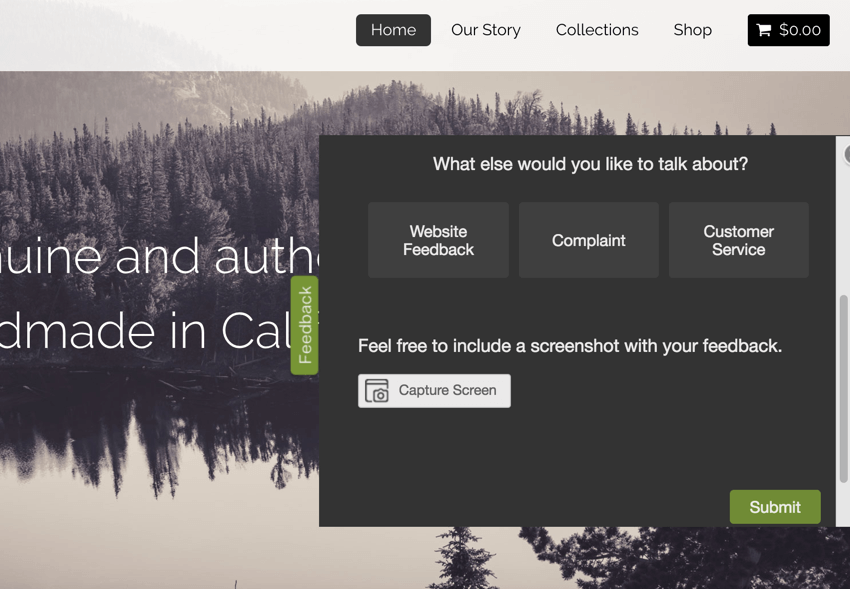
スクリーンキャプチャの質問では、回答者は表示されているウェブサイトのスクリーンショットを添付できます。スクリーンキャプチャの質問は、インターセプトに埋め込んでウェブサイトに表示すると機能します。
![ウェブサイトで[フィードバック]タブが開かれ、訪問者にスクリーンショットの撮影を依頼するアンケートと、スクリーンショットをキャプチャするためのボタンが表示されます](https://www.qualtrics.com/sites/default/files/styles/standard_xl_retina/public/migrations/dsx/content/screen-capture-1.png.webp?itok=5OWgIwPt)
スクリーンキャプチャの質問タイプを使用すると、回答者はフィードバックでサイトのどの部分について言及しているかを示すことができ、画像の特定の部分をハイライト表示したり、隠したりすることができます。これにより、サイトに訪れた人が何を見て感想を述べているのかを正確に把握できます。
注意:スクリーンキャプチャは、一般公開されているサイトでのみ機能します。プライベートページ、社内ページ、イントラネットページでは、スクリーンキャプチャを使用できません。
注意: スクリーンキャプチャは、読み込みに Javascript を必要とするページには対応しておらず、不完全な画像がキャプチャされます。広告ブロッカーを使用してJavascriptの実行を無効にすると、スクリーンキャプチャの質問で何が記録されるかを確認できます。このような場合は、回答者に自身のスクリーンショットをアップロードするよう依頼することをお勧めします。
スクリーンキャプチャ質問の実装
スクリーンキャプチャを実装するには、アンケートとインターセプトの両方が正しく設定されていることを確認する必要があります。
アンケートの設定
まず、アンケートに直接質問を追加します。
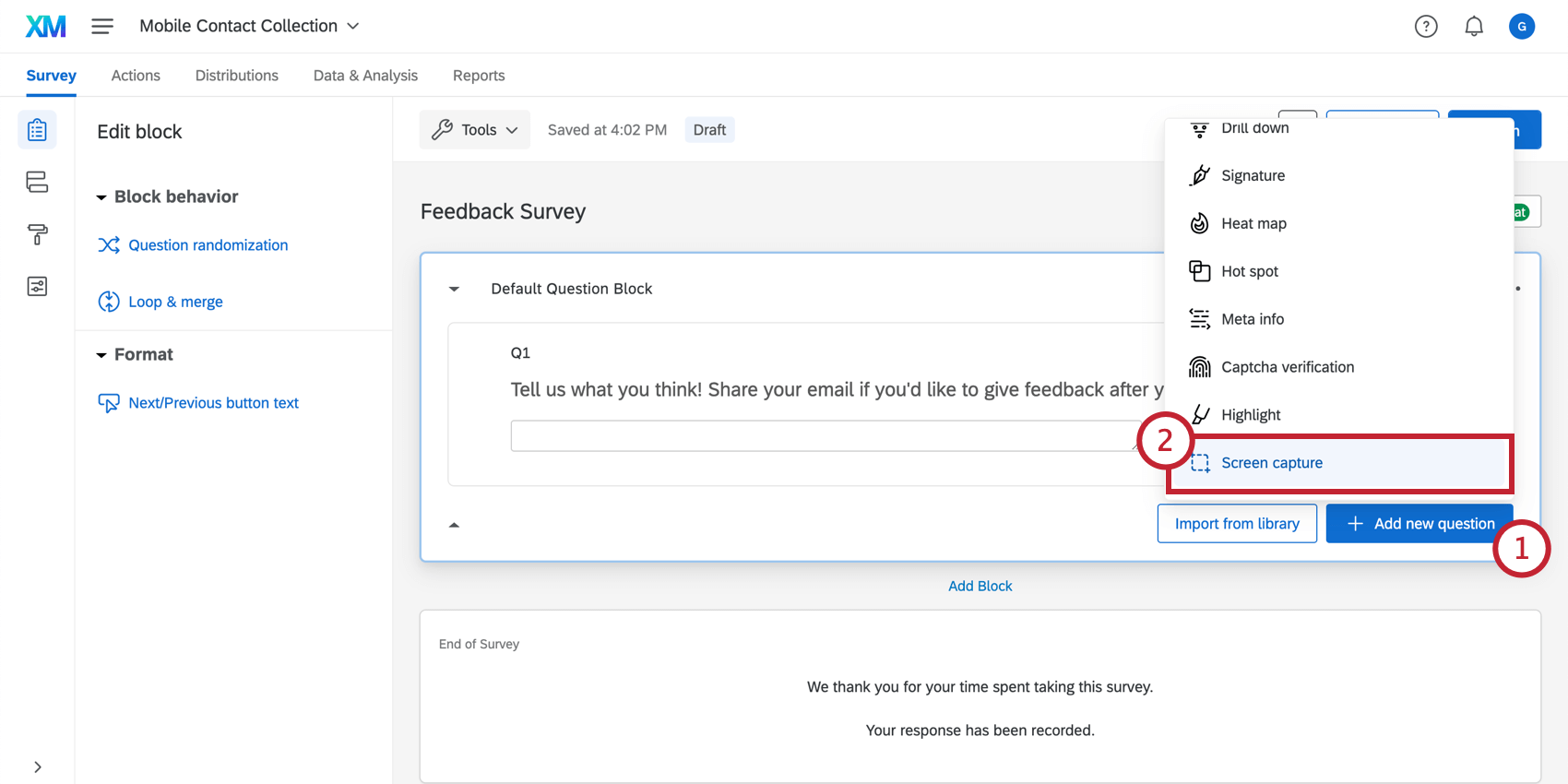
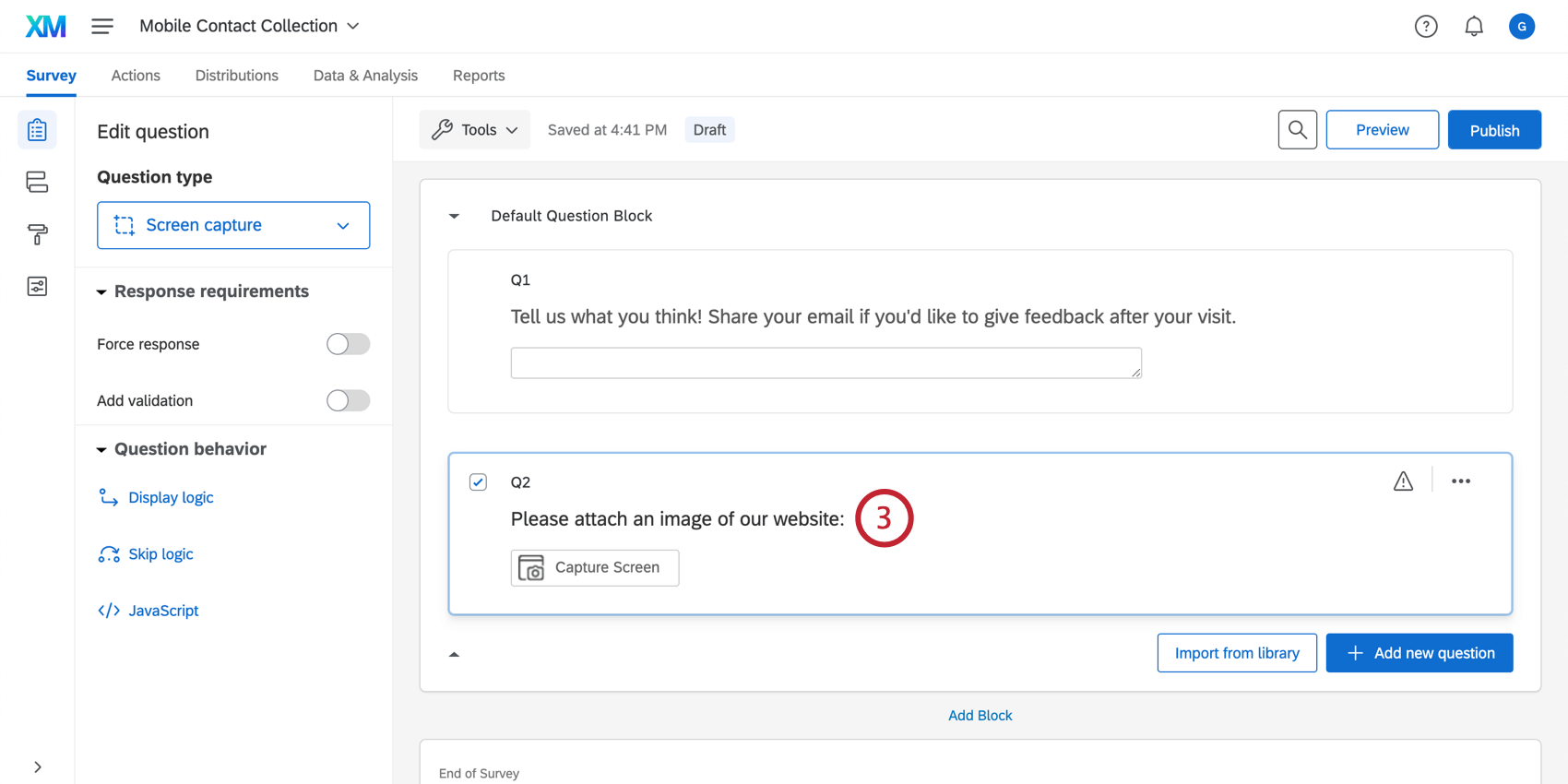
クリエイティブとインターセプトの設定
次に、ウェブサイト/アプリアンケートに移動します。 スクリーンキャプチャの質問で機能させるには、2つの設定方法があります。
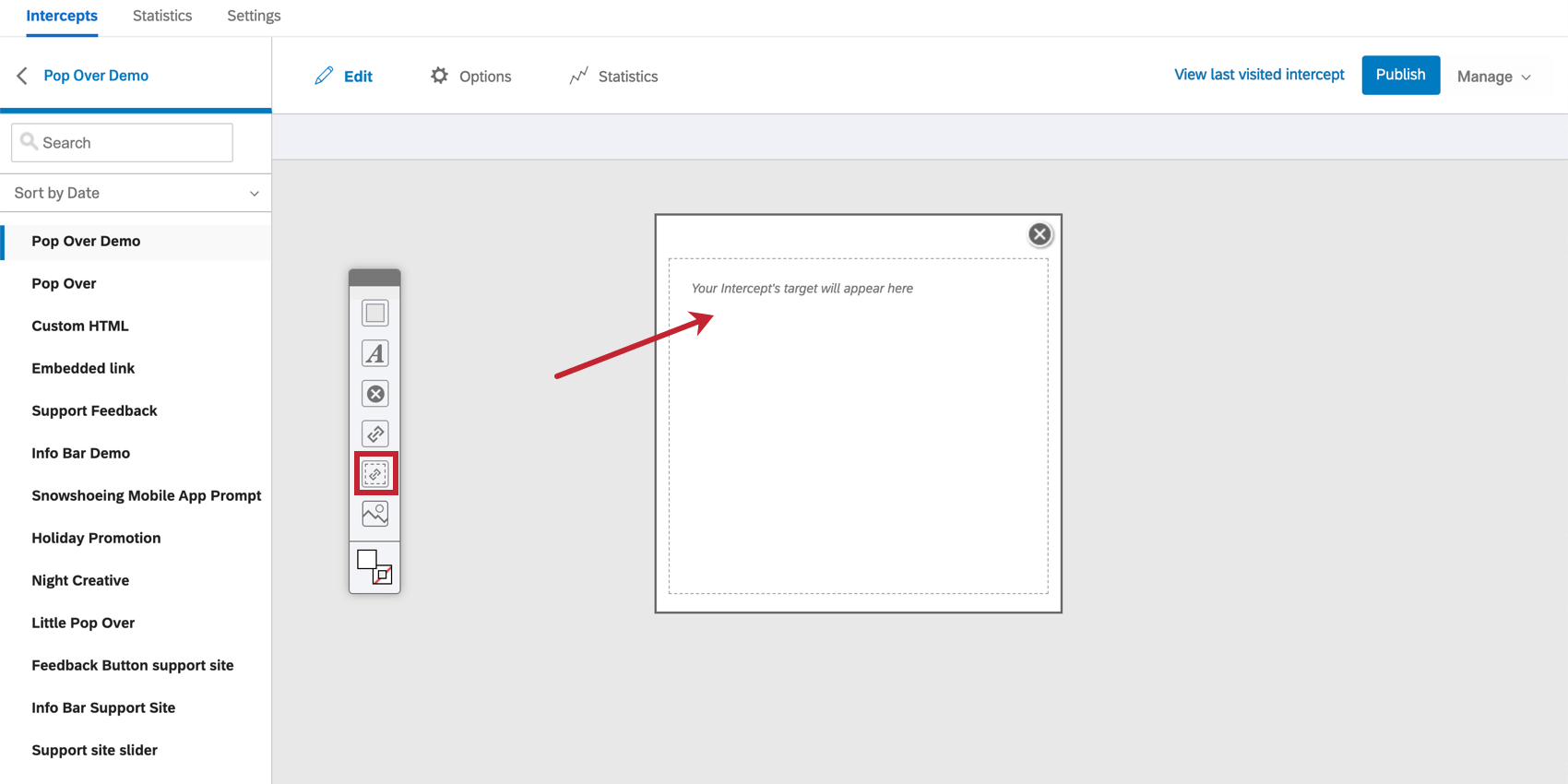
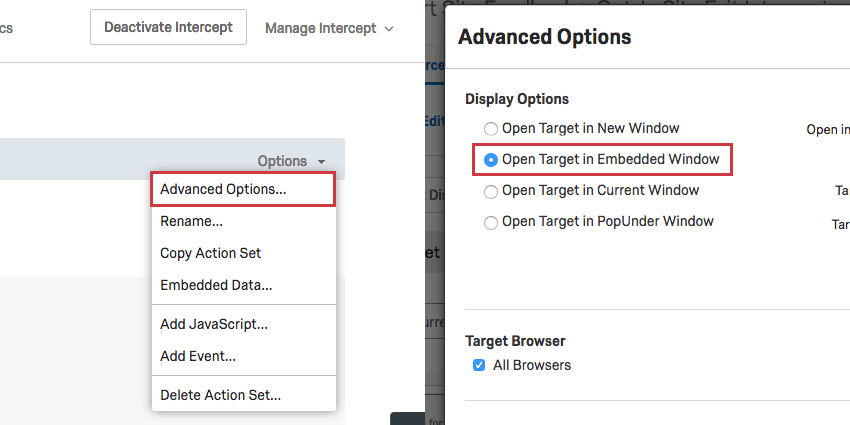
回答者は、画面キャプチャを行うウェブページ上で直接アンケートに回答できる必要があります。そうでない場合、画面キャプチャの質問は機能しません。アンケートが新しいウィンドウで開かれた場合、元のウェブページの画面をキャプチャできません。
回答者のエクスペリエンス
それでは、回答者がアンケートに回答する際に、スクリーンキャプチャの質問とどのようにインタラクションするのかを見てみましょう。
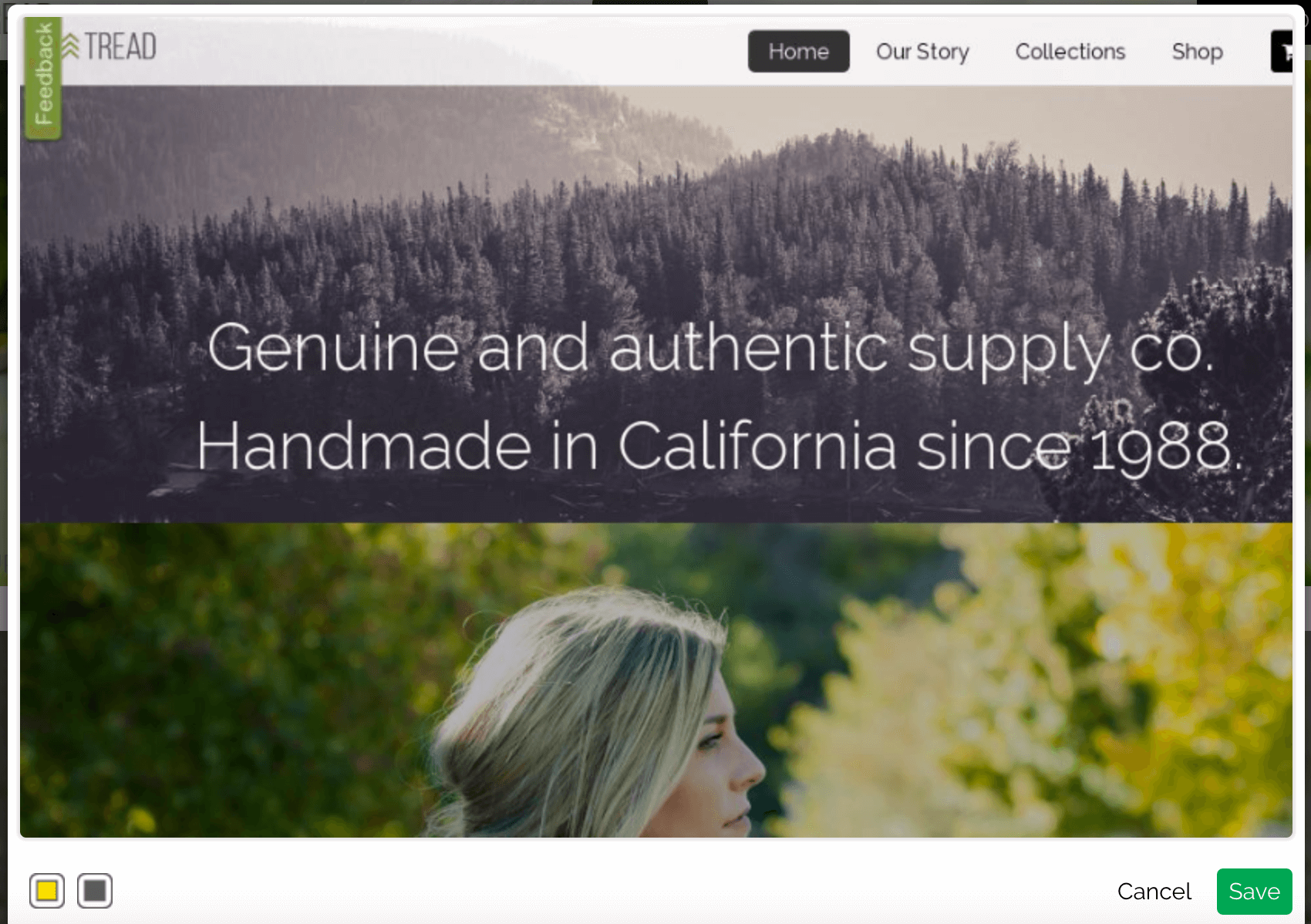
- 情報のブロックアウト: 機密情報や無関係な情報をブロックします。黒いアイコンをクリックすると、黒いボックスが作成されます。このボックスはサイズ変更やドラッグが可能です。
- 情報のハイライト: スクリーンショットの重要な部分をハイライトします。黄色のアイコンをクリックして開始します。
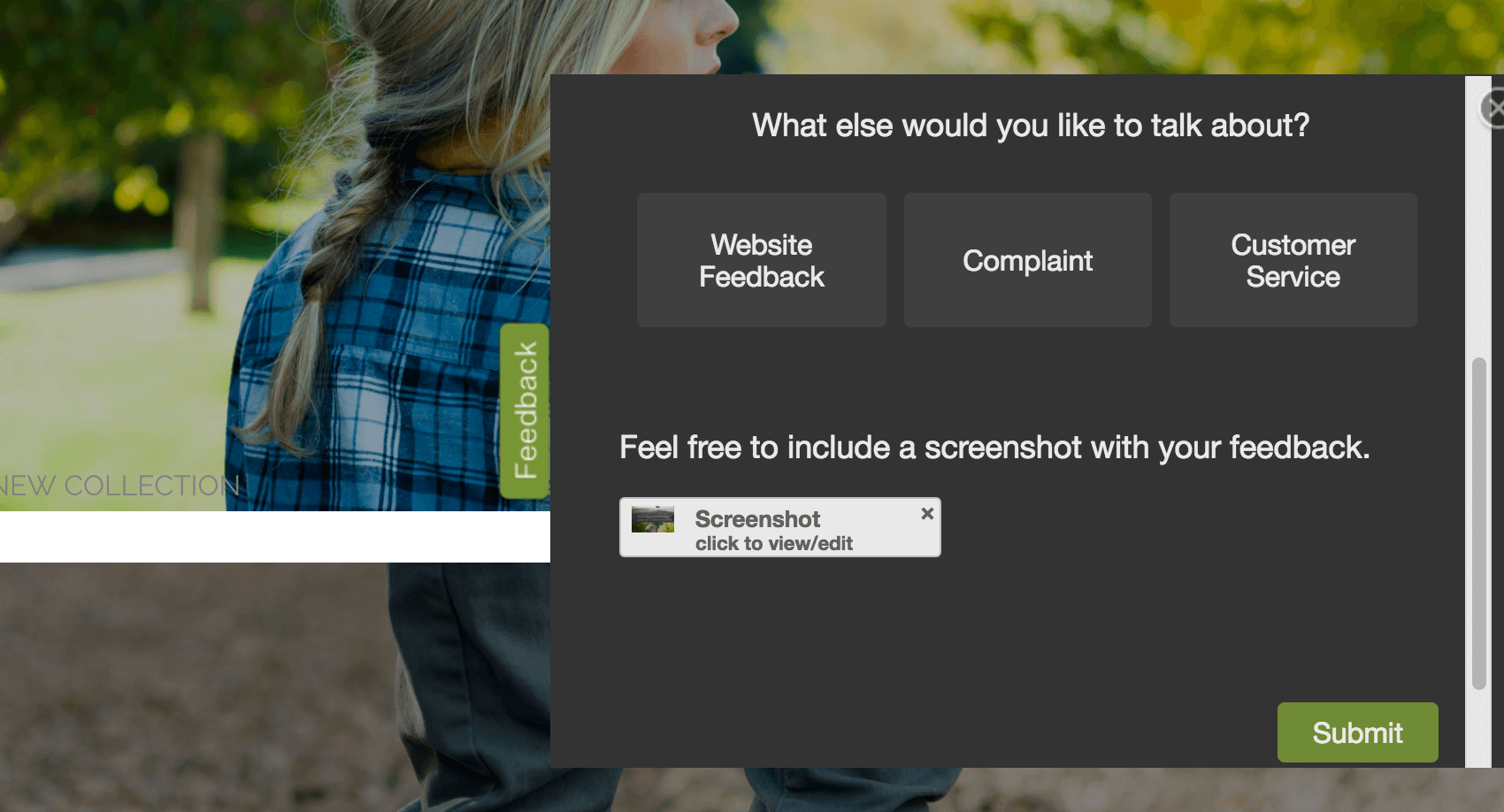
ヒント: 画面をキャプチャする代わりに[ファイルを追加] するよう求めるプロンプトが表示された場合は、インターセプトが画面キャプチャ機能を許可するように正しく設定されていることを確認する必要があります。

撮影した画像の表示
アンケートにスクリーンキャプチャの質問を追加し、回答をいくつか収集したら、回答者が添付した画像を見てみましょう。そのためには、画面キャプチャの質問があるアンケートプロジェクトに移動します。
回答レポートの表示
個々の回答について個別の回答レポートを表示し 、これらのレポートで画像を表示します。
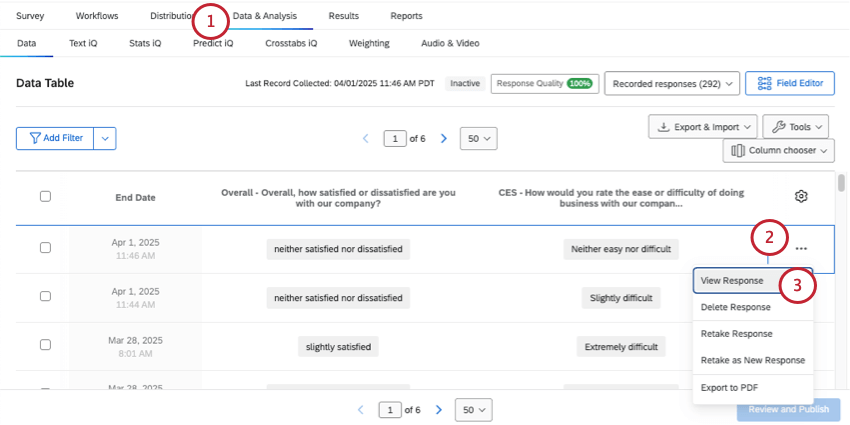
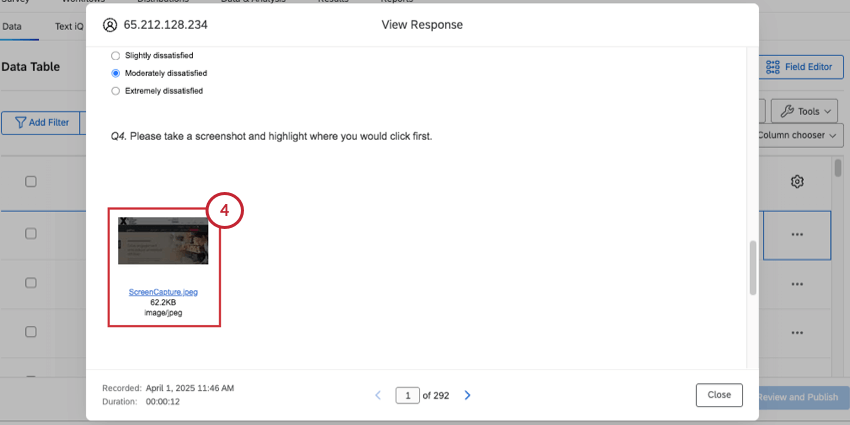
[データと分析]タブから個別のスクリーンショットをダウンロードする
あなた、およびデータへのアクセス権を持つすべてのコラボレーターは、[データ]セクションでアップロードされたファイルを簡単にダウンロードできます。
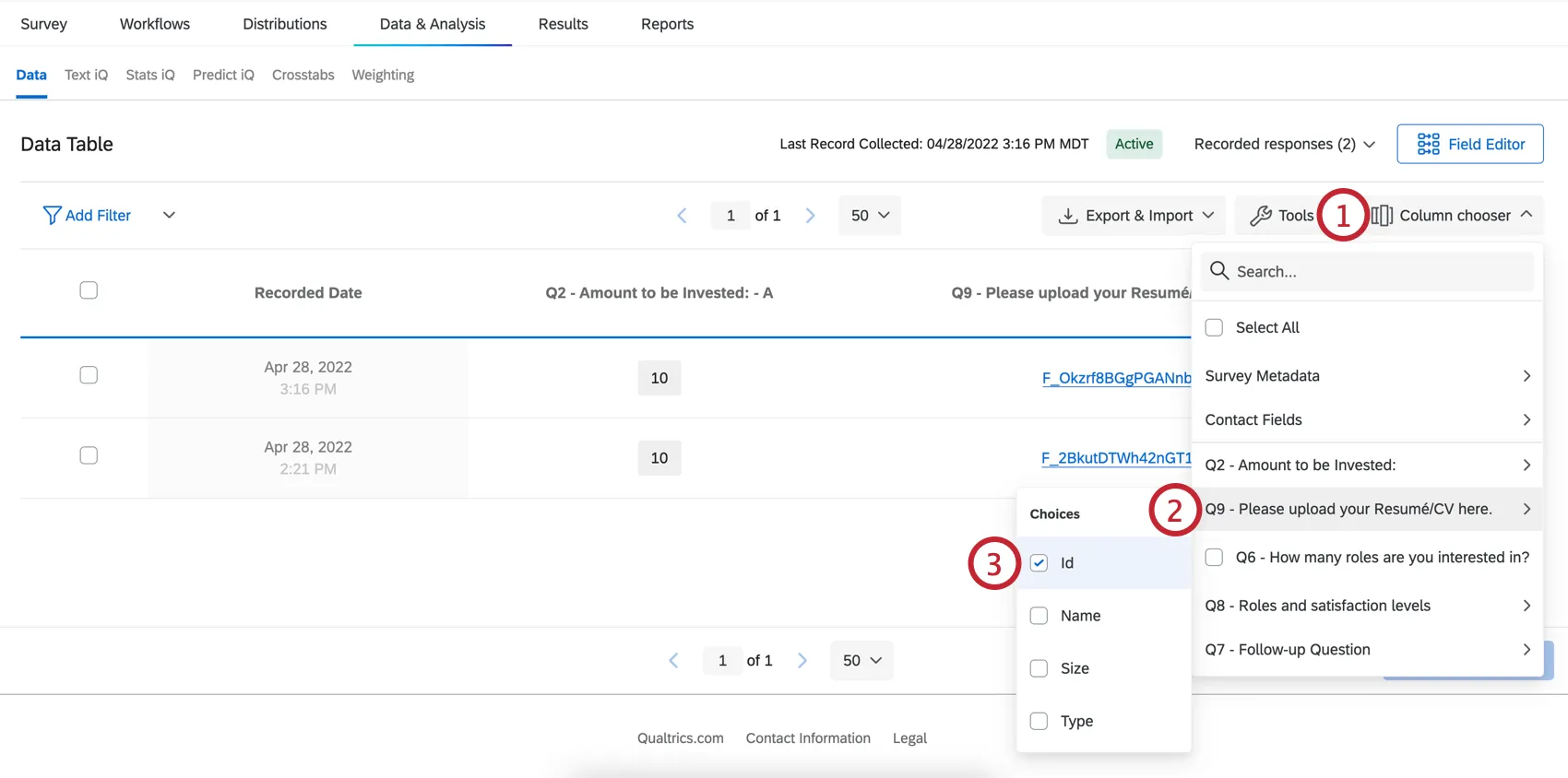
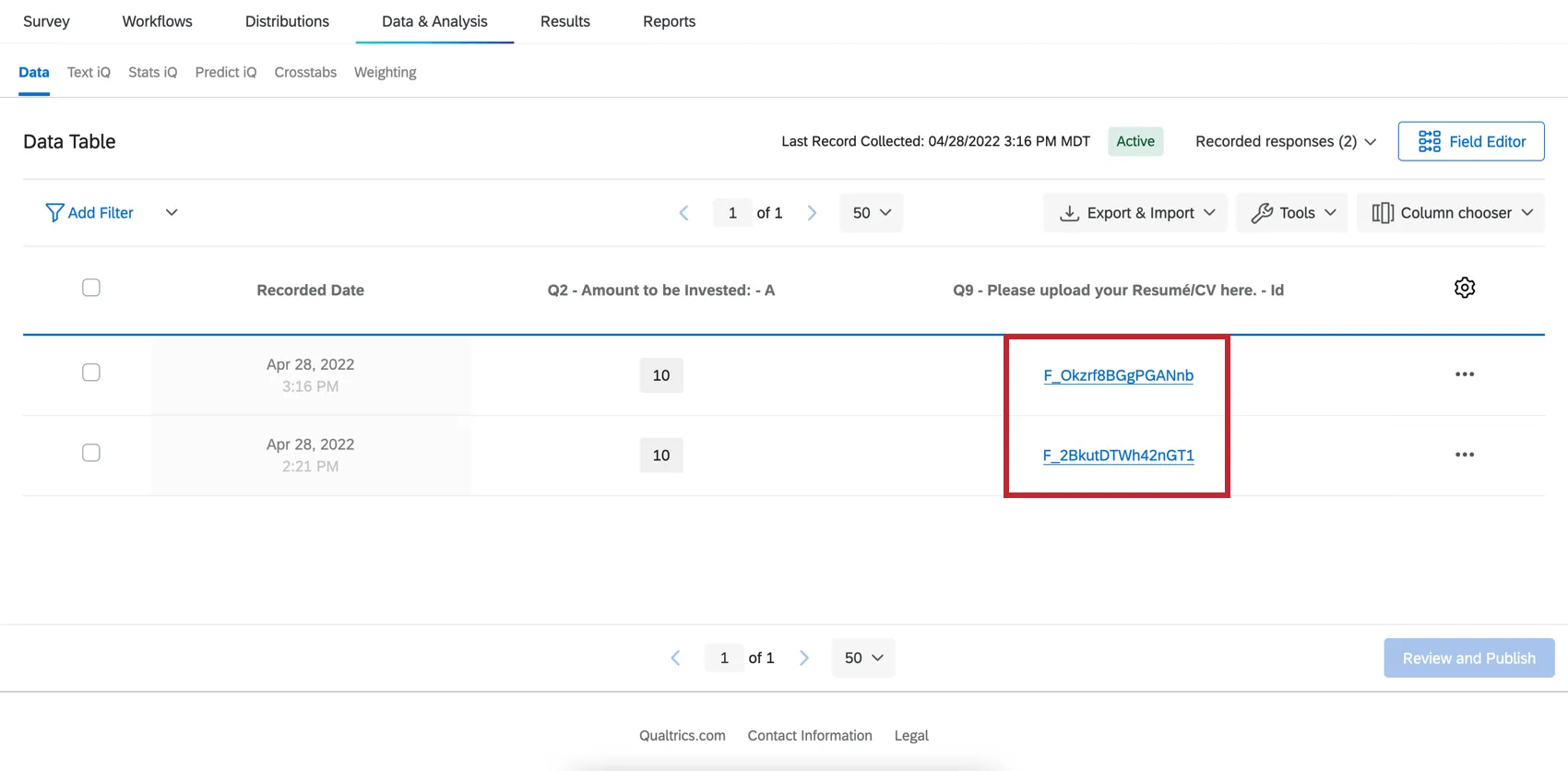
すべての スクリーンショットをエクスポート
アンケートデータをエクスポートするには、ユーザー送信ファイル形式を使用します。
質問番号(例:Q1)にちなんで名付けられたzip形式のフォルダーが作成されます。ZIPフォルダー内の各画像には、撮影者の 回答IDがファイル名として付けられています。回答IDをCSVまたはTSVでダウンロードできます。
ダッシュボードのスクリーンキャプチャ
ダッシュボードでスクリーンキャプチャデータに関するレポートを作成したい場合は、いくつかのオプションがあります。
結果ダッシュボードには、スクリーンキャプチャファイルの一覧が記載されたテーブルがすでに表示されています。詳細はこちら。
CXダッシュボードでも同様のレポートを作成できますが、いくつか設定が必要です。詳細はこちら。
FAQs
この質問タイプは、どのようなプロジェクトで使用できますか?
この質問タイプは、どのようなプロジェクトで使用できますか?
素晴らしい! フィードバックありがとうございます!
フィードバックありがとうございます!