Autenticador SSO
O que há nesta página
Sobre os autenticadores de SSO
Os autenticadores são usados para controlar quem pode acessar sua pesquisa. Com o autenticador Single Sign-On (SSO), você pode autenticar em um sistema de terceiros (por exemplo, verificar se eles têm um ID de usuário legítimo na sua universidade ou se têm uma conta no Facebook). Depois de configurar seu autenticador, você poderá distribuir sua pesquisa por meio do link anônimo, e somente as pessoas que se autenticarem com sucesso poderão responder à pesquisa.
O característica autenticador oferece suporte a 6 tipos básicos de autenticação SSO:
- Token: O provedor externo gera um token seguro que permite que o respondente (se validado) faça login automaticamente.
- CAS (Serviço Central de Autenticação): Os usuários se autenticam em um servidor CAS.
- LDAP (Lightweight Directory Access Protocol): O LDAP é utilizado para autenticar usuários.
- Shibboleth: Os usuários se autenticam por meio do SAML.
- Google OAuth 2.0: Os participantes se autenticam com seu nome de usuário do Google.
- Facebook: Os participantes fazem a autenticação com seu nome de usuário do Facebook.
A seguir, apresentamos uma breve descrição de como configurar cada método, partindo de um conhecimento básico sobre como usar autenticadores de lista de contatos. Para obter mais detalhes sobre o SSO, consulte nossa Documentação Técnica sobre Single Sign-On.
Qdica: se for fazer a autenticação usando Token, CAS, LDAP ou Shibboleth, será necessário contato o departamento de TI para obter informações sobre a configuração autenticador de SSO. Se você usar o Google OAuth 2.0 ou o Facebook como seu tipo autenticador de SSO, não precisará de nenhuma informação extra; a configuração é automática.

Qdica: ao definir valores de autenticação usando dados integrados, lembre-se de que caracteres especiais, como ponto (.) e hashtag (#), não são suportados. Consulte Práticas recomendadas e solução de problemas de dados incorporados para obter mais dicas sobre como definir valores dados integrados.
Qdica: os administradores Marca podem limitar quem pode acessar os autenticadores SSO configurando as conexões SSO para a organização.
Token
Os autenticadores de token permitem que você faça a autenticação usando o token seguro gerado por um terceiro. Os autenticadores por token também podem ser usados para enviar dados integrados criptografados para a pesquisa, onde são então descriptografados e armazenados como dados integrados.
Qdica: Esse tipo de SSO pode não funcionar corretamente com pesquisa de pré-visualização.
Atenção: Por motivos de segurança e privacidade de dados, é necessário contato o departamento de TI para obter as informações de configuração necessárias. suporte da Qualtrics não poderá distribuir informações de Token SSO.

Para configurar um Autenticador de token
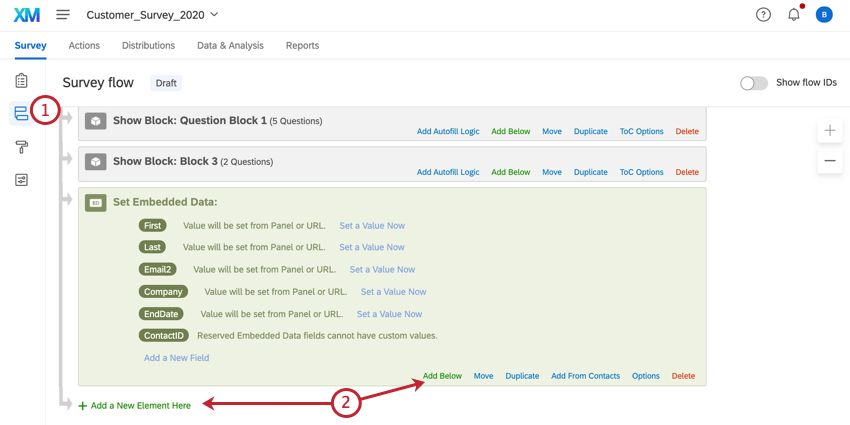
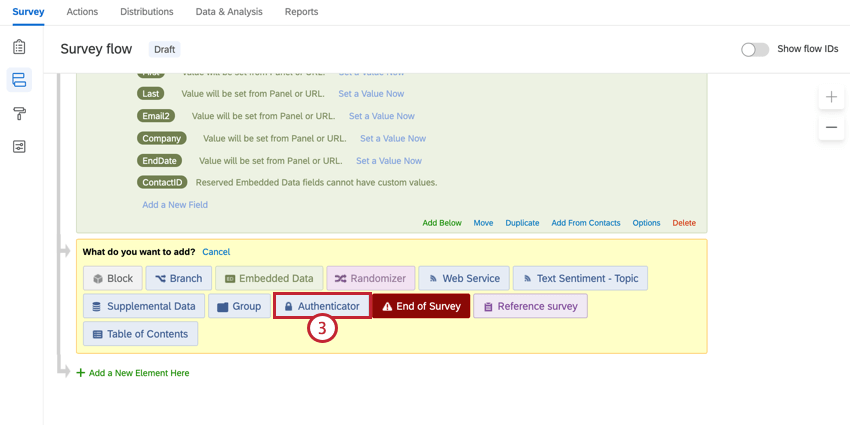
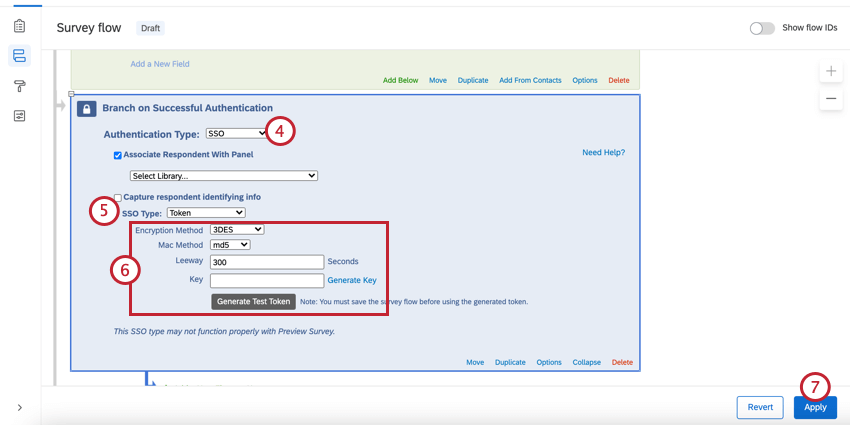
Atenção: Você deve salvar o fluxo da pesquisa antes de gerar um token de teste.
Para capturar informações de identificação (opcional)
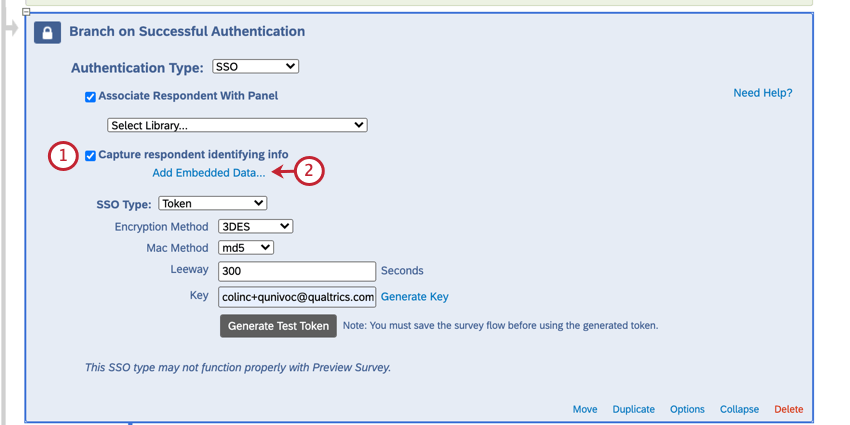
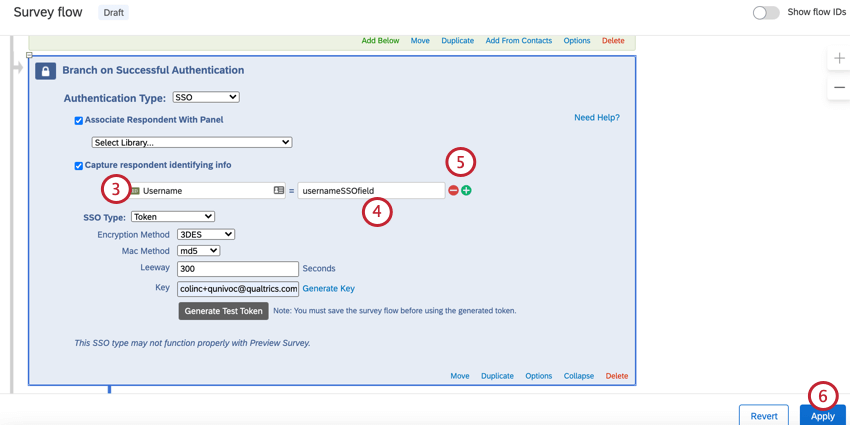
Agora você verá os valores dados integrados nos resultados das respostas depois que alguém responder ao pesquisa.
Qdica: você pode voltar ao fluxo da pesquisa e gerar um token de teste para experimentar esse tipo de autenticação.
Atenção: Para obter mais informações sobre como gerar tokens SSO com dados integrados, entre contato sua equipe de TI.
Qdica: Além de incluir as informações pessoais esperadas, o token de SSO deve conter um carimbo de data e hora e uma data de validade.
ASSOCIAR O RESPONDENTE À LISTA DE CONTATOS (OPCIONAL)
Por padrão, os autenticadores Token SSO permitem que os participantes respondam ao pesquisa várias vezes. É possível evitar esse comportamento e permitir que os participantes respondam ao pesquisa apenas uma vez, ativando a opção Associar respondente ao Painel. Essa opção força os participantes a serem membros da lista de contatos selecionada para responder ao pesquisa.
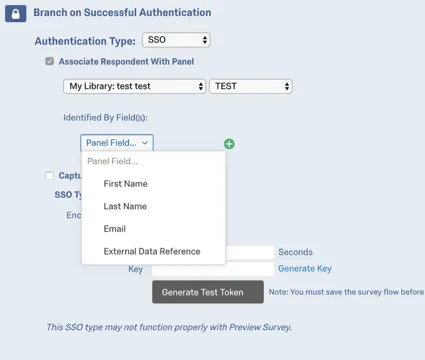
A tabela abaixo indica qual campo de identificação da lista de contatos (especificado na lista suspensa “ ” por “Fields” ) corresponde a qual atributo do autenticador de token.
| Identificado por campo | Atributo de token |
|---|---|
| Nome | firstname |
| Sobrenome | lastname |
| Referência de dados externos | id |
Por exemplo, se o campo de identificação for Last Name (Sobrenome) e o respondente estiver informando "Doe" para o atributo lastname, a lista de contatos precisará ter "Doe" no campo Last Name (Sobrenome).
Qdica: Se a opção “Associar o respondente ao Painel de participantes estiver ativada, você poderá receber uma mensagem de erro informando: “Não foi possível fazer login com as informações fornecidas.” Isso significa que a conexão SSO funcionou, mas as informações não correspondem às que constam na sua lista de contatos.
CAS
Os autenticadores CAS permitem autenticar usuários em um servidor CAS. Eles também podem ser usados para capturar e armazenar o nome de usuário CAS de um participante como dados integrados.
Qdica: Esse tipo de SSO pode não funcionar corretamente com pesquisa de pré-visualização.
Atenção: Por motivos de segurança e privacidade de dados, é necessário contato o departamento de TI para obter as informações de configuração necessárias. suporte da Qualtrics não poderá distribuir informações do servidor CAS.
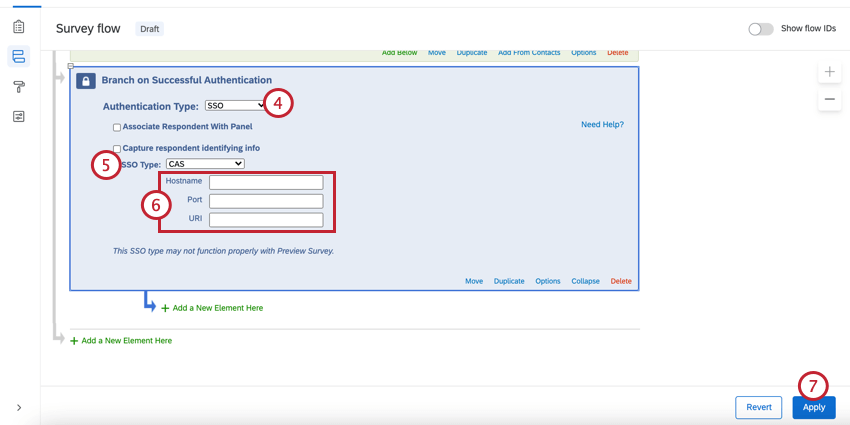
Para configurar um Autenticador CAS
Para capturar informações de identificação (opcional)
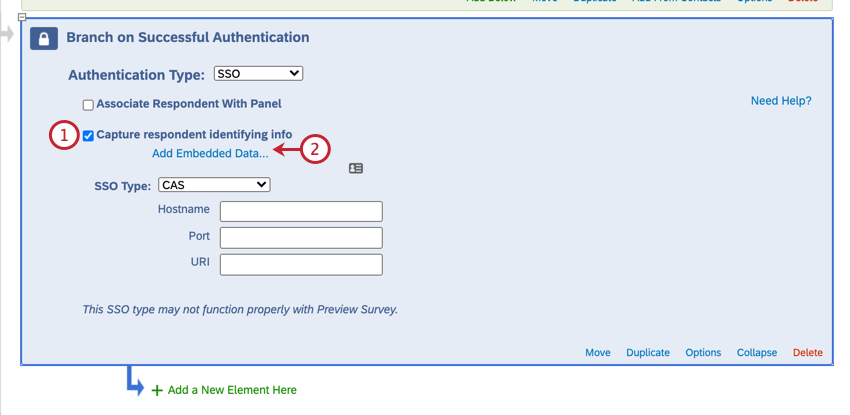
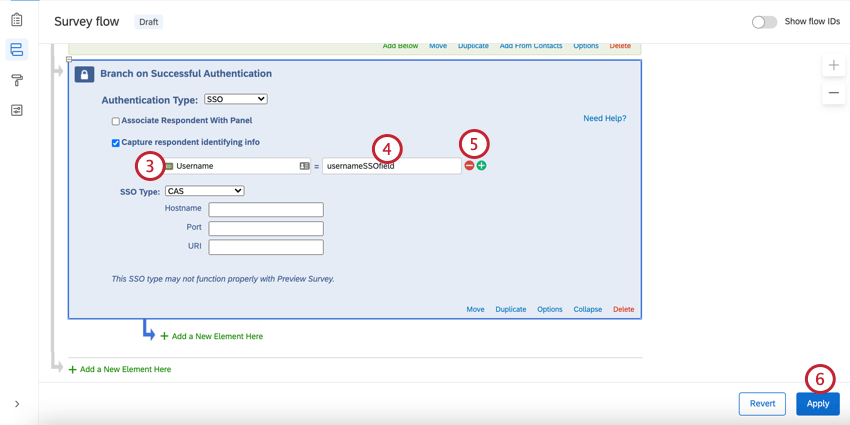
Agora você verá o valor dados integrados nos resultados das respostas depois que alguém responder ao pesquisa.
Qdica: Você pode responder à pesquisa pelo link da pesquisa da pesquisa anônima para dar uma experimentada.
Atenção: Para obter mais informações sobre quais dados integrados podem ser capturados, entre contato sua equipe de TI.
ASSOCIAR O RESPONDENTE À LISTA DE CONTATOS (OPCIONAL)
Por padrão, os autenticadores CAS SSO permitem que os participantes respondam ao pesquisa várias vezes. É possível evitar esse comportamento e permitir que os participantes respondam ao pesquisa apenas uma vez, ativando a opção Associar respondente ao Painel. Essa opção força os participantes a serem membros da lista de contatos selecionada para responder ao pesquisa.
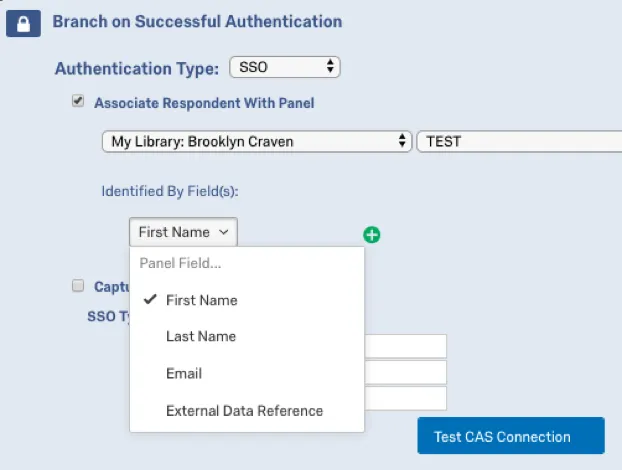
Como apenas o nome de usuário pode ser utilizado pelos autenticadores CAS, o campo da lista de contatos selecionado como campo de identificação (por meio do menu suspenso “Identificado por campo” ) deve conter o nome de usuário CAS para que os usuários sejam autenticados corretamente.
Por exemplo, se o campo de identificação fosse Primeiro nome e o respondente informasse "johnd" como nome de usuário do CAS, a lista de contatos precisaria ter "johnd" no campo Primeiro nome.
Qdica: Se a opção “Associar o respondente ao Painel de participantes estiver ativada, você poderá receber uma mensagem de erro informando: “Não foi possível fazer login com as informações fornecidas.” Isso significa que a conexão SSO funcionou, mas as informações não correspondem às que constam na sua lista de contatos.
LDAP
Os autenticadores LDAP permitem autenticar usuários diretamente nos seus servidores LDAP. Eles também podem ser usados para capturar e armazenar atributos LDAP como dados integrados.
Atenção: Devido à natureza sensível das informações do servidor LDAP, é necessário contato o departamento de TI para obter as informações de configuração necessárias. suporte da Qualtrics não poderá distribuir informações do servidor LDAP.
Para configurar um Autenticador LDAP
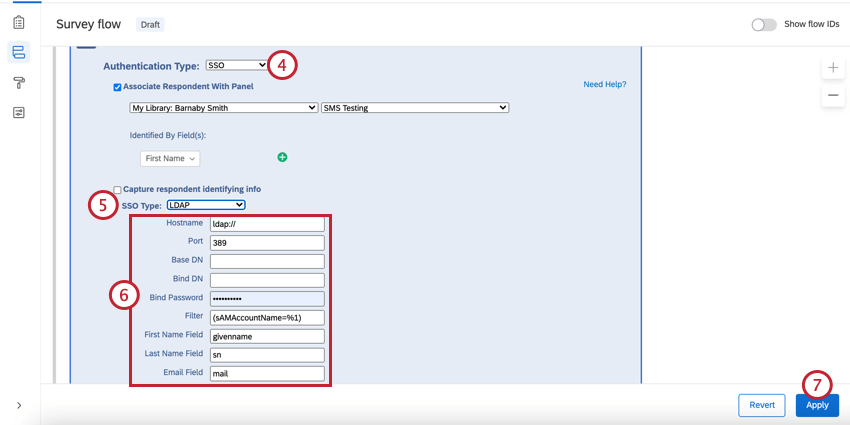
Qdica: O campo “Filtro” deve ser mantido no formato ([filter]=%1), por exemplo, (sAMAccountName=%1) ou (uid=%1).
Para capturar informações de identificação (opcional)
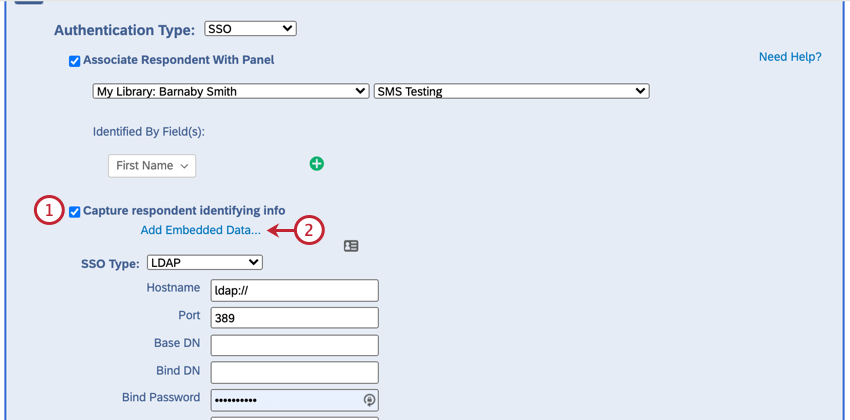
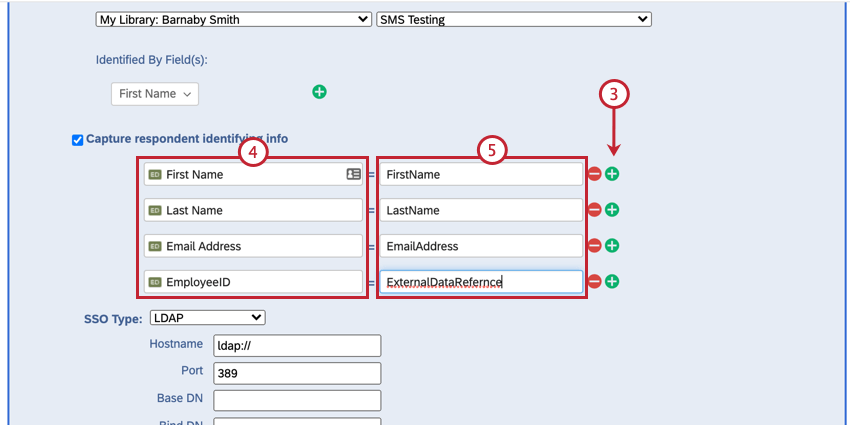
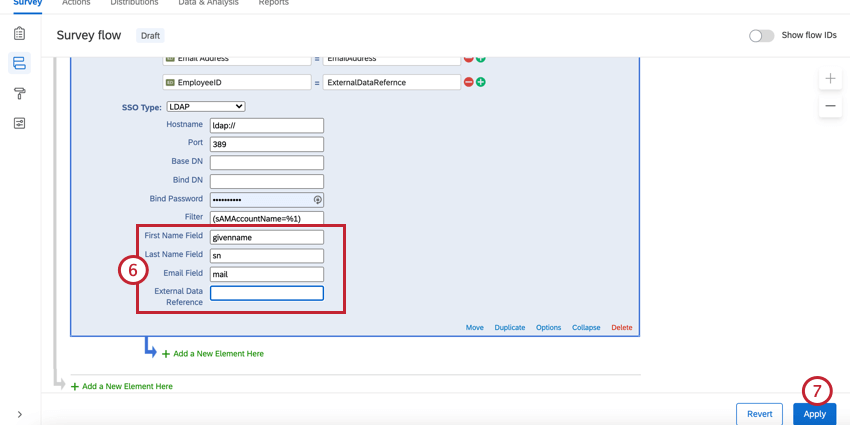
Agora você verá o valor dados integrados nos resultados das respostas depois que alguém responder ao pesquisa.
Qdica: É possível visualizar o pesquisa para testar essa configuração.
ASSOCIAR O ENTREVISTADO À LISTA DE CONTATOS
Por padrão, os autenticadores LDAP SSO permitem que os participantes respondam ao pesquisa várias vezes. É possível evitar esse comportamento e permitir que os participantes respondam ao pesquisa apenas uma vez, ativando a opção Associar respondente ao Painel. Essa opção força os participantes a serem membros da lista de contatos selecionada para responder ao pesquisa.
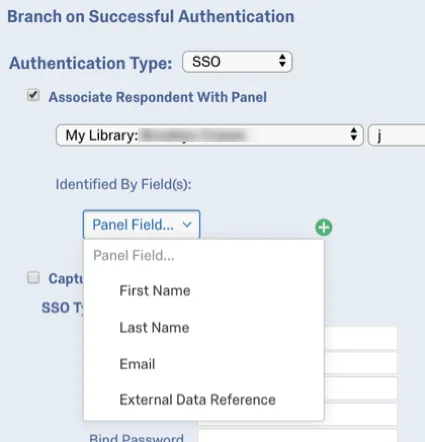
A tabela abaixo indica qual campo de identificação (determinado no menu suspenso “Campo de identificação” ) da lista de contatos corresponde a qual atributo do autenticador LDAP, conforme especificado nos campos “Nome”, “Sobrenome”, “E-mail” e “Referência de dados externos” nas configurações do autenticador.
| Identificado por campo | Atributo LDAP |
|---|---|
| Nome | Campo First Name (ou seja, firstname) |
| Sobrenome | Campo Last Name (ou seja, lastname) |
| Campo de e-mail (ou seja, correio eletrônico) | |
| Referência de dados externos | Referência de dados externos (ou seja, uid) |
Por exemplo, digamos que o campo de identificação seja E-mail e que os seguintes atributos tenham sido especificados nas configurações autenticador LDAP:
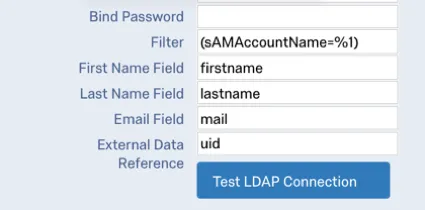
Se o respondente estivesse passando "johnd@email.com" para o atributo mail, a lista de contatos precisaria ter "johnd@email.com" no campo Email.
Qdica: Se a opção “Associar o respondente ao Painel de participantes estiver ativada, você poderá receber uma mensagem de erro informando: “Não foi possível fazer login com as informações fornecidas.” Isso significa que a conexão SSO funcionou, mas as informações não correspondem às que constam na sua lista de contatos.
Shibboleth
O Shibboleth permite que os usuários se autentiquem via SAML. O SAML é uma conexão bidirecional, e é por isso que essa opção só está disponível para aqueles que já têm o Shibboleth configurado em sua marca. Para saber se sua marca possui uma configuração de SSO do Shibboleth, entre em contato com o Administrador da marca.
Qdica: Esse tipo de SSO pode não funcionar corretamente com pesquisa de pré-visualização.
Qdica: o autenticador SSO do Shibboleth usa logins iniciados pelo provedor de serviços para autenticar os entrevistados. Entre contato a sua equipe de TI para saber se o seu provedor de identidade oferece suporte a logins iniciados pelo provedor de serviços.
Para configurar um Shibboleth Autenticador
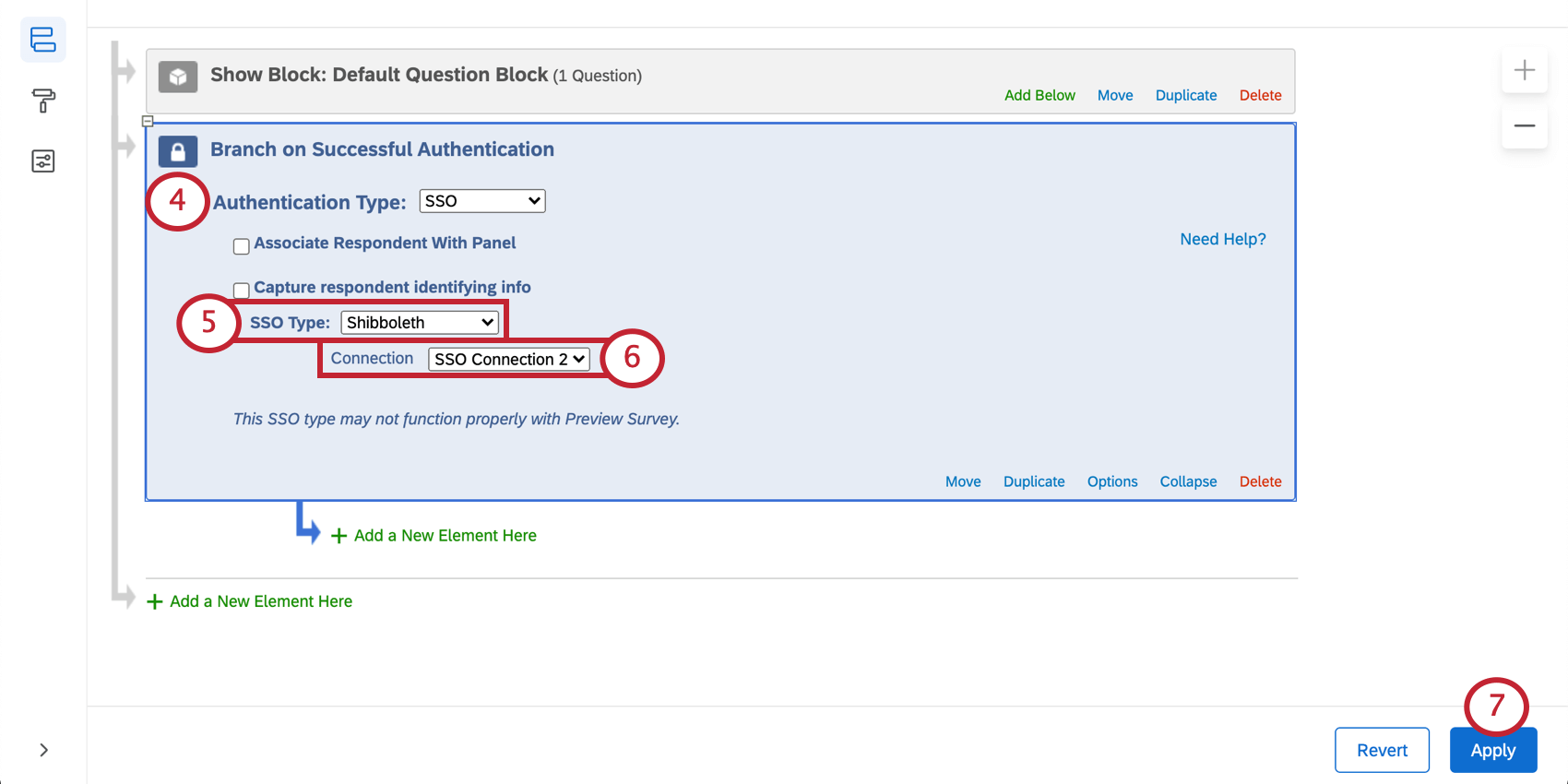
Qdica: os administradores Marca podem controlar quais conexões SSO estão disponíveis em toda a organização. Consulte Gerenciamento de conexões SSO para autenticação de Pesquisa para obter detalhes e avisos relevantes.
Para capturar informações de identificação (opcional)
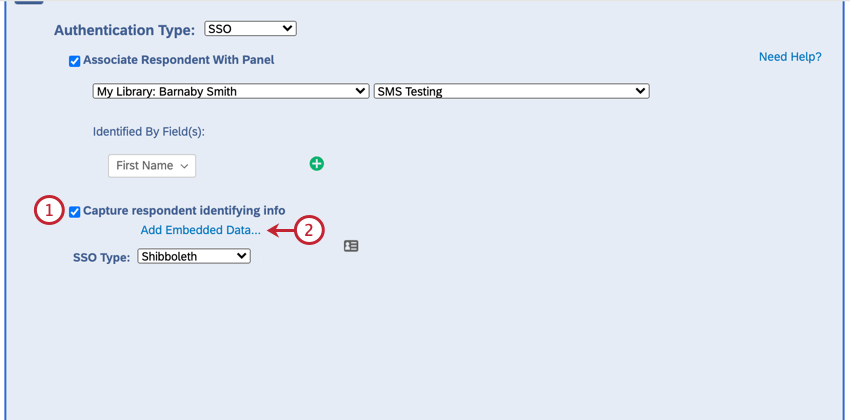
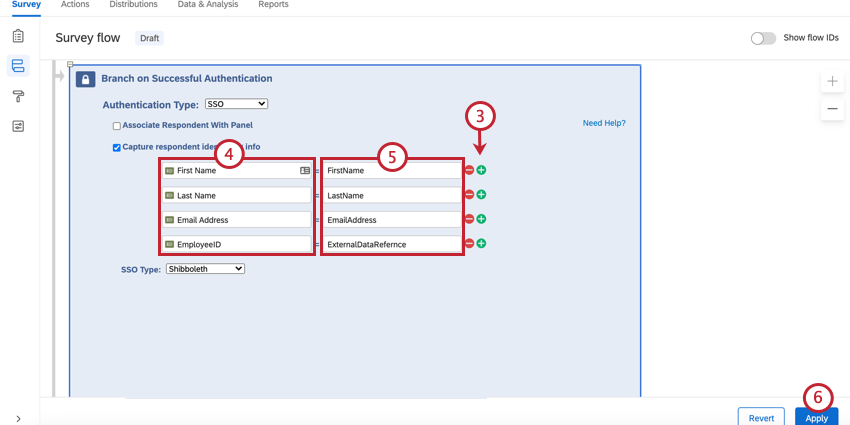
Agora você verá o valor dados integrados nos resultados das respostas depois que alguém responder ao pesquisa.
Qdica: você pode testar a pesquisa usando o link anônimo.
Atenção: Para obter mais informações sobre quais dados integrados podem ser capturados, entre contato sua equipe de TI.
ASSOCIAR O ENTREVISTADO À LISTA DE CONTATOS
Por padrão, os autenticadores de SSO do Shibboleth permitem que os participantes respondam ao pesquisa várias vezes. É possível evitar esse comportamento e permitir que os participantes respondam ao pesquisa apenas uma vez, ativando a opção Associar respondente ao Painel. Essa opção força os participantes a serem membros da lista de contatos selecionada para responder ao pesquisa.
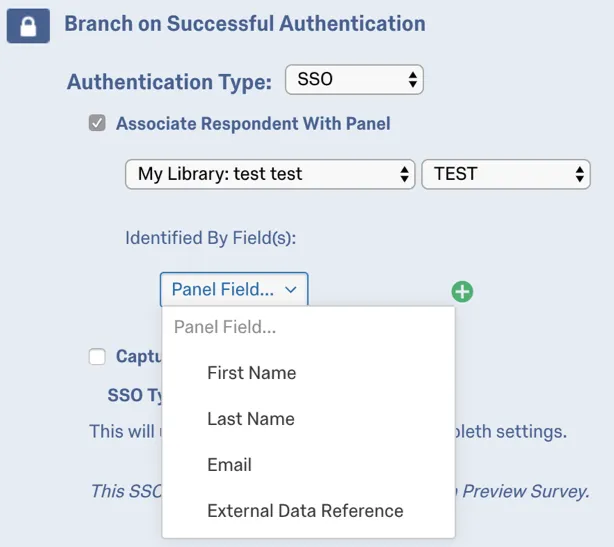
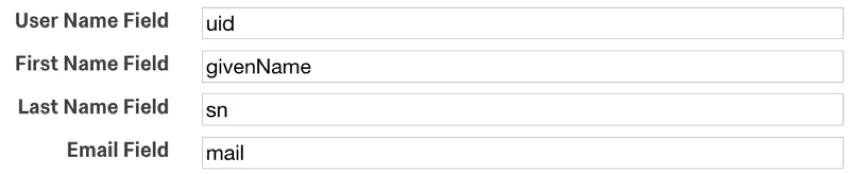
A tabela abaixo indica qual campo de identificação da lista de contatos corresponde a qual atributo SAML (especificado na lista suspensa “Identified by Field” ), conforme definido nos campos “Nome de usuário”, “Nome”, “Sobrenome” e “E-mail” nas configurações de SSO da instância Qualtrics.
| Identificado por campo | Atributo SAML |
|---|---|
| Referência de dados externos | Nome de usuário (ou seja, uid) |
| Nome | Campo First Name (ou seja, givenName) |
| Sobrenome | Campo Last Name (ou seja, sn) |
| Campo de e-mail (ou seja, correio eletrônico) |
Por exemplo, se a identificação fosse External Data Reference (Referência de dados externos) e o respondente estivesse informando "johnd" para o atributo uid, a lista de contatos precisaria ter "johnd" no campo External Data Reference (Referência de dados externos).
Qdica: Se a opção “Associar o respondente ao Painel de participantes estiver ativada, você poderá receber uma mensagem de erro informando: “Não foi possível fazer login com as informações fornecidas.” Isso significa que a conexão SSO funcionou, mas as informações não correspondem às que constam na sua lista de contatos.
Google OAuth 2.0
Os autenticadores Google OAuth 2.0 permitem que os entrevistados se autentiquem com suas credenciais do Google. Eles também podem ser usados para capturar e armazenar informações conta do Google como dados integrados.
Qdica: Esse tipo de SSO pode não funcionar corretamente com pesquisa de pré-visualização.
Para configurar um Autenticador do Google OAuth 2.0
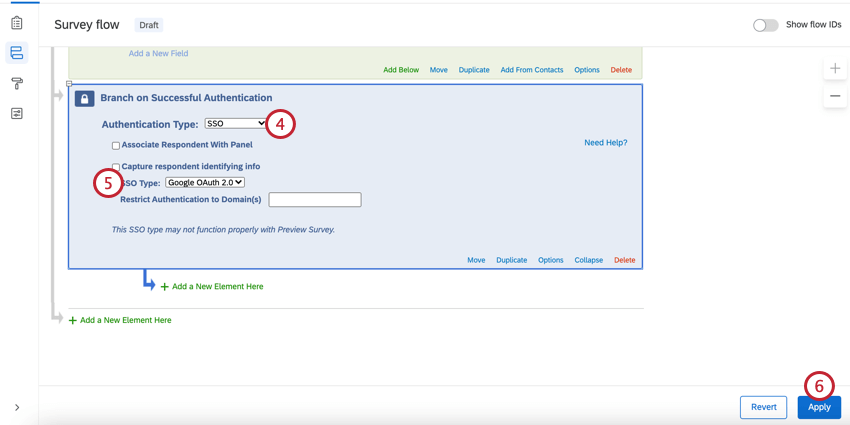
Qdica: por padrão, os autenticadores do Google OAuth 2.0 autenticarão qualquer pessoa com uma conta do Google. Para restringir quem pode acessar seu pesquisa, adicione domínios de e-mail conta aprovadas ao campo Restringir autenticação a domínio(s) . Não é necessário usar nenhum caractere curinga aqui; basta digitar seu domínio sem o símbolo @ (por exemplo, “gmail.com” ou qualtrics.com”). Para permitir vários domínios, insira seus domínios em uma lista separada por vírgulas (por exemplo, “gmail.com, qualtrics.com”). Um administrador Marca também pode restringir quem pode acessar o autenticador definindo as configurações de SSO para a organização.
Para capturar informações de identificação (opcional)
Ative a opção Capturar informações de identificação do entrevistado e clique em Adicionar dados incorporados.
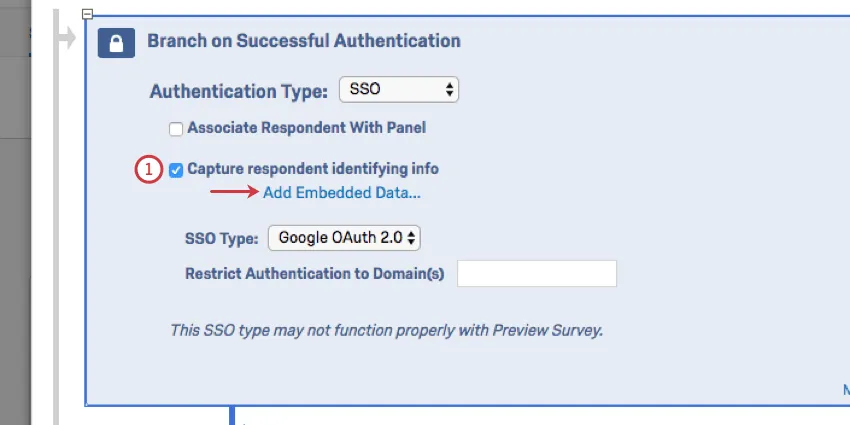
Use o sinal de mais (+) para adicionar campos e o sinal de menos (-) para remover campos.
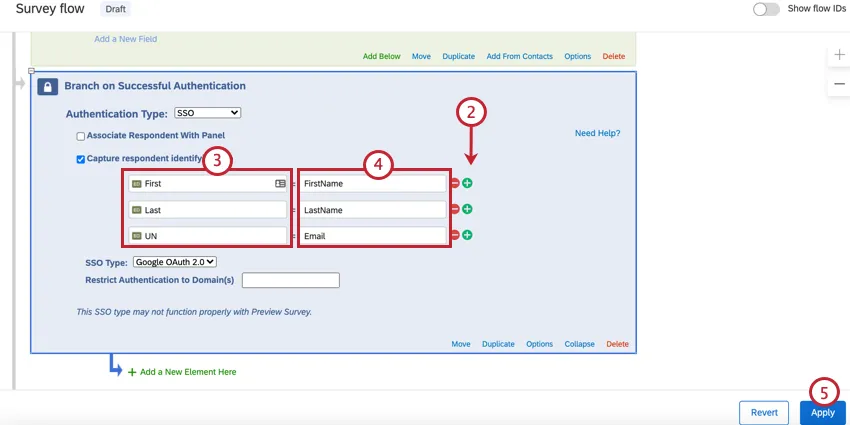
Digite nome do campo dados integrados na caixa entrada de texto "Dados incorporados a definir", à esquerda do sinal de igual.
Insira o campo de parâmetro do Google OAuth 2.0 na caixa entrada de texto "Field From SSO" (Campo do SSO). Você pode selecionar campos da lista a seguir:
| atributo | valor |
|---|---|
| FirstName | John |
| LastName | Doe |
johndoe@email.com |
Clique em Aplicar.
Agora você verá o valor dados integrados nos resultados das respostas depois que alguém responder ao pesquisa.
Qdica: você pode testar essa configuração usando o link anônimo.
ASSOCIAR O ENTREVISTADO À LISTA DE CONTATOS
Por padrão, os autenticadores do Google OAuth 2.0 permitem que os participantes respondam ao pesquisa várias vezes. É possível evitar esse comportamento e permitir que os participantes respondam ao pesquisa apenas uma vez, ativando a opção Associar respondente ao Painel. Essa opção força os participantes a serem membros da lista de contatos selecionada para responder ao pesquisa.
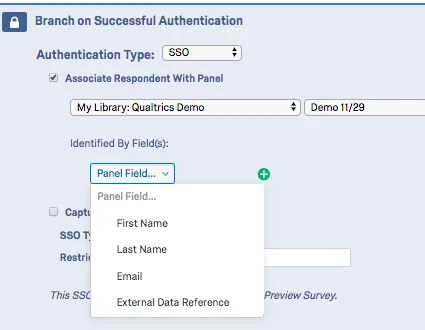
A tabela abaixo indica qual campo de identificação (especificado no menu suspenso “Identificado por campo” ) da lista de contatos corresponde a qual atributo do Google OAuth 2.0.
| Identificado por campo | Atributo do Google OAuth |
|---|---|
| Nome | FirstName |
| Sobrenome | LastName |
| Referência de dados externos | Nome de usuário |
Por exemplo, se o campo de identificação fosse Nome e o respondente passasse "John" para o atributo Firstname, a lista de contatos precisaria ter "John" no campo Nome.
Qdica: Se a opção “Associar o respondente ao Painel de participantes estiver ativada, você poderá receber uma mensagem de erro informando: “Não foi possível fazer login com as informações fornecidas.” Isso significa que a conexão SSO funcionou, mas as informações não correspondem às que constam na sua lista de contatos.
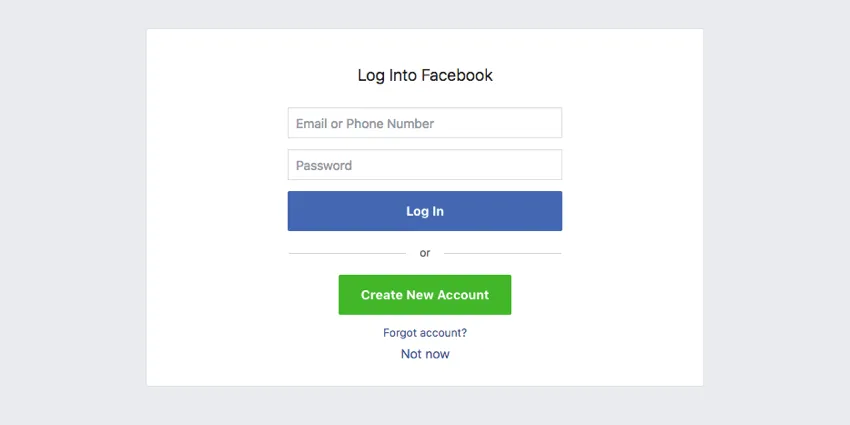
Os autenticadores do Facebook permitem que os entrevistados se autentiquem com suas credenciais do Facebook. Eles também podem ser usados para capturar e armazenar informações conta do Facebook como dados integrados.
Qdica: Esse tipo de SSO pode não funcionar corretamente com pesquisa de pré-visualização.
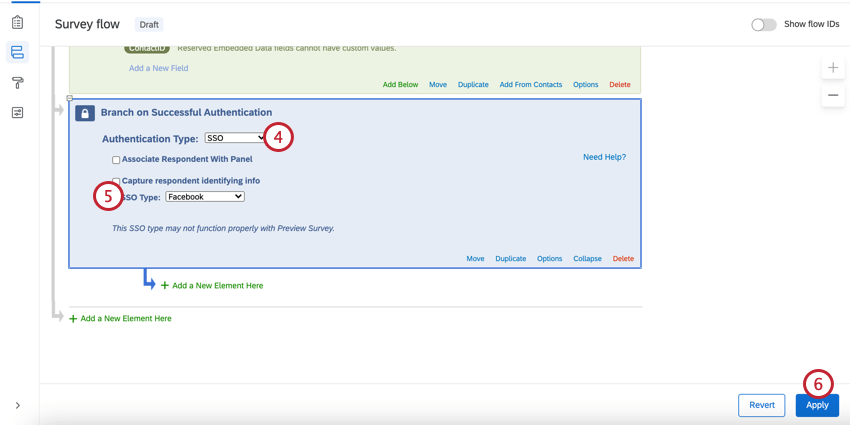
Para configurar um Autenticador do Facebook
Para capturar informações de identificação (opcional)
Habilite a captura de informações de identificação do respondente.
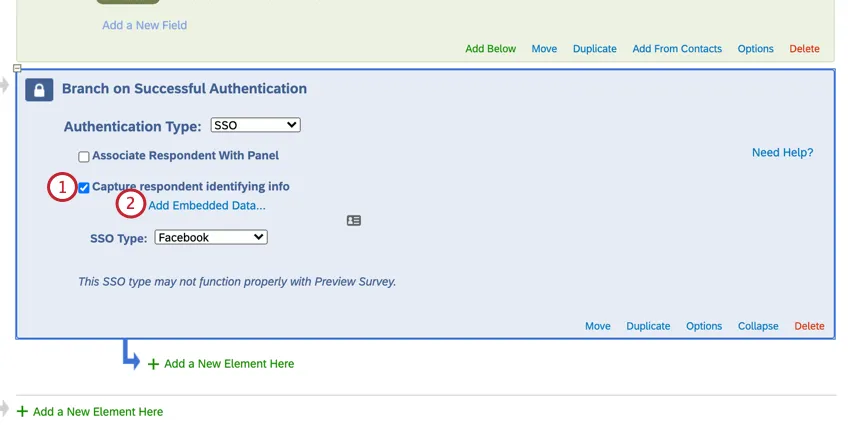
Clique em Adicionar dados incorporados.
Use o sinal de mais (+) para adicionar campos e o sinal de menos (-) para remover campos.
Digite o nome do seu campo dados integrados na caixa de texto Dados integrados a serem definidos…” à esquerda do sinal de igual.
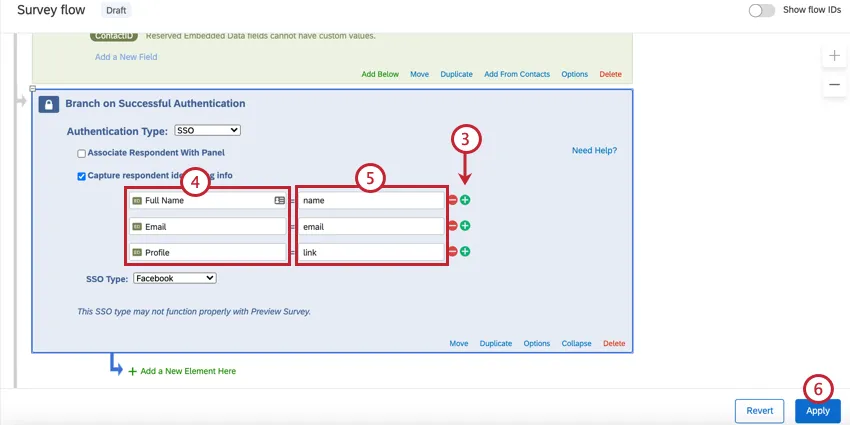
Insira o campo de parâmetro do Facebook na caixa entrada de texto "Field From SSO" (Campo do SSO). Você pode selecionar campos da lista a seguir:
| atributo | valor |
|---|---|
| nome | John Doe |
| first_name | John |
| last_name | Doe |
| link | http://www.facebook.com/johndoe |
| sexo | masculino |
johndoe@email.com |
Clique em Aplicar.
Agora você verá o valor dados integrados nos resultados das respostas depois que alguém responder ao pesquisa.
Qdica: você pode testar esta pesquisa usando o link anônimo.
ASSOCIAR O ENTREVISTADO À LISTA DE CONTATOS
Por padrão, os autenticadores do Facebook permitem que os participantes respondam ao pesquisa várias vezes. É possível evitar esse comportamento e permitir que os participantes respondam ao pesquisa apenas uma vez, ativando a opção Associar respondente ao Painel. Essa opção força os participantes a serem membros da lista de contatos selecionada para responder ao pesquisa.
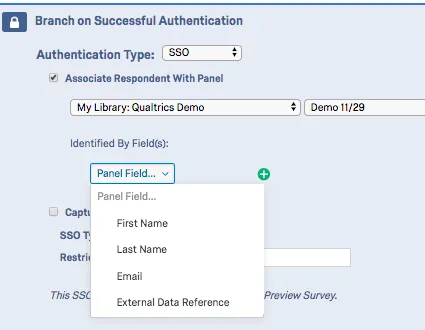
A tabela abaixo indica qual campo de identificação (especificado pelo menu suspenso “Identificado por campo” ) da lista de contatos corresponde a qual parâmetro do Facebook.
| Identificado por campo | Atributo do Facebook |
|---|---|
| Nome | first_name |
| Sobrenome | last_name |
| Referência de dados externos |
Por exemplo, se o campo de identificação fosse Email e o respondente estivesse passando "johnd@email.com" para o atributo email, a lista de contatos precisaria ter "johnd@email.com" no campo Email.
Qdica: Se a opção “Associar o respondente ao Painel de participantes estiver ativada, você poderá receber uma mensagem de erro informando: “Não foi possível fazer login com as informações fornecidas.” Isso significa que a conexão SSO funcionou, mas as informações não correspondem às que constam na sua lista de contatos.
Número máximo de tentativas de autenticação
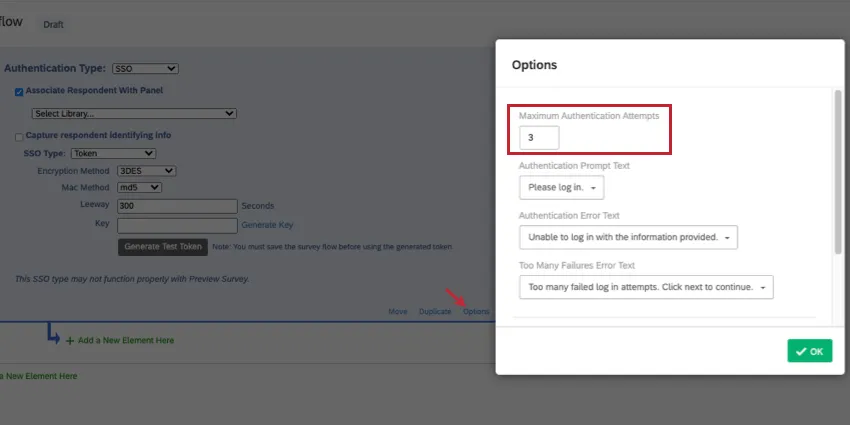
Em “Opções”, você verá uma configuração chamada “Número máximo de tentativas de autenticação”. Ao utilizar um autenticador de SSO, o respondente é direcionado para uma página inicial do SSO para fazer o login, em vez de ser direcionado para a pesquisa Qualtrics. A pesquisa Qualtrics não tem conhecimento de nenhuma falha de login nessa página SSO. Isso significa que, em geral, não recomendamos definir um limite máximo de tentativas de autenticação para um autenticador SSO, pois isso não terá efeito algum.
O único caso em que o limite máximo de tentativas de autenticação seria benéfico para uma pesquisa com um autenticador SSO é se a opção “Associar respondente ao Painel de participantes estiver ativada. Nesse caso, a falha ocorreria porque o usuário não correspondia aos contatos da lista conectada.
Qdica: consulte Opções Autenticador para obter detalhes sobre outras configurações.
Erros ao fazer login em um Autenticador
Quando um participante pesquisa tenta fazer login no autenticador SSO, ele pode ver os seguintes erros. Vamos explicar o que elas significam e como resolvê-las.
- AUTHENTICATOR_SSO_CONFIG_DISABLED: Um Administrador da marca precisa habilitar a opção “Usar como autenticador pesquisa” para a conexão SSO.
- AUTHENTICATOR_SSO_CONFIG_NOT_FOUND: a conexão SSO não foi encontrada no serviço do provedor de SSO. Isso pode ser devido a problemas de sincronização de dados ou pode ocorrer porque a conexão foi excluída. Um Administrador da marca também pode precisar ativar a opção “Usar como autenticador pesquisa” para a conexão SSO.
Tipos de Projetos em que esse Característica está disponível
fluxo da pesquisa pode ser personalizado em diversos tipos de projetos. No entanto, nem todos os recursos fluxo da pesquisa estão disponíveis em todos os tipos de projetos.
Os autenticadores podem ser usados nos seguintes projetos:
Qdica: Existem autenticadores em mais alguns tipos de projeto, mas sua funcionalidade é diferente daquela descrita nesta página de suporte. Para projetos de Engajamento, Ciclo de Vida, Pesquisa Ad Hoc de Colaborador ou Pulse, consulte Autenticador (EX).
Isso é ótimo! Obrigado pelo seu feedback!
Obrigado pelo seu feedback!