Widget de tabela de registros
O que há nesta página
Sobre o Widget de tabela de registros
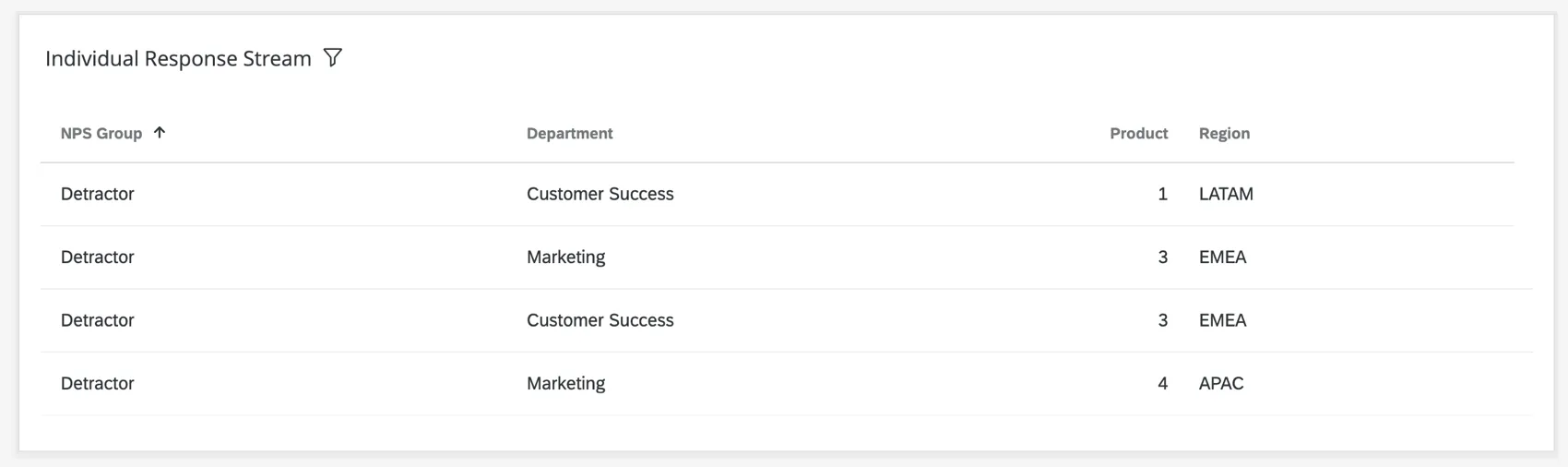
O widget da tabela de registros exibe dados das respostas pesquisa. Esse widget pode ser usado para comparar rapidamente como os indivíduos responderam a diferentes partes do pesquisa, incluindo respostas à entrada de texto e outros comentários que não são tão fáceis de exibir em outros widgets.
Disponibilidade de Característica
Os widgets de tabela de registros só estão disponíveis nos seguintes tipos de painéis:
- Dashboards CX
- Dashboards de resultados
- 360 Dashboards
- Dashboards BX
- Engajamento dos colaboradores
- Ciclo de vida
Análise da jornada do funcionário

Qdica: os widgets da tabela de registros só estão disponíveis nas páginas de planejamento de ações nos EX Dashboards.
Compatibilidade de tipo de campo
O widget da tabela de registros é compatível com os seguintes tipos de campo:
- Valor numérico
- Conjunto de números
- Data
- Valor de texto
- Set de texto
- Set de múltiplas respostas de texto
- Texto aberto
- Drill down
Somente os campos com o tipo acima estarão disponíveis ao selecionar as colunas para a rede de registros.
Personalização de Widget
Para obter instruções básicas widget e como personalizá-los, acesse a página de suporte “Criação de widgets ”. Continue lendo para ver a personalização específica da grade de registros.
Colunas
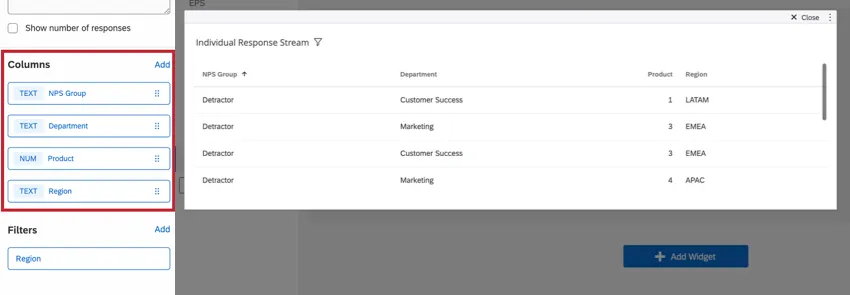
Adicione colunas ao widget rede de registros para começar a exibir dados. Você pode adicionar quantas colunas quiser.
Qdica: Em 360 painéis com esse widget, você não pode adicionar colunas que contenham os campos SubjectResponseID ou ResponseID. O objetivo é proteger a integridade das respostas dos participantes.
Tipos de formato de coluna
Ao clicar em uma coluna, você pode alterar seu formato. Isso permite que você personalize os campos que contêm URLs e campos de data.
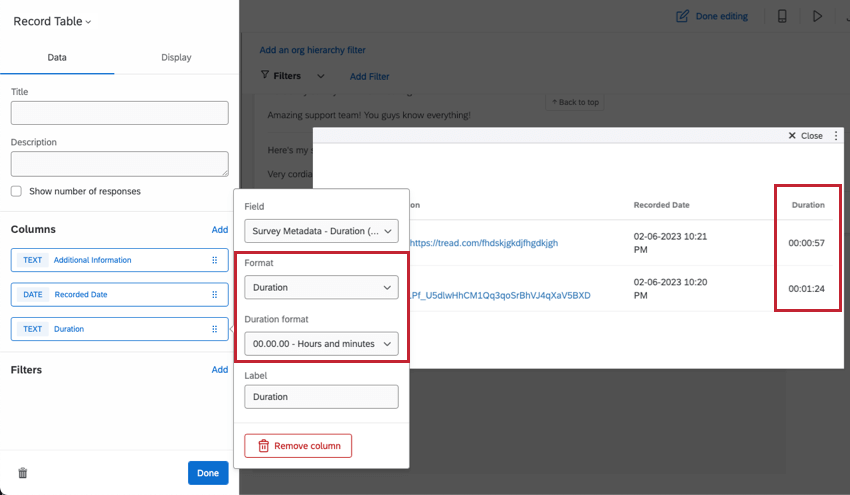
Qdica: Os questionários registram automaticamente a duração, ou seja, quanto tempo o questionado levou para concluir o pesquisa. Também é possível registrar a duração das interações de Feedback do site.
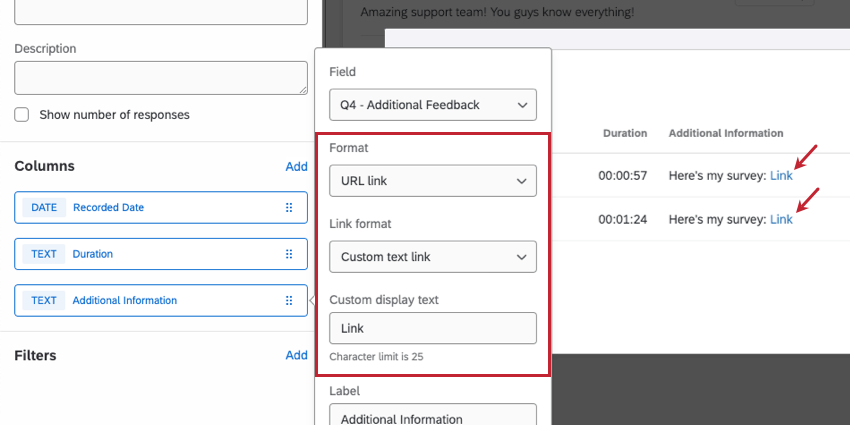
Qdica: o texto de exibição personalizado somente substituirá com êxito o URL se o URL contiver http:// ou https://.
Qdica: A URL não precisa ser a única informação contida na resposta. Por exemplo, a resposta pode conter feedback, além do link.
Qdica: o limite de caracteres para o texto de exibição personalizado é 25.
Formatação de datas
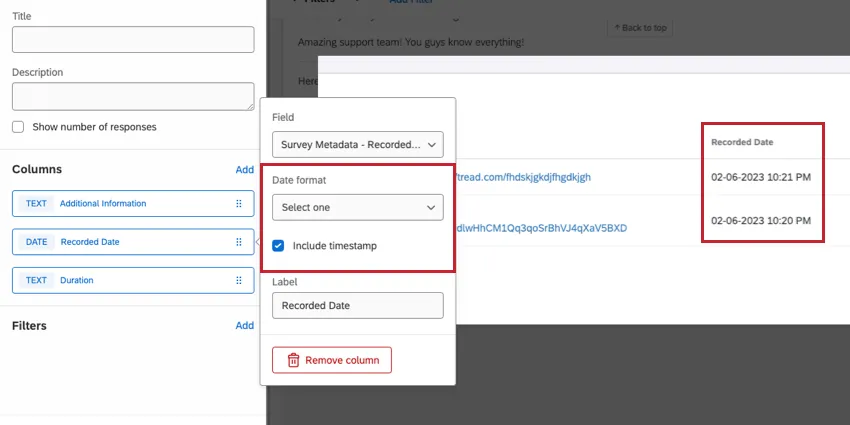
Depois de adicionar um campo de data ao widget, você pode alterar o formato da data (por exemplo, dia-mês-ano vs. mês-dia-ano). Você também pode incluir um registro de data e hora.
Filtros
Você pode adicionar um filtro ao widget para obter uma visão mais granular dos dados no gráfico. Clique em Adicionar e decida quais métricas serão incluídas ou excluídas.
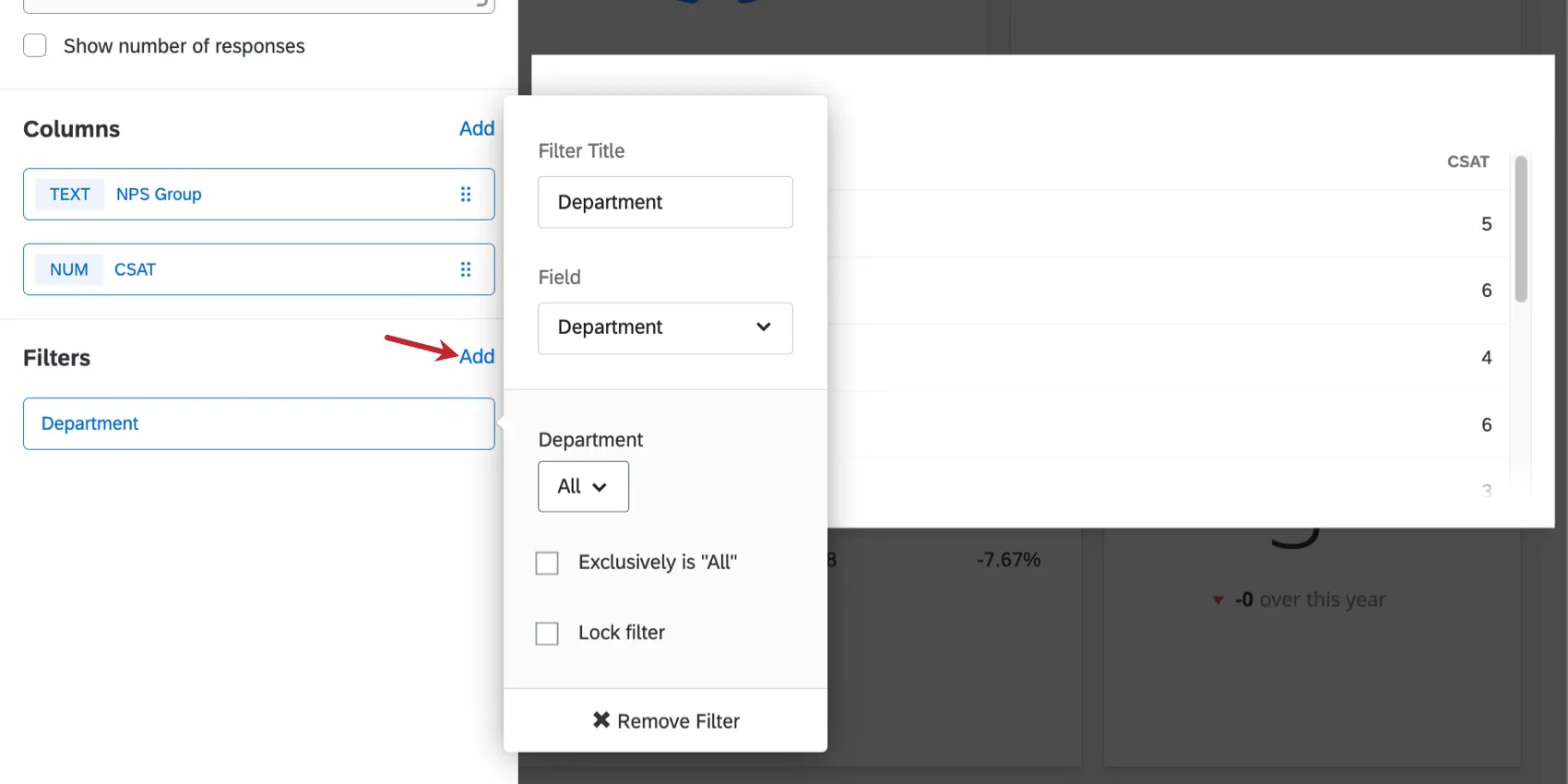
- Exclusivamente é: Limita filtro às respostas que têm todas as opções de campo selecionadas. Sem essa opção ativada, o filtro limitará respostas àquelas que tiverem qualquer um dos campos listados.
- Bloquear filtro: Impede que os usuários dashboard modifiquem esse filtro.
Opções de exibição
Ao selecionar “Exibir” no painel de configuração, você pode ativar a “Visualização completa do registro ” e personalizar a paginação.
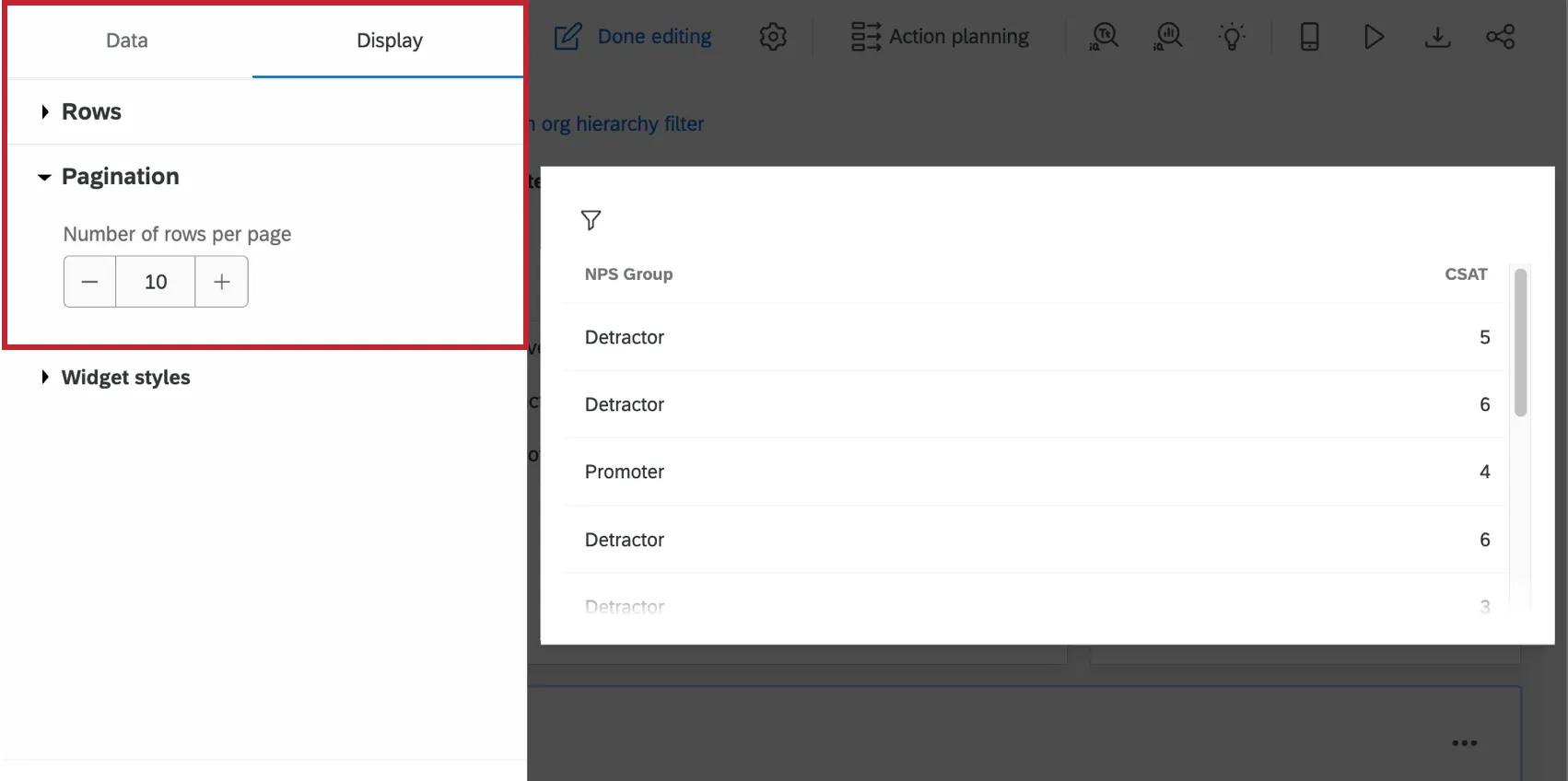
- Linhas: Permite ativar a visualização completa do registro. Consulte “Como ativar a visualização completa do registro” para obter mais informações.
- Paginação: Selecione o número de linhas a serem exibidas por página. Por padrão, serão exibidas 10 respostas. Você pode exibir até 100 linhas por página.
Como ativar a visualização completa do registro
Atenção: Esse recurso está disponível apenas nos Dashboards CX.

Existe uma configuração que permite que os usuários, no seu dashboard, cliquem em uma linha no verificador de resposta ou na tabela de registros e, em seguida, visualizem a resposta completa. Você pode optar por exibir todos os detalhes do registro anexado ou personalizar o que será exibido, omitindo informações irrelevantes ou de caráter confidencial. Os usuários Dashboard também podem usar essa visualização para ver tíquetes relacionados, o que significa que não precisam sair do dashboard para localizar seus tíquetes.
Para obter mais detalhes, consulte a visualização completa do registro nos Dashboards CX.
Exportação de dados de uma tabela de registros
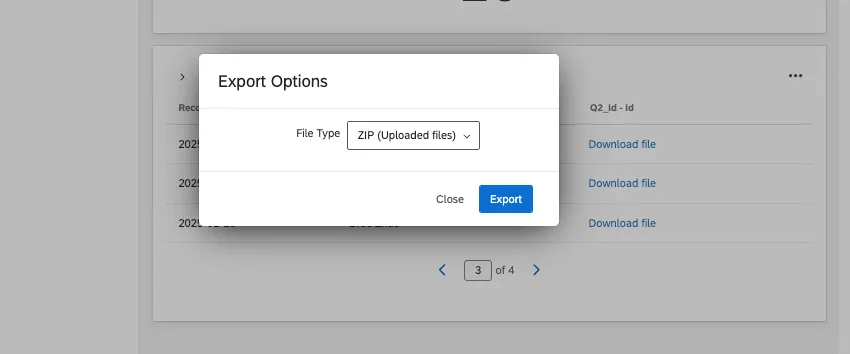
Os dados podem ser exportados das tabelas de registros em vários formatos, incluindo JPG, PDF, CSV, XLSX e TSV. As tabelas de registros também têm uma opção exclusiva de arquivo compactado que lhe dá acesso aos arquivos que os entrevistados carregaram.
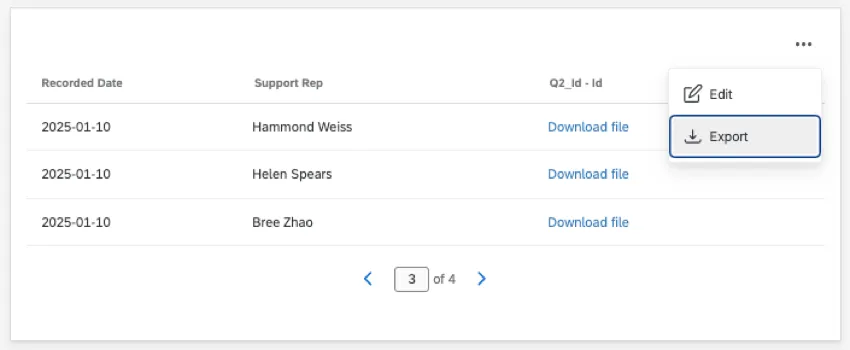
Para exportar seu widget, clique nos três pontos e selecione “Exportar”. Em seguida, você será solicitado a escolher um tipo de arquivo.
Exportando uma Imagem de um Widget
Ao exportar uma tabela de registros para JPG ou PDF, você obterá um instantâneo do widget como ele aparece no dashboard, com até 5 registros (linhas). Se o seu widget tiver várias páginas, ele extrairá os registros começando com a página do widget que você está visualizando no momento.
Qdica: selecione Incluir todo o conteúdo widget para exportar todos os dados dentro do widget ao exportar para PDF.
Atenção: Ao exportar a tabela de registros para PDF, há um limite de 500 linhas.
Exportação de registros em formatos compatíveis com o Excel
Ao exportar para CSV, TSV ou XLSX, dados brutos serão exportados no estilo de planilha, de modo que cada coluna widget seja uma coluna da planilha e cada registro seja uma linha. É possível optar por incluir todos os registros ao exportar dados brutos ou um número limitado.
Saiba mais sobre as opções de exportação para CSV, TSV e XLSX.
Exportação de arquivos enviados nas Respostas
Qdica: você só pode exportar um zip de arquivos carregados nos painéis Resultados e nos painéis CX. Não é possível exportar um zip de arquivos carregados no EX Dashboards porque os tipos de perguntas não são compatíveis.
Se você tiver uma pesquisa com uma pergunta para upload de arquivo, captura de tela ou assinatura, poderá exportar todos os arquivos enviados pelos respondentes em um arquivo zip. Dessa forma, você pode salvar todos os arquivos carregados de uma só vez.
Exibição de links de arquivos no Widget
Qdica: lembre-se de que você também pode exportar rapidamente uma pasta compactada de todos os arquivos carregados a partir do dashboard.
Ao apresentar os dados da sua pesquisa no dashboard, é possível que você tenha solicitado aos participantes que enviassem um arquivo. São gerados arquivos para upload de arquivos, captura de tela e perguntas sobre assinatura. Se você quiser que os usuários dashboard possam baixar esses arquivos ou até mesmo visualizar pré-visualizações das imagens enviadas, siga as etapas abaixo.
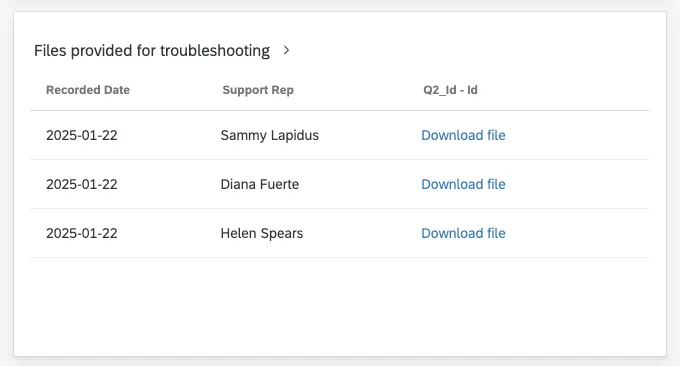
Qdica: essas etapas são úteis se você quiser compartilhar uma lista de links de arquivos com os participantes dashboard. Se você precisar acessar os arquivos apenas para uso próprio, confira o widget já pronto nos resultados pesquisa sua pesquisa .
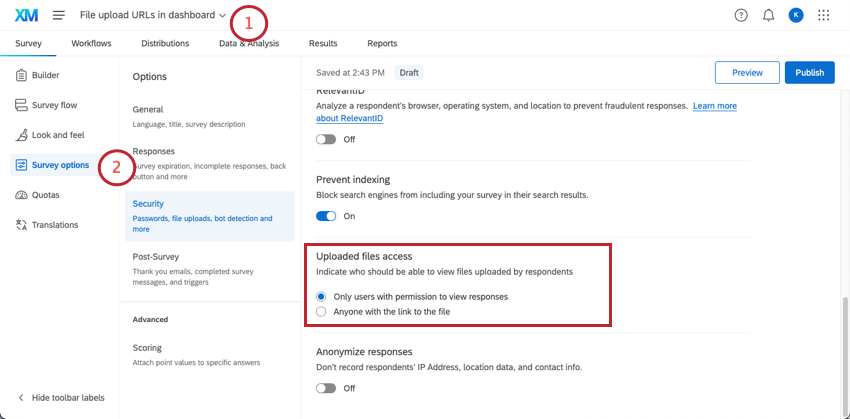
- Para obter menos restrições e uma configuração mais rápida, defina isso como Qualquer um com o link para o arquivo. No entanto, como dizem essas configurações, qualquer pessoa com o link para o arquivo poderá acessá-lo.
- Para informações mais confidenciais que estão sendo compartilhadas com um grupo menor, você pode selecionar “Apenas usuários com permissão para visualizar respostas ” e, em seguida , convidar colaboradores para sua pesquisa com permissões mínimas de “Visualizar resultados Pesquisa Resultados Essa permissão concede aos usuários acesso aos dados pesquisa, mas não permite que eles façam edições. Qdica: Desde que um usuário dashboard tenha permissões de “Visualizar Resultados para a própria pesquisa, ele poderá baixar os arquivos enviados exibidos no widget, mesmo que sua permissão dashboard seja “Somente visualização”.
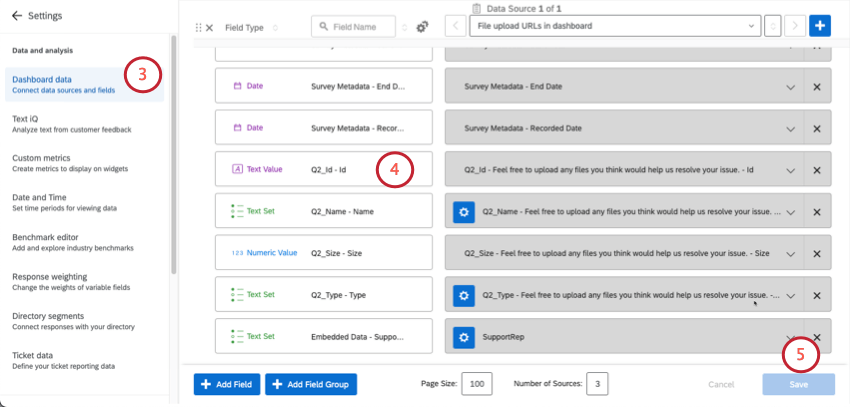
- “Id” Pergunta para upload de arquivo– Valor de texto.
- Qualquer outra informação de upload de arquivo que você queira incluir no widget, como o nome.
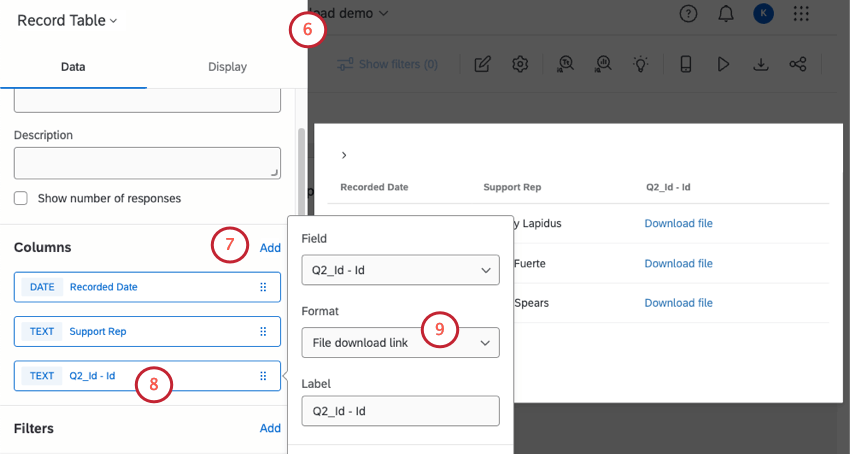
Qdica: os arquivos carregados só gerarão uma visualização imagem se forem arquivos imagem, como PNG, JPEG ou GIF.
Qdica: upload de arquivos, captura de tela e perguntas assinatura só estão disponíveis em projetos pesquisa e não estão disponíveis em projetos EX ou 360. Portanto, você só pode criar um widget com links de arquivos no CX Dashboards e no Resultados Dashboards.
Perguntas frequentes
Tenho vários conjuntos de dados em meu dashboard. Posso usar esse característica com todos os meus widgets?
Tenho vários conjuntos de dados em meu dashboard. Posso usar esse característica com todos os meus widgets?
É possível utilizar vários conjuntos de dados com seus widgets de algumas maneiras:
- Alterar o conjunto de dados que seu widget mostra: Nem todos os widgets podem ter seu conjunto de dados referenciado alterado. Alguns só podem usar o conjunto de dados padrão. Para obter uma lista de compatibilidade, consulte “Ajustando o conjunto de dados de referência Widget”.
- Exibição de vários conjuntos de dados no mesmo widget: nem todos os widgets podem exibir resultados de vários conjuntos de dados ao mesmo tempo. Para obter uma lista de compatibilidade, consulte “Adicionando vários conjuntos de dados ao mesmo Widget ”.
(Vários conjuntos de dados não são o mesmo que várias fontes de dados. Vários conjuntos de dados são um característica exclusivo do CX)
Isso é ótimo! Obrigado pelo seu feedback!
Obrigado pelo seu feedback!