Widget „Details zum Aktionsplan“
Was finden Sie hier?
Über das Widget „Details zum Aktionsplan“
Das Widget „Aktionsplan im Detail“ bietet Personalverantwortlichen und Führungskräften mehr Transparenz – nicht nur hinsichtlich der Bereiche, in denen Manager Maßnahmen ergreifen, sondern auchhinsichtlich der Art und Weise, wie sie Probleme angehen. Mit diesem Widget können Sie Planverantwortliche, Fälligkeitstermine und den Fortschritt an einem Ort einsehen.
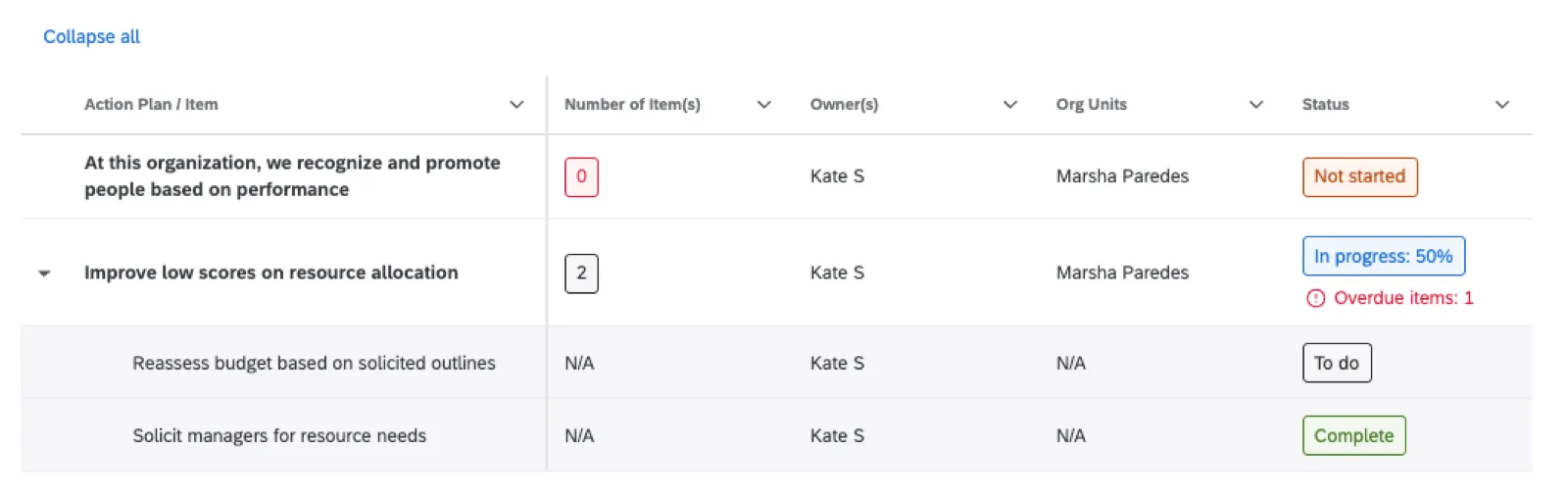
In diesem Widget steht jede Zeile für einen anderen Aktionsplan. Von dort aus können Sie die Informationen, die Sie zu jedem Plan sehen, individuell anpassen, beispielsweise die unter jedem Plan aufgeführten Maßnahmen, die Verantwortlichen, die beteiligten Organisationseinheiten und vieles mehr.
Die Widget-Daten, die ein Dashboard-Betrachter sieht, richten sich nach seinen Berechtigungen für die Anzeige von Berichten zum Aktionsplan „Restrict “. Weitere Informationen finden Sie unter „Berechtigungen für Aktionspläne“.
Unterstützte Arten von Dashboards
Hinweis: Dieses Widget kann nur zu Seiten zur Aktionsplanung in Ihrem Dashboard hinzugefügt werden.

Dieses Widget kann in jedem Dashboard verwendet werden, das die Aktionsplanung ermöglicht. Dazu gehören:
Grundlegende Einrichtung
Ein Administrator mit Bearbeitungsrechten für ein Dashboard kann das Widget „Details zum Aktionsplan“ zu einer Seite der Aktionsplanung hinzufügen . Zu den berechtigten Administratoren gehören Markenadministratoren, EX-Administratoren und EI-Administratoren.
Solange in Ihrem Dashboard bereits Aktionspläne vorhanden sind, zeigt dieses Widget die Daten an, sobald sie erstellt wurden – eine zusätzliche Einrichtung ist nicht erforderlich.
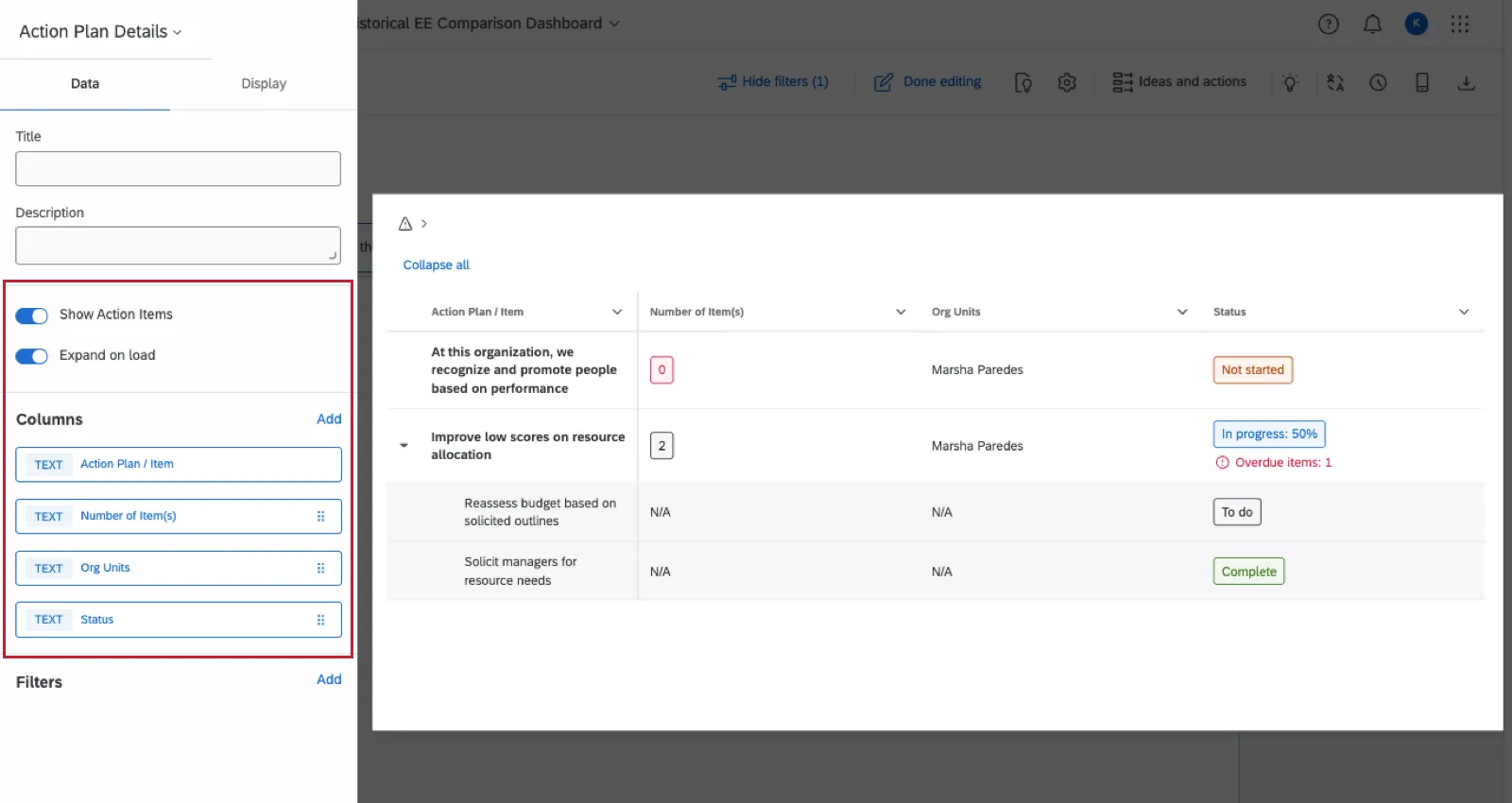
- Aktionselemente anzeigen: Wenn diese Einstellung aktiviert ist, können Sie auf einen Aktionsplan klicken, um die darunter verschachtelten konkreten Aktionen bzw. Unteraufgaben anzuzeigen. Wenn diese Einstellung deaktiviert ist, wird zwar weiterhin der übergeordnete Aktionsplan angezeigt, nicht jedoch die darunter liegenden Maßnahmen bzw. Unteraufgaben.
- Beim Laden erweitern: Wenn diese Einstellung deaktiviert ist, müssen Sie auf einen Aktionsplan klicken, um die Liste der darunter liegenden Teilaufgaben zu erweitern. Wenn diese Einstellung aktiviert ist, werden beim Öffnen des Dashboard standardmäßig alle Elemente erweitert.
Die folgenden Spalten sind standardmäßig enthalten:
- Aktionsplan/-objekt
- Ersteller:in
- Eigentümer(n)
- Organisationseinheiten
- Fälligkeitsdatum
- Status
- Anzahl der Elemente
Tipp: In der obigen Abbildung sind nicht alle Standardspalten zu sehen.

Tipp: „Element“ bezieht sich in diesem Fall auf Teilaufgaben – also die Maßnahmen, die im Rahmen des Gesamtaktionsplans erstellt wurden.
Widget-Anpassung
Tipp: Tipps zur Bearbeitung von Widgets, die nicht speziell auf das Widget „Aktionsplan-Details“ bezogen sind (z. B. Größe ändern, löschen, verschieben, Titel hinzufügen), finden Sie unter „Widgets erstellen“.
Spalten hinzufügen
Sie können diesem Widget jedes beliebige Feld des Aktionsplans hinzufügen. Unter „Spalten“ klicken Sieeinfach auf „Hinzufügen“ und wählen Sie dann ein Feld aus.
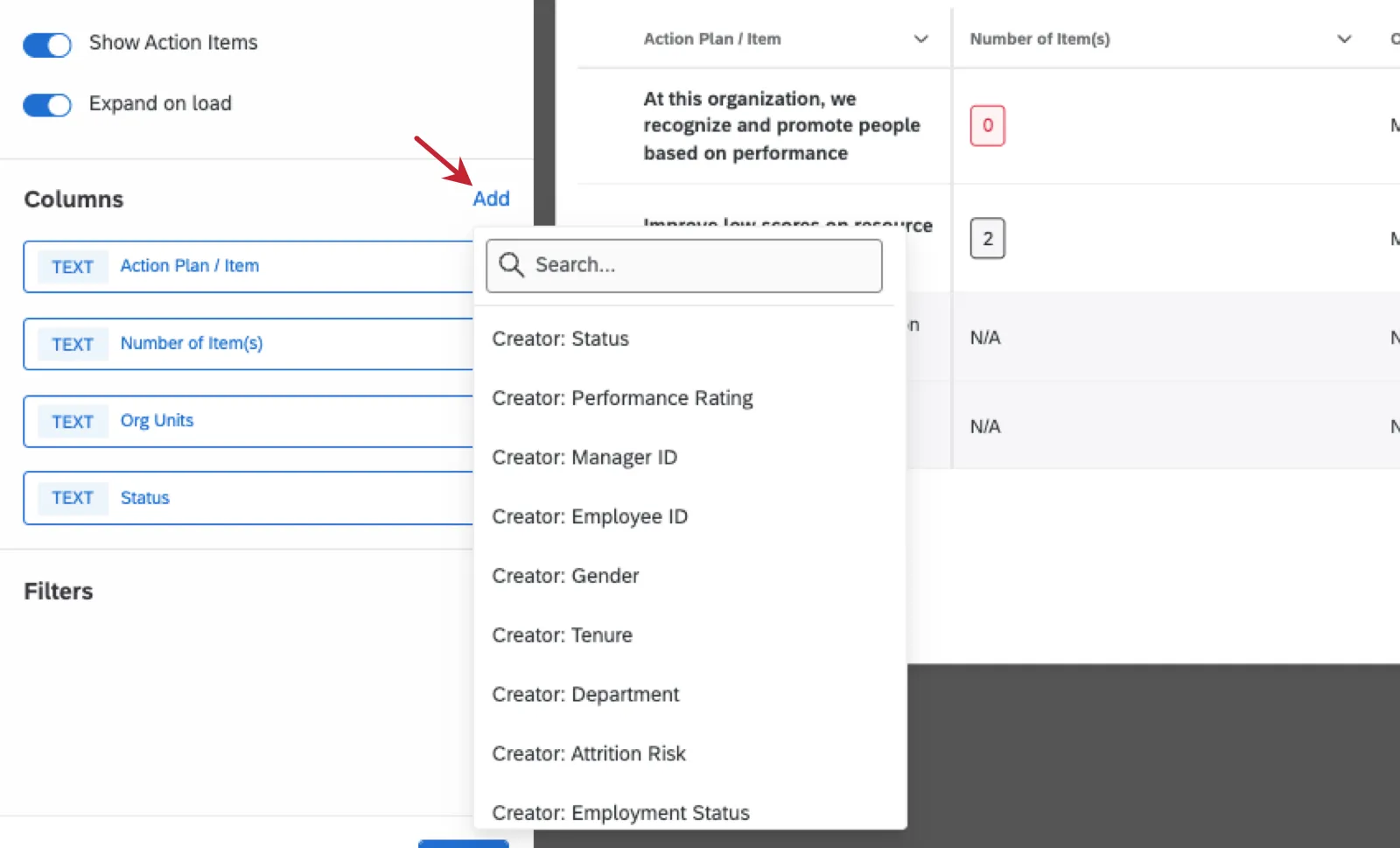
Tipp: Klicken Sie auf die Punkte rechts neben einem Spaltennamen, um die Reihenfolge der Spalten per Drag & Drop zu ändern.
Spalten löschen
Um Spalten aus diesem Widget zu entfernen, suchen Sie diese unter den Spalten im Editor und klicken Sie anschließend auf „Entfernen“.
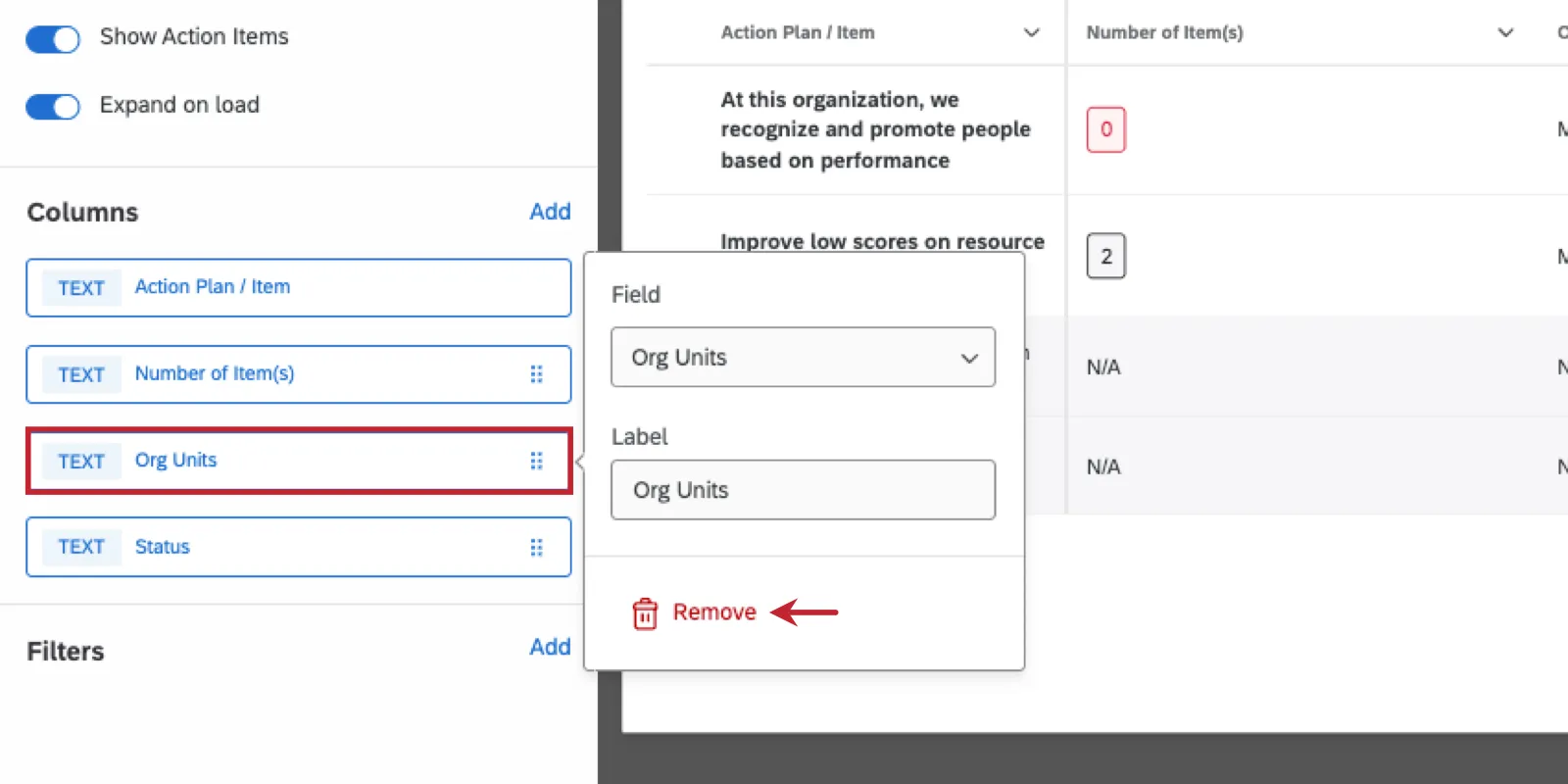
Tipp: Sie können auch auf eine Spalte in der Liste klicken, um die Bezeichnung oder das Feld selbst zu ändern.
Filter
Sie können diesem Widget auch direkt einen Filter hinzufügen. Die einzelnen Schritte finden Sie unter „Hinzufügen eines Widget-Filters“.
Tipp: Die Filter auf der Dashboard-Seite gelten für die Aktionspläne selbst, nicht für die Unteraufgaben (auch „Elemente“ genannt).
FAQs
Wie wird die Aktionsplanung durch die Vertraulichkeitseinstellungen beeinflusst?
Wie wird die Aktionsplanung durch die Vertraulichkeitseinstellungen beeinflusst?
Aktionsplanungsspezifische Felder, einschließlich der hier aufgelisteten Standardfelder und aller benutzerdefinierten Felder, die Sie anlegen, können nicht als sensibel gekennzeichnet werden.
Auf der Seite für die Aktionsplanung können Sie Aktionspläne für alle gewünschten Punkte erstellen. Wenn jedoch aufgrund von Vertraulichkeitseinstellungen Elemente in einem Widget, wie beispielsweise einem Widget mit Fragenliste, ausgeblendet sind, können Sie für diese Elemente keine Aktionspläne direkt über das Widget erstellen.
Großartig! Vielen Dank für die Rückmeldung!
Vielen Dank für die Rückmeldung!