Schritt 3: Conjoint-Verteilung
Was finden Sie hier?
Sobald Sie Ihre Conjoint-Umfrage erstellt, in der Vorschau angezeigt und veröffentlicht haben, ist es an der Zeit, sie an Ihre Befragten zu verteilen. Klicken Sie auf der Registerkarte Übersicht auf Antworten sammeln, oder sehen Sie sich die Registerkarte Verteilungen an, um fortzufahren.Tipp: Projekte sind ein Zukauf. Wenden Sie Kontakt Ihren Benutzerkonto wenn Sie mehr über dieses Produkt erfahren möchten.

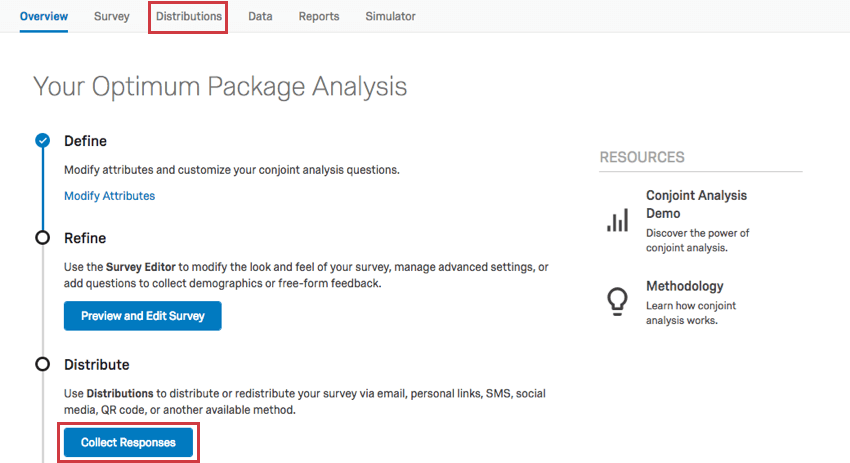
Möglichkeiten zur Verteilung Ihres Conjoint-Antrags
Tipp: Die folgenden Seiten verweisen auf die Umfrage, verfügen jedoch über die gleichen Funktionen in Projekte.
Es gibt eine Reihe von Möglichkeiten, Ihre Umfragen an Ihre Umfrageteilnehmer zu verteilen, einschließlich, aber nicht beschränkt auf:
- Personalisierte Antworten sammeln: Anlegen einer Kontaktliste bis Umfrageteilnehmer per E-Mail von Qualtrics oder eine einmalige Verwendung generieren persönliche Links von Ihrem eigenen Mailer zu verteilen.
- E-Mails von Qualtrics ermöglichen auch personalisierte Erinnerung und Danksagungs-E-Mails.
- Einladungen, die per E-Mail mit individuellen Links versendet werden, ermöglichen es Ihnen, die Verteilungz. B. Zurückweisungen, Fehler und Umfrage.
- Anonyme Antworten sammeln: Über die anonymer Link.
- Dieser Link kann auch als QR-Code™ auf Plakaten und Flyern.
- Wenn Sie die Umfragen per E-Mail erhalten haben, aber tatsächlich personenbezogene Daten dauerhaft löschen müssen, versuchen Sie es mit Anonymisierung der Antworten.
- Anmeldung über einen Link: Wenn Sie einen Link benötigen, aber dennoch möchten, dass nur bestimmte Umfrageteilnehmer die Umfrage abschließen, können Sie ein Authentifizierer , um Benutzer zur Anmeldung aufzufordern.
Siehe Verteilungen – Allgemeine Übersicht Seite für weitere Verteilung.
Ermittlung des Stichprobe
Wenn Sie sich nicht sicher sind, wie groß Ihre Stichprobe sein sollte, machen Sie sich keine Sorgen! Projekte berechnen, wie viele Teilnehmer Sie als Ergebnisse signifikant betrachten sollten.
Sie finden diese Informationen an mehreren Stellen:
- Gehe zu Überblick und wählen Sie Attribute ändern. Der gewünschte Stichprobe befindet sich auf der rechten Seite im Benötigte Teilnehmer Abschnitt.

- Wechseln Sie zum Berichte oder Simulator Registerkarte. Wenn Sie Daten erfasst haben, werden Sie auf diesen Registerkarten auch darüber informiert, wie viel mehr Sie sammeln sollten.

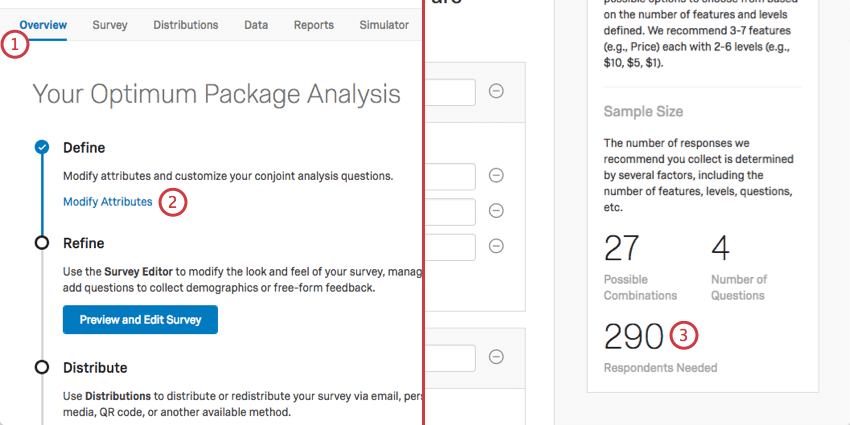
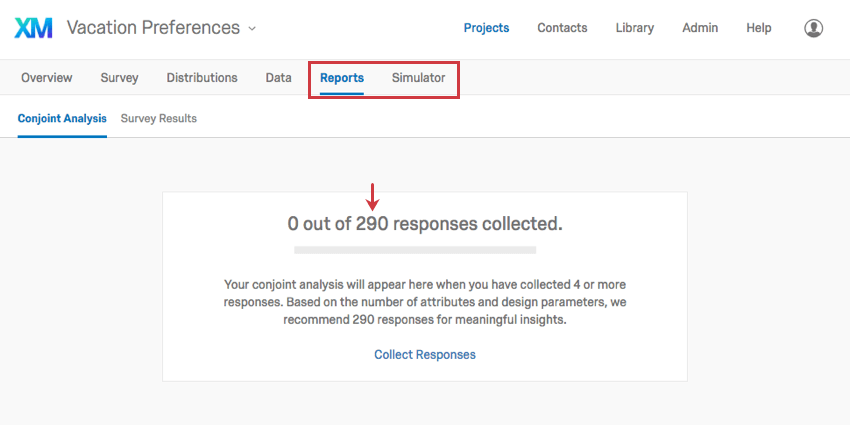
Die von Qualtrics empfohlene Anzahl basiert auf Best Practices, der Anzahl der Attribute und anderen Designparametern. Diese Zahlen sollten Ihre Stichprobe sein, die erforderlich ist, um ein statistisch signifikantes Ergebnis zu erhalten. Wenn Sie dagegen zu wenige Antworten erfassen, erhalten Sie keine klare Vorstellung von den Präferenzen Ihrer Stichprobe.
Der QR-Code ist eine eingetragene Marke von DENSO WAVE INCORPORATED.
FAQs
Wie kann ich über neue Qualtrics-Funktionen auf dem Laufenden bleiben?
Wie kann ich über neue Qualtrics-Funktionen auf dem Laufenden bleiben?
Um auf diese Versionshinweise zugreifen zu können, benötigen Sie ein XM-Community-Konto. Diese Konten sind für alle Benutzer mit einem Qualtrics-Konto kostenlos. Diese Supportseite enthält Informationen zum Registrieren eines XM-Community-Kontos.
Nachdem Sie sich bei der XM Community angemeldet haben, gehen Sie zum Einführungsposten Wöchentliche Produktaktualisierungen. Dieser Beitrag enthält alle Informationen, die Sie benötigen, um mit dem Abonnieren von Produktaktualisierungen zu beginnen.
Großartig! Vielen Dank für die Rückmeldung!
Vielen Dank für die Rückmeldung!