Einfügen von Inhalten in Berichtsvorlagen (EX)
Was finden Sie hier?
TIPP: Diese Seite beschreibt die Funktionen, die für Engage-, Lifecycle- und Ad-hoc-Projekte der Mitarbeiterforschung zur Verfügung stehen. Für weitere Details zu jedem Projekt, siehe Employee Experience Projekttypen.
Informationen zum Einfügen von Inhalten in Berichtsvorlagen
Sie erstellen Ihre Berichtsvorlage, indem Sie verschiedene Arten von Inhalten einfügen, z.B. Datenvisualisierungen, Bilder, Seitenumbrüche, Kopf- und Fußzeilen.
Hinzufügen von Inhalten
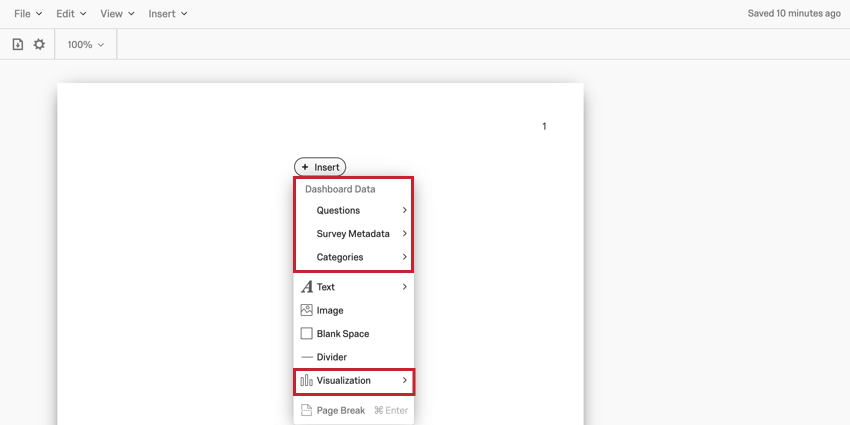
So fügen Sie Ihrer Berichtsvorlage Inhalte hinzu:
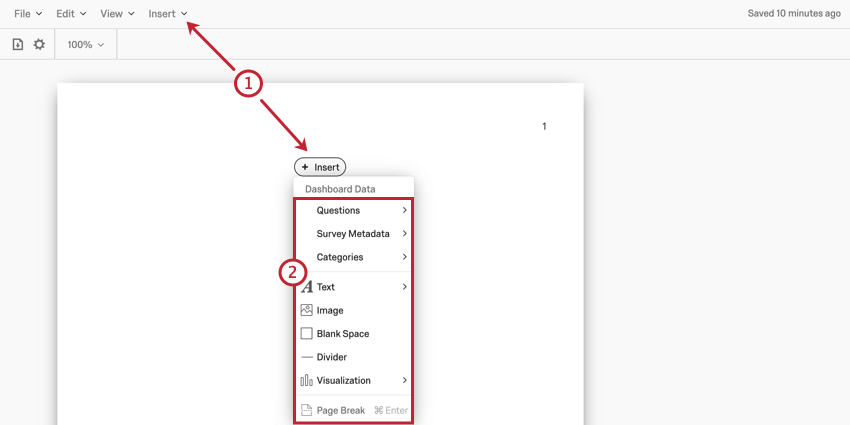
Tipp: Die geöffneten Menüs sind größtenteils identisch. Der einzige Unterschied besteht darin, dass Sie Seitenköpfe und -füße nur aus dem Symbolleistenmenü.
- Fragen, Metadaten, Kategorien und Visualisierungen: fügt eine Datenvisualisierung ein, z. B. ein Diagramm oder eine Tabelle, um Ihre Antworten zu analysieren.
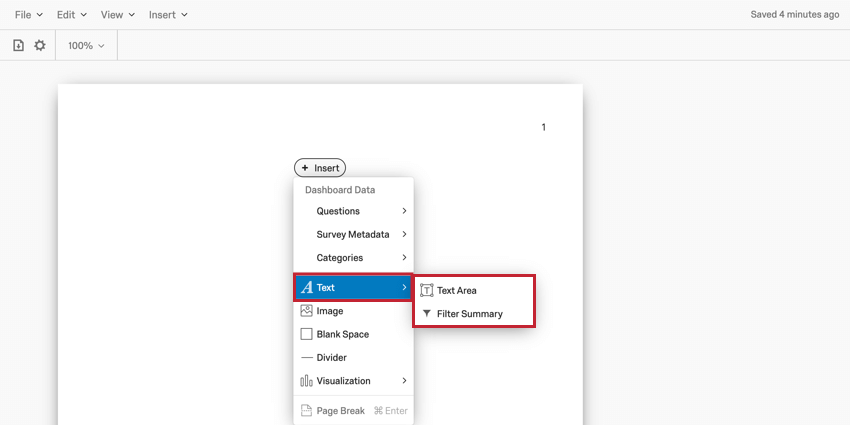
- Text: fügt entweder ein Textbereich Hier können Sie Text eingeben, den Ihre Berichtsanzeiger lesen oder hinzufügen können. Filterzusammenfassung die Ihnen die Dashboard anzeigt, die angewendet werden, wenn Sie exportieren Ihren Bericht.
- Bild: Fügt eine ein Bild in Ihre Berichtsvorlage. Sie können ein Bild aus Ihrem Bibliothek oder geben Sie die URL eines online gehosteten Bild an.
- Leerzeichen: Fügt eine ein Leerfläche in Ihre Berichtsvorlage.
- Trennlinie: Fügt eine ein Horizontale oder vertikale Linie in Ihre Berichtsvorlage.
- Seitenumbruch: Fügt eine ein Seitenumbruch in Ihre Berichtsvorlage.
- Seitenkopf: Hinzufügen von Kopf zu Ihrer Berichtsvorlage hinzufügen. Tipp: Diese Option ist nur in der Symbolleiste im Menü Einfügen verfügbar.

- Seitenfuß: Hinzufügen von Fußzeile zu Ihrer Berichtsvorlage hinzufügen. Tipp: Diese Option ist nur in der Symbolleiste im Menü Einfügen verfügbar.
Visualisierungen
Der Großteil Ihrer Berichtsvorlage besteht aus Datenvisualisierungen. Sie können entweder einen bestimmten Visualisierung einfügen und dann auswählen, welche Daten angezeigt werden sollen, oder welche Daten angezeigt werden sollen, und dann eine passende Visualisierung auswählen.
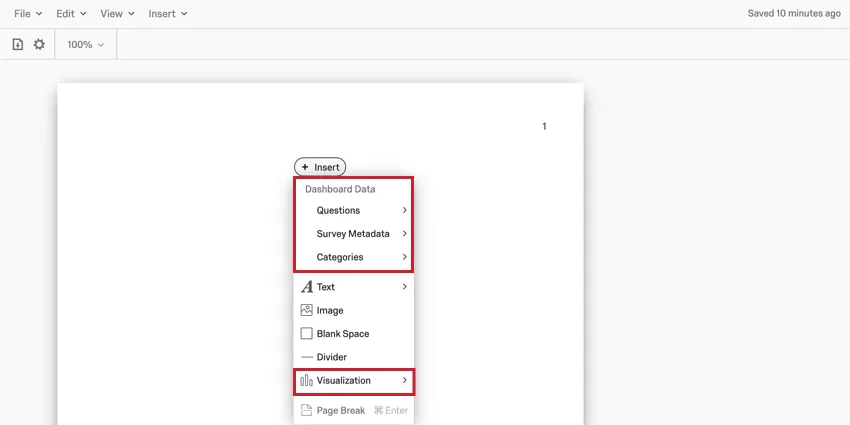
Weitere Informationen zu Visualisierungen finden Sie unter. Visualisierungsübersicht. Informationen zu beliebigen Visualisierung finden Sie in unserer Liste der Berichtsvorlagen-Visualisierungen.
Text
Nachdem Sie Text ausgewählt haben, können Sie eine der folgenden Optionen einfügen: Textbereich oder eine Filterzusammenfassung.
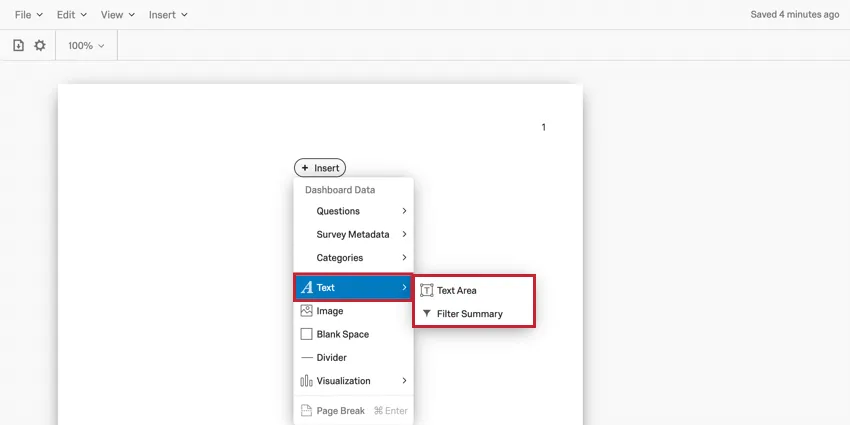
Textbereich
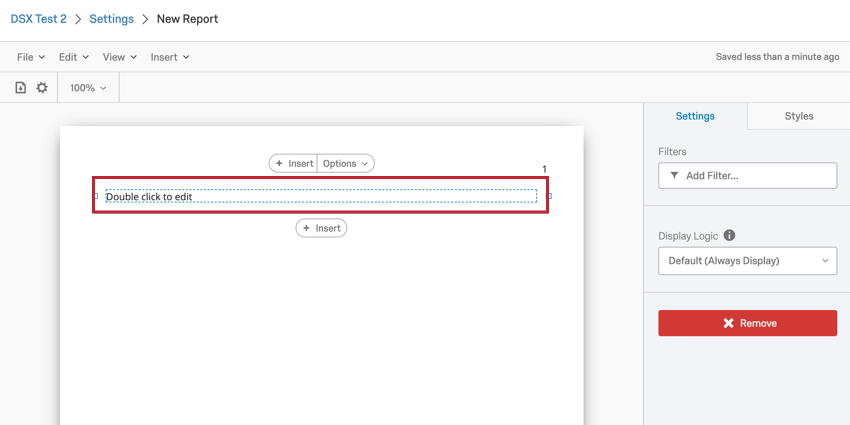
Sobald ein Textbereich zu Ihrer Berichtsvorlage hinzugefügt wurde, doppelklicken Sie darauf, um mit der Bearbeitung zu beginnen.
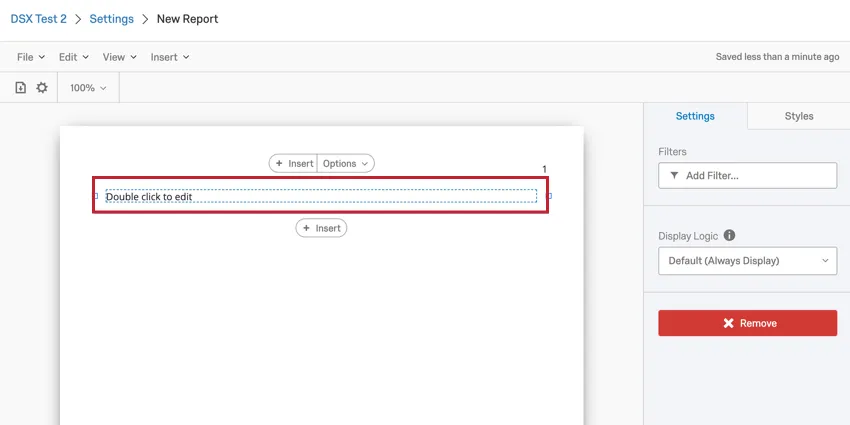
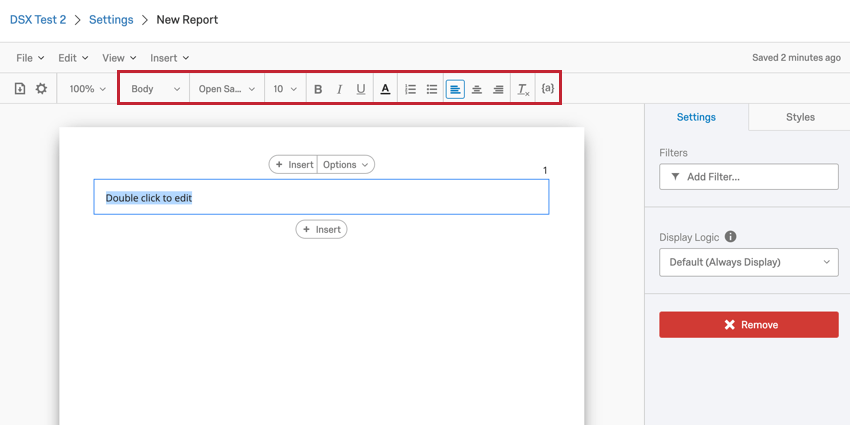
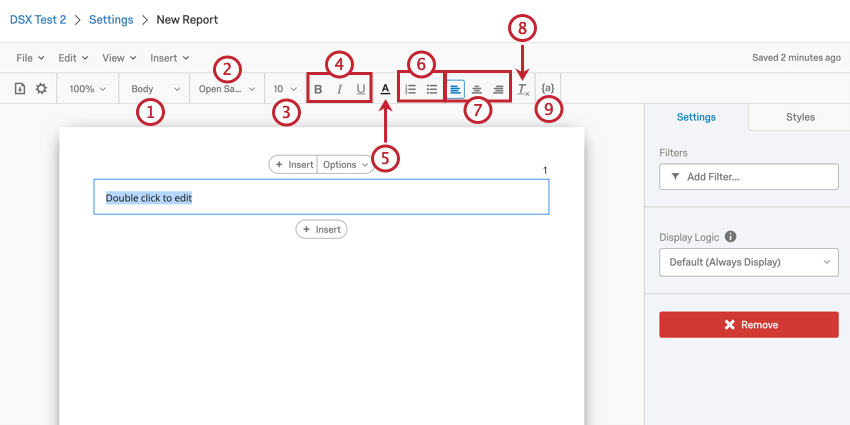
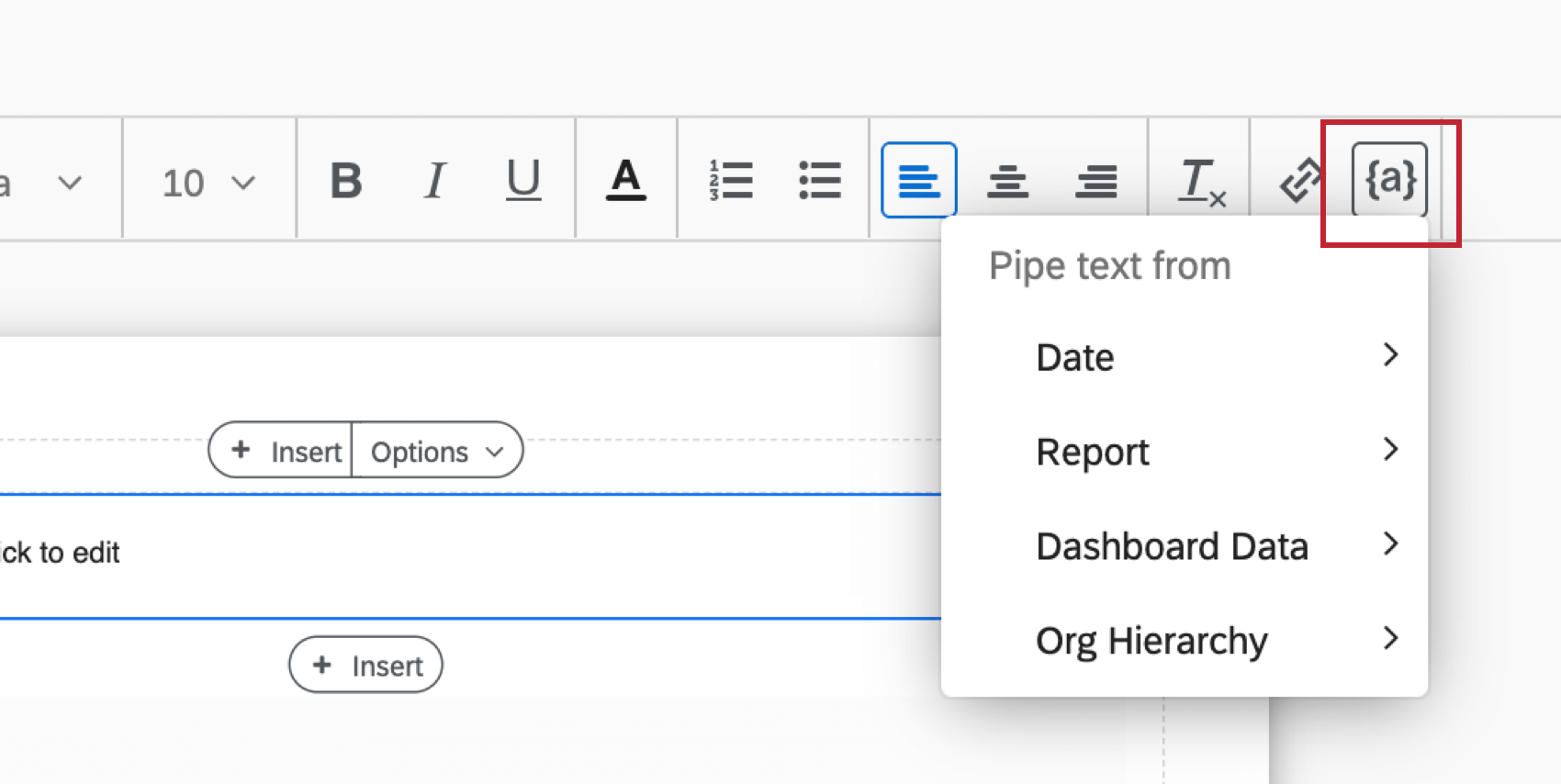
Beim Bearbeiten Ihres Textbereichs wird ein Rich Content Editor wird Ihrer Berichtsvorlage hinzugefügt. Hier können Sie den Text entwerfen, der in Ihrem Textbereich angezeigt wird.
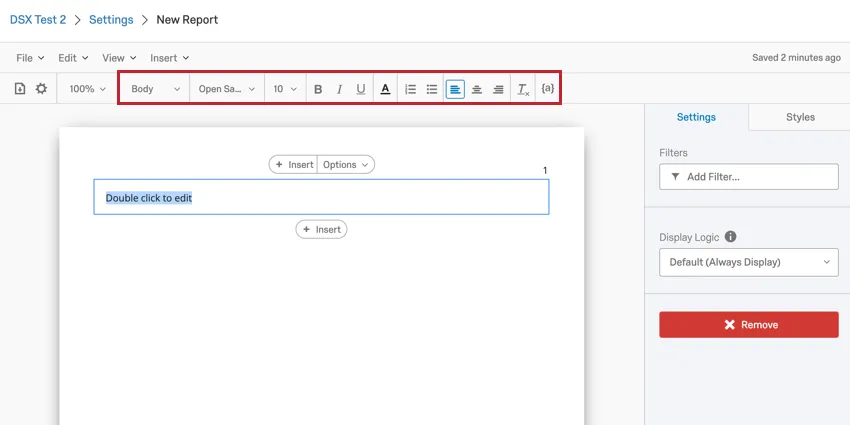
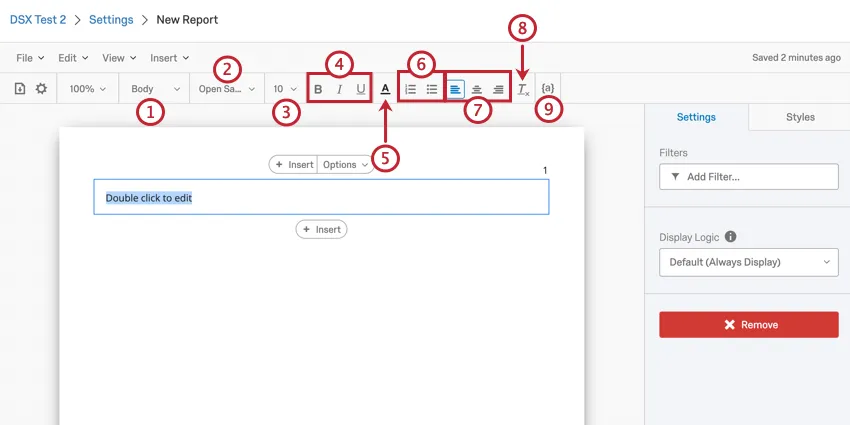
Mit dem Rich Content Editor können Sie Folgendes tun:
Filterzusammenfassung
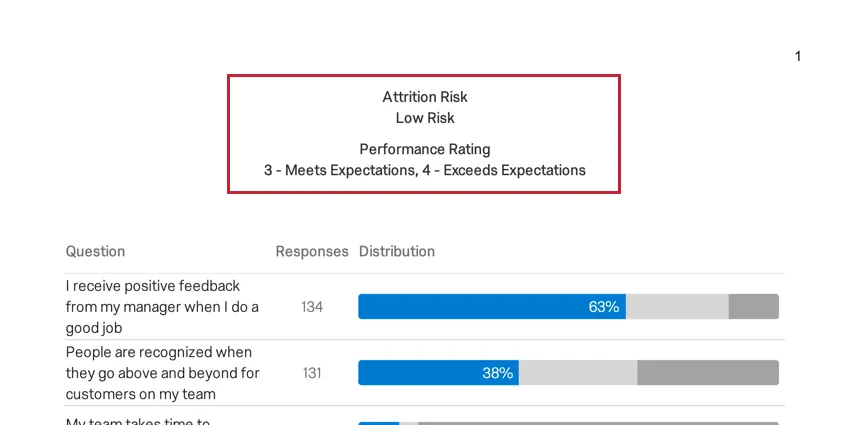
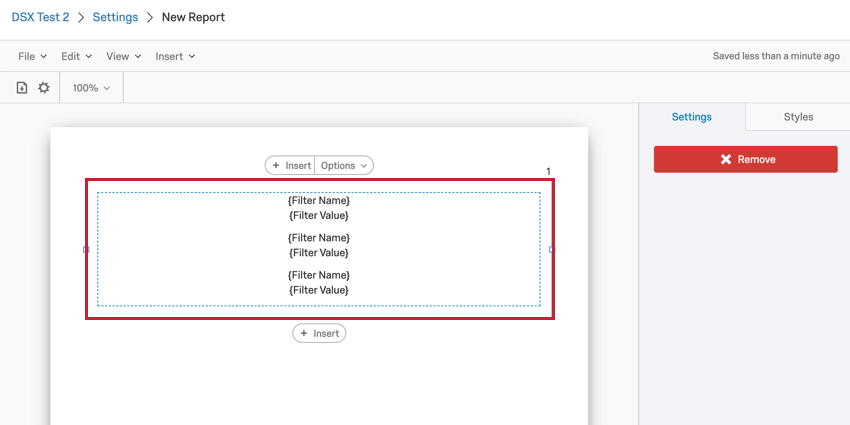
Die Filterzusammenfassung Die Option fügt Ihrer Berichtsvorlage ein Textfeld hinzu, das Sie nicht bearbeiten oder ändern können.
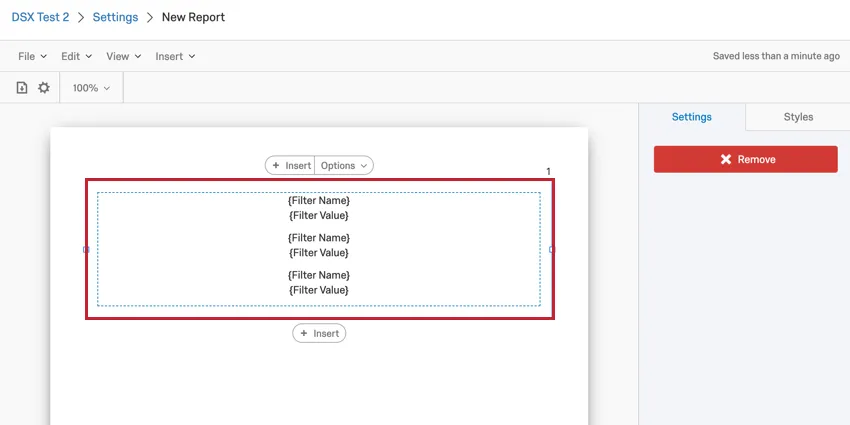
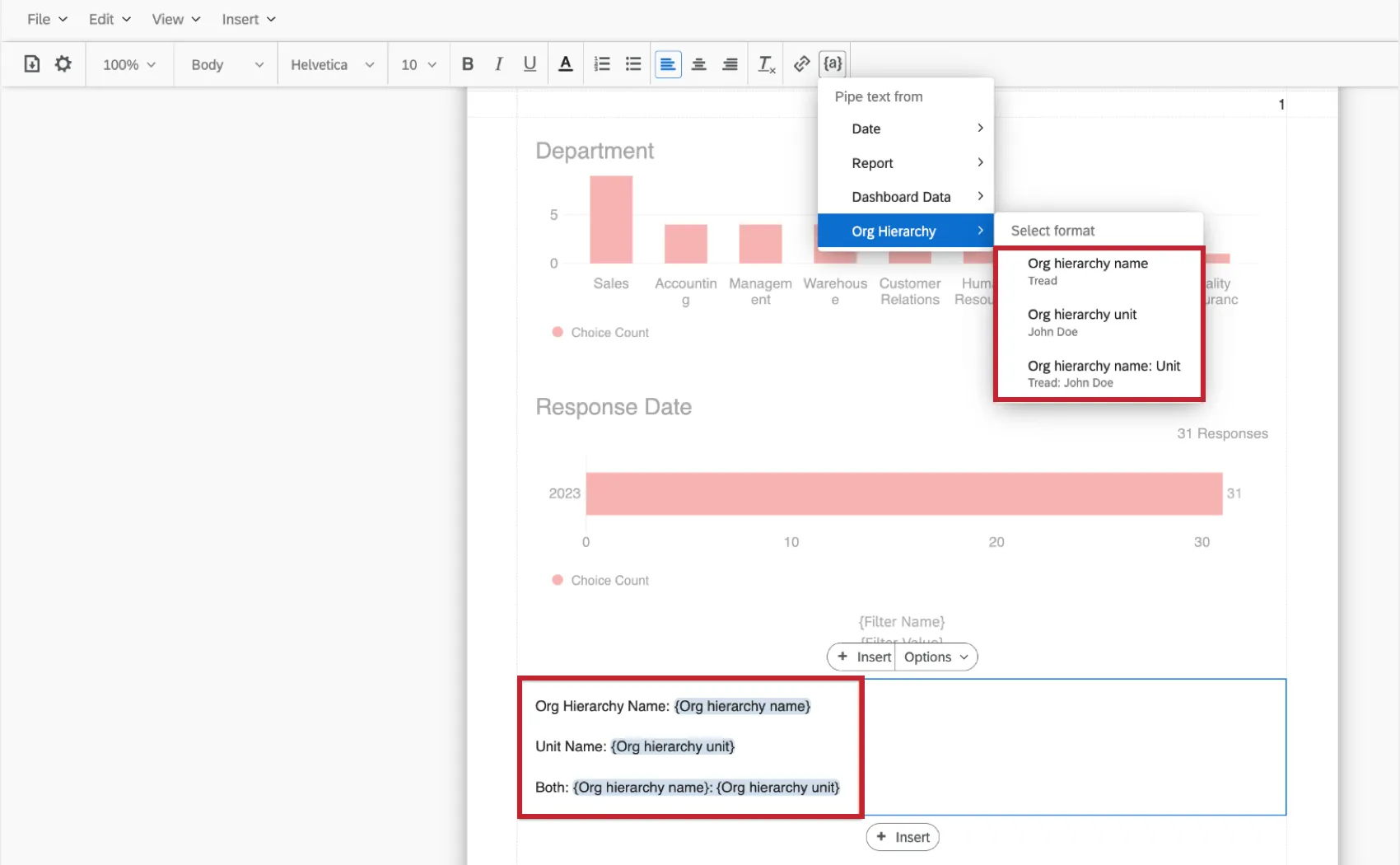
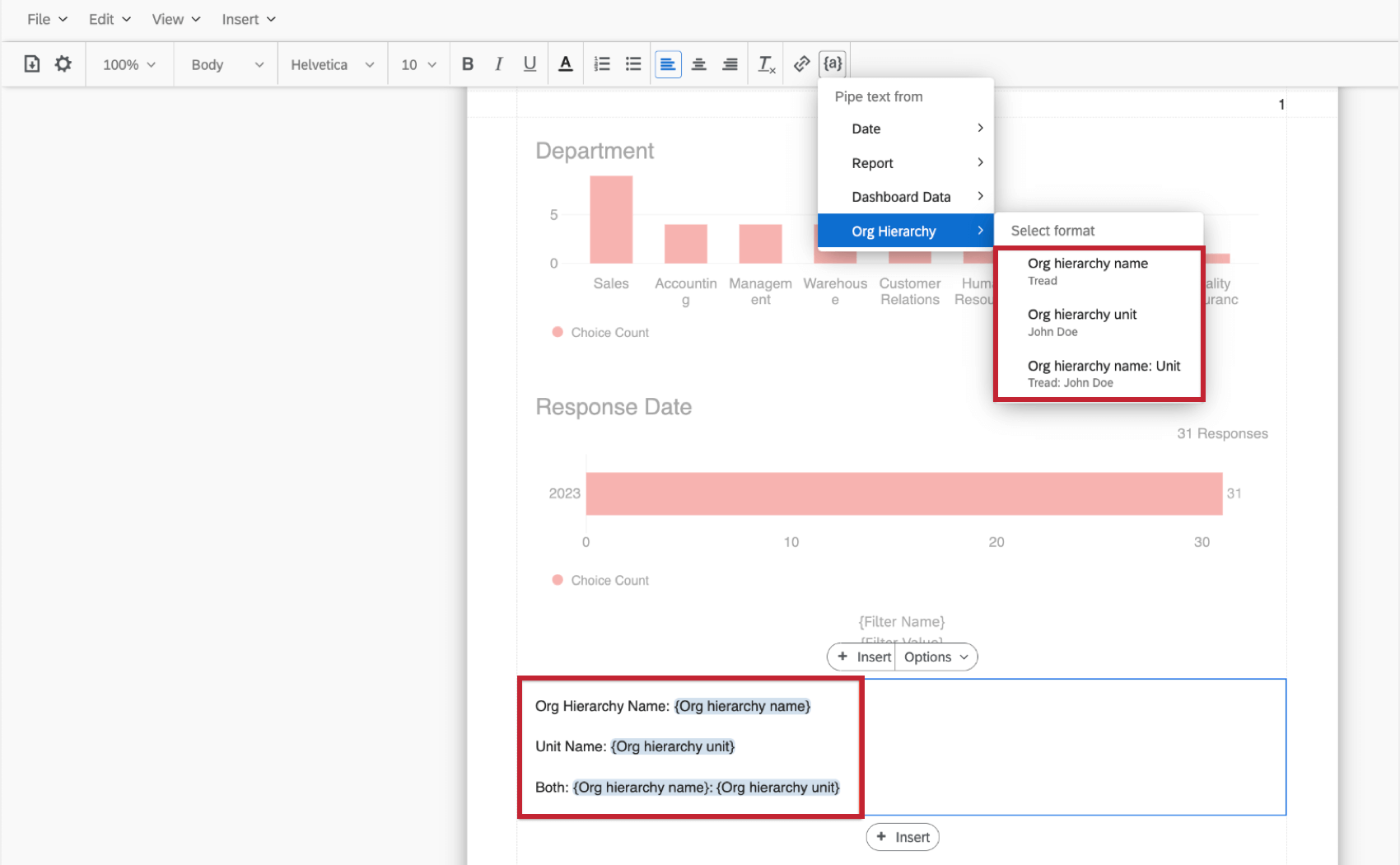
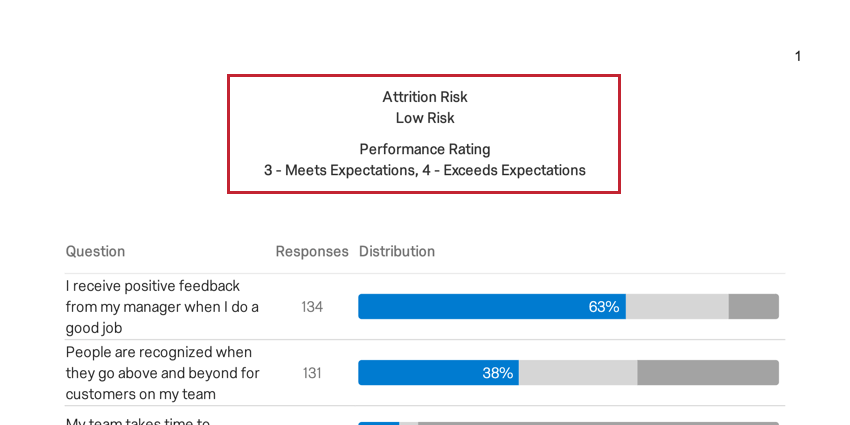
Wenn Sie exportieren in diesem Textfeld wird die Dashboard die auf Ihr Dashboard angewendet werden. Der Filter ORGANISATIONSHIERARCHIE des Dashboards ist hier nicht enthalten. Wenn Sie Informationen zur Organisationshierarchie anzeigen möchten, fügen Sie einen Textbereich hinzu, und fügen Sie Folgendes ein: dynamischer Text für den Hierarchie und/oder die Einheit.
Tipp: Es werden nur Filter berücksichtigt, die für einen bestimmten Feldwert angepasst wurden. Alle Filter, die gesetzt sind, um alle Daten für das Feld anzuzeigen, werden nicht in die Filterzusammenfassung aufgenommen.
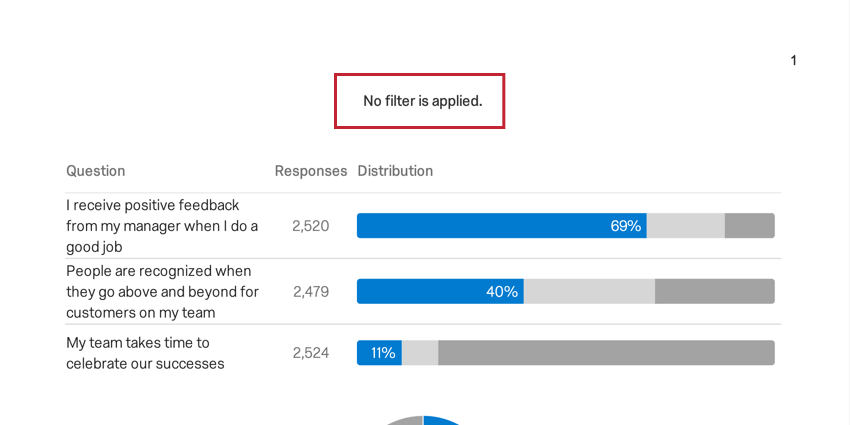
Wenn beim Export der Vorlage keine Filter angewendet werden, lautet die Filterzusammenfassung: Es wird kein Filter angewendet..
Dynamischer Text
Die folgenden Arten von dynamischem Text sind in EX-Berichtsvorlagen verfügbar.
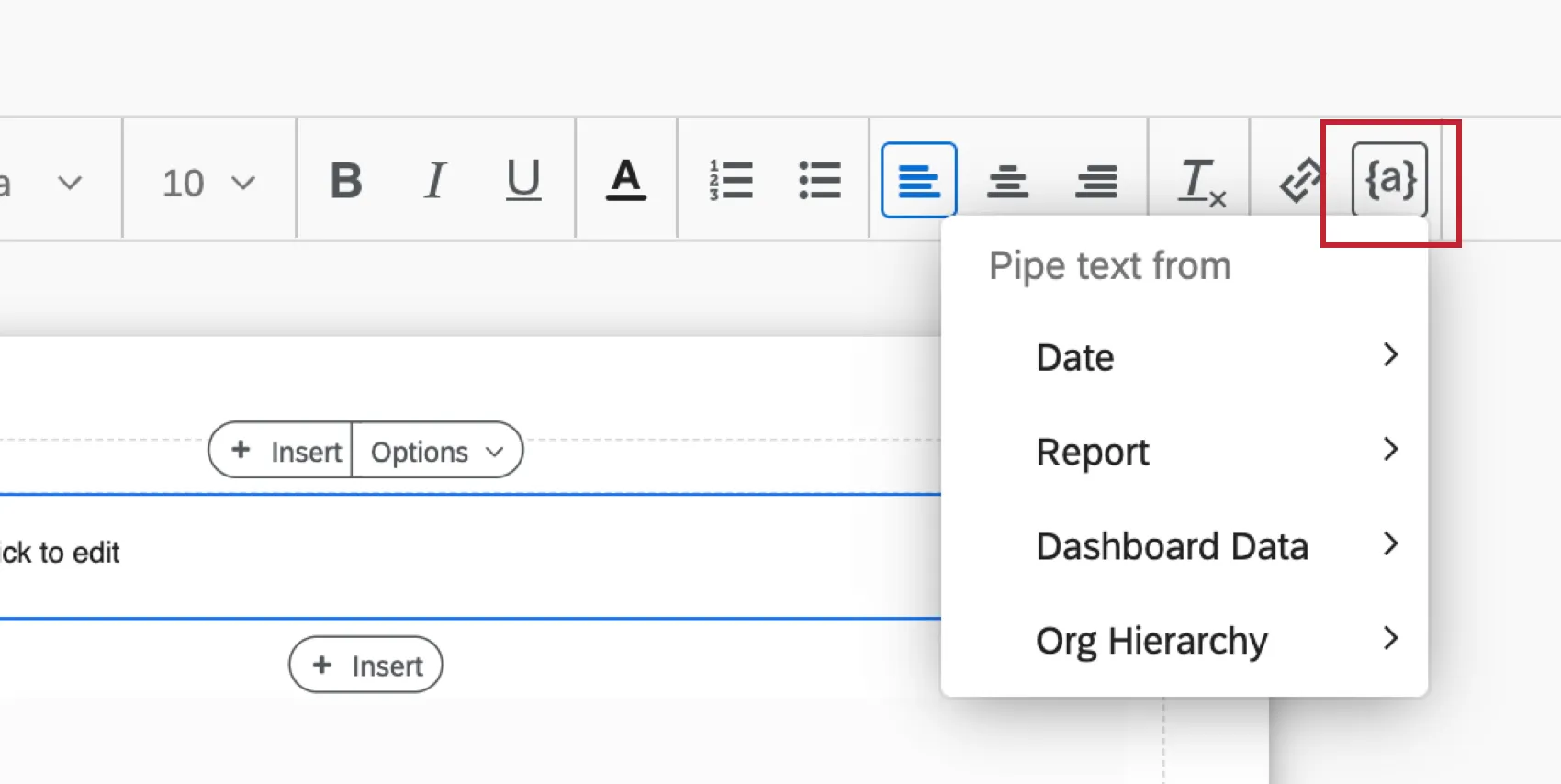
- Datum: Zeigt das Datum an, an dem der Bericht in verschiedenen optionalen Formaten exportiert wird.
- Berichte: Zeigt den Namen der Berichtsvorlage an. Dieser Name wird bei der Erstellung der Berichtsvorlage festgelegt.
- Dashboard-Daten: Zeigt Informationen aus dem Dashboard an, z. B. Name, Gesamtantworten, Fragen aus der Umfrage und mehr.
- ORGANISATIONSHIERARCHIE: Zeigt den Namen der Organisationshierarchie und/oder die Einheit der Organisationshierarchie an, zu der der Benutzer gehört.
TIPP: Allgemeine Informationen zur Verwendung von DYNAMISCHER TEXT finden Sie unter DYNAMISCHER TEXT.
Bild
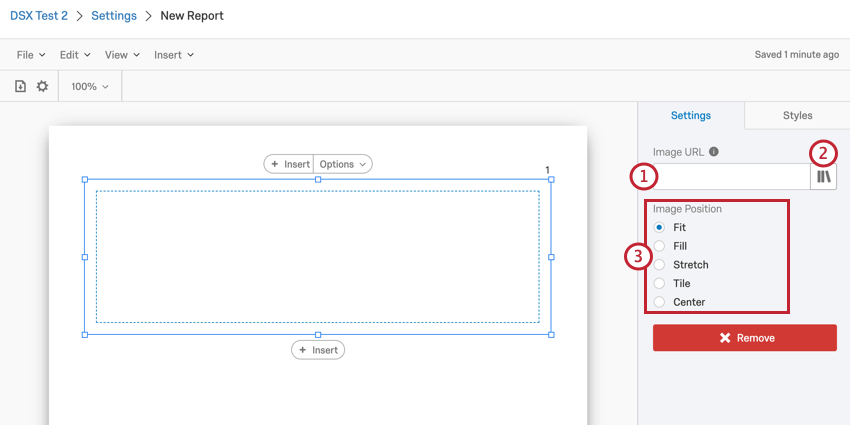
Sie können ein Bild in Ihre Berichtsvorlage einfügen. Wählen Sie zunächst Bild in der Einfügen Menü. Nachdem Sie den Bild in Ihre Berichtsvorlage eingefügt haben, klicken Sie darauf, um Ihr Bild zu konfigurieren.
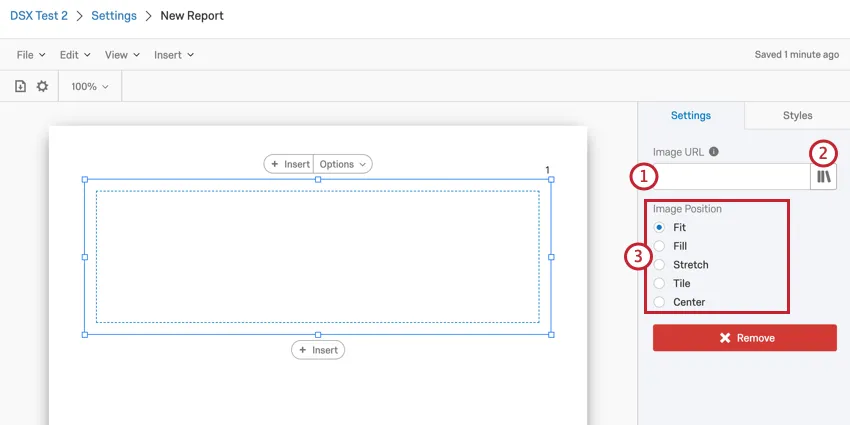
So wählen Sie Ihr Bild aus und formatieren es:
Leerfläche
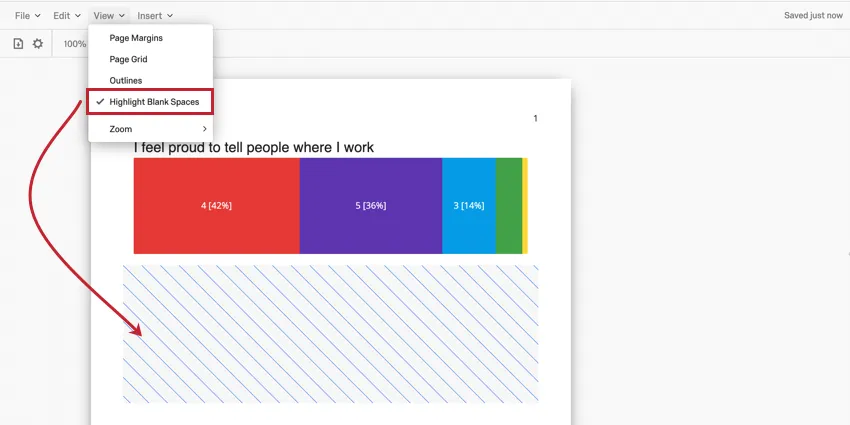
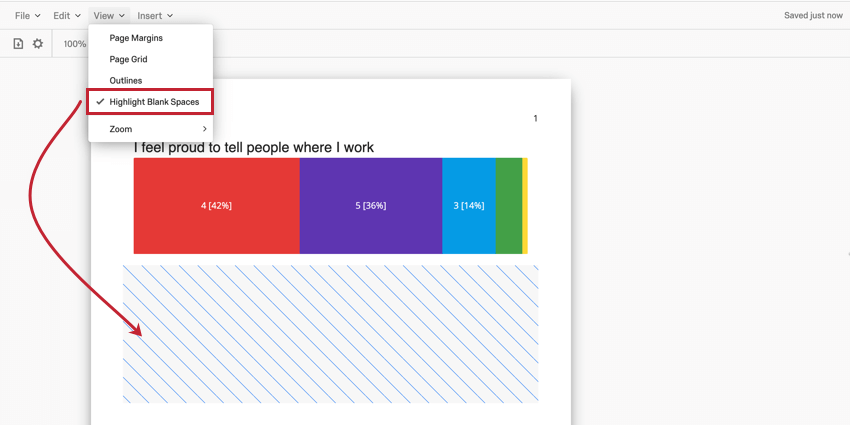
Die Leerzeichen Durch die Option wird ein leerer Platzhalter in Ihre Berichtsvorlage eingefügt. In einem Leerfläche können keine Daten oder andere Inhalte angezeigt werden.
Tipp: Leerzeichen können in Ihrem Bericht manchmal schwer zu sehen sein. Um Leerzeichen leichter identifizierbar zu machen, aktivieren Sie Leerzeichen Hervorhebung in der Sicht Menü. Wenn Sie Ihren Bericht exportieren, sind Ihre Leerzeichen weiterhin leer.
Trennlinie
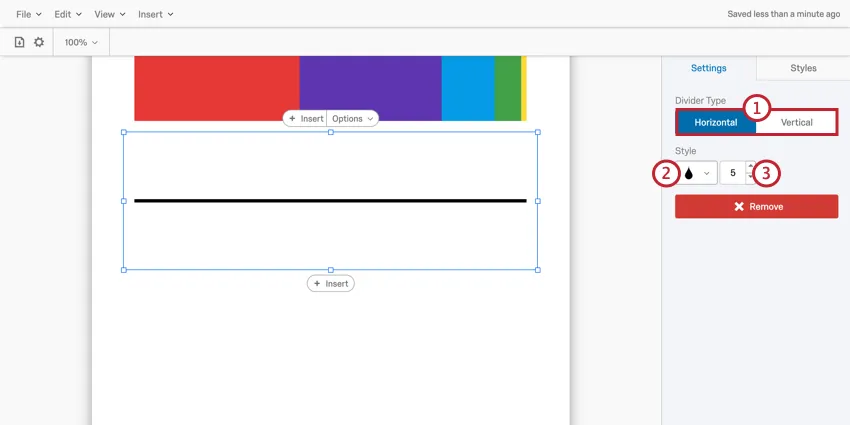
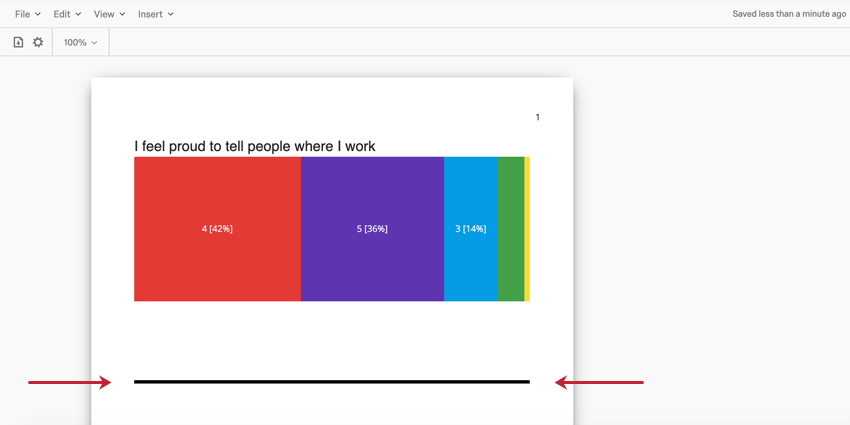
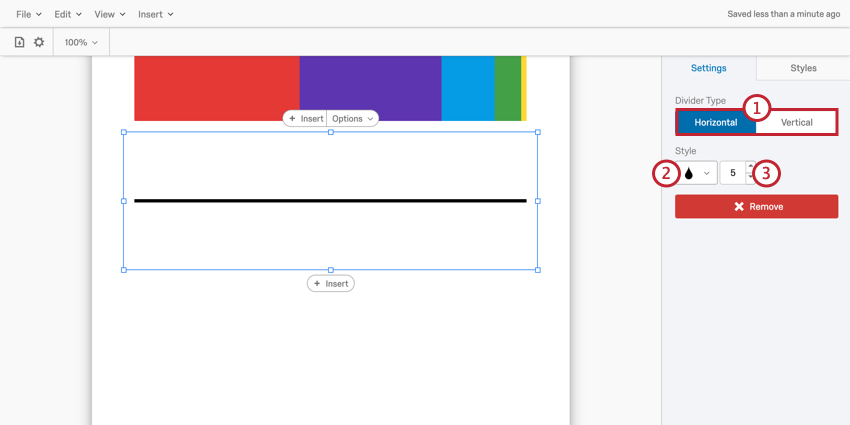
Die Trennlinie Die Option fügt eine Zeile in Ihren Bericht ein, die als physische Abteilung zwischen anderen Inhaltselementen in Ihrem Bericht verwendet werden soll.

Nach dem Einfügen können Sie die folgenden Aspekte des Trennlinie bearbeiten:
&Seitenumbrüche; Seiten löschen
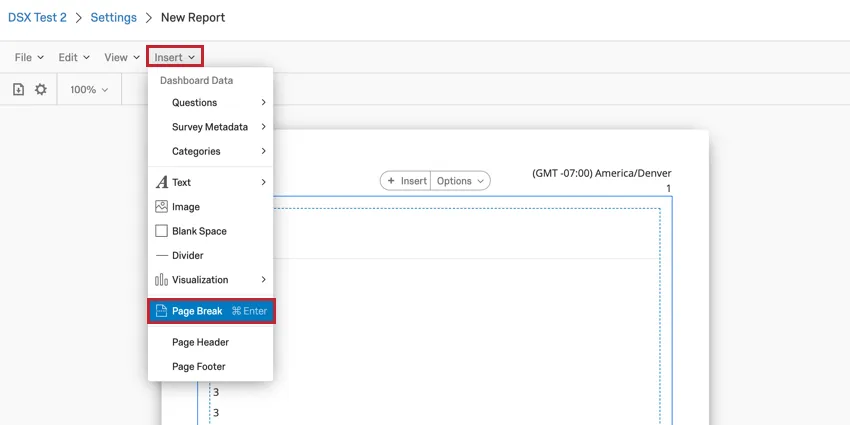
Seiten werden automatisch angelegt, wenn Sie Visualisierungen hinzufügen und andere Inhalte einfügen. Sobald eine Seite nicht mehr im Raum ist, wird automatisch eine neue angelegt. Sie können Seiten jedoch auch manuell einfügen. Einfügen einer Seitenumbruch verschiebt den gesamten Inhalt unterhalb des Seitenumbruch auf eine neue Seite.
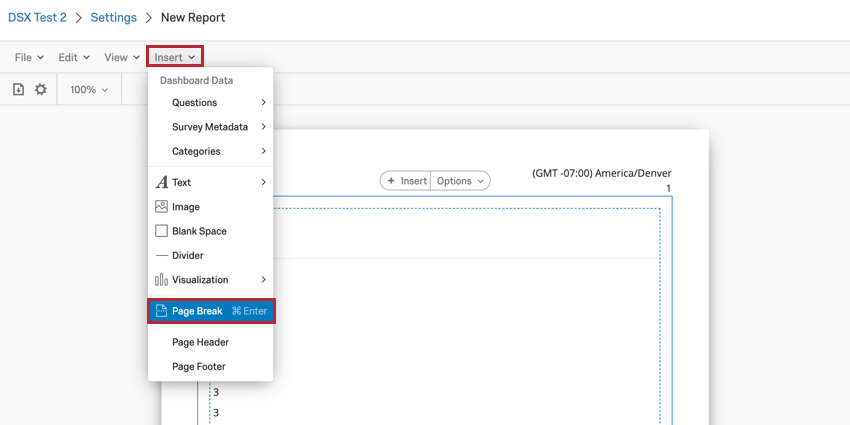
Um einen Seitenumbruch einzufügen, wählen Sie Einfügen und dann Seitenumbruch.
Tipp: Sie können einer Seitenumbruch hinzufügen, wenn die Seite vollständig leer ist.
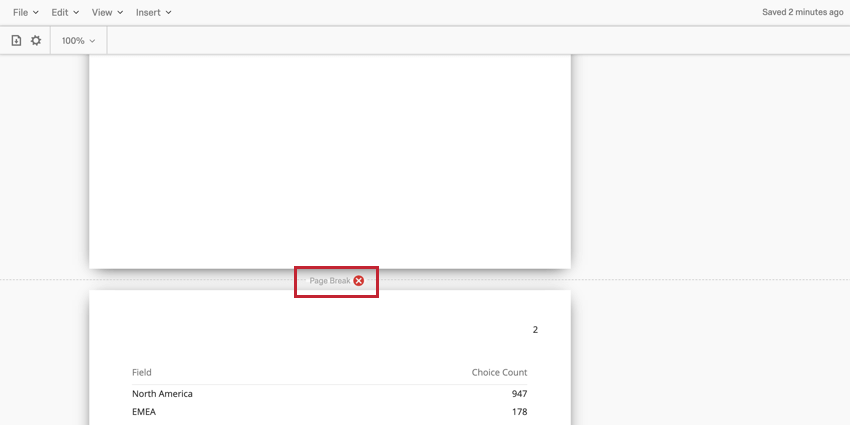
Nachdem ein Seitenumbruch zu Ihrer Berichtsvorlage hinzugefügt wurde, befindet er sich zwischen Ihren Seiten im Berichtsvorlageneditor. Bewegen Sie den Mauszeiger über den Seitenumbruch, und klicken Sie auf das rote X, um den Seitenumbruch zu entfernen.
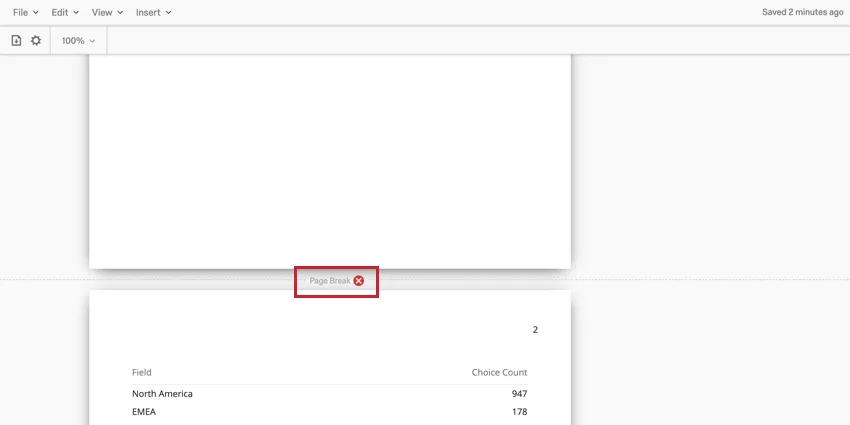
Tipp: Wenn Sie einen Seitenumbruch entfernen, wird nicht die gesamte Seite entfernt, wenn Inhalt darauf vorhanden ist. Sie müssen die Visualisierungen auf einer Seite manuell entfernen, bevor sie verschwindet.
Tipp: Wenn eine Seite vollständig leer ist, wird sie beim Exportieren des Berichts als PDF nicht eingeschlossen. Das stimmt, ob es zwei Seitenumbrüche gibt, zwischen denen nichts steht (oder nur ein Leerfläche) oder wenn die Seite leer ist, weil Anzeigelogik hat alle Visualisierungen ausgeblendet.
Seitenkopf & Fußzeile
Achtung: Diese Optionen sind nur über die Einfügen Menü in der Berichtsvorlagen-Symbolleiste.

Klicken Seitenkopf oder Seitenfuß öffnet den Berichtseditor für Ihre Kopf- oder Fußzeile. Sie können folgende Optionen konfigurieren:
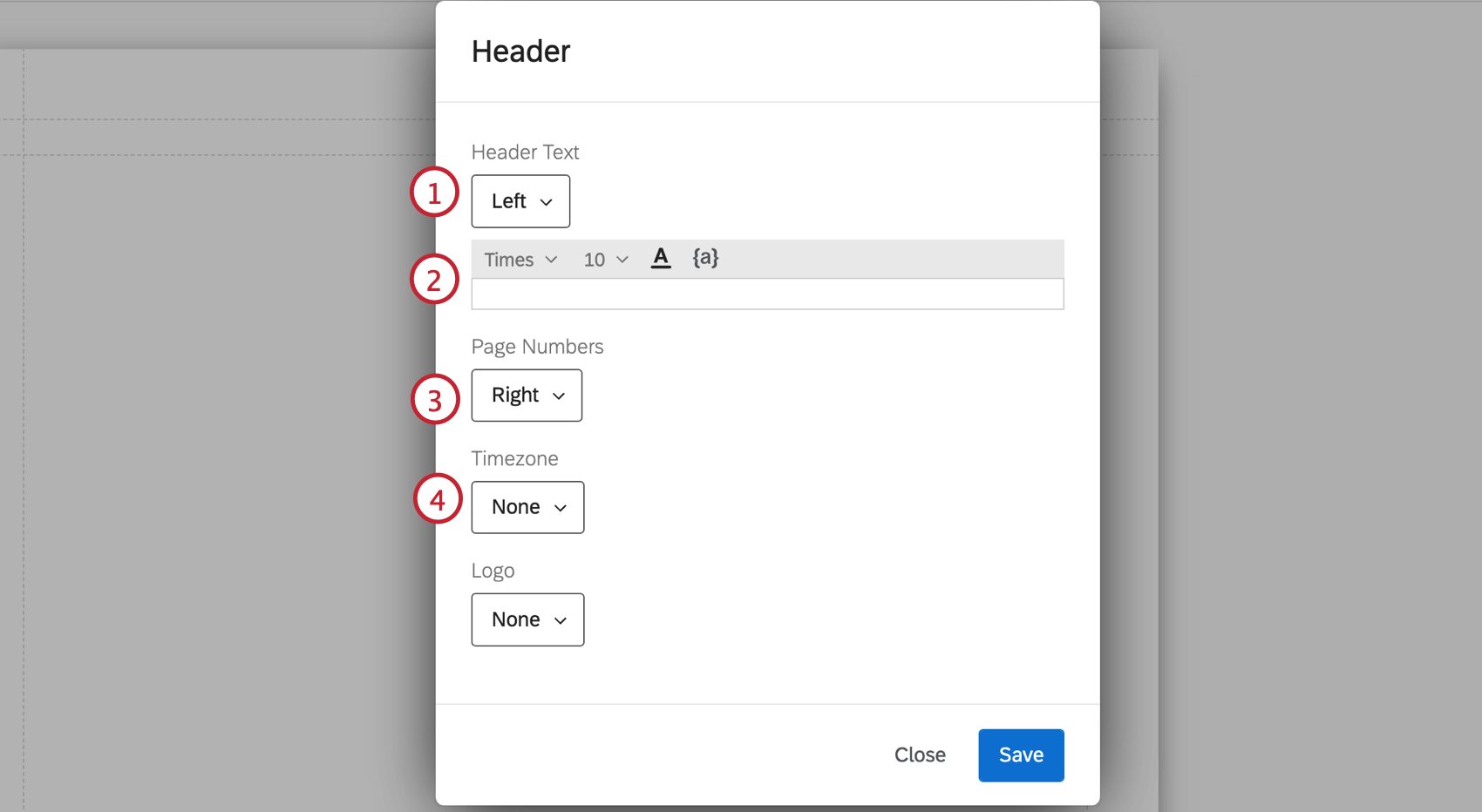
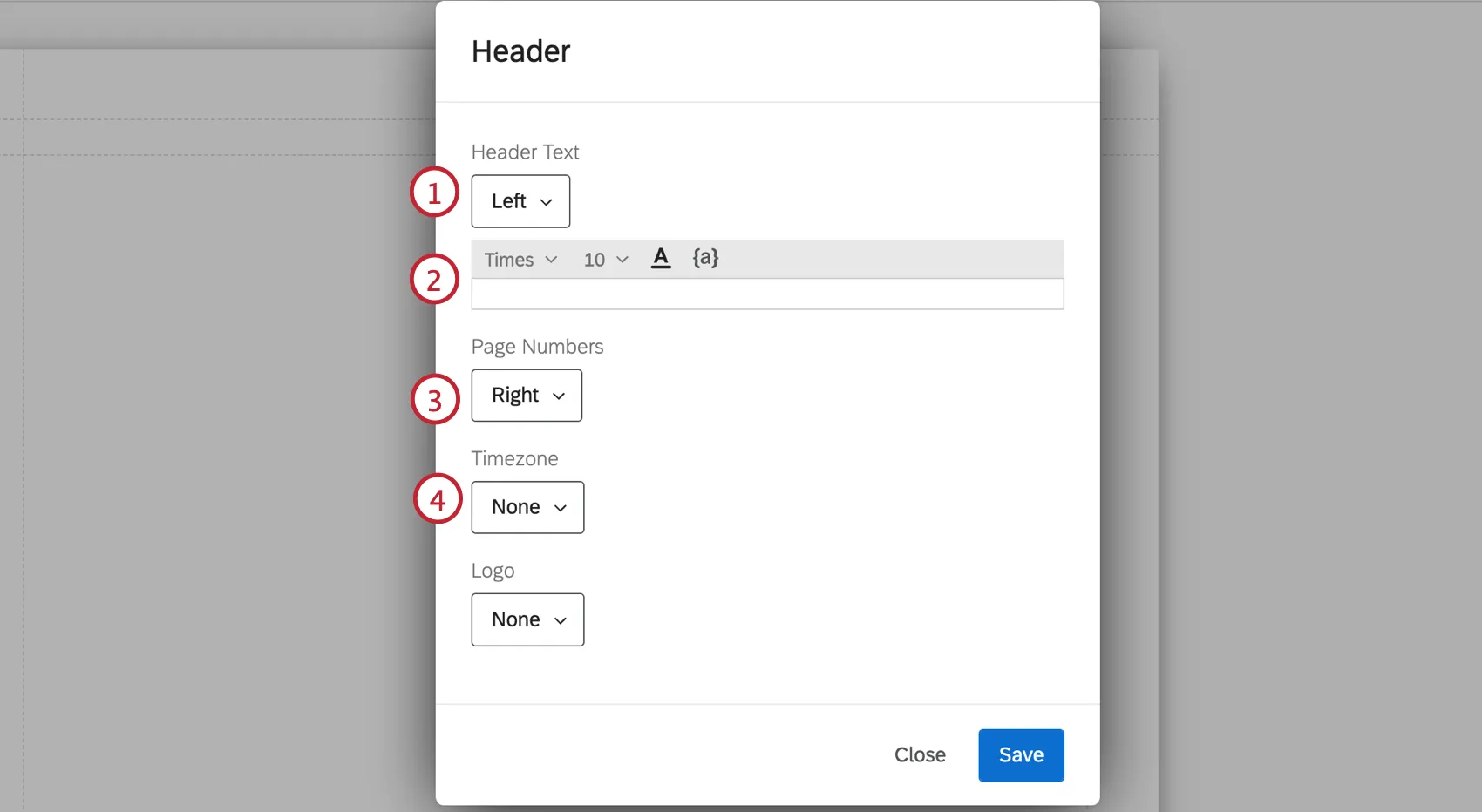
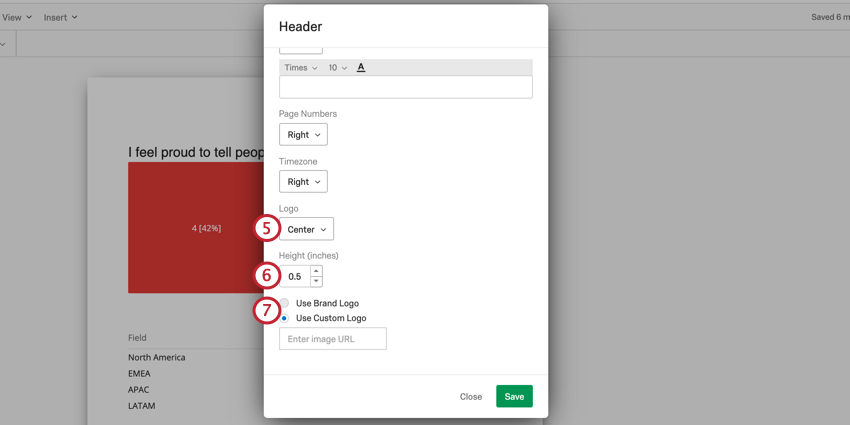
Tipp: Wenn die Option Instanz verwenden für Sie ausgegraut ist, hat Ihre Instanz kein Logo. Wenden Sie sich an Benutzerkonto um einen zu bekommen.
Tipp: Wenn das Bild, das Sie als Logo verwenden möchten, in Ihrem Bibliothekkönnen Sie die URL des Bild kopieren und hier verwenden.
Großartig! Vielen Dank für die Rückmeldung!
Vielen Dank für die Rückmeldung!