Antworten (EX)
Was finden Sie hier?
TIPP: Kontaktieren Sie das Benutzerkonto oder Ihren Account Executive, um die Preise für die Einfuhr zu erfahren. Importierte Antworten gelten als getrennt von und wirken sich nicht auf die erworbenen Teilnehmer des Benutzerkonto aus.

Tipp: Auf dieser Seite werden die Funktionen beschrieben, die für Projekte verfügbar sind. Für weitere Details zu jedem Projekt, siehe Employee Experience Projekttypen.
Informationen zum Importieren von Antworten
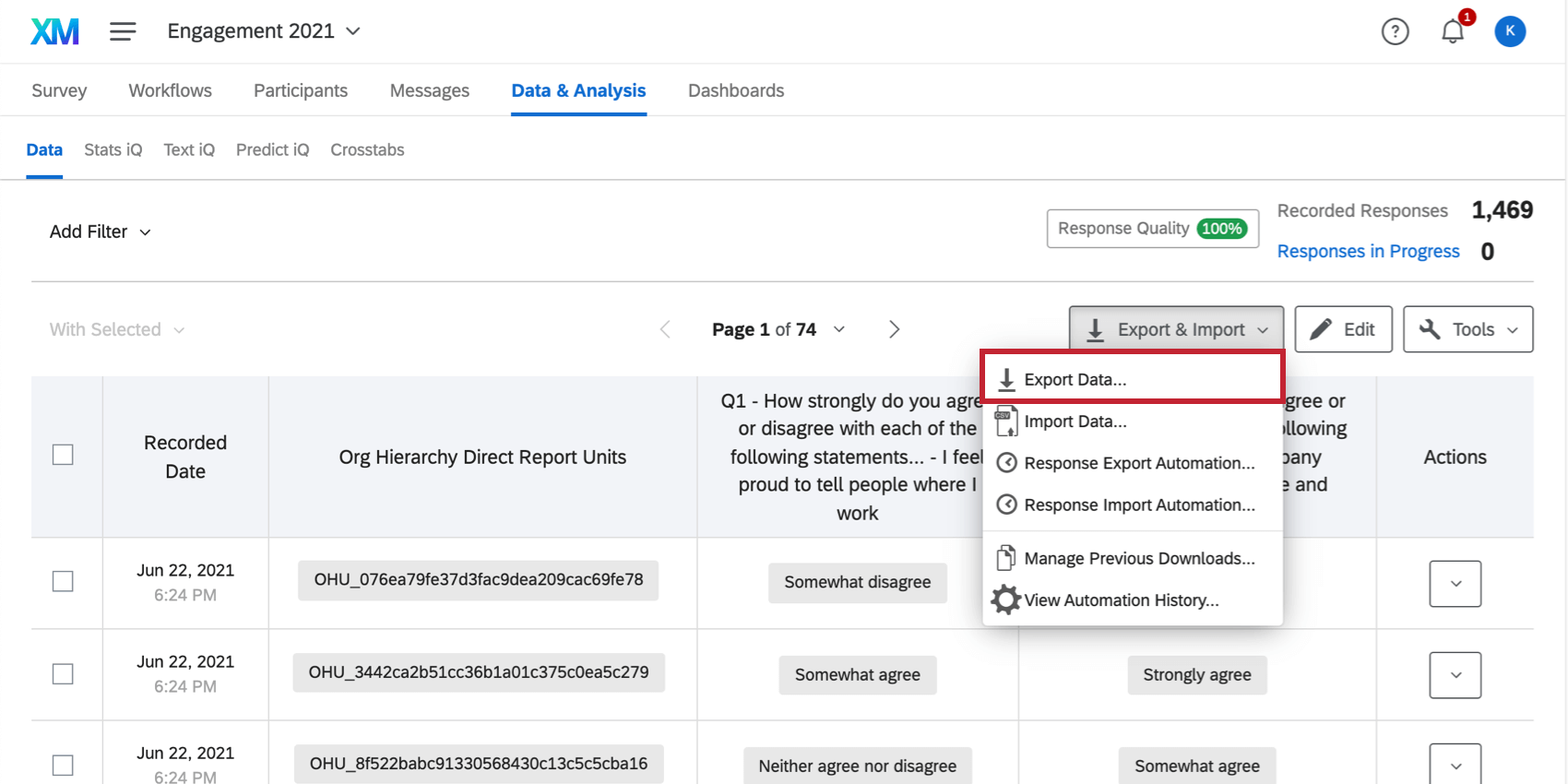
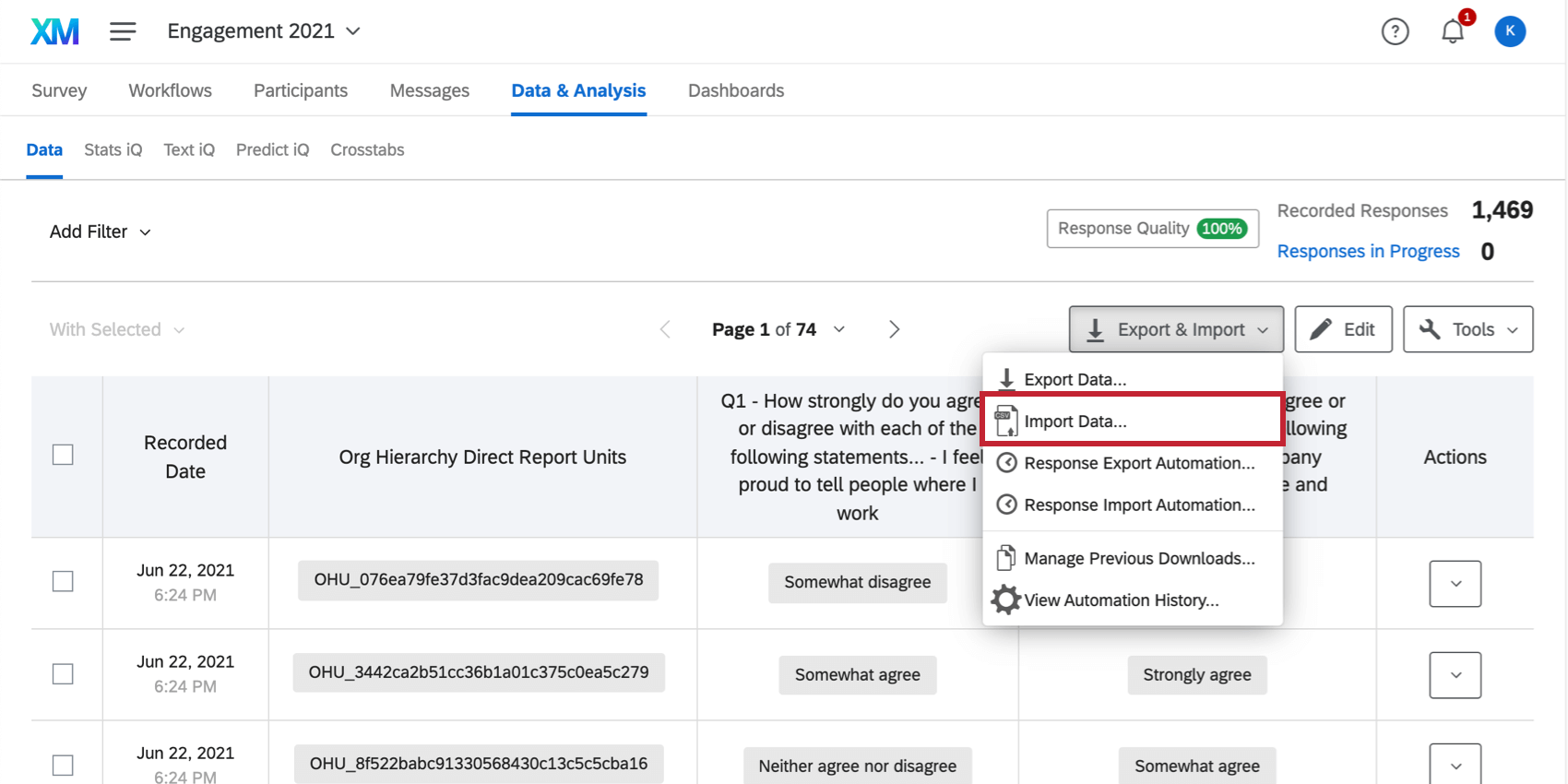
Sie können die Option Daten importieren auf der Registerkarte Daten & Analyse verwenden, um Test- oder Beispieldaten hochzuladen oder um extern gesammelte Daten hochzuladen.
TIPP: Auf dieser Seite geht es um den Import von ANTWORTEN-Daten in Projekte der Mitarbeitererfahrung.
- Wenn Sie Antwortdaten importieren, um Ihrem Dashboard historische Quellen zuzuordnen, stellen Sie sicher, dass Sie auch auschecken. Historische Daten hochladen.
- Wenn Sie anonyme Antworten importieren möchten, finden Sie weitere Informationen unter Importieren anonymer Antworten Abschnitt.
- Wenn Sie wissen möchten, wie Sie Ihre Teilnehmerliste importieren können, besuchen Sie bitte unsere Teilnehmer hinzufügen Support-Seite.
&Vorbereiten; Importieren Ihrer Daten
Sie müssen sicherstellen, dass Ihre Datendatei für den Import bereit ist. Ihre Daten müssen in einem Format vorliegen, das Qualtrics versteht, und sie müssen genau mit dem Format und dem Inhalt der Umfrage übereinstimmen, in die Sie die Daten importieren.
Vorlagendatei abrufen
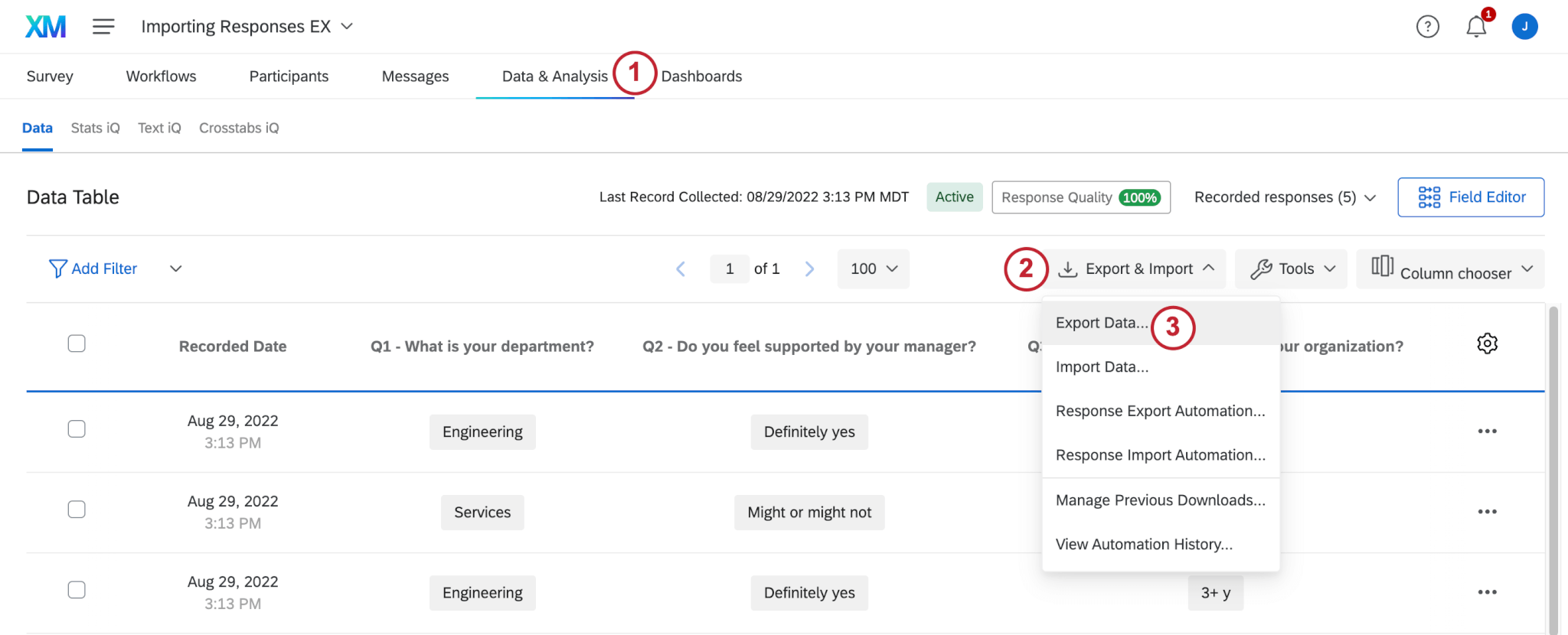
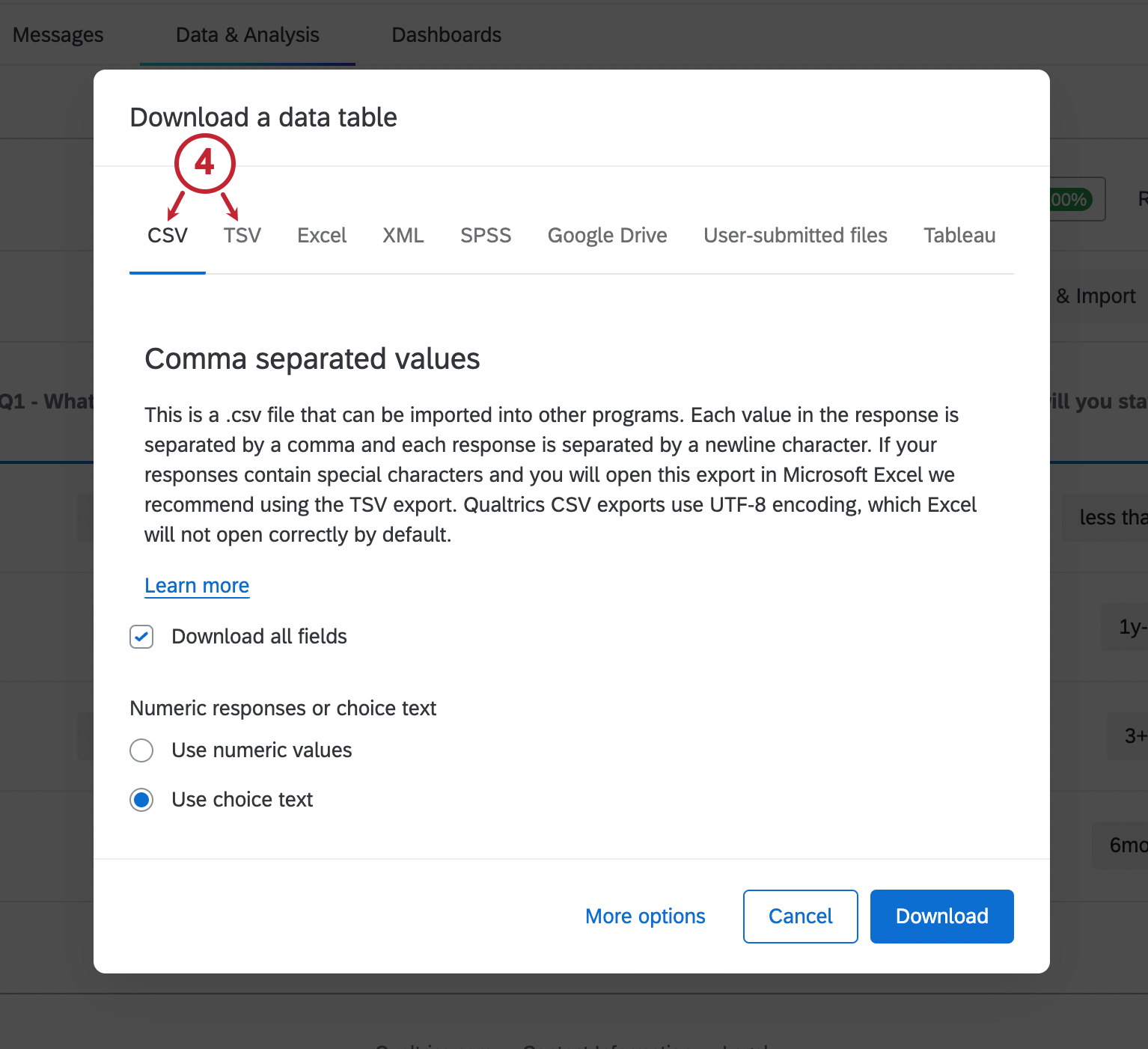
TIPP: Es ist in Ordnung, Ihre Daten mit Beschriftungen oder Werten zu exportieren – der Importeur weiß, wie er beides lesen kann.
Dateianforderungen
Damit der Import funktioniert, benötigt die Datendatei eine spezielle Spalte, die den Teilnehmer:in identifiziert, von dem die Antwort stammt. Sie stellen fest, dass die von Ihnen exportierte Datei eine Spalte für die Teilnehmer:in von Eindeutiger Identifikator. Wie der Name schon sagt, müssen Sie die eindeutige Kennung jedes Befragte:r in diese Spalte aufnehmen, um die Umfrage mit dem entsprechenden Mitarbeitende zu verknüpfen.
Tipp: Wenn Ihre Datei eine eindeutige ID für einen Teilnehmer:in enthält, der im Projekt nicht vorhanden ist, schlägt der Import mit der Fehlermeldung “Der Import konnte nicht abgeschlossen werden. Es wurden keine Antworten verarbeitet.” Best Practices stellen sicher, dass jede Antwort, die Sie mit einer eindeutigen ID importieren, bereits den entsprechenden Teilnehmer:in im Projekt hat.
Die inklusion dieser Spalte bewirkt auch, dass Sie sie nicht einschließen müssen. Metadaten in Ihrem Import. Der Importeur erkennt die eindeutige Kennung des Teilnehmers und ordnet der Antwort die entsprechenden Metadaten des Teilnehmers:in zu. Alle Metadaten, die Sie in diese Datei aufnehmen möchten – Manager:in, Standort, Abteilung, E-Mail-Adresse Teilnehmer:in, übergeordnete Einheit usw. – werden ignoriert. Stattdessen werden alle Metadaten des Teilnehmers aus seinem Eintrag auf der Registerkarte Teilnehmer in Ihrem Projekt importiert.
TIPP: Möchten Sie Ihre Teilnehmer:in-Metadaten ändern? Weitere Informationen finden Sie auf unserer Support-Seite unter Metadaten statt dessen.
Achten Sie darauf, Ihre Datei im CSV, TSV oder TXT zu behalten. Der Importeur kann keine anderen Dateitypen lesen, auch wenn sie auch von Excel gelesen werden können.
Beachten Sie, dass die maximale Dateigröße 100 MB beträgt.
Tipp: Teilnehmer, deren Antworten bereits erfasst wurden, ändern die vorhandene Antwort nicht. Wenn die Spalte für die eindeutige ID identisch ist, wird die neue Antwort übersprungen (nicht hochgeladen). Wenn die eindeutige ID fehlt, wird die Antwort als separate anonyme Antwort hochgeladen. Siehe Antworten und Umfrage wiederholen Seiten für Informationen zur Bearbeitung Ihrer vorhandenen Daten.
Importieren Ihrer Antworten
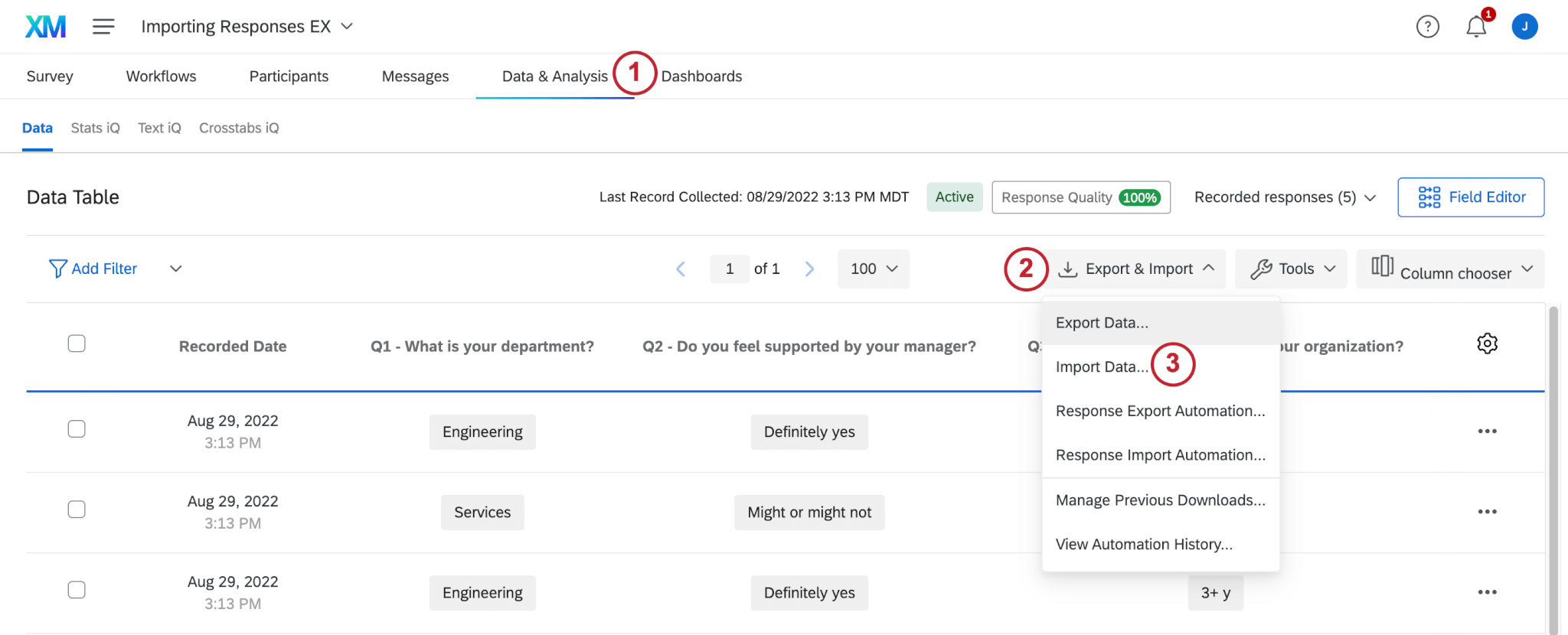
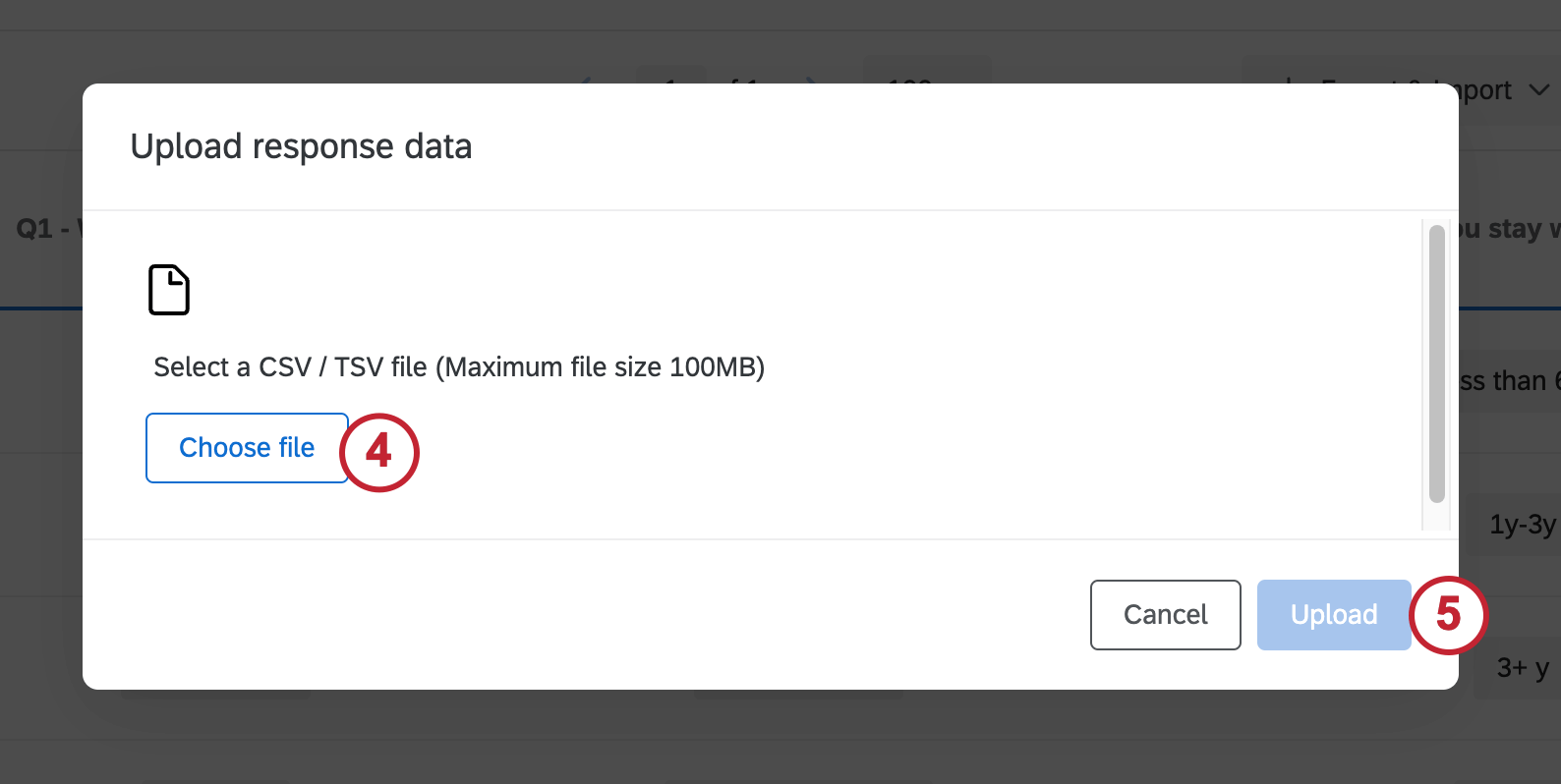
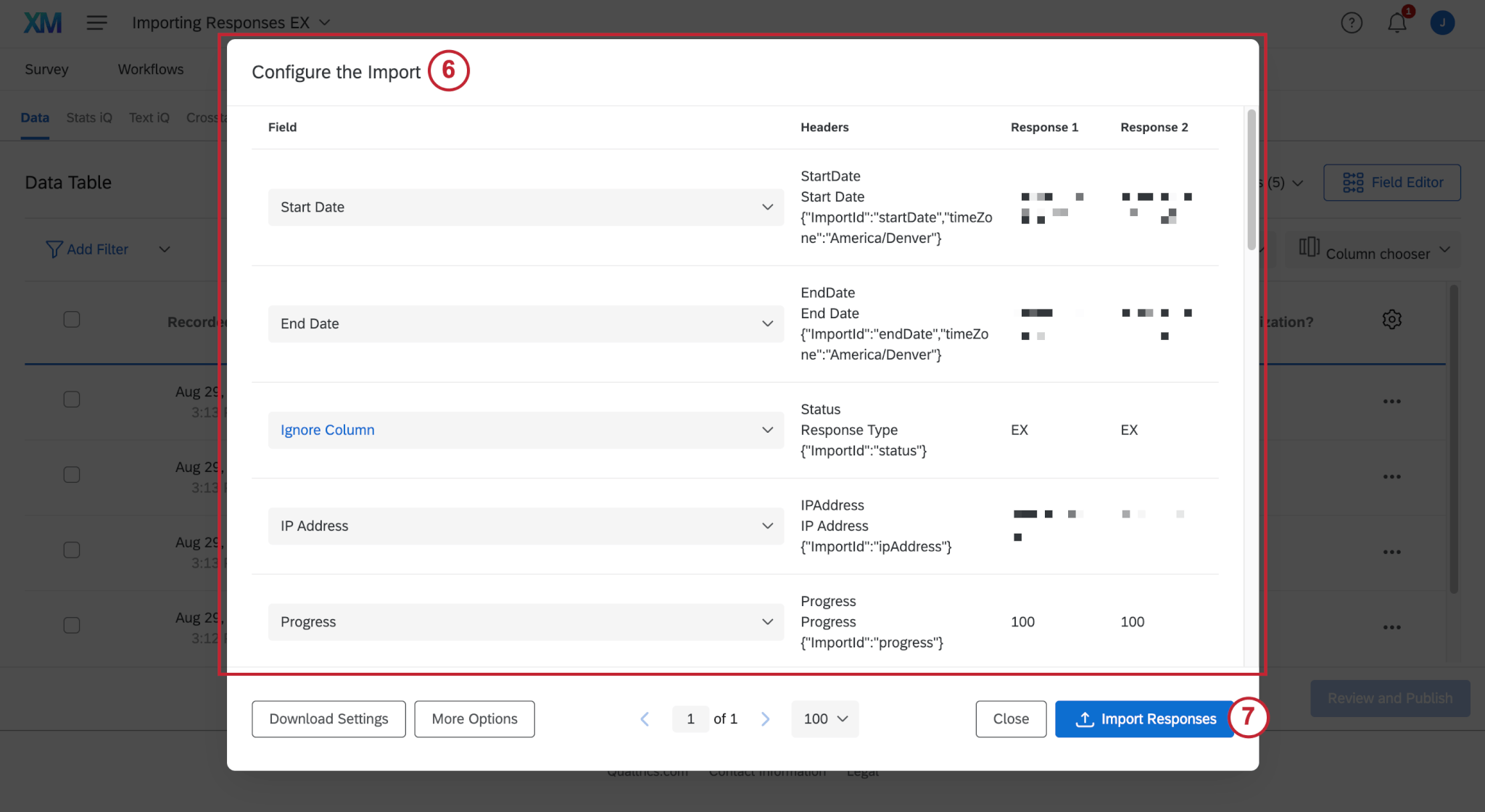
Tipp: Weitere Hinweise zur Fehlerbehebung finden Sie im Fehlerbehebung beim Datentabellenimports und Probleme beim Hochladen CSV/TSV Seiten. Obwohl diese Seiten für die Umfrage vorgesehen sind, sind die Funktionen im Mitarbeiter-Engagement und -lebenszyklus identisch.
Importieren anonymer Antworten, die mit einer Hierarchie verbunden sind
Sie können anonyme Antworten, die außerhalb von Qualtrics erfasst wurden, in Ihr Engagement-Projekt importieren. Sie können diese Antworten auch mit einer bestimmten Einheit in der Hierarchie Ihres Engagement-Projekts verknüpfen.
Anonyme Antworten werden nicht mitgezählt Rücklaufquoten. Anonyme Antworten können nur in Projekte für Marken importiert werden, bei denen eindeutige Identifikatoren aktiviert sind.
TIPP: Der Import anonymer Antworten unterscheidet sich bei Projekten der MITARBEITERFORSCHUNG (Lifecycle und Ad Hoc) sowie bei Projekten des Mitarbeiter-Engagements, die noch keine Hierarchie haben. Siehe dieses Abschnitts für Details.
Achtung: Sie muss Legen Sie eine Hierarchie an, bevor Sie anonyme Antworten hochladen können, die mit dieser Hierarchie verknüpft sind. Für Projekte mit einer großen Anzahl anonymer Teilnehmer empfehlen wir, entweder eine Hierarchie aus über- und untergeordneten Elementen Organisationseinheitsnummernoder das Anlegen eines Hierarchie.

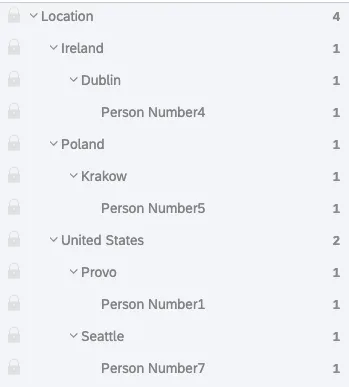
Beispiel: Wir haben unsere Umfrage mit nur vier Teilnehmern ausgefüllt und eine ebenenbasierte Hierarchie erstellt, die ihren Bürostandort angibt.

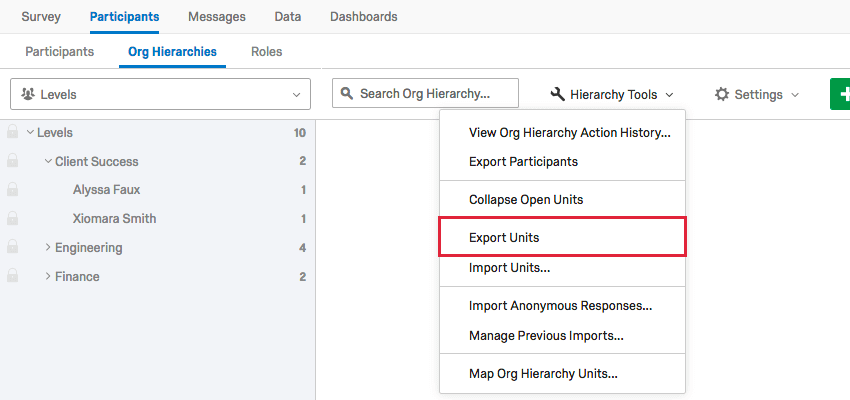
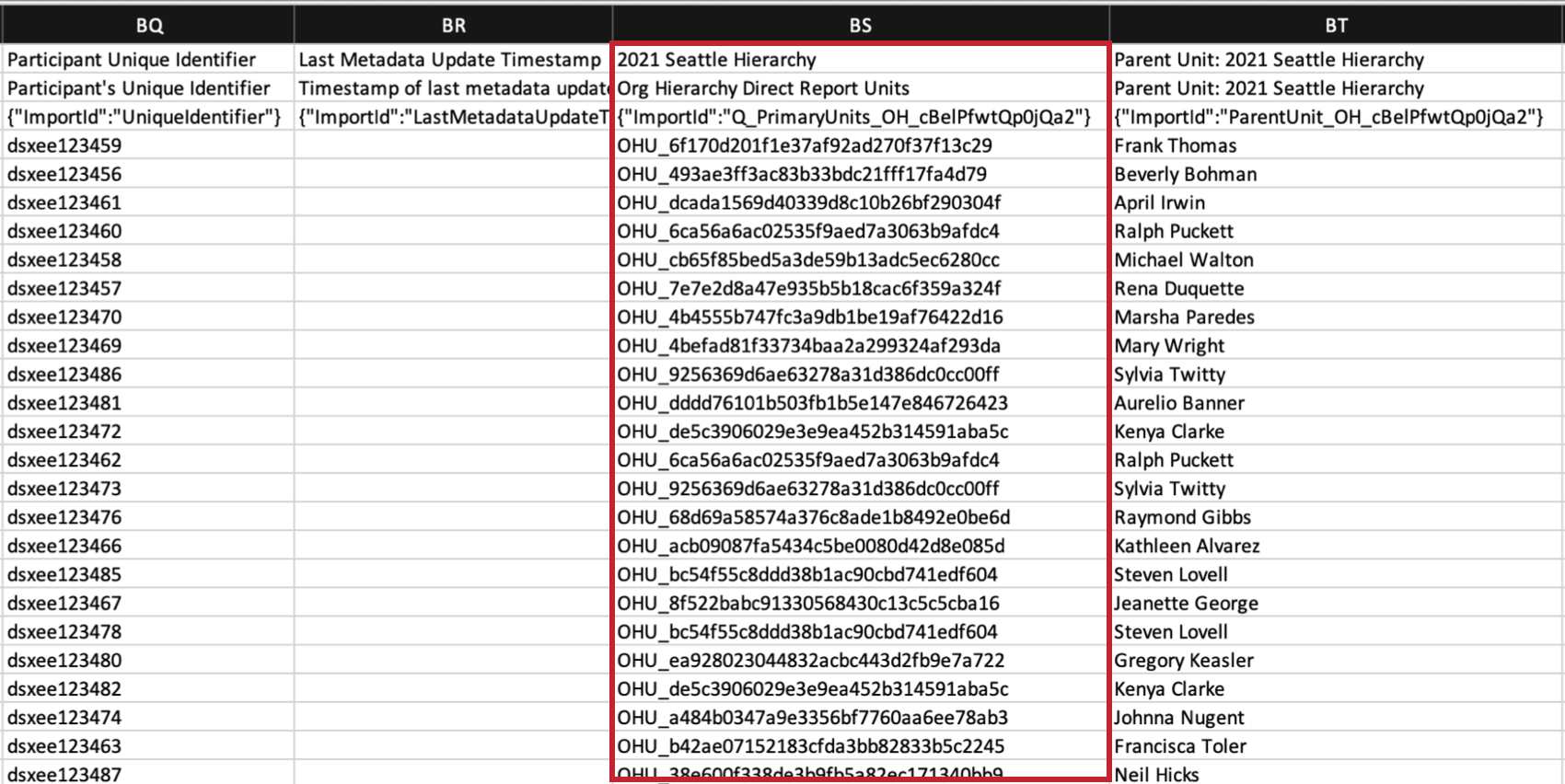
Tipp: Diese Spalte wird nicht angezeigt? Kein Problem – nur Antworten mit neuen Metadaten aktualisieren und exportieren Sie Ihre Datei erneut aus Data & Analysis.
Tipp: Verwenden Sie EinheitsIDs, keine übergeordneten EinheitsIDs.
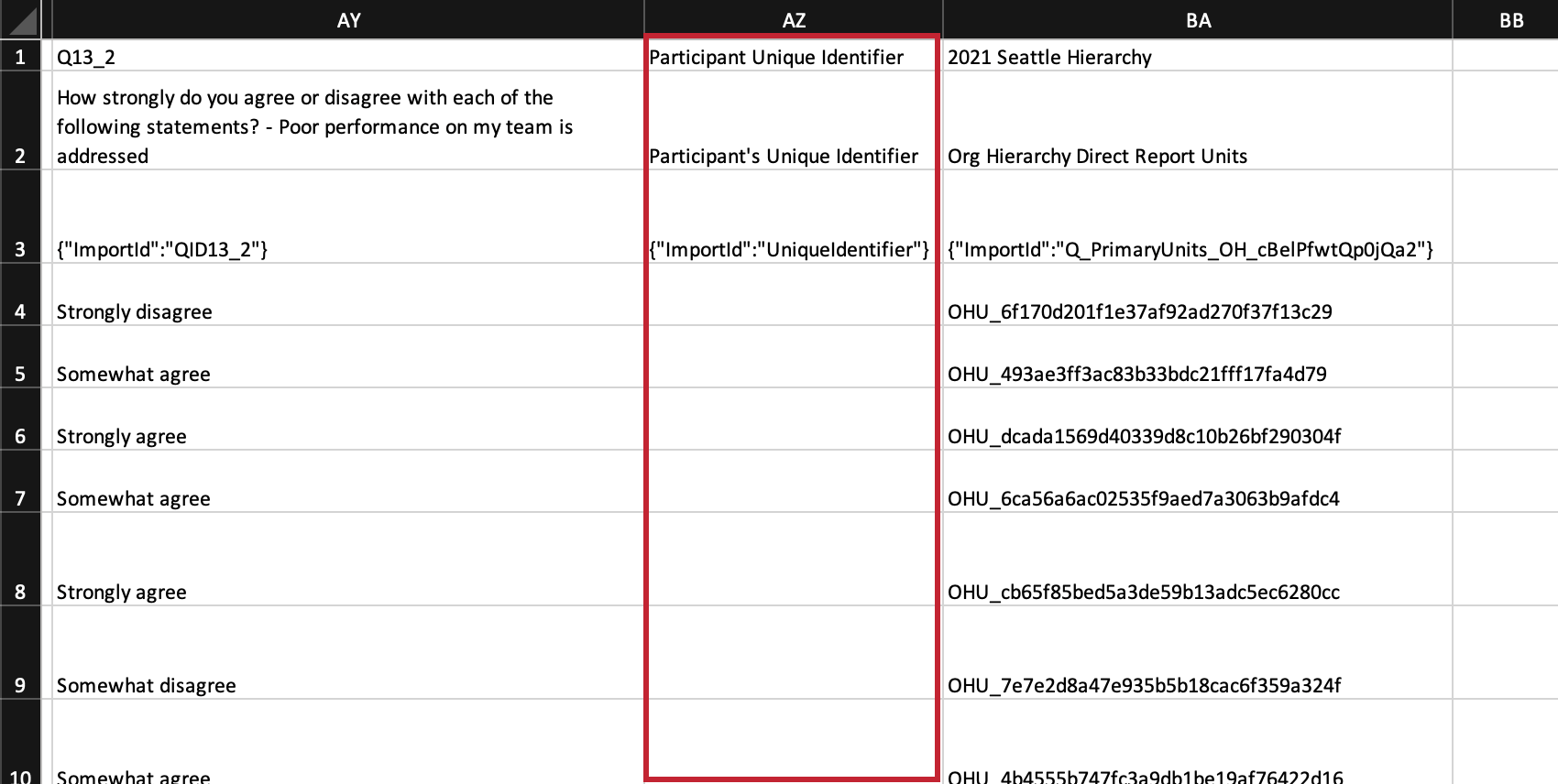
Tipp: Der Importeur arbeitet so, dass er entweder nach dem eindeutigen Identifikator sucht. oder die identifizierte Einheit der Organisationshierarchie. Wenn der eindeutige Identifikator einen Wert hat, wird die Nummer der Einheit der Organisationshierarchie ignoriert.
Vollständig anonyme Antworten importiert
Sie können anonyme Antworten, die außerhalb von Qualtrics erfasst wurden, in Ihr Projekt importieren. Anonyme Antworten werden nicht mitgezählt Rücklaufquoten.
Tipp: Der Import anonymer Antworten unterscheidet sich für ein Verpflichtungsprojekt, für das bereits eine Hierarchie festgelegt ist. Siehe dieses Abschnitts für weitere Details.
Um anonyme Antworten auf LIFECYCLE-Projekte, Ad-hoc-Projekte der Mitarbeiterforschung oder Mitarbeiter-Engagement-Projekte ohne Hierarchie zu importieren, folgen Sie den normalen Schritten zum Datenimport. Der einzige Unterschied besteht darin, dass Sie bei der Vorbereitung Ihrer Datei die Das Feld für die eindeutige ID des Teilnehmer:in ist leer..
FAQs
Wie bekomme ich historische Daten in mein EX-Dashboard?
Wie bekomme ich historische Daten in mein EX-Dashboard?
Großartig! Vielen Dank für die Rückmeldung!
Vielen Dank für die Rückmeldung!