Schritt 2: Erstellung Ihrer 360 UMFRAGEN
Was finden Sie hier?
Die Erstellung Ihrer Umfrage im Überblick
Im nächsten Schritt zur Vorbereitung Ihres 360-Projekts erstellen Sie Ihre Umfrage. In diesem Abschnitt lernen Sie, Ihr Projekt zu formatieren und eine Umfrage in der Plattform zu erstellen.
Auswählen von Fragetypen
Sobald Sie Ihre Fragen und Kategorien festgelegt haben, sollten Sie sich damit befassen, welche Fragetypen Sie verwenden möchten. Der richtige Fragetyp kann im Hinblick auf Ihre Umfrageteilnehmer und Ergebnisberichte entscheidend sein.
Als bewährte Praktik empfehlen wir jedoch Matrix-Tabellenfragen sowie Multiple Choice- und Texteingabe-Fragen. Weitere Informationen finden Sie auf der Fragetypen Support-Seite.
Unten finden Sie eine Übersicht zur Kompatibilität der verfügbaren Fragen in der 360-Plattform mit Berichtsvisualisierungen und Bewertungskategorien. Wir empfehlen Fragen, die mit Graphen, Tabellen und Bewertungskategorien kompatibel sind, um die Berichtserstellung zum erfassten Feedback möglichst optimal zu nutzen.
| Eignet sich für Ergebnisse in…. | Bewertungskategorien sind kompatibel | ||
|---|---|---|---|
| Fragentyp | Graphen | Tabellen | |
| Multiple Choice | Ja | Ja | Ja |
| Matrix-Tabelle | Ja | Ja | Ja |
| Texteingabe | Nein | Ja | Nein |
| Schieberegler | Ja | Ja | Ja |
| Auswahl, Gruppe, & Rang | Nein | Ja | Nein |
| Konstante Summe | Nein | Ja | Nein |
| Rangfolge | Ja | Ja | Nein |
| Seite an Seite | Ja | Ja | Ja |
Erstellen Ihrer Umfragenfragen
Sobald Sie Ihren Fragensatz vorbereitet haben, müssen Sie diesen zu Ihrer 360-Umfrage hinzufügen. Weitere Informationen finden Sie auf der &Amp erstellen; Fragen bearbeiten Support-Seite. Wenn Sie bereits eine Umfrage in einem anderen Qualtrics-Produkt erstellt haben, werden Sie feststellen, dass Fragen auf sehr ähnliche Weise hinzugefügt werden.
Tipp: Wir empfehlen eine Einschränkung. Texteingabe bis 5.000 Zeichen, um sicherzustellen, dass die Daten im Bericht korrekt angezeigt werden.

Erweiterte 360 & Best Practices
Funktion „Anzeigen zu“ (Anzeigelogik schnell hinzufügen)
Im Rahmen von 360-Projekten müssen bestimmte Teilnehmer bisweilen zu separaten Fragen weitergeleitet werden. Dies kann mit dem Umfragenverlauf, Anzeigelogikund/oder Logik zum Überspringen. Nähere Informationen zu diesen Funktionen finden Sie in den verlinkten Supportseiten.
In 360 können wir jedoch auch die Anzeigen zu Funktion (Anzeigelogik schnell hinzufügen) zusammen mit Smart Text für Betreff um dies zu erreichen.
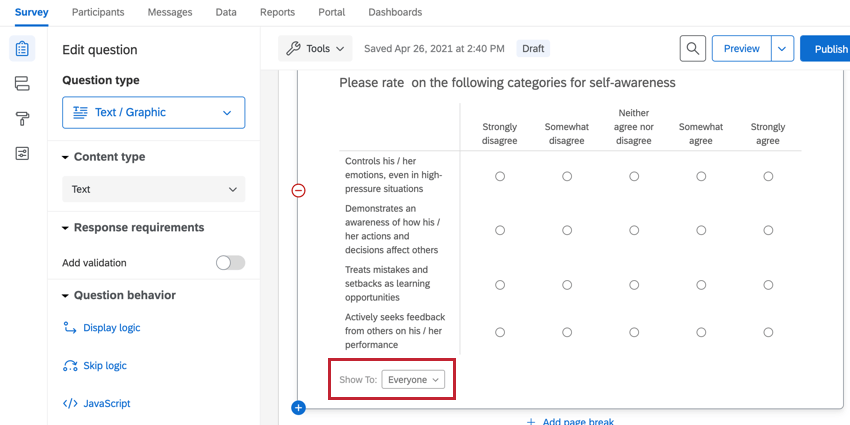
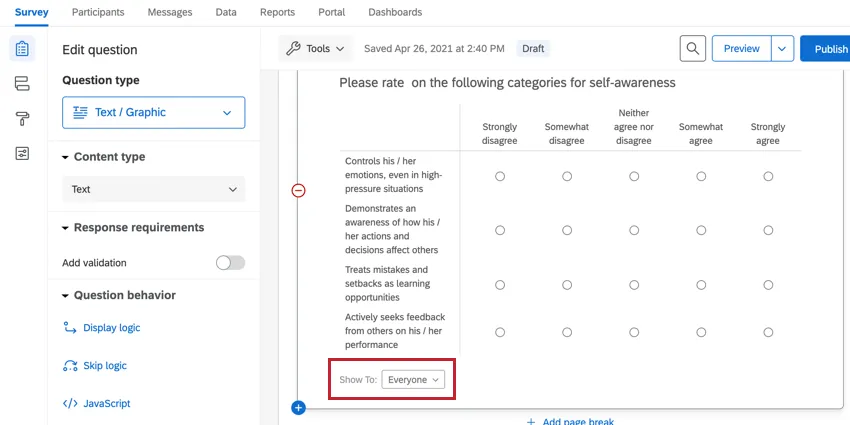
Das schnelle Hinzufügen von Anzeigelogik ist äußerst nützlich, wenn völlig andere Inhalte basierend auf der Beziehung angezeigt werden. Weitere Informationen zur Verwendung dieser Funktion finden Sie unter. Anzeigelogik schnell hinzufügen Abschnitt.
Wann soll die Funktion “Anzeigen bis” nicht verwendet werden?
Die Verwendung von Anzeigelogik für schnelles Hinzufügen ist in der Regel auf Einführungsanweisungsnachrichten beschränkt (hinzugefügt mit Text/Grafik Fragetyp) und Texteingabe Fragen, die Bewertern nur angezeigt werden können.
Wir empfehlen, quantitative Fragen aller Art sämtlichen Bewertern (inklusive Selbstbewertungen) anzuzeigen, damit ein direkter Vergleich von Daten in Berichten und Rohdaten möglich ist. Diskrepanzdiagramm im Feedbacknehmer-Bericht sind davon abhängig, dass das Thema und seine Bewerter die gleichen quantitativen Fragen beantworten.
Anstatt zwei separate Fragen zu erstellen und das Design an unterschiedliche Zielgruppen anzupassen (wodurch Ihre Möglichkeiten der Berichtserstellung beeinträchtigt werden), sollten Sie Smart Text für Feedbacknehmer verwenden (nähere Informationen siehe unten).
Smart Text für Feedbacknehmer
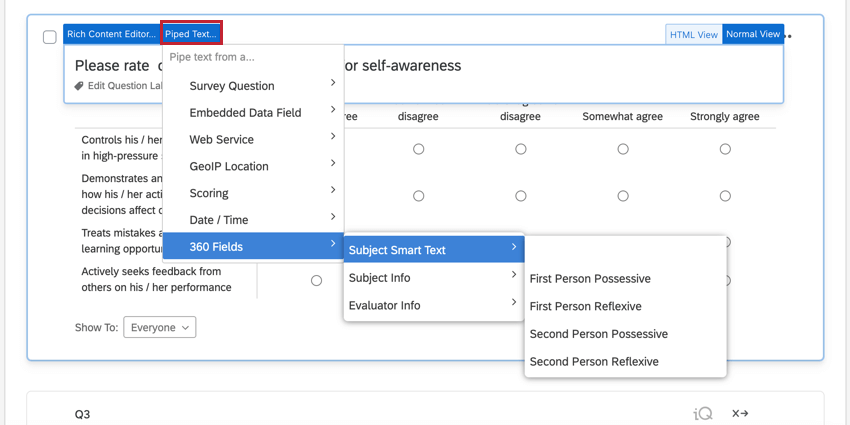
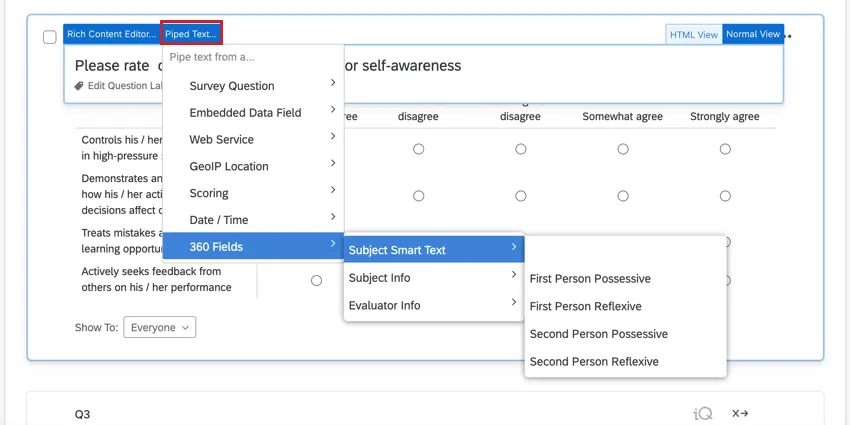
Wie oben bereits erwähnt empfehlen wir, Fragen in einem 360-Formular zusammenzufassen, damit ein direkter Vergleich in Daten und Berichten möglich ist. Durch Smart Text für Feedbacknehmer erscheint die Frage stets relevant – und zwar abhängig davon, ob sie von einem Feedbacknehmer oder Bewerter betrachtet wird. Sie finden Smart Text für Betreff im Menü Dynamischer Text unter 360. Mehr erfahren Sie über die Verwendung dieser Funktion im Abschnitt DYNAMISCHER TEXT.
Anpassen des &Erscheinungsbilds; Design
In Qualtrics bezieht sich das Design auf die Farben, Schriftarten und andere Stiloptionen, die für die Teilnahme an Umfrage verfügbar sind. Siehe &Erscheinungsbild Weitere Informationen finden Sie auf der Supportseite.
Bewertung
Bewertungen werden verwendet, um quantitativen Fragen spezifische Werte zuzuweisen, auf deren Grundlage diese zu spezifischen Bewertungskategorien beitragen. Auf diese Weise können Sie einen aggregierten Wert über definierte Punktewertung und -unterkategorien hinweg anzeigen, die dann in der Feedbacknehmer-Bericht. Sie können das Punktewertung einrichten, indem Sie zu den Umfrageoptionen wechseln und Folgendes auswählen: Punktewertung.
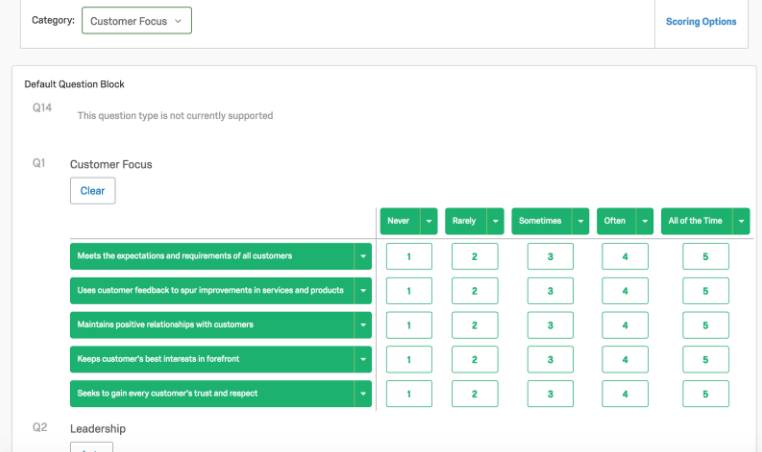

Bewertungen werden sowohl in Umfragen verwendet, die sich an Mitarbeiter richten, als auch in Umfragen, bei denen sonstige Untersuchungen im Vordergrund stehen. Siehe Punktewertung Supportseite für eine vollständige Aufschlüsselung der verfügbaren Optionen.
Tipp: Die oben verlinkte Supportseite für Punktewertung ist auch für Qualtrics vorgesehen, nicht nur 360. Obwohl bestimmte Inhalte bei der Erstellung Ihrer 360-Umfrage unterschiedlich aussehen könnten, bestehen keinerlei Abweichungen hinsichtlich der Funktionalität.
Auch wenn Bewertungen zur Darstellung von zusammengefassten Werten nützlich sind, weisen Fragen unabhängig von der Bewertung auch eigene kodierte Werte auf, die in 360-Berichten zur Darstellung von Durchschnittswerten bestimmter Elemente verwendet werden. Diese Werte sollten mit der Bewertung übereinstimmen, um Missverständnisse zu vermeiden. Siehe Abschnitt zum Umkodieren von Werten für Details zum Ändern der Werte.
Übersetzen Ihres Projekts
360-Projekte betreffen oftmals mehrere Länder und Regionen. Deshalb ist es wichtig, das Projekt in unterschiedlichen Sprachen vorzubereiten. In der 360-Plattform können Teilnehmer in ihrer Muttersprache nominieren, Umfragen beantworten, E-Mails empfangen und Berichte anzeigen. Nachfolgend finden Sie eine Liste aller übersetzbaren Abschnitte sowie Einzelheiten zur Übersetzung der einzelnen Elemente:
-
- Wenn Sie neben den standardmäßigen Beziehungen in 360 auch benutzerdefinierte Beziehungen verwenden möchten, sollten diese ebenfalls übersetzt werden. Anweisungen finden Sie im Beziehungen verwalten Abschnitt. Übersetzungen können manuell oder automatisch erfolgen.
- Um festzulegen, in welcher Sprache ein Teilnehmer:in seine E-Mail-Einladung erhält und wie die Standardsprache in seinem Teilnehmer:in aussehen soll, muss ihm ein Sprachcode zugeordnet werden als Metadaten Feld beim Import. Die Kopfzeile sollte wie folgt benannt werden: Sprache und die Codes, die zugeordnet werden können, sind in der Verfügbare Sprachcodes Abschnitt.
Tipp: Achten Sie genau auf verschiedene Variationen ähnlicher Codes (z. B. englische britische, US-amerikanische und spanische Variationen), da diese während des gesamten Projekts konsistent verwendet werden müssen.
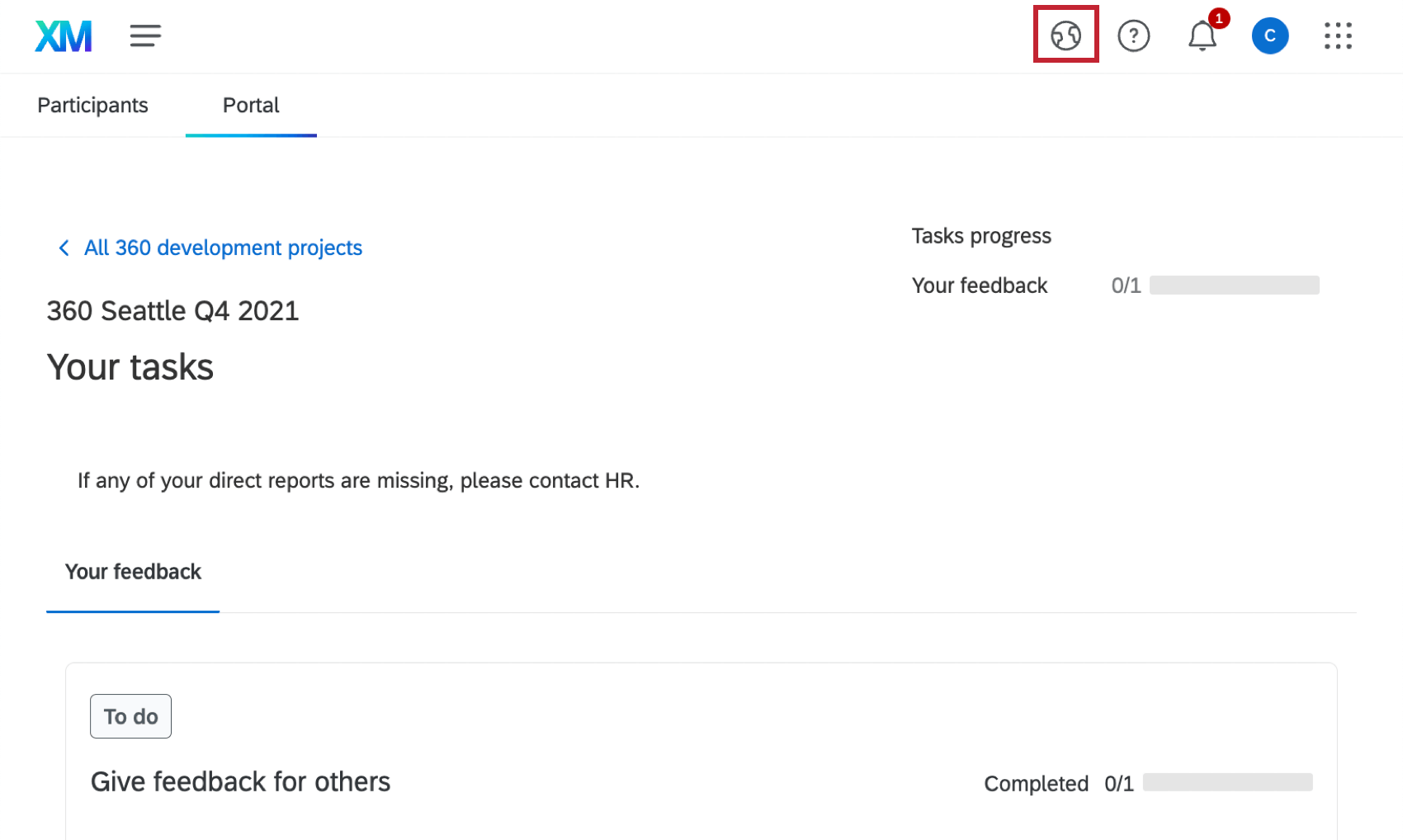
Tipp: Fehlen bestimmte Sprachen im Sprachenmenü oder das Globussymbol ganz? Siehe diese Support-Seite um sicherzustellen, dass die Sprache für das Portal aktiviert ist.
FAQs
Wie kann ich über neue Qualtrics-Funktionen auf dem Laufenden bleiben?
Wie kann ich über neue Qualtrics-Funktionen auf dem Laufenden bleiben?
Um auf diese Versionshinweise zugreifen zu können, benötigen Sie ein XM-Community-Konto. Diese Konten sind für alle Benutzer mit einem Qualtrics-Konto kostenlos. Diese Supportseite enthält Informationen zum Registrieren eines XM-Community-Kontos.
Nachdem Sie sich bei der XM Community angemeldet haben, gehen Sie zum Einführungsposten Wöchentliche Produktaktualisierungen. Dieser Beitrag enthält alle Informationen, die Sie benötigen, um mit dem Abonnieren von Produktaktualisierungen zu beginnen.
Großartig! Vielen Dank für die Rückmeldung!
Vielen Dank für die Rückmeldung!