Ticket Ereignis
Was finden Sie hier?
Informationen zu Ticket
TIPP: Für Projekte der MITARBEITERERFAHRUNG gibt es keine Ereignisse mit Tickets.
Haben Sie sich schon einmal gewünscht, dass Sie eine E-Mail erhalten könnten, wenn jemand ein Unterticket auf einem Ihrer Tickets macht? Vielleicht möchten Sie, dass Ihre Kollegen eine E-Mail erhalten, wenn Sie die Priorität ihres Ticket in „Hoch“ ändern. Oder Sie möchten sofort wissen, ob ein Ticket gelöscht wurde.
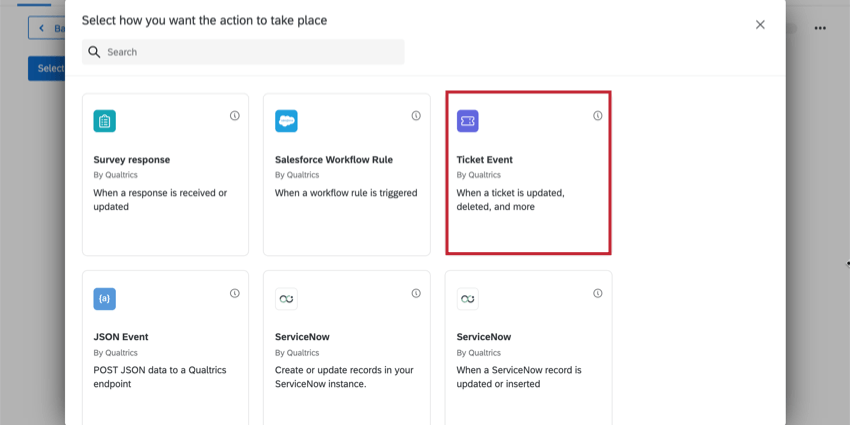
Ticket können Sie verschiedene Aufgaben in Bewegung setzen (z. B. E-Mails, Salesforce-Auslöser, oder Slack Nachrichten), wenn etwas mit einem Ticket in Qualtrics passiert.
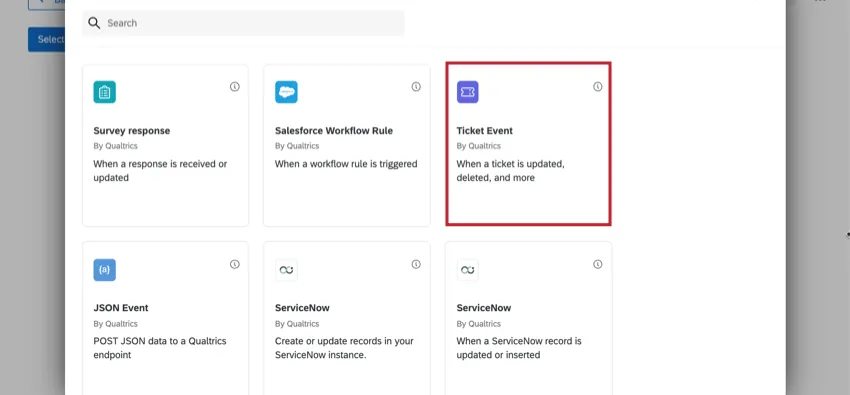
Arten von Ticket
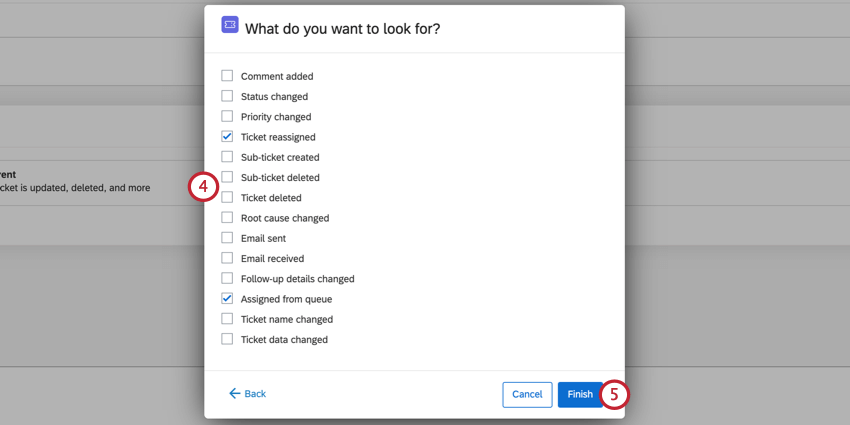
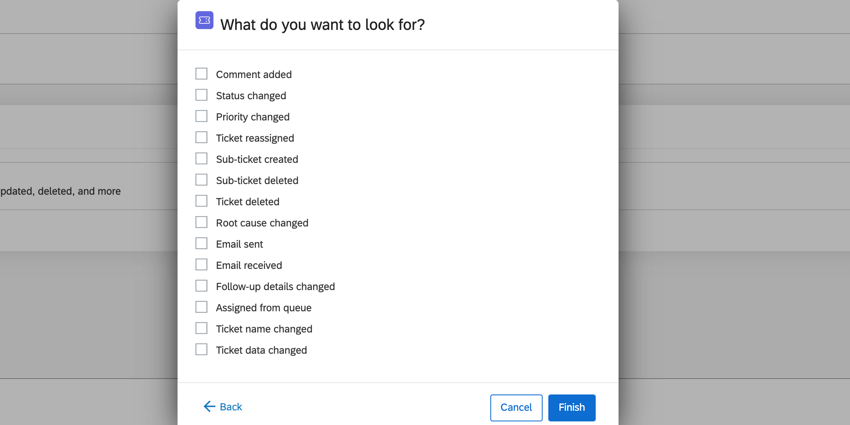
Ein Ticket-Ereignis kann wie folgt definiert werden:
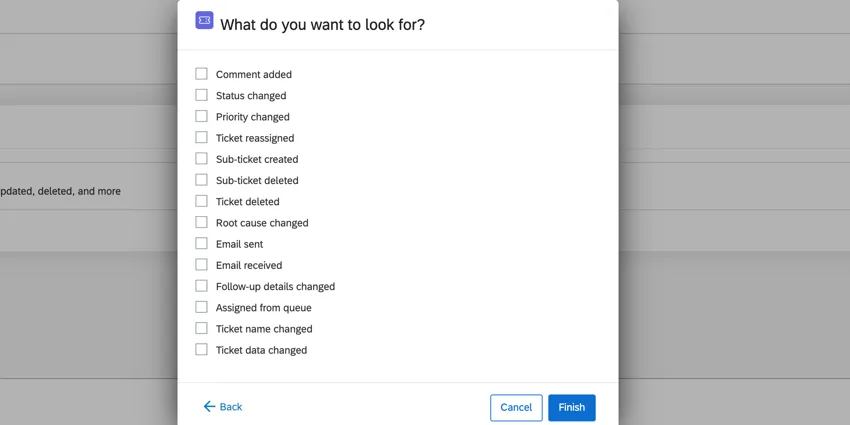
- Kommentar hinzugefügt: Jemand hat einem Ticket einen Kommentar hinzugefügt.
- Status geändert: Jemand hat die Status eines Ticket.
- Priorität geändert: Jemand hat die Priorität des Ticket.
- Ticket neu zugeordnet: Die Ticket wurde geändert an jemand anderen.
- Unter-Ticket angelegt: A Unter-Ticket wurde für das Ticket angelegt.
- Unter-Ticket gelöscht: A Unter-Ticket wurde gelöscht.
- Ticket gelöscht: Ein Ticket wurde gelöscht.
- Grundursache geändert: Jemand hat die Ursache Sie haben zunächst für das Ticket ausgewählt.
- E-Mail gesendet: An E-Mail wurde aus Ticket gesendet über die E-Mail senden Drucktaste.
- E-Mail erhalten: Es gab eine Antwort auf eine E-Mail, die über das Ticket gesendet wird .
- Folgedetails geändert: Alle Informationen, die in einem Nachbereitungsdetail geändert wurden (zusätzliche Fragen zum Ticket).
- Aus Warteschlange zugewiesen: Jemand hat ein Ticket aus einer Ticket-Warteschlange abgeholt, zu der er gehört.
- Ticket geändert: Die Ticket von Name wurde bearbeitet.
- Ticket geändert: Ticket wurde bearbeitet.
TIPP: Sie können mehrere TICKET-Ereignisse auf einmal auswählen!
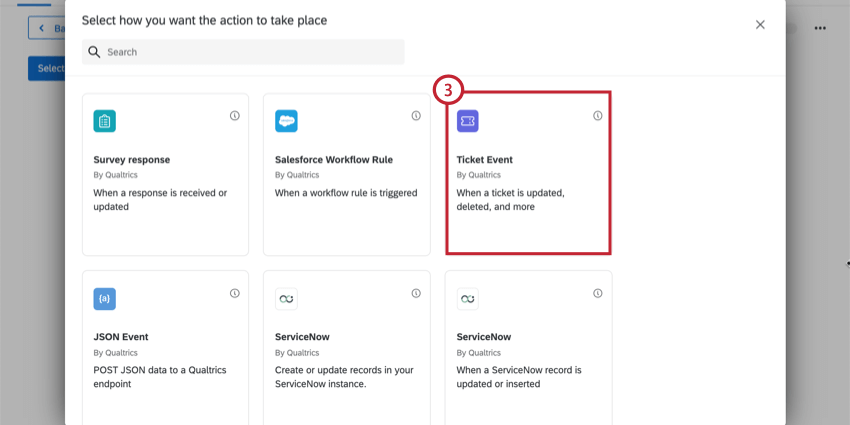
Einrichten eines Ticket-Ereignisses
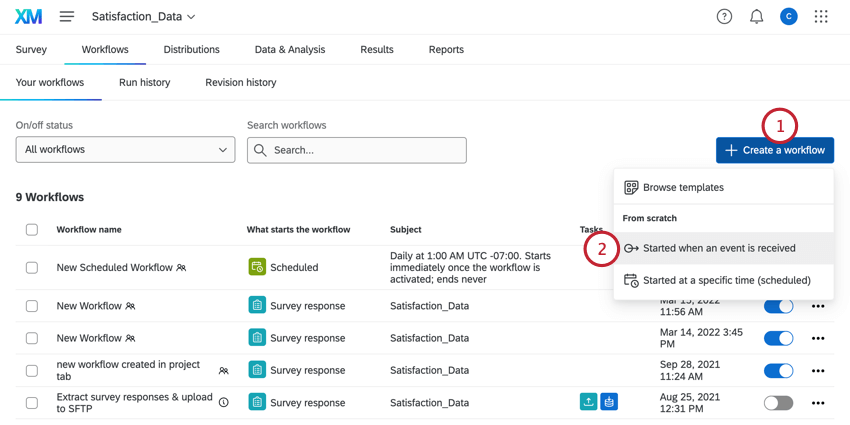
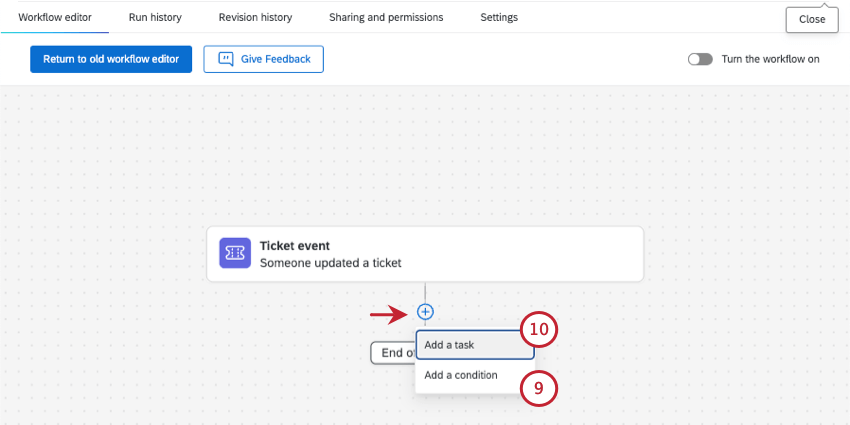
Tipp: Sie können Ticket auch in der Workflows Registerkarte in einem Projekt. Wir empfehlen, einen Workflow nur dann zu einem bestimmten Projekt hinzuzufügen, wenn sie sich explizit auf sie beziehen. (Zum Beispiel verteilen Sie das Projekt auf der Grundlage des Ereignisses TICKET.)
Bedingungssätze für ein Ticket-Ereignis festlegen
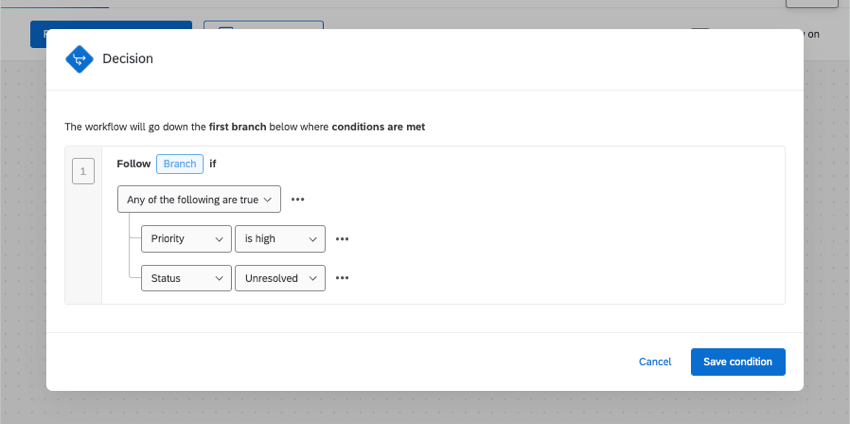
Es übernehmen Alle oder Beliebig um Filterkriterien zu steuern. In “allen” Bedingungen muss jede unten aufgeführte Bedingung erfüllt sein. Sie ähnelt der Verknüpfung von Aussagen durch „und“. In “beliebigen” Bedingungen kann jede der Bedingungen erfüllt sein, aber nicht alle müssen erfüllt sein. Sie ähnelt der Verknüpfung von Aussagen mit „oder“.
Beispiel: In diesem Beispiel muss nur eine der beiden Bedingungen erfüllt sein, damit der Workflow ausgelöst wird.


Die Bedingungen, die Sie für ein Ticket-Ereignis festlegen, können auf verschiedenen Funktionen und Workflows von Tickets basieren.
Achtung: Wenn Ihre Umfrage mehrere Ticketkann der Bedingung nicht zwischen Tickets unterscheiden, die von jeder Aufgabe angelegt wurden. Die hier erstellten Bedingungen werden für alle Tickets für Ihre Umfrage übernommen, die den ausgewählten Ereignistypen des Ticketing entsprechen.

- Priorität: Die Priorität des Ticket.
- Verantwortlicher: Die Person, die besitzt das Ticket.
- Status: Die Status eines Ticket.
- Team: Das Team, das besitzt das Ticket.
- Grundursache: Die Ursache, die einem Ticket zugeordnet ist. Sie ist leer, wenn bei der Erstellung der ursprünglichen Aufgabe für das Ticket keine Ursache angegeben wurde.
- Ticket: Die Daten im Ticket enthalten.
- Follow-Up-Details: Die Follow-up im Ticket enthalten. Tipp: Nur Follow-up können zum Erstellen von Bedingungen verwendet werden. Follow-up-Details aus Umfragen zum Ticket-Feedback werden nicht unterstützt, und Sie können diese Fragen unter Bedingungen nicht hinzufügen.

TIPP: Wenn Sie keine Bedingungen für ein Ticket-Ereignis festlegen, wird die Aufgabe jedes Mal ausgelöst, wenn das Ereignis auf ein Ticket aus derselben Umfrage zutrifft. Sie müssen sich nicht jedes Mal Sorgen machen, wenn ein Workflow in der Organisation ausgelöst wird.
Beispiel: Sie haben eine CSAT-Umfrage für 2018. Sie erstellen einen Workflow und setzen Ihr Ticket-Ereignis auf “Priorität geändert”. Dieser Workflow hat einen E-Mail-Aufgabe angehängt; Sie haben jedoch vergessen, eine Bedingung hinzuzufügen. Jedes Mal, wenn jemand die Priorität eines Tickets aus der CSAT-Umfrage 2018 ändert, erhalten Sie eine E-Mail. Die vorrangigen Änderungen an den Tickets aus der CSAT-Umfrage 2017 betreffen Sie jedoch nicht.
FAQs
Habe ich Zugriff auf alle Erweiterungen, die über die Workflow-Vorlagen verfügbar sind?
Habe ich Zugriff auf alle Erweiterungen, die über die Workflow-Vorlagen verfügbar sind?
Gibt es einen Link zu allen Workflow-Ereignisauslösern, Kontrollabläufen und Aufgaben?
Gibt es einen Link zu allen Workflow-Ereignisauslösern, Kontrollabläufen und Aufgaben?
Was sind Workflow-Vorlagen?
Was sind Workflow-Vorlagen?
Was sind Workflows? / Wo sind Aktionen?
Was sind Workflows? / Wo sind Aktionen?
Im Rahmen dieser Aktualisierung gibt es keine Änderungen an der Workflow-Funktion.
Großartig! Vielen Dank für die Rückmeldung!
Vielen Dank für die Rückmeldung!