Ticket
Was finden Sie hier?
Informationen zu Ticket
Ticket ermöglichen eine detailliertere Kontrolle darüber, wer über Anzeige- und Bearbeitungszugriff für bestimmte Tickets verfügt. Bei der Festlegung von Benutzergruppen mit Zugriff auf bestimmte Tickets können Sie Benutzer manuell hinzufügen oder eine automatische Registrierung einrichten, um laufende Benutzeränderungen einfach in Ihr Ticketing-Framework zu integrieren.
Beispiel: Ticket steuern, welche Aktionen Benutzer für Tickets ausführen können, die ihren Gruppenmitgliedern gehören. Sie möchten beispielsweise, dass alle Mitarbeiter in einer Filiale alle Tickets ihrer Kollegen anzeigen, aber nicht bearbeiten können. Sie möchten jedoch, dass der Manager:in Tickets nach Bedarf bearbeiten kann, auch wenn er nicht Eigentümer dieser Tickets ist.
Tipp: Ticket sind eine großartige Alternative zu Ticket. Bei Ticket besitzt jedes Mitglied einer Gruppe seine einzelnen Tickets, andere Mitglieder der Gruppe können die Tickets jedoch abhängig von ihren Berechtigungen anzeigen und bearbeiten. Dies unterscheidet sich von Ticket, in denen Benutzer in Teams platziert werden und dann die Ticket dem gesamten Team zugewiesen wird. Im Gegensatz zu Ticket können Benutzer jedoch nicht werden benachrichtigt, wenn sie einer Ticket hinzugefügt werden oder wenn ein Ticket einer Gruppe zugeordnet ist, zu der sie gehören.
Ticket manuell anlegen
Tipp: Nur Instanz, CXund alle Benutzer mit der CX verwalten oder Ticket Benutzeradministratorberechtigung enabled kann diese Gruppen erstellen und bearbeiten.
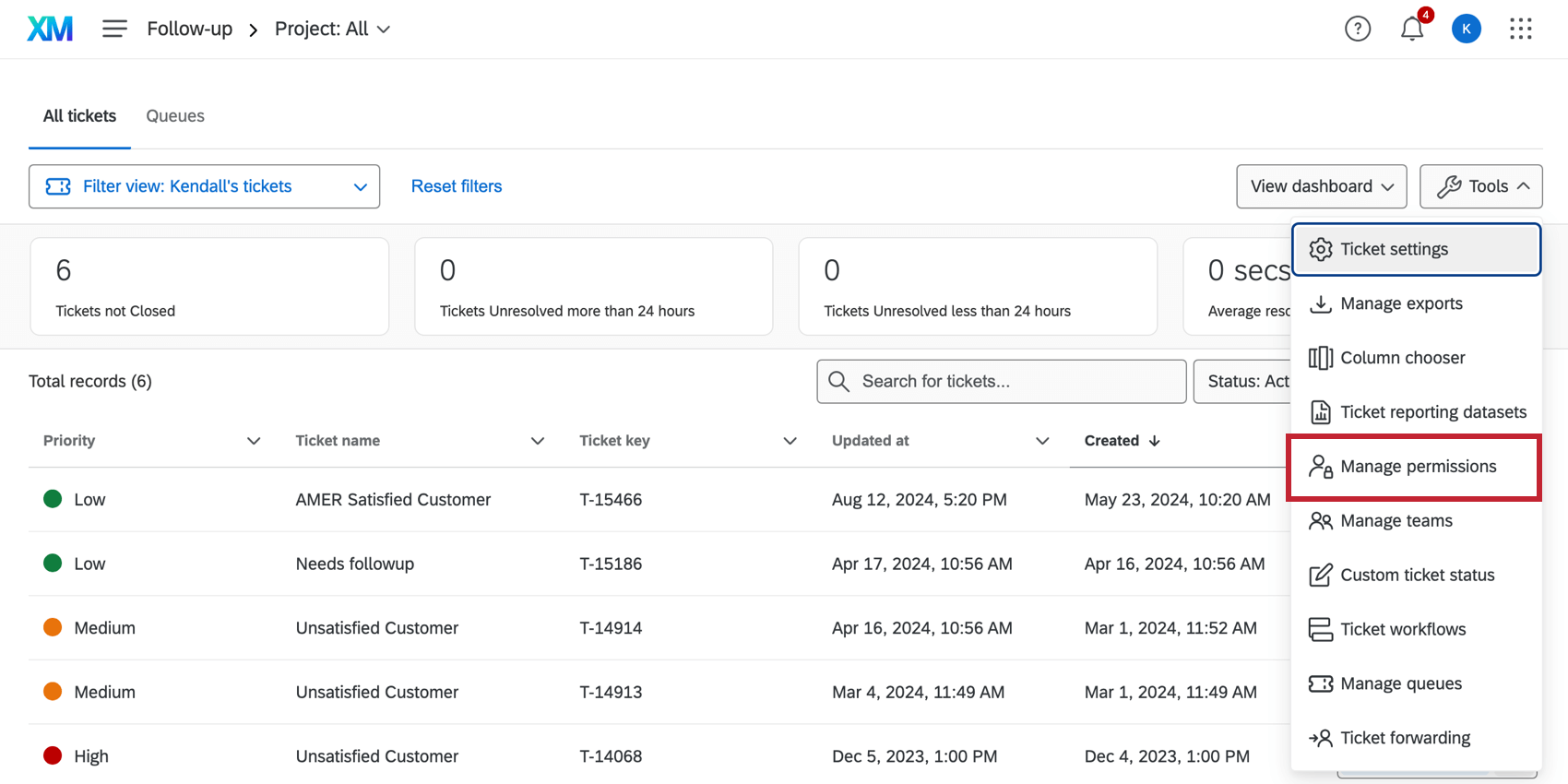
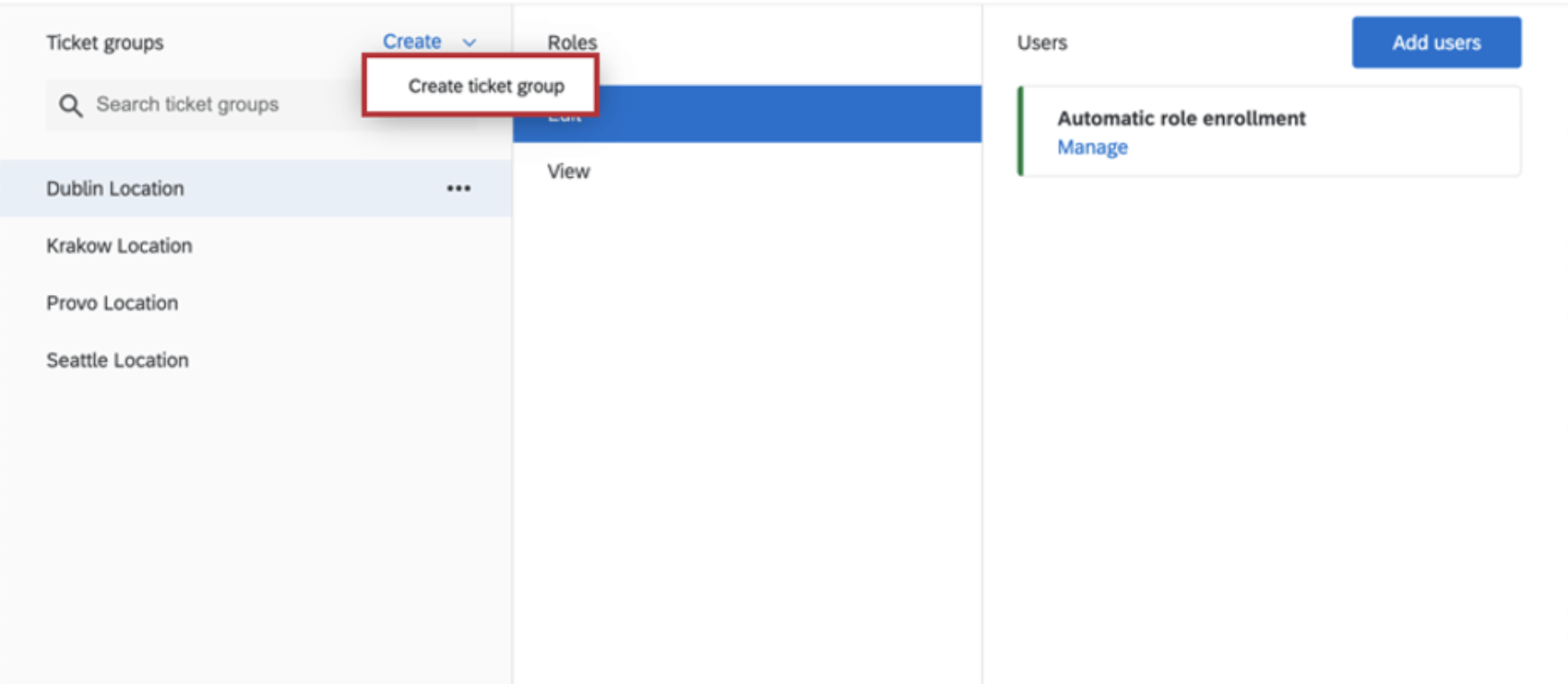
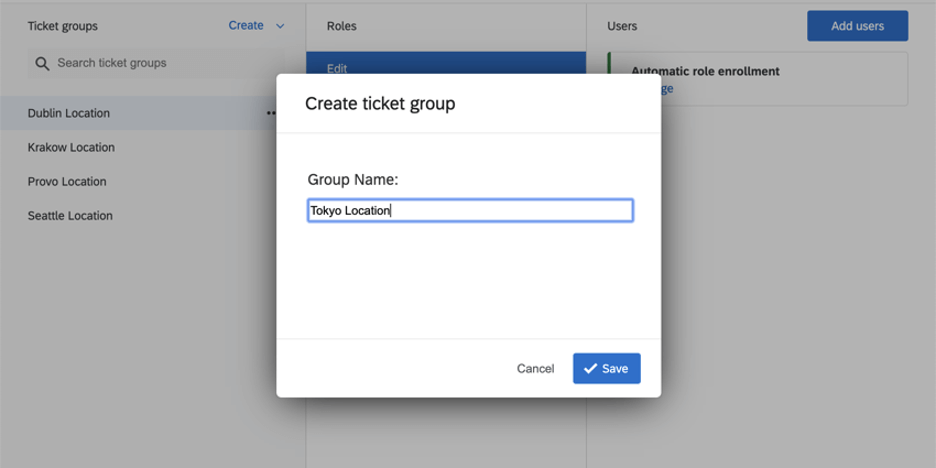
Tipp: Wir benennen unsere Ticket nach allen Filialstandorten, an denen die Tickets hätten angelegt werden können.
Benutzer zu Ticket hinzufügen
Nachdem Sie Ihre Ticket angelegt haben, müssen Sie ihnen Benutzer hinzufügen. Sie können Benutzer manuell hinzufügenoder Sie können automatische Anmeldung Damit Benutzer, die eine bestimmte Bedingung erfüllen, hochgeladen werden, werden sie automatisch zu Gruppen hinzugefügt.
Ticket durch Hochladen einer Datei
Sie können eine CSV oder TSV hochladen, um Ihre Ticket anzulegen. Während des Hochladens der Datei können Sie auch die automatische Gruppenregistrierung verwenden, um den gewünschten Benutzern in Ihrer Lizenz automatisch die entsprechenden Ticket-Berechtigungen zu erteilen.
Tipp: Sie können diese Funktion auch verwenden, um vorhandene Gruppen zu aktualisieren. Stellen Sie einfach sicher, dass die Spalte Name in Ihrer Datei die Namen der Gruppen enthält, die Sie aktualisieren möchten.
Datei für den Upload vorbereiten
Bevor Sie Ihre Ticket anlegen, müssen Sie die Datei erstellen, die Sie in Qualtrics hochladen. Ihre Datei sollte Folgendes enthalten:
- Die erste Spalte Ihrer Datei sollte heißen Bezeichnung und enthalten die Namen Ihrer Ticket. Wenn Ihr Benutzerkonto ist nicht Englisch. Dann sollten Sie das übersetzte Wort für „Name“ als Spaltenüberschrift eingeben (z.B. für Spanisch würden Sie „Nombre“ eingeben). Wenn Sie die im Upload-Fenster verfügbare STICHPROBE CSV-Datei herunterladen, enthält die Stichprobe die korrekte Spaltenüberschrift. Sie können nicht mehrere Ticket mit demselben Namen haben.
- Sie können dann bei Bedarf zusätzliche Spalten hinzufügen, die Attribute für die Gruppen enthalten. Wenn Sie Attribut einschließen, muss jede Gruppe in der Datei einen Wert für die Attribute haben. Diese Attribute werden verwendet, um Benutzer basierend auf ihren Benutzerattributen automatisch Ticket zuzuordnen.
- Nachdem Sie Ihre Datei angelegt haben, speichern Sie sie entweder als UTF-8 CSV oder als TSV.
Tipp: Sie können bis zu 50 Gruppen und 10 Attribute in einem Datei-Upload haben.
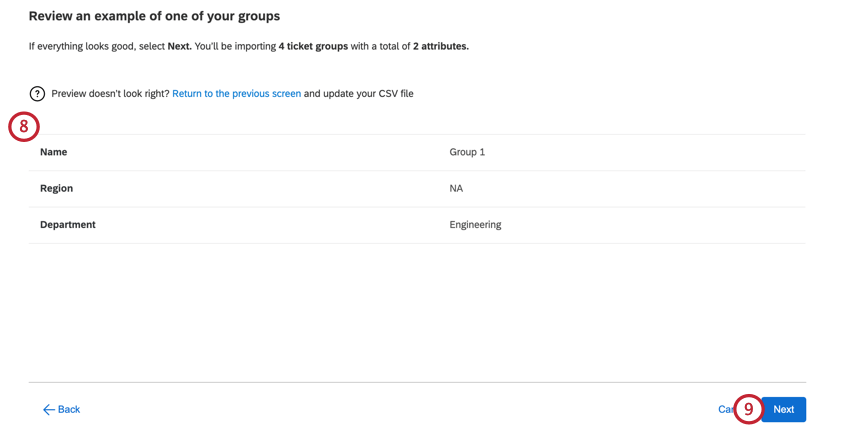
Beispiel: Im Folgenden finden Sie eine CSV. Wir haben vier verschiedene Gruppen und zwei verschiedene Attribute (Abteilung und Region) für die Gruppen.
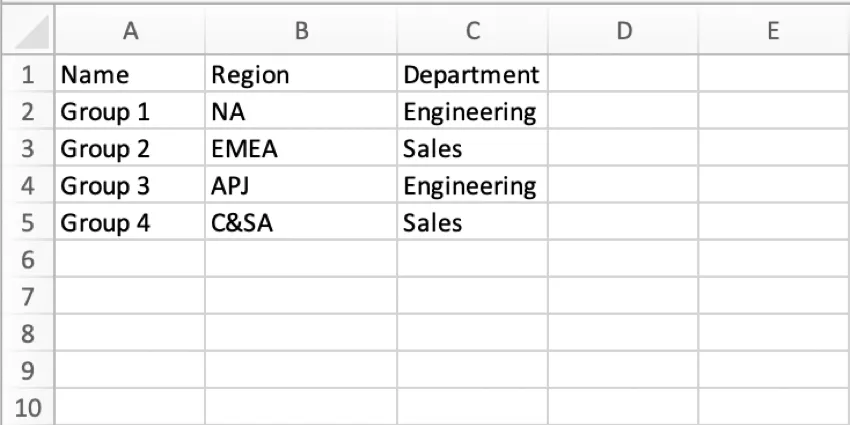
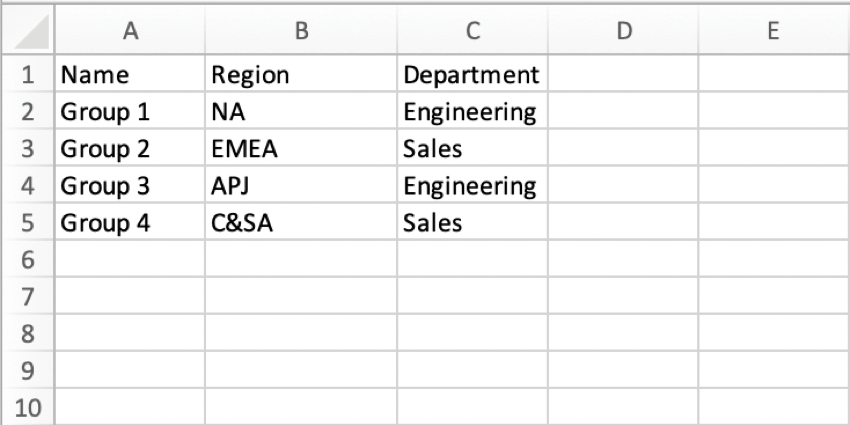
Anlegen von Ticket über CSV/TSV.
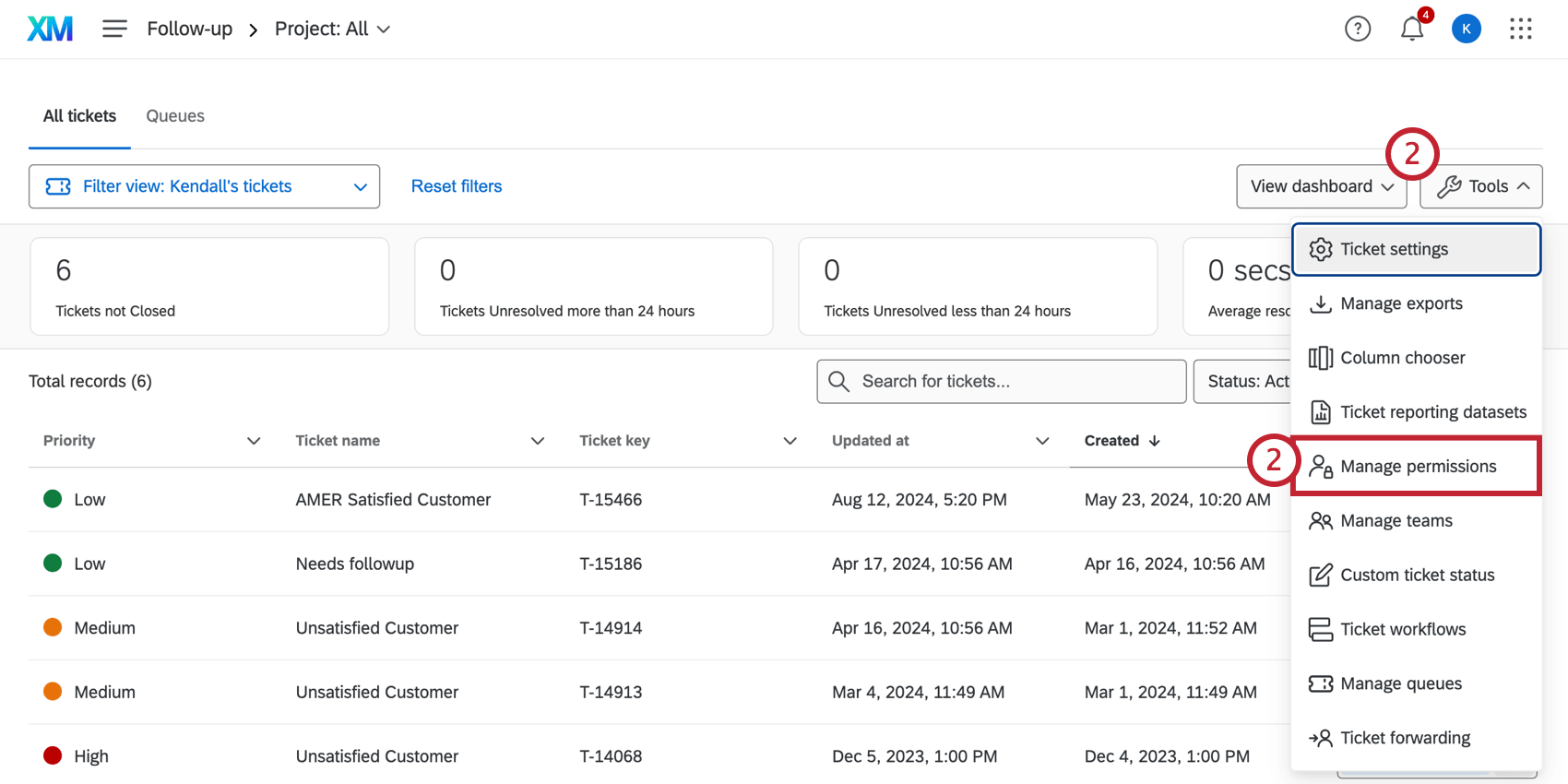
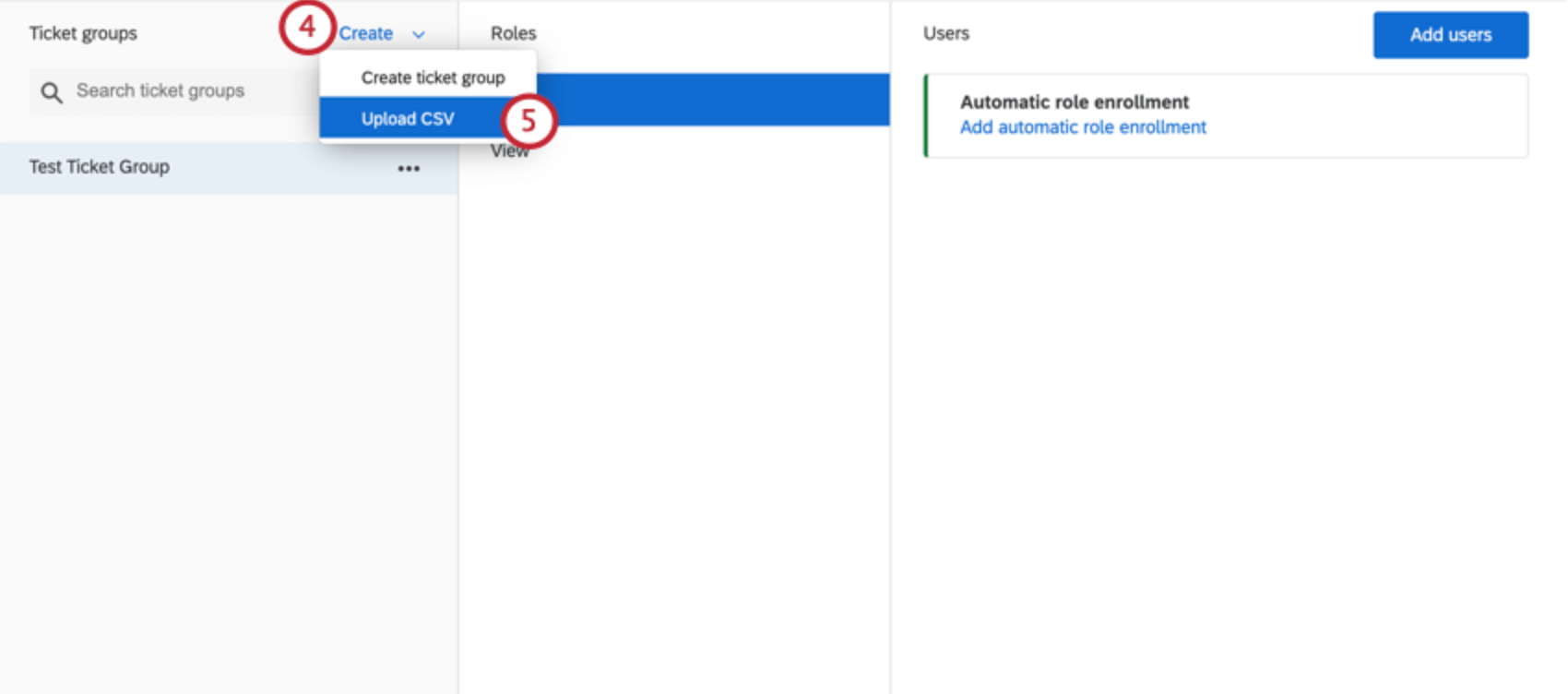
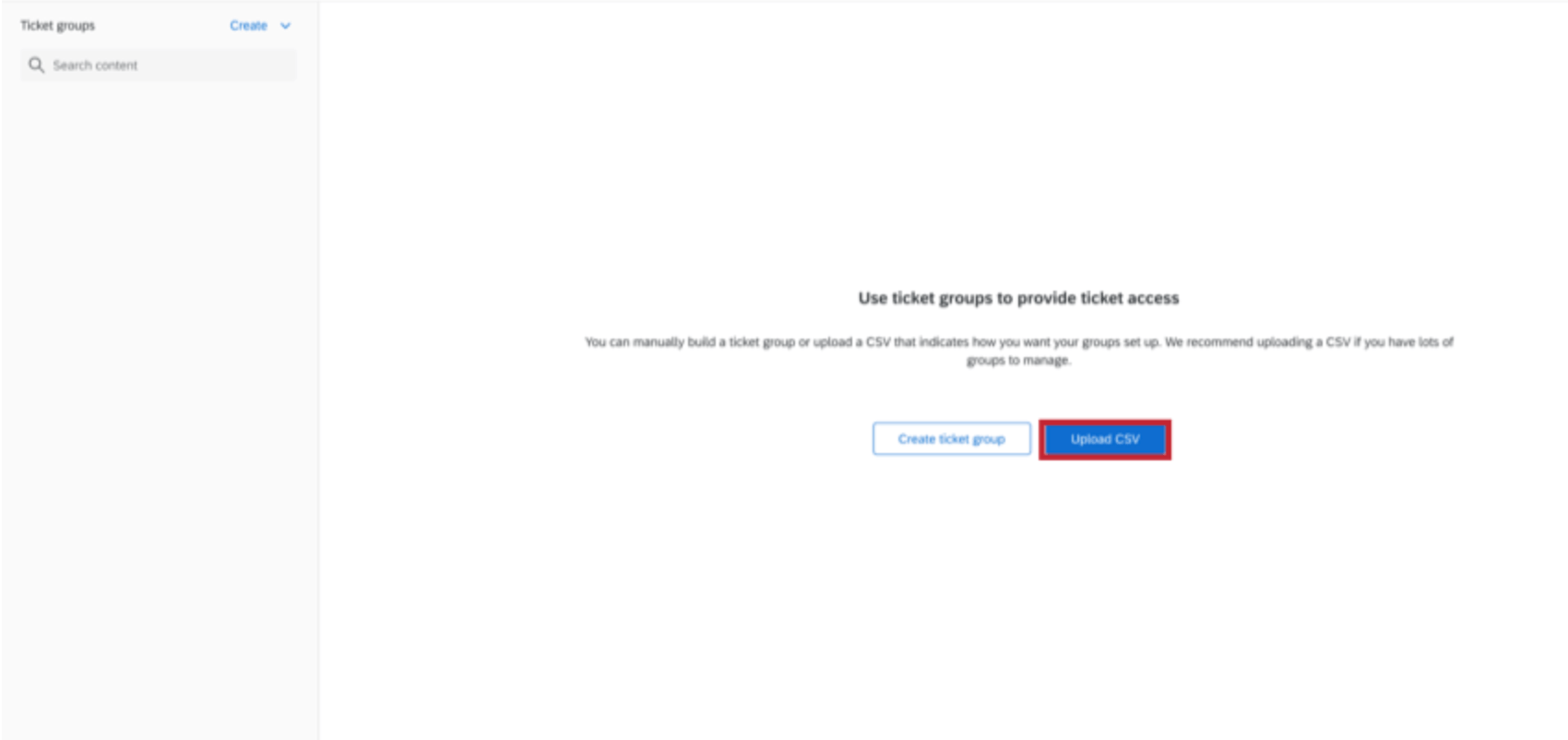
Tipp: Wenn Sie noch keine Gruppen haben, sieht die Seite etwas anders aus als oben. Sie können auf das Symbol CSV hochladen um mit dem Hochladen Ihrer Ticket zu beginnen.
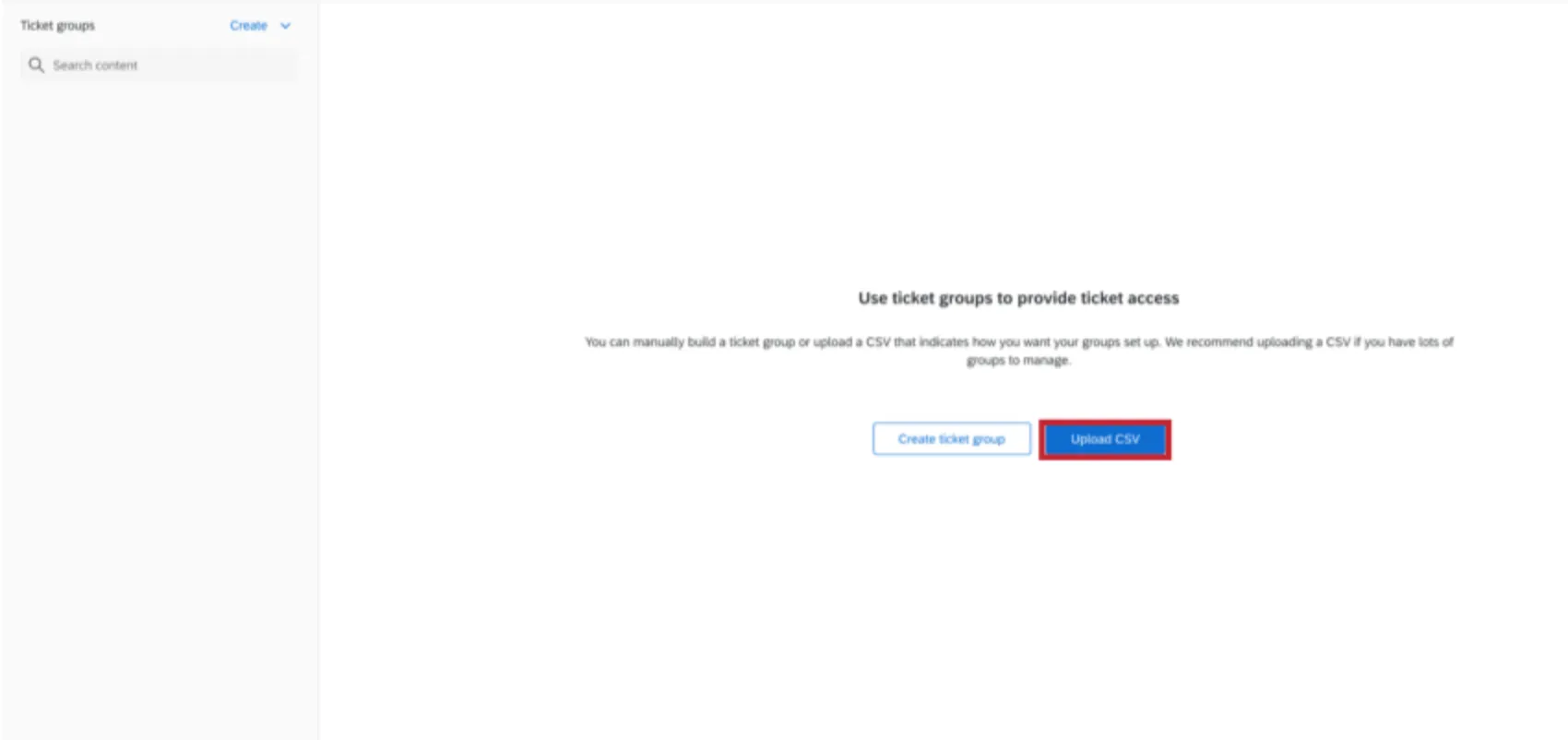
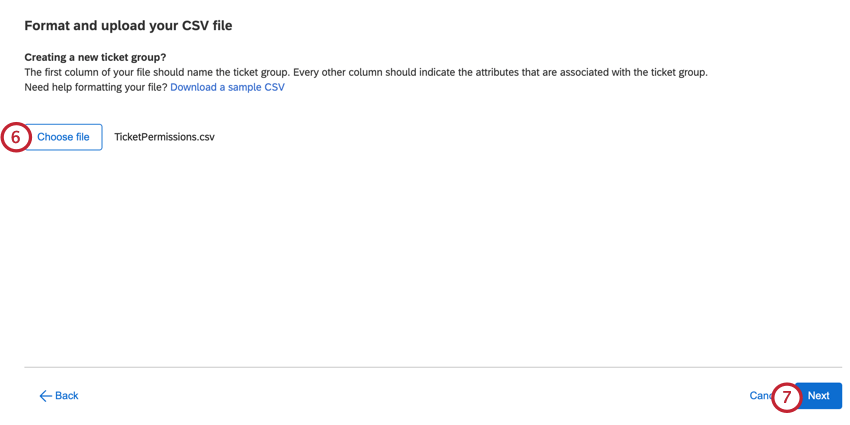
TIPP: Wenn Sie Hilfe bei der Formatierung Ihrer Datei benötigen, klicken Sie auf Csv-Beispiel herunterladen, um ein Beispiel für das Dateiformat herunterzuladen. Wenn beim Hochladen Ihrer Datei Probleme auftreten, finden Sie weitere Informationen unter. Probleme beim Hochladen CSV/TSV.
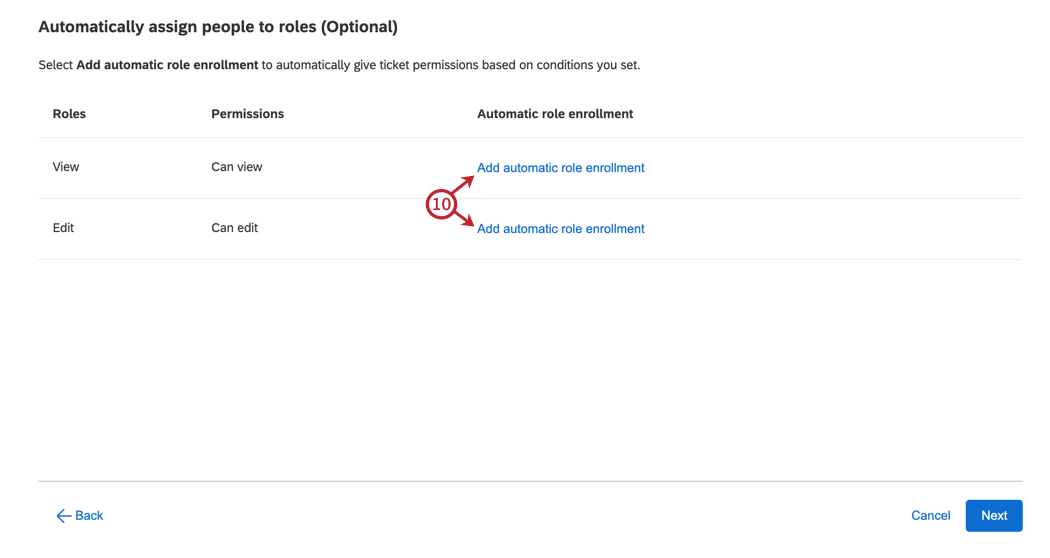
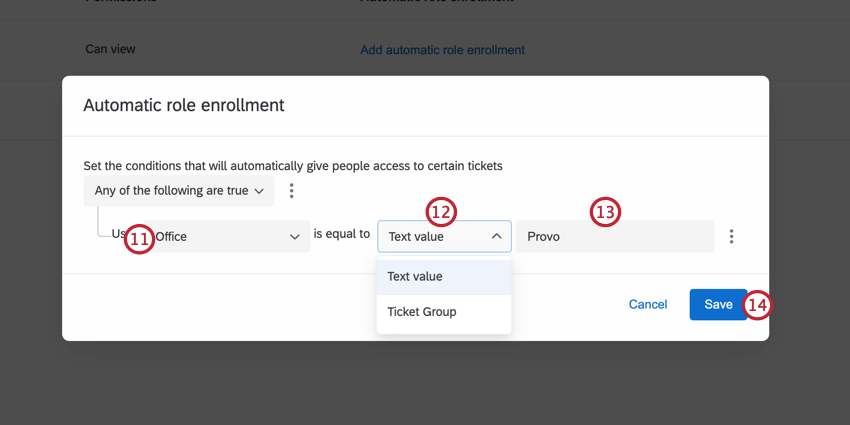
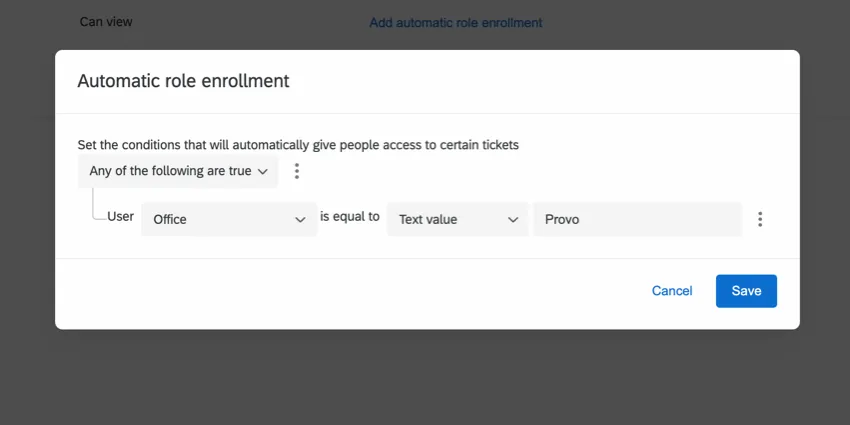
- Textwert: Geben Sie den gewünschten Wert für das Benutzerattribut. Beispiel: In diesem Beispiel möchten wir Benutzer einschreiben, die das Attribut Büro gleich Provo.

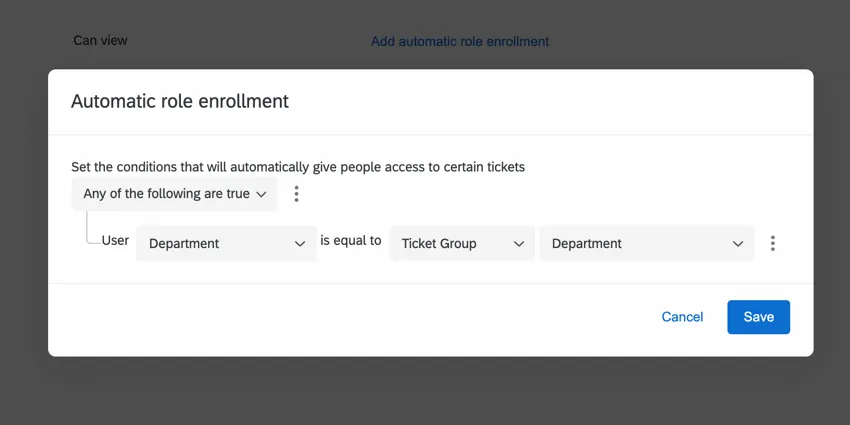
- Ticket Gruppe: Wählen Sie ein Ticketgruppen-Attribut, das mit dem Attributwert des Benutzers übereinstimmen soll. Beispiel: In diesem Beispiel möchten wir Benutzer einschreiben, die das Attribut Abteilung entspricht der Abteilung der Ticket. In unserer Beispiel-Upload-Datei hatte Gruppe 1 einen Abteilungswert gleich Konstruktion, damit Benutzern mit diesem Benutzerattribut Abteilung diese Rolle in Gruppe 1 zugeordnet wird.
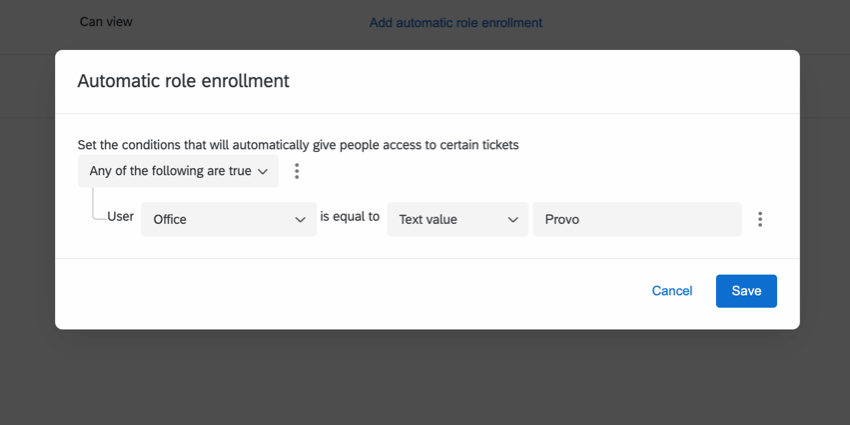
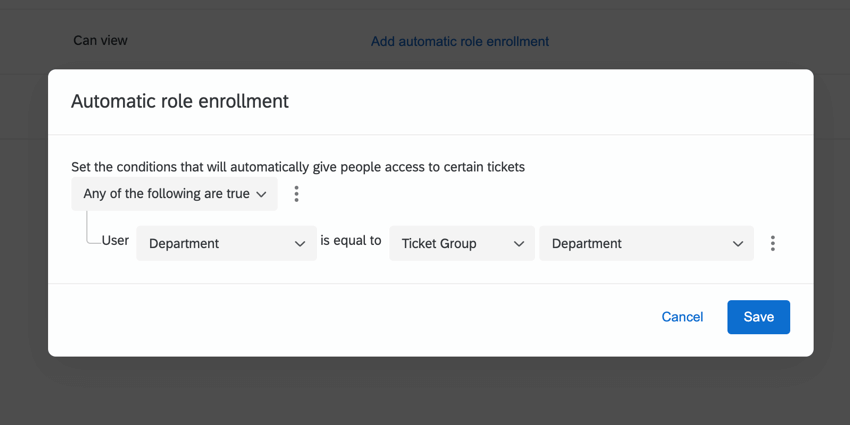
Tipp: Verwenden Sie die beliebig/alle Filter, um festzulegen, wie Bedingungen ausgewertet werden. Sie können Folgendes hinzufügen: Zusatzkonditionen und Bedingung für komplexere Logik, indem Sie auf die drei Punkte weiter einer vorhandenen Bedingung klicken. Weitere Informationen zum Erstellen komplexer Logik finden Sie auf den verlinkten Seiten.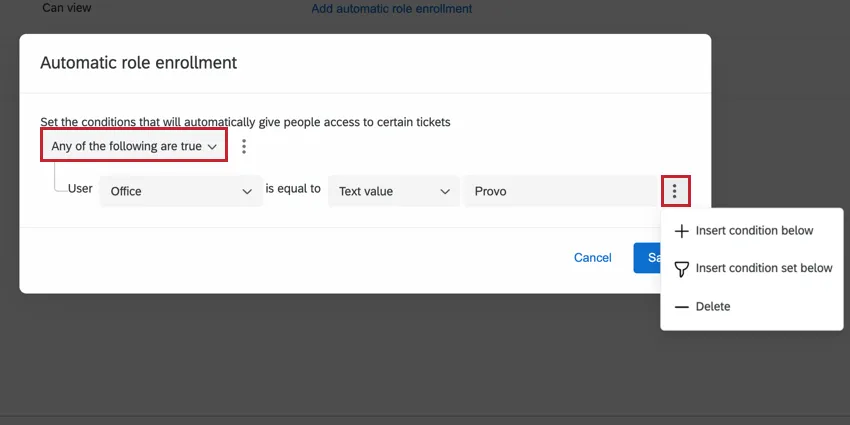
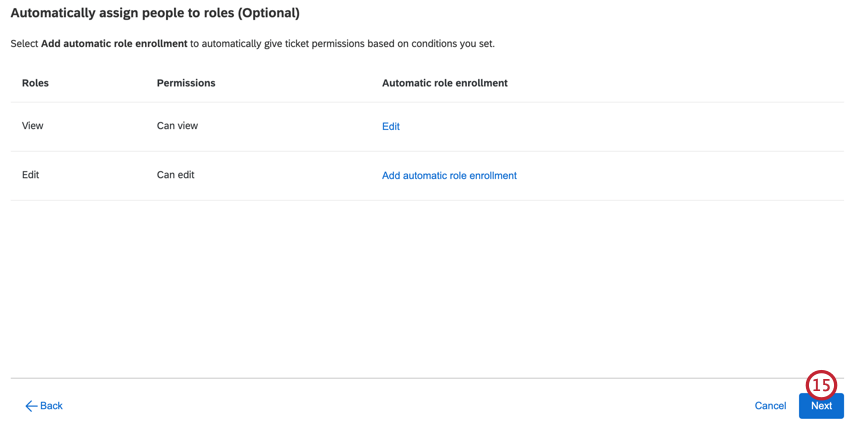
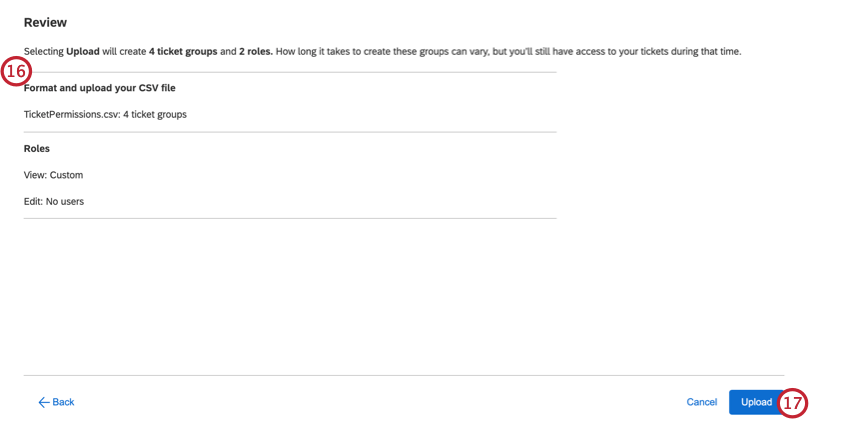
Tipp: Ihre Gruppen werden nach dem Hochladen Ihrer Datei erstellt. Die Gesamtzeit für die Erstellung der Gruppen kann je nach Anzahl der automatisch eingeschriebenen Gruppen und Benutzer variieren. Sie erhalten eine E-Mail, wenn der Upload abgeschlossen ist. Wenn Sie versuchen, eine andere Datei hochzuladen, während Ihre aktuelle Datei verarbeitet wird, erhalten Sie die folgende Fehlermeldung.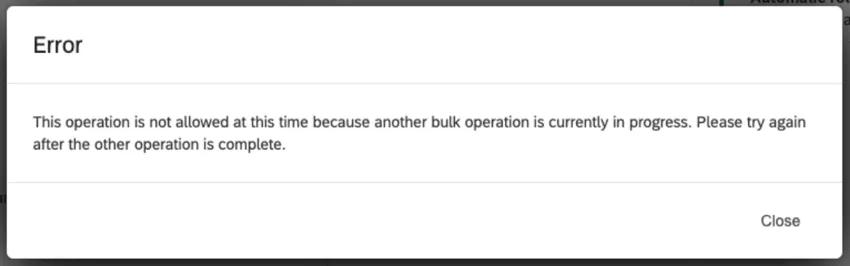
Achtung: Rollen, die erstellt werden, wenn sich Ihr Benutzerkonto in einer Sprache befindet, sind getrennt von Rollen, die erstellt wurden, wenn sich Ihr Benutzerkonto in einer anderen Sprache befindet. Angenommen, Ihr Benutzerkonto ist auf Spanisch und Sie fügen der Bearbeitungsrolle („Editar“) Benutzer hinzu. Wenn Sie Ihr Benutzerkonto in Englisch ändern und versuchen, Benutzer zur Bearbeitungsrolle hinzuzufügen, haben Sie zwei Rollen: Editar und Edit.

Arten von Ticket
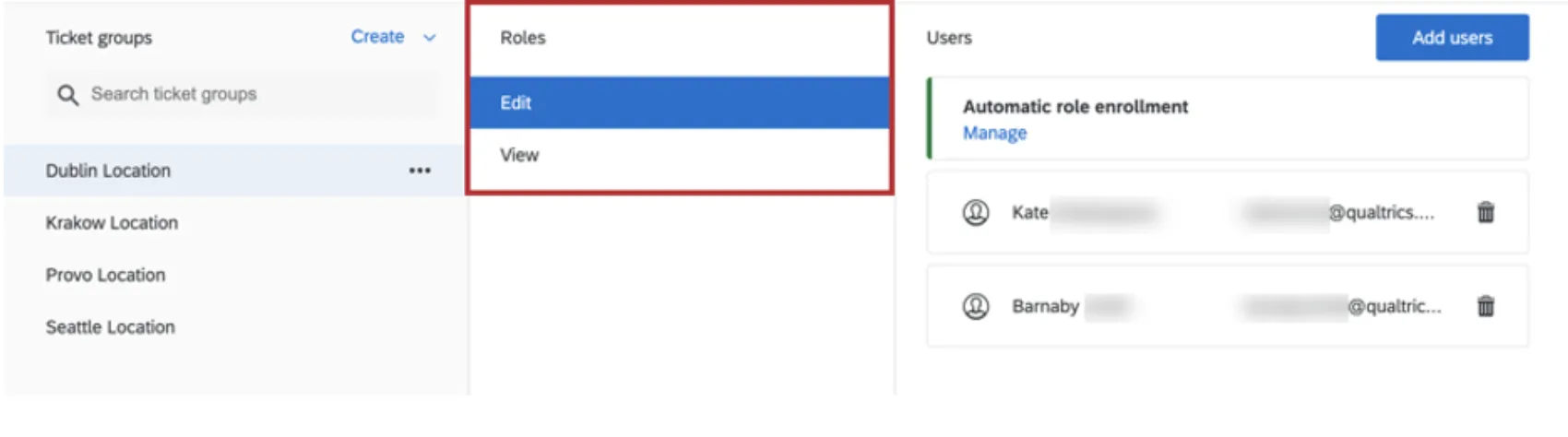
Für jede Ticket, die Sie anlegen, gibt es zwei Zugriffsebenen, oder „Rollen“. Benutzer können zu Folgendem gehören:
- Bearbeiten: Bearbeiten Sie alle Tickets in der Gruppe. Dazu gehören das Ändern von Zuweisungen, Status, Ticket und Priorität, das Hinzufügen von Kommentaren und Untertickets, das Senden von E-Mails und das Ausführen anderer Aktionen für das Ticket, die der Ticket ausführen kann.
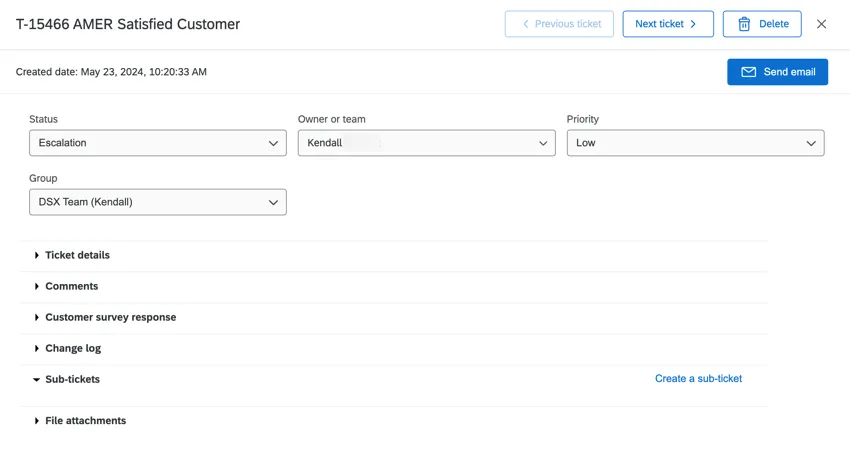 Tipp: Nur Instanz, CXund alle Benutzer mit der CX verwalten oder Ticket Benutzeradministratorberechtigung enabled kann Tickets löschen.
- Sicht: Der Benutzer kann alle Informationen zum Ticket anzeigen, aber keine Änderungen vornehmen. Das bedeutet, dass sie weder die Ticket, den Status, die Gruppe oder die Priorität ändern, Kommentare oder Untertickets hinzufügen, E-Mails senden noch andere Aktionen ausführen können, die der Ticket ausführen kann.
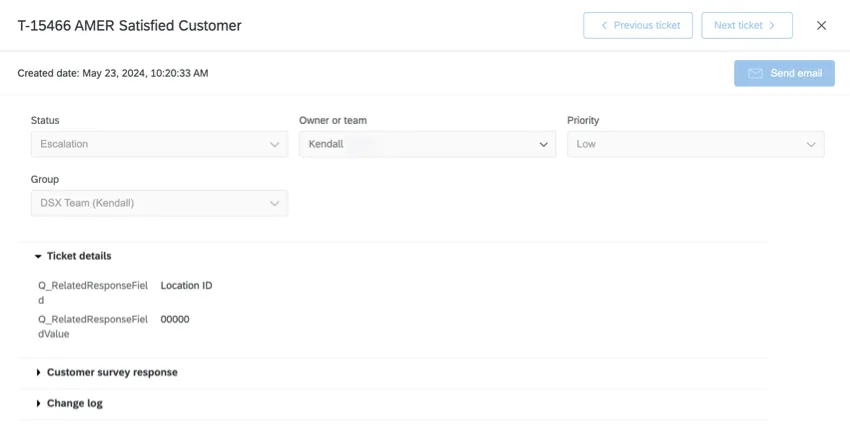
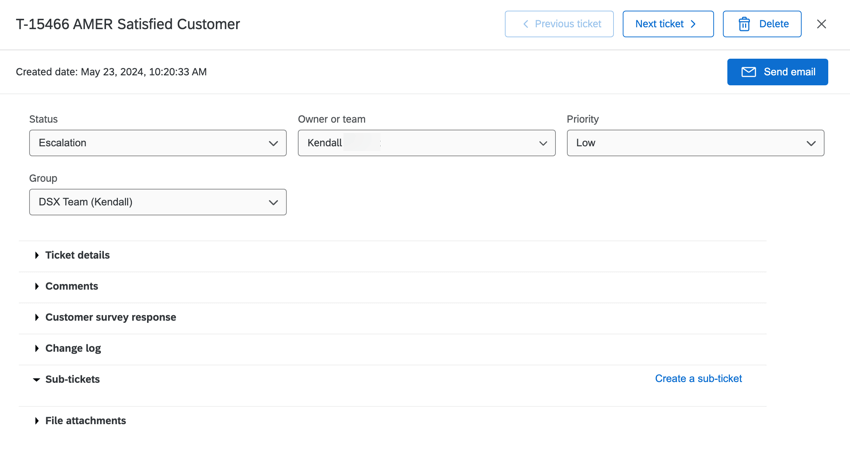
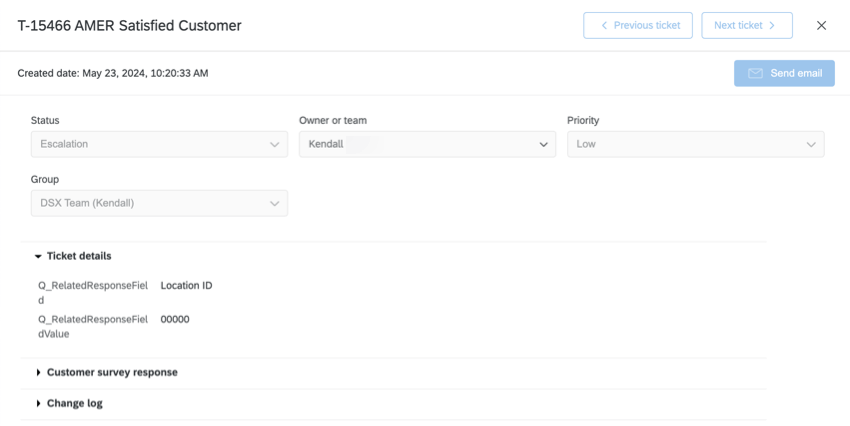
Beispiel: Jeder Mitarbeiter in der Dubliner Filiale sollte Einblick in die Tickets des anderen haben, aber nicht in der Lage sein, die Priorität von Tickets, die nicht zu ihnen gehören, neu zuzuordnen oder zu ändern; wir würden diesen Teammitgliedern Sicht Zugang zur Ticket. Der Manager:in und Teamleiter im Dubliner Store muss jedoch in der Lage sein, Tickets neu zuzuordnen oder Kommentare hinzuzufügen; wir geben ihnen Bearbeiten Zugang zur Dublin-Gruppe.
Manuelles Hinzufügen von Benutzern zu Gruppen
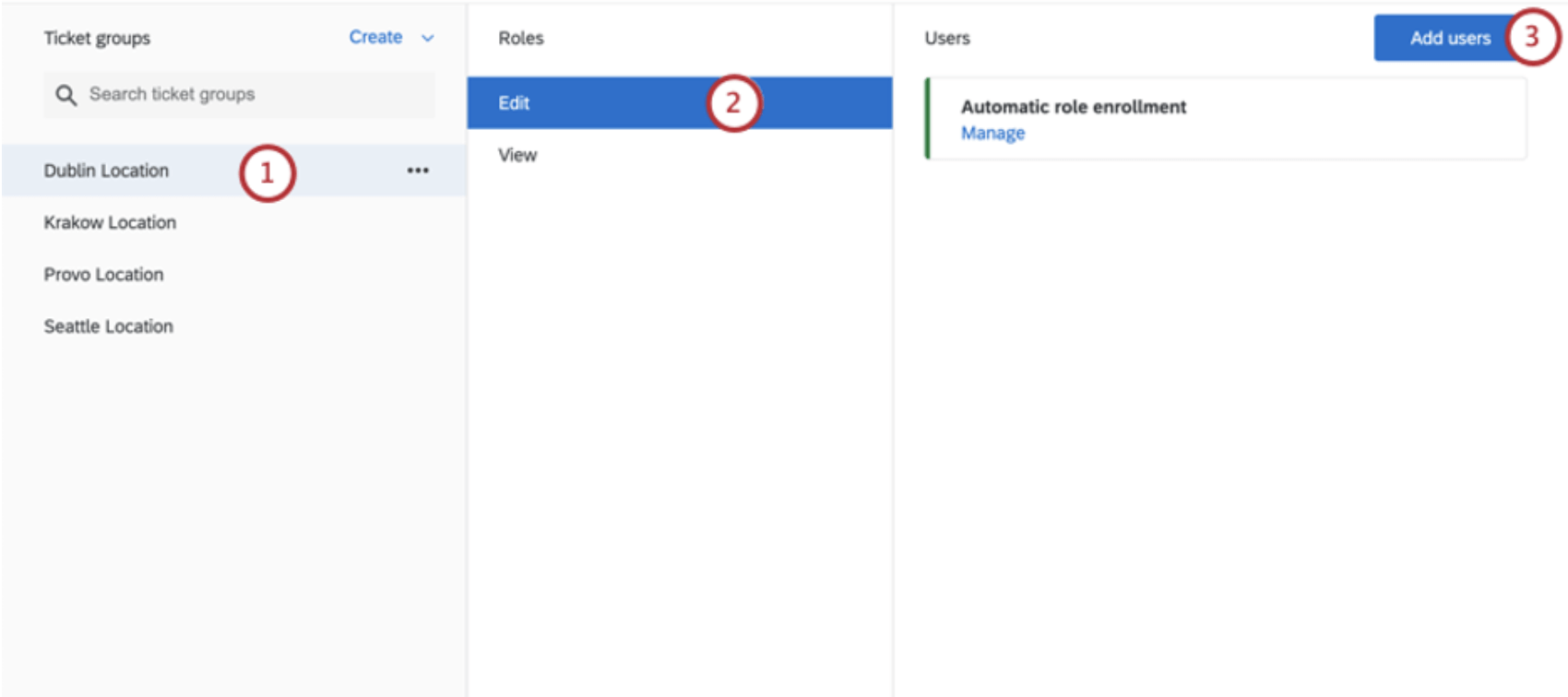
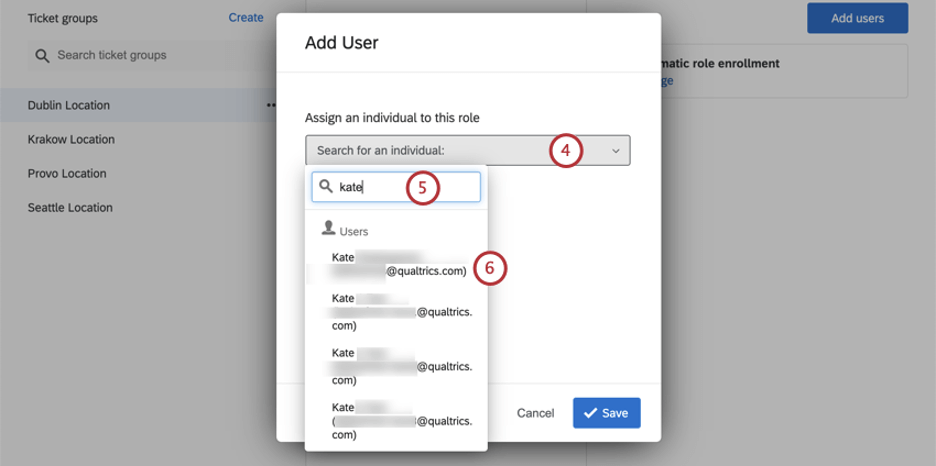
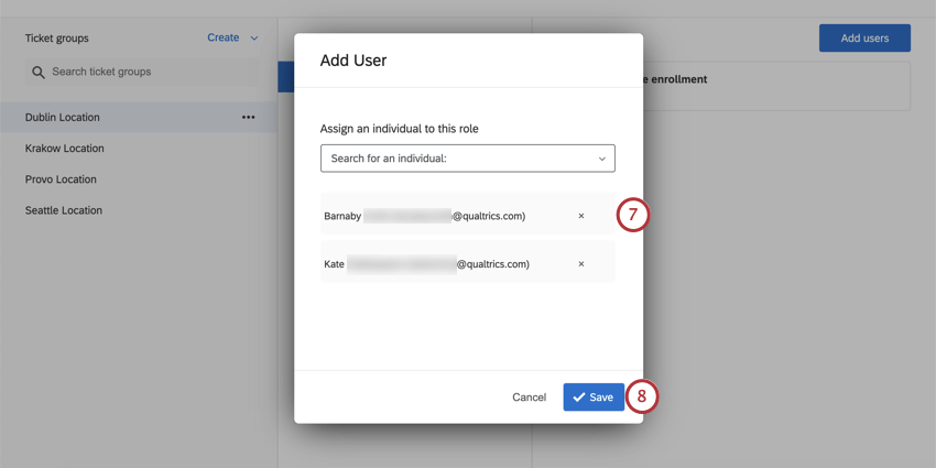
Automatische Gruppenanmeldung
Wann immer CX werden hinzugefügt Mit der Registerkarte „Benutzeradministration“ eines beliebigen Dashboards-Projekts in der Instanz können Sie Folgendes einschließen: Benutzerattribute. Dies sind zusätzliche Informationsspalten, die verwendet werden können, um Benutzerdaten und Berechtigungen zu verfeinern. In diesem Fall können Benutzerattribute verwendet werden, um Benutzer zu Ticket-Gruppen zuzuordnen, so dass es schneller und einfacher ist, Benutzer in großen Mengen hinzuzufügen. Sobald Sie Ihren CX-Benutzern Attribute hinzugefügt haben, können Sie mit der automatischen Gruppenregistrierung beginnen.
Die automatische Gruppenanmeldung fügt aktuelle Benutzer zu Ticket hinzu, wenn Sie die Anmeldung einrichten. Neu angelegte Benutzer werden innerhalb weniger Minuten nach dem Anlegen ihrer Konten automatisch zu Ihren Ticket hinzugefügt.
Tipp: Diese Funktion unterstützt auch das Zuordnen von Benutzern, die mehrere Werte für ein einzelnes Benutzerattribut haben. Mehrere Werte müssen durch einen Doppelpunkt (::) getrennt werden. Siehe Einzelne Metadaten bearbeiten finden Sie weitere Informationen zur Verwendung mehrerer Werte für ein einzelnes Benutzerattribut.
Achtung: Damit die automatische Gruppenanmeldung Attribute erkennt, stellen Sie sicher, dass Ihre Attribute nicht enthalten alle Leerzeichen (z.B. ist Attribut “Dublin Office” nicht für die automatische Gruppenanmeldung zulässig, während “DUB” erfolgreich ist).
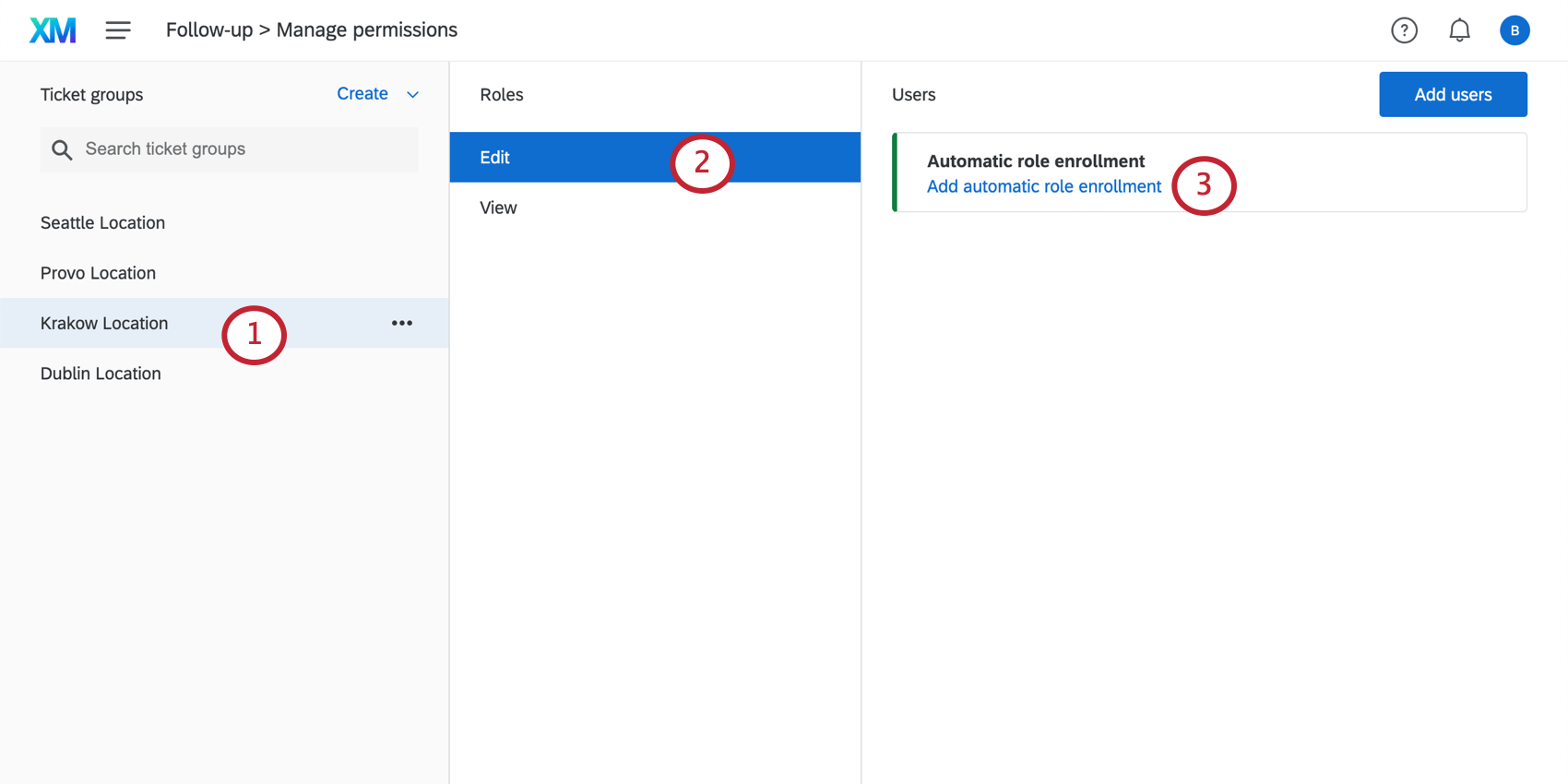
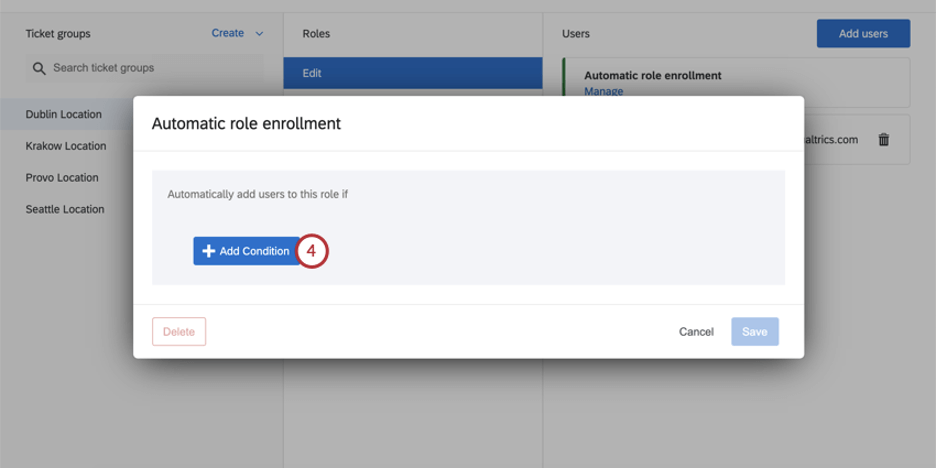
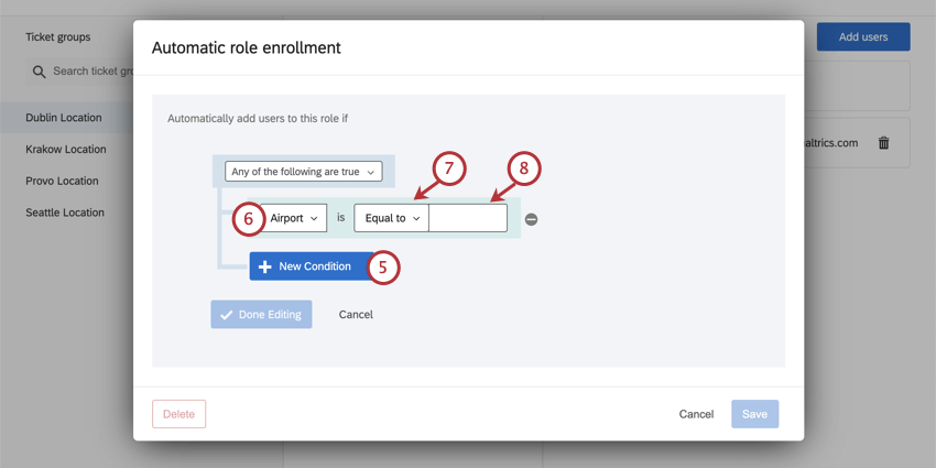
Beispiel: Sie legen eine Ticket für das Kundenserviceteam am Flughafen Dublin an. Sie möchten, dass alle Benutzer mit einem Flughafen von DUB in diese Ticket aufgenommen werden.
Achtung: Das Attribut UniqueID ist ein reserviertes Feld und kann nicht für die automatische Rollenregistrierung verwendet werden.
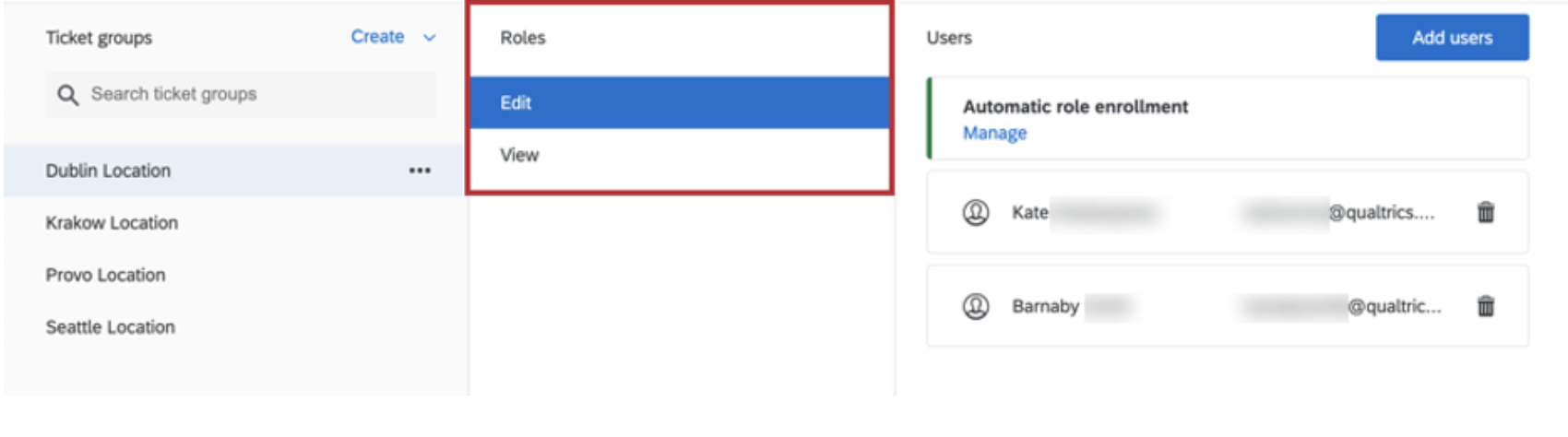
Beispiel: Um zwischen Personen zu unterscheiden, die Bearbeitungs- oder Anzeigezugriff haben sollen, haben wir beschlossen, ein Attribut mit der Bezeichnung Ebene. Um einen Benutzer in der Bearbeitungsgruppe für Dublin-Tickets anzumelden, muss Ebene muss gleich sein Bearbeiten.
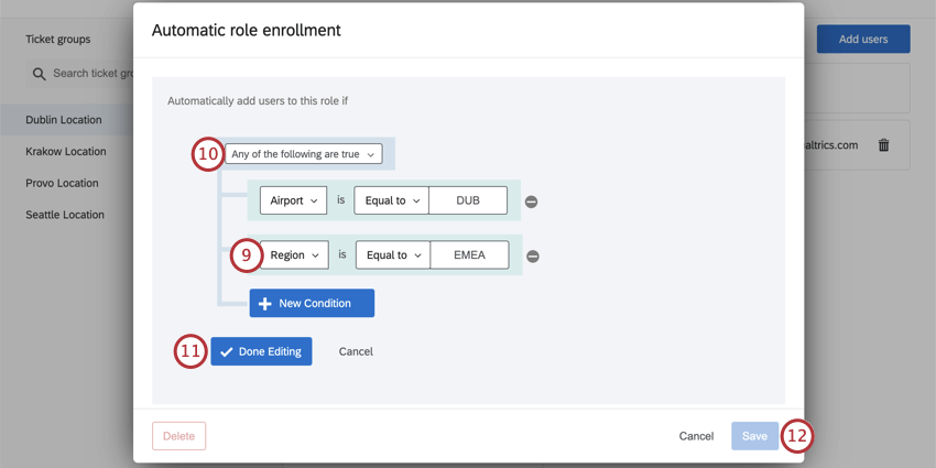
- Beliebig: Benutzer können entweder die eine oder die andere Bedingung erfüllen. Diese Option ist für den Fall vorgesehen, dass Sie zwei oder mehr Attribute mit ähnlichen Werten geladen haben. In unserem Screenshot haben wir entweder Flughafen und Region, um einzuschränken, ob der Benutzer an unserem Standort in Dublin arbeitet.
- Alle: Der Benutzer muss alle Bedingungen erfüllen. Diese Option ist für den Fall vorgesehen, dass Sie zwei oder mehr Attribute laden, die alle erfüllt sein müssen, bevor ein Benutzer zur Gruppe hinzugefügt werden kann. Beispiel: Sie hatten ein Attribut für Lokation und für Ebene.
Tipp: Beim Sichern der Automatisierung werden der Rolle sofort auch alle vorhandenen Benutzer hinzugefügt, die den Kriterien entsprechen.
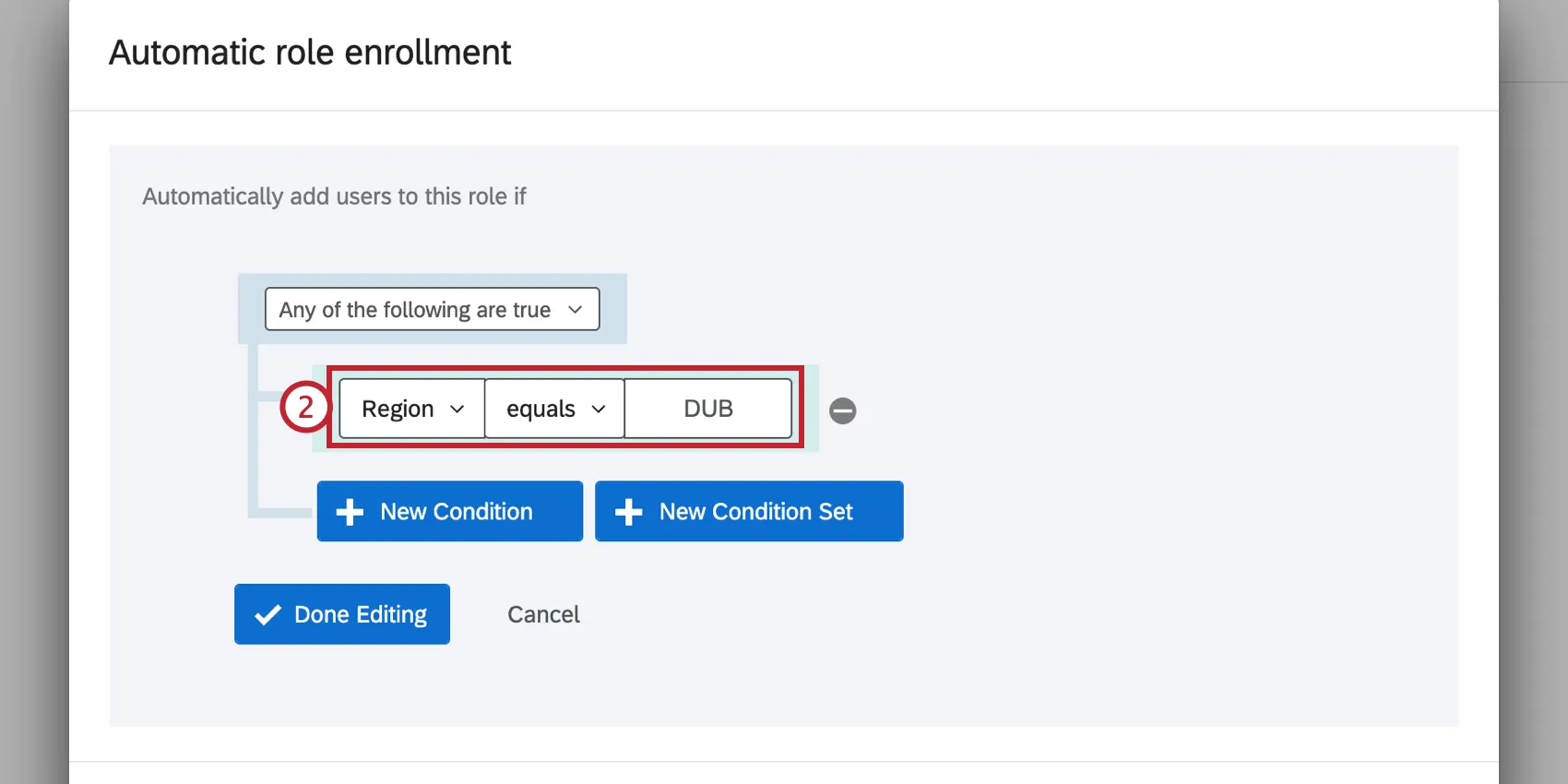
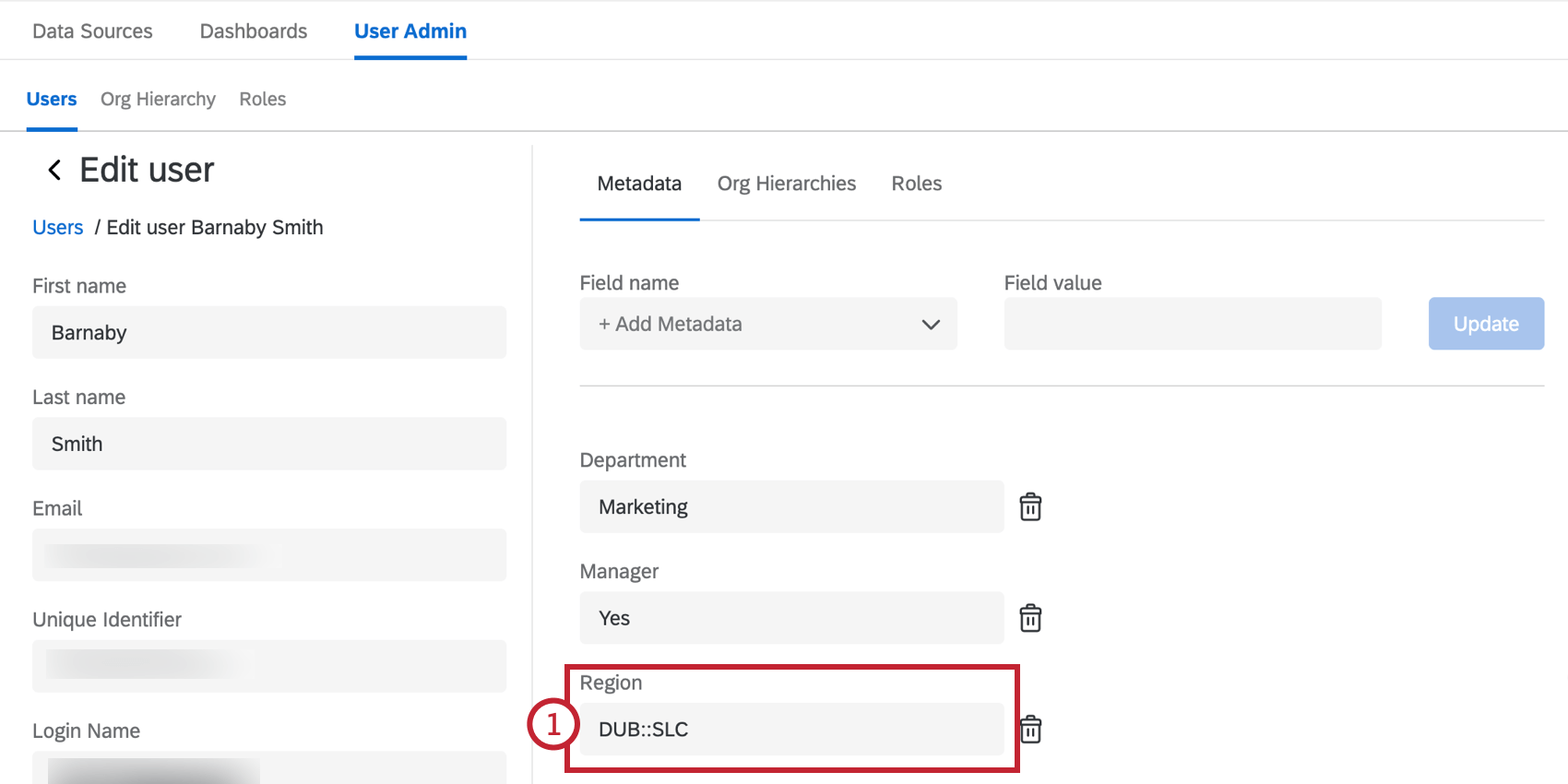
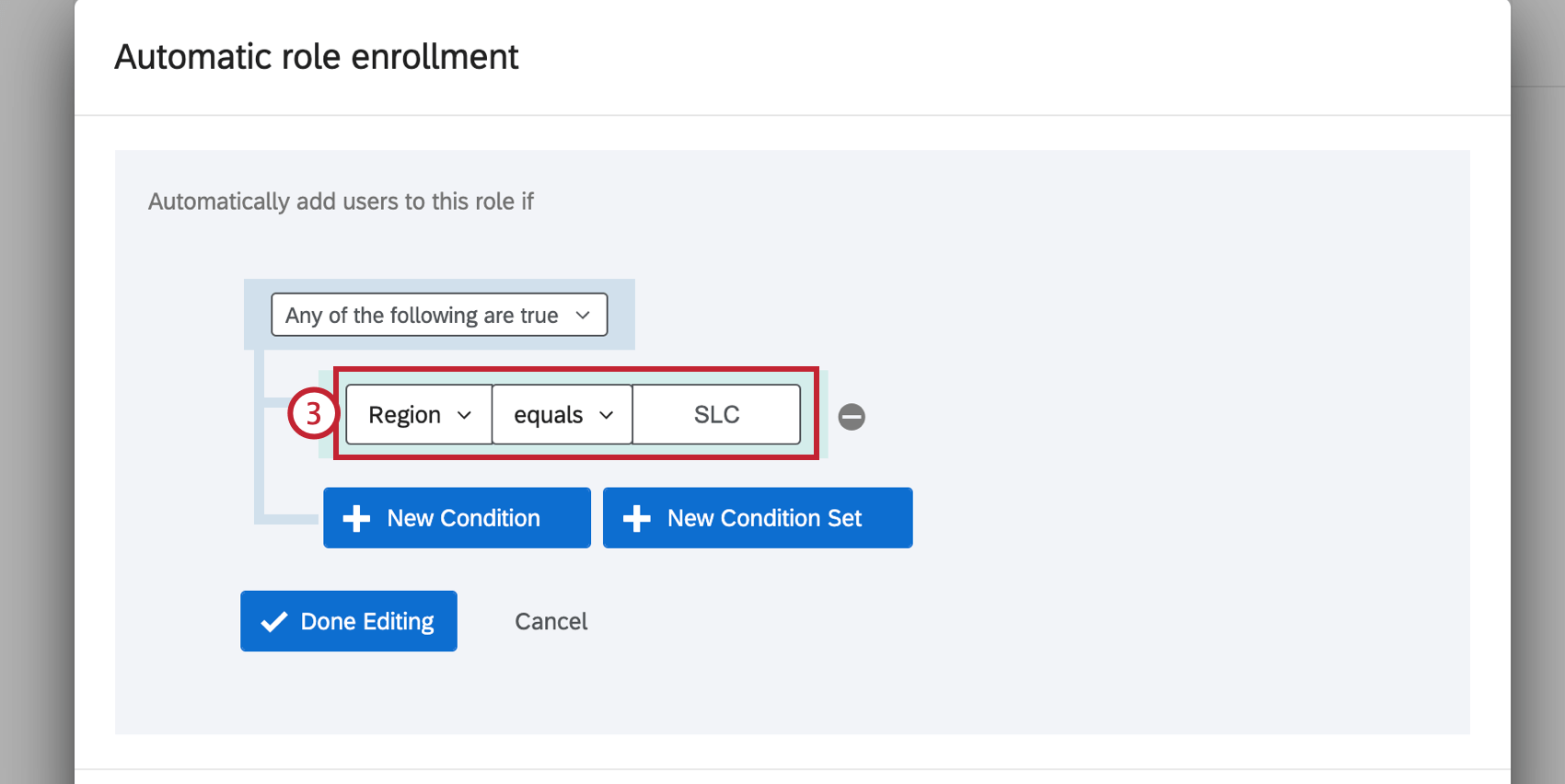
Beispiel: Qualtrics kann Benutzer zuweisen mit Mehrfachwerte für ein einzelnes Benutzerattribut zu Ticket basierend auf nur einem dieser Werte.
In diesem Beispiel hat ein Benutzer ein Attribut Region mit dem mehrwertigen Wert DUB::SLC.
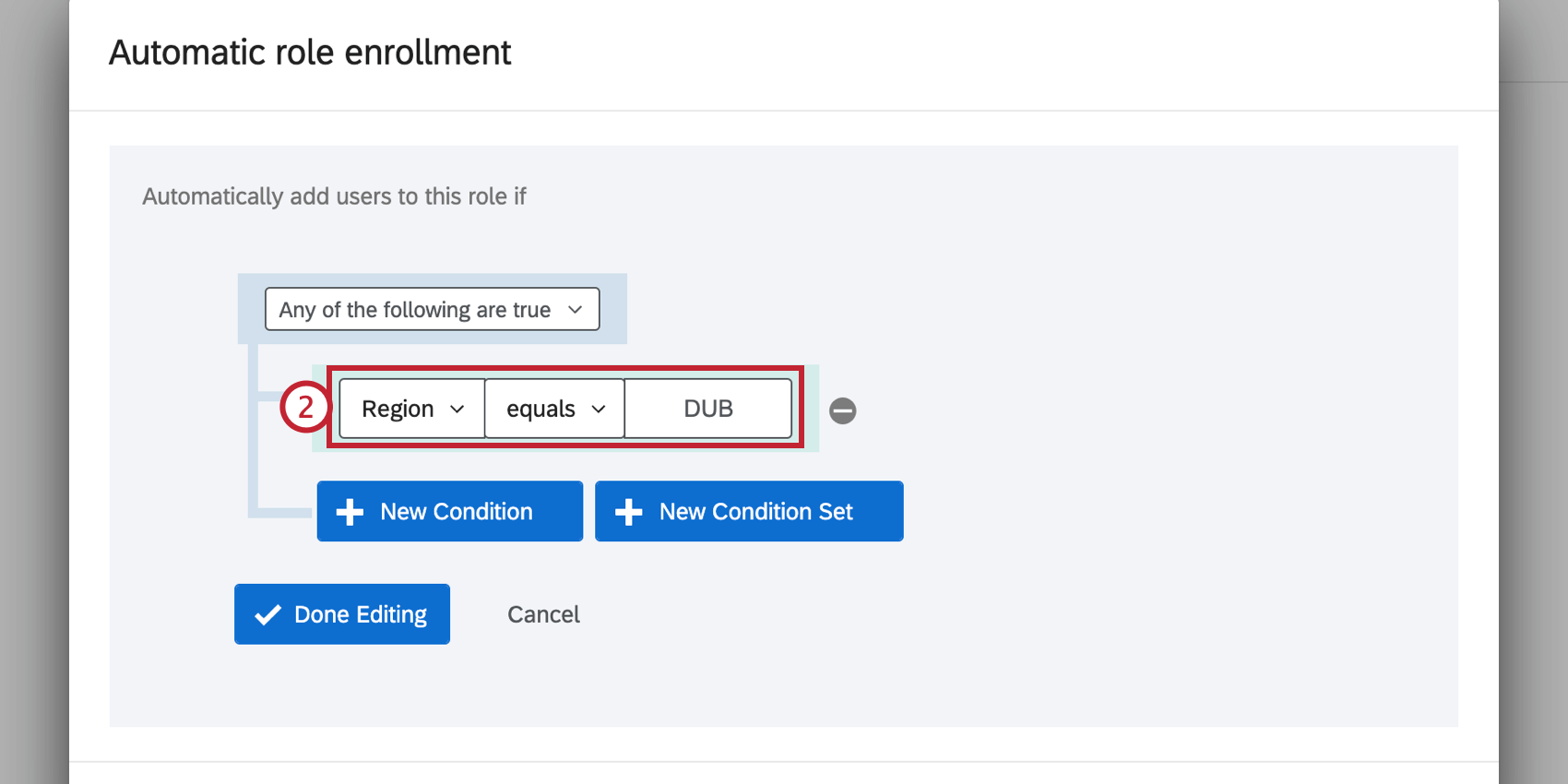
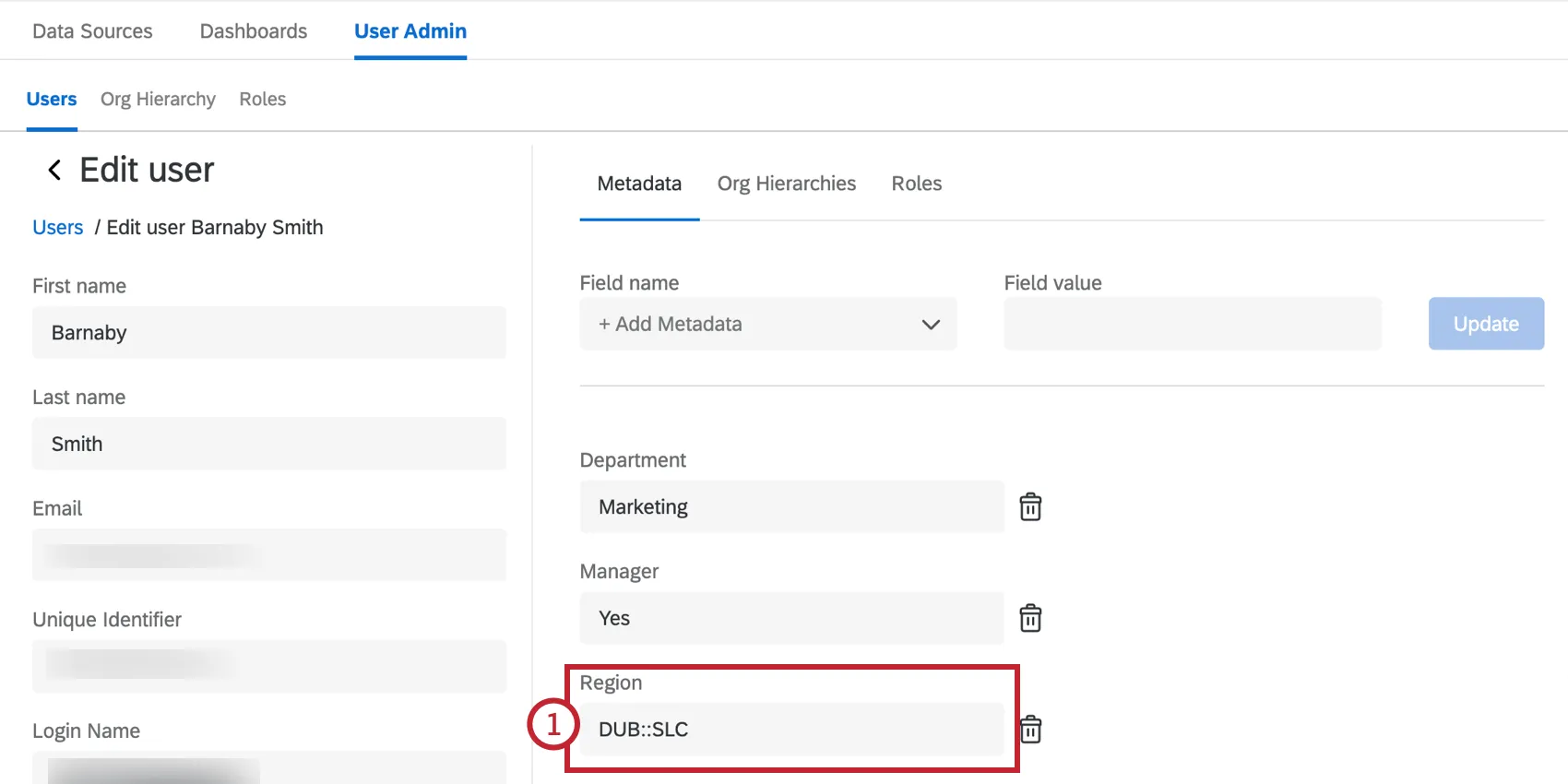 Der Benutzer kann Gruppen mit der Bedingung Region ist DUB zugeordnet werden.
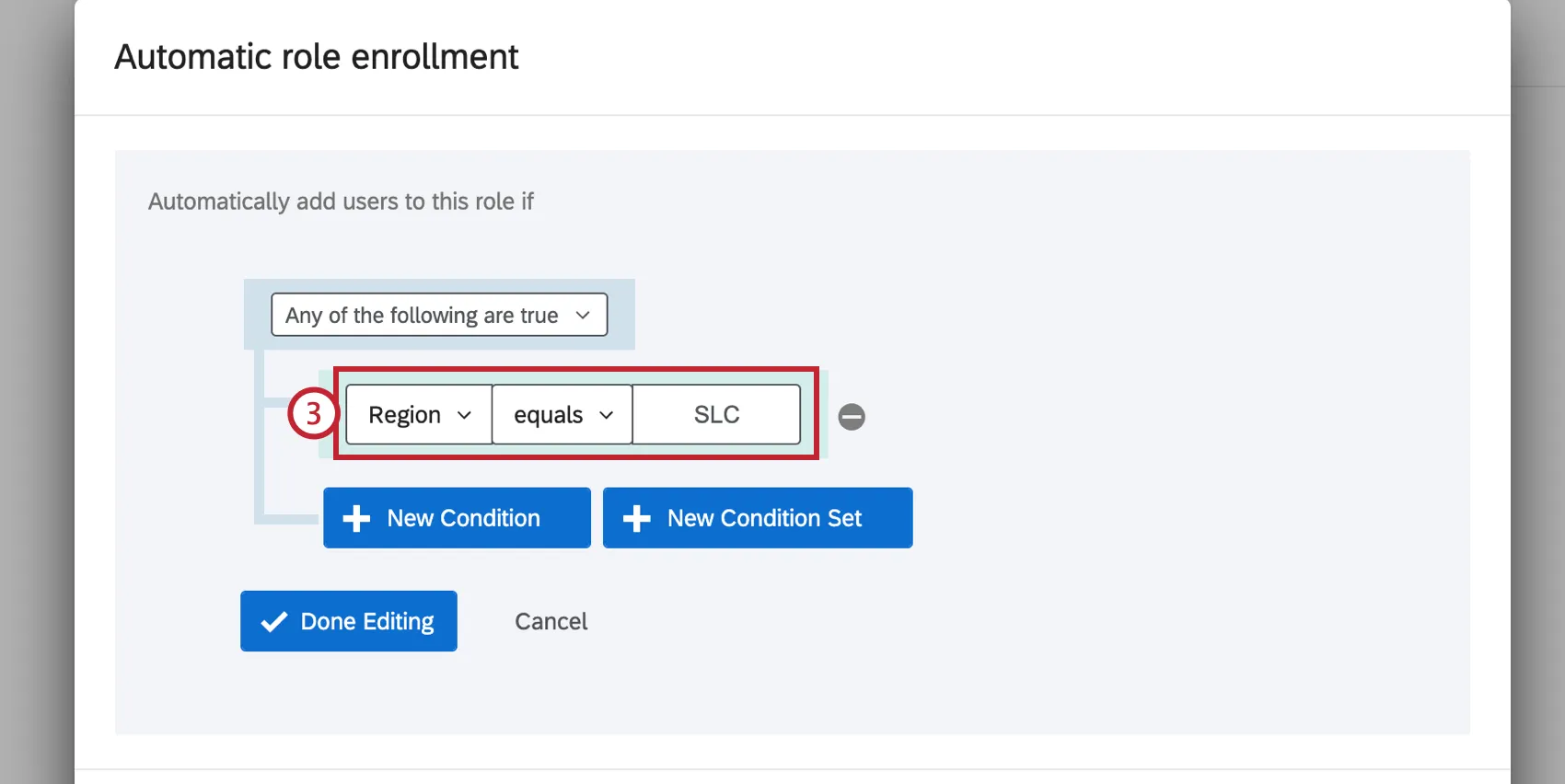
 Alternativ können sie auch Gruppen mit der Region SLC zugeordnet werden.
Automatische Anmeldung mit SSO
Wenn in Ihrer Organisation Single Sign-On (SSO) eingerichtet ist, können Sie es nutzen, um Benutzer automatisch Ticket-Gruppen zuzuweisen.
Einrichtung mit Ihrem IT-Team
Ihr IT-Team ist für die Einrichtung des SSO Ihres Unternehmens verantwortlich. Am Ende müssen Sie und Ihr Team ein Attribut anlegen, das Sie zum Zuordnen von Rollen verwenden.
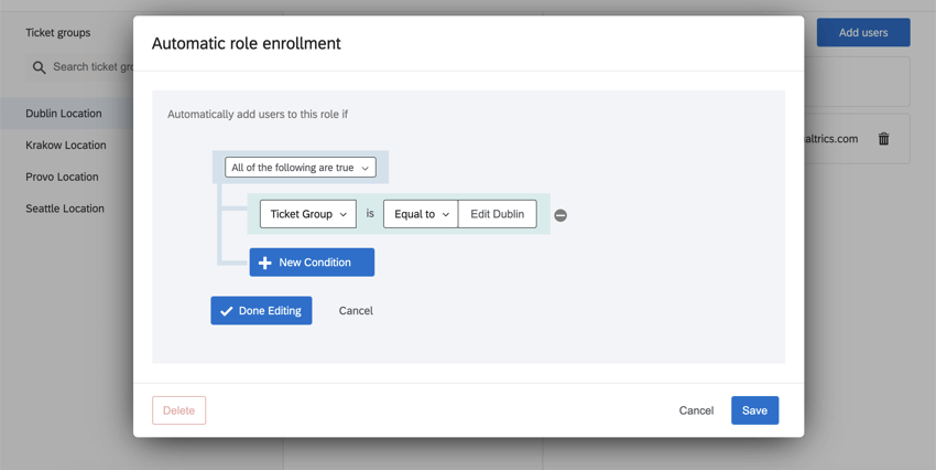
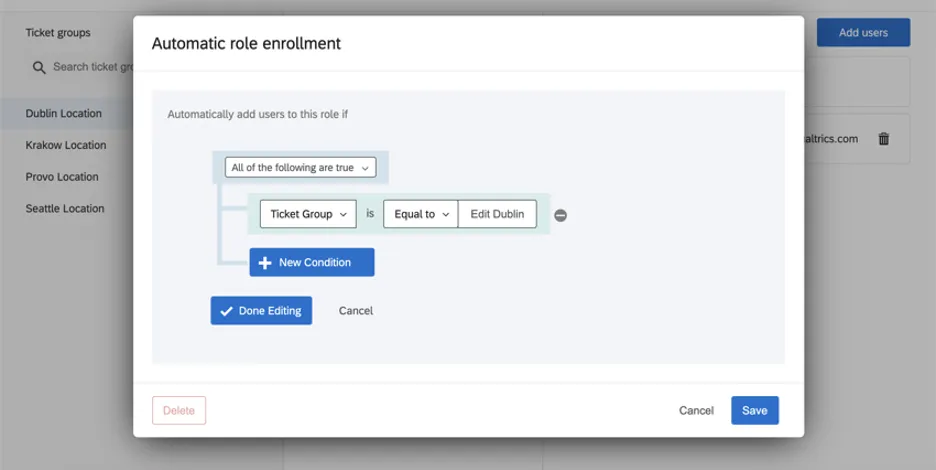
Um die Bedienung zu vereinfachen, können Sie dieses Attribut Ticket nennen. Für jeden Benutzer können Sie den Wert dieses Attribut gleich dem Namen der Gruppe festlegen, der er zugeordnet werden soll. Wenn Ihr Kollege also in der Lage sein soll, Tickets für das Büro in Dublin zu bearbeiten, sollte sein Attribut für die Ticketgruppe gleich “Edit Dublin” sein Ein Kollege, der nur Tickets für Dublin sehen soll, hätte ein Attribut der Ticketgruppe gleich “View Dublin”
Ticket
Sobald Sie Ihr SSO-Attribut als CX-Benutzerattribut übergeben haben, können Sie die notwendigen Änderungen in den Ticketgruppenregeln vornehmen, um die automatische Registrierung abzuschließen.
Gruppen beim Anlegen von Ticket angeben
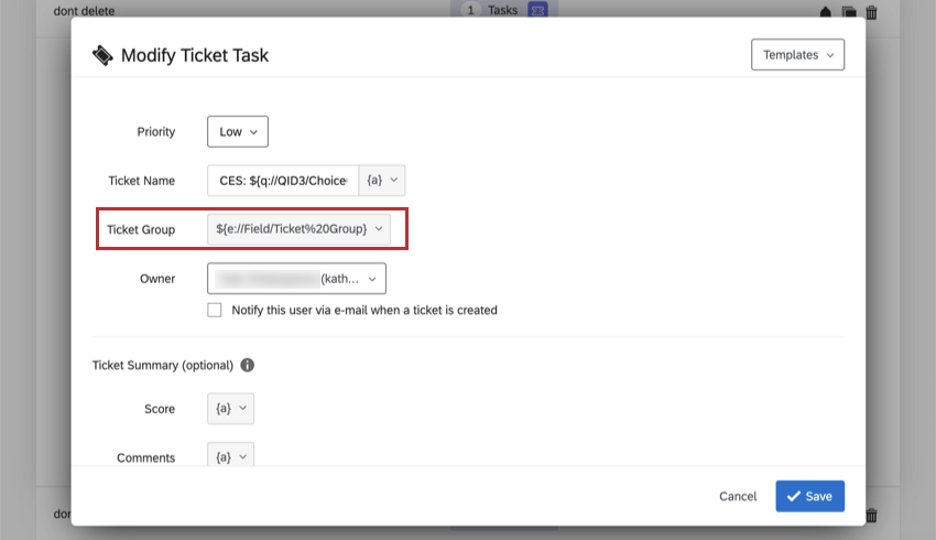
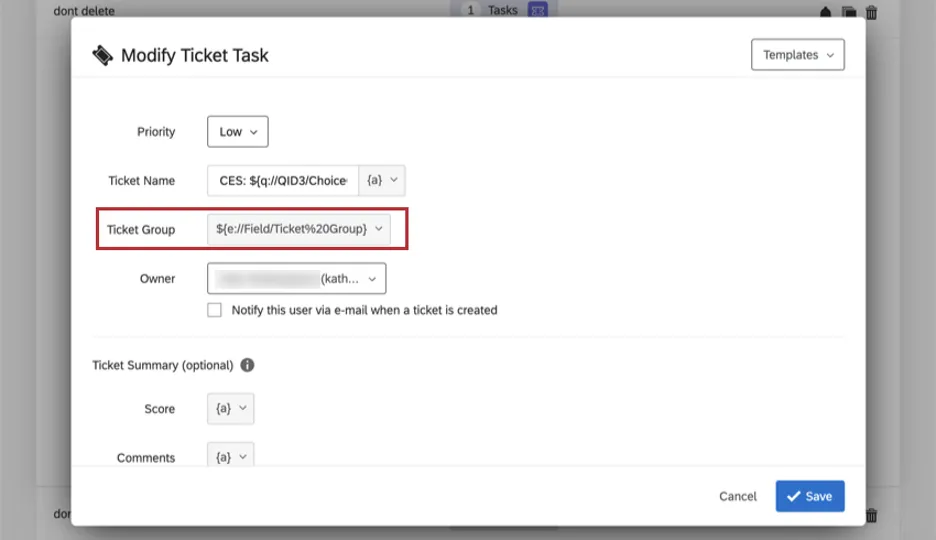
Wann Anlegen von Tickets in Workflowsstellen Sie sicher, dass Sie die Gruppe angeben, der das Ticket hinzugefügt werden soll.
Tipp: Wenn keine Gruppe ausgewählt ist oder die Gruppe ungültig ist (z.B. ein falsch geschriebener Wert), wird das Ticket in die nicht zugeordnete Gruppe verschoben.
Bei der Zuordnung einer Ticket können Sie aus einer Liste von Ticket wählen oder Wert per Pipe übergeben aus einer Umfrage, eingebettete Daten oder Kontakt. Der Wert eines beliebigen Feldes, in dem Sie eine Pipe einfügen, muss genau entspricht dem Namen der Ticket, der Sie Ihre Tickets hinzufügen möchten.
Ticket löschen
Sie können eine Ticket löschen und alle Tickets dieser Gruppe in eine andere Gruppe verschieben.
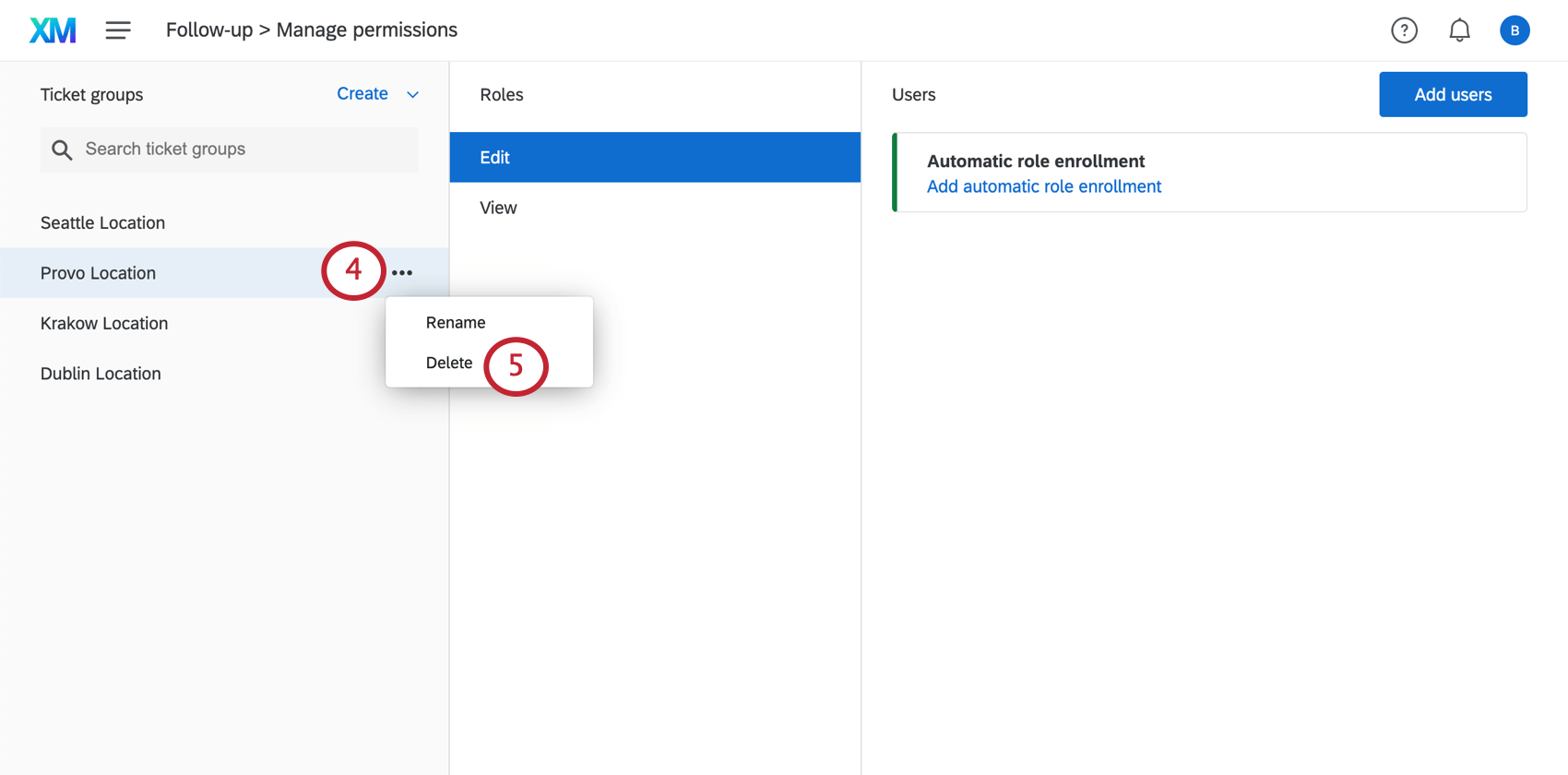
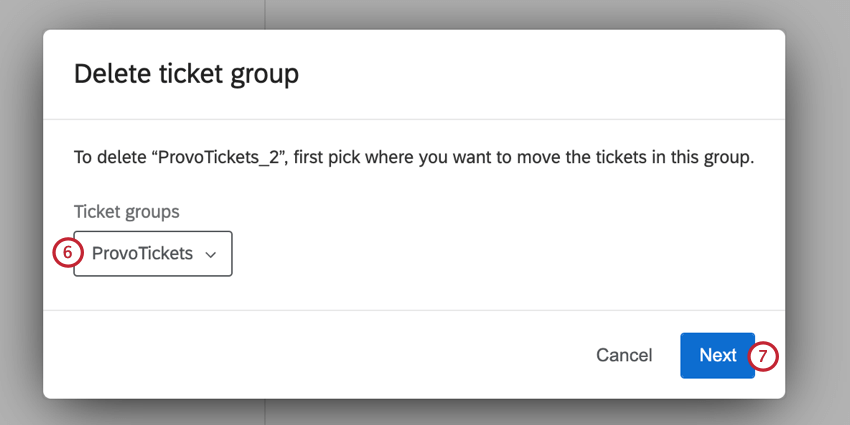
Tipp: Tickets müssen in eine andere Gruppe verschoben werden. Sie können nicht gelöscht oder in die Gruppe „Nicht zugeordnet“ verschoben werden.
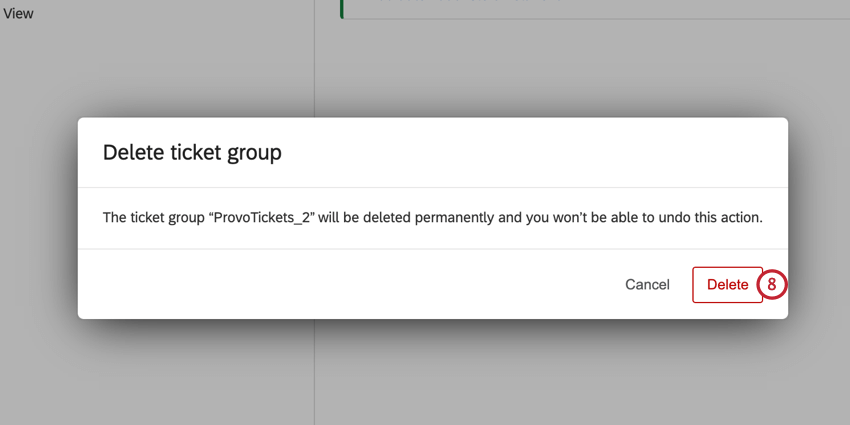
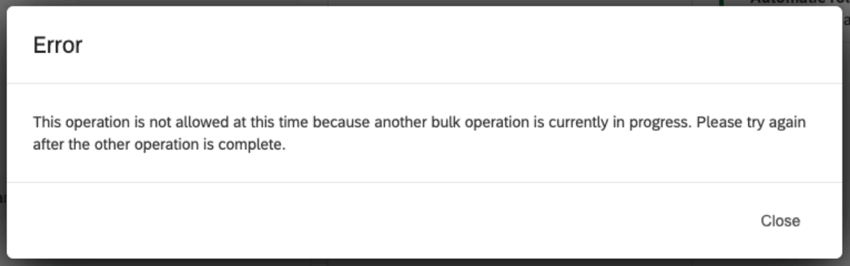
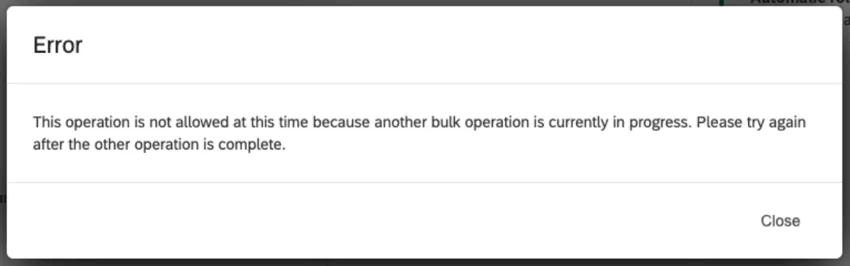
Tipp: Ihre Gruppe wird gelöscht, und die Tickets werden neu zugeordnet, nachdem Sie auf Löschen geklickt haben. Die Gesamtzeit zum Löschen von Gruppen kann je nach Anzahl der Tickets variieren. Sie erhalten eine E-Mail, wenn die Löschung abgeschlossen ist. Wenn Sie versuchen, eine andere Gruppe zu löschen, während Ihre aktuelle Gruppe gelöscht wird, erhalten Sie die folgende Fehlermeldung.
Vorhandene Tickets in Gruppen sortieren
Vorhandene Tickets können manuell einer Gruppe zugeordnet werden, indem Sie die Ticket Dropdown-Box.
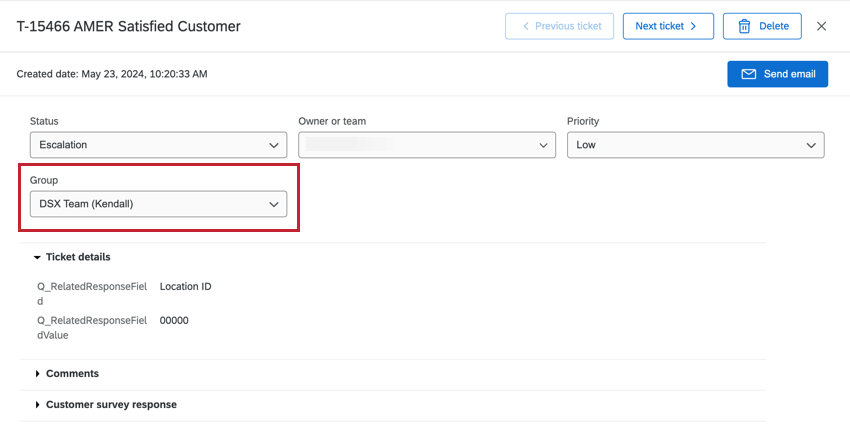
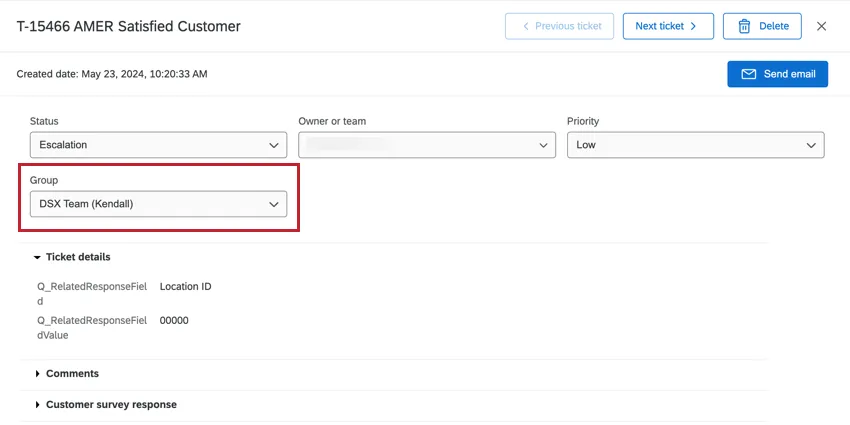
Auf der Folgeseite können Sie zur einfacheren Sortierung nach Ticket filtern.
Tipp: Wenn sich Tickets in der nicht zugeordneten Kategorie befinden und Sie ihre Gruppe nicht ändern können, wenden Sie sich an einen Instanz oder einen CX, um sie zu sortieren.
Anzeigen von Tickets aus Gruppen durch Benutzer
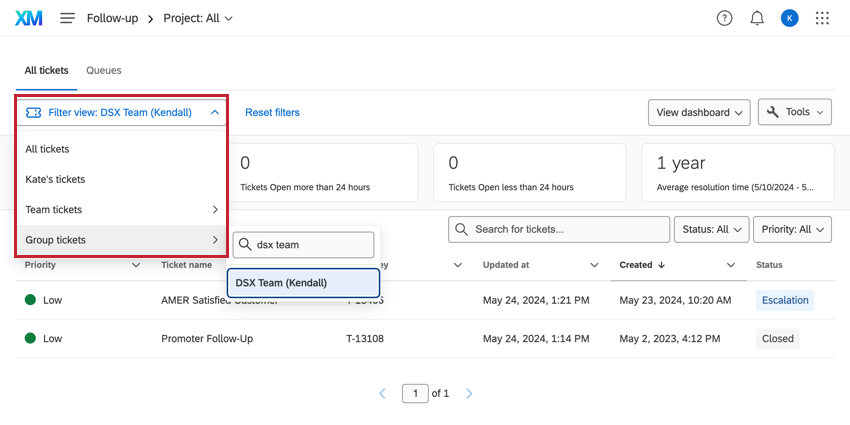
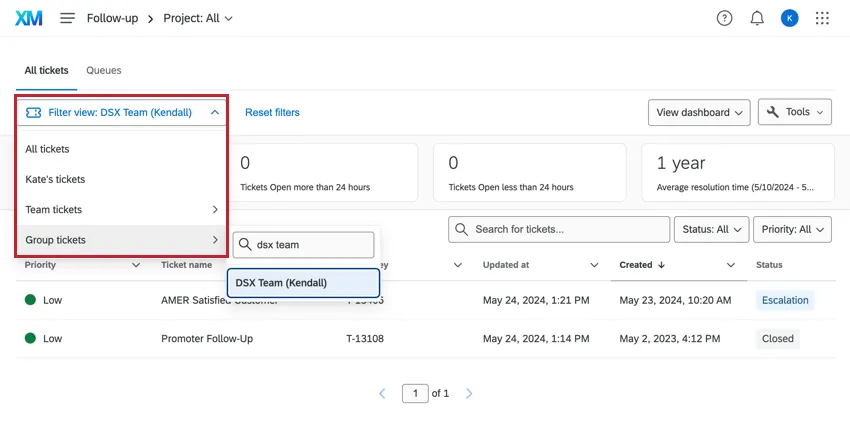
Unabhängig davon, ob sie Ihnen zugeordnet sind, finden Sie Tickets aus Gruppen, denen Sie angehören, in der Gruppe Tickets Abschnitt der Dropdown-Liste Filtersicht. Darüber hinaus können Sie sie finden, indem Sie das Ankreuzfeld Alle Tickets anzeigen.
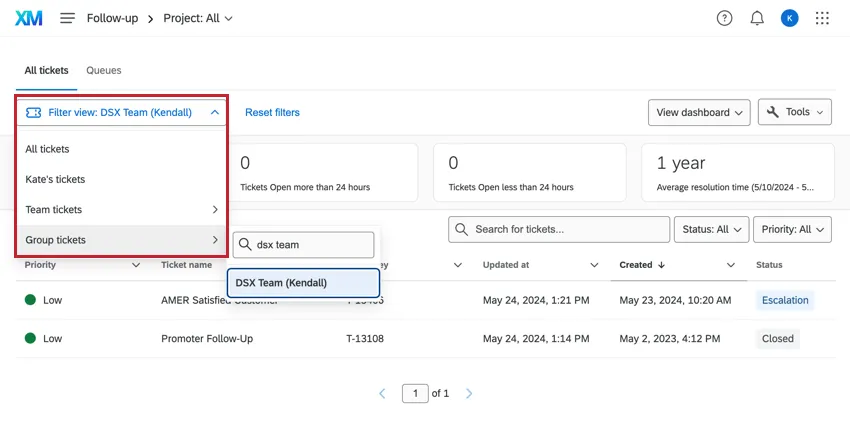
Tipp: Nur Gruppen, denen Sie angehören, werden in der Dropdown-Liste angezeigt. Ausnahmen sind Benutzer, die Instanz, CXund jeder mit dem CX verwalten oder Ticket Benutzeradministratorberechtigung, der alle Ticket anzeigen und bearbeiten kann.
FAQs
Wie bestimme ich, wer Zugriff auf bestimmte Tickets hat?
Wie bestimme ich, wer Zugriff auf bestimmte Tickets hat?
Administratoren, CX-Administratoren und alle Benutzer mit den Administratorberechtigungen CX-Benutzer verwalten oder Ticket-Administrator können alle Tickets bearbeiten und darauf zugreifen.
Kann ich Ticketgruppen mit meinen Ticketwarteschlangen verwenden?
Kann ich Ticketgruppen mit meinen Ticketwarteschlangen verwenden?
Großartig! Vielen Dank für die Rückmeldung!
Vielen Dank für die Rückmeldung!