Workflow
Was finden Sie hier?
Informationen zu Workflow
Sie können Workflow verwenden, um eine Reihe automatisierter Aufgaben für mehrere Einträge in einer Liste auszuführen. Sie können beispielsweise eine NPS an jeden Manager:in senden, die den durchschnittlichen NPS für seine Filiale enthält, oder einen monatlichen Mitarbeitende an jeden Manager:in in der Organisation senden.
Qualtrics erreicht Workflow durch geplante Datenextraktionsaufgaben. Sie können spezifisch sein, was für jeden extrahierten Dateneintrag ausgeführt wird, auch als „Liste“ bezeichnet. Mit anderen Worten, dies ist die Liste aller Personen in einer bestimmten Rolle (z. B. Benutzerkonto Manager, People Manager usw.) oder aller Städte (z. B. Seattle, New York usw.) oder allgemein aller Elemente in einer Tabelle.
Beispiel: Für jeden Manager:in möchten Sie den wöchentlichen NPS für seine Filiale berechnen und dann eine E-Mail an den Manager:in senden, wenn der NPS unter einem bestimmten Schwellenwert liegt.

Datenextraktionsaufgaben
Beim Erstellen von Workflows, die diese Schleife betreffen, müssen Sie als erste Aufgabe eine Aufgabe hinzufügen. Diese Arten von Aufgaben extrahieren Daten aus einer anderen Quelle, die Sie dann an anderer Stelle verwenden oder sichern können. Quellen, aus denen Sie Daten extrahieren können, sind:
Tipp: Eine vollständige Liste finden Sie unter Verfügbare Extraktoraufgaben.
Eine dieser Aufgaben muss dem Workflow hinzugefügt werden, bevor Sie angeben können, was in jeder Schleife geschieht. Sobald Sie mit der Erstellung der Aufgaben beginnen, die in jeder Schleife angezeigt werden, können Sie zusätzliche Aufgaben hinzufügen.
Anforderungen für Workflow
Bevor Sie eine Workflow anlegen, sollten Sie Folgendes beachten:
- Workflow sind nur kompatibel mit geplante Workflows.
- Sie können nur hinzufügen 1 Schleifenliste zu einem Workflow auf einmal. Das heißt, wenn Sie mehrere Datenextraktionsaufgaben an Ihren Workflow anpassen, können Sie nur eine Schleife von ihnen ablegen.
- Es können nicht mehr als 10.000 Zeilen in allen Dateien der Schleife vorhanden sein. Tipp: Wenn Sie 10.000 Zeilen überschreiten, wird der Workflow nicht ausgeführt.

- Schleifen können nur Dateien einer bestimmten Größe verarbeiten. Das bedeutet, dass die Datei, die Sie extrahieren, folgende Anforderungen erfüllen muss:
- Die Datei darf nicht größer sein als 1 GB.
- Jede Zeile darf nicht überschreiten 1 MB.
- Schleifen kann nicht in anderen Schleifen hinzugefügt werden.
- Sie können nur bis zu hinzufügen 5 Aufgaben in einer Schleifenliste.
Workflow
In diesem Abschnitt wird erläutert, wie Sie eine Workflow am Beispiel des Sendens einer wöchentlichen NPS an Benutzer einrichten, die zur Manager:in gehören. Dies ist jedoch nicht die einzige Verwendung von Workflow.
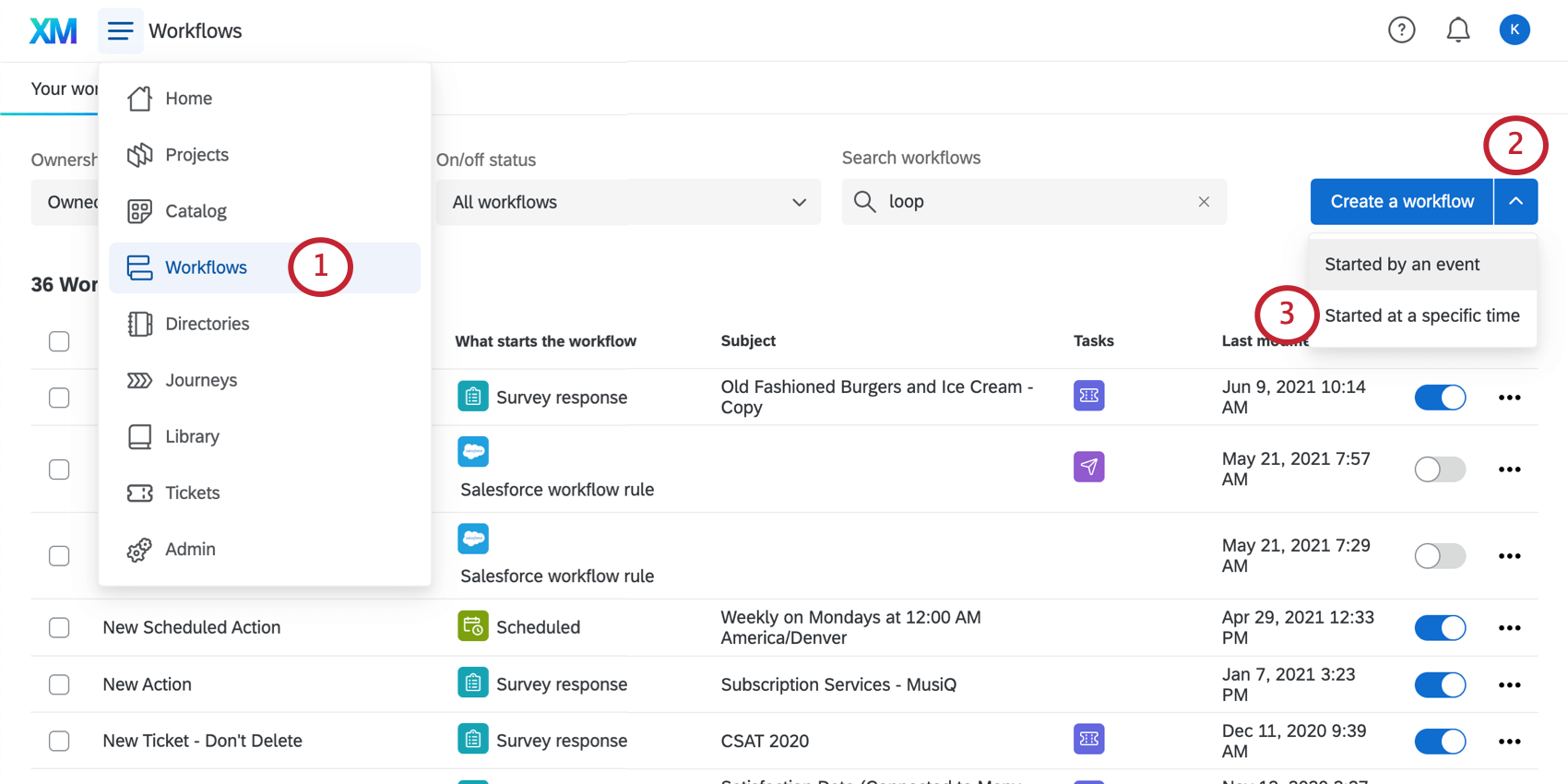
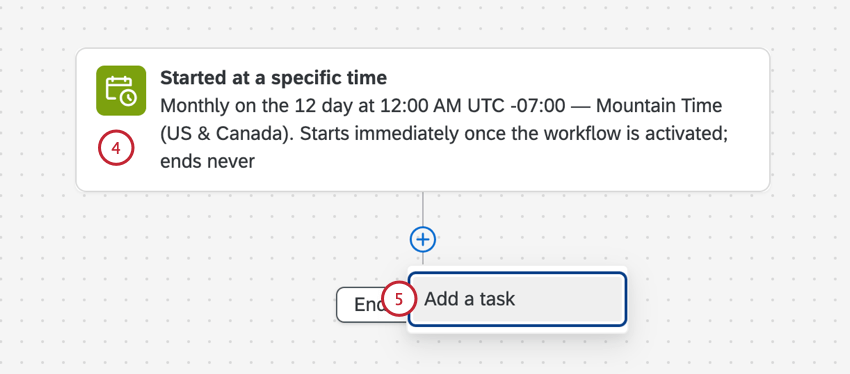
Beispiel: Wir möchten zu Beginn jeder Woche eine NPS an jeden Manager:in senden. Daher haben wir uns dafür entschieden, unseren Workflow wöchentlich am Montag um 9 Uhr durchzuführen.
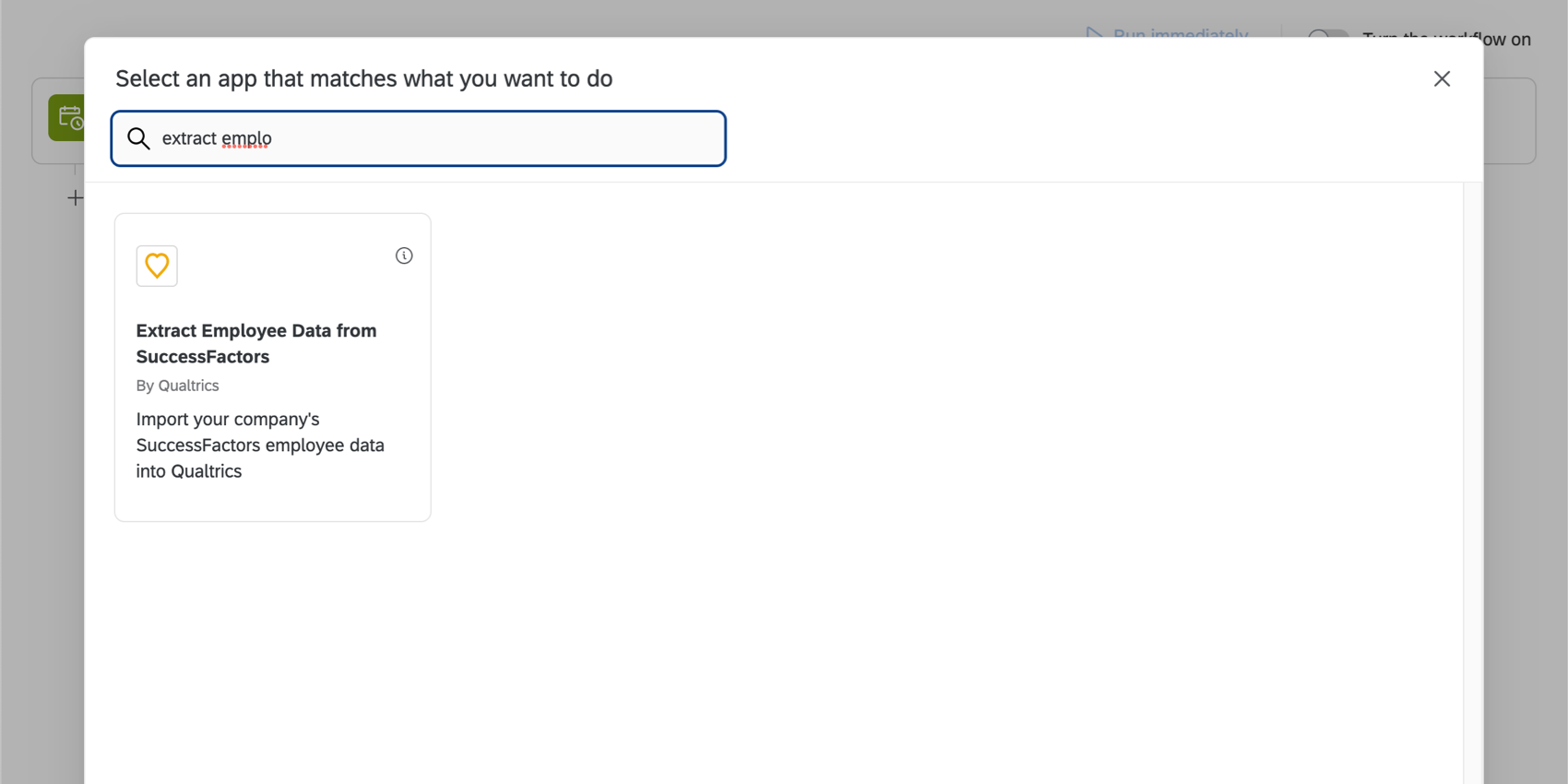
Beispiel: Wir haben uns für Mitarbeitende aus SuccessFactors extrahieren weil wir für jeden Manager:in, den wir in SuccessFactors gespeichert haben, bestimmte Workflows wiederholen möchten.
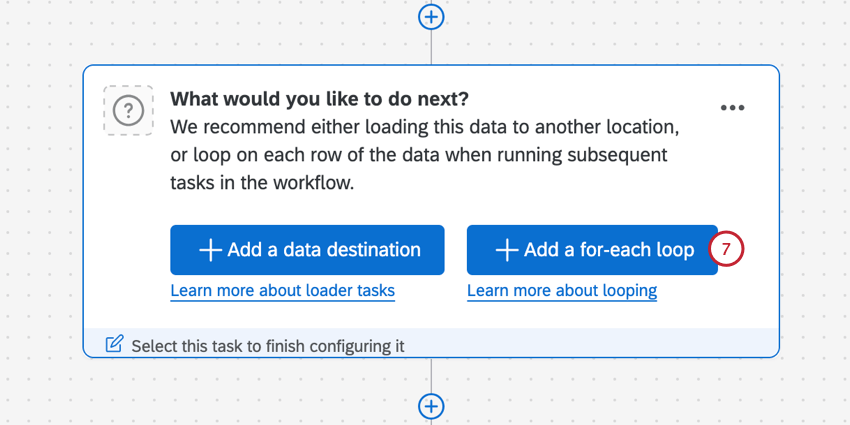
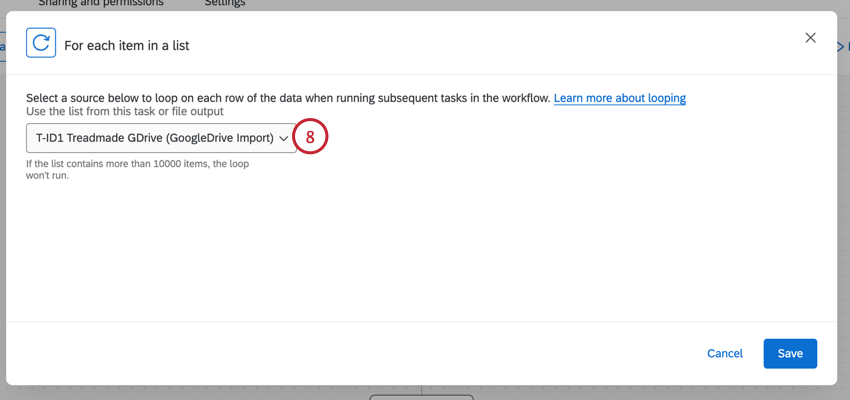
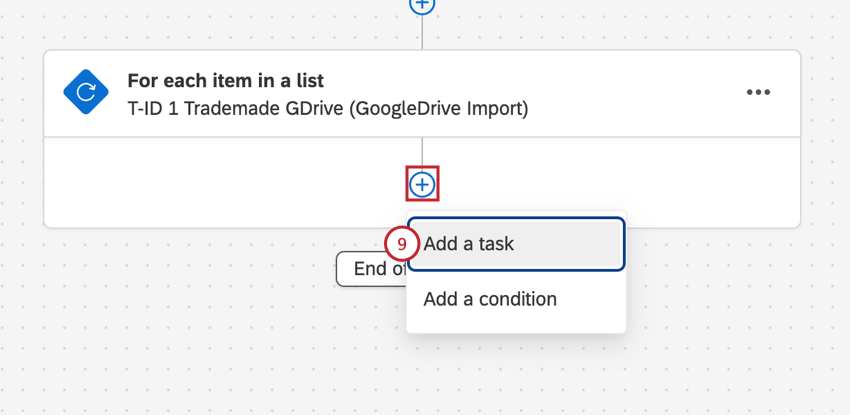
Warnung: Sollten Sie nicht Verwenden Sie andere Datenextraktor-, Transformator- oder Loader-Aufgaben innerhalb Ihrer Schleife. Siehe diese Seite für eine Liste solcher Aufgaben. Wenn Sie eine Aufgabe des Datenladers verwenden möchten, sollten Sie einen Standard ETL Workflow erstellen, anstatt Schleifen zu verwenden.

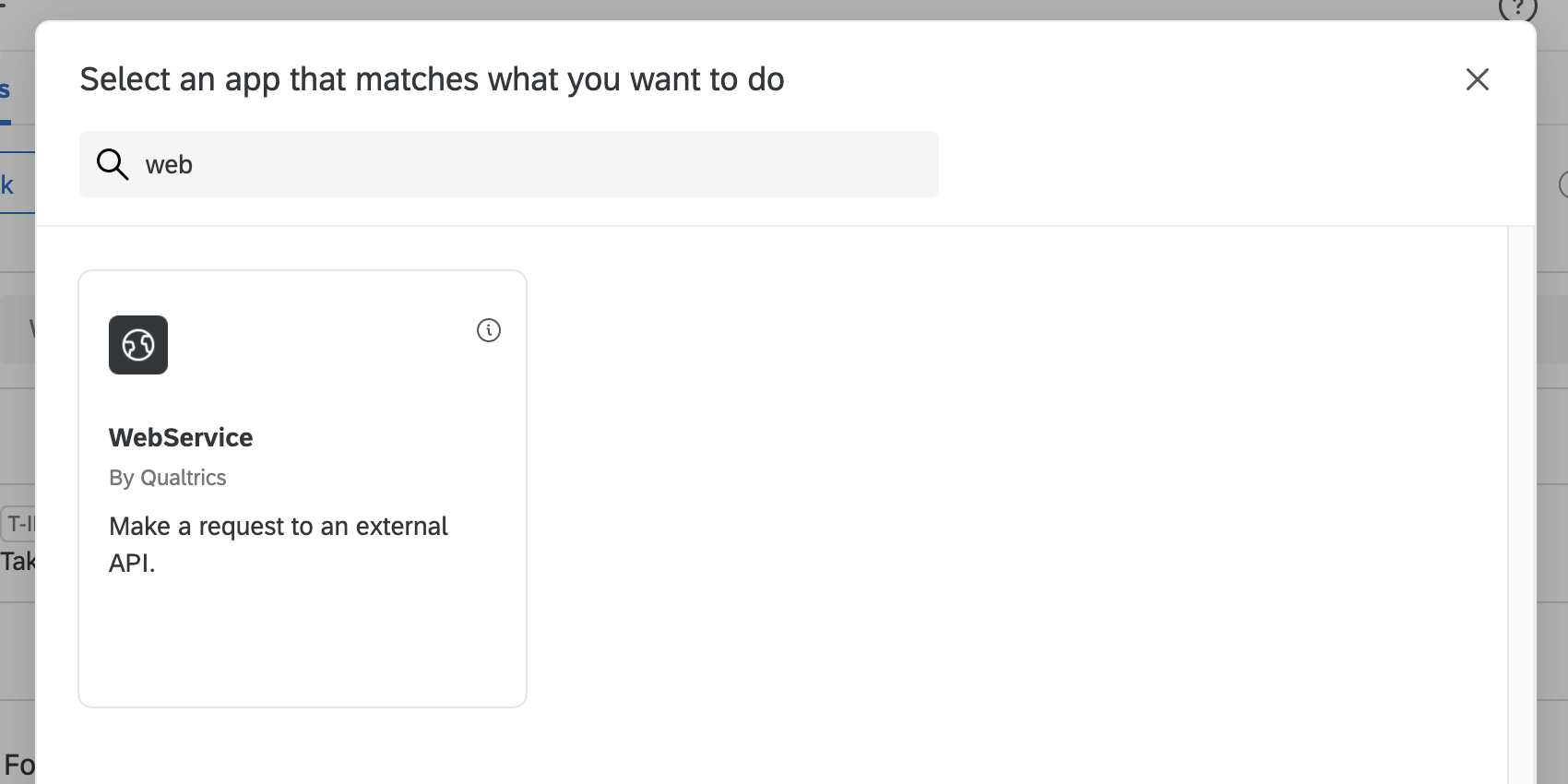
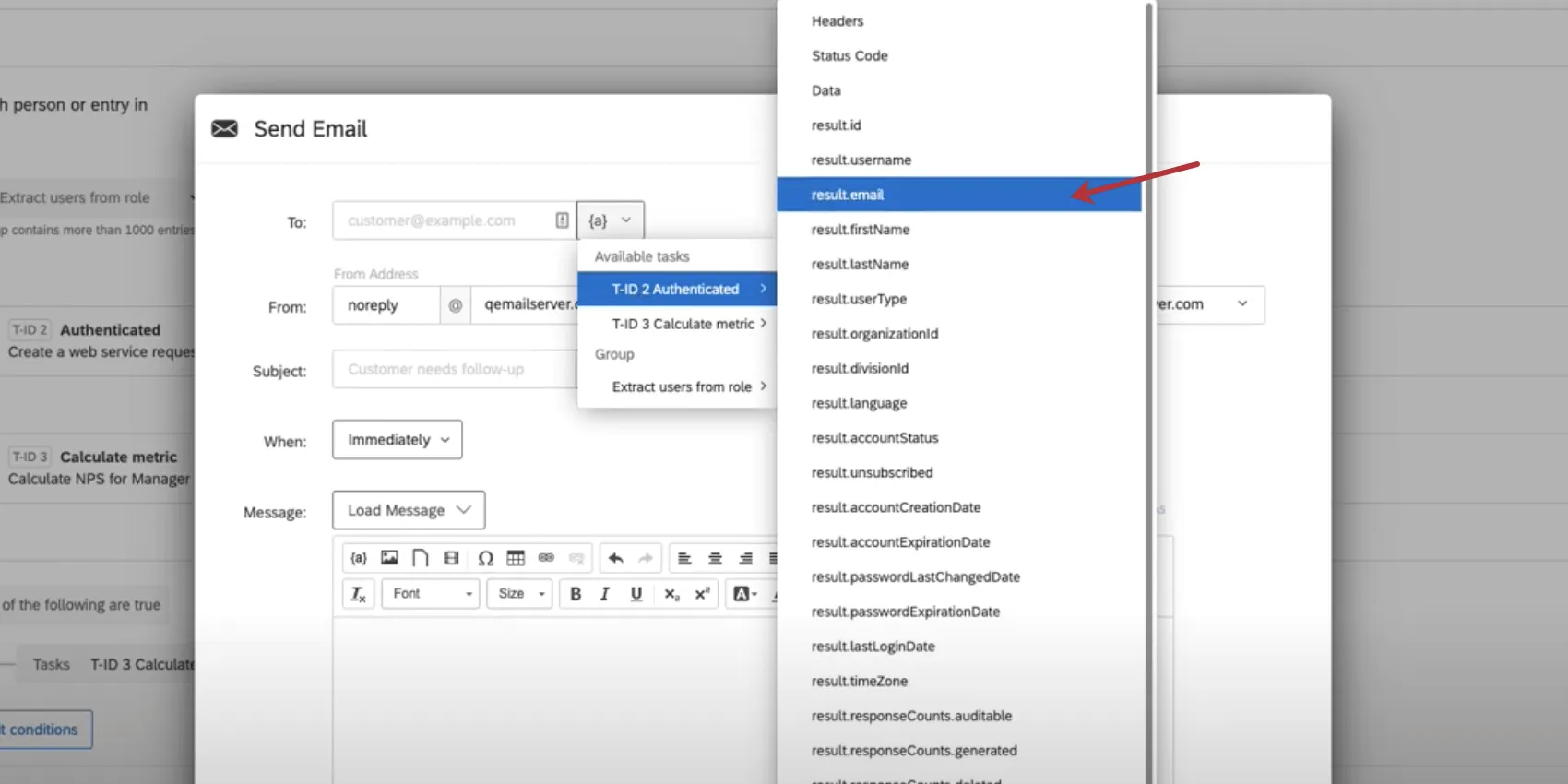
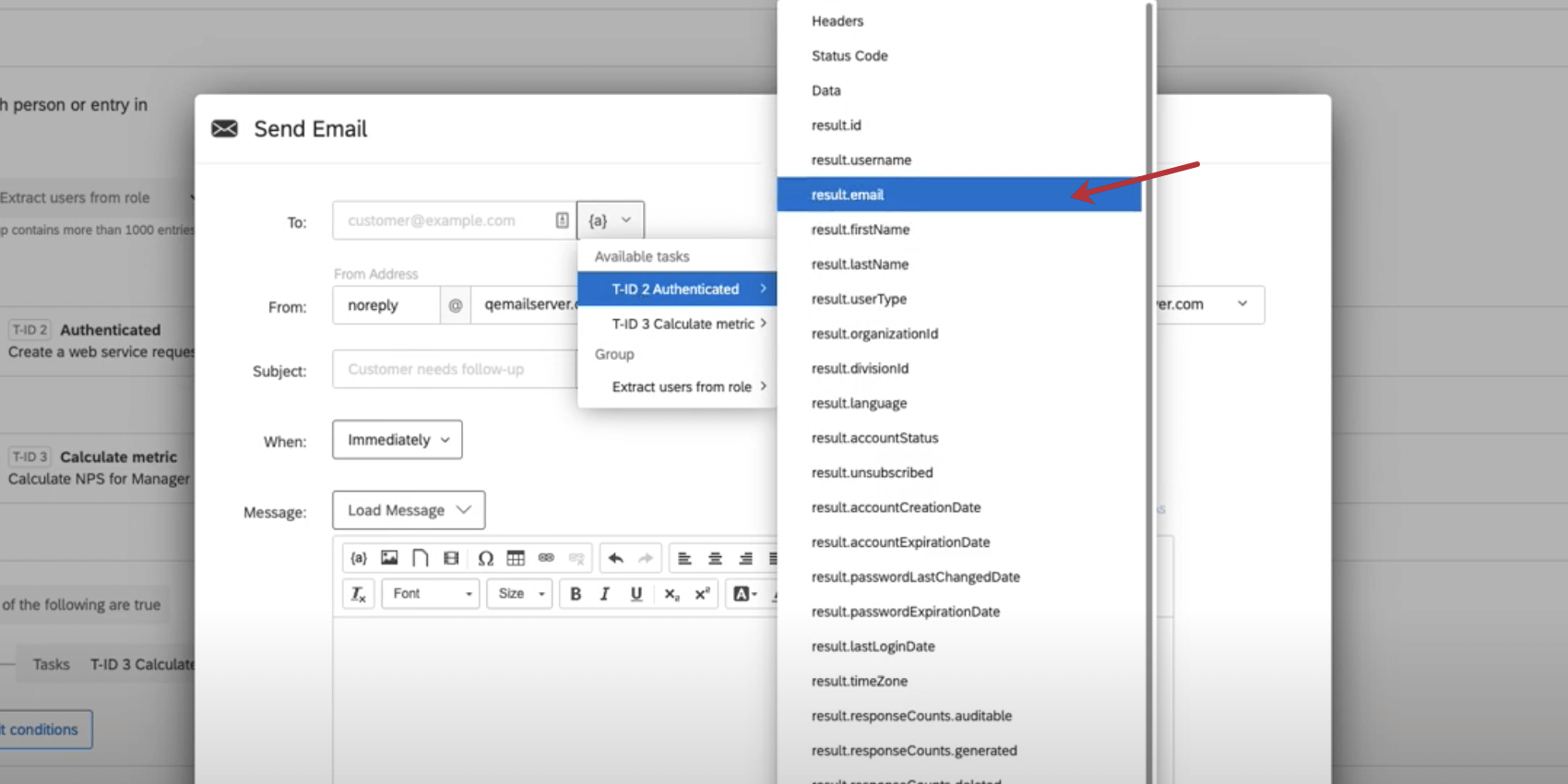
Beispiel: Wir fügen eine Aufgabe damit wir API verwenden können, um Namen und E-Mail-Adresse jedes Benutzers abrufen.

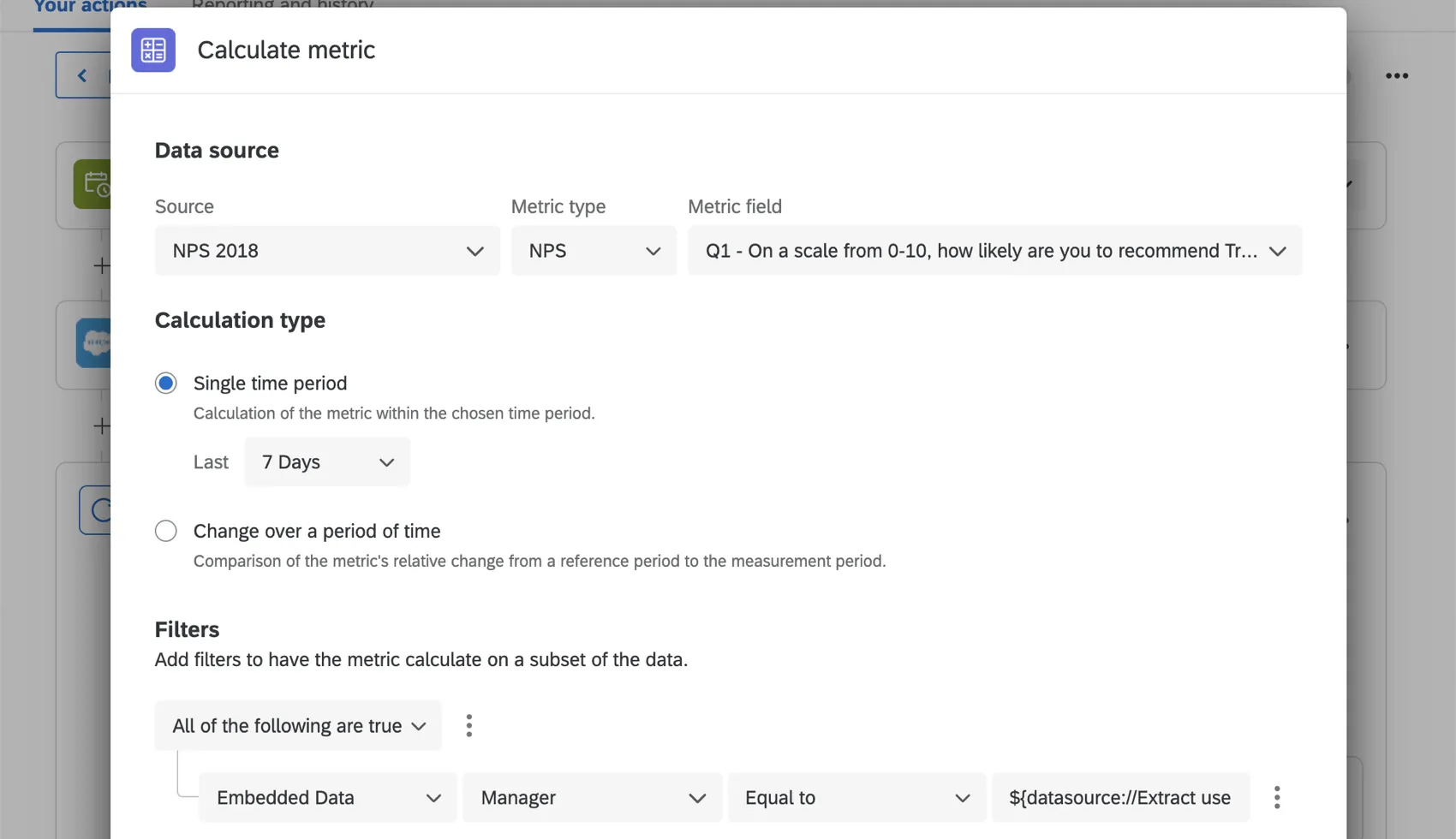
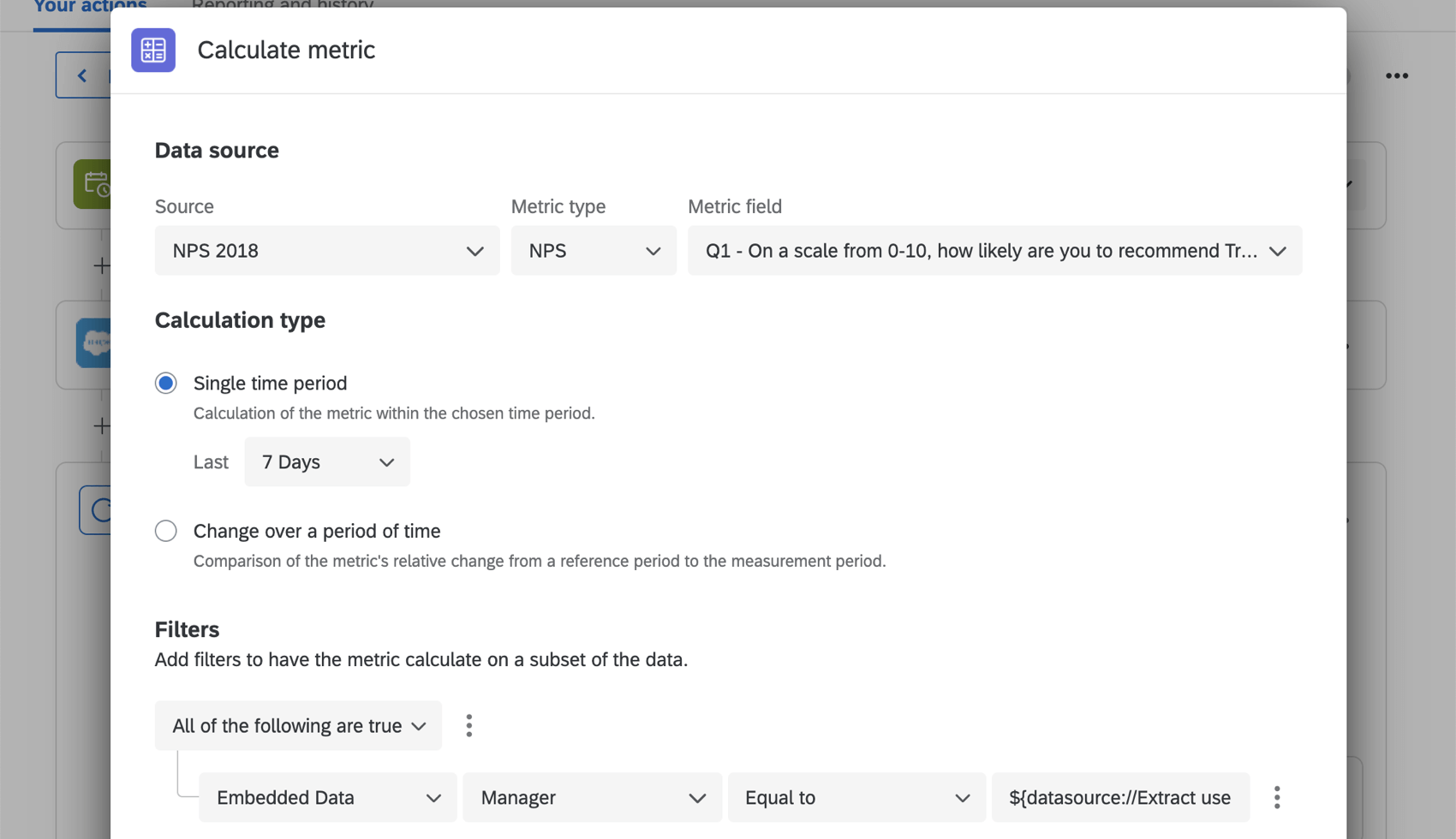
Beispiel: Weiter fügen wir eine berechnen Aufgabe um ihren NPS zu finden. Wir richten einen Filter für diese Aufgabe ein, sodass das eingebettete Daten Manager:in“ mit der Benutzerkennung übereinstimmen muss. Beachten Sie, dass dies als dynamischer Text für das Benutzer-ID-Feld dargestellt wird, das während des API extrahiert wird. Ohne diesen Filter kann der falsche NPS berechnet werden.
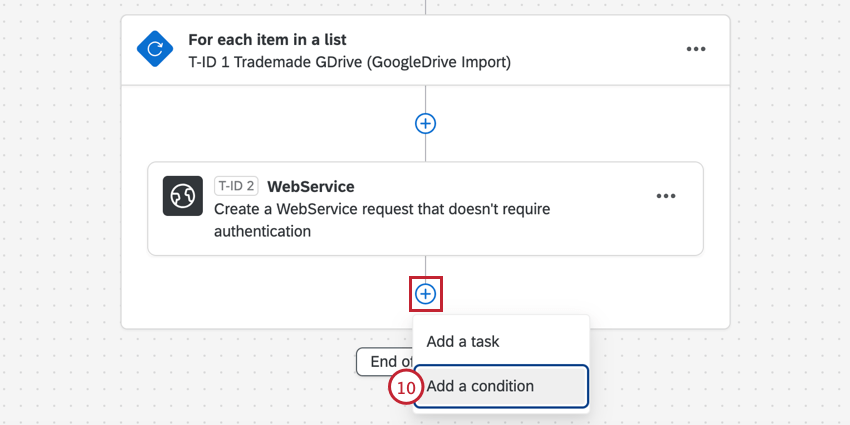
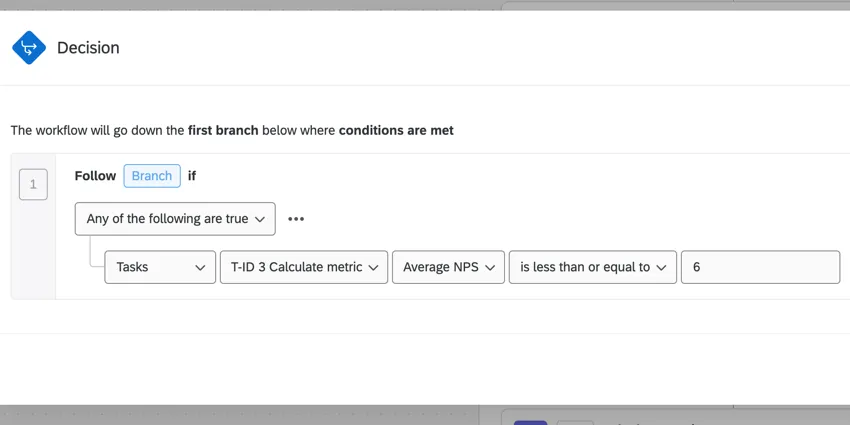
Beispiel: Wir möchten nur eine E-Mail für NPS senden, die als KritikerDaher legen wir eine Bedingung so fest, dass sie nur gesendet wird, wenn der NPS der Aufgabe zur Berechnung der Metrik kleiner oder gleich 6 ist.
Beispiel: Wir fügen eine E-Mail-Aufgabe hinzu, mit der wir die NPS einrichten können, die wir alle geplant haben. Wir können dynamischer Text verwenden, um eine E-Mail-Adresse aus der Aufgabe und den NPS aus der Aufgabe abzurufen.
Laufhistorie
Wenn Sie sich die Ausführungsverlauf Für einen Workflow mit Schleifen können Sie die Ausführungsverlauf für jede der ausgelösten Schleifen anzeigen. Auf diese Weise können Sie leistung im Zusammenhang mit bestimmten Workflow eingrenzen.
Wenn Sie sich auf der Registerkarte Ausführungsverlauf befinden, klicken Sie auf den Namen des Workflow, um weitere Details anzuzeigen. Neben dem Ereignis und den Aufgaben des Workflow sehen Sie auch Für jede Schleife. Klicken Sie auf diese Option, um eine Aufschlüsselung der Ausführung der einzelnen Ereignis und Aufgabe in jeder Schleife anzuzeigen.
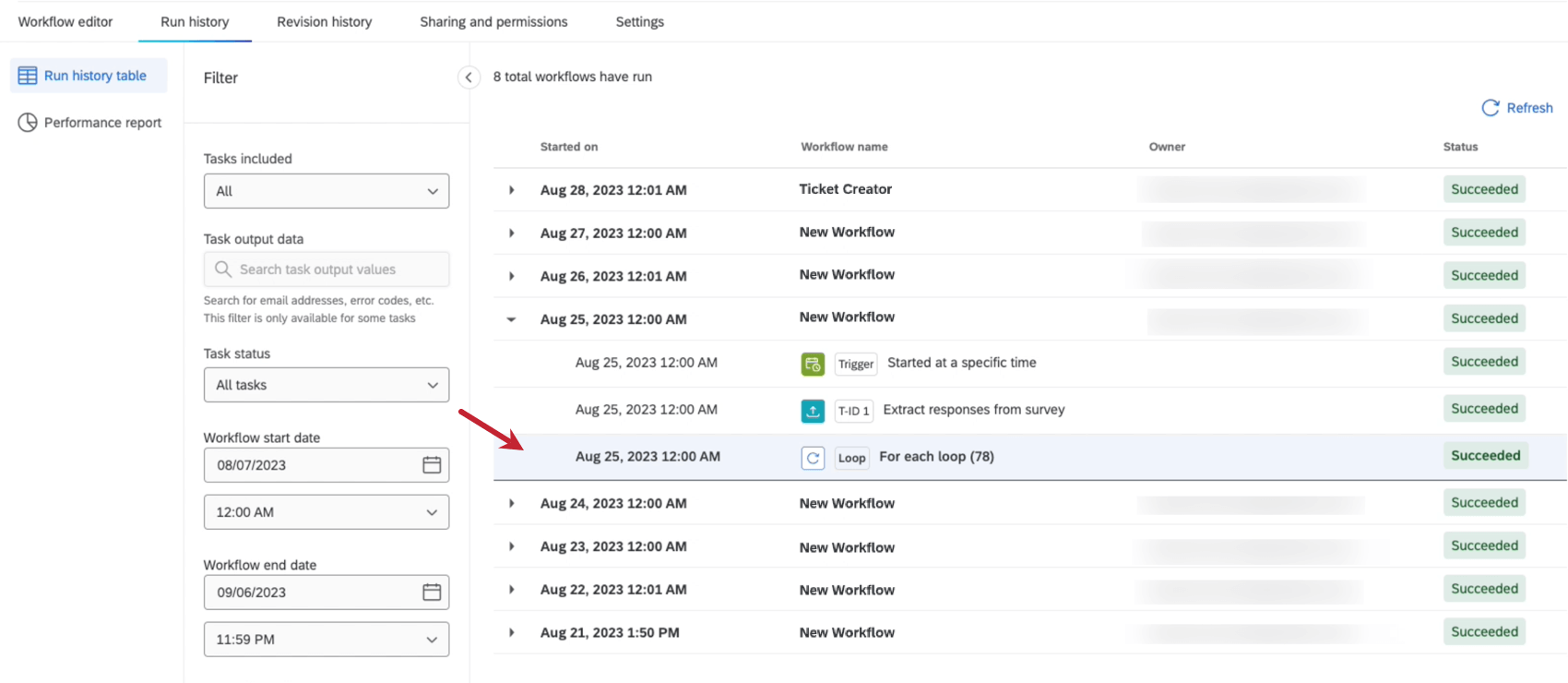
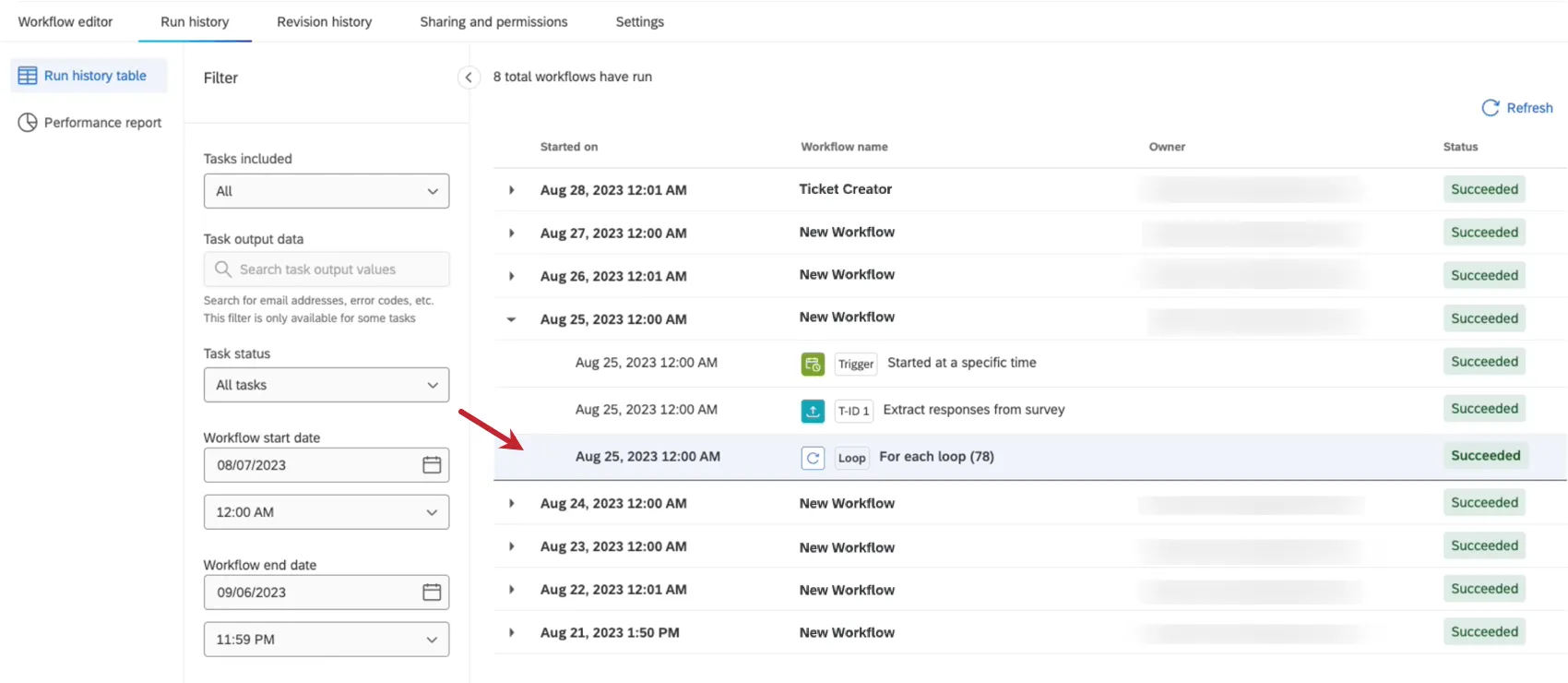
Tipp: Die Zahl in Klammern weiter Für jede Schleife zeigt an, wie oft die Schleife erfolgreich ausgeführt wurde.
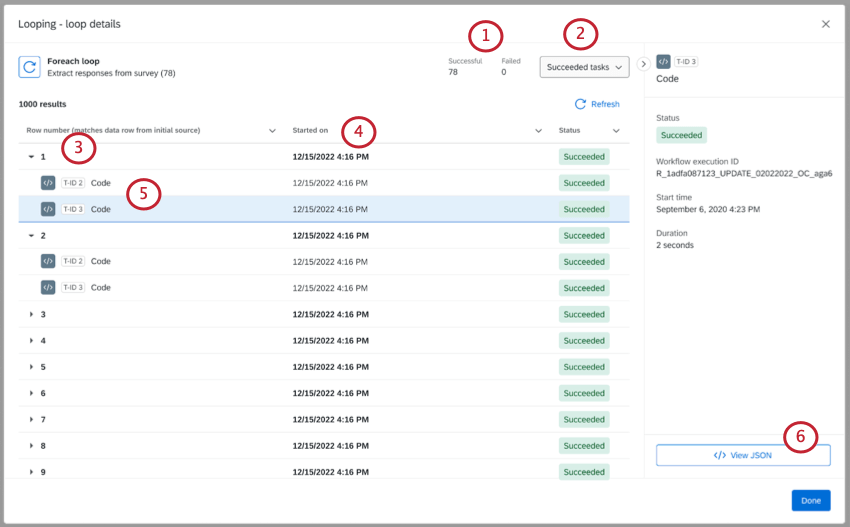

Tipp: Weitere Informationen finden Sie unter Workflow.
Tipp: Weitere Informationen zu den in einer Ausführungsverlauf enthaltenen Informationen finden Sie unter. Laufhistorie.
Großartig! Vielen Dank für die Rückmeldung!
Vielen Dank für die Rückmeldung!