Umfragen zur Termin- und Ereignis
Was finden Sie hier?
Termin-/Ereignisregistrierungsumfragen im Überblick
Möchten Sie Qualtrics für Terminanmeldungen verwenden? Wenn Sie ein Ereignis planen und jeweils nur eine begrenzte Anzahl von Personen zulassen möchten, können Sie Multiple Choice-Fragen erstellen, bei denen die Antwortmöglichkeiten nach ihrer Auswahl nicht mehr angezeigt werden. Dadurch kann jeweils nur eine Person ein bestimmtes Zeitfenster auswählen.
Tipp: Diese Lösung ist nicht töricht. Informationen zu Quoten werden erst gespeichert, wenn der Umfrageteilnehmer seine Umfrage abschickt, sodass die Umfrageteilnehmer Zeit haben, ihre Antworten zu ändern oder über die Antwortmöglichkeiten nachzudenken. Da mehrere Personen gleichzeitig an der Umfrage teilnehmen können, besteht eine sehr geringe Wahrscheinlichkeit, dass zwei Personen gleichzeitig die gleiche Antwort einreichen; dies führt dazu, dass eine Quote, die nur einen Teilnehmer verzeichnen sollte, jetzt zwei Teilnehmer angibt. Dieser Fall tritt nur selten ein. Befolgen Sie die Schritte am Ende der Seite, um Ihren Umfrageteilnehmern dabei zu helfen, ihre Antworten zu ändern.

Quoten werden automatisch gesichert, wenn Sie Änderungen vornehmen. weiter dem Namen der Quote wird ein Zeitstempel angezeigt, der anzeigt, wann sie zuletzt gespeichert wurde.
Einrichten der Frage
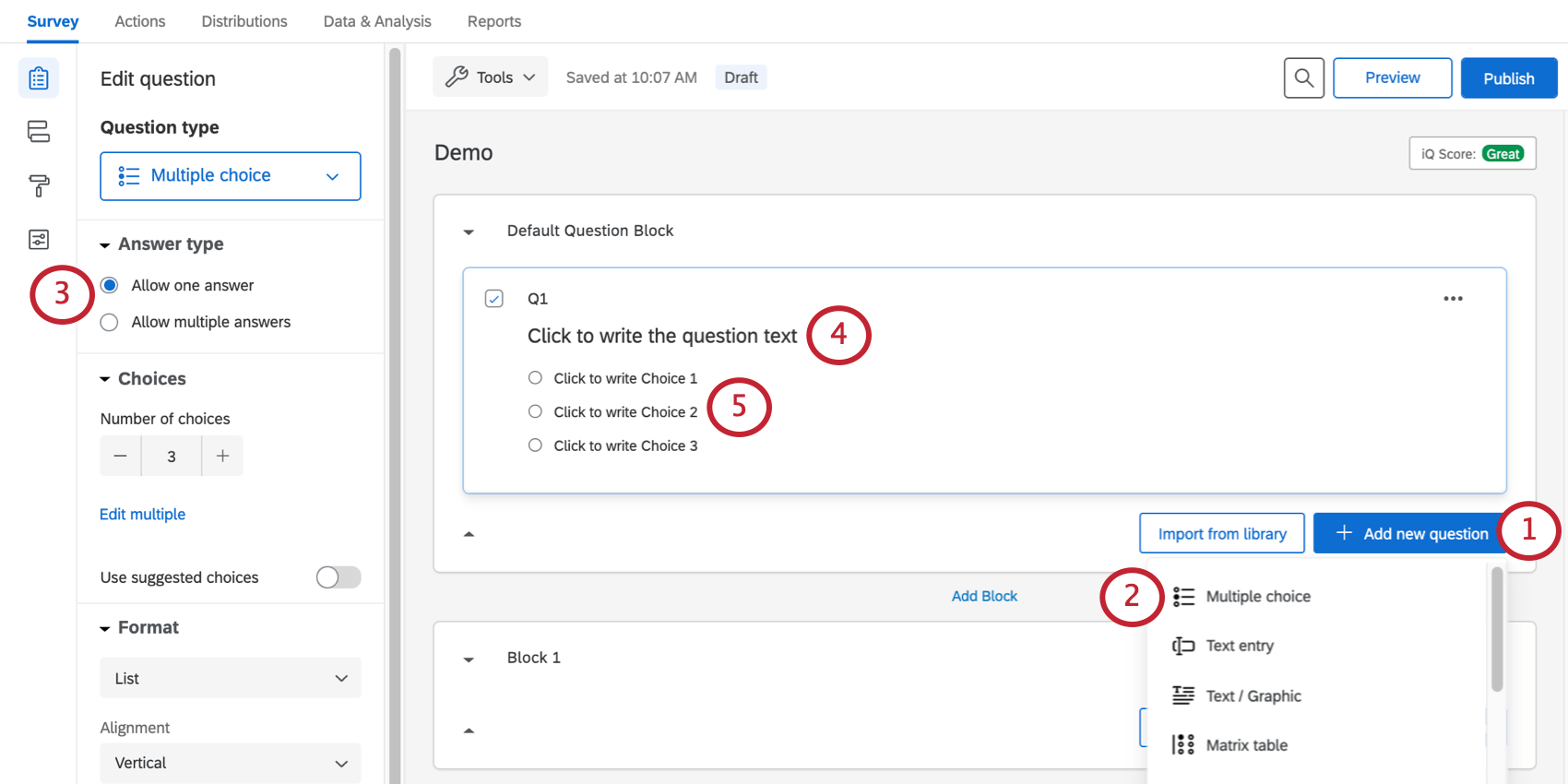
Tipp: Wenn das Kennzeichen Bearbeiten mehrere wird im Fragenbearbeitungsbereich angezeigt. Anschließend können Sie alle Auswahlmöglichkeiten getrennt durch Zeilenumbrüche eingeben. Stellen Sie sicher, dass zwischen Antwortmöglichkeiten keine leeren Zeilen vorhanden sind.
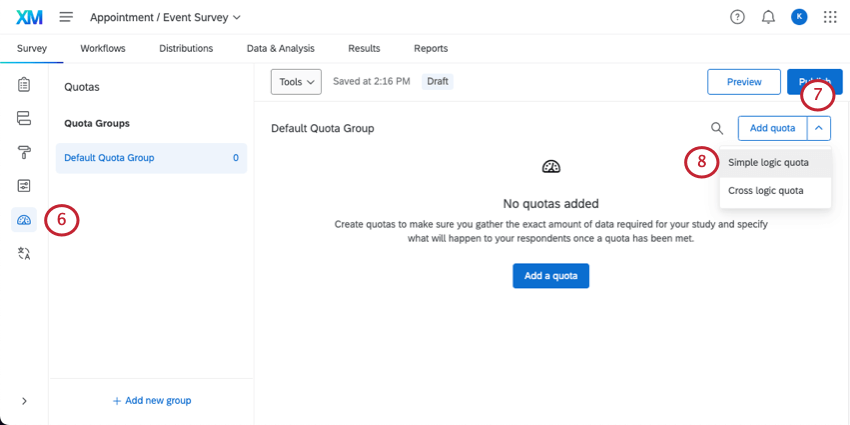
Tipp: Wenn Sie keine Antwortmöglichkeit erhalten, ist jede Quote, die Sie erstellen, eine einfache Logik.
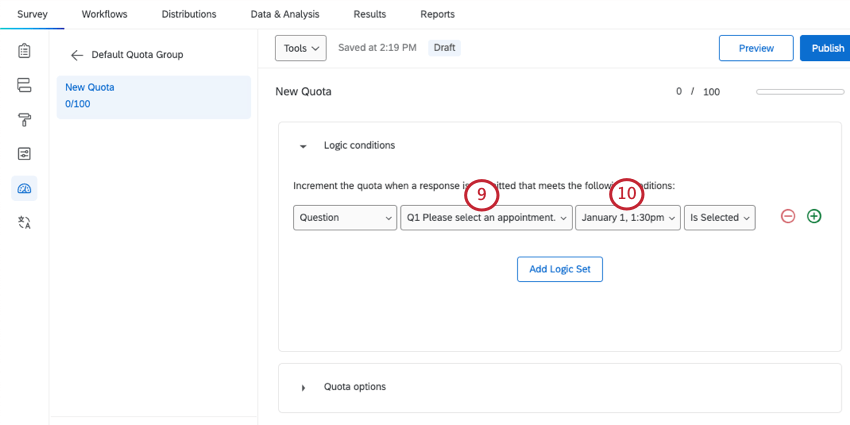
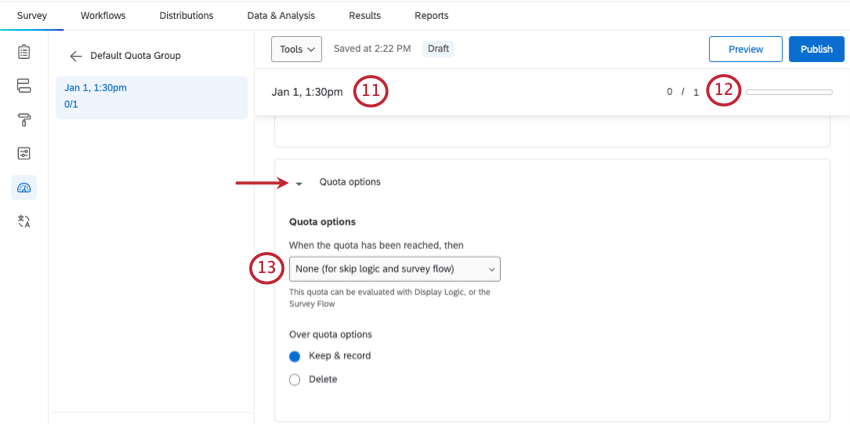
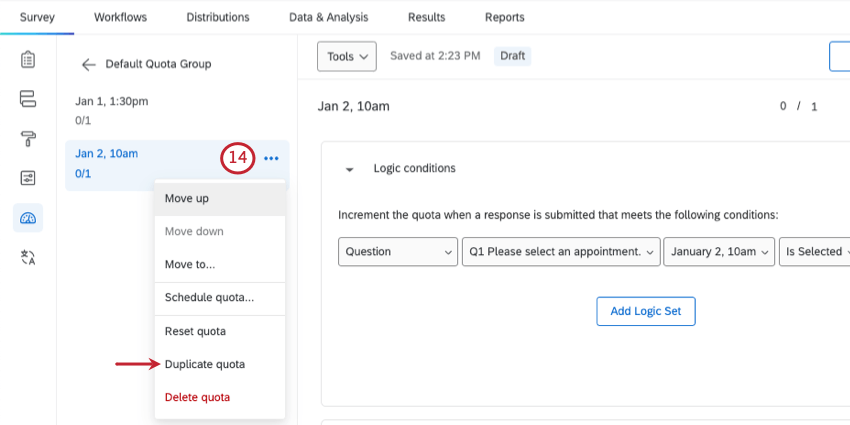
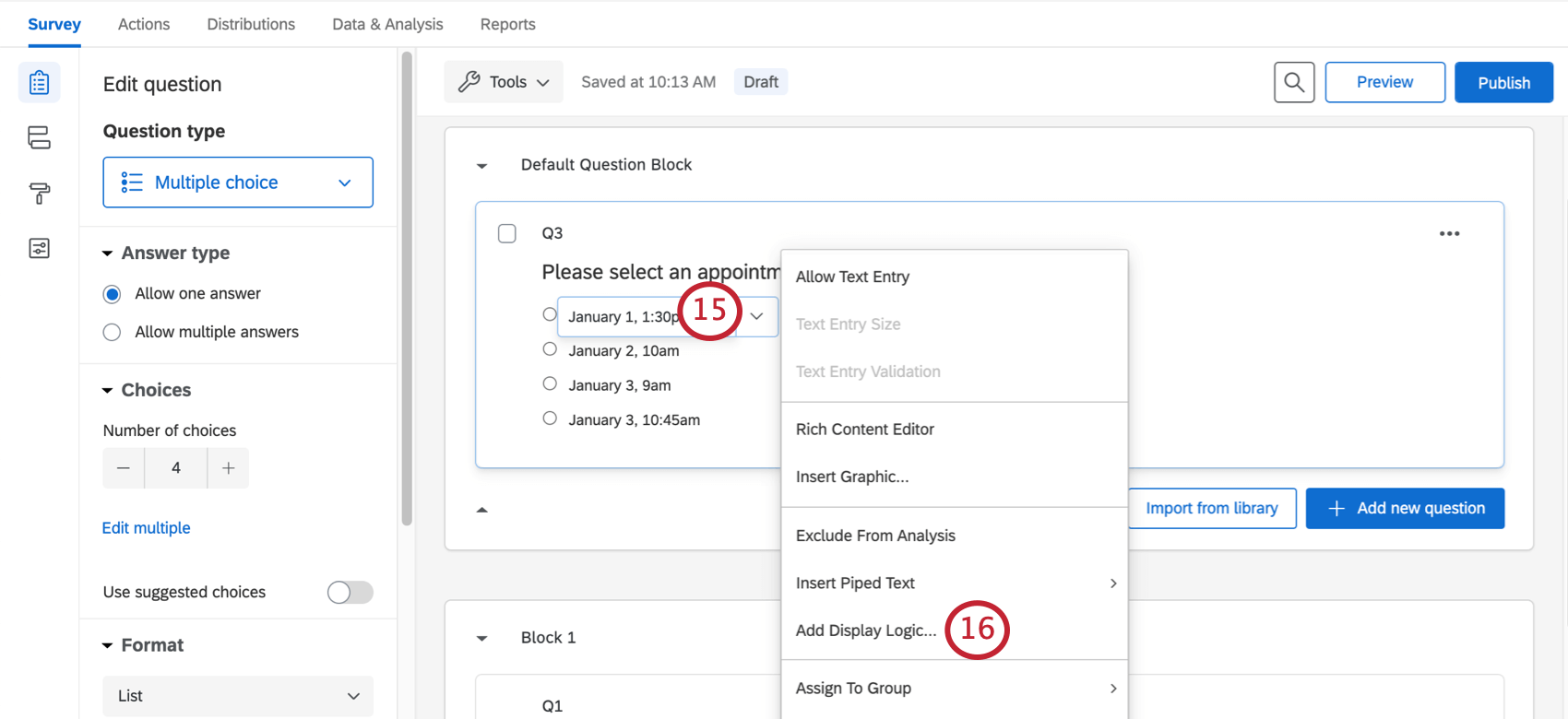
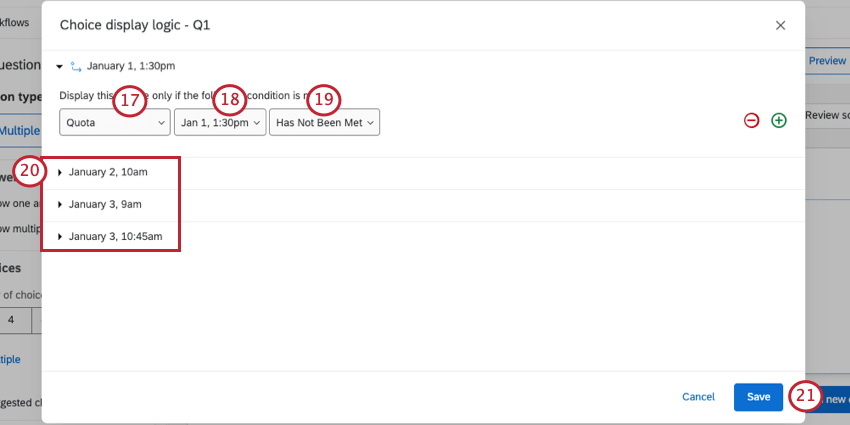
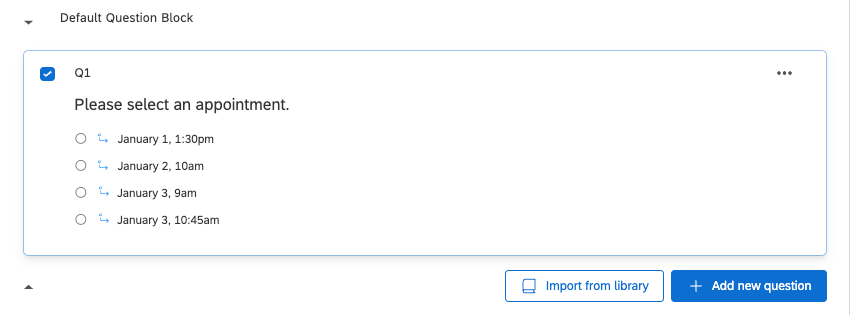
Wenn der Vorgang abgeschlossen ist, sollten neben jeder Antwortmöglichkeit Ihrer Frage Pfeile angezeigt werden (siehe folgender Screenshot).

E-Mail-Bestätigung
Als zusätzlichen Schritt können Sie dem Empfänger eine E-Mail senden, in der Sie bestätigen, für welches Zeitfenster er sich angemeldet hat.
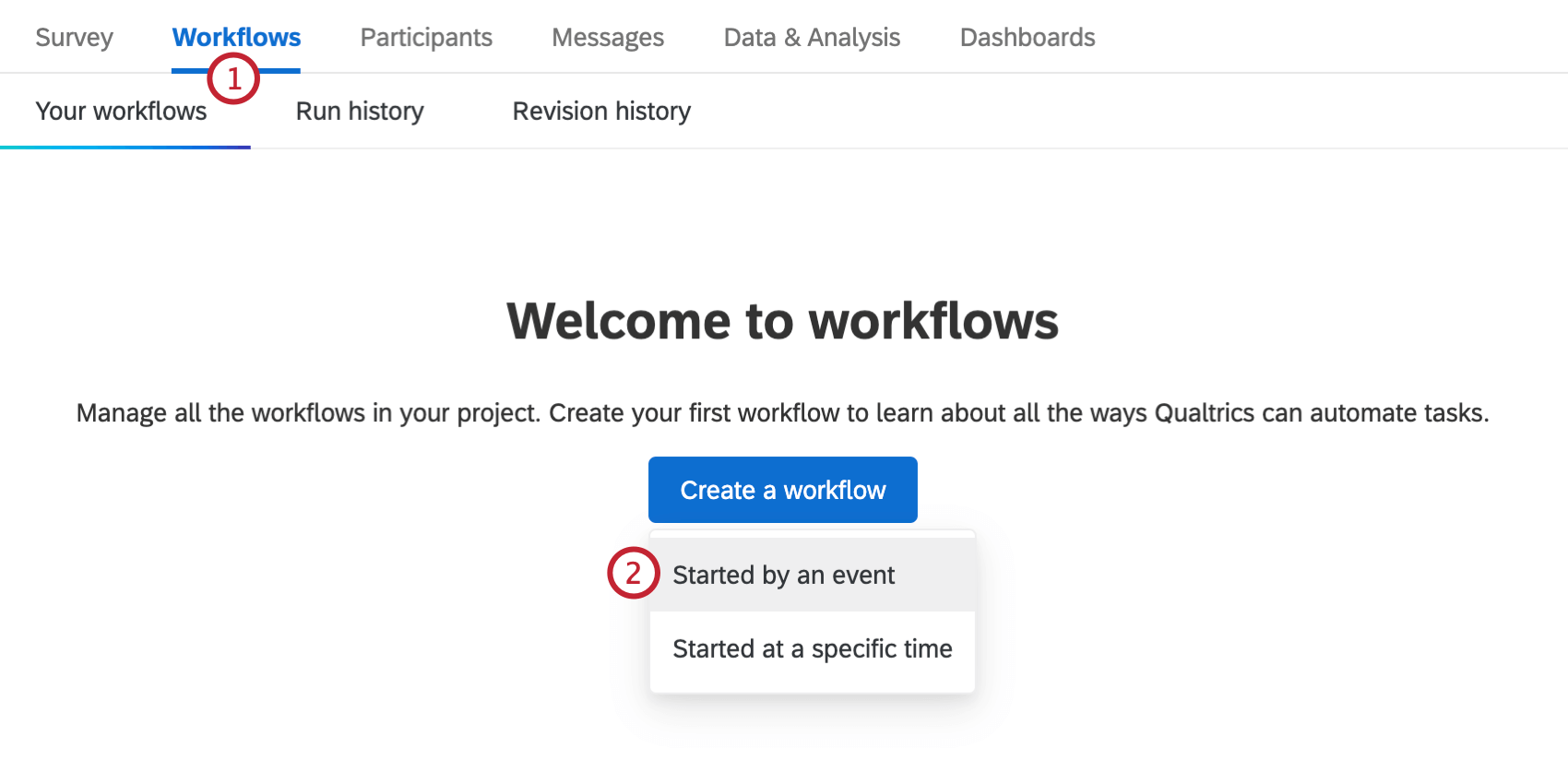
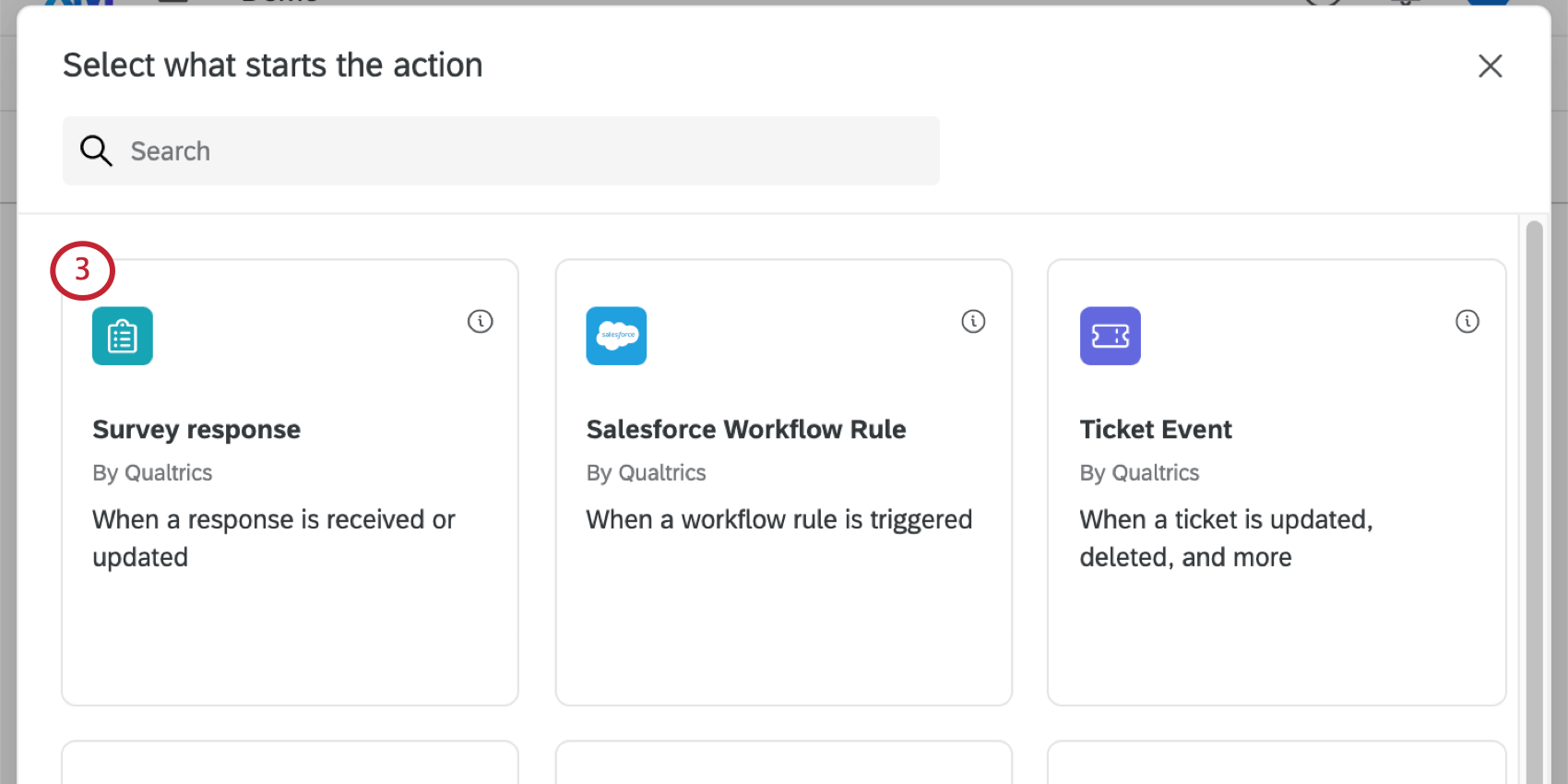
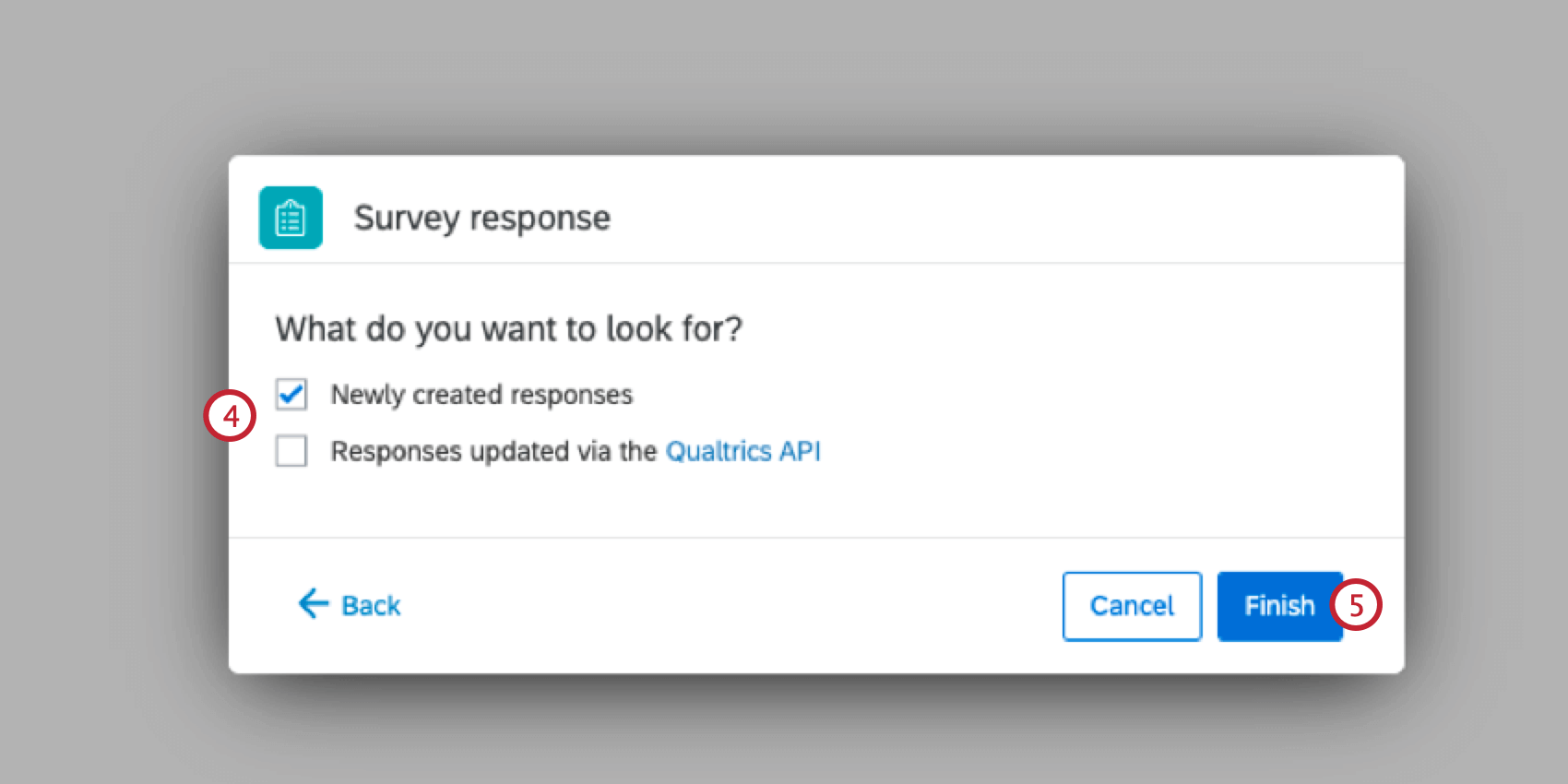
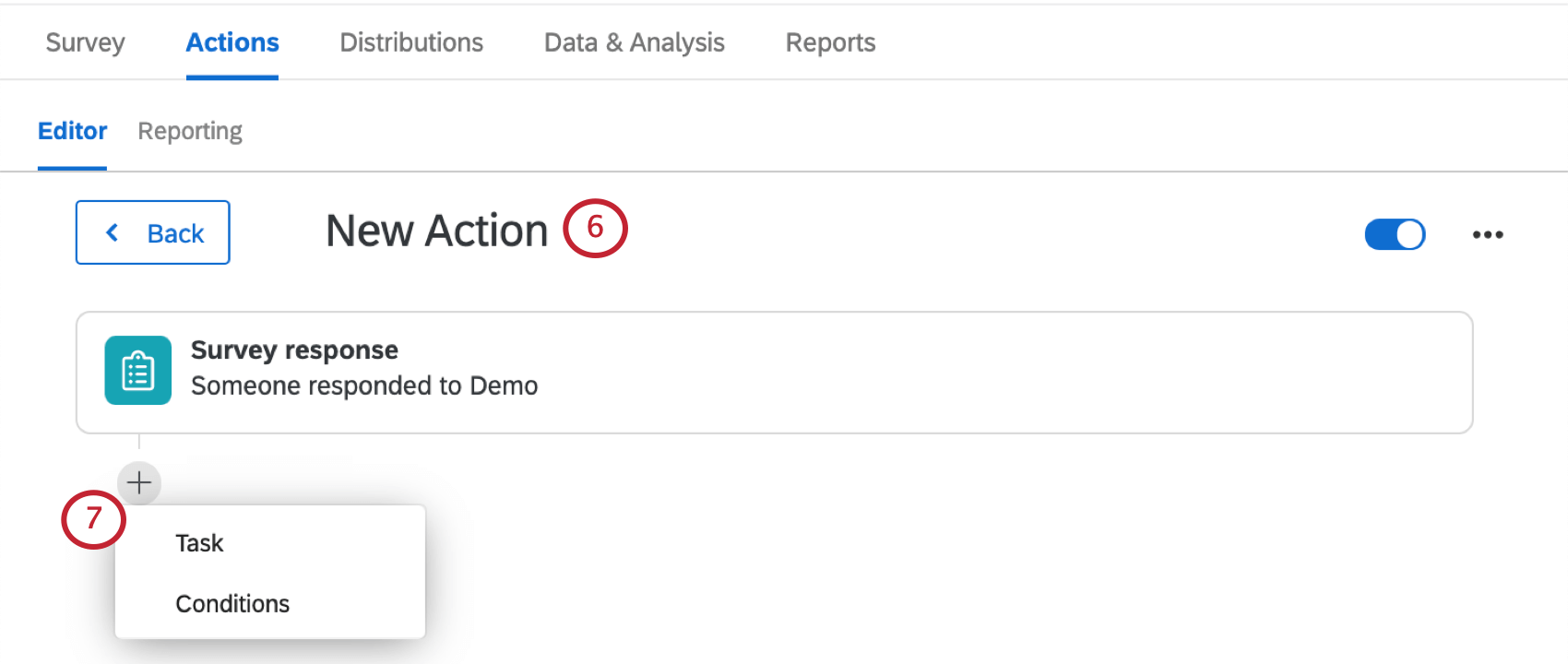
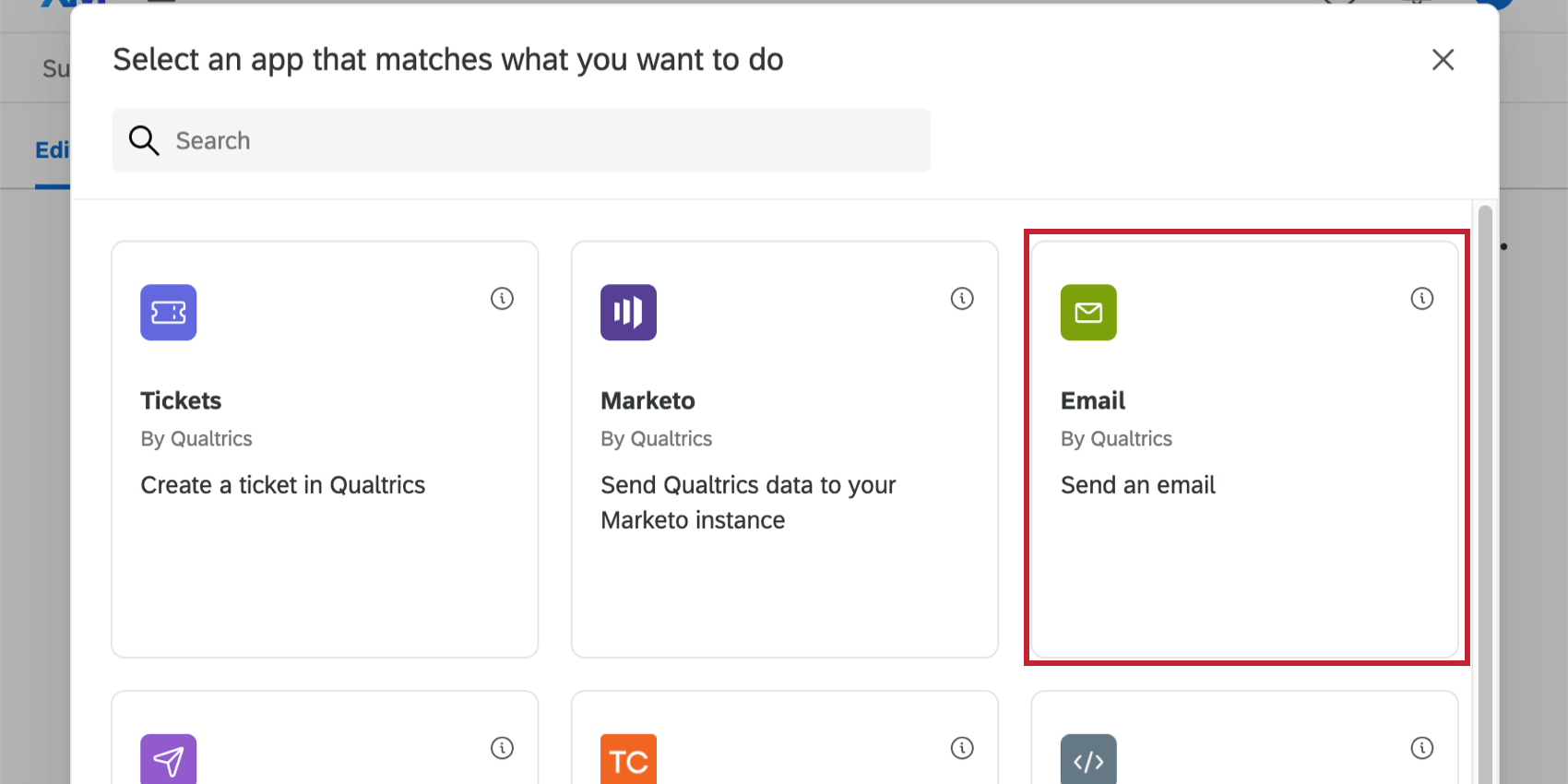
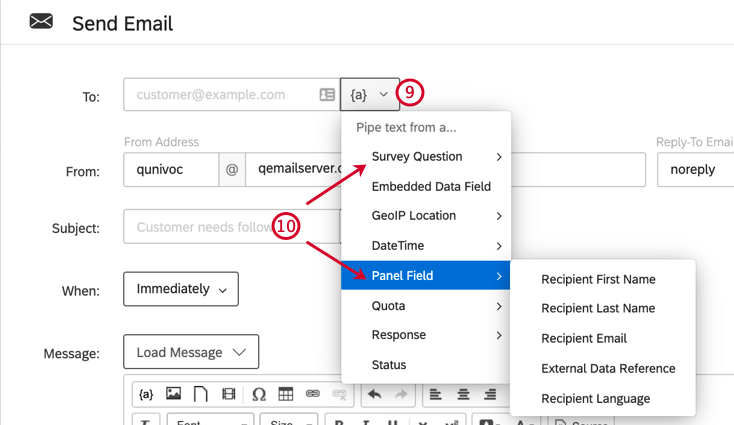
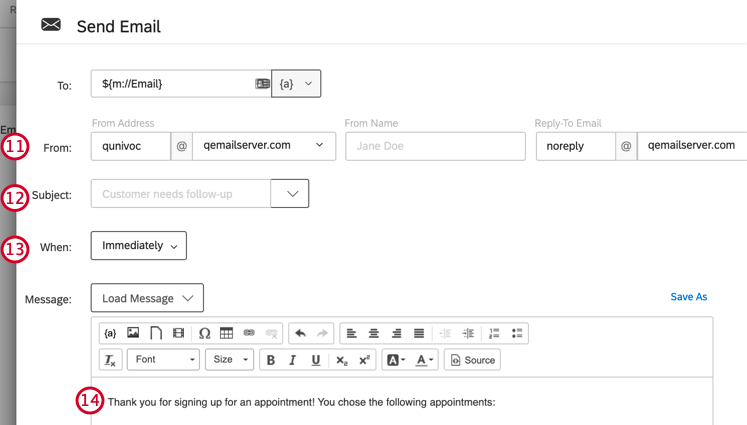
Tipp: Wenn Sie auf die Dropdown-Liste weiter dem Betrefffeld klicken, können Sie einen Betreff auswählen, der in Ihrem Bibliothek (die Folgendes haben können: Übersetzungen), oder fügen Sie dynamischer Text.
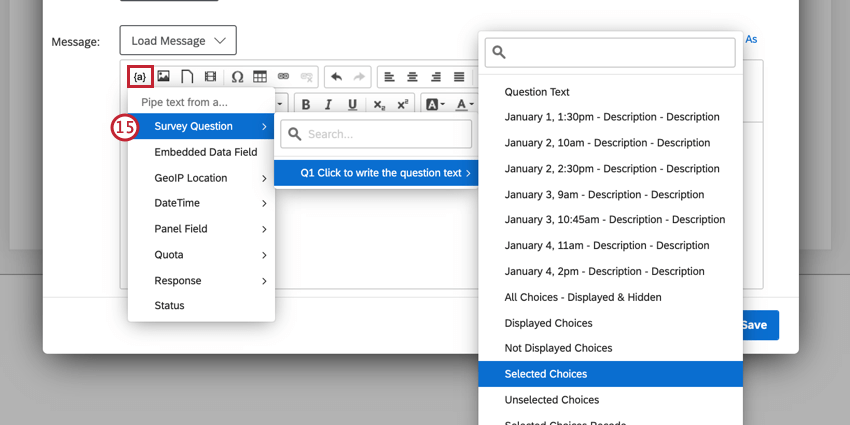
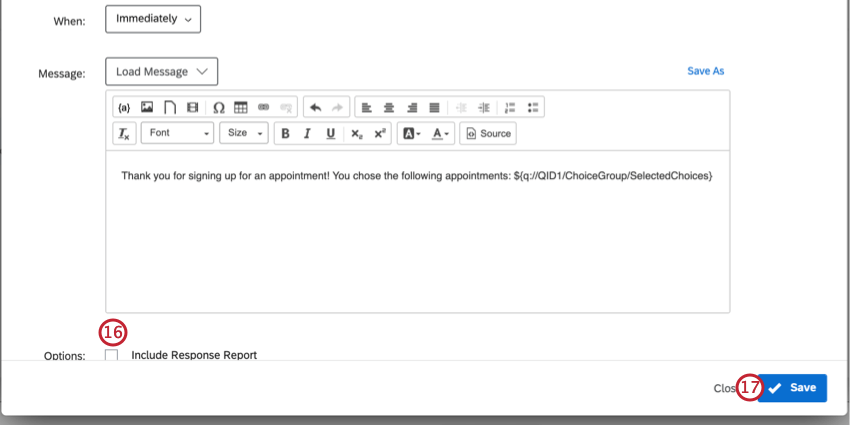
Tipp: Sie können dieser E-Mail beliebige Details hinzufügen, z. B. einen speziellen Antwortnamen oder Absendernamen. Mehr erfahren über die Aufgabe Seite.
Verhindern von wiederholten Antworten
Wenn Ihre Teilnehmer mehr als einmal an der Umfrage teilnehmen, können sie mehrere Terminzeitfenster auswählen. Um zu verhindern, dass Umfrageteilnehmer mehr als einmal teilnehmen, sollten Sie sich genau überlegen, wie Sie Ihre Umfrage verteilen.
Anonyme Links
Wenn Sie einen anonymer Link verwenden (z. B. wenn Sie einen Link auf Ihrer Website veröffentlichen möchten), gehen Sie zum Umfrageoptionen und wählen Sie Mehrfache Einreichung verhindern.
E-Mail- und Persönliche Links
Wenn Sie per E-Mail an Ihre Umfrage über Qualtrics verwenden, stellen Sie sicher, dass Sie die Standard-Linkeinstellung verwenden, die als individueller Link.
Wenn Sie persönliche Linksist keine weitere Aktion erforderlich.
Authentifizierer
Wenn Sie einen Authentifizierer verwenden, wechseln Sie zur Optionen und sicherstellen, dass Erlauben, dass authentifizierte Teilnehmer den authentifizierten Abschnitt wiederholen ist nicht ausgewählt.
Ändern der Terminauswahl
Manchmal bittet ein Umfrageteilnehmer Sie später darum, seine Terminauswahl zu ändern. Da Quoten in Ihre Antworten eingebunden sind, müssen Sie vorsichtig bei der Bearbeitung der Antworten vorgehen, damit Ihren anderen Umfrageteilnehmern die richtigen Antwortmöglichkeiten zur Verfügung stehen.
Ändern der Antwort
Sie können dem Befragte:r eine Wiederholungslink damit sie die Antwort ändern können. Dadurch erhöht sich die Quote für die neue Antwort, sodass andere Personen sie nicht auswählen können. Die Quote der alten Antwort wird jedoch nicht gesenkt, sodass niemand die neue Antwort auswählen kann. Das bedeutet, dass Sie eine Quote bearbeiten müssen.
Wenn Sie Maßnahmenbearbeitungwird die Quote der neuen Antwort nicht erhöht, und die alte Quote wird nicht verringert. Das bedeutet, dass Sie zwei Quoten bearbeiten müssen.
Bearbeiten der Quotenanzahl
Bei der sogenannten Quotenanzahl handelt es sich um die Anzahl der Personen, die die Quote erfüllt haben und die Umfrage abgeschlossen haben. Wenn Sie Antworten ändern müssen, können Sie diese Anzahl auf einen beliebigen Wert ändern.
Die Quote festlegen Auf der Seite wird erläutert, wie Quoten bearbeitet werden. Mit dieser Methode können Sie die Quote korrigieren, wenn ein Benutzer die Umfrage erneut durchführt oder wenn Sie seine Antwort bearbeiten.
Großartig! Vielen Dank für die Rückmeldung!
Vielen Dank für die Rückmeldung!