„Formel“
Was finden Sie hier?
Informationen zu Formelfeldern
Formeln sind eine Art benutzerdefiniertes Feld, mit dem Sie mathematische Operation mit Umfrage berechnen können. Nach dem Anlegen werden Formeln auf vorhandene Daten übernehmen und für eingehende Daten berechnet. Dies macht Formeln zu einer hervorragenden Alternative zu eingebettete Daten. Nach der Erstellung können Formeln in der Datenanalyse und im Reporting auf die gleiche Weise wie andere numerische Umfrage verwendet werden.
Beispiel: Sie fragen Ihre Umfrageteilnehmer nach ihrer Größe und ihrem Gewicht, um ihre BMIs (Body-Mass-Indizes) zu berechnen. Nach der Datensammlung stellen Sie fest, dass Sie vergessen haben, Ihren eingebettete Daten einen mathematischen Vorgang für BMI hinzuzufügen. Wenn Sie eine Formel anlegen, können Sie dies anhand bereits gesammelter Daten berechnen.

Auf dieser Supportseite erfahren Sie, wie Sie eine neue Formel erstellen. Informationen zum Ändern einer vorhandenen Formel finden Sie unter. Benutzerdefinierte Felder bearbeiten.
Formel anlegen
Tipp: Eine Formel Datenformat wird immer sind numerisch und können nicht geändert werden.
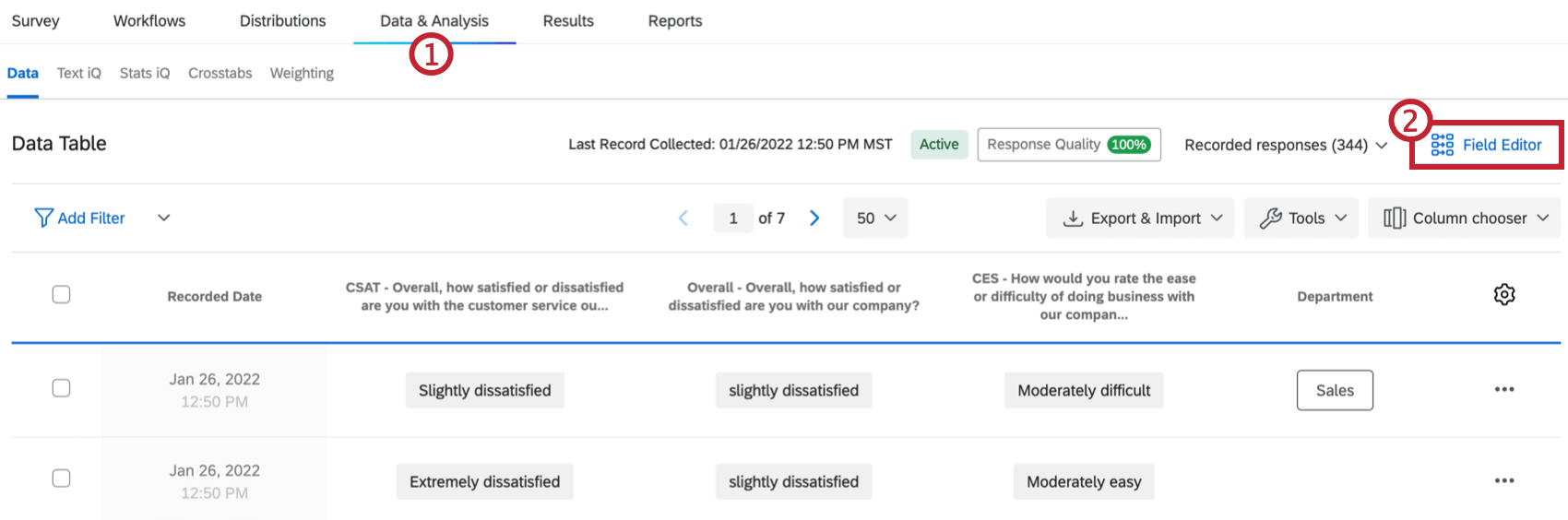
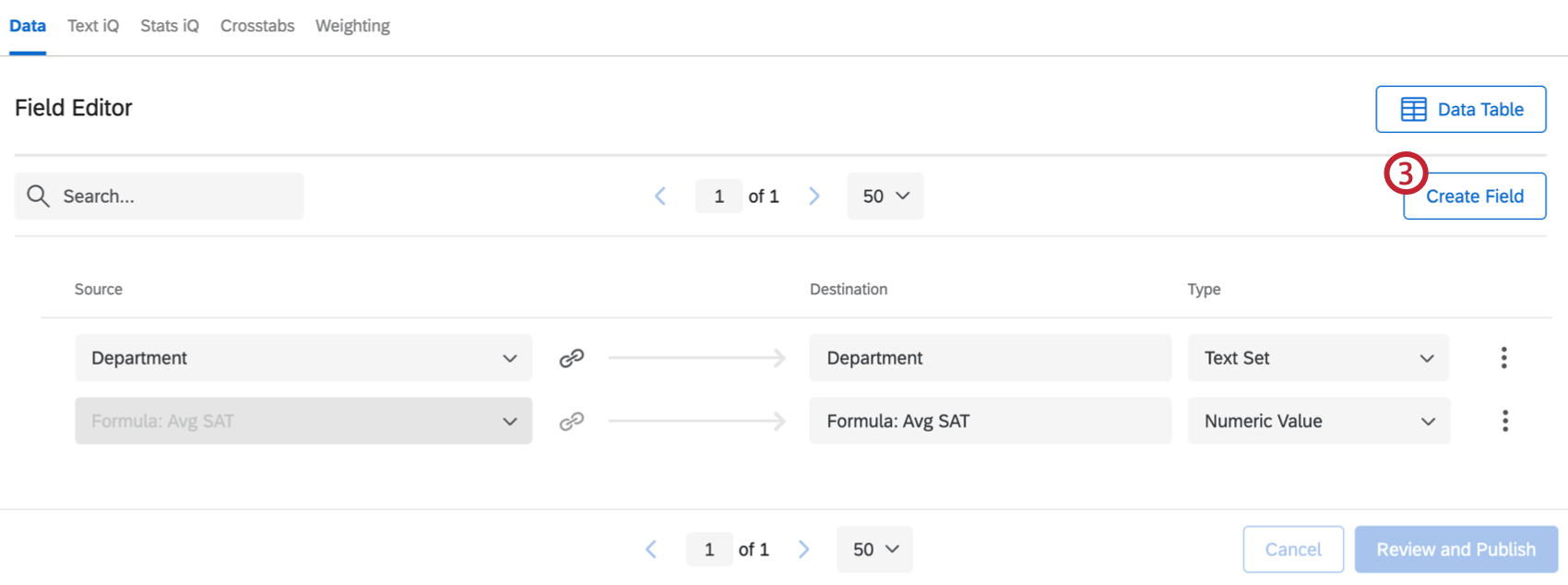
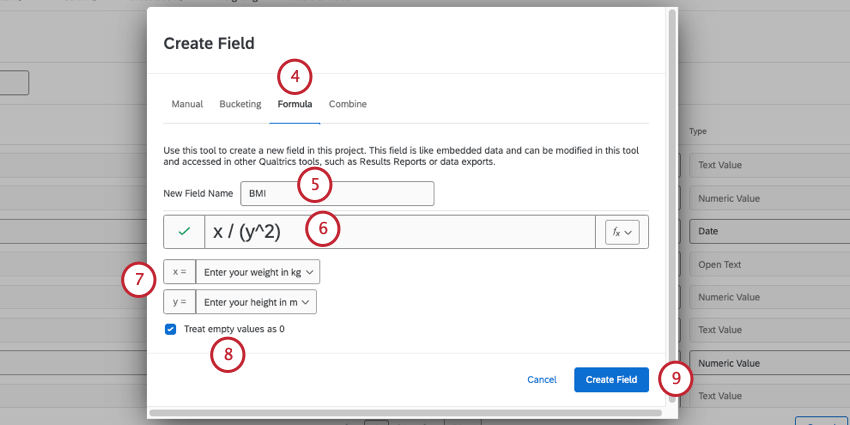
Tipp: Jede Formel beginnt mit x und y, aber Sie können neue Variablen hinzufügen, indem Sie neue Buchstaben in das Feld eingeben, und Variablen entfernen, indem Sie den entsprechenden Buchstaben aus dem Formelfeld löschen.
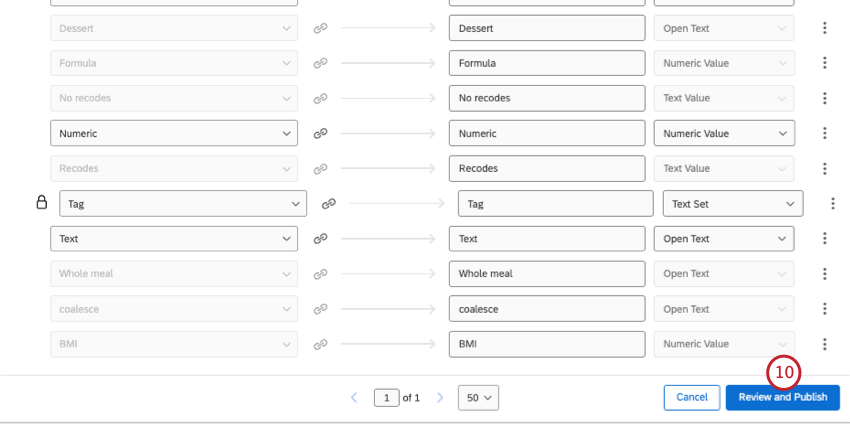
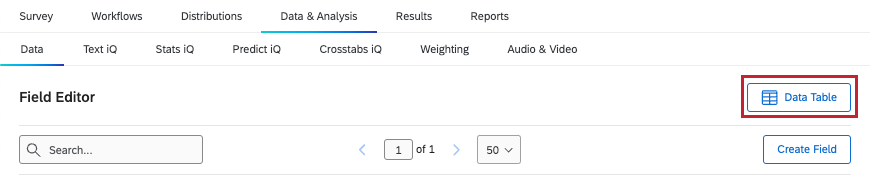
Tipp: Klicken Sie auf Datentabelle um zu Ihren Antwortdaten zurückzukehren.

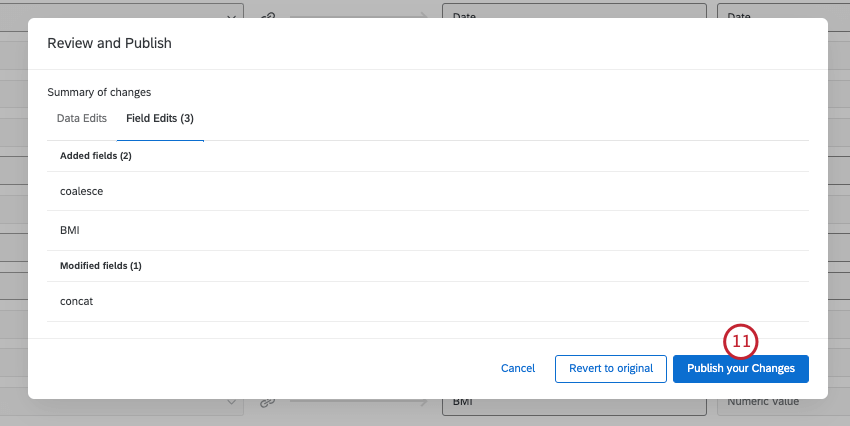
Tipp: Formeln werden erst berechnet, nachdem eine Antwort eingereicht wurde. Wenn Sie Ihren Umfrageteilnehmern in der Mitte einer Umfrage Berechnungen anzeigen möchten, verwenden Sie mathematische Operation.
Verwendung der korrekten Syntax
Eine Formel muss sinnvoll sein, bevor sie zu Ihren Daten hinzugefügt werden kann. Wenn die Formel nicht sinnvoll ist, wird ein Warnsymbol angezeigt, und Sie können Ihre Änderungen erst sichern, wenn sie korrigiert wurde. Im Folgenden finden Sie einige Empfehlungen:
- Denken Sie immer daran, Klammern zu schließen. ( x + y ) funktioniert, aber x + y ) nicht.
- Zahlen, Variablen mit einem Buchstaben und die in der folgenden Tabelle aufgeführten Symbole sind mit Formeln kompatibel. Kombinierte Buchstaben, wie z.B. xy, sind nicht. Verwenden Sie stattdessen x * y.
- Der Abstand hat keinen Einfluss auf die Effektivität einer Formel. x/(y^2) und x / ( y ^ 2 ) funktioniert auf die gleiche Weise.
Verfügbare Operationen
| Mathematische Operation | Symbol | Beispiel |
|---|---|---|
| Addition | + | x + y |
| Subtraktion | – | x – y |
| Multiplikation | * | x * y |
| Abteilung | / | x / y |
| Potenzen (x^2) | ^ | x ^ y |
| Absolute Werte | abs( ) | abs(x) |
| Obergrenze | ceil( ) | ceil(x) |
| Stockwerk | Floor( ) | Stockwerk (x) |
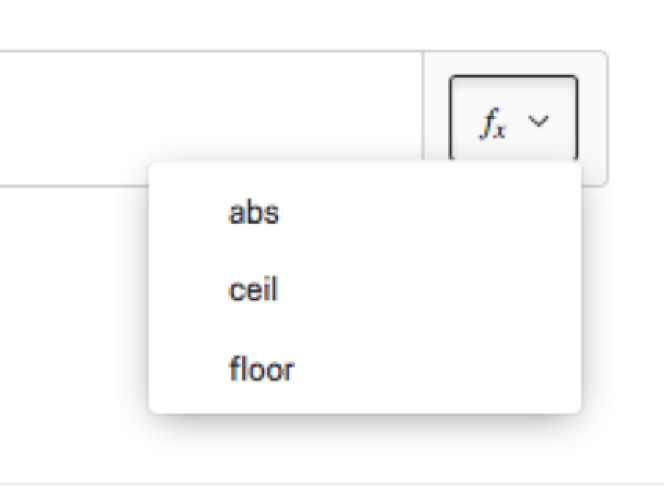
Tipp: Wenn Sie sie nicht eingeben möchten, können Sie über das Funktionssymbol (fx) wie unten dargestellt auf Absoluter Wert, Obergrenze und Untergrenze zugreifen.

Felder, die Sie in Formeln verwenden können
Nicht alle Umfrage können in einer Formel verwendet werden. Kompatible Elemente müssen endlicher Natur sein oder so eingestellt sein, dass sie numerische Werte akzeptieren. Dazu gehören:
- Fragen mit Mehrfachauswahl. Stellen Sie sicher, dass Umkodierungswerte wie vorgesehen.
- Fragen, die auf rein numerische Antworten gesetzt sind, z. B. Schieberegler und konstante Summe Fragen.
- Texteingabe auf numerische Validierung gesetzt .
- Eingebettete daten als Anzahl oder Nummernsettypen.
- Numerische Metadaten zu Umfragen, wie z. B. Antworttyp, laufender Antworten, Dauer (in Sekunden) und Umfragestatus.
- Numerische manuelle Felder.
Tipp: Möchten Sie nicht numerische Daten kombinieren? Sehen Sie sich unsere Gruppierung und Manuelles Feld Seiten.
Tipp: Formeln sind nicht mit benutzerdefinierten Feldern kompatibel (außer numerisch), Punktewertung, oder Fragen, bei denen Sie mehrere Antworten bereitstellen können.
Projekte, in denen Formeln angelegt werden können
Abhängig von Ihrer Lizenz haben Sie möglicherweise Zugriff auf verschiedene Projekte die die Registerkarte “Data & Analysis” aufweisen. Die auf dieser Seite beschriebenen Optionen sind verfügbar in:
- Umfrageprojekte
- XM Solutions
- Importierte Datenprojekte
- 360 PROJEKTE Tipp: Siehe Neue Felder anlegen (360) für weitere Details.

- Conjoin / MaxDiff Tipp: Während Sie Formeln aus Conjoint- und MaxDiff-spezifischen Feldern erstellen können, sind die Daten möglicherweise nicht sinnvoll und können nicht umkodiert werden. Wir empfehlen, nur Formeln aus Umfrage.
- CX-Dashboards
Tipp: Wenn benutzerdefinierte Felder einem CX-Dashboard hinzugefügt werden, werden sie zu abgeleiteten Daten. Obwohl unterstützt, verhalten sie sich etwas anders als andere Umfrage. Siehe Abgeleitete Daten für weitere Details.
Obwohl die Funktionalität technisch verfügbar ist, raten wir davon ab, diese benutzerdefinierten Felder bei anderen Arten von Projekten der MITARBEITERERFAHRUNG zu verwenden. Siehe Neue Felder anlegen (EX) für weitere Details.
Tipp: Während in anderen Bereichen der Plattform (wie Dashboards, Stats iQ und Verzeichnisse) Sie möglicherweise auch neue Felder erstellen können, konzentriert sich diese Seite ausschließlich auf das Erstellen neuer benutzerdefinierter Felder in Data & Analysis. Wenn Sie weitere Arten von Feldern auf der XM-Plattform erstellen möchten, versuchen Sie, die Suche auf Ihrer Support-Site einzuschränken.
FAQs
Wie bearbeite ich meine benutzerdefinierten Felder?
Wie bearbeite ich meine benutzerdefinierten Felder?
Kann ich Informationen bearbeiten oder einer Antwort hinzufügen, nachdem sie eingereicht wurde?
Kann ich Informationen bearbeiten oder einer Antwort hinzufügen, nachdem sie eingereicht wurde?
Wenn Sie möchten, dass eine Person stattdessen ihre Antwort wiederholt, finden Sie entsprechende Anweisungen im Umfrage wiederholen Supportseite.
Meine benutzerdefinierten Felder enthalten keine Daten und sagen "Ungültig". Was ist passiert?
Meine benutzerdefinierten Felder enthalten keine Daten und sagen "Ungültig". Was ist passiert?
Großartig! Vielen Dank für die Rückmeldung!
Vielen Dank für die Rückmeldung!