Manuelle Felder
Was finden Sie hier?
Informationen zu manuellen Feldern
Sie können Antworten neue benutzerspezifische Felder hinzufügen, auch nachdem sie bereits erfasst, um Ihre Daten und Berichte zu erweitern. Sie können beliebige benutzerdefinierte Informationen im Text-, Datums-, numerischen und sogar Mehrfachantwortformat hinzufügen. Benutzerdefinierte Felder können eine gute Alternative sein, wenn Sie nicht eingerichtet haben. Verzweigungslogik mit Eingebettete Daten Felder vor dem Starten der Umfrage.
Beispiel: Sie haben Daten im Wert von vielen Jahren in Ihrer Umfrage erfasst. Sie möchten alle Ihre Antworten mit dem Quartal und dem Jahr kennzeichnen, in dem sie erfasst wurden, sodass Sie einfach nach diesen Daten filtern oder Berichte zu diesen Daten erstellen können.


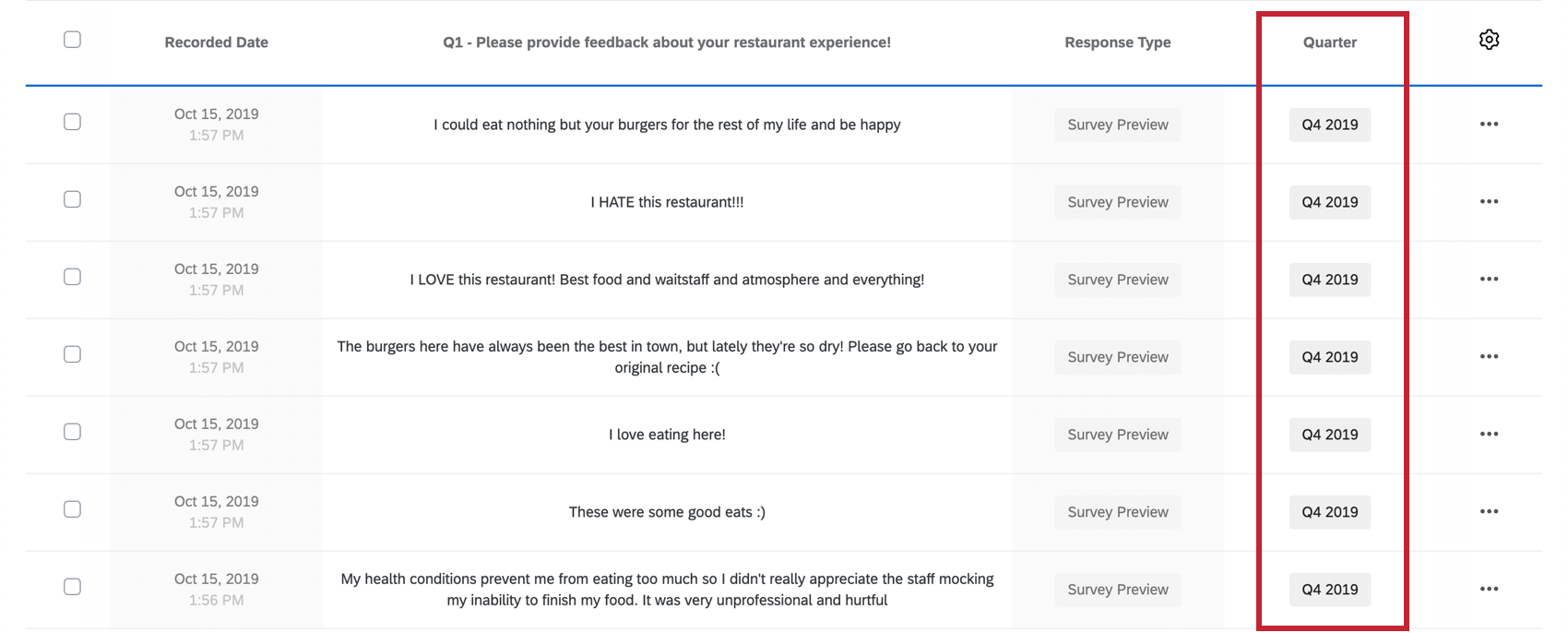
Arten manueller Felder
Manuelle benutzerdefinierte Felder kommen in den folgenden Variationen vor:- Datum: Erfassen Sie genaue Datumsinformationen für Ihre Antworten. In Berichten können diese in der Datumsfilterung verwendet werden, sodass Sie Zeiträume festlegen können, an denen Sie interessiert sind, um zu präsentieren oder zu recherchieren.
- Numerisch: Geben Sie numerische Daten ohne andere Symbole ein, z.B. Kommas, Schrägstriche oder Währungszeichen ( $ ). Dezimalstellen werden unterstützt.
- Text: Akzeptiert beliebige Text-, Zahlen- oder Symbolzeichen. Diese Option kann entweder für detaillierte Notizen oder kategorische Daten geeignet sein.
- Tags: Kategorisieren Sie Daten mit kurzen Tags. Sie können derselben Antwort mehrere Tags hinzufügen.
Erstellen eines manuellen benutzerdefinierten Felds
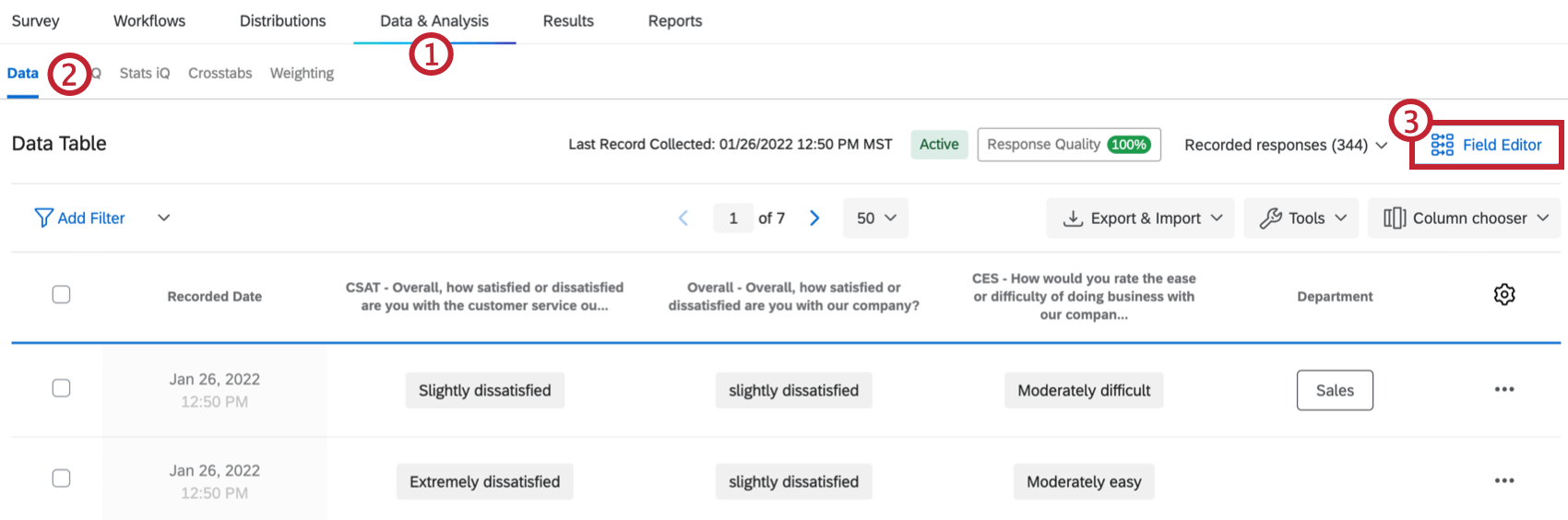
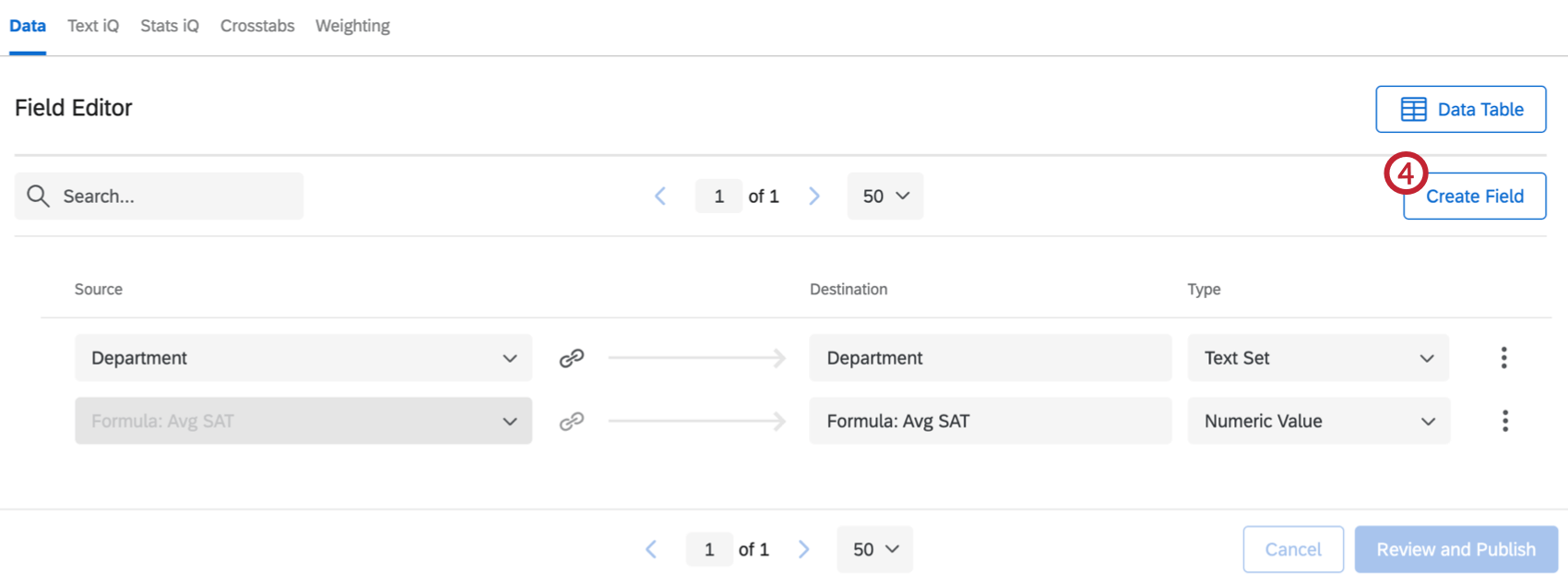
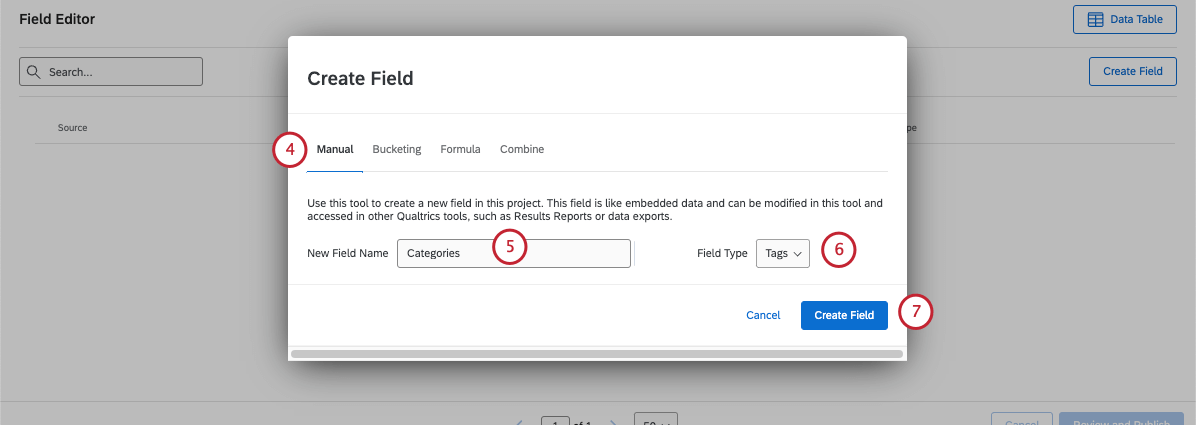
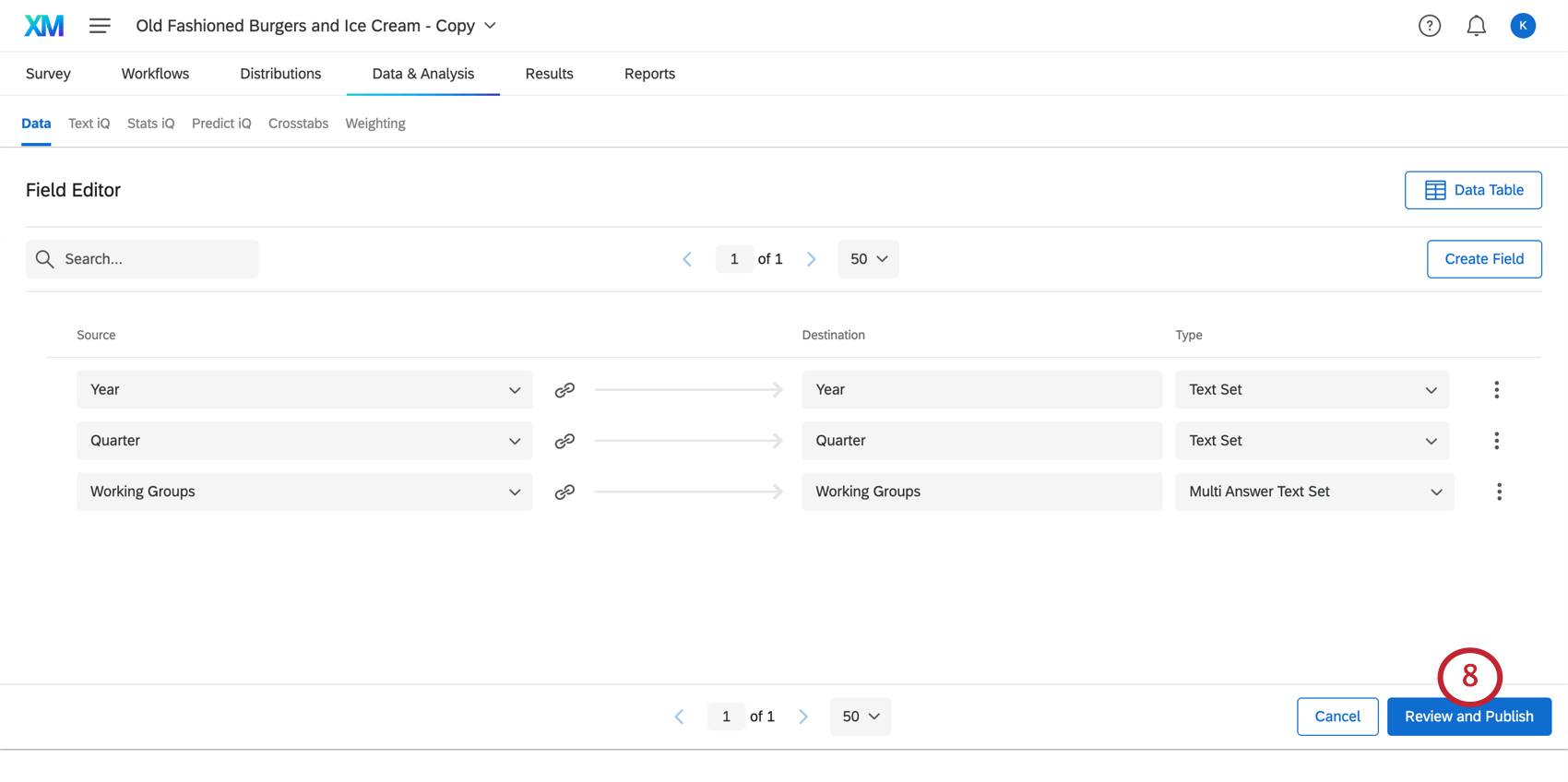
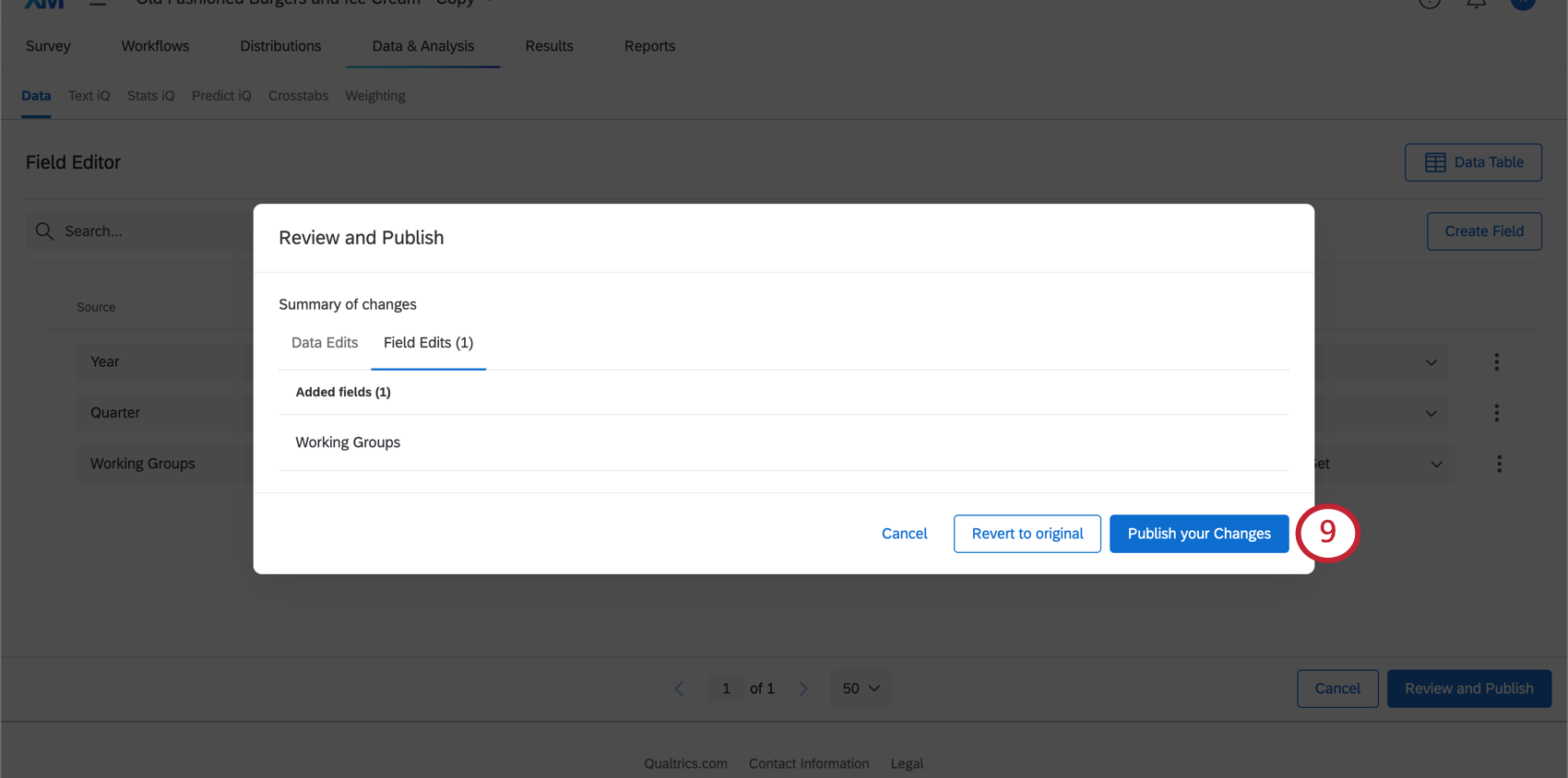
Tipp: Sie können auch Folgendes auswählen: Rückgängig machen , um Ihre Feldbearbeitungen Rückgängig machen zu machen.
Tipp: Es kann einige Zeit dauern, bis die Aktualisierung Ihres Datensets abgeschlossen ist. Es ist sicher, diese Seite zu verlassen, während Sie warten.
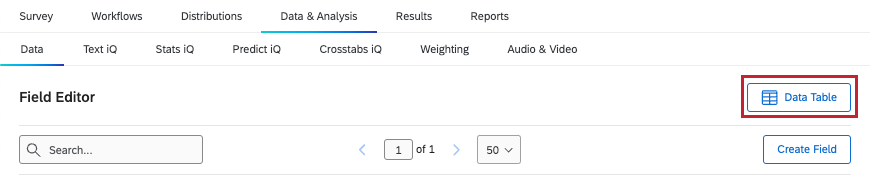
Tipp: Bevor Sie Werte hinzufügen, müssen Sie zu Ihren Antwortdaten zurückkehren. Wenn Sie nicht automatisch zurückgenommen wurden, wählen Sie Datentabelle.

TIPP: Denken Sie daran, dass Sie Ihre bereits gesammelten Antworten auf Umfragen jederzeit bearbeiten können, um eigene Werte hinzuzufügen. Sie bearbeiten die Maßnahme jedoch mit einem Wiederholungslink überschreibt alle benutzerdefiniertes Feld, die Sie hinzugefügt haben.
Einem manuellen Feld einen Wert zuordnen
Nachdem Sie Ihr Feld angelegt haben, ist es an der Zeit, seine Werte festzulegen. In diesem Abschnitt erfahren Sie, wie Sie den Wert Ihres neuen manuellen Felds in jeweils einer Antwort ändern können.
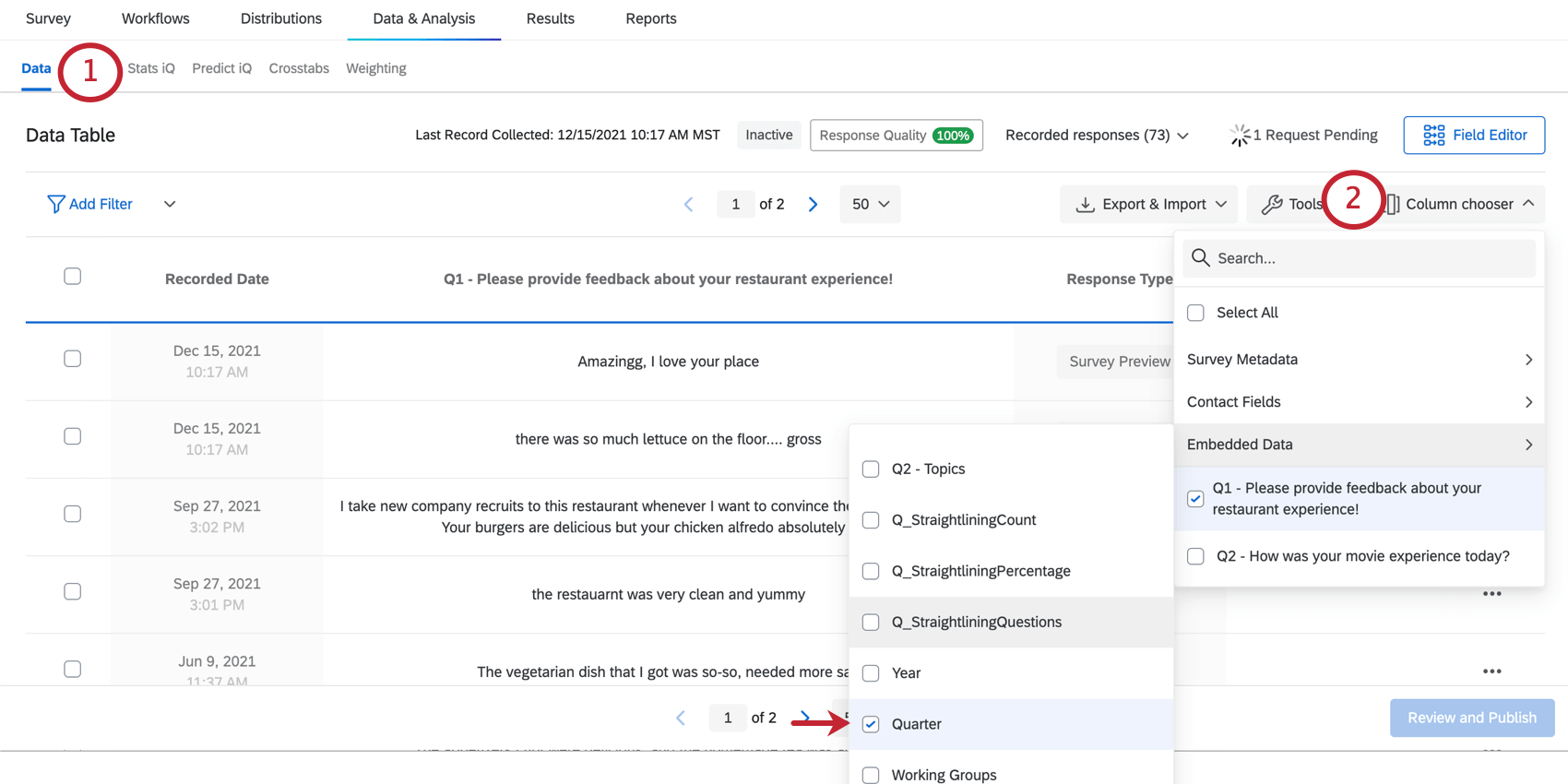
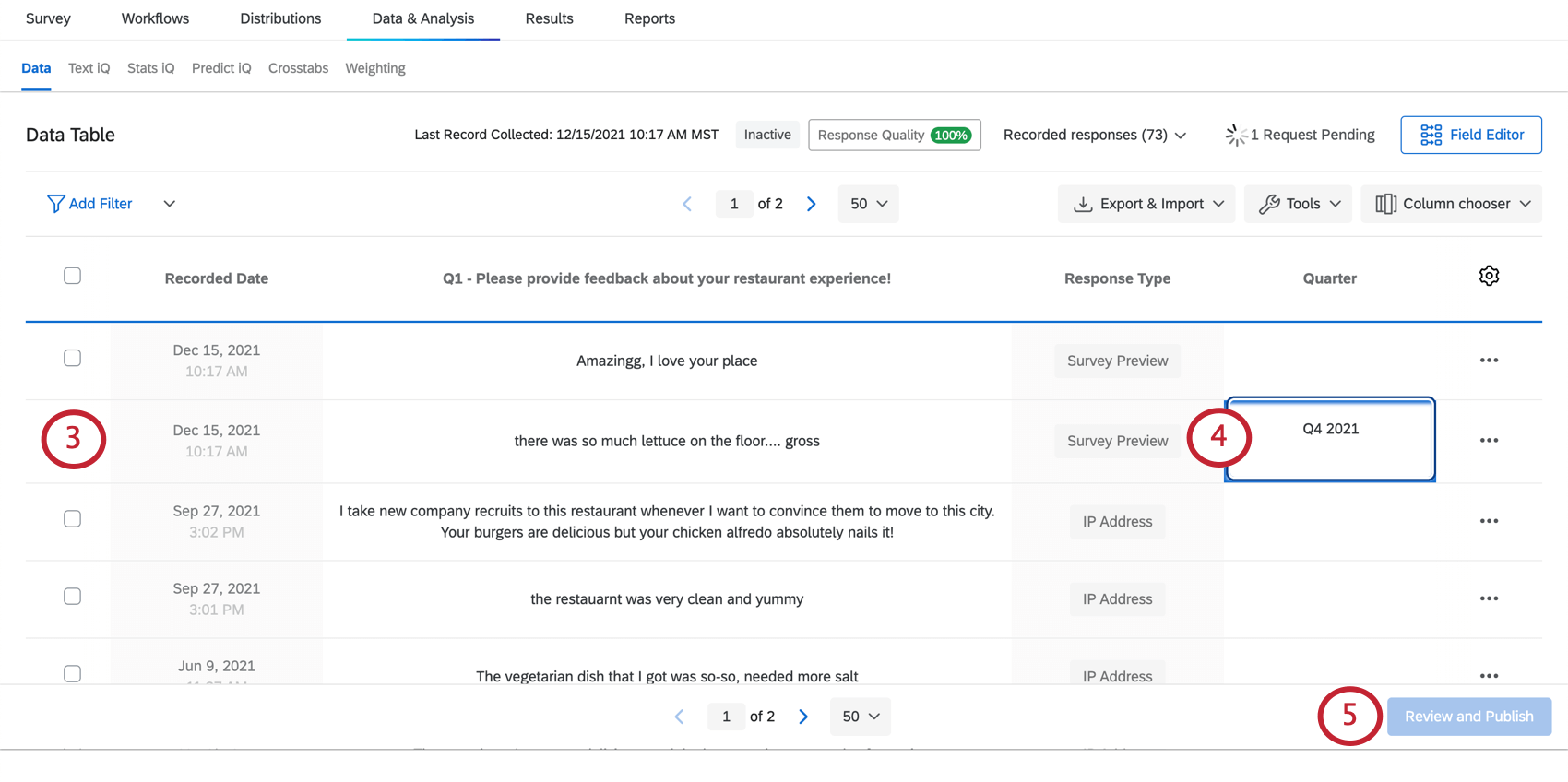
Tipp: Dies können Sie tun, indem Sie Manuelles Navigieren durch Seiten oder Filtern Ihrer Daten.
TIPP: Wenn Sie zweimal auf Tab oder Enter (Windows) / return (Mac) drücken, springt der Cursor in das nächste Feld direkt darunter.
Tipp: Möglicherweise müssen Sie auf eine Stelle außerhalb des Feldes klicken, das Sie gerade bearbeitet haben, bevor diese Drucktaste angeklickt werden kann. Klicken Sie beispielsweise auf den Leerraum in der Fußzeile der Seite oder auf die Blätterleiste des Browsers.
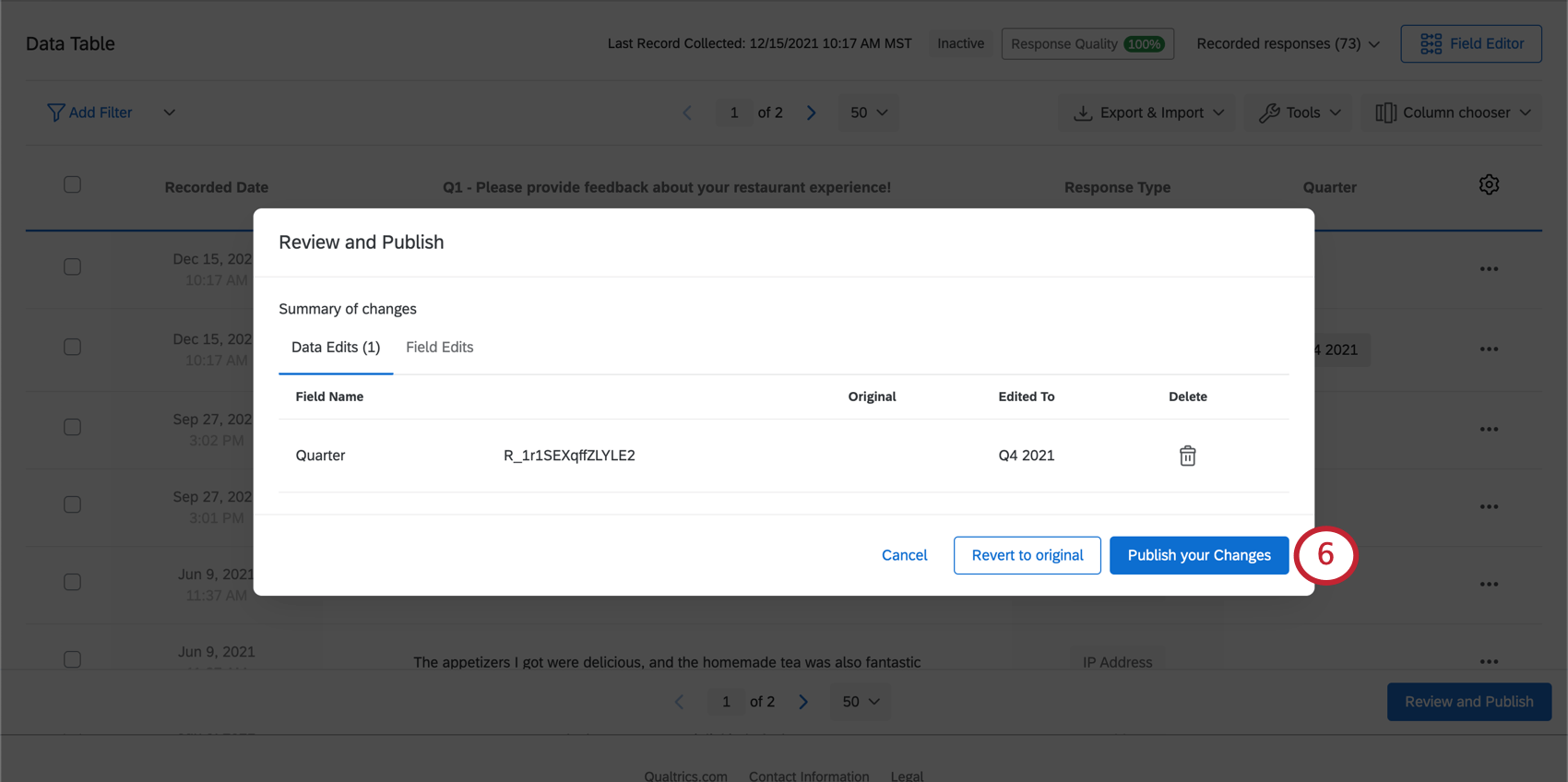
Gleichzeitiges Zuordnen eines Werts für mehrere Antworten
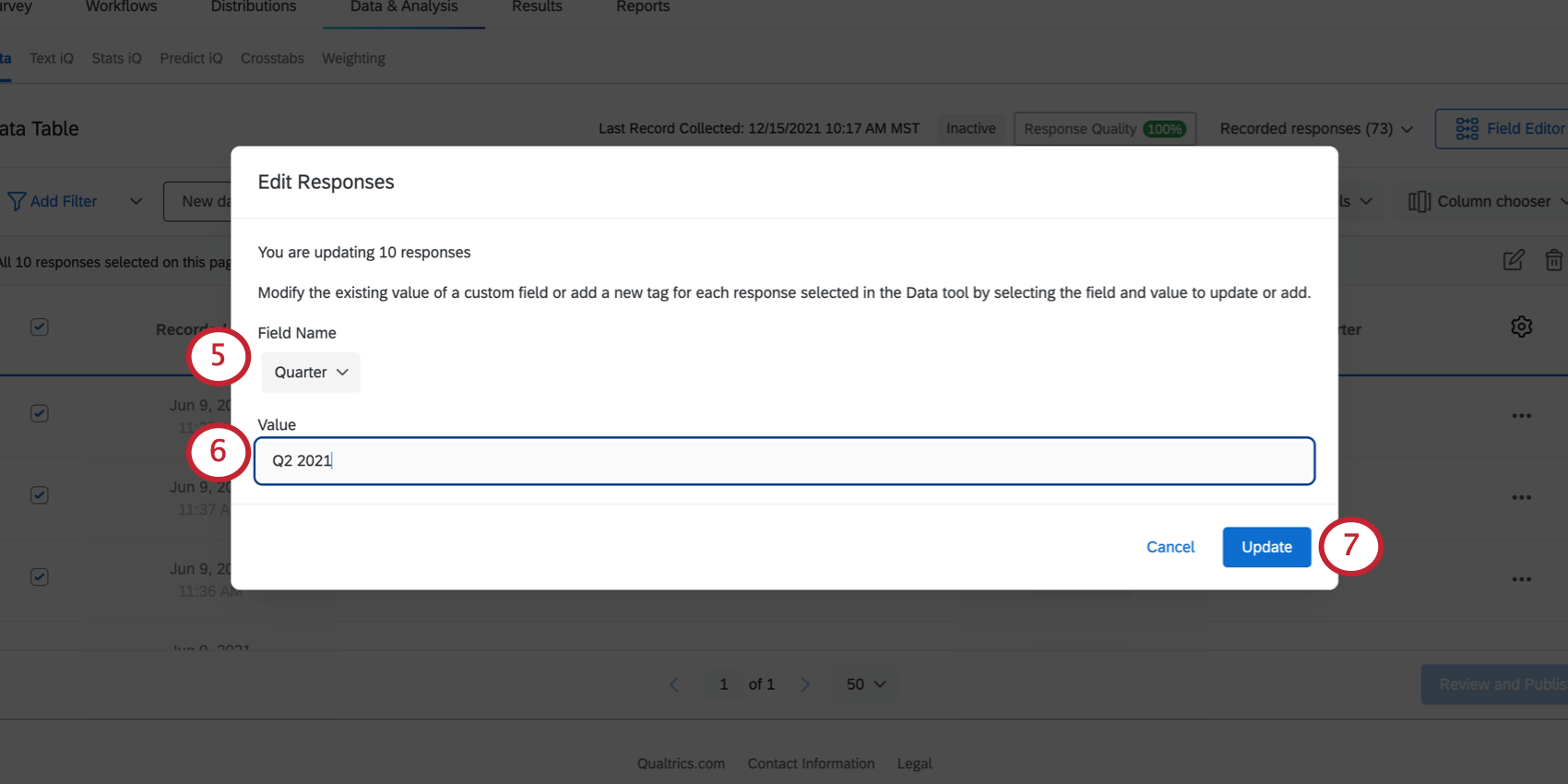
Nachdem Sie Ihr Feld angelegt haben, ist es an der Zeit, seine Werte festzulegen. In diesem Abschnitt erfahren Sie, wie Sie den Wert Ihres neuen manuellen Felds in vielen Antworten gleichzeitig ändern können.
Diese Methode eignet sich am besten, um vielen Antworten gleichzeitig denselben Wert zu geben. Beispiel: Suche nach allen Antworten, die im Jahr 2024 aufgezeichnet wurden, und Kennzeichnung des Felds „Jahr“ als „2024“ für alle Antworten.
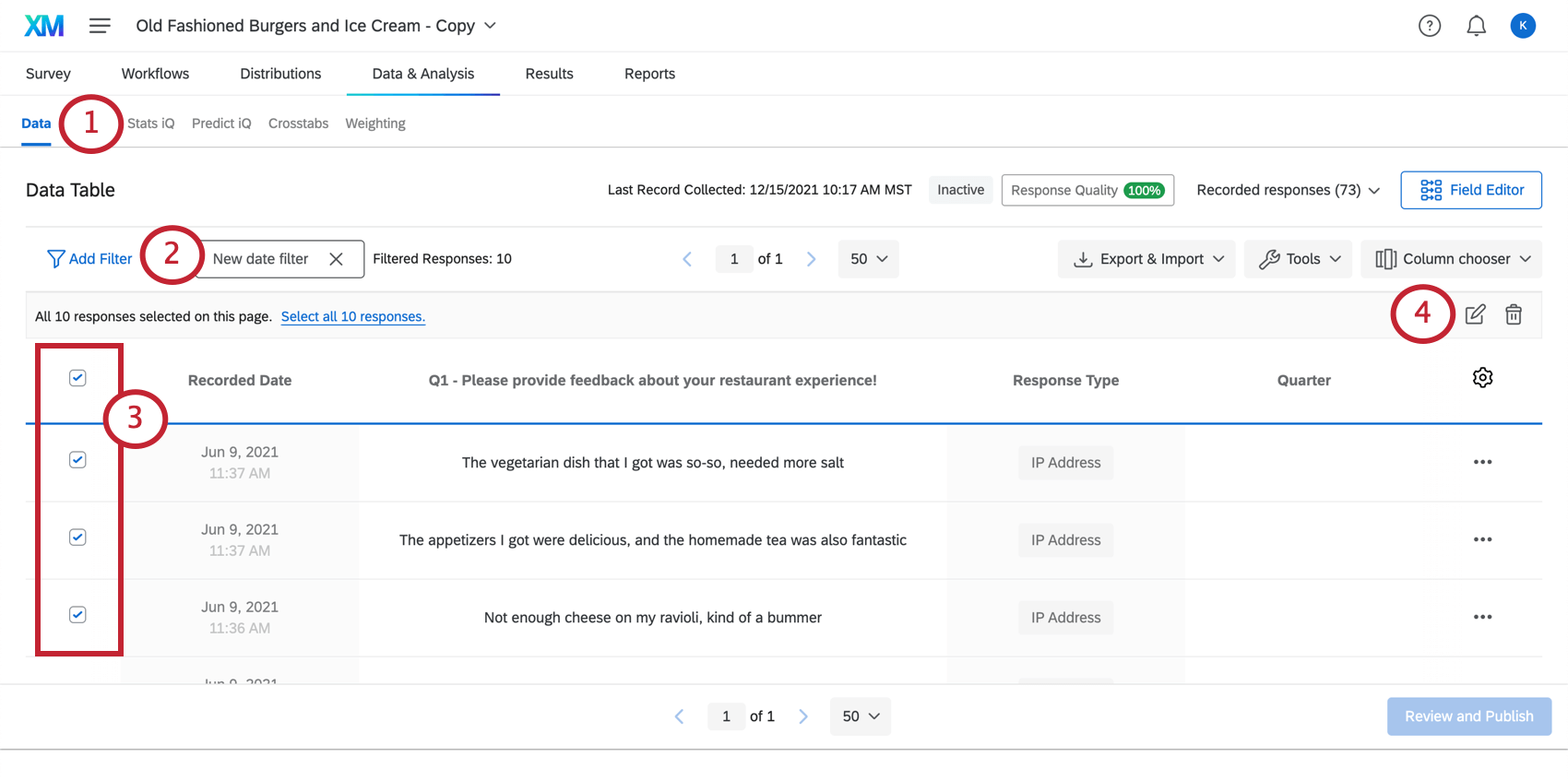
Beispiel: Filtern Sie nach allen Antworten, die zwischen dem 1. Januar 2020 und dem 31. Dezember 2020 erfasst wurden, um sie alle gleichzeitig mit derselben Bezeichnung zu kennzeichnen.
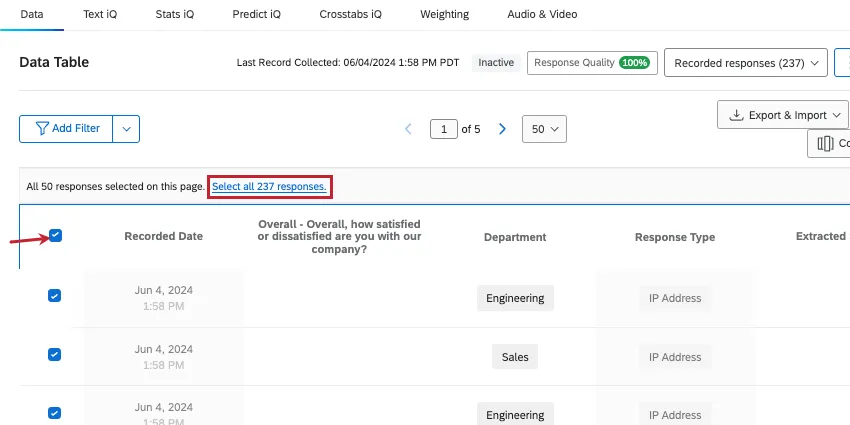
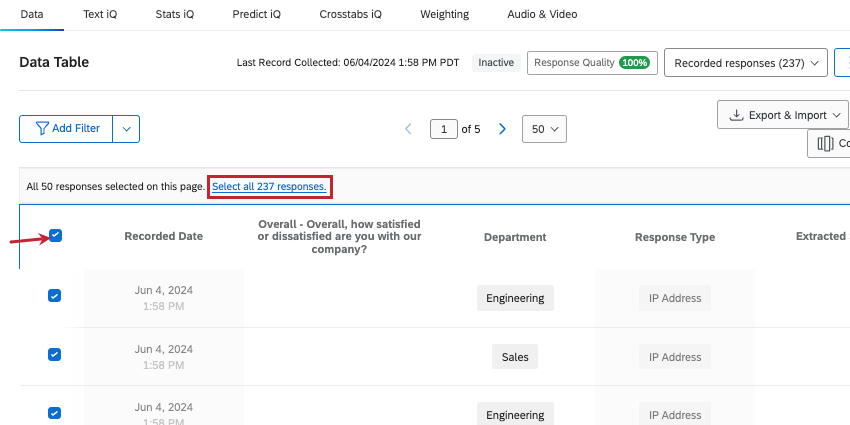
Tipp: Wenn Sie auf das Kontrollkästchen „Alle auswählen“ klicken und mehrere Seiten mit Antworten haben, können Sie alle Antworten auf zusätzlichen Seiten auswählen, indem Sie auf klicken. Alle X Antworten auswählen .
Bearbeiten und Entfernen von Feldern
Auch nachdem Sie ein manuelles Feld angelegt haben, können Sie Änderungen daran vornehmen. Sie können das Feld beispielsweise umbenennen, als sensibel kennzeichnen oder entfernen. Für Datumsfelder können Sie ein Format festlegen.
Detaillierte Schritte finden Sie unter. Benutzerdefinierte Felder bearbeiten.
Reporting für manuelle Felder
Manuelle Felder können in den meisten der gleichen Reporting- und Datenanalysen verwendet werden, in denen auch andere Antwortdaten verwendet werden können, einschließlich Ergebnisse und erweitertes Reporting. Das bedeutet, dass manuelle Felder in Filtern, Diagrammen, Tabellen und Aufschlüsselungen verwendet werden können.
Beim Anlegen von Ergebnissesind Sie nicht auf die Widgets beschränkt, die standardmäßig mit Ihren manuellen Feldern arbeiten. Sie können den Typ jedes Felds anpassen, um sein Datenformat zu ändern und Ihre Daten auf verschiedene Arten zu visualisieren. Während beispielsweise Balken- und Liniendiagramme am besten Text-Set-Daten ausschlüsseln, sind Wortwolken bessere Widgets für Feedback.
Weitere Informationen zu Typen zu manuellen Feldern zuordnen. Standardmäßig sind die Feldtypen für jedes manuelle Feld:
- Datum – Datum
- Numerisch – Numerischer Wert
- Text – Offener Text
- Tag – Textset
Für erweiterte Berichtekönnen Sie sich die einzelnen Visualisierung ansehen, um mehr erfahren, welche Felder kompatibel sind. Siehe a vollständige Liste der Visualisierungen erweiterter Berichte.
Achtung: Manuelle Felder können nicht zum Anlegen verwendet werden Gruppierte Felder, Formeln, oder kombinierte Felder.

Projekte, für die Sie manuelle Felder anlegen können
Abhängig von Ihrer Lizenz haben Sie möglicherweise Zugriff auf verschiedene Projekte die die Registerkarte “Data & Analysis” aufweisen. Die auf dieser Seite beschriebenen manuellen Felder sind verfügbar in:
- Umfrageprojekte
- XM Solutions
- Importierte Datenprojekte
- 360 PROJEKTE Tipp: Siehe Neue Felder anlegen (360) für weitere Details.

- Conjoint
- MaxDiff
- CX-Dashboards
Tipp: Wenn benutzerdefinierte Felder einem CX-Dashboard hinzugefügt werden, werden sie zu abgeleiteten Daten. Obwohl unterstützt, verhalten sie sich etwas anders als andere Umfrage. Siehe Abgeleitete Daten für weitere Details.
Obwohl die Funktionalität technisch verfügbar ist, raten wir davon ab, diese benutzerdefinierten Felder bei anderen Arten von Projekten der MITARBEITERERFAHRUNG zu verwenden. Siehe Neue Felder anlegen (EX) für weitere Details.
Tipp: Während in anderen Bereichen der Plattform (wie Dashboards, Stats iQ und Verzeichnisse) Sie möglicherweise auch neue Felder erstellen können, konzentriert sich diese Supportseite ausschließlich auf das Erstellen neuer benutzerdefinierter Felder in Data & Analysis. Wenn Sie weitere Arten von Feldern auf der XM-Plattform erstellen möchten, versuchen Sie, die Suche auf Ihrer Support-Site einzuschränken.
FAQs
Wie bearbeite ich meine benutzerdefinierten Felder?
Wie bearbeite ich meine benutzerdefinierten Felder?
Kann ich Informationen bearbeiten oder einer Antwort hinzufügen, nachdem sie eingereicht wurde?
Kann ich Informationen bearbeiten oder einer Antwort hinzufügen, nachdem sie eingereicht wurde?
Wenn Sie möchten, dass eine Person stattdessen ihre Antwort wiederholt, finden Sie entsprechende Anweisungen im Umfrage wiederholen Supportseite.
Meine benutzerdefinierten Felder enthalten keine Daten und sagen "Ungültig". Was ist passiert?
Meine benutzerdefinierten Felder enthalten keine Daten und sagen "Ungültig". Was ist passiert?
Großartig! Vielen Dank für die Rückmeldung!
Vielen Dank für die Rückmeldung!