Daten und Analyse in importierten Projekte
Was finden Sie hier?
Info zu Daten & Analyse in importierten Projekte
Data& Analysis ist eine Registerkarte, auf der Sie die Daten in Ihrem Projekt anzeigen und verwalten können. Hier können Sie Ihre Antwortdaten filtern, klassifizieren, zusammenführen, bereinigen und statistisch analysieren. Auf dieser Supportseite werden die Funktionen erläutert, die auf der Registerkarte “Data & Analysis” eines importiertes Datenprojekt.
Tipp: Nur importierte Projekte, die am oder nach dem 16. Juni 2021 angelegt wurden, haben den Abschnitt Daten auf dem Tab Daten & Analyse. Das bedeutet, dass importierte Projekte, die vor diesem Datum angelegt wurden, nicht über alle auf dieser Seite beschriebenen Funktionen verfügen.
Daten erneut importieren
Importierte Projekte sind die einzigen Arten von Projekte, mit denen Sie Daten erneut importieren können. Das bedeutet, dass Sie, anstatt alle neuen Antworten hochzuladen, Änderungen an Daten vornehmen können, die bereits in Ihrem Projekt vorhanden sind, indem Sie eine Datei hochladen.
Eindeutige IDs
Importierte Projekte mit eindeutigen IDs sind die einfachsten, um Daten für erneut zu importieren, da Qualtrics anhand der eindeutigen ID erkennt, welche Antworten aktualisiert werden sollen.
Eindeutige IDs können einem importiertes Datenprojekt nur hinzugefügt werden, wenn Sie es zum ersten Mal anlegen. Siehe Schritt 11 im Einrichtungsprozess.
Beispiele für eindeutige IDs sind Antwort-IDs, Kunden-IDs, Mitarbeitende oder Zufallszahlen-IDs, die Sie direkt im Arbeitsblatt generiert haben.
Vorbereiten einer Datei
Ihre Datei muss Folgendes enthalten: exakt die gleichen Kopfzeilen wie Ihr Datenset hat. Sie möchten sicherstellen, dass keine Überschriften fehlen und dass jedes Feld umbenennen wird berücksichtigt. Um dies zu vereinfachen, empfehlen wir, Ihre Daten zu exportieren, um sie als Vorlage für Ihre Aktualisierungen zu verwenden.
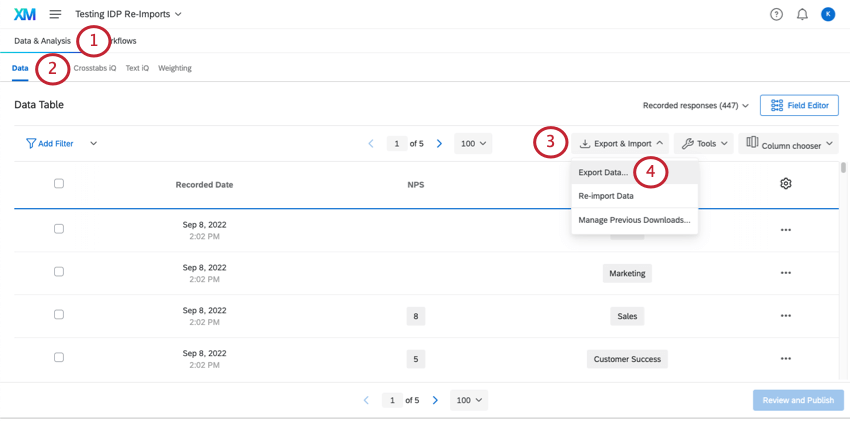
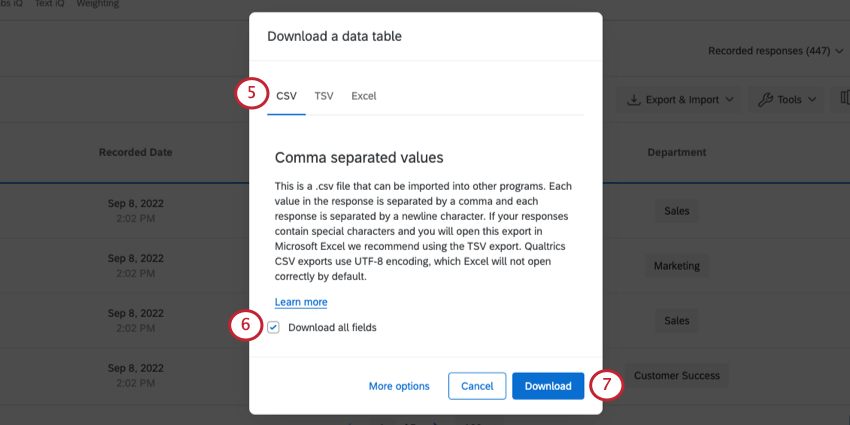
Tipp: Dies sind die Änderungen, die Sie nicht an den Daten durch Hochladen einer Datei vornehmen:
- Fügen Sie ein neues Feld hinzu (siehe Erstellung benutzerdefinierter Felder)
- Entfernen Sie ein Feld (siehe stattdessen Variable entfernen)
Tipp: Wenn Sie die eindeutige ID einer Antwort bearbeiten, wird sie als Instanz Antwort erkannt.
Daten erneut importieren
Sobald Ihre Datei fertig ist, können Sie sie mit wenigen einfachen Schritten importieren.
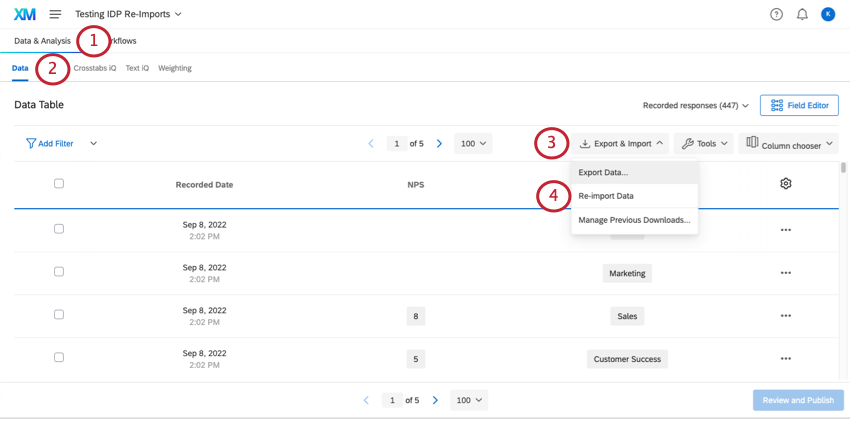
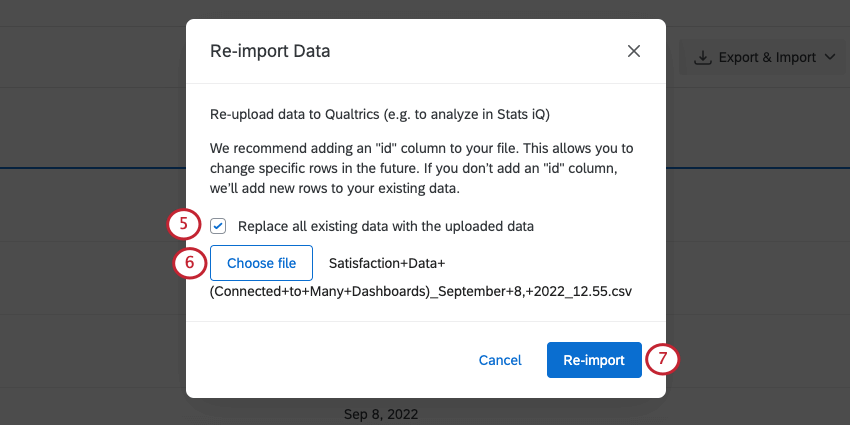
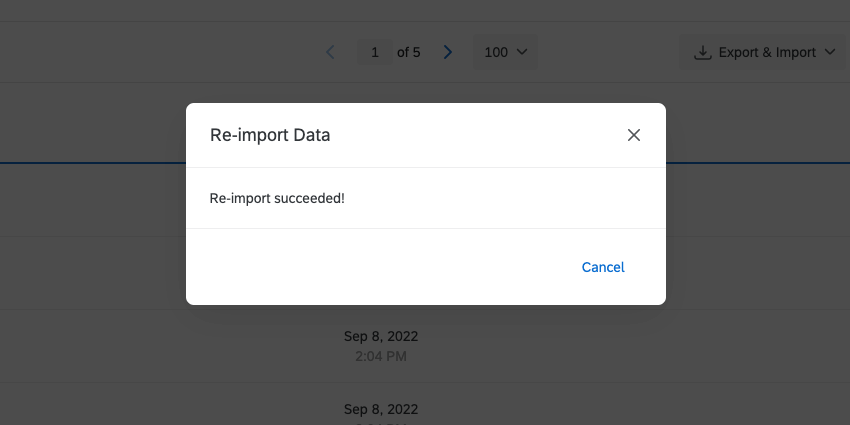
Achtung: Sie können immer Antworten löschen nach Bedarf. Wenn Sie mehrere Antworten gleichzeitig löschen, beachten Sie, dass Sie jeweils nur eine Seite mit Antworten auswählen können.

Neue Daten importieren
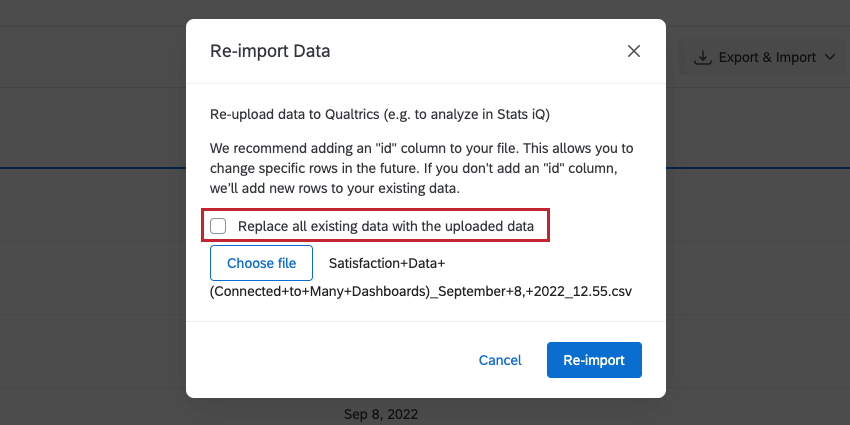
Um neue Antworten in ein importiertes Datenprojekt zu importieren, führen Sie viele der gleichen Schritte aus, die Sie ausführen, um Daten erneut importieren. Es gibt nur zwei Unterschiede:
- Wenn Ihr Projekt eindeutige IDs hat, stellen Sie sicher, dass die neuen Antworten ihre eigenen eindeutigen IDs haben, die mit keiner anderen vorhandenen Antwort übereinstimmen. Wenn eindeutige IDs übereinstimmen, werden die Daten überschrieben.
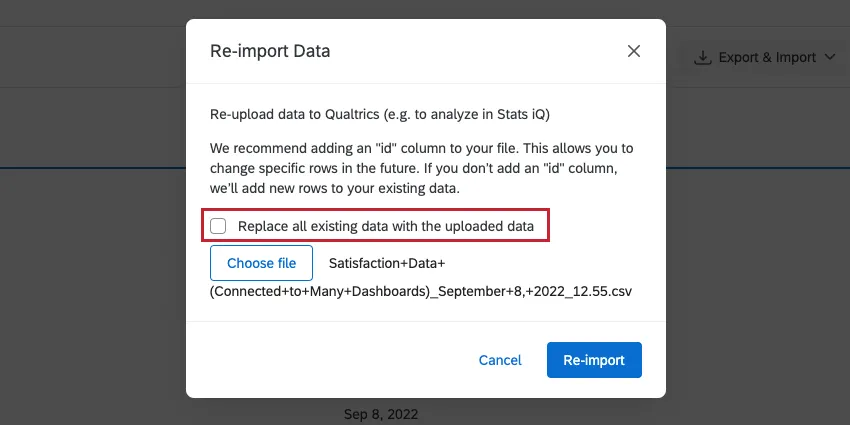
- Wenn Ihr Projekt keine eindeutigen IDs hat, stellen Sie sicher, dass Sie Folgendes tun: nicht auswählen Ersetzen Sie alle vorhandenen Daten durch die hochgeladenen Daten.
Tipp: Dies sind die Änderungen, die Sie nicht an den Daten durch Hochladen einer Datei vornehmen:
- Fügen Sie ein neues Feld hinzu (siehe Erstellung benutzerdefinierter Felder)
- Entfernen Sie ein Feld (siehe stattdessen Variable entfernen)
Fehlerbehebung bei Importen
Wenn Sie die bereits hochgeladenen Daten ersetzen oder bearbeiten möchten, lesen Sie bitte den Abschnitt Daten erneut importieren. Wenn Sie weitere Antworten hinzufügen möchten, lesen Sie bitte den Abschnitt Daten importieren.
Wenn Sie alle Schritte im empfohlenen Abschnitt genau befolgt haben, können Sie noch einige weitere Fehlerbehebungsmaßnahmen ausprobieren:
- Weitere Dateiparameter, wie Größenbeschränkungen und Datumsformatierung, finden Sie unter Vorbereiten einer Datei für den Import.
- Wenn Ihr importiertes Datenprojekt keine eindeutigen Bezeichner hat, können Sie diese nicht nachträglich hinzufügen.
- Beachten Sie, dass Sie weder beim Re-Import noch beim Import von Daten Felder löschen oder neue Felder anlegen können. Siehe stattdessen Felder bearbeiten und Benutzerdefinierte Felder erstellen.
- Häufige Probleme mit CSV- und TSV-Dateien finden Sie unter CSV- und TSV-Upload-Probleme und deren Lösung.
Felder bearbeiten


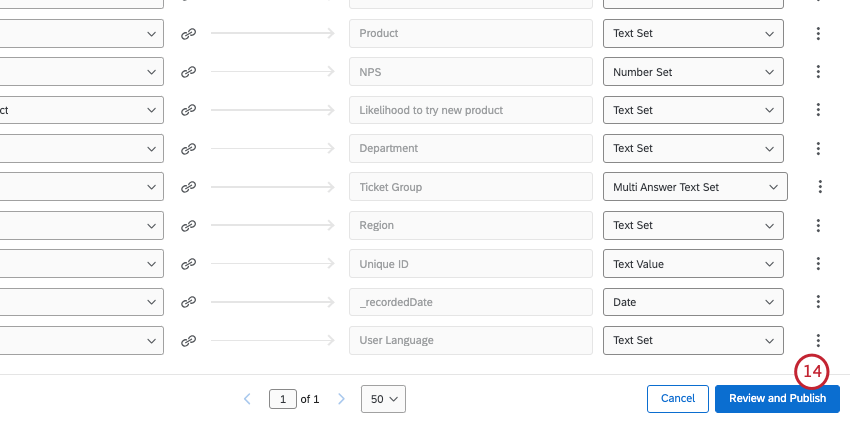
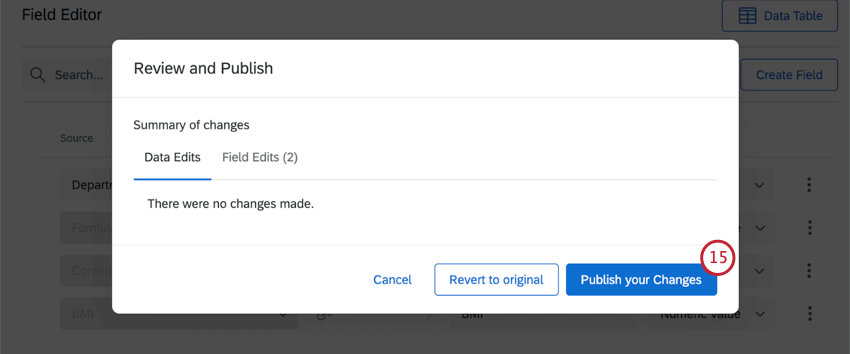
Der Feldeditor befindet sich im Abschnitt Daten des Tabs Daten & Analyse. Hier sehen Sie alle Felder in Ihrem importiertes Datenprojekt und können Änderungen vornehmen, z.B. Felder umbenennen, Werte umkodieren, Feldtypen ändern und Felder entfernen.
Weitere Informationen zu allen Möglichkeiten, wie Sie Ihre Felder bearbeiten können, finden Sie unter Bearbeiten von benutzerdefinierten Feldern.
Informationen zum Anlegen eines neuen Felds finden Sie unter. Erstellung benutzerdefinierter Felder.
Exportieren von Daten
Das Exportieren von Daten aus einem importiertes Datenprojekt ist sehr ähnlich wie Exportieren von Daten aus einem Umfrage. Es gibt nur ein paar wesentliche Unterschiede.
Exportformate
Sie können nur Daten in einem exportieren. CSV, TSV, oder Excel (XLSX)-Format.
Exportoptionen
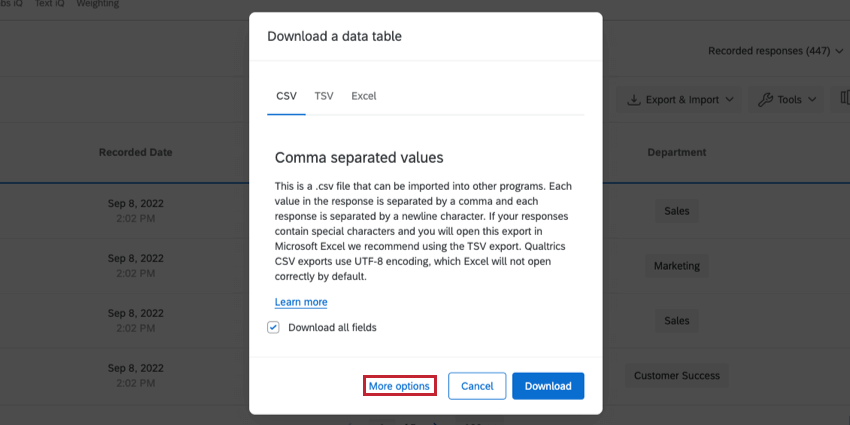
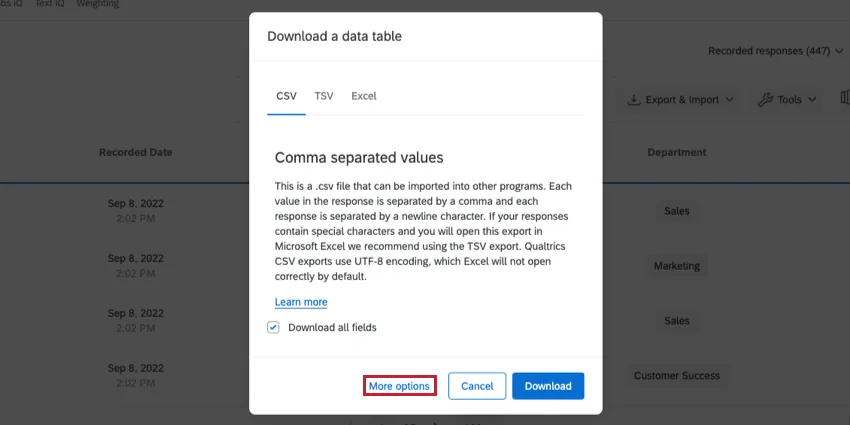
Importierte Projekte haben nur die folgenden Exportoptionen verfügbar, wenn Sie auf Weitere Optionen:
- Daten als ZIP-Datei komprimieren
- Komma für Dezimalzahlen verwenden
- Zeilenumbrüche entfernen
Siehe Exportoptionen für eine Beschreibung der einzelnen.
Umkodieren eines Feldes
Nachdem Sie Ihr Projekt eingerichtet haben, stellen Sie möglicherweise fest, dass Sie die Werte einer Antwortmöglichkeit ändern oder Antwortmöglichkeiten aus der Analyse ausschließen müssen. In diesem Fall würden Sie die Werte Ihrer Variablen umkodieren.
Achtung: Nur die folgenden Feldtypen können umgeschlüsselt werden: Nummernset, Textsatz und Mehrfachantwort-Textset.
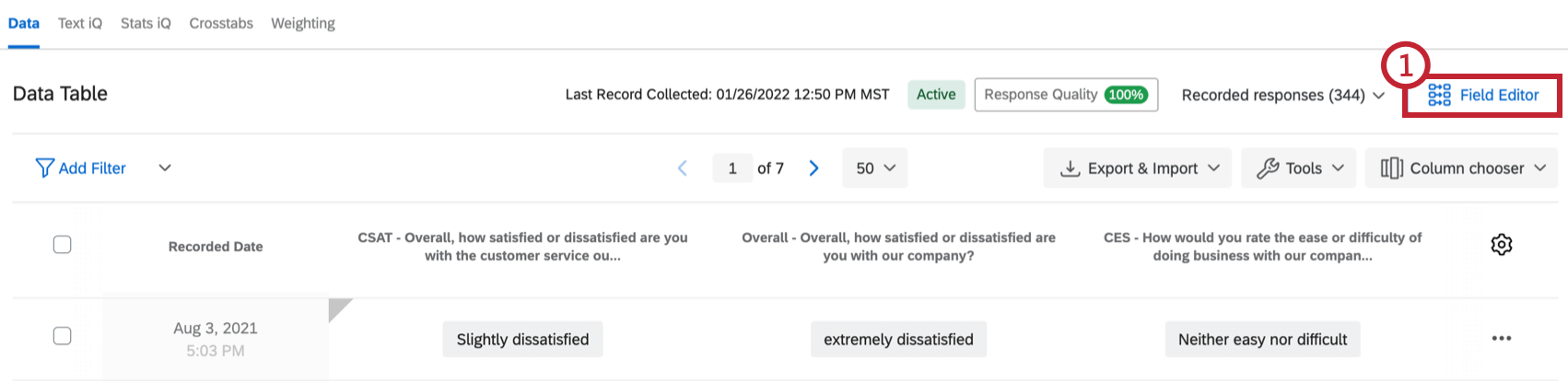
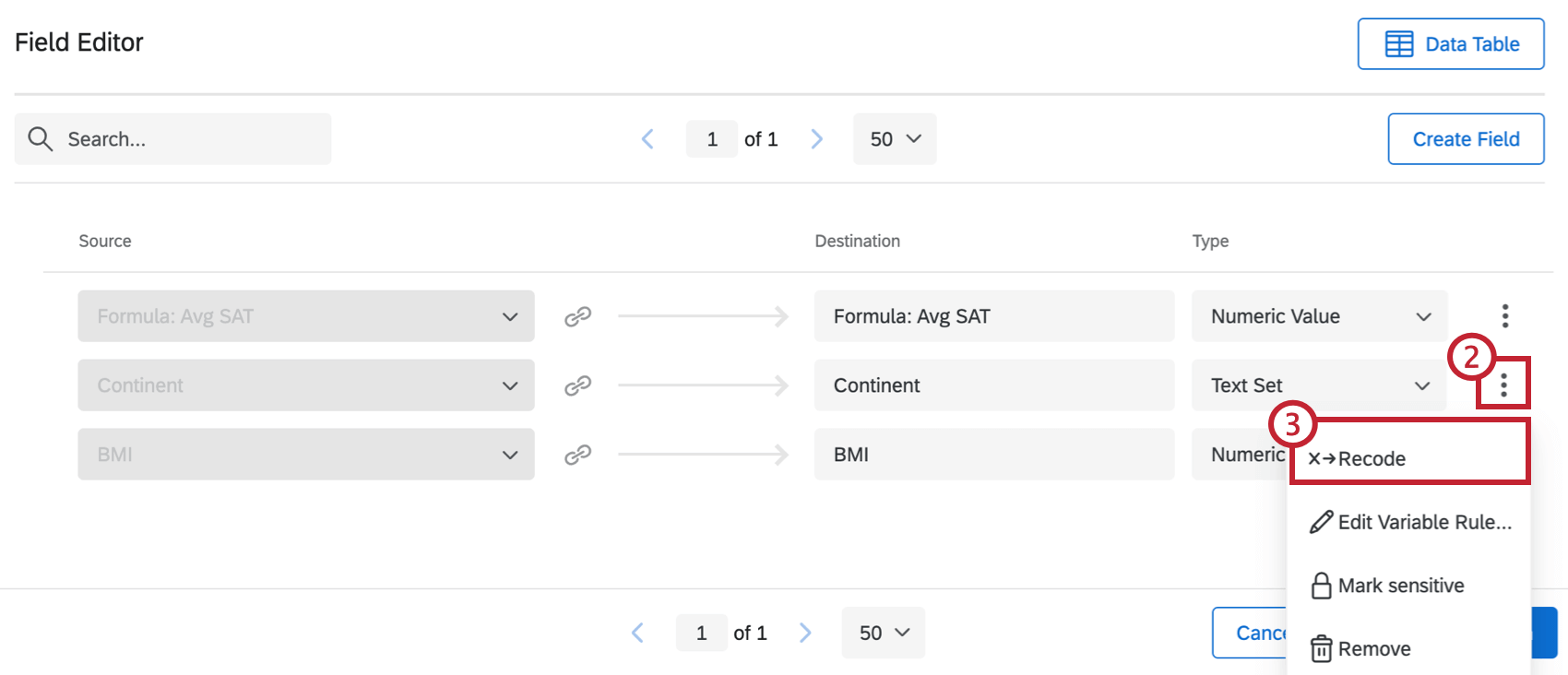
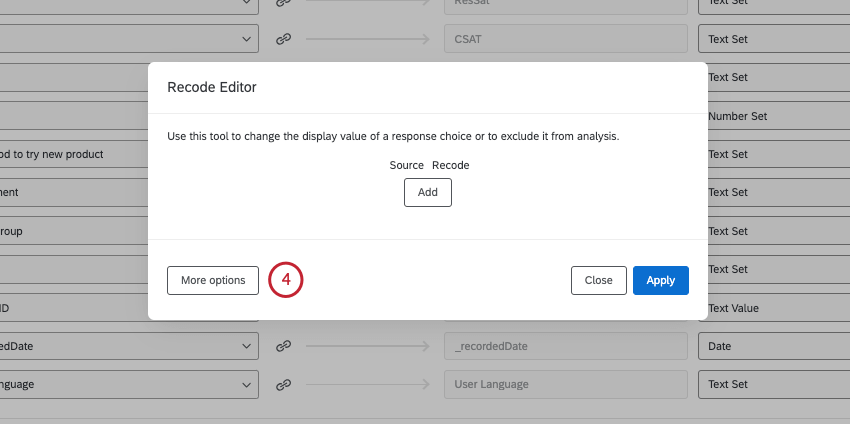
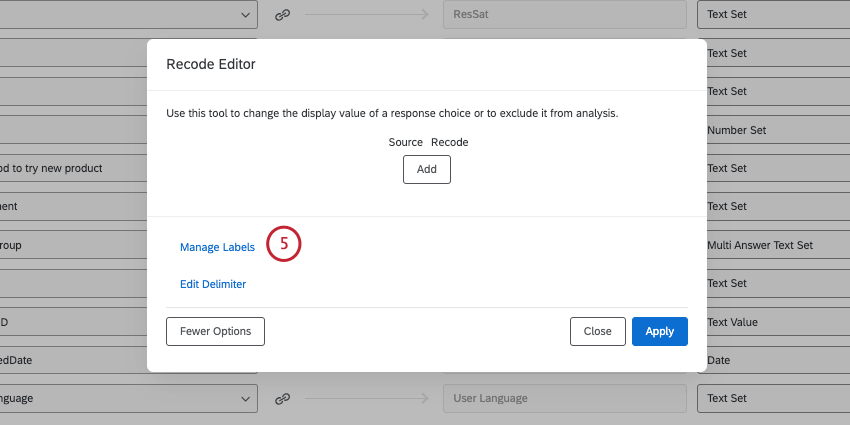
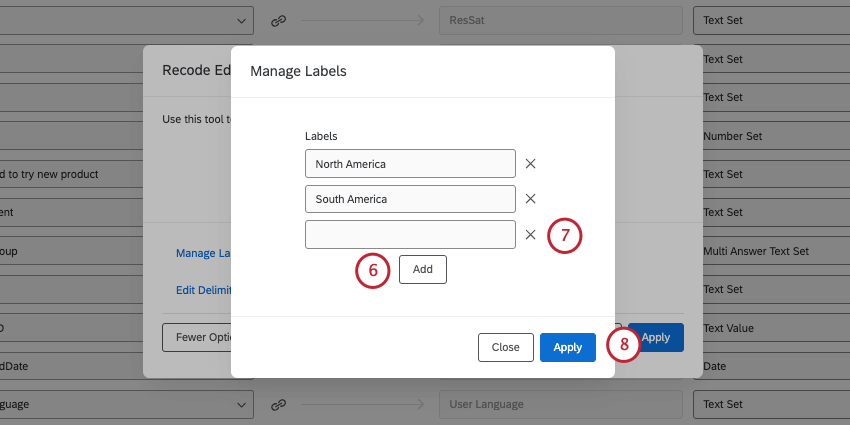
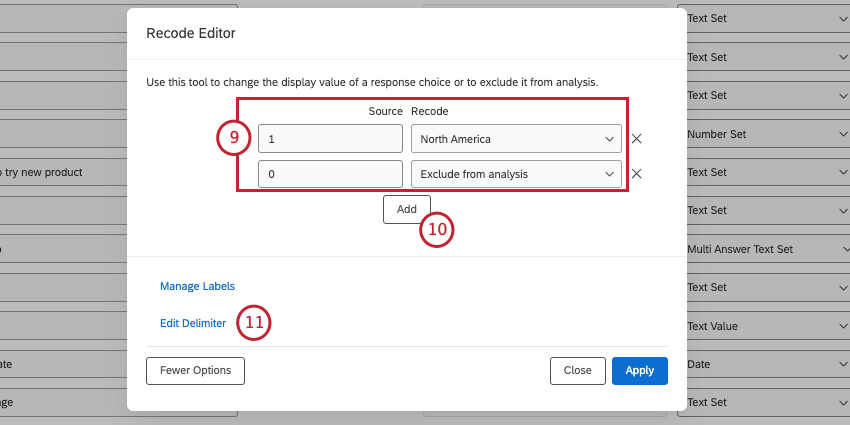
Tipp: Wenn eine Option von der Analyse ausgeschlossen wird, wird sie in allen von Ihnen erstellten Berichten ausgeblendet und ignoriert. Diese Option entfernt nicht die gesamte zugehörige Antwort aus dem Projekt, sondern blendet nur den ausgewählten Feldwert aus.
Tipp: Beachten Sie, dass die Umkodierungswerte durch die Feldtyp. Wenn Sie beispielsweise Punktzahlen in Gruppen umkodieren möchten, muss der Typ Textsatz anstelle von Nummernsatz sein, da die umkodierten Werte Text anstelle von Zahlen sind.
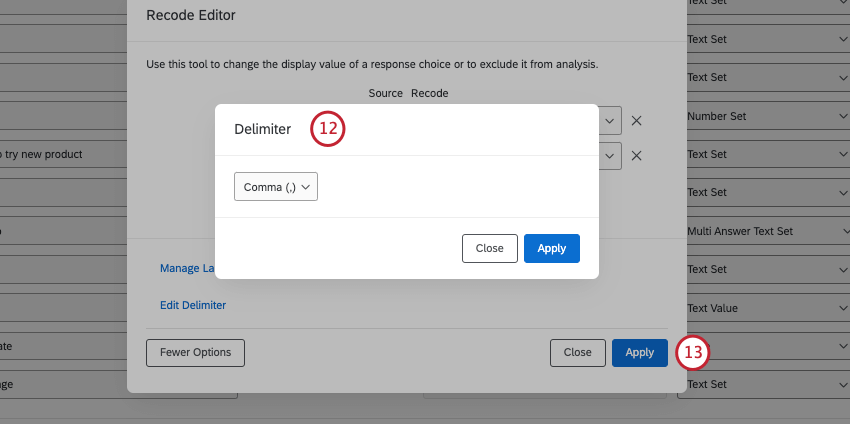
Tipp: Ein Trennzeichen legt fest, wie mehrere Werte für dasselbe Feld in einer Datei getrennt werden. Beispiel: Ein Kunde, der mehrere Standorte besucht hat, hat möglicherweise einen „Standort“ gleich „Seattle,Provo“. In diesem Beispiel wäre das Komma das Trennzeichen.
Weitere Funktionen in der Datengruppe
Viele Funktionen im Bereich Daten funktionieren genauso wie bei Umfragen-Projekten. Im Folgenden finden Sie eine Liste der Supportseiten, die diese Funktion abdecken:
- Aufgezeichnete Antworten Tipp: Mit importierten Projekte können Sie jeweils nur eine Seite mit Antworten anzeigen. Das bedeutet, dass das Massenfiltern oder Auswählen von Daten auf eine Seite mit Antworten beschränkt ist.

- Filtern von Antworten
- Erstellung benutzerdefinierter Felder
- Antworten bearbeiten
- Kommentare übersetzen Tipp: Stellen Sie sicher, dass die Kommentare, die Sie übersetzen möchten, auf gesetzt sind. Offener Text.
Tipp: Importierte Projekte enthalten nicht die Seite “Laufende antworten”.
Weitere Funktionen in Data& Analyse
Die Sektion Daten ist nicht die einzige auf der Registerkarte Daten & Analyse. Im Folgenden finden Sie eine Liste der Funktionen, die in importierten Projekte verfügbar sind, sofern sie bereits für Ihre Lizenz erworben wurden.
Großartig! Vielen Dank für die Rückmeldung!
Vielen Dank für die Rückmeldung!