Wiederholen & Zusammenführen
Was finden Sie hier?
&Info über Wiederholen; Zusammenführen
Durch Wiederholen&Zusammenführen können Sie einen Block von Fragen übernehmen und sie für einen Befragte:r mehrmals dynamisch wiederholen.
Beispiel: Ein Bekleidungsunternehmen möchte eine Reihe von Fragen zu jeder seiner Bekleidungsabteilungen stellen. Anstatt jeweils eigene Fragen für Herren-, Damen- und Kinderbekleidung zu erstellen, kann das Unternehmen die Fragen ein einziges Mal erstellen. Wiederholen & Zusammenführen konnte dann automatisch den Fragensatz für jede Bekleidungsabteilung wiederholen, die der Befragte:r als besucht angegeben hat.

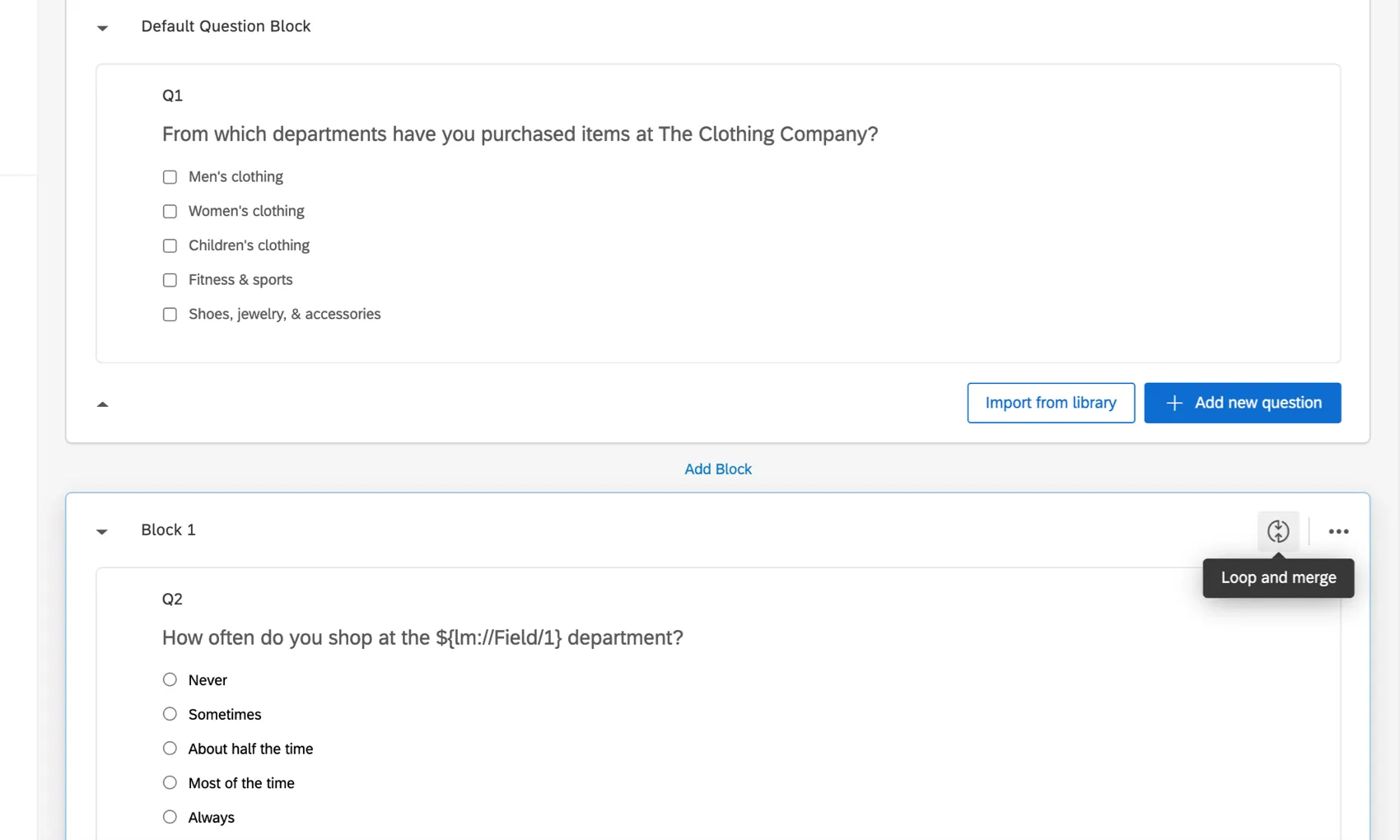
Ein kurzes Beispiel dafür, was Schleife & Zusammenführung tun kann, finden Sie in unserem &Wiederholen; Umfrage zusammenführen .
Warnung: Schleife & kann nicht verwendet werden; zusammenführen, um in der Umfrage rückwärts zu gehen. Sie können mit dieser Funktion nur vorwärts springen oder einen Block mehrmals wiederholen.

Achtung: Da Blöcke, die mit mehreren Fragen gefüllt werden, wiederholt werden, kann die &-Schleife; beim Zusammenführen viele Spalten zu Ihren Daten hinzugefügt werden. Je größer eine Datendatei wird, desto einfacher ist es, Ihre Daten zu analysieren, und desto länger kann es dauern, bis die Daten exportiert werden. Um dies zu vermeiden, versuchen Sie, Ihre sich wiederholenden Blöcke kurz zu halten, und wiederholen Sie sie nur nach Bedarf.
Achtung: Wenn Ihre Umfrage außergewöhnlich groß ist, sind bei der Auswahl der Spalten nur Kontaktfelder und Umfragemetadaten verfügbar. Dies kann in Umfragen mit mehr als 6.500 Basisfeldern wie Multiple-Choice-Fragen oder 2.000 größeren Feldern wie Freitext auftreten. Um auf Ihre Daten zugreifen zu können, müssen Sie die Größe oder den Datensatz Ihrer Umfrage auf weniger als 6.500 Felder reduzieren. Außerdem können Sie Ihren Datensatz nicht exportieren, wenn er mehr als 100.000 Felder enthält. Wenn Sie Fragen haben, wie Sie die Größe Ihrer spezifischen Umfrage reduzieren oder verhindern können, wenden Sie sich bitte an den Qualtrics Support.
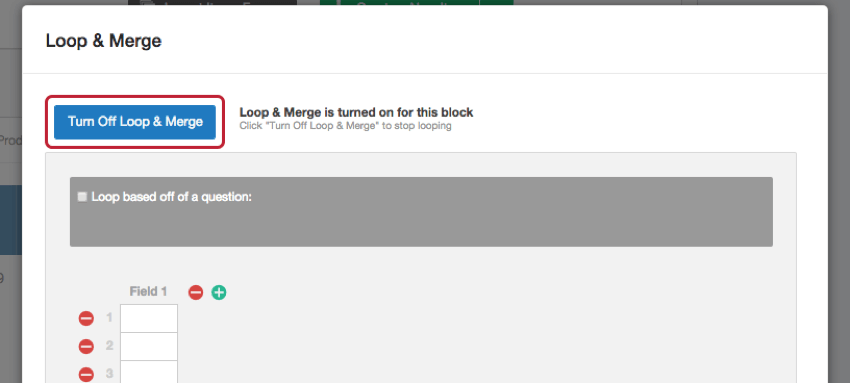
&Wiederholen aktivieren; zusammenführen
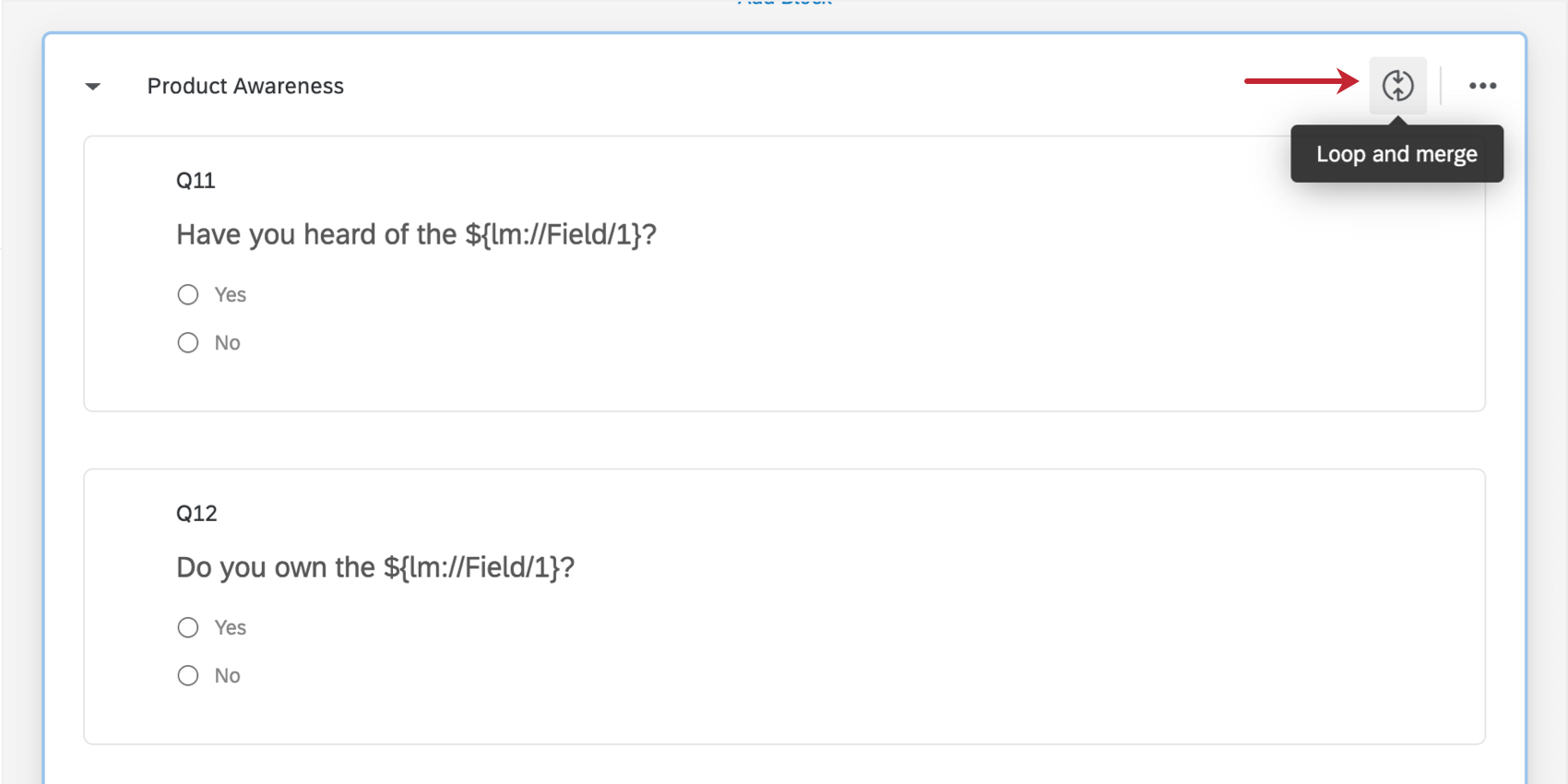
Tipp: Schleife & Zusammenführung ist für eine ganze ein- und ausgeschaltet Block, also möchten Sie sicher sein, dass sich alle Fragen, die Sie durchgehen möchten, in einem Block befinden.

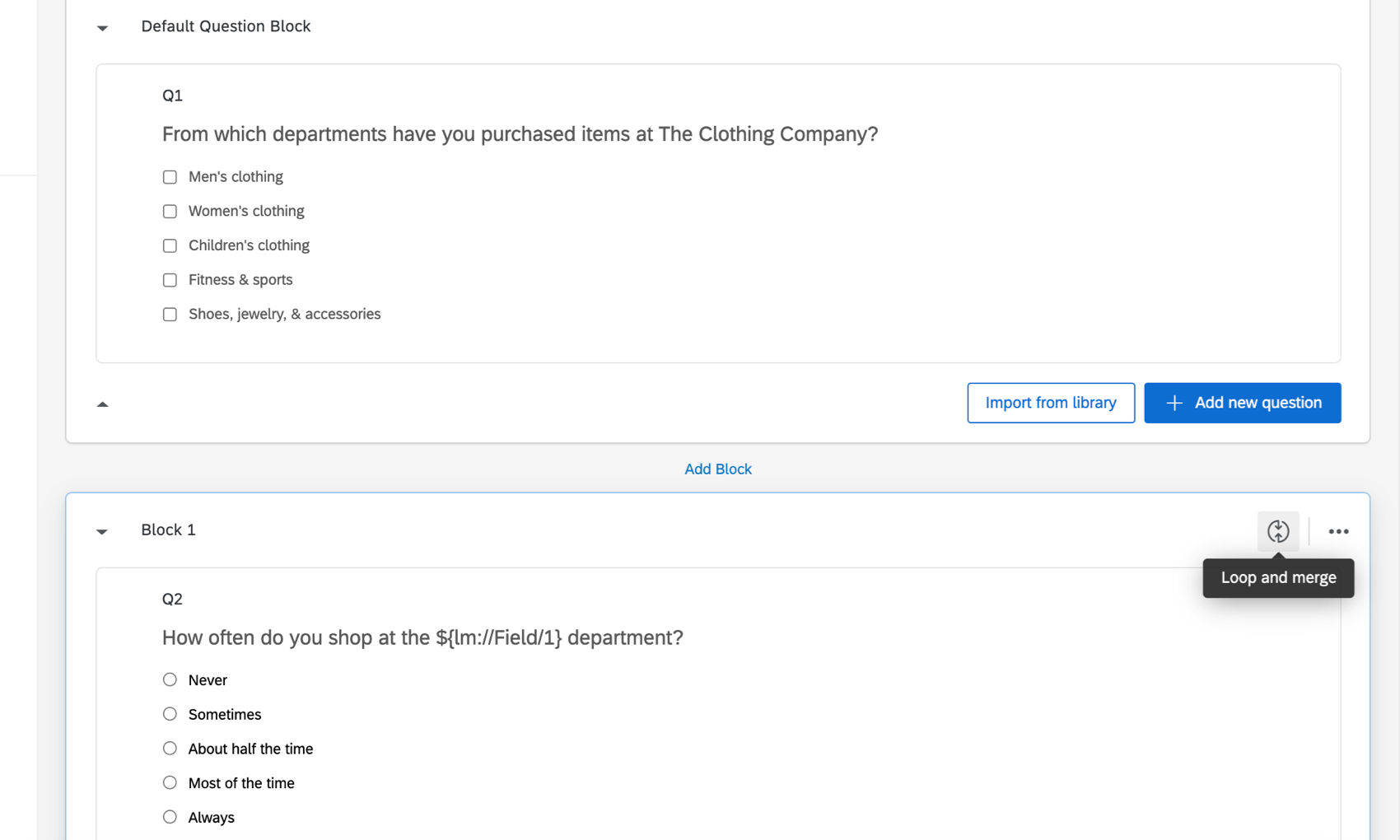
Warnung: Schleife & nicht aktivieren; für eine Frage zusammenführen, wenn Sie bereits Daten gesammelt haben, da bereits erfasste Daten verloren gehen. Siehe &Testen; Aktive Umfrage bearbeiten für weitere Informationen.
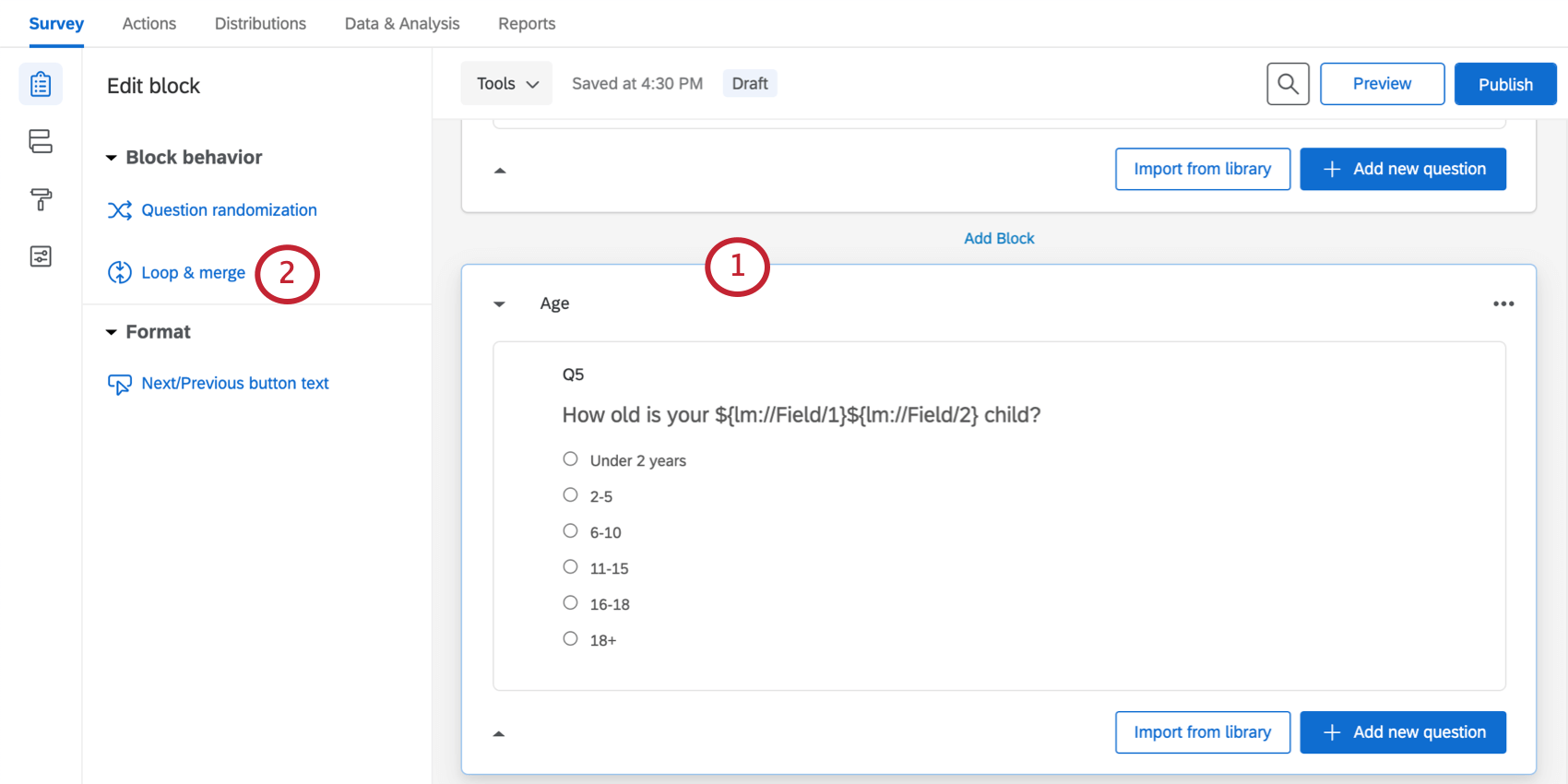
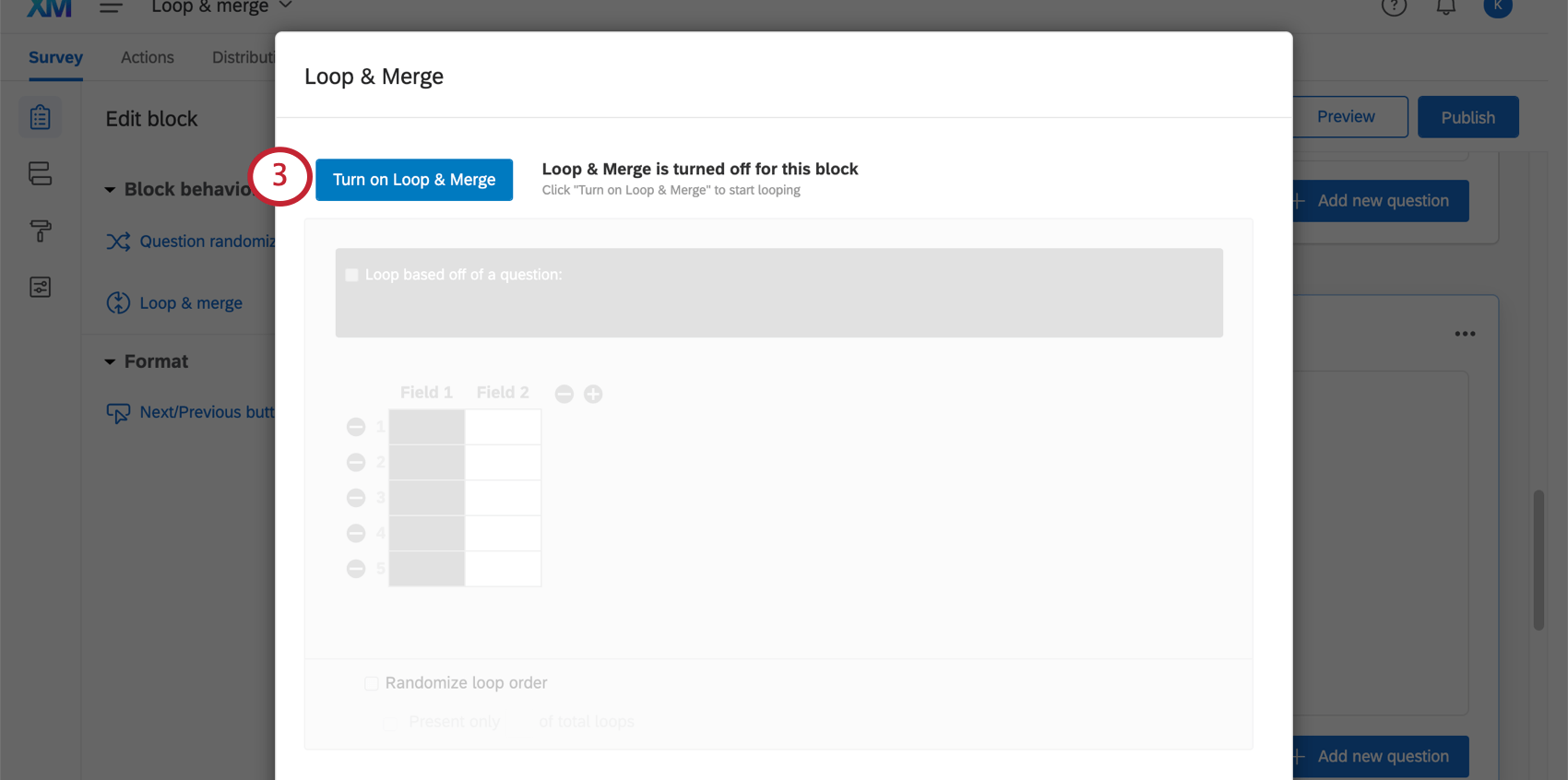
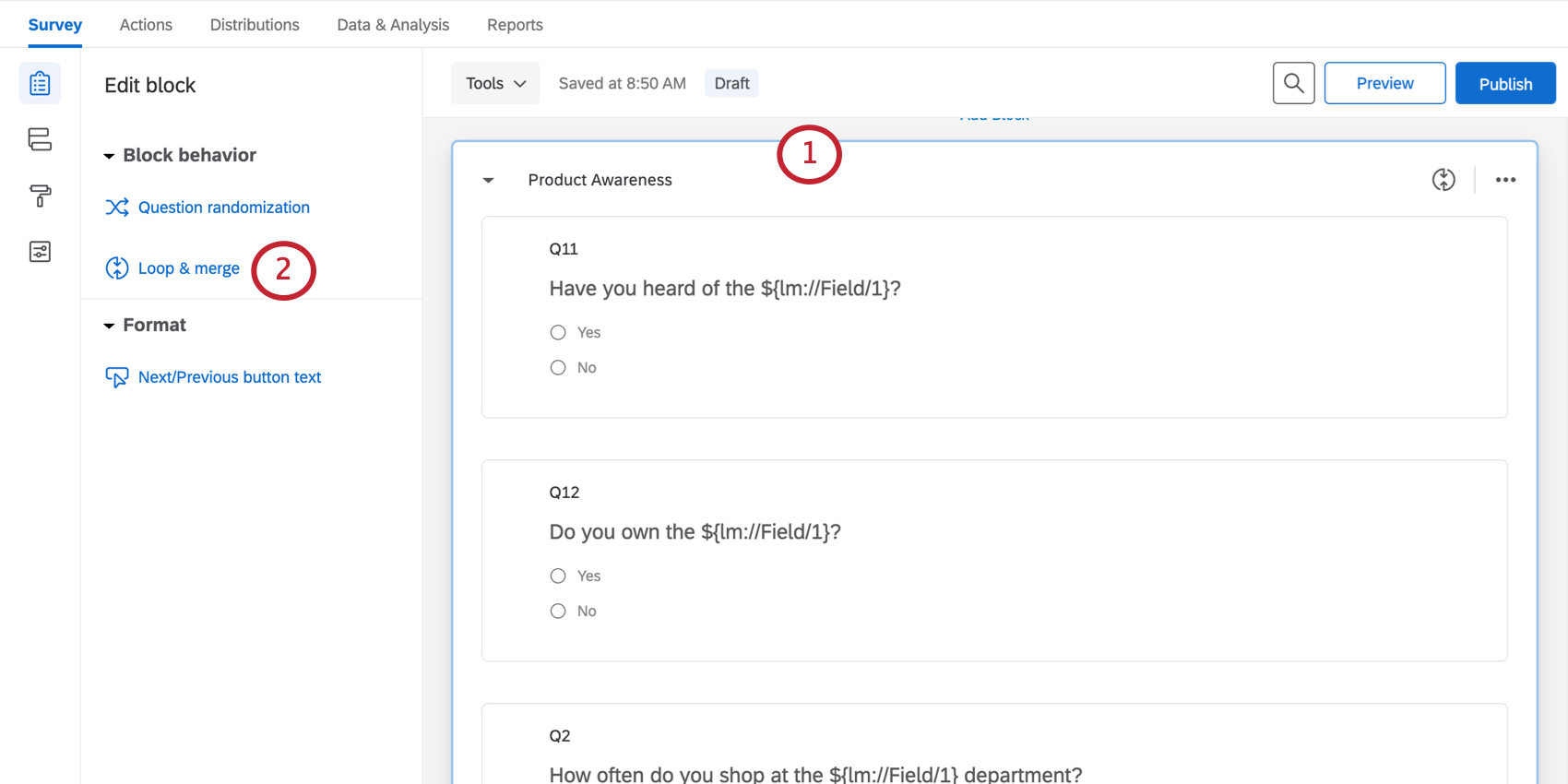
Sobald die &Schleife & Zusammenführung aktiviert ist, können Sie angeben, wie Ihr Fragenblock wiederholt wird. Wählen Sie eine Schleife basierend auf:
Wiederholung auf Basis einer Frage
Mit Wiederholungen auf Basis einer Frage können Sie den Umfrageteilnehmern einen Fragenblock einmal für jede Antwortmöglichkeit in einer vorherigen Frage anzeigen.
Beispiel: Sie können Ihren Umfrageteilnehmern mitteilen, welche Produkte sie in der Regel kaufen, und ihnen dann Fragen zu jedem Produkt stellen.
Umfrage
Bevor Sie diese Schleife & zusammenführen, benötigen Sie mindestens 2 Blöcke von Fragen in Ihrer Umfrage. Der erste Block sollte eine Frage enthalten, die bestimmt, welche Schleifen dem Befragte:r angezeigt werden sollen, in der Regel mit einem Mehrfachantwort-Frage. Der zweite Block wird wiederholt.
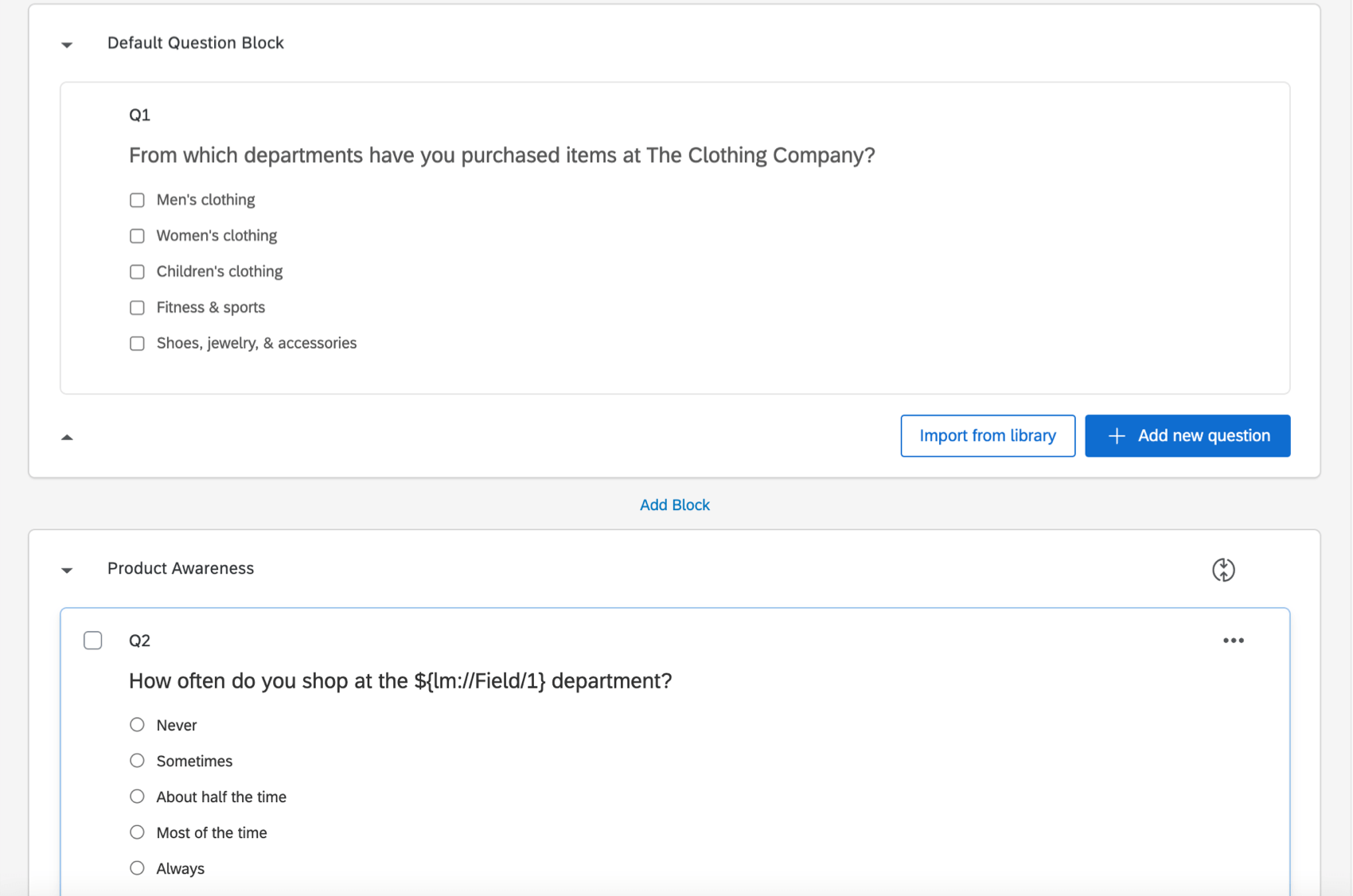

Sehen Sie sich den obigen Screenshot an. Im ersten Block, dem „Default Question Block“ (Standardfragenblock), werden die Umfrageteilnehmer gefragt, in welchen Abteilungen sie einkaufen. Anschließend wird der Block „Product Awareness“ (Produktbekanntheit) für jede ausgewählte Abteilung einmal wiederholt.
Schleife basierend auf einer Frage
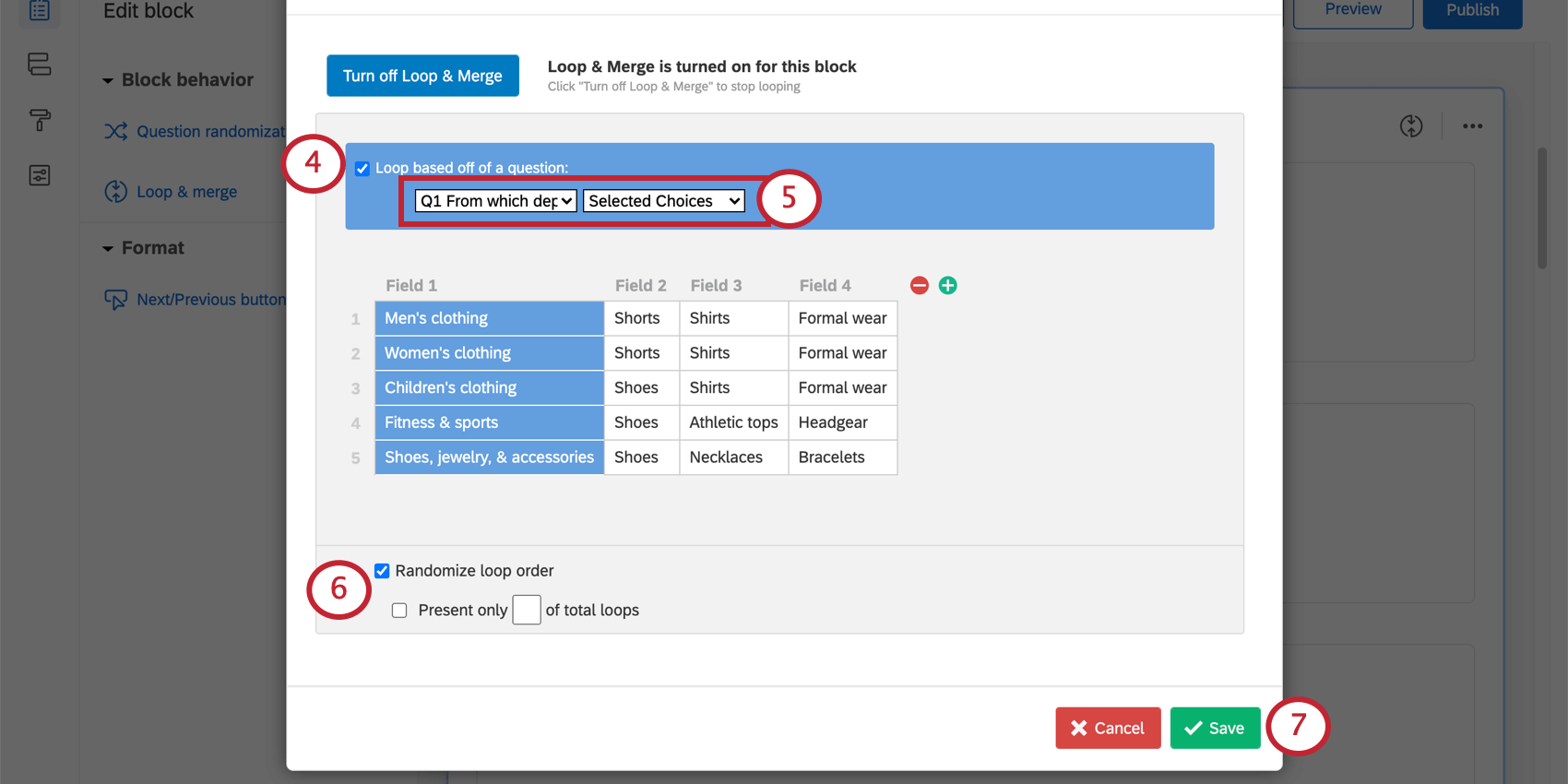
Tipp: Ein Block kann basierend auf den folgenden Fragetypen in einer Schleife ausgeführt werden: Multiple Choice, Matrix, Schieberegler, Seite an Seite, Texteingabe, Rangfolge, konstante Summe, wählen, gruppieren & anordnen und Hotspot.
Tipp: Sie können keine Fragen auswählen, die sich in Blöcken mit Schleife & befinden; Zusammenführung bereits aktiviert.
Tipp: Wenn Sie Texteingabe zulassen in der Frage einrichten, auf der Ihre Schleife basiert, können Sie wählen, Ausgewählte Antwortmöglichkeiten – Eingegebener Text , um die eingegebenen Antworten beim Piping in Feldern anzuzeigen.
Achtung: Obwohl Sie die Antworten für jedes Feld exportieren können, Die Reihenfolge, in der die Schleifen den Umfrageteilnehmern angezeigt wurden, kann nicht exportiert werden.
Wiederholung basierend auf einer Zahl
Sie können eine Texteingabe-Frage um zu ermitteln, wie oft ein Block durchlaufen werden soll. Auf diese Weise können Sie die Anzahl der Schleifen anpassen, die jeder Befragte:r durch dieselben Fragen durchläuft.
Beispiel: Sie können Ihre Umfrageteilnehmer fragen, wie viele untergeordnete Elemente sie haben, und dann einen Fragenblock für jedes Kind ausfüllen lassen.
Umfrage
Bevor Sie diese Schleife & zusammenführen, benötigen Sie mindestens 2 Blöcke von Fragen in Ihrer Umfrage.
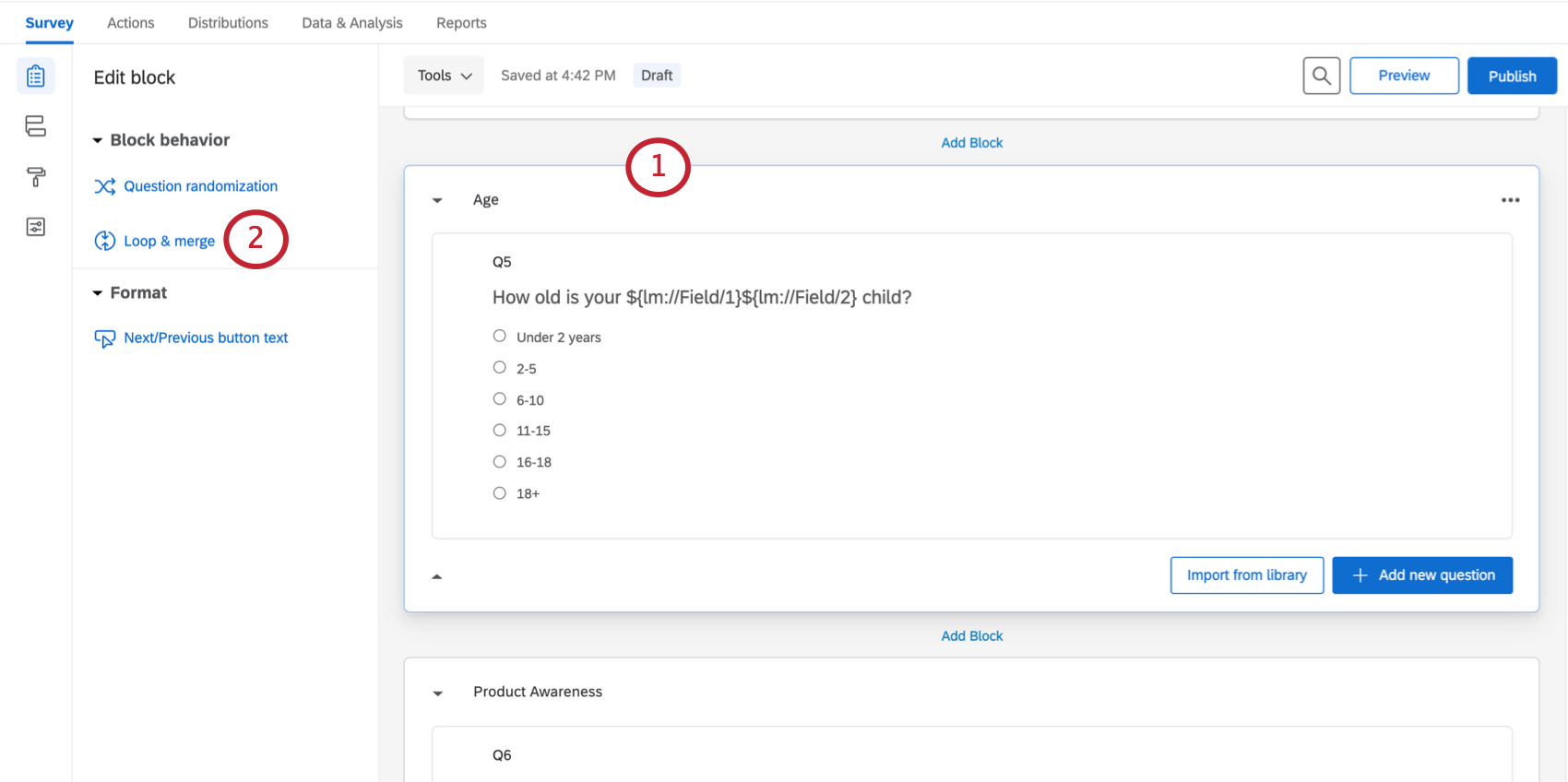
Der erste Block muss eine Texteingabe-Frage enthalten, auf deren Basis festgelegt wird, wie viele Wiederholungen den Umfrageteilnehmern angezeigt werden. Setzen Sie diese Texteingabe auf numerisches Format. Der zweite Block wird wiederholt.
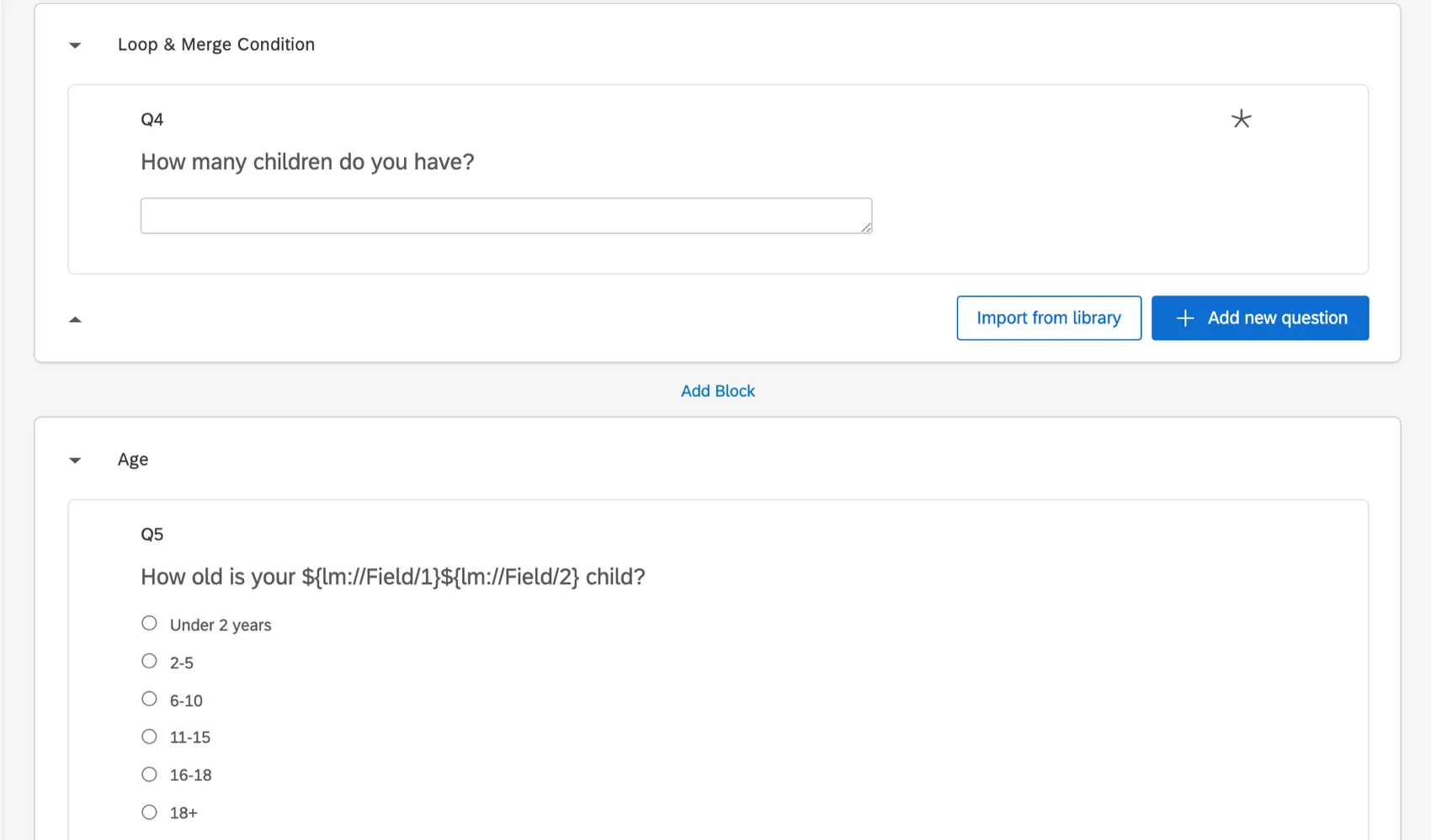
Beispiel: Im Block „Wiederholen & Bedingung“ werden die Teilnehmer gefragt, wie viele untergeordnete Elemente sie haben. Sie durchlaufen dann den Block „Alter“ einmal für jedes Kind.
Schleife basierend auf einer Zahl
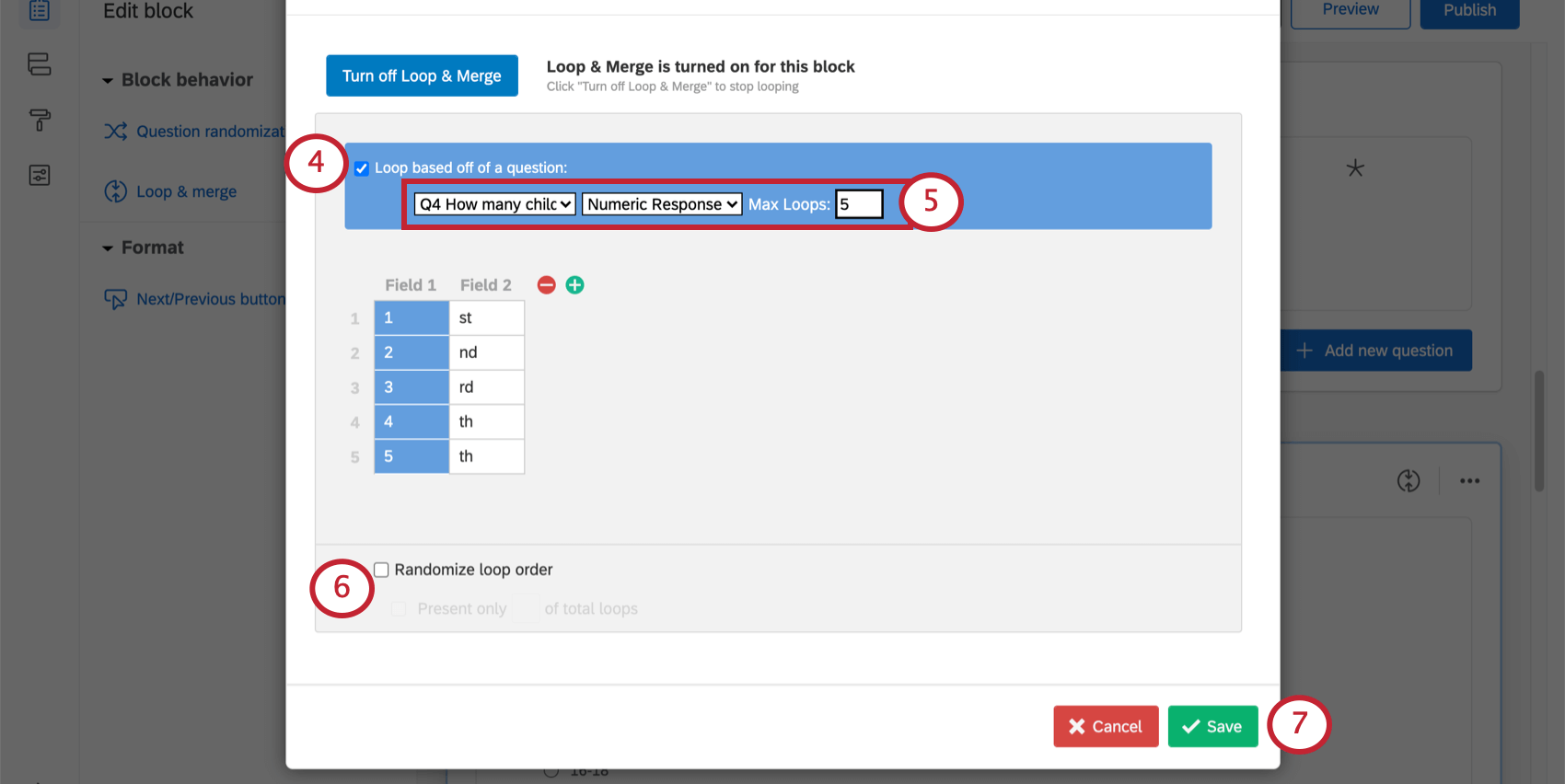
Tipp: Es wird dringend empfohlen, eine maximale Anzahl hinzuzufügen. Dadurch behalten Sie Ihre Datendatei zu groß werden.
Achtung: Sie Schleifenreihenfolge kann nicht exportiert werden, damit Sie nicht wissen, in welcher Reihenfolge die Teilnehmer die Schleifen gesehen haben. Sie können nur die Antworten der Teilnehmer für die jeweiligen Felder erfahren.
&Statische Wiederholung; zusammenführen
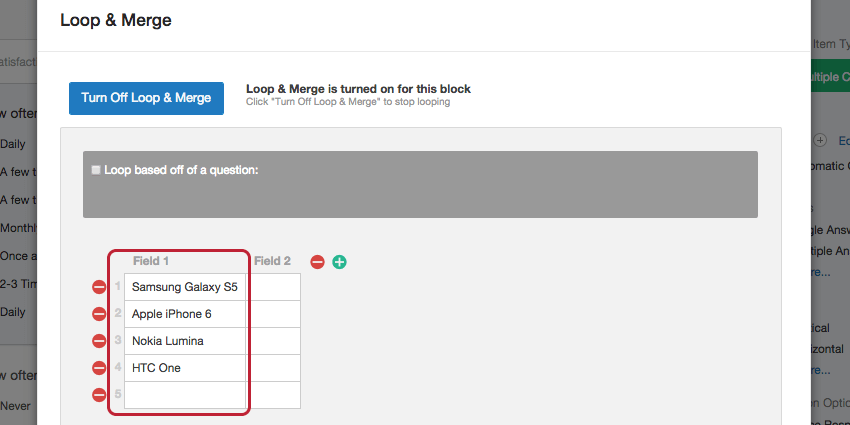
Sie können die Umfrage für jeden Befragte:r durch dieselben Optionen durchlaufen lassen, indem Sie statische Felder einrichten. Füllen Sie die Felder, die jeder Befragte:r durchlaufen soll, manuell aus.
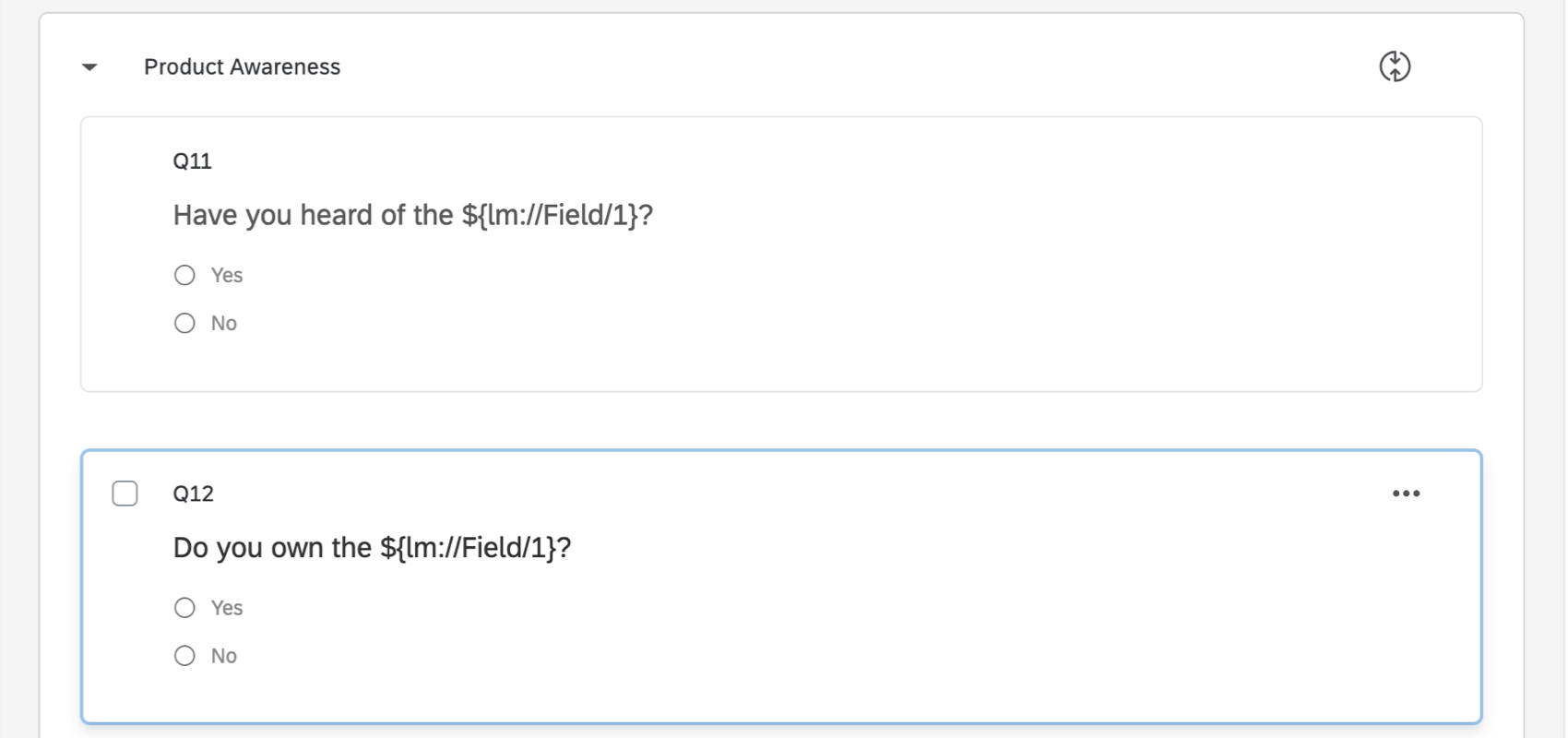
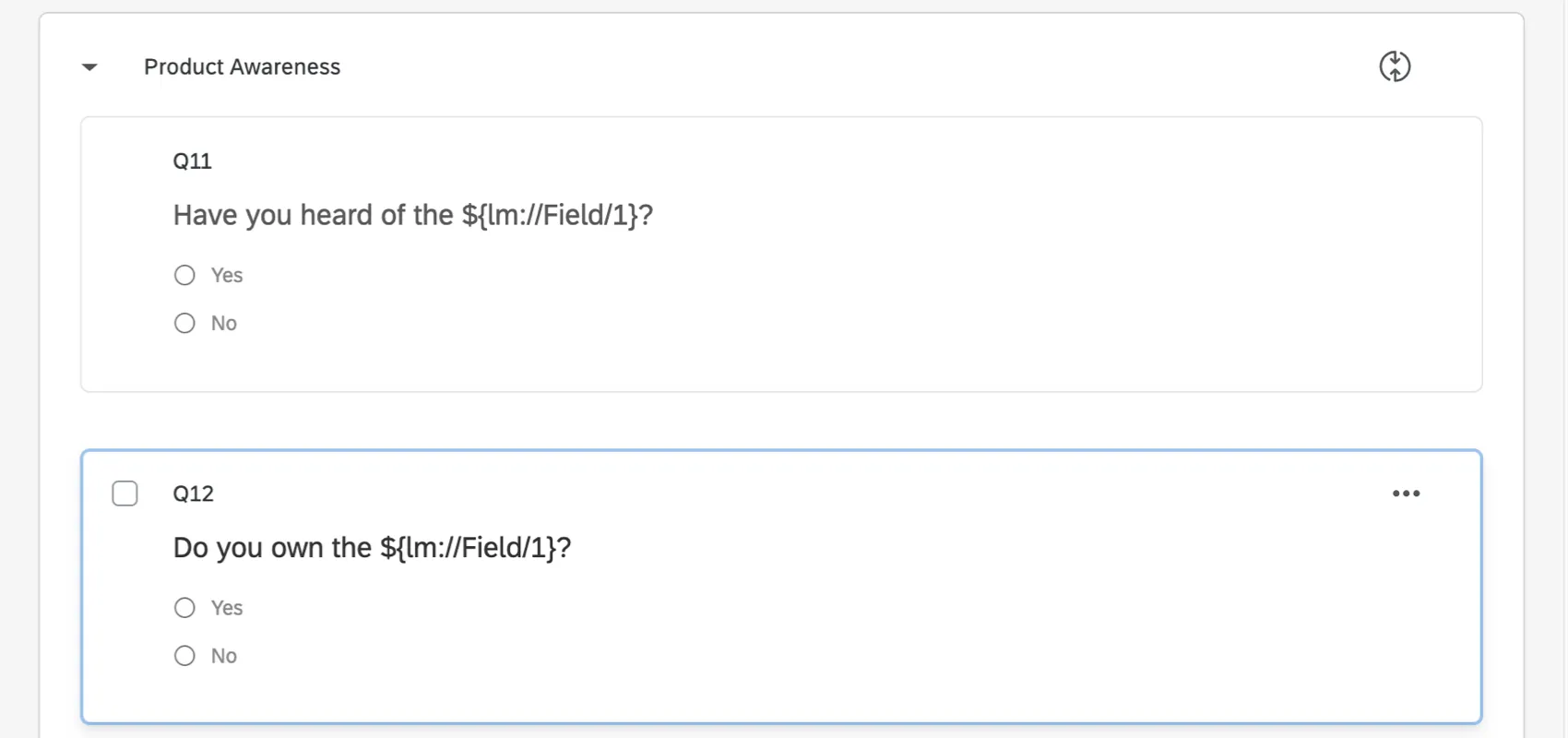
Beispiel: Lassen Sie alle Ihre Umfrageteilnehmer einen Block „Produktbekanntheit“ einmal für jedes Ihrer drei Produkte durchlaufen.
![„Zufällige Anordnung der Wiederholungen“ und „Nur [#] der Gesamtzahl der Wiederholungen anzeigen“ ist ausgewählt](https://www.qualtrics.com/m/assets/support/wp-content/uploads/2015/04/image139.png)
Achtung: Sie Schleifenreihenfolge kann nicht exportiert werden, damit Sie nicht wissen, in welcher Reihenfolge die Teilnehmer die Schleifen gesehen haben. Sie können nur die Antworten der Teilnehmer für die jeweiligen Felder erfahren.
&Wiederholen; Felder zusammenführen
Jedes Mal, wenn Sie die Schleife &-Zusammenführung aktivieren, erstellen Sie Schleife & Felder zusammenführen. Mit diesen Feldern erstellen Sie dynamischen Text, der für jede Wiederholung anders ist. Dies kann hilfreich sein, wenn Sie planen, Rohrleitungen in bestimmten Informationen für verschiedene Schleifen.
Beispiel: Sie möchten Feedback zu einigen Abteilungen in Ihrem Geschäft: Männer, Frauen und Kinder. Sie möchten auch nach 3 Produkten aus jeder Abteilung fragen, aber diese Produkte variieren. Mit den Feldern zum Wiederholen und Zusammenführen können Sie die verschiedenen Produktnamen definieren, die jedem Kunden angezeigt werden sollen.
Customizing Schleifenfelder
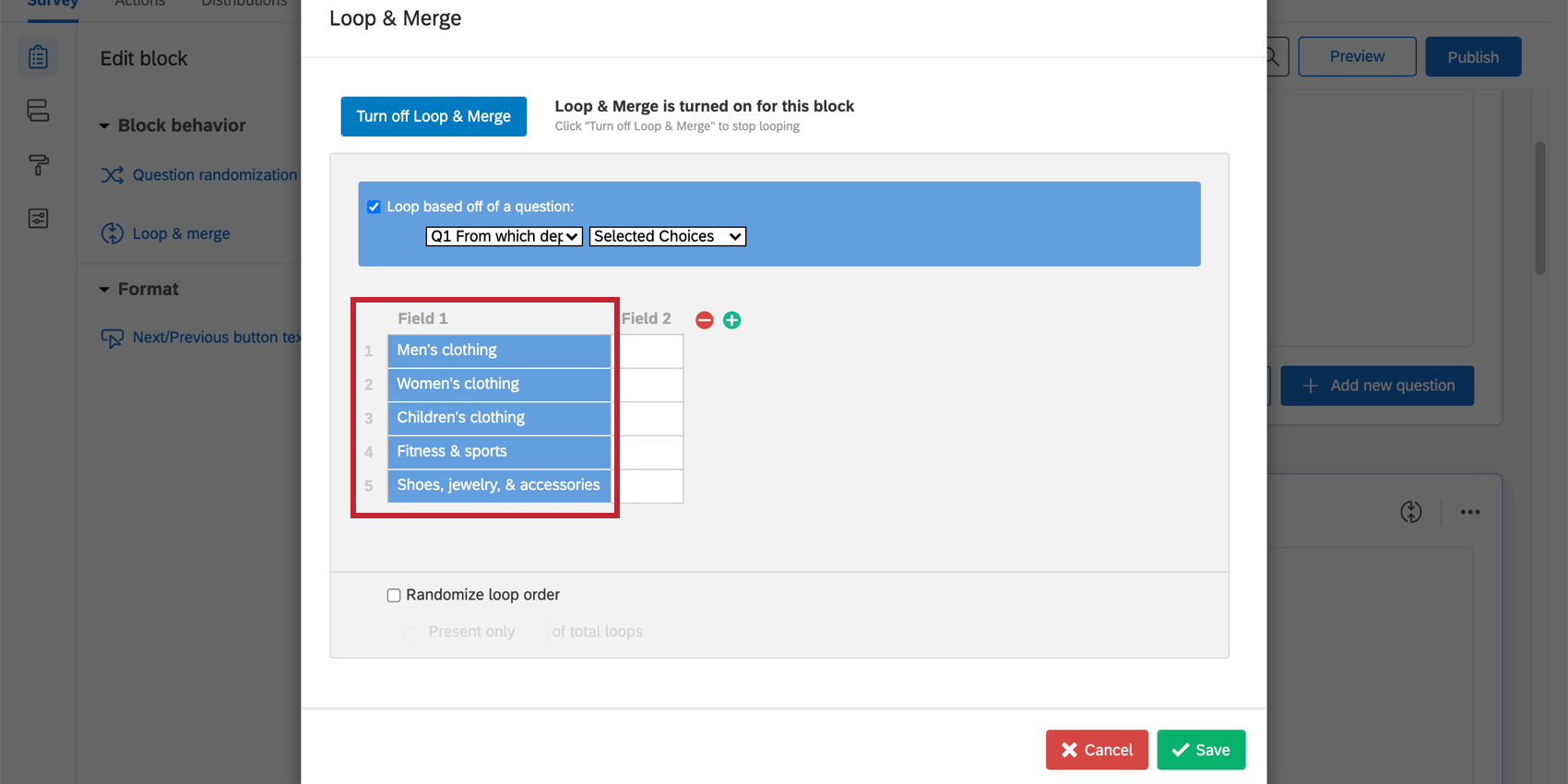
Jede Wiederholung hat eine eigene Reihe von Feldern. Sie können sich Feld 1 als den „Namen“ der Schleife vorstellen. Sie können Feld 1 mit Antwortmöglichkeiten aus einer vorherigen Frageoder mit manuell eingegebener Text.
Beispiel: In der Bild unten basieren die Felder auf Antworten auf eine Frage. Die erste Wiederholung ist für Herrenbekleidung, die zweite Wiederholung für Damenbekleidung und so weiter.

Nachdem Sie Text in Feld 1 eingegeben haben, können Sie zusätzliche Felder (Spalten) anlegen, indem Sie auf das Pluszeichen ( + ). Klicken Sie auf das Feld, das Sie benennen möchten, und geben Sie Text direkt in das Feld ein. Fügen Sie weitere Felder hinzu und füllen Sie sie aus, bis Sie alle gewünschten Felder erstellt haben. Sie können auf den Minus-Button ( – ), um Felder zu entfernen.
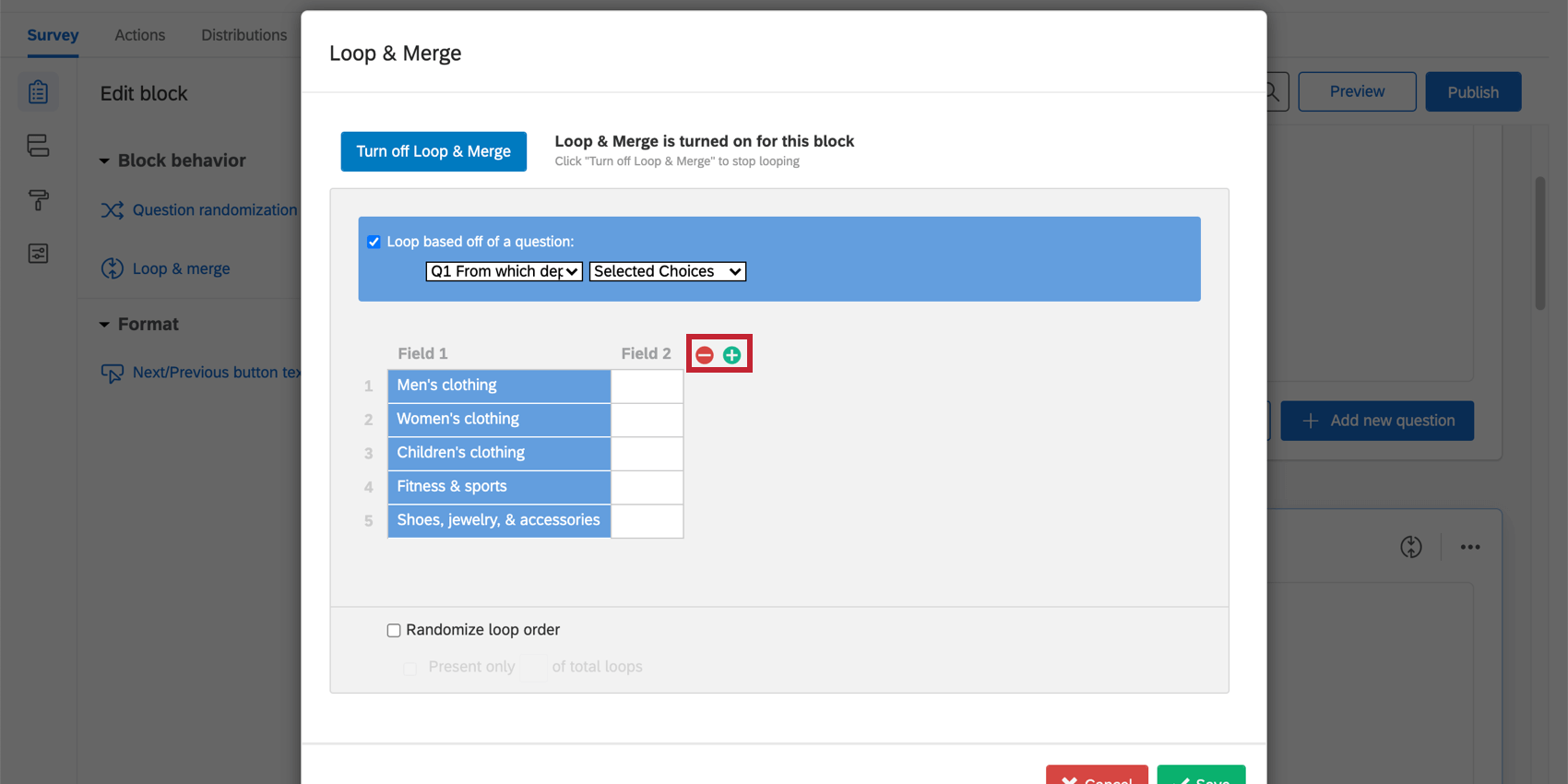
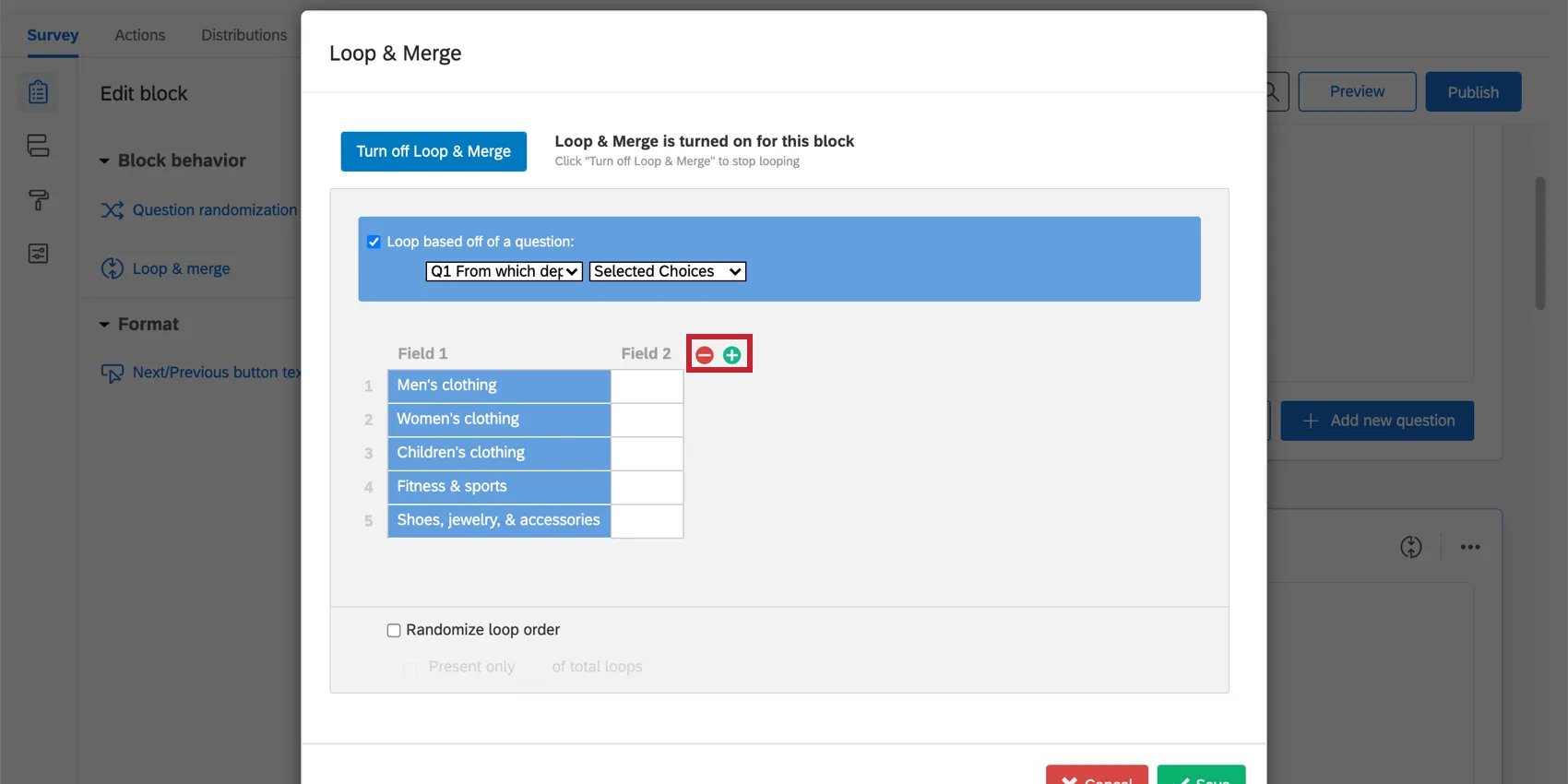
Tipp: Wenn Sie eine Schleife basierend auf Antworten auf Fragen ausführen, können Sie beliebig viele Spalten (Felder) hinzufügen, aber Sie können keine zusätzlichen Zeilen hinzufügen. Wenn Sie Felder manuell eingeben, können Sie bei Bedarf zusätzliche Zeilen und Spalten hinzufügen.
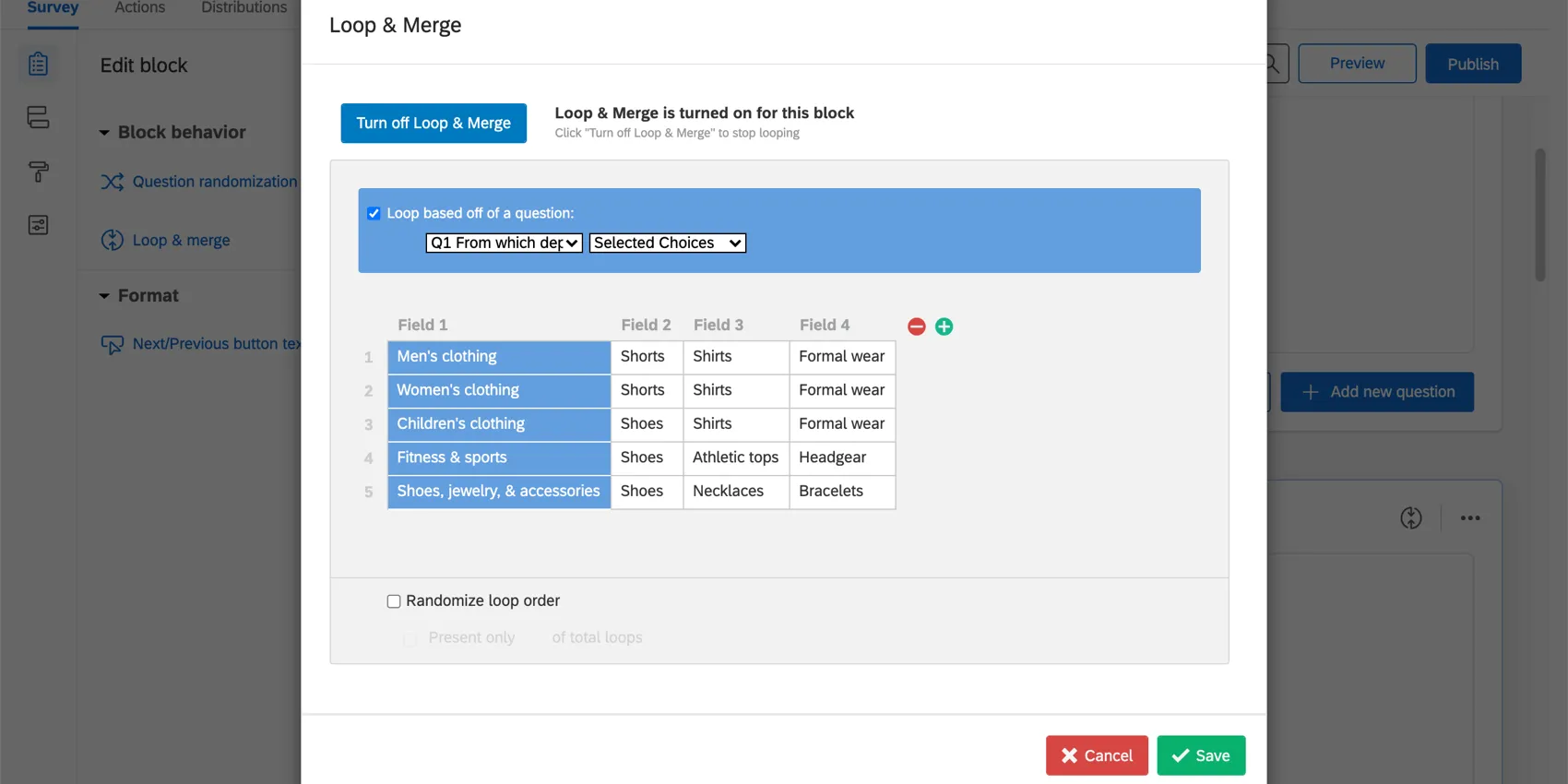
Beispiel: In der folgenden Bild hat die erste Schleife der Umfrage Folgendes:
- Feld 1 = Herrenbekleidung
- Feld 2 = Shorts
In der zweiten Schleife:
- Feld 1 = Damenbekleidung
- Feld 2 = Shorts
Schleifenfelder verwenden
Innerhalb des &-Zusammenführungsblocks können Sie diese Felder verwenden, um jede Schleife anzupassen mit dynamischer Text. Bei der Dynamisierung in Feld 1 wird der Text von Feld 1 für die Schleife angezeigt, und in Feld 2 wird der Text für Feld 2 angezeigt.
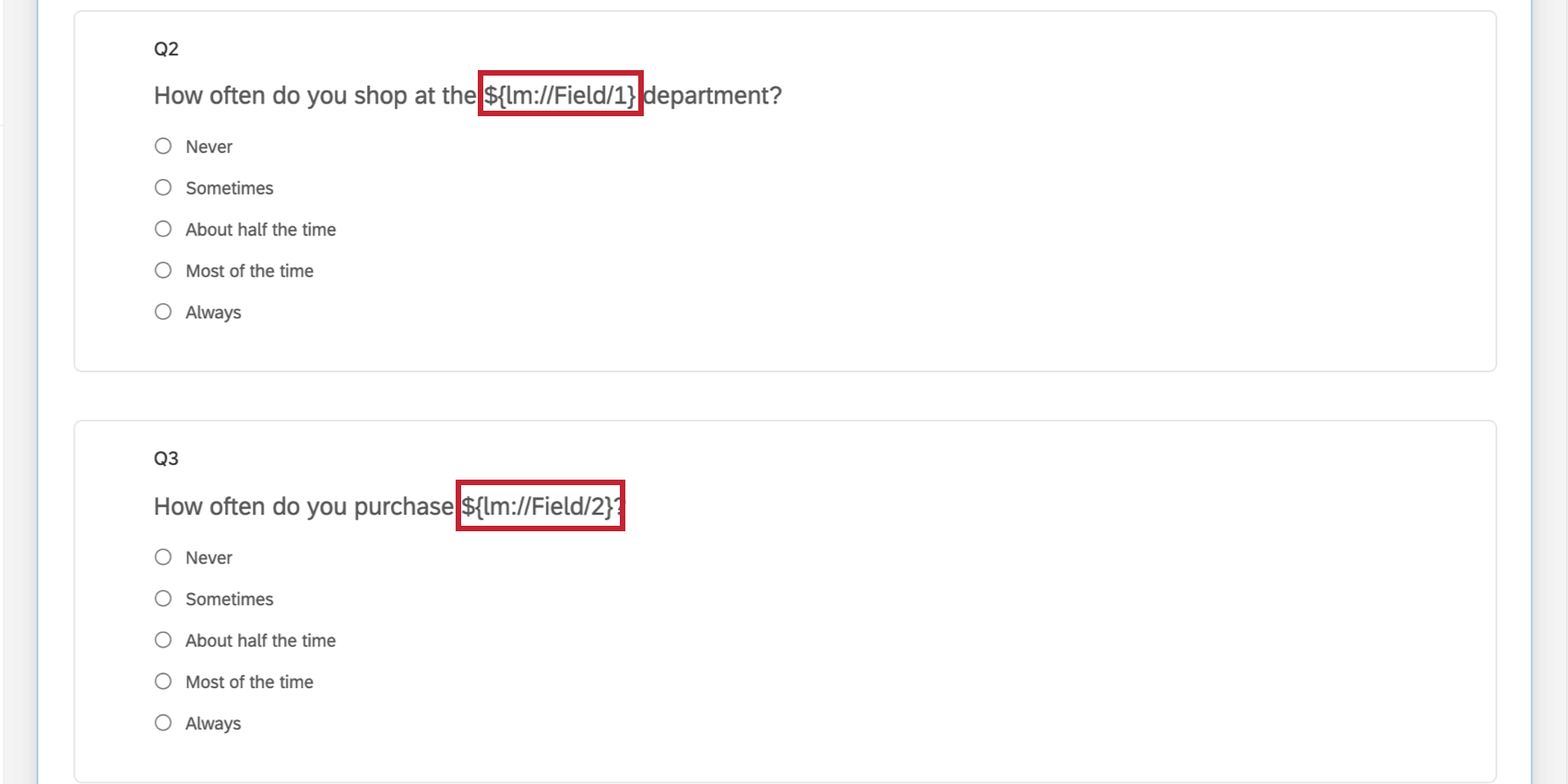
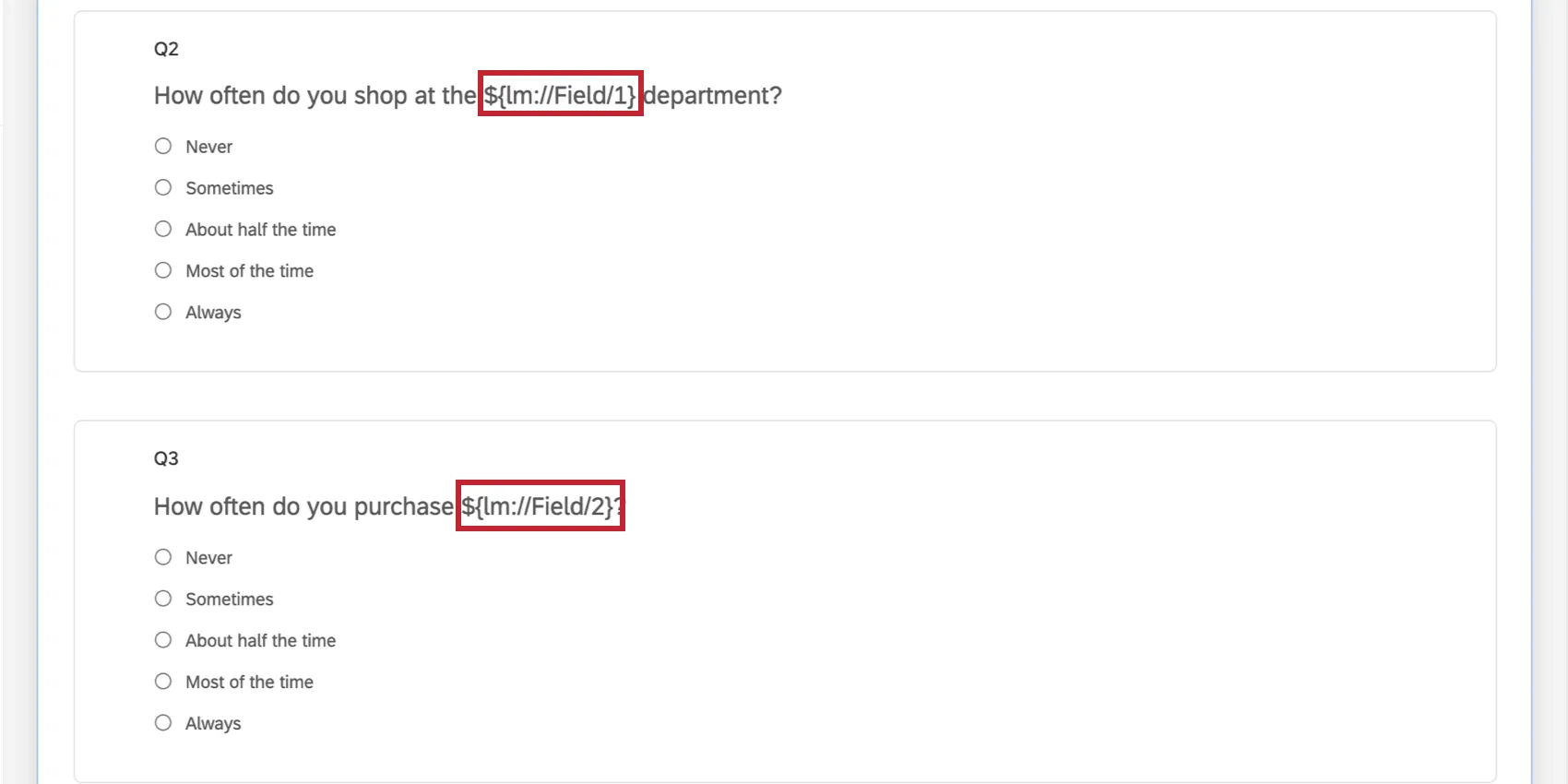
Wenn sich ein Umfrageteilnehmer im Block für Damenbekleidung befindet, lautet die erste Frage „How often do you shop in the Women’s Clothing department?“ (Wie oft kaufen Sie in der Abteilung für Damenbekleidung ein?). Die zweite Frage lautet „How often do you purchase Shorts?“ (Wie oft kaufen Sie Shorts ein?).
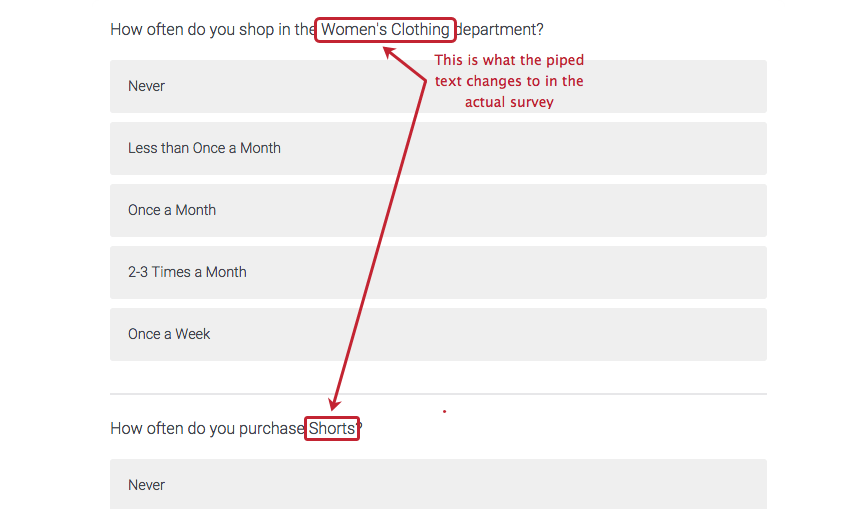
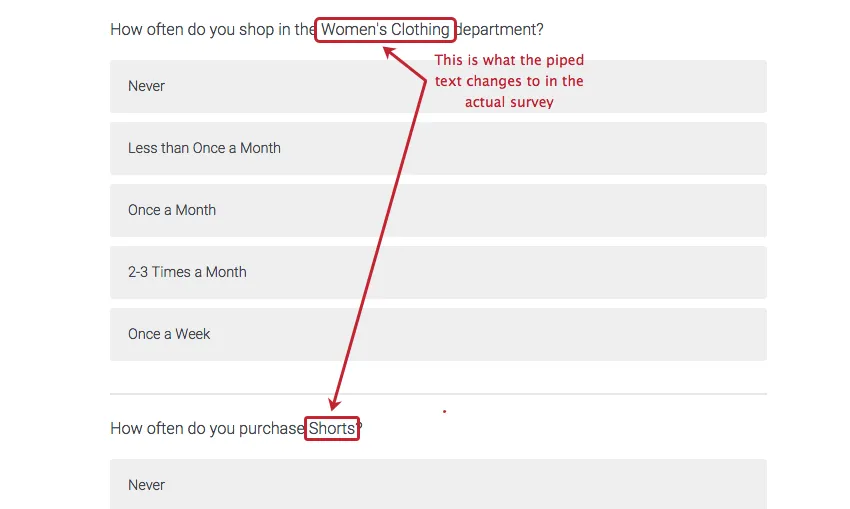
So sieht der Befragte:r Feld 1 und Feld 2, wenn er sich in der Schleife Damenbekleidung befindet.
Tipp: Weitere Informationen zu & für Piping Loop; Felder in Fragen zusammenführen, siehe Dynamischer Text aus einem Wiederholungs&feld; Feld zusammenführen.
Tipp: Wenn Sie HTML kennen, können Sie die HTML für ein Bild in Feld 1 einfügen und dann Feld 1 in die Frage einfügen, damit das Bild dem Befragte:r angezeigt wird. Unser Support-Team bietet keine Unterstützung oder Beratung in Bezug auf benutzerdefinierten Code an, aber Sie können immer versuchen, unsere Community mit dedizierten Benutzern statt dessen.
Zufällige Anordnung der Wiederholungen
Achtung: Sie kann nicht die Reihenfolge exportieren, die jedem Befragte:r in jeder Schleife angezeigt wurde . Sie kennen nur die Antworten, die Umfrageteilnehmer für jedes spezifische Feld angegeben haben.
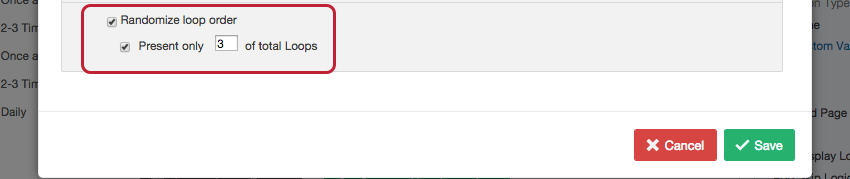
Innerhalb eines &-Wiederholungsblocks können Sie die Schleifen in einer randomisierten Reihenfolge anzeigen und die Anzahl der Schleifen begrenzen, die jedem Befragte:r angezeigt werden.
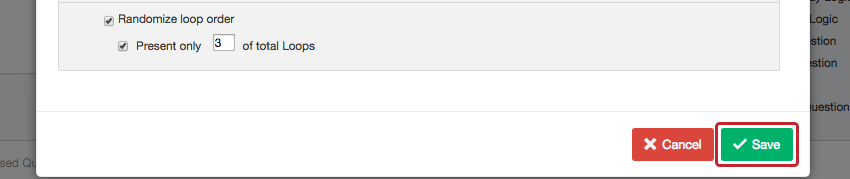
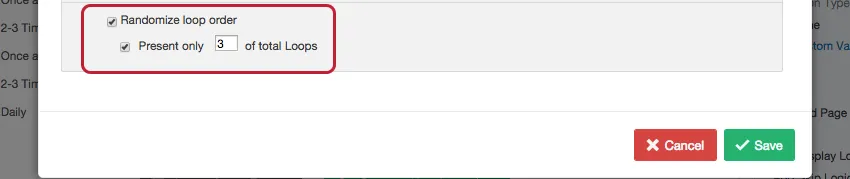
Um die Schleifenrandomisierung zu aktivieren, wählen Sie Schleifenreihenfolge randomisieren. Wenn Sie die Anzahl der Zufallsschleifen, die jedem Befragte:r angezeigt werden, einschränken möchten, wählen Sie Nur __ der gesamten Schleifen anzeigen Geben Sie einen Wert in das Texteingabe ein.
Wiederholen & Zusammenführen von Datenexporten
Wenn Sie Ihre Datenanzeigen oder exportieren, wird jede Schleife als separater Fragensatz mit eigenen Spalten in der Datei behandelt. Wenn Sie beispielsweise fünf mögliche Schleifen eines Blocks mit 3 Fragen haben, erhalten Sie 15 Datenspalten. Auch wenn einem Befragte:r nicht alle Schleifen angezeigt werden, haben alle möglichen Schleifen ihre eigenen Spalten im Datenexport.
Achtung!: WIEDERHOLEN & ZUSAMMENFÜHREN von Daten wird in Dashboard-Datensätzen nicht unterstützt.
&Wiederholen; Beispieldaten zusammenführen
Die Frage „Wie oft kaufen Sie in der Abteilung ${lm://Field/1} ein?“ aus unserem Umfrage gibt Rohdaten, die ähnlich wie diese aussehen, in einer CSV:


Sie werden feststellen, dass jede Spalte Name beginnt mit den Abteilungen, die wir in hinzugefügt haben Feld 1. In diesem Bild sehen wir die Ergebnisse von “Herrenbekleidung”. (Die anderen Abteilungen werden auch in dieser Datei wiederholt. Auf der rechten Seite sehen Sie die Ergebnisse von “Damenbekleidung”.)
Fragen werden auch nach Feldern nummeriert. „Herrenbekleidung“ ist unsere erste Schleife in Feld 1, daher sind die Fragen mit „1_Q#“ nummeriert. “Damenbekleidung” steht an zweiter Stelle, daher sind die Fragen mit “2_Q#” nummeriert.
Andere Felder werden jedoch nicht nach Namen in den Daten abgerufen, da sie je nach Schleife variieren. Stattdessen sehen wir, [Feld-2] und [Feld-3]. Öffnen Sie Ihre Loop- und Merge-Felder um jedes Feld mit einem Namen abzugleichen.
Beispiel: In unserem Feldaufbau ist Feld 2 “Shorts” für Herrenbekleidung und Feld 3 ist “Hemden”.
Tipp: Für Randomisierte Schleifenwerden die Daten auch in der ursprünglichen Antwortmöglichkeit aufgezeichnet. Sie haben jedoch Schleifenreihenfolge kann nicht exportiert werden, damit Sie nicht wissen, in welcher Reihenfolge die Teilnehmer die Schleifen gesehen haben. Sie können nur die Antworten der Teilnehmer für die jeweiligen Felder erfahren.
Logik in Wiederholungsblock &verwenden; Blöcke zusammenführen
In Schleife & Zusammenführungsblöcke können Sie als Basis verwenden Anzeigelogik aus welcher Wiederholung sich der Befragte:r gerade befindet. Mit dieser Funktion können Sie beispielsweise eine Frage in bestimmten Wiederholungen ausblenden.
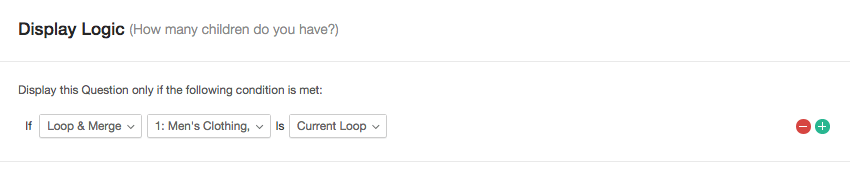
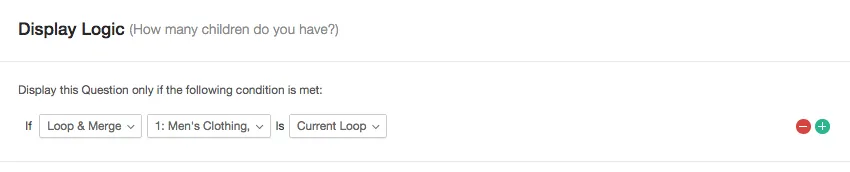
Diese Frage wird nur in der Wiederholung für Herrenbekleidung angezeigt.
Weitere Informationen dazu, wie Anzeigelogik basierend auf Schleife und Zusammenführung funktioniert, siehe verlinkte Supportseite.
Weitere Informationen dazu, wie Anzeigelogik basierend auf Fragen in einem Block in Schleife funktioniert, siehe verlinkter Abschnitt, Fragen in Blöcken mit Schleife.
&Wiederholen ausschalten; zusammenführen
Sie können die Schleife & Einstellungen für Zusammenführung in einem Block deaktivieren. Teilnehmer, die nach der Deaktivierung an Ihrer Umfrage teilnehmen, werden den Block nur einmal durchlaufen (d. h., der Block verhält sich normal).
Warnung: Wenn Sie die Schleife &-Zusammenführung nach dem Sammeln von Daten deaktivieren, gehen die zugehörigen Schleifendaten auf dem Tab Daten & Analyse verloren. Siehe &Testen; Aktive Umfrage bearbeiten .
Warnung: Stellen Sie sicher, dass Sie dynamischer Text oder Anzeigelogik aktualisieren oder korrigieren, die auf Schleifen oder Feldern basieren können.
Wiederholen & Zusammenführen in verschiedenen Projektarten
Abhängig von Ihrer Lizenz haben Sie möglicherweise Zugriff auf mehrere Projektarten. Wiederholen & Zusammenführen ist nur in wenigen Fällen verfügbar Projekte, einschließlich:
WIEDERHOLEN & ZUSAMMENFÜHREN ist in den Projekten der Employeeerfahrungnicht verfügbar.
FAQs
Kann ich Daten aus verschiedenen Schleifen abrufen, um in Berichten in denselben Datenspalten/Visualisierungen angezeigt zu werden?
Kann ich Daten aus verschiedenen Schleifen abrufen, um in Berichten in denselben Datenspalten/Visualisierungen angezeigt zu werden?
Wenn Sie bereit sind, eine neue Umfrage nur für Berichterstellungszwecke zu erstellen, können Sie die verschiedenen Datenspalten kombinieren, wenn Sie die Daten zurück nach Qualtrics importieren. Siehe Antworten kombinieren.
Wenn Sie CX-Dashboards verwenden, können Sie die Spalten in Ihrer Datendatei kombinieren und sie direkt für das Reporting in Ihr Dashboard hochladen.
Großartig! Vielen Dank für die Rückmeldung!
Vielen Dank für die Rückmeldung!