Formatieren von Fragen
Was finden Sie hier?
Formatierung von Fragen im Überblick
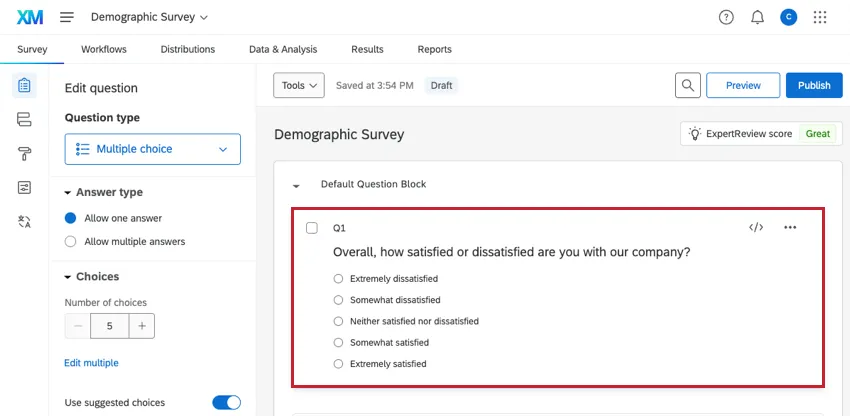
Wenn Sie eine Frage erstellt haben, können Sie sie an Ihre Umfrage anpassen. Um mit der Formatierung einer Frage zu beginnen, klicken Sie im Umfragen-Builder darauf.
Tipp: Diese Seite enthält Formatierungsoptionen, die für jeden Fragetyp verfügbar sind. Wenn Sie nach Informationen zu einem bestimmten Fragetyp suchen (z. B. Variationen von Matrix), sehen Sie sich die spezifische Supportseite dieser Frage an. Siehe Fragetypen eine Liste aller Fragetypen und deren Supportseiten.
Fragetext bearbeiten
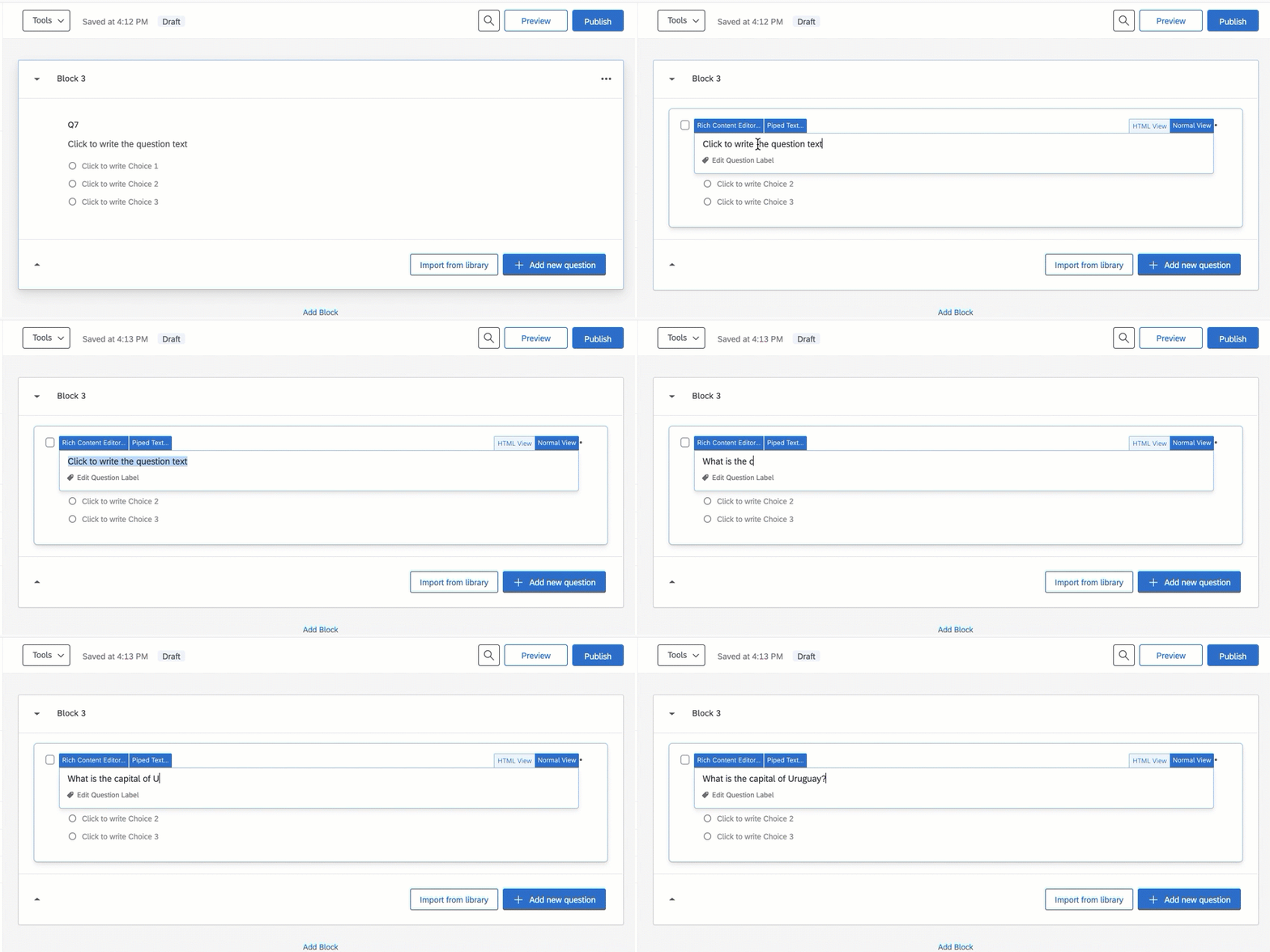
Klicken Sie direkt auf den Text einer Frage, um mit der Bearbeitung zu beginnen. Um den Fragetext zu ändern, geben Sie den Text einfach in das Textfeld ein.
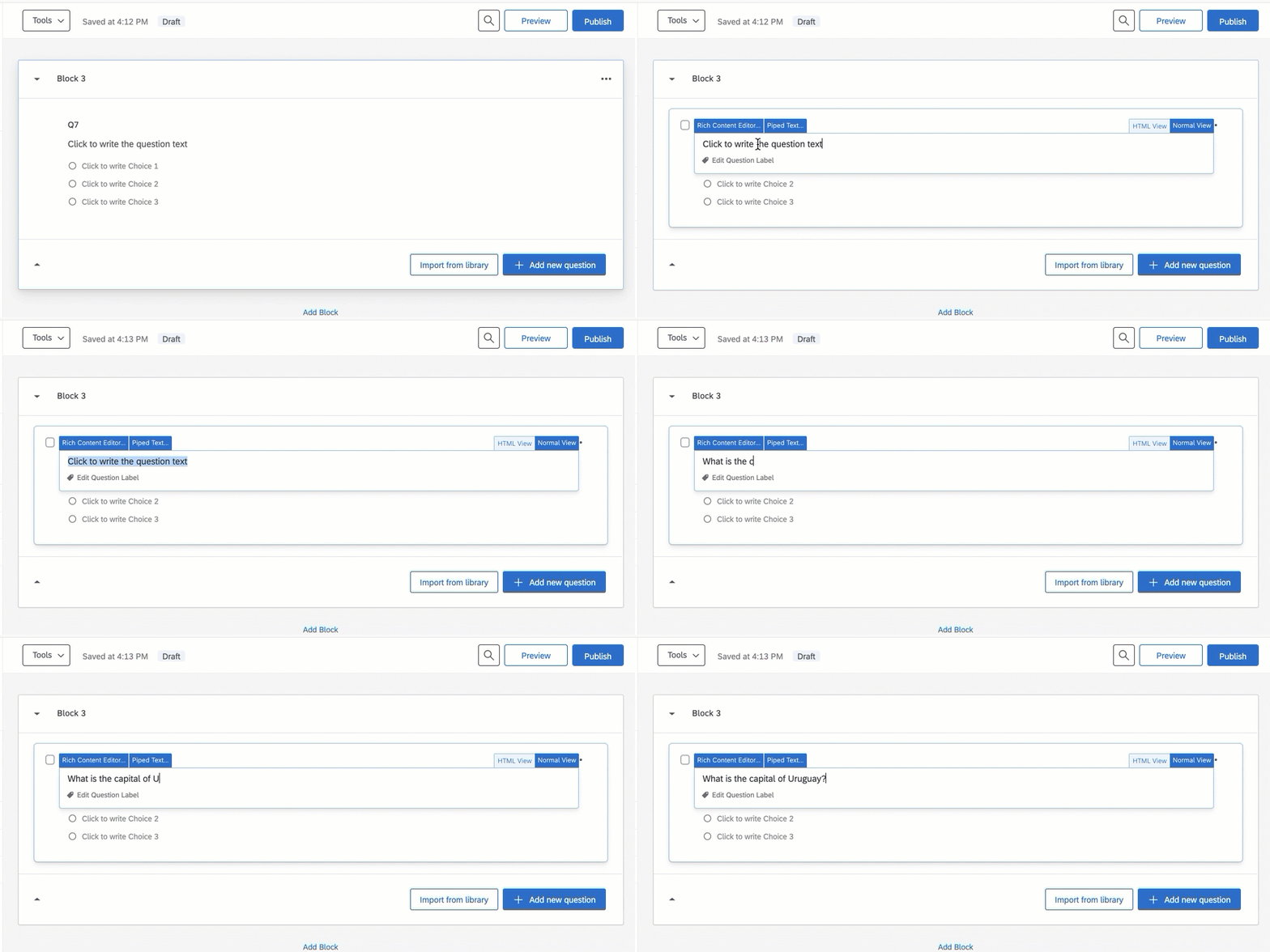
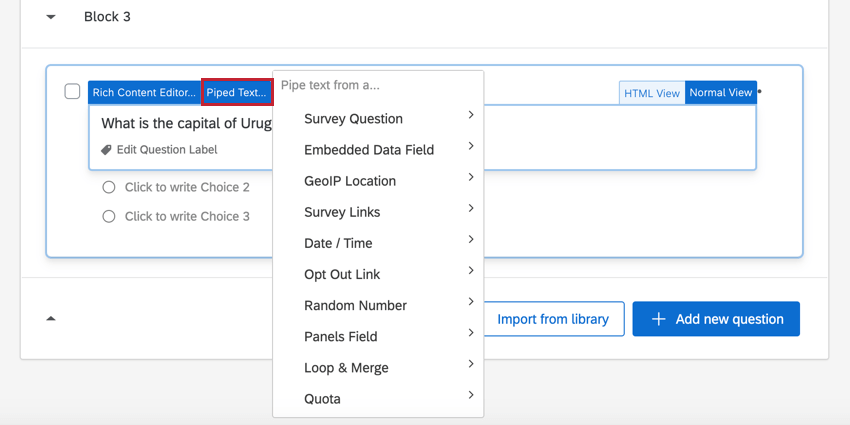
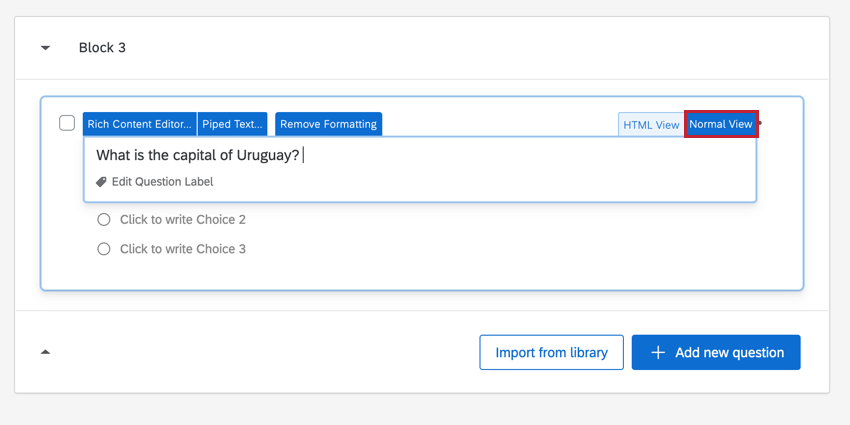
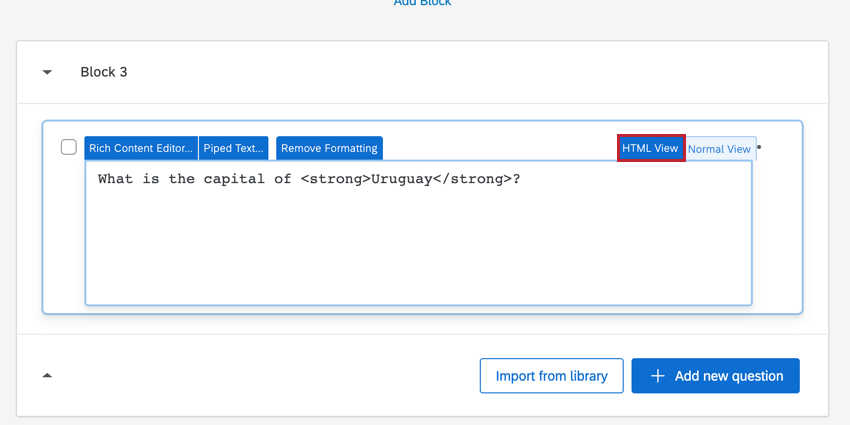
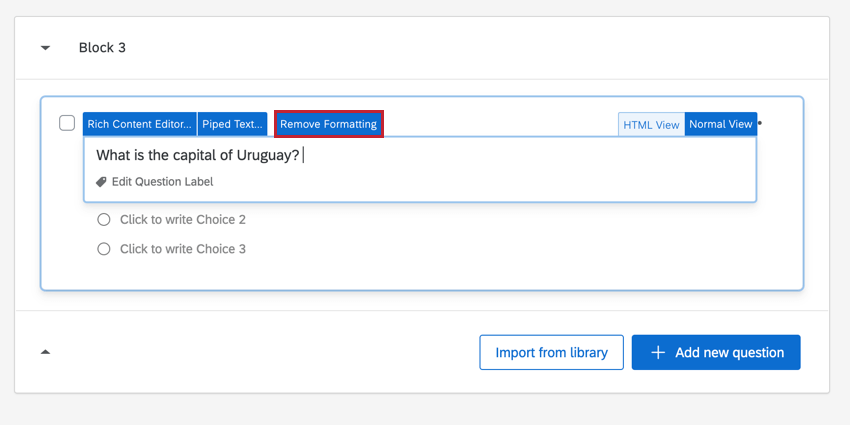
Bei der Formatierung Ihres Fragetext stehen Ihnen fünf Werkzeuge und Tastaturkürzel zur Verfügung.
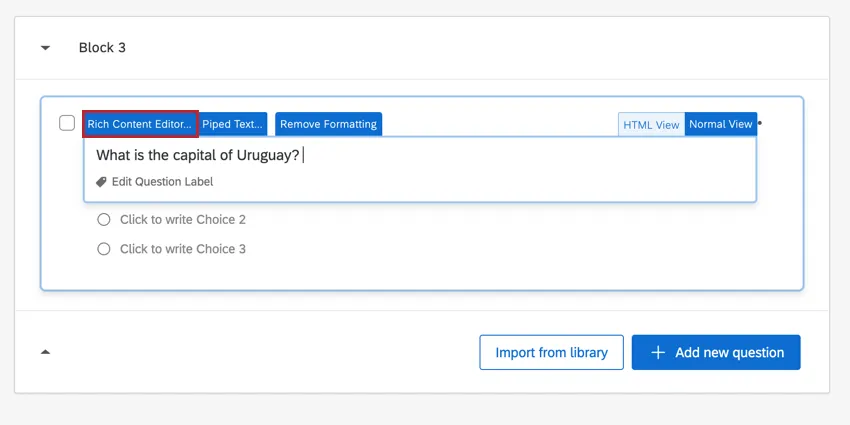
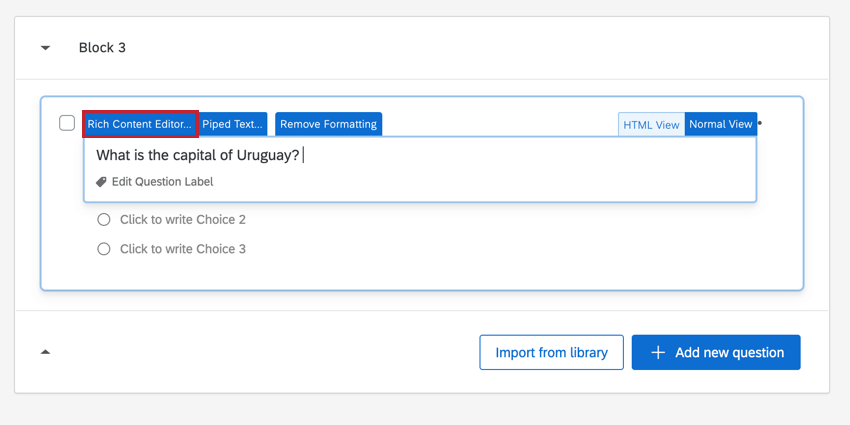
- Rich Content Editor: Ermöglicht es Ihnen, Ihren Text weiter zu bearbeiten und Formatierungen wie Fettdruck, Kursivschrift, Hyperlinks usw. übernehmen.
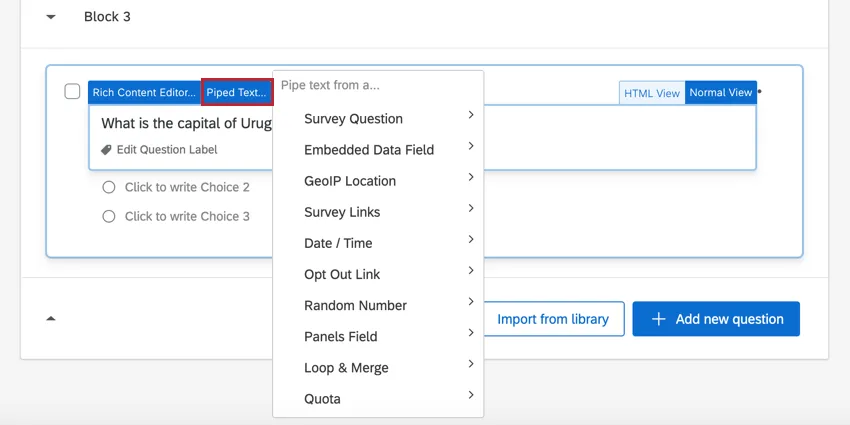
- Dynamischer Text: Öffnet ein Dropdown-Menü, das Optionen zum Dynamisieren von Text in eine Frage enthält. Dynamischer text fungiert als Platzhalter und ermöglicht es Ihnen, Text dynamisch aus einer vorherigen Frage, Kontaktliste oder eingebettete Daten abzurufen und in der aktuellen Frage anzuzeigen.
- Normale Sicht: Dies ist der Standardmodus für die Bearbeitung. Diese Sicht hat nicht so viele Formatierungsoptionen wie der Rich Content Editor, behält jedoch alle Änderungen bei, die Sie dort vorgenommen haben. In diesem Modus können Sie aus der HTML wechseln.
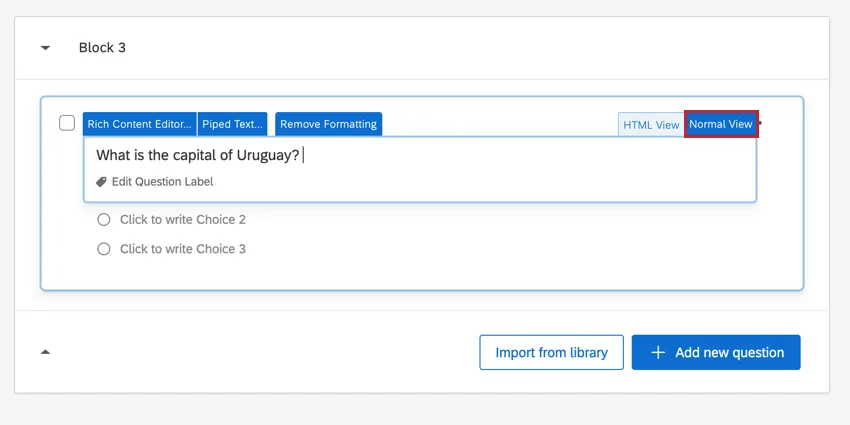 Tipp: Die normale Ansicht und der Rich Content Editor zeigen Formatierungsänderungen nicht immer auf dieselbe Weise an. Im Allgemeinen wird im Rich Content Editor angezeigt, was in Ihrer Umfrage angezeigt wird. Stellen Sie sicher, dass Sie Vorschau Ihre Umfrage, um die Formatierung Ihrer Frage zu überprüfen.
- HTML: Ermöglicht es Ihnen, das zugrunde liegende HTML des Fragetext anzuzeigen und zu bearbeiten. Dies entspricht dem Klicken auf „Quelle“ im Rich Content Editor.
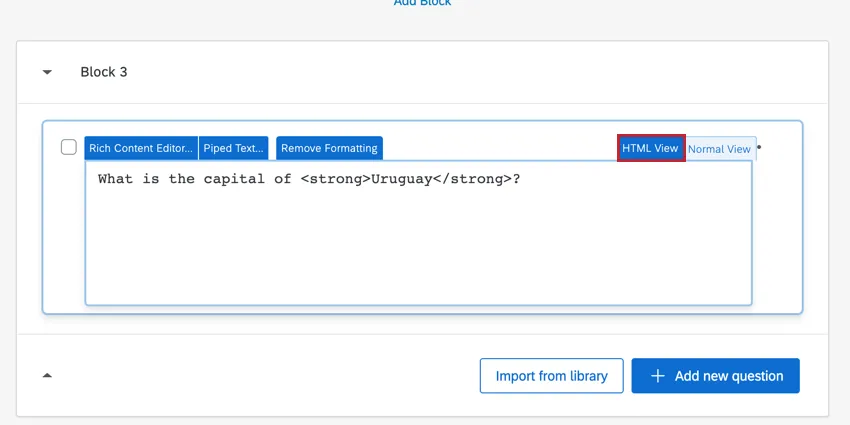 Warnung: Unser Support-Team bietet keine Unterstützung oder Beratung in Bezug auf benutzerdefinierten Quelltext an. Stattdessen können Sie sich gerne in unserer engagierte Benutzer-Community erkundigen. Wenn Sie mehr über unsere Services für benutzerdefinierte Codeerstellung erfahren möchten, wenden Sie sich an Ihren Account Executive bei Qualtrics.
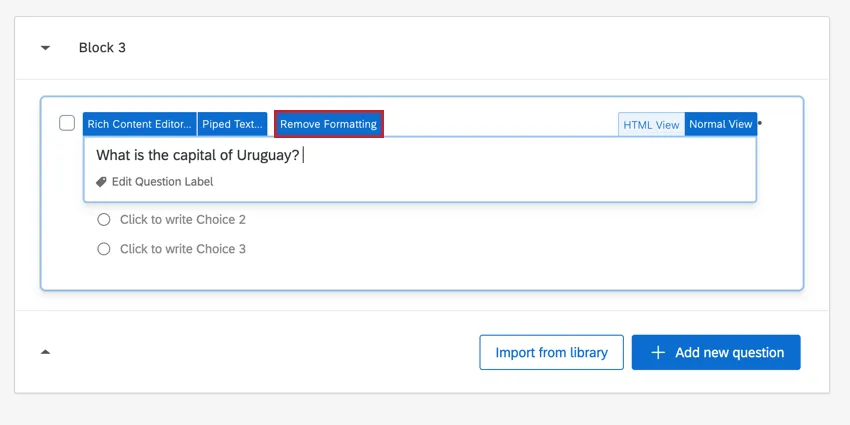
- Formatierung entfernen: Entfernt alle Formatierungen in der Frage. Diese Registerkarte wird nicht angezeigt, wenn es sich bei Ihrer Frage um Nur-Text handelt. Sobald Sie jedoch zusätzliche Formatierungen hinzufügen – einschließlich Zeilenumbrüche, Schriftfarben, HTML oder andere Rich-Text-Formatierungen –, wird diese Option angezeigt.
& hinzufügen; Antwortmöglichkeiten bearbeiten
Nachdem Sie eine Frage erstellt und wie gewünscht formatiert haben, müssen Sie Ihren Teilnehmern einige Auswahlmöglichkeiten hinzufügen.
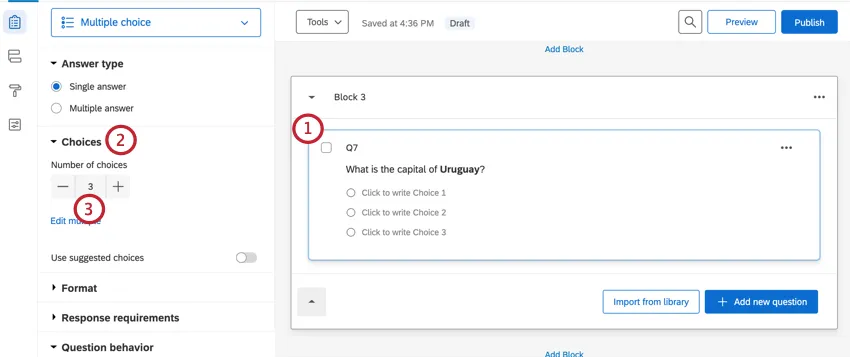
Tipp: Sie können auch eine weitere Antwortmöglichkeit hinzufügen, indem Sie auf das Symbol return oder Enter Taste auf Ihrer Tastatur, während Sie die letzte Antwortmöglichkeit in der Frage bearbeiten.
Um eine Antwortmöglichkeit zu bearbeiten, klicken Sie im Builder auf die Antwortmöglichkeit, und beginnen Sie mit der Eingabe. Siehe Formatieren von Antwortmöglichkeiten Hier finden Sie weitere Anweisungen zum Hinzufügen von Antwortmöglichkeiten sowie eine Beschreibung aller anderen Optionen, die zum Anpassen von Antwortmöglichkeiten verfügbar sind. Beachten Sie, dass die verlinkte Seite die alte Umfragen-Builder verwendet, die Funktion jedoch identisch ist.
Fragenbeschriftungen bearbeiten
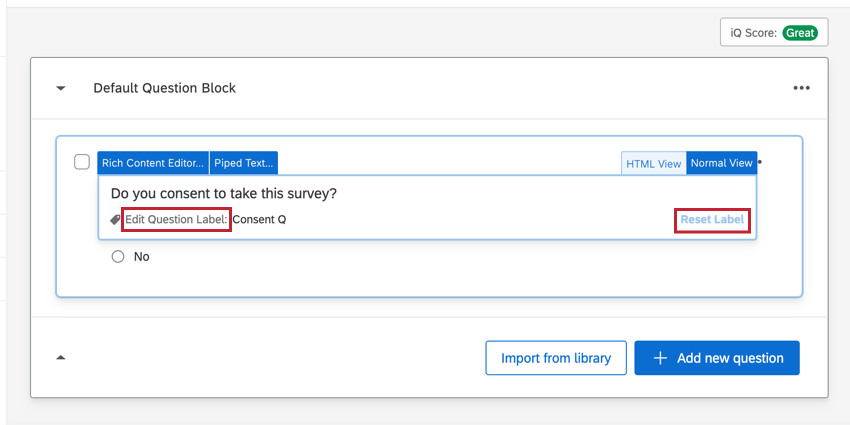
Neben dem Fragetext können Sie auch die Fragenbeschriftung. Die Fragenbeschriftung ändert den Fragentitel, der in Logikmenüs, Umfrage und in Datenexporten angezeigt wird (anstelle des tatsächlichen Texts Ihrer Frage, der der Standard ist). Fragenbeschriftungen haben eine Zeichenbeschränkung von 100 Zeichen und sind besonders nützlich, wenn Sie Fragen mit viel Text oder Text haben, der anderen Fragen ähnelt.
Klicken Sie auf Fragenbeschriftung bearbeiten links unten, um mit der Eingabe einer neuen Fragenbezeichnung zu beginnen. Diese Bezeichnung tut nicht für die Umfrage anzeigen; sie ist nur für Ihren eigenen internen Gebrauch bestimmt.
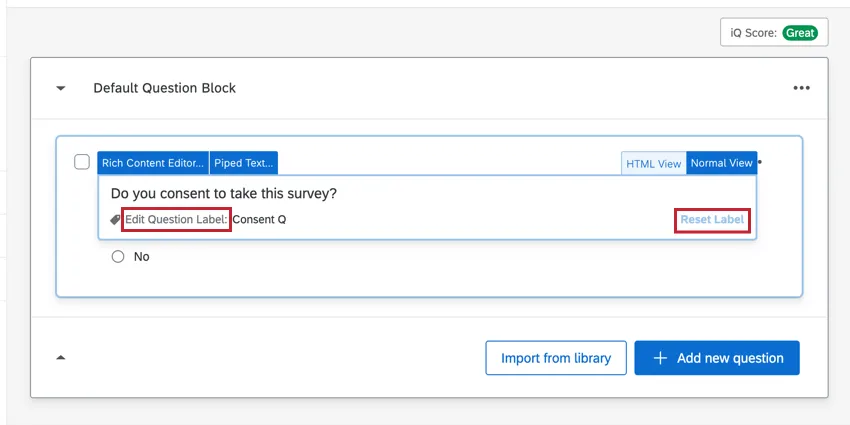
Klicken Sie auf Bez. zurücksetz.l unten rechts, um die Fragenbeschriftung auf den ursprünglichen Fragetext zurückzusetzen.
Fragennummern
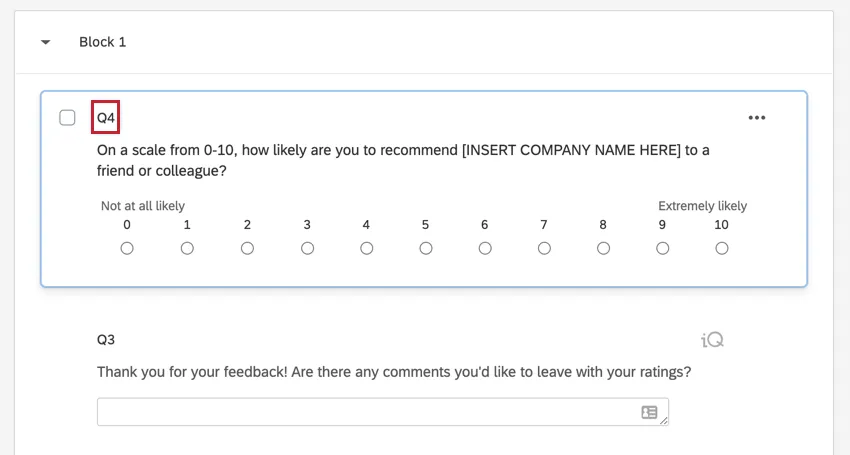
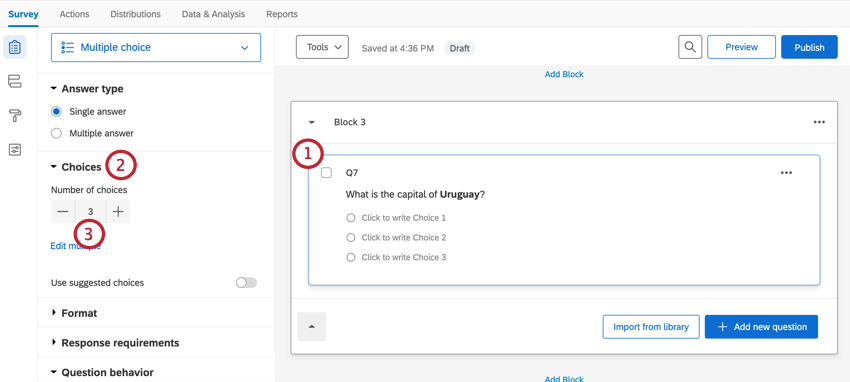
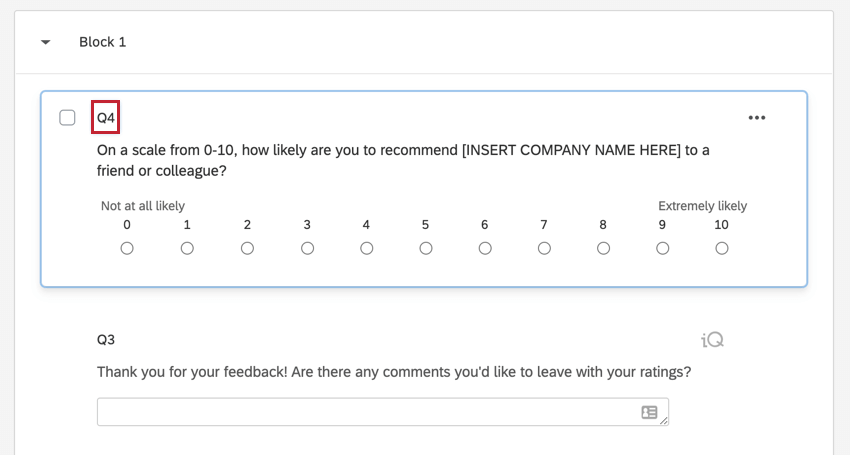
Standardmäßig werden Fragen in der Reihenfolge ihrer Erstellung nummeriert, auch wenn Sie sie in Ihrer Umfrage verschieben. Sie können Ihre Fragennummern manuell so bearbeiten, dass sie innerhalb der maximal zulässigen 20 Zeichen liegen. Sie müssen nicht numerisch sein und können Textbezeichner sein (z. “CSAT” oder „Intro“ statt Q1). So bearbeiten Sie Ihre Fragennummern manuell:
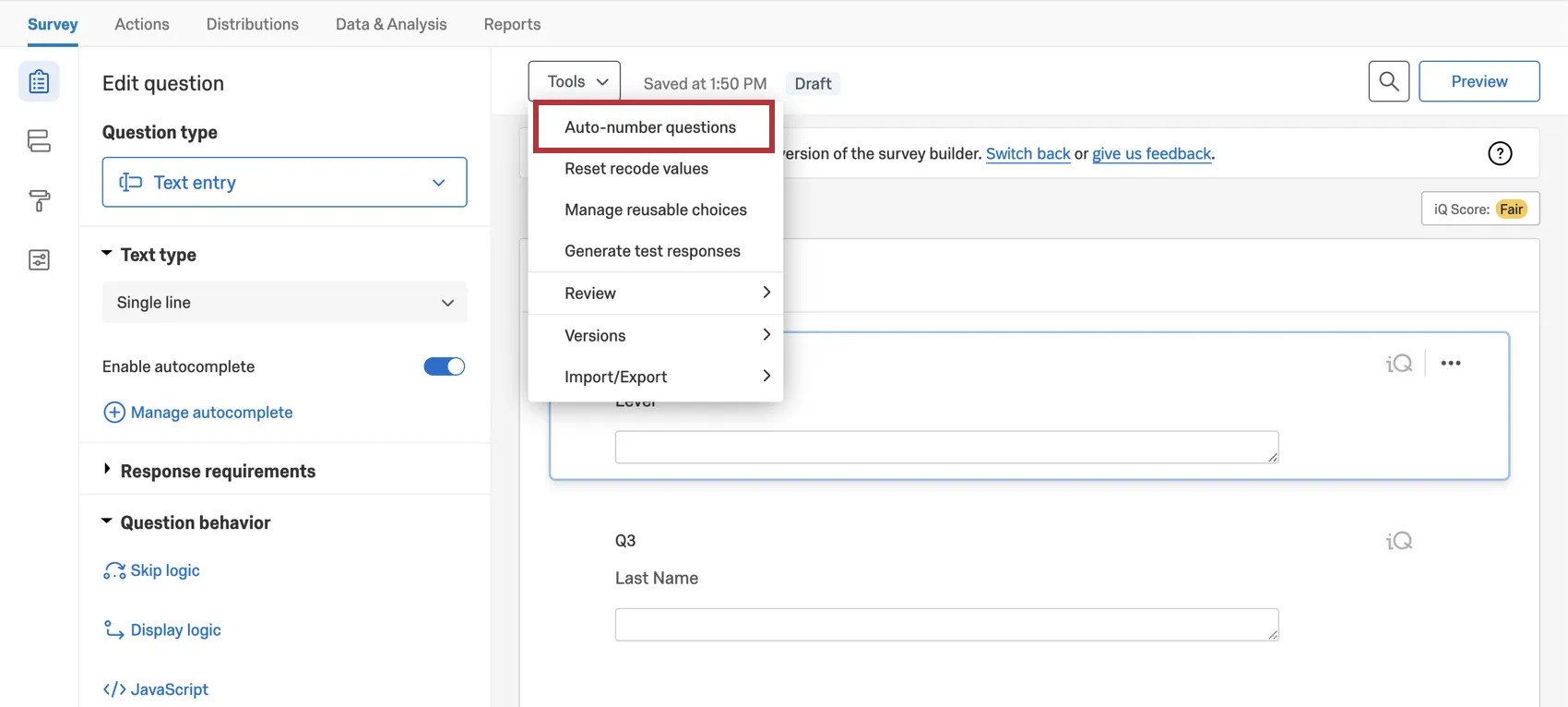
Tipp: Möchten Sie alle Fragen Ihrer Umfrage automatisch neu nummerieren? Sehen Sie sich die Fragen automatisch nummerieren Funktion.
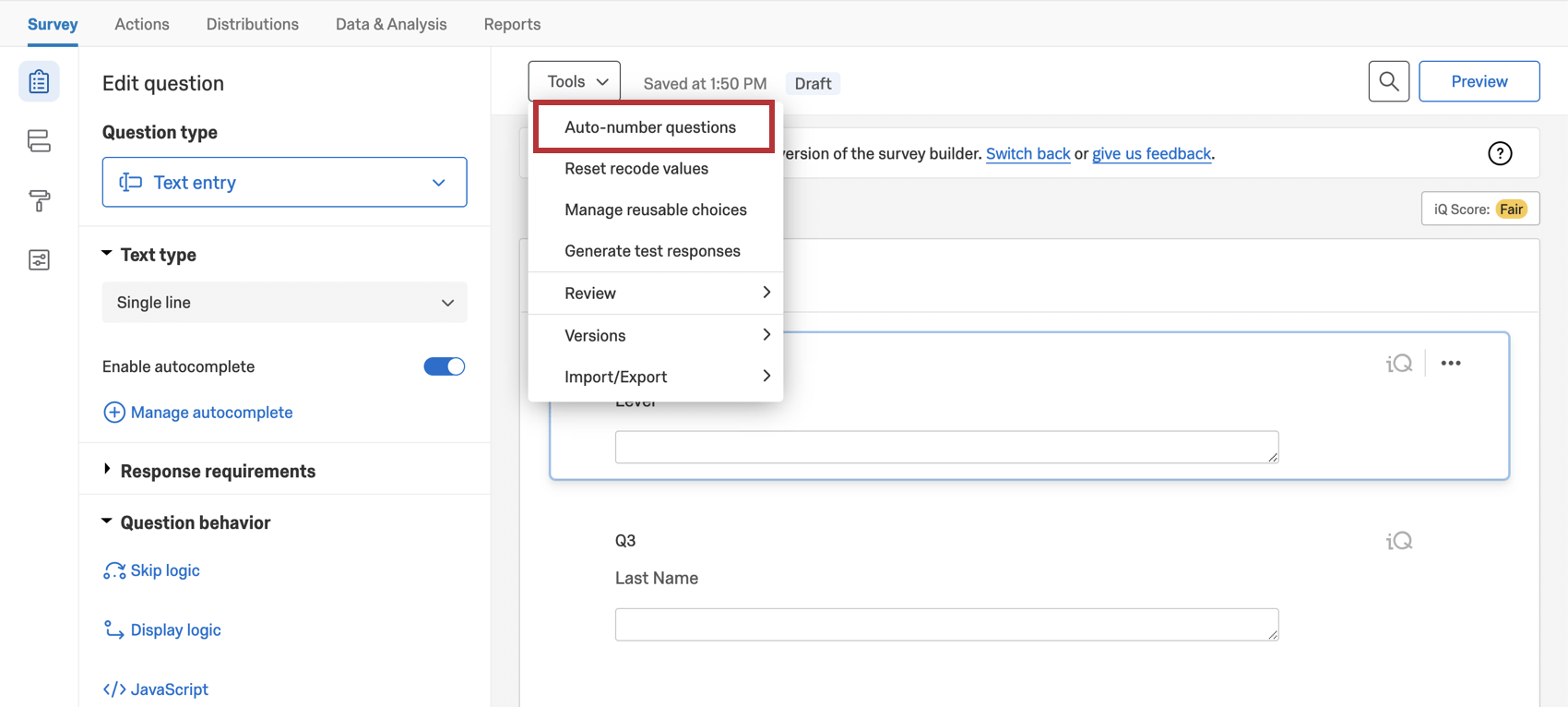
Die Fragennummer unterscheidet sich von der Fragen-ID. Standardmäßig beginnen Fragennummern mit dem Buchstaben „Q“, gefolgt von einer Zahl. Beispiel: Q8 wäre die 8. Frage, die Sie für Ihre Umfrage erstellt haben. Sie können die Fragennummer jederzeit ändern. Fragen-IDs sind interne Identifikationscodes, die nicht geändert werden können. Frage-IDs wird eine „QID“ gefolgt von einer Zahl vorangestellt. Die Fragen-IDs Ihrer Umfrage sind verfügbar, wenn Exportieren Ihrer Daten aus Daten & Analyse.
Standardmäßig werden den Umfrageteilnehmern keine Fragennummern angezeigt. Sie können wählen, Fragennummern der Umfrageteilnehmer anzeigen durch Aktivieren von Fragennummern in Ihren Umfrageoptionen.
Tipp: Sie sollten nicht mehrere Fragen mit derselben Fragennummer haben.
Validierung hinzufügen
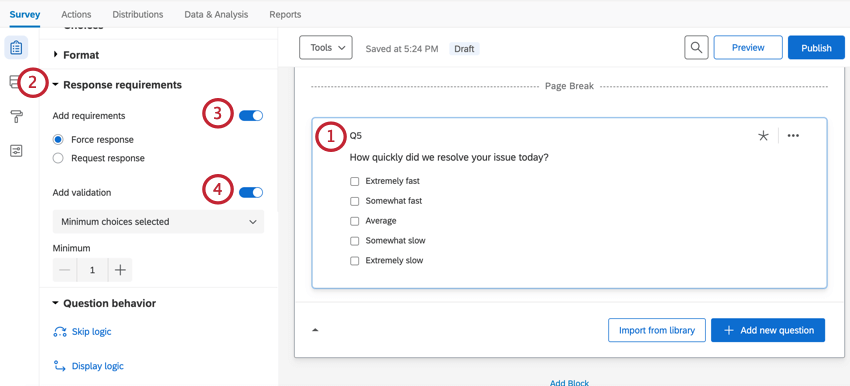
Fürchten Sie, dass die Teilnehmer einige Fragen Ihrer Umfrage überspringen könnten? Möchten Sie einige Spalten in Ihrer Matrix-Tabelle als „erforderlich“ kennzeichnen, andere aber nicht? Möchten Sie den Zeichenbereich einer Feedback-Frage begrenzen? All das und noch viel mehr können Sie tun, wenn Sie Ihren Fragen die Validierung hinzufügen. Die Validierung kann verwendet werden, um eine bestimmte Antwort von einem Befragte:r einzuholen. Stellen Sie beispielsweise sicher, dass Ihr Befragte:r eine E-Mail-Adresse eingibt, wenn Sie ihn um seine E-Mail-Adresse bitten. Weitere Informationen zur Validierung finden Sie auf unserer Seite unter Antwortanforderungen & Validierung.
So fügen Sie einer Frage eine Validierung hinzu:
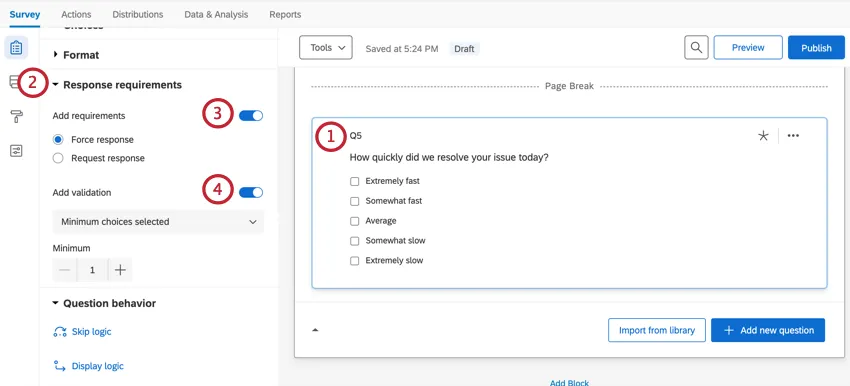
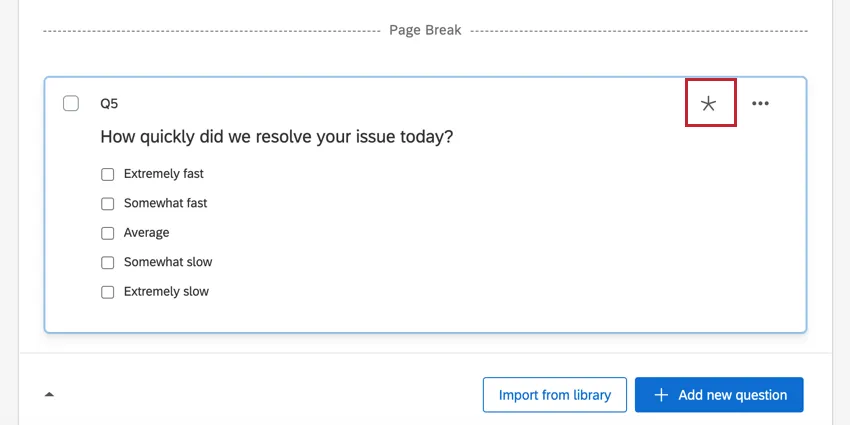
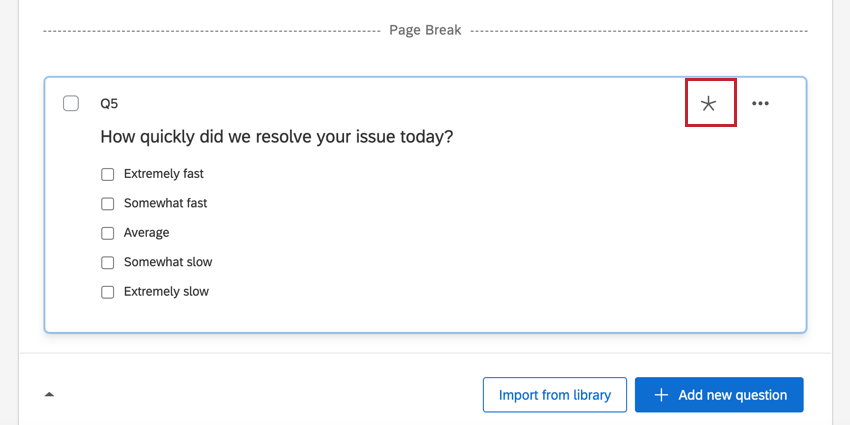
Tipp: Sobald einer Frage eine Validierung hinzugefügt wurde, wird ein Sternchen ( *) wird auf der Frage im Umfragen-Builder angezeigt.
Frageaktionen
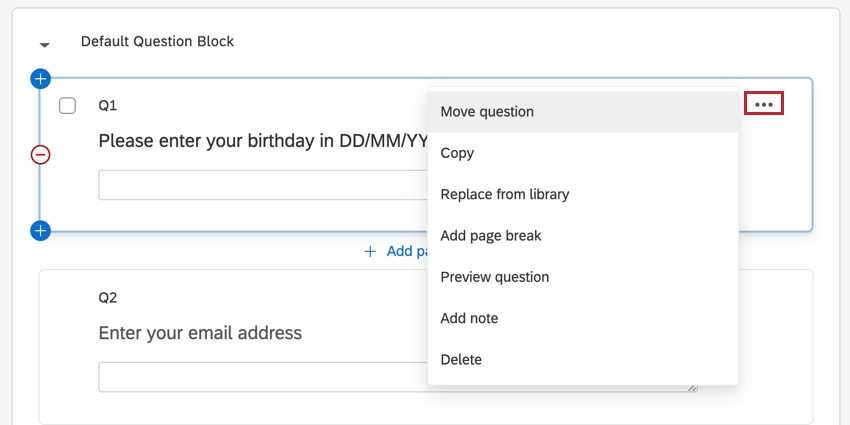
Beim Formatieren Ihrer Fragen stehen Ihnen eine Reihe von Aktionen zur Verfügung, mit denen Sie Ihre Umfrage schnell erstellen und testen können. Um auf diese Aktionen zuzugreifen, klicken Sie auf die drei Punkte in der oberen rechten Ecke der Frage.
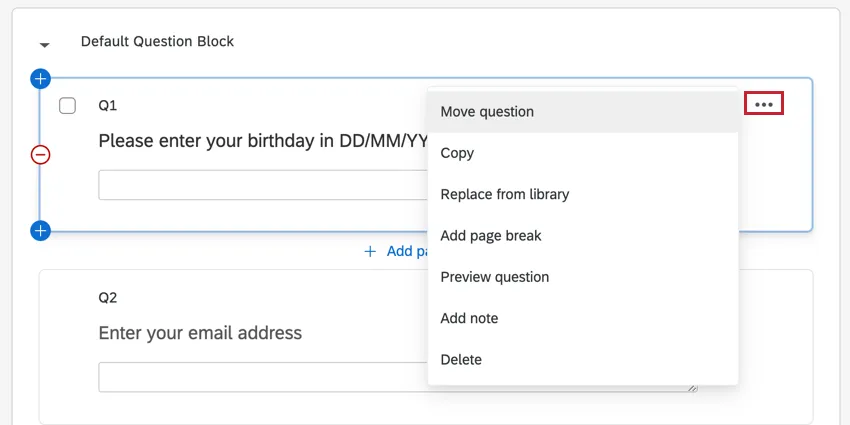
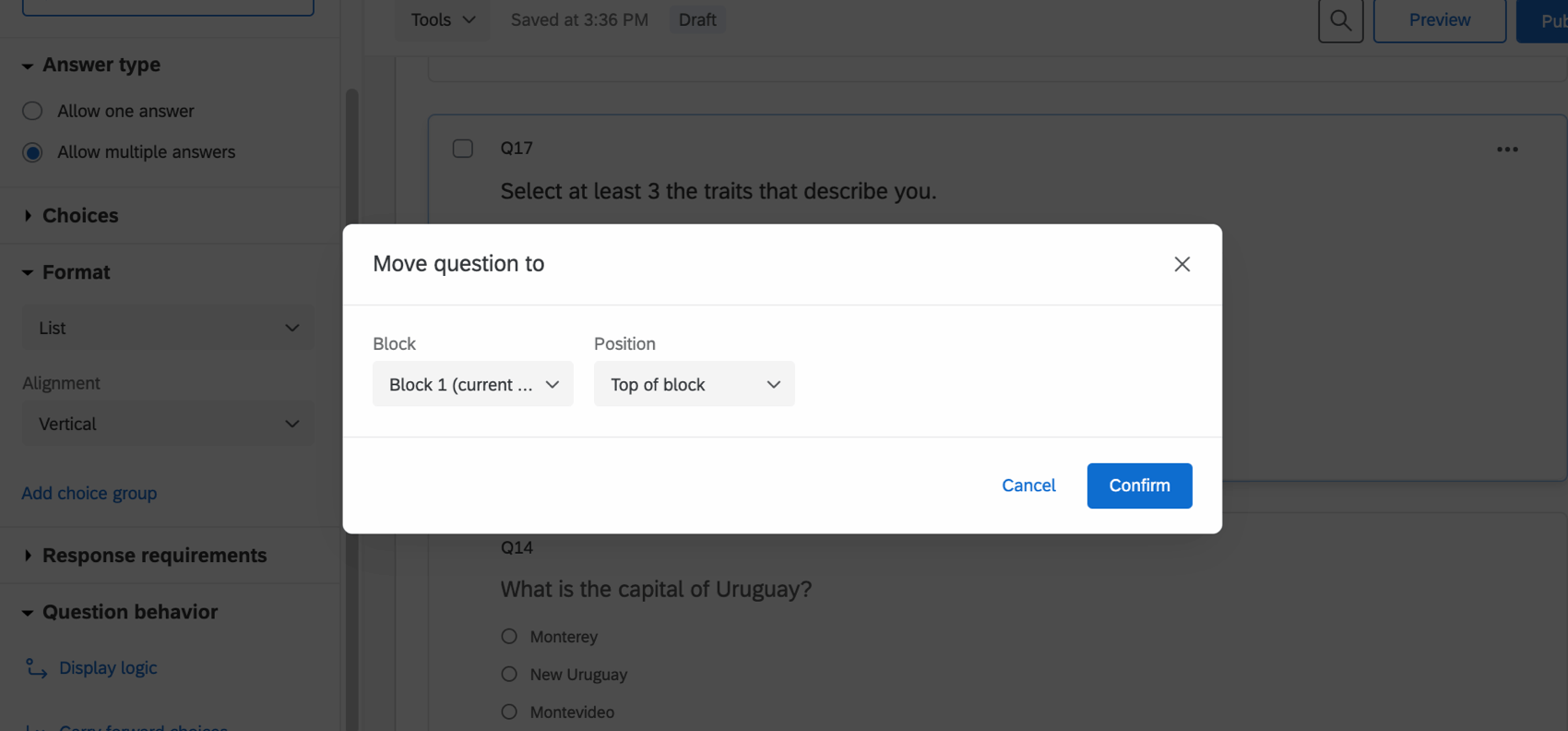
- Frage verschieben: Eine Frage in einen ausgewählten Block verschieben. Sie können die Frage an den Anfang des ausgewählten Blocks oder an das untere Ende des ausgewählten Blocks verschieben oder davor oder danach auswählen, um die Frage in der Nähe einer anderen bestimmten Frage im Block zu platzieren. Dies ist eine Alternative zu Fragen ziehen, um sie zu verschieben.
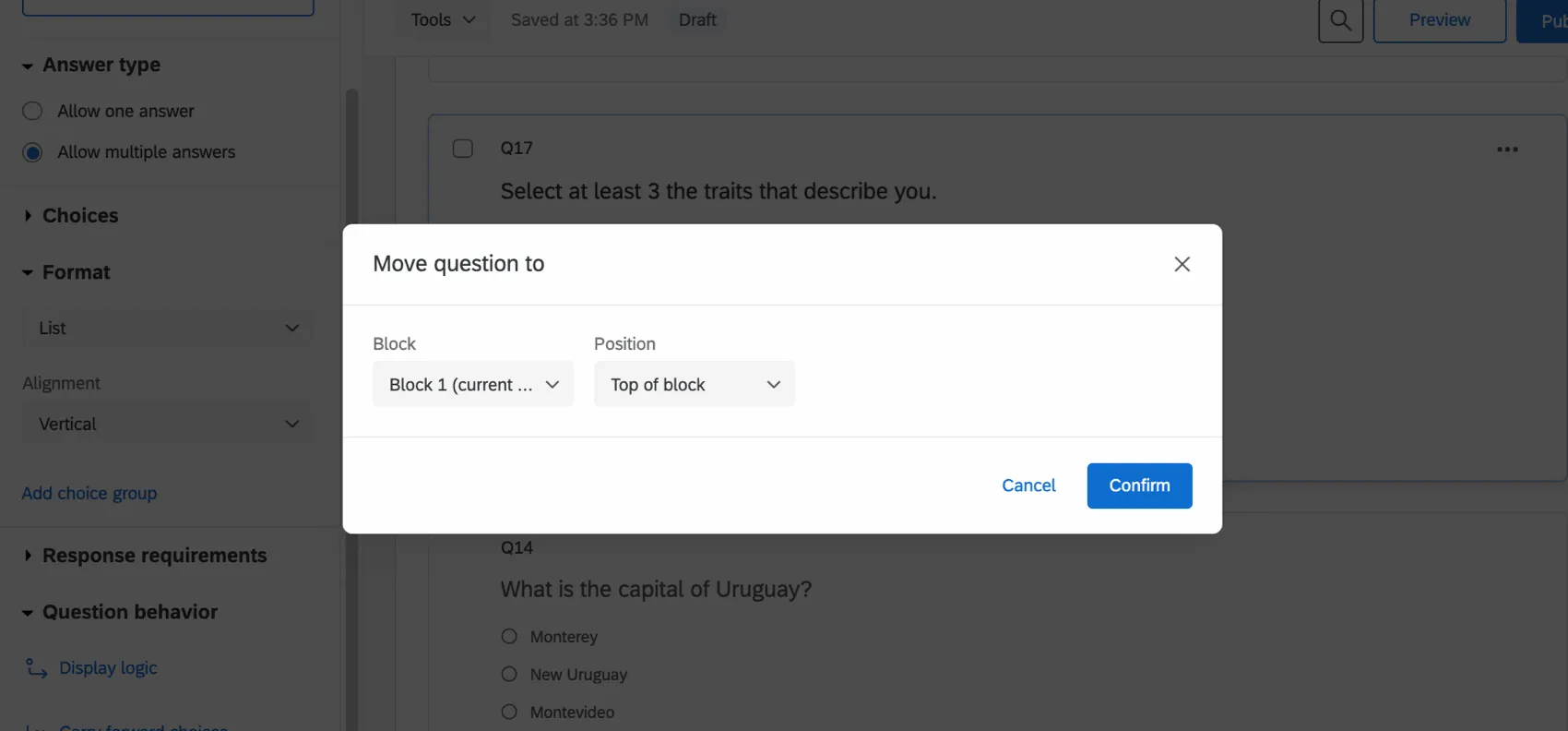
- Kopieren: Erstellt eine exakte Kopie der Frage.
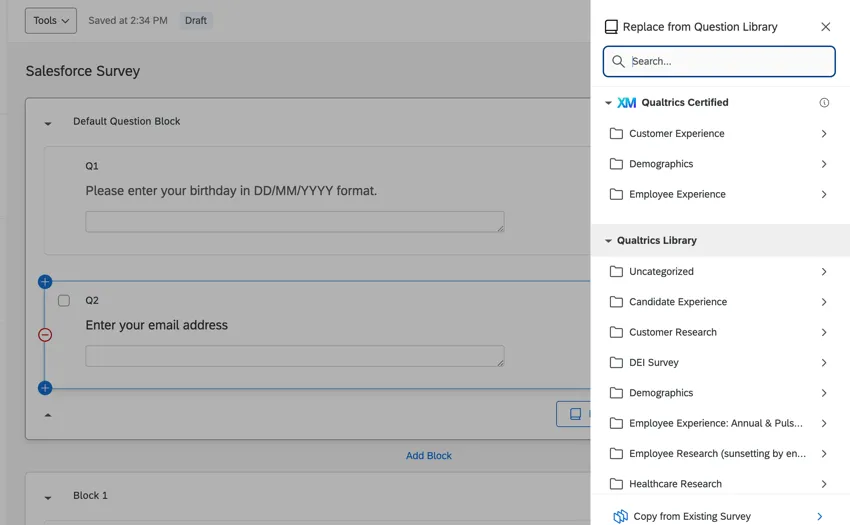
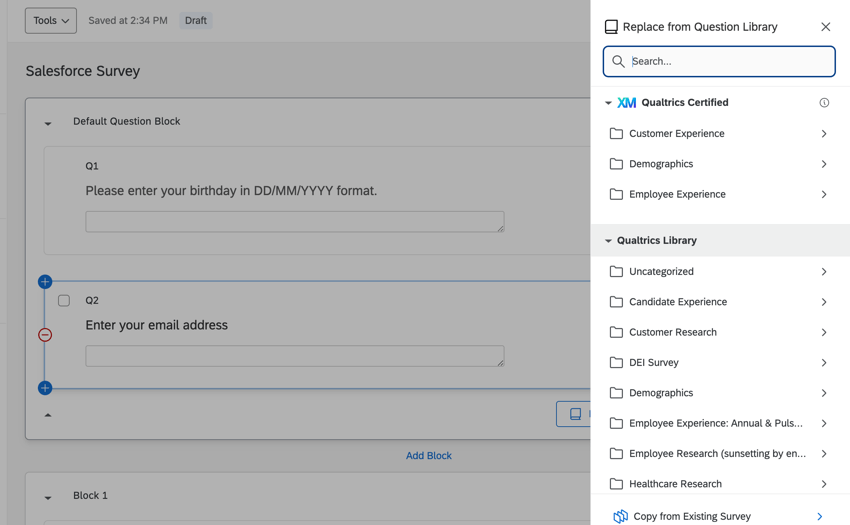
- Ersetzen aus Bibliothek: Ersetzt die ausgewählte Frage durch eine Frage aus der vorgefertigten Qualtrics Bibliothek. Sie können die Frage auch durch eine Frage aus einer Ihrer anderen Umfragen ersetzen.
- Seitenumbruch hinzufügen : Fügt eine hinzu Seitenumbruch direkt nach der Frage.
- Fragenvorschau: Sehen Sie, wie die ausgewählte Frage für Ihre Teilnehmer aussehen wird, ohne Vorschau der gesamten Umfrage.
- Notiz hinzufügen: Fügen Sie der ausgewählten Frage interne Notizen oder Kommentare hinzu. Dies ist besonders hilfreich, wenn mehrere Personen an derselben Umfrage arbeiten, da dadurch andere Benutzer auf Ihre Notizen antworten und eigene Kommentare hinzufügen können. Umfrageteilnehmern werden keine Notizen zu Fragen angezeigt.
- Löschen: Löscht die Frage. Sie können gelöschte Fragen aus Ihrem wiederherstellen. Papierkorb.
Fragenverhalten
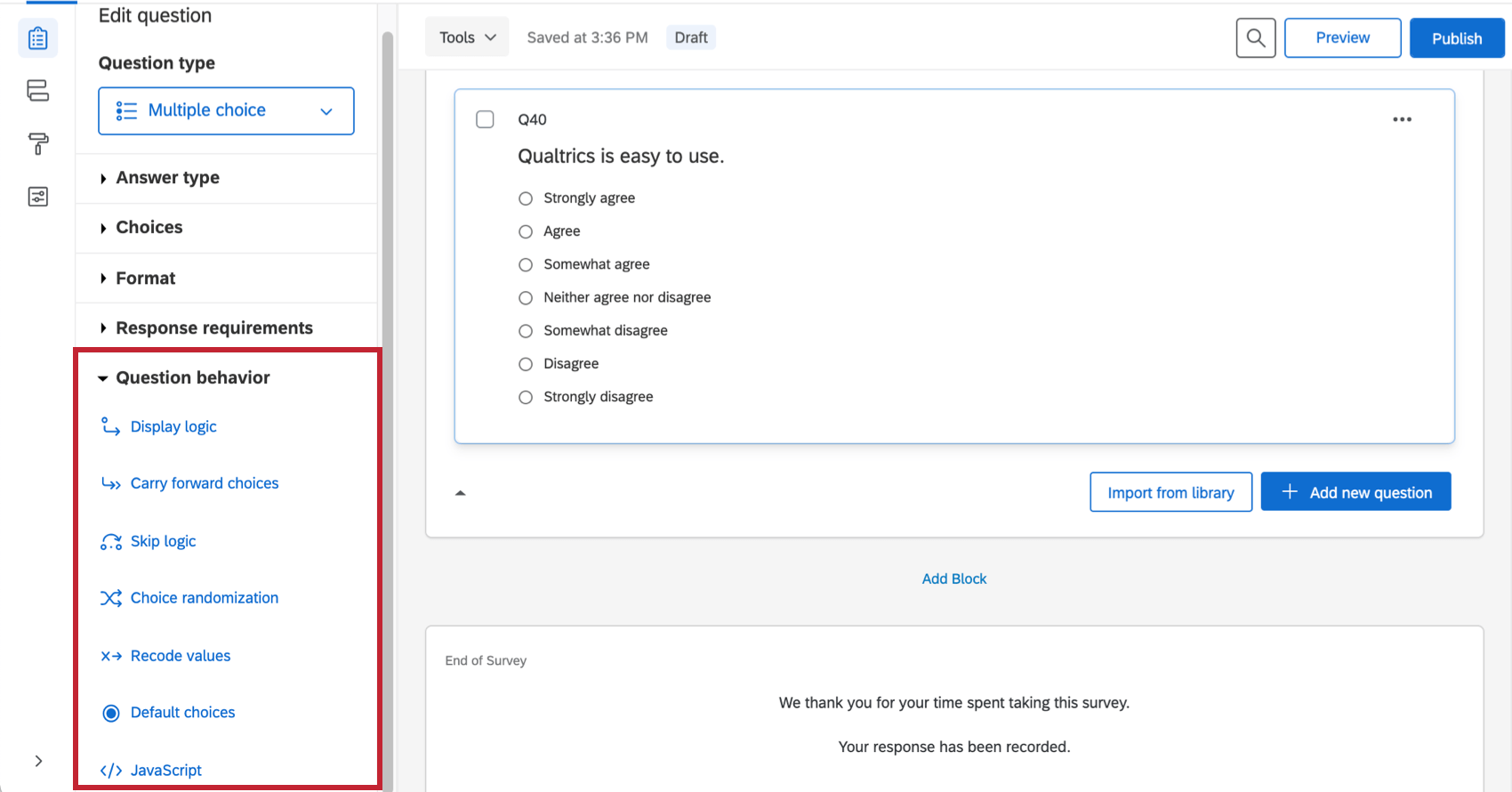

Navigieren Sie beim Formatieren von Fragen zum Frageverhalten Abschnitt zum Hinzufügen eines erweiterten Verhaltens zu Ihren Fragen, z. B. die Möglichkeit, Fragen unter bestimmten Bedingungen auszublenden, ausgewählte Antwortmöglichkeiten aus einer vorherigen Umfrage zu übernehmen, eine Antwortmöglichkeit festzulegen, die standardmäßig ausgewählt werden soll, usw. Folgende Funktionen stehen in diesem Abschnitt zur Verfügung:
- Anzeigelogik: Blenden Sie Fragen in Ihrer Umfrage basierend auf Antworten auf vorherige Fragen oder andere Umfrage und Befragte:r aus oder zeigen Sie sie an.
- Übertragung von Antwortmöglichkeiten: Ziehen Sie die Antwortmöglichkeiten, Aussagen oder Skalenwerte aus einer vorherigen Frage in Ihrer Umfrage zur Verwendung in einer anderen Frage.
- Logik überspringen: Ermöglicht es Ihnen, den Befragte:r basierend auf der Art und Weise, wie er die Frage beantwortet, an einen anderen Punkt in der Umfrage zu überspringen.
- Auswahlrandomisierung: Randomisieren Sie die Reihenfolge, in der Ihre Antwortmöglichkeiten angezeigt werden.
- Werte umkodieren: Verwenden Sie diese Option, um die standardmäßigen numerischen Werte oder Variablennamen für Ihre Antwortmöglichkeiten zu ändern. Der Quelltext, den Sie hier festlegen, wird in Ihren Berichten und Rohdaten widergespiegelt und zur Berechnung aller Statistiken verwendet. Nicht alle Fragetypen können umgeschlüsselt werden, sodass diese Option nicht angezeigt wird, wenn sie nicht zu den kompatiblen Typen gehört.
- Vorgegebene Antwortmöglichkeiten: Wählen Sie eine Standardantwort, die vorausgewählt wird, wenn der Befragte:r an der Umfrage teilnimmt.
- JavaScript: Benutzerdefiniertes JavaScript zur Frage hinzufügen.
Formatieren von Fragen in verschiedenen Projektarten
Die auf dieser Seite beschriebenen Optionen sind in fast allen Projektarten verfügbar, in denen Sie eine Umfrage anpassen. Dazu gehören:
- Umfrageprojekte
- XM Solutions
- Engagement
- Lebenszyklus
- Ad-hoc-Mitarbeiterforschung
- Puls
- 360 Tipp: Details zum Anpassen von 360-Grad-Umfragen finden Sie unter Erstellen von und Bearbeiten von Fragen (360).
- Conjoint
- MaxDiff
Tipp: Details zum Anpassen von MaxDiff- und Conjoint-Umfragen finden Sie auf dieser Seite.
Achtung: Obwohl die Fragenbearbeitung ähnlich ist, hat nicht jede Art von Projekt die gleiche Typ von Fragen. In unserer Tabelle werden Fragetypen nach Projekt angezeigt.
FAQs
Kann ich eine Live-Umfrage bearbeiten, die gerade durchgeführt wird?
Kann ich eine Live-Umfrage bearbeiten, die gerade durchgeführt wird?
- Wem werden die Änderungen angezeigt? Die neuen Änderungen werden nur Personen angezeigt, die die Umfrage noch nicht gestartet haben. Personen, die die Umfrage vor Ihren Änderungen gestartet haben, wird nicht die aktualisierte, sondern die ursprüngliche Umfrage angezeigt.
- Welche Änderungen sind in Ordnung? Oberflächliche Textbearbeitungen sind zulässig (z. B. die Korrektur eines Tippfehlers oder die Änderung der Schriftart), ebenso wie das Hinzufügen von Fragen oder Antwortoptionen. Eine Löschung von Fragen oder Antwortoptionen kann jedoch die bereits erfassten Daten beschädigen. We recommend never deleting answer choice options or questions (unless you are 100% positive that you will not ever need any of the collected data associated with those answer choice options or questions). Instead, we recommend hiding unwanted questions and answer options with Advanced Randomization.
Wie kann ich die Änderungen an meiner Umfrage speichern bzw. rückgängig machen?
Wie kann ich die Änderungen an meiner Umfrage speichern bzw. rückgängig machen?
Oft können Sie mit Qualtrics eine Änderung rückgängig machen, wenn Sie Strg + z (PC) oder Cmd + z (Mac) auf Ihrer Tastatur drücken. Allerdings können nicht alle Änderungen rückgängig gemacht werden.
Qualtrics speichert automatisch vorherige Versionen Ihrer Umfrage, wenn Sie Änderungen vornehmen oder Ihre Umfrage veröffentlichen. Survey-Versionen sind eine Momentaufnahme Ihrer Umfrage und ihrer Einstellungen und ermöglichen es Ihnen, alle früheren Versionen anzuzeigen und Ihre Umfrage in diesem Formular wiederherzustellen. Weitere Informationen zu dieser Funktion finden Sie auf der verlinkten Seite.
Wie kann ich meine Umfrage vor dem Senden testen?
Wie kann ich meine Umfrage vor dem Senden testen?
Weitere Informationen finden Sie auf unserer Seite zum Testen und Bearbeiten einer aktiven Umfrage.
Wie lasse ich die Texteingabe für meine „Andere“ Antwortmöglichkeit zu?
Wie lasse ich die Texteingabe für meine „Andere“ Antwortmöglichkeit zu?
Warum sind alle meine Schriftarten in meiner Umfrage unterschiedlich? Wie kann ich das beheben?
Warum sind alle meine Schriftarten in meiner Umfrage unterschiedlich? Wie kann ich das beheben?
Warum wurde die Schaltfläche „Mehrere bearbeiten“ in meiner Umfrage nicht mehr angezeigt?
Warum wurde die Schaltfläche „Mehrere bearbeiten“ in meiner Umfrage nicht mehr angezeigt?
Wenn Sie die Erfassung von Antworten anhalten, wird Mehrfachbearbeitung nicht zurückgenommen. Wenn Sie jedoch die Fragen der Umfrage über die Schaltfläche Fragen importieren aus in ein neues Projekt importieren, wird die Schaltfläche Mehrere bearbeiten zu
Warum funktionieren mein HTML-, CSS- und JavaScript-Konto nicht in meinem kostenlosen/Testkonto?
Warum funktionieren mein HTML-, CSS- und JavaScript-Konto nicht in meinem kostenlosen/Testkonto?
Ich möchte Fragen für verschiedene Teilnehmer basierend auf ihren Antworten oder eingebetteten Daten ein- oder ausblenden. Wie geht das?
Ich möchte Fragen für verschiedene Teilnehmer basierend auf ihren Antworten oder eingebetteten Daten ein- oder ausblenden. Wie geht das?
Ich möchte eine Frage oder Antwortmöglichkeit aus einer Umfrage entfernen, habe jedoch bereits einige Daten erfasst. Was mache ich denn?
Ich möchte eine Frage oder Antwortmöglichkeit aus einer Umfrage entfernen, habe jedoch bereits einige Daten erfasst. Was mache ich denn?
Wie benötige ich, dass ein Antwortender eine Frage beantwortet?
Wie benötige ich, dass ein Antwortender eine Frage beantwortet?
Großartig! Vielen Dank für die Rückmeldung!
Vielen Dank für die Rückmeldung!