Ergänzende Daten im Umfrage
Was finden Sie hier?
Informationen zu ergänzenden Daten im Umfrage
Mit zusätzlichen Datenquellen (SDB) können Sie mehrere Schlüsseldatenpunkte basierend auf nur einem suchen. Verwenden Sie SDS, um das Umfrage basierend auf Informationen anzupassen, ohne es zuerst in der Umfrage selbst speichern zu müssen. Sie können beispielsweise Anzeigelogik, Verzweigungslogik und dynamischer Text basierend auf den im SDB gesicherten Informationen erstellen. Sie können auch das SDB im Umfragenverlauf verwenden, um zusätzliche Informationen abzurufen, die Sie in Ihre Analyse einbeziehen möchten.
Beispiel: In Ihrer Umfrage sammeln Sie Feedback zu Ihren Support-Agents. Die einzigen identifizierenden Informationen, die Sie haben, sind jedoch die Mitarbeitende des Bearbeiters. Mit dieser ID können Sie dann weitere Informationen abrufen, z.B. das Team, den Manager:in und die Region des Agents. Von dort aus können Sie diese Informationen analysieren oder benutzerdefinierte, verzweigende Umfrage anlegen.

Hinzufügen eines zusätzlichen Datenelements zum Umfrage
Öffnen Sie Ihre Umfrage.
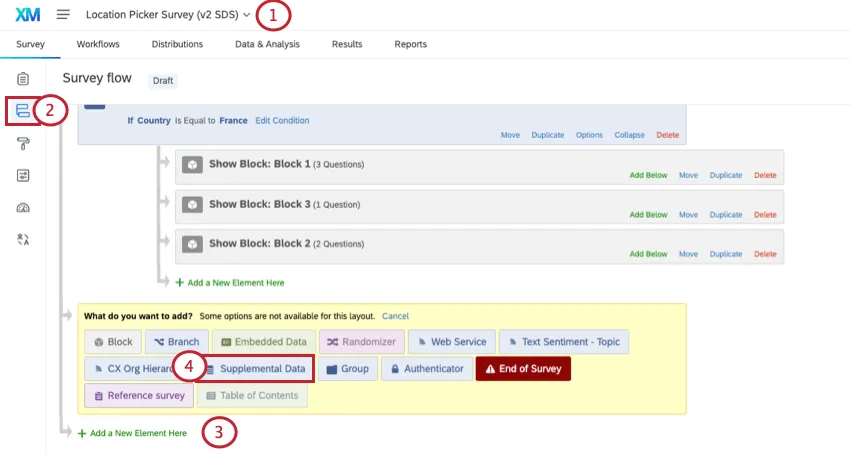
Navigieren Sie zum Umfragenverlauf.
Klicken Sie auf Neues Element hier hinzufügen.
Auswählen Zusatzdaten.
Dieses Element verschieben nach der Block, in dem Sie Daten abrufen.
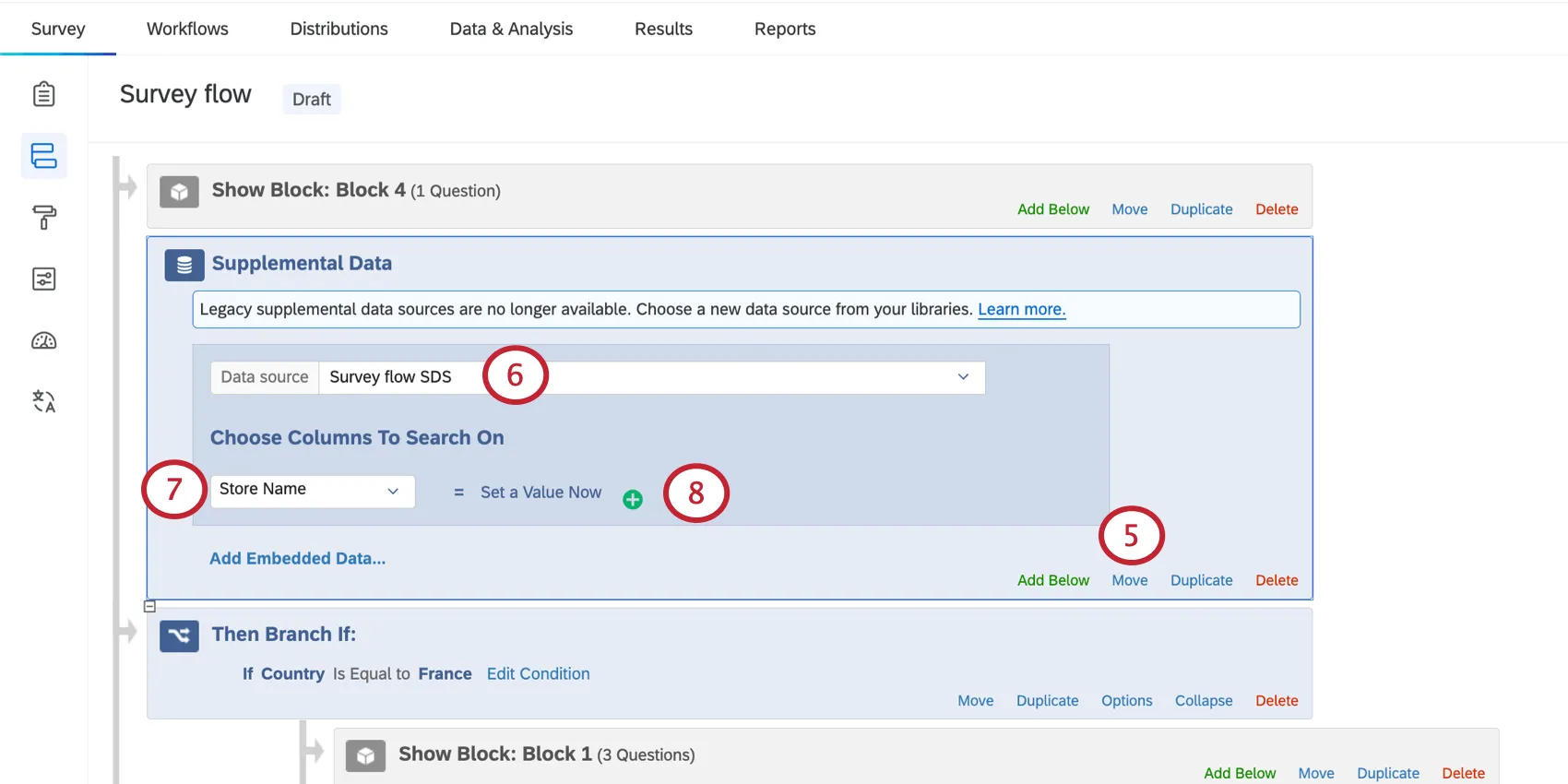
Beispiel: Sie haben eine Umfrage, in der Sie fragen, welchen Store der Kunde besucht hat. Nach diesem Block würdest du dieses Element einfügen.
Tipp: Angenommen, Sie verwenden den Namen eines Geschäfts, um dessen Adresse zu ermitteln, und möchten diese Adresse in der Umfrage mithilfe von dynamischem Text anzeigen. Außerdem musst du sicherstellen, dass dieses Element vor dem Block mit dem dynamischen Text erscheint. mehr erfahren zum Umfragenverlauf und zur Bedeutung der Anordnung Ihrer Elemente finden Sie unter. Umfrage.

Unter Datenquelle, wählen Sie aus einem vorhandene Quelle in Ihrer Bibliothekoder legen Sie eine neue Quelle an.
Wählen Sie eine Spalte für die Suche aus. Die verfügbaren Spalten entsprechen denen, die Sie im SDB festgelegt haben.
Klicken Sie auf das Pluszeichen ( + ), um weitere Spalten für die Suche hinzuzufügen.
Tipp: Die Spalten, nach denen gesucht werden soll, werden durch „und“ getrennt. Das bedeutet, dass alle zu durchsuchenden Spalten mit einem SDS-Datensatz übereinstimmen müssen, damit Daten aus der Quelle in die Umfrage übernommen werden können.
Beispiel: Sie suchen nach Stadt, Bundesland und Land. Das bedeutet, dass Stadt, Bundesland UND Land in den Antworten mit den Angaben im Sicherheitsdatenblatt übereinstimmen müssen, damit weitere Spalten mit Informationen abgerufen werden können.
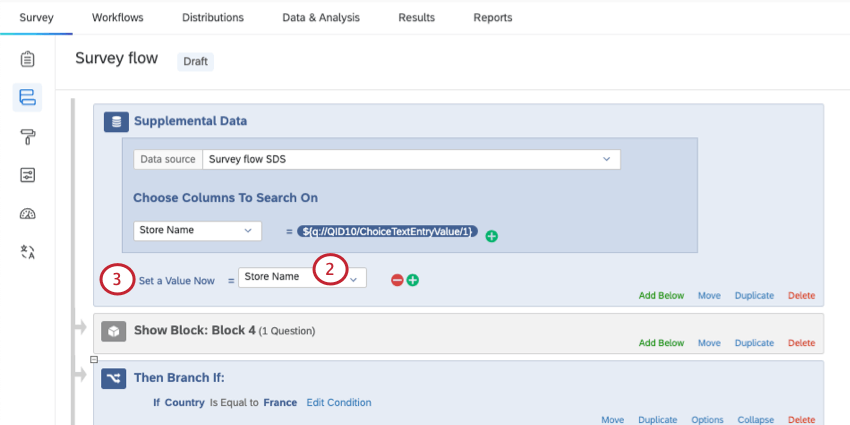
Sie können festlegen, dass die Spalte der Frage entspricht, in der dieser Wert in der Umfrage festgelegt ist. Klicken Sie auf Wert jetzt festlegen um die übereinstimmenden eingebettete Daten oder die Antwort auf die Frage auszuwählen.
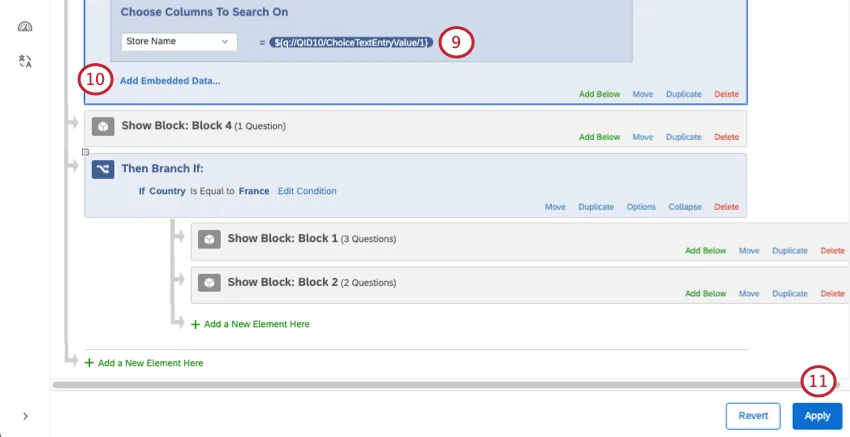
Beispiel: Sie haben eine Frage automatisch vervollständigen Hier suchen die Umfrageteilnehmer nach einer Filiale und wählen sie aus. Um weitere Informationen zu diesem Speicher in Ihre Umfrage zu übernehmen, müssen Sie diese Frage in diesem Schritt zum automatischen Vervollständigen auswählen.
Beispiel: Sie verfügen über ein eingebettete Daten, in dem die Mitarbeitende des Support-Agenten gesichert wird. Sie ordnen dieses Feld einem Feld „Agenten-ID“ zu, das Sie als Spalte für die Suche verwenden. Stellen Sie jedoch sicher, dass sich das eingebettete Daten über dem SDB im Umfragenverlauf befindet.
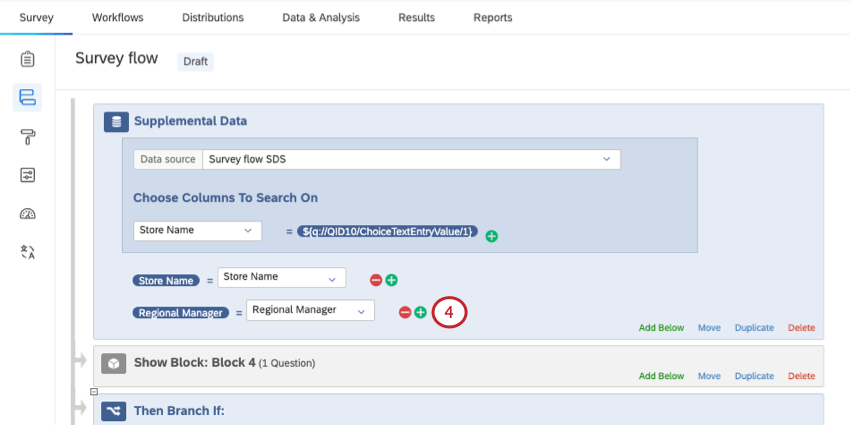
Falls gewünscht, eingebettete Daten hinzufügen . Weitere Informationen hierzu finden Sie unten.
Wenden Sie die Änderungen auf Ihren Umfragenverlauf an.
Achtung: Befindet sich Ihr zusätzliches Datenelement zwischen zwei Umfragen, wird die Zurück-Schaltfläche der Umfrage nicht angezeigt.

Hinzufügen von eingebetteten Daten
Das Hinzufügen eingebettete Daten zu Ihrer Umfrage kann für eine Reihe von Anwendungsfällen hilfreich sein:
- Datenanalyse
- Verzweigungslogik
- Anzeigelogik
- Dynamischer Text
Tipp: Ein in einer ergänzenden Datenquelle eingebetteter Datensatz wird als Variablentyp„Text-Set“gespeichert.
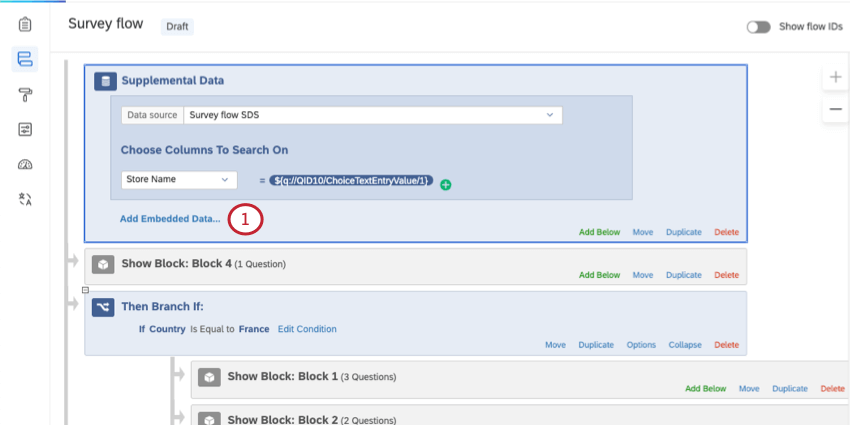
Tipp: Do nicht Überspringen Sie diesen Schritt. Es ist in Ordnung, entweder genau denselben Namen wie in Ihrem SDB oder einen anderen Namen zu verwenden. Stellen Sie jedoch sicher, dass alle Feldnamen, die Sie hinzufügen, in Ihrer Umfrage eindeutig sind.
Zusätzliche Daten in Verzweigung verwenden
Achtung: Sie muss Zusatzdaten als eingebettete Daten sichern bevor Sie sie in der Verzweigungslogik verwenden können.
Eine der häufigsten Möglichkeiten, Zusatzdaten im Umfragenverlauf zu verwenden, ist die Verzweigungslogik. Nachdem Sie die gewünschten Daten abgerufen haben, können Sie verschiedene Verzweigungspfade für Ihre Umfrageteilnehmer erstellen.
Beispiel: Sobald Sie den Store identifiziert haben, den der Befragte:r besucht hat, können Sie ihm regionsspezifische Fragen stellen.
Weitere Informationen zum Erstellen von Verzweigungslogik finden Sie unter „Verzweigungslogik“. Weitere Informationen zum Anlegen von Bedingungen finden Sie unter. Logik verwenden.
Bearbeiten einer zusätzlichen Datenquelle
Sobald Sie ein SDB im Umfragenverlauf erstellt haben, wird es in Ihrer Bibliothek auf dem Benutzerkonto gespeichert. Gehen Sie dorthin, um Änderungen an den Daten Ihres SDB vorzunehmen, die Quelle zu löschen oder umzubenennen.
Siehe „Verwalten von Zusatzdatenquellen in der Bibliothek “ und „Überschreiben von Zusatzdaten“.
Projekte, mit denen diese Funktion kompatibel ist
Sobald Sie Zugriff auf diese Funktion haben, können zusätzliche Datenquellen mit den folgenden Projekte verwendet werden:
FAQs
Was sind „Spalten, in denen gesucht werden soll“?
Was sind „Spalten, in denen gesucht werden soll“?
Wenn Sie Ihrem Umfragenverlauf ein SDS hinzufügen, müssen Sie außerdem Spalten auswählen, nach denen gesucht werden soll. Die verfügbaren Spalten entsprechen denen, die Sie im SDB festgelegt haben.
Wenn ich beispielsweise in meinem SDS meine Liste mit Filialstandorten erstelle, habe ich den Filialnamen und die Adresse durchsuchbar gemacht. Wenn ich dasselbe SDS zu meinem Umfragenverlauf hinzufüge, kann ich Felder so einrichten, dass sie nach Filialname und/oder Adresse durchsucht werden können.
Großartig! Vielen Dank für die Rückmeldung!
Vielen Dank für die Rückmeldung!