Kontingente
Was finden Sie hier?
Quoten im Überblick
Mithilfe von Quoten können Sie nachverfolgen, wie viele Teilnehmer eine Bedingung in Ihrer Umfrage erfüllen. Zudem können Sie festlegen, wie mit einem Umfrageteilnehmer verfahren werden soll, sobald eine Quote erfüllt ist – z. B. bei vorzeitiger Beendigung der Umfrage oder Löschung der zusätzlichen Antworten.
Zweck einer Quote ist es, sicherzustellen, dass Sie nur die Menge an Daten erfassen, die für Ihre Studie erforderlich ist.
Beispiel: Sie können eine Quote verwenden, um nachzuverfolgen, wie viele Kunden aus jeder Region Ihres Marktes an Ihrer Umfrage teilgenommen haben, um sicherzustellen, dass Sie eine ausgewogene Stichprobe gesammelt haben.
Warnung: Quoten sind nicht immer töricht. Informationen zu Quoten werden erst gespeichert, wenn der Umfrageteilnehmer seine Umfrage abschickt, sodass die Umfrageteilnehmer Zeit haben, ihre Antworten zu ändern oder über die Antwortmöglichkeiten nachzudenken. Da mehr als eine Person gleichzeitig an der Umfrage teilnehmen kann, besteht die Möglichkeit, dass mehrere Personen gleichzeitig Antworten übermitteln, was möglicherweise dazu führt, dass die Quote überschritten wird. Aus diesem Grund ist darauf zu achten, dass Benutzer sich ausschließlich auf Quote verlassen, um Umfrage monetäre Prämien oder Vergütungen zu gewähren.

Quoten werden automatisch gesichert, wenn Sie Änderungen vornehmen. weiter dem Namen der Quote wird ein Zeitstempel angezeigt, der anzeigt, wann sie zuletzt gespeichert wurde.
TIPP: Quoten können in Umfragen-Projekten, Conjoints, MaxDiff und verschiedenen XM Solutions verwendet werden. Quoten können bei Projekten der MITARBEITERERFAHRUNG nicht verwendet werden. Weitere Informationen finden Sie unter Projektarten.
Erstellen von Quoten
Achtung: Kontingente sind nicht rückwirkend. Quoten enthalten keine Antworten, die vor der Erstellung erfasst wurden.
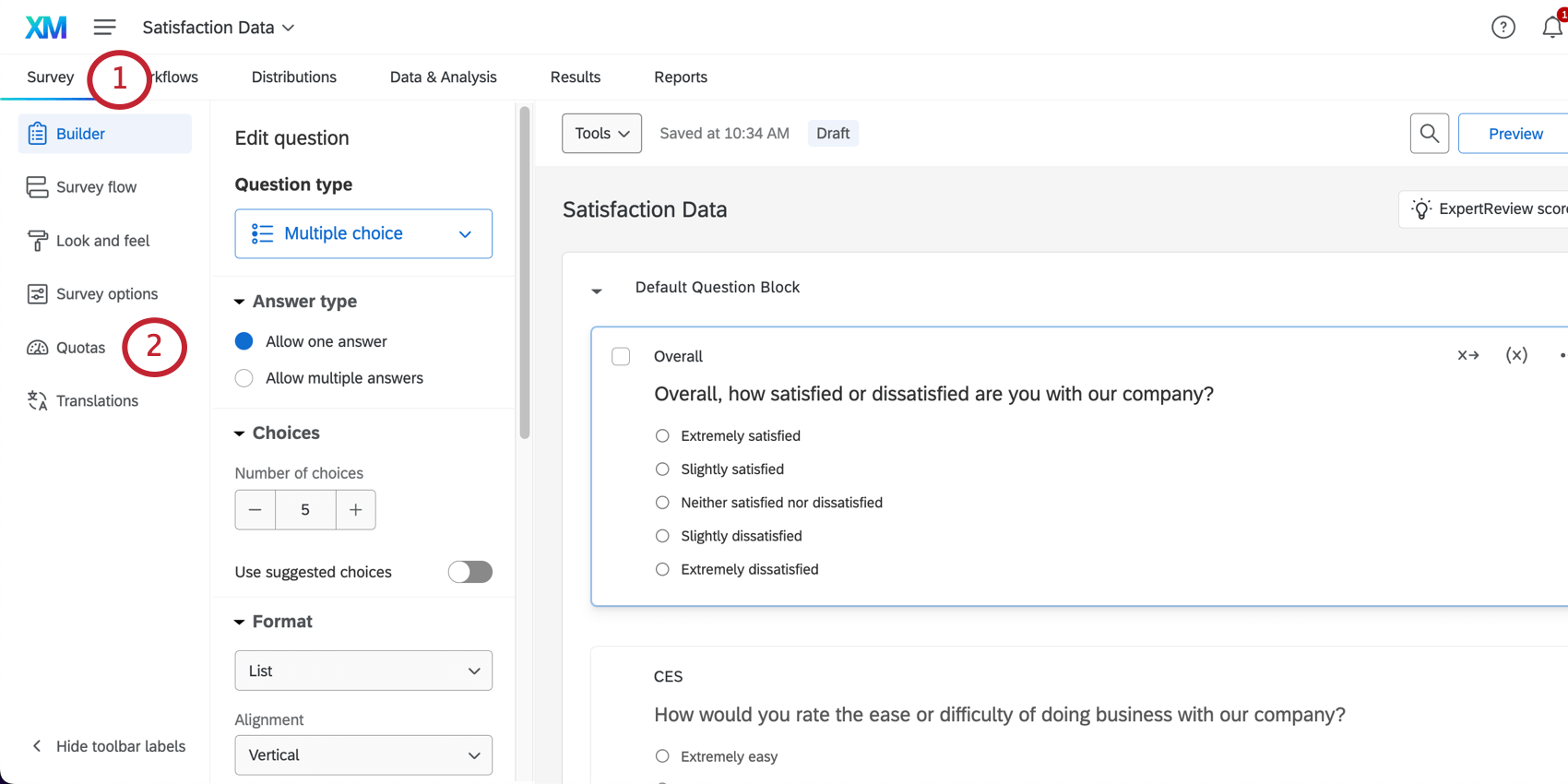
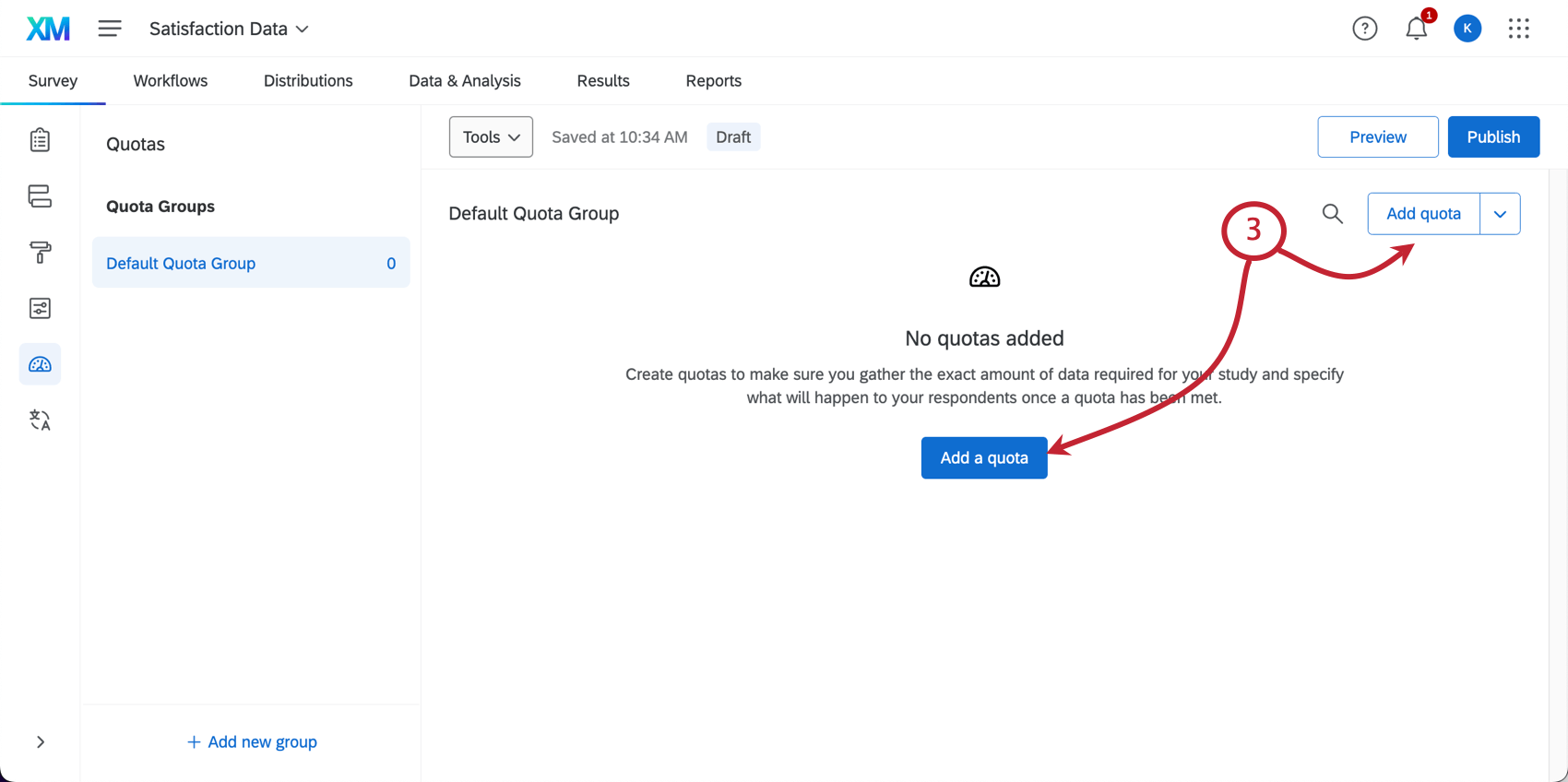
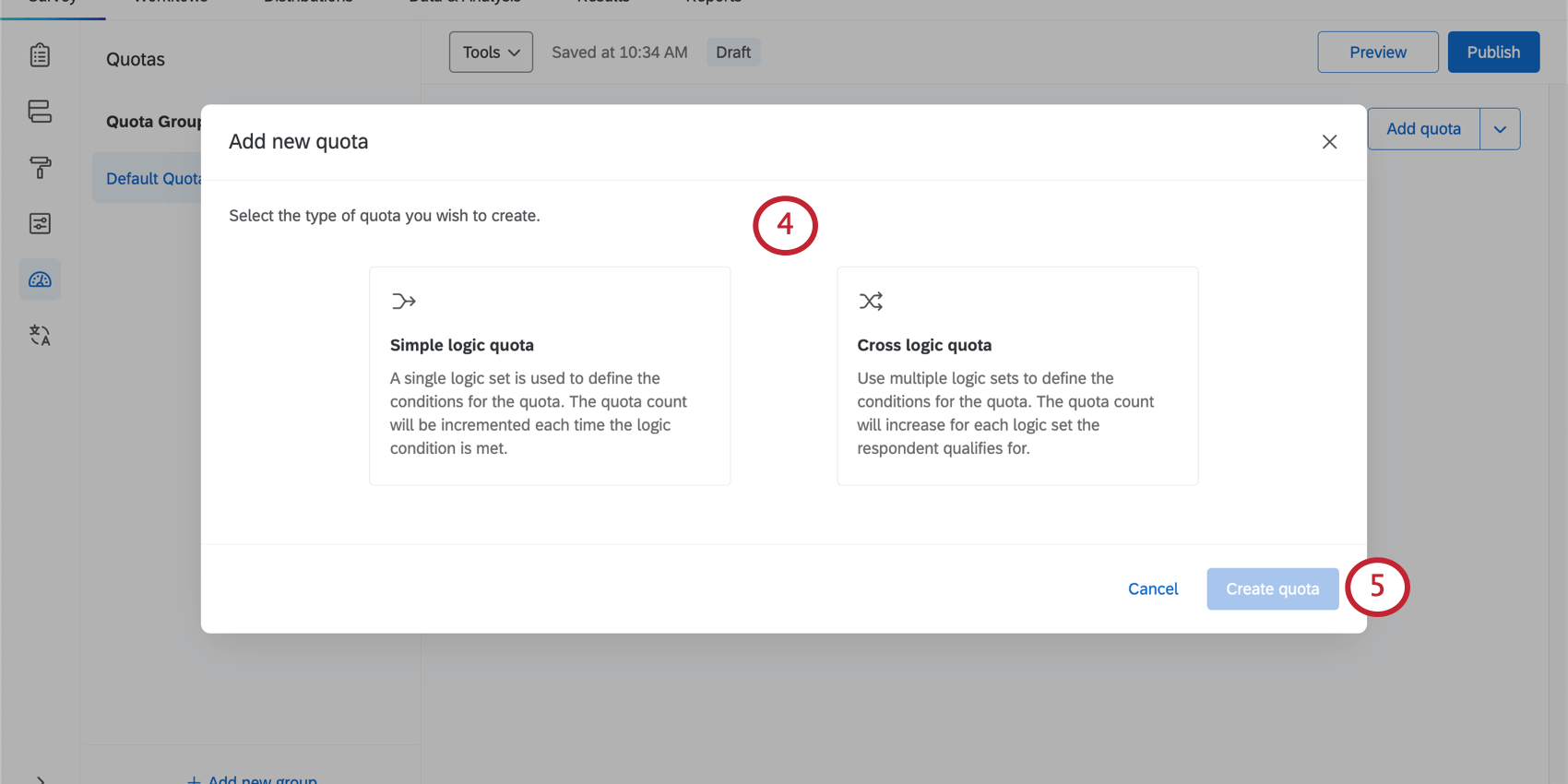
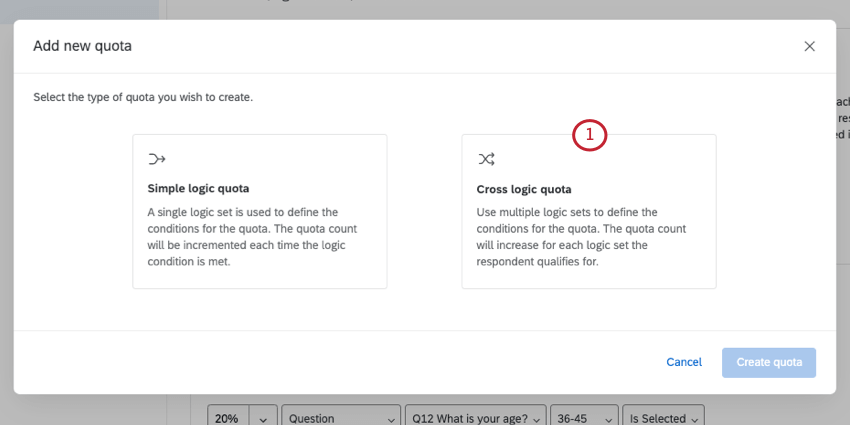
- Quote mit einfacher Logik: Legen Sie fest, wann ein Befragte:r Ihre Quote erfüllt. Die Quotenzahl wird jedes Mal erhöht, wenn ein Befragter an der Umfrage teilnimmt, der die von Ihnen festgelegten Bedingungen erfüllt. Trotz des Namens können Sie bei Bedarf recht komplexe Bedingungen erstellen; Quoten mit einfacher Logik haben jedoch nicht die prozentualen Möglichkeiten einer Quote mit fortgeschrittener Logik.
- Quote mit fortgeschrittener Logik: Verwenden Sie Prozentsätze, um zu definieren, wie Umfrageteilnehmer in Ihrer Quote verteilt werden. Legen Sie fest, wie viele Umfrageteilnehmer (in Prozent) die einzelnen Kriterien erfüllen müssen. Qualtrics übernimmt anschließend die komplexe Aufgabe, die Anzahl von Umfrageteilnehmern zu ermitteln, die für die einzelnen Bedingungskombinationen benötigt werden.
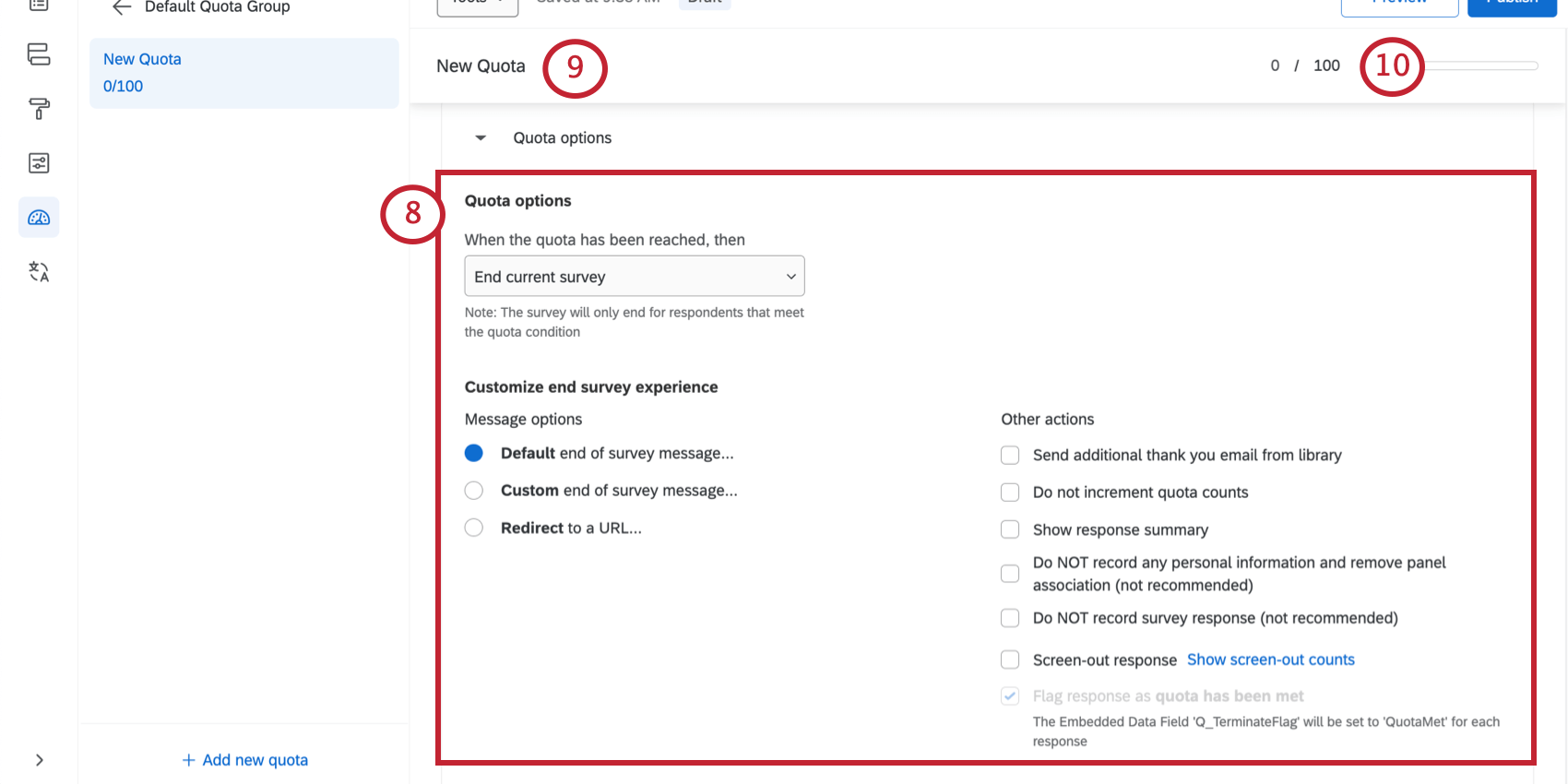
Tipp: Sie können auch neue Kontingente aus Kopien vorhandener Quoten erstellen. Klicken Sie auf die Dropdown-Liste weiter einer beliebigen Quote, und klicken Sie auf Duplizieren Quote.
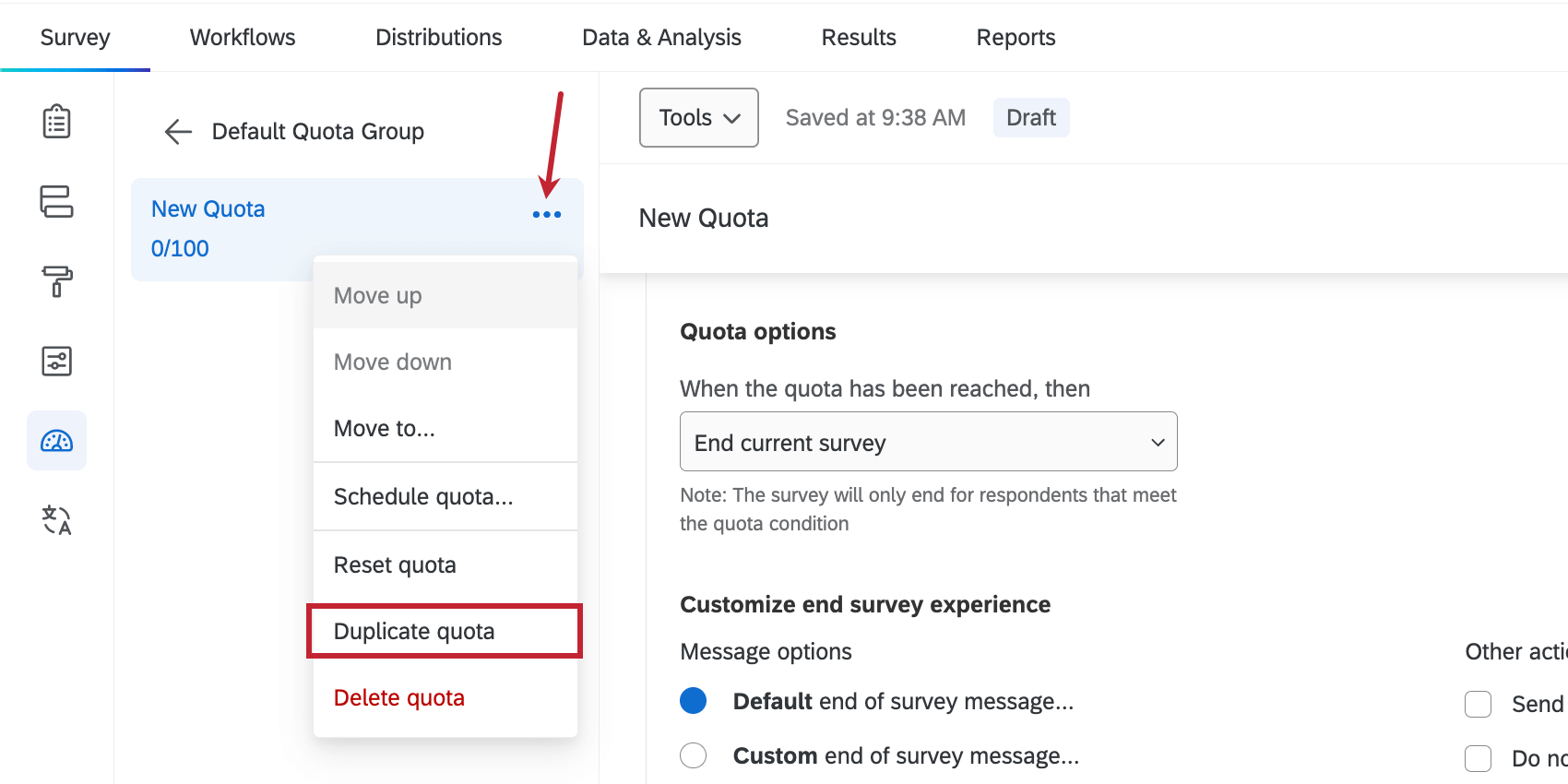
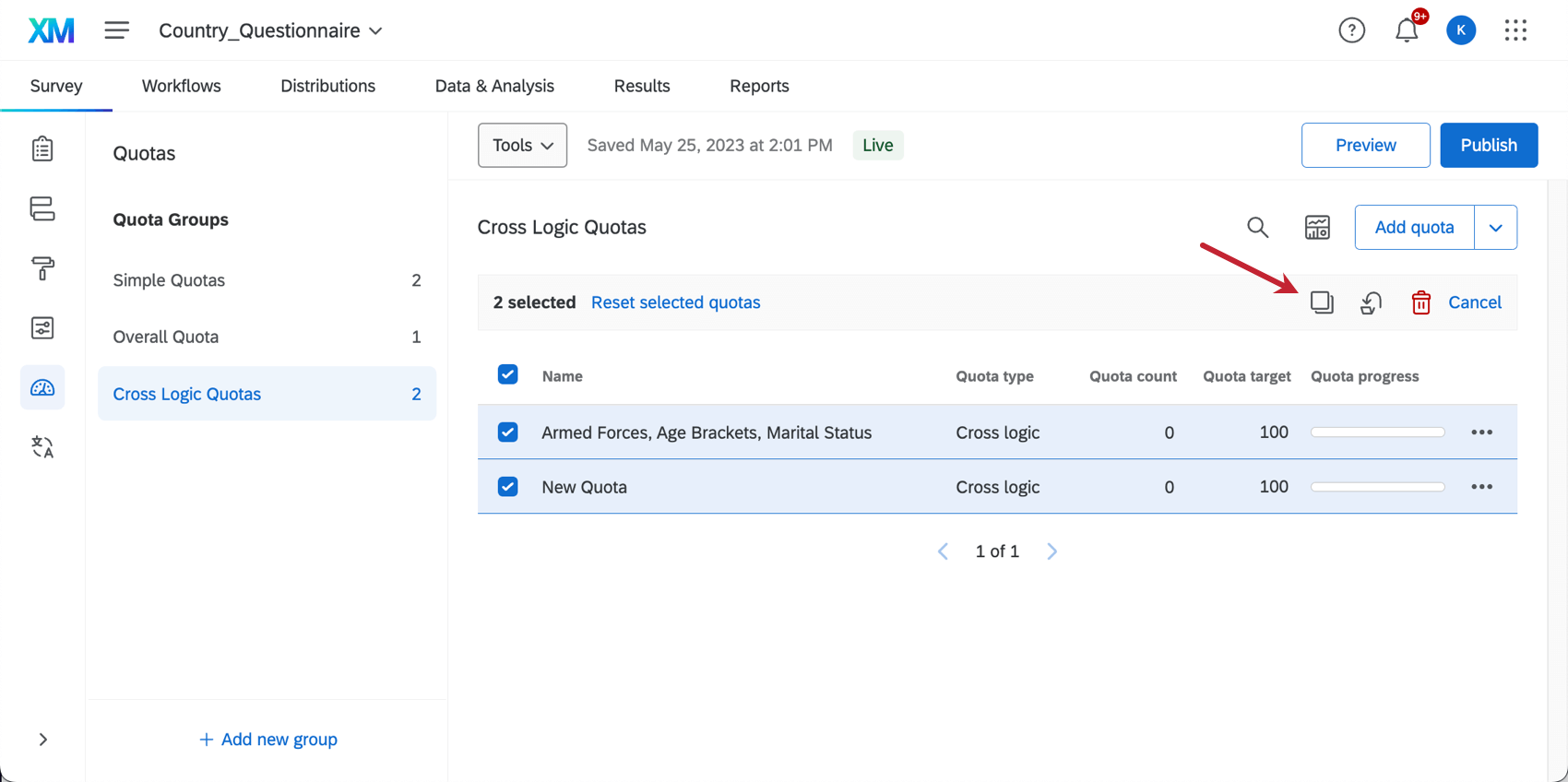
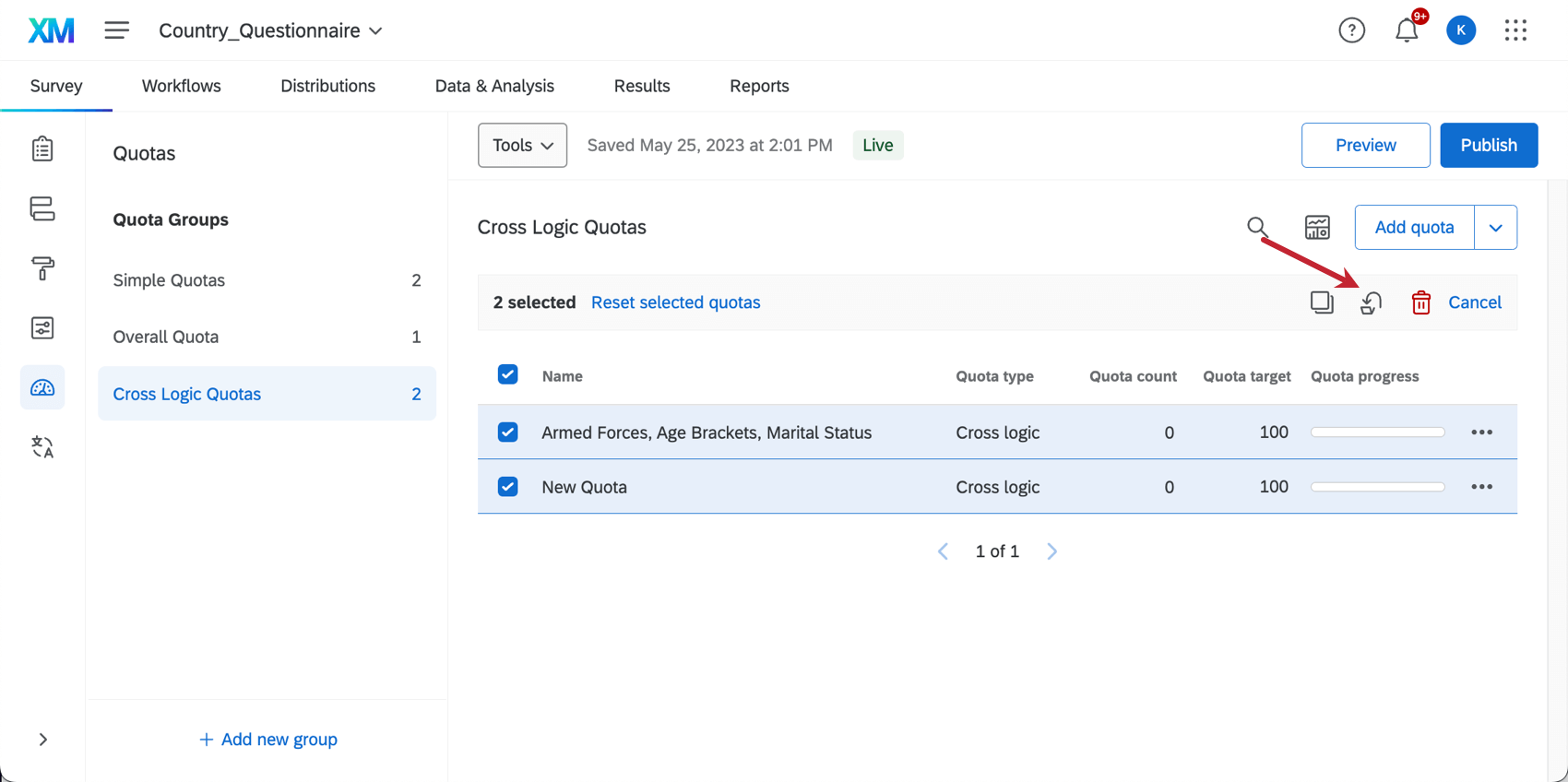
Sie können auch mehrere Quoten gleichzeitig kopieren, indem Sie sie auswählen und auf das Symbol Duplizieren Symbol.

Quote und -ziele festlegen
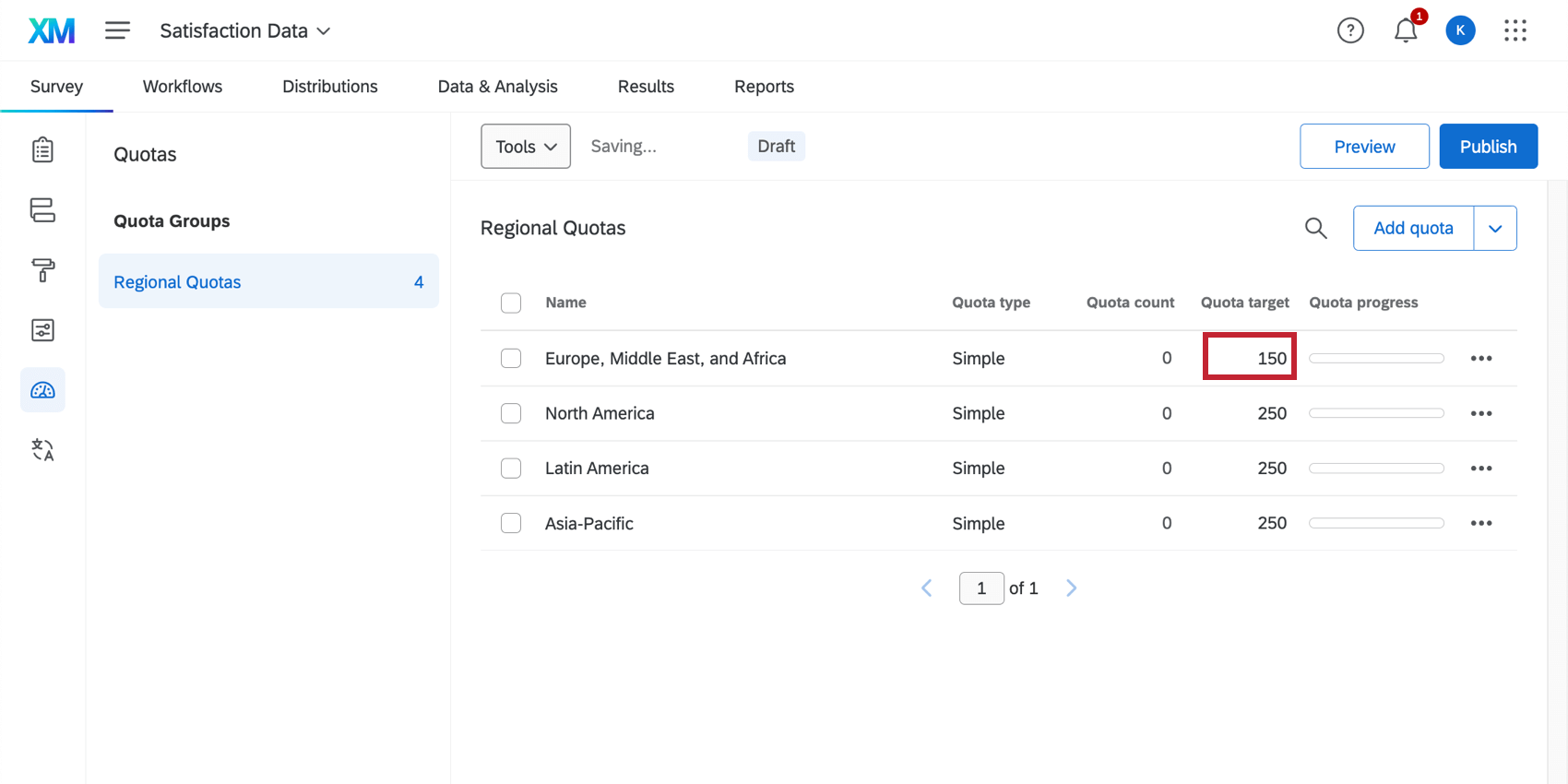
Neben jeder Quote sehen Sie ein Zahlenpaar – zum Beispiel 0/100. Die Zahl links vom Schrägstrich (z. B. 0) ist die Quotenzählung. Die Zahl auf der rechten Seite (z.B. 100) ist das Ziel der Quote.
Quote Ziel
Um sicherzustellen, dass nur die für Ihre Studie erforderliche Menge an Daten erfasst wird, ist es wichtig, einen Grenzwert für Ihre Quote festzulegen. Das Ziel der Quote ist die maximale Anzahl der Befragten, die an Ihrer Umfrage teilnehmen sollen und die die Bedingungen für die Quote erfüllen.
Um das Ziel für die Quote festzulegen, brauchen Sie nur auf das aktuelle Ziel für die Quote zu klicken und es zu ändern.

Quotenzählung
Die Quotenzählung gibt an, wie viele Teilnehmer an Ihrer Umfrage teilgenommen und die Bedingungen der Quote erfüllt haben. Diese Zahl ändert sich automatisch, wenn neue Befragte an Ihrer Umfrage teilnehmen und die angegebenen Bedingungen erfüllen.
Sie können die Quotenzählung auch manuell anpassen. Dies ist zweckmäßig, wenn die Quote nach der Erfassung von Antworten hinzugefügt wurde bzw. wenn die Quote vor dem Starten der Umfrage erstellt, aber nicht korrekt festgelegt wurde. Sie können diese Option auch verwenden, um Ihre Quoten auf null zurückzusetzen, bevor Sie eine weitere Runde Ihrer Studie starten, oder wenn Sie Antworten in der Vorschau anzeigen die eine Quote erhöht haben.
Einfache Quote anpassen
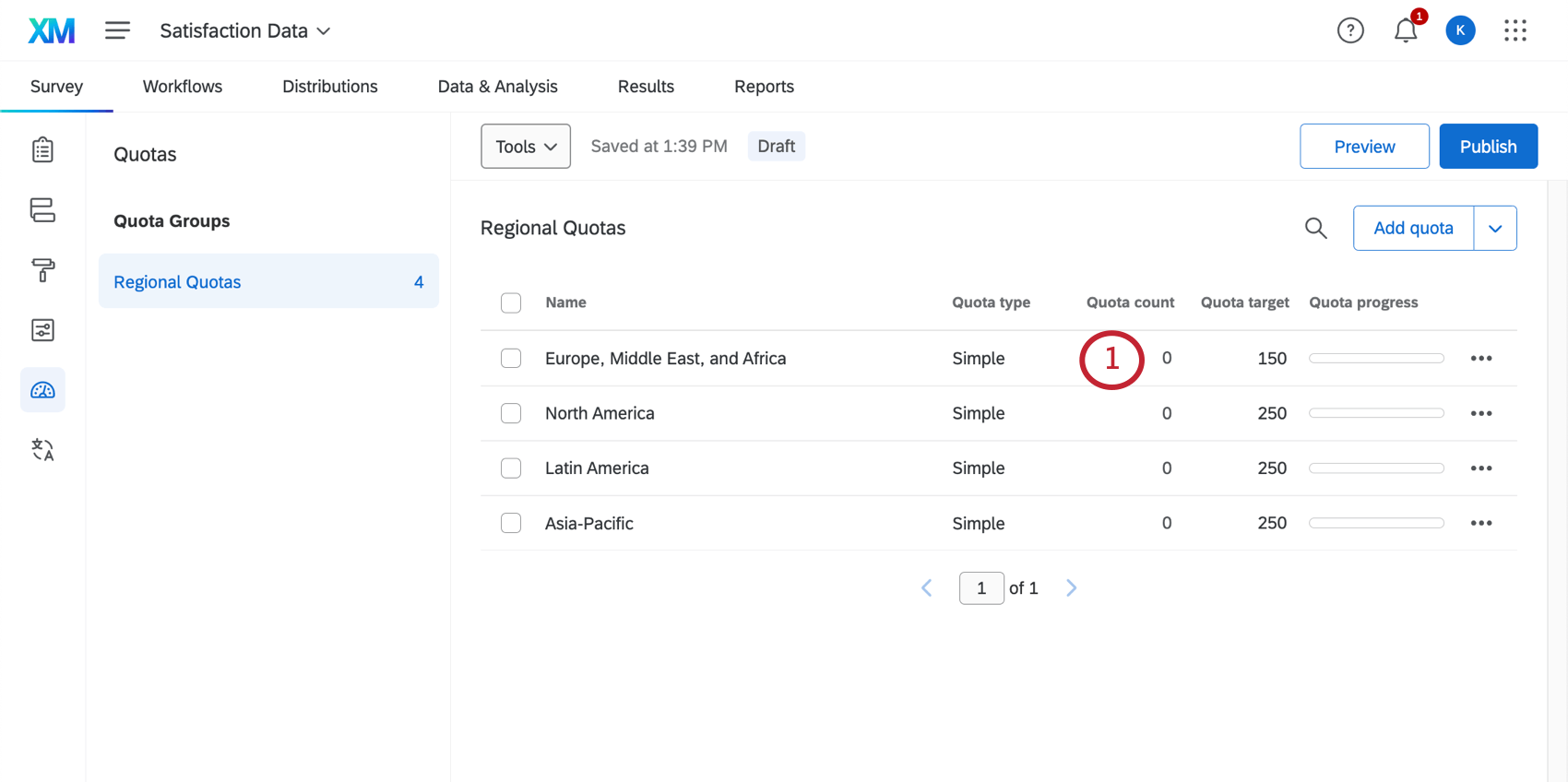
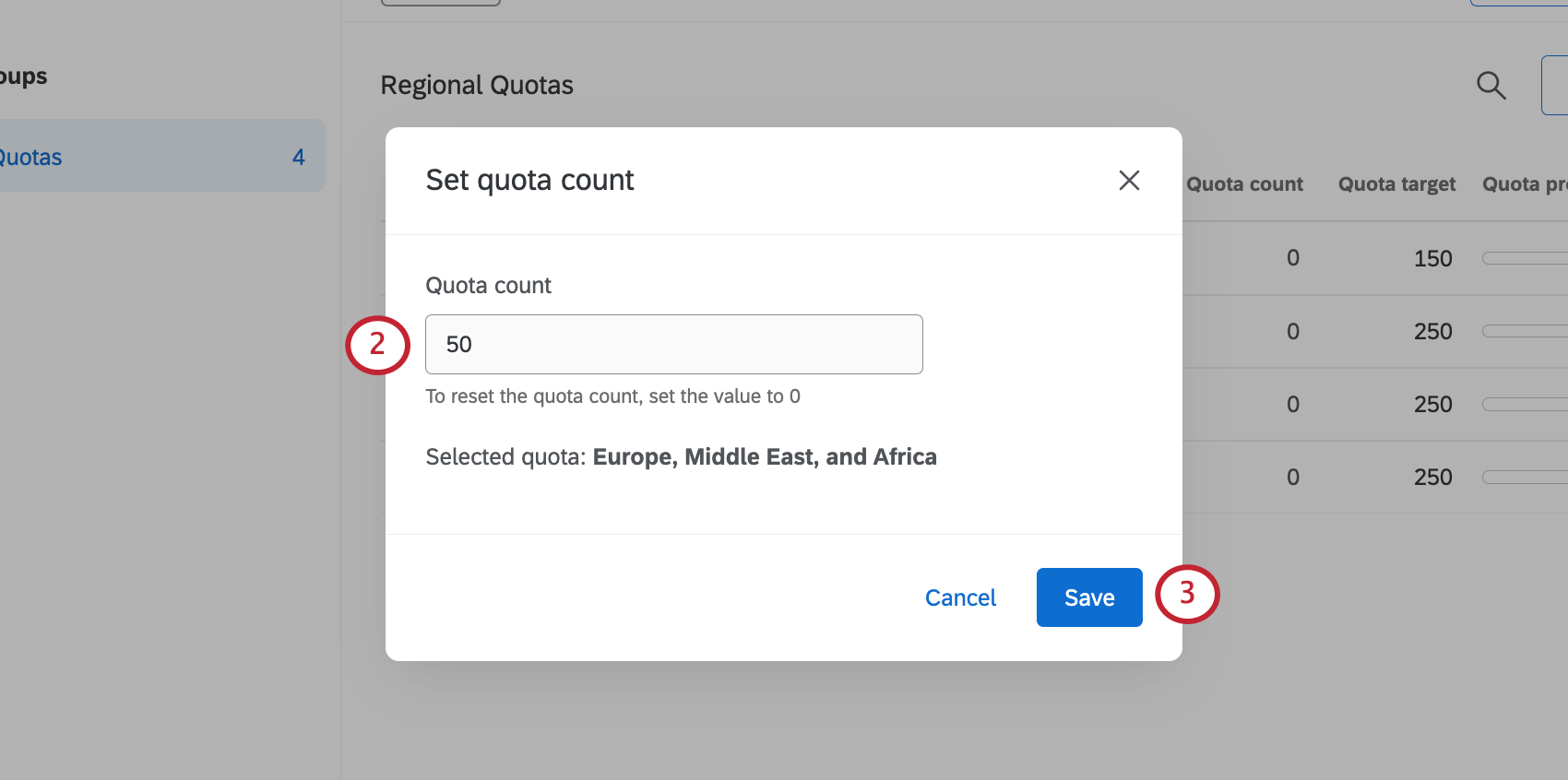
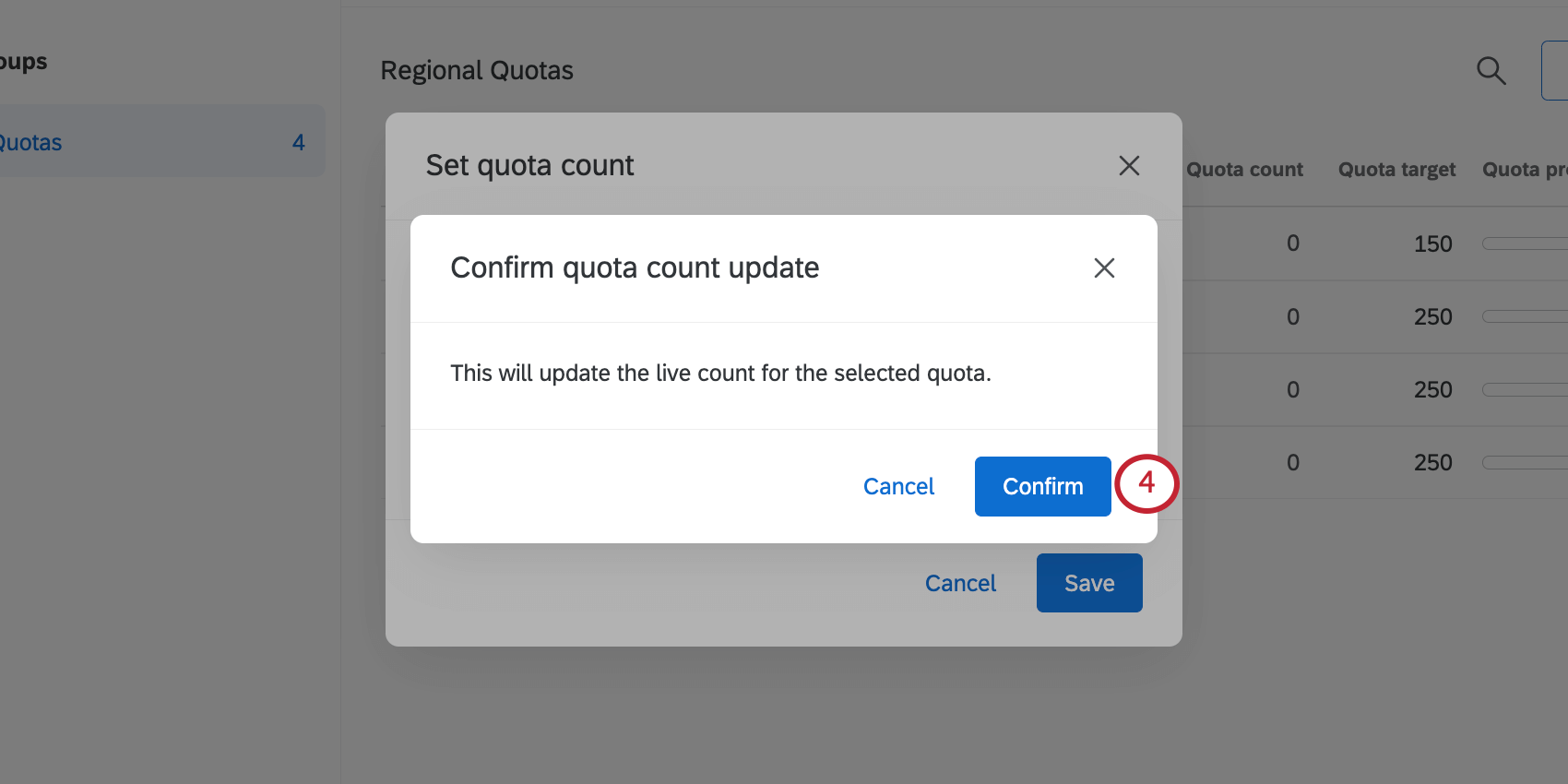
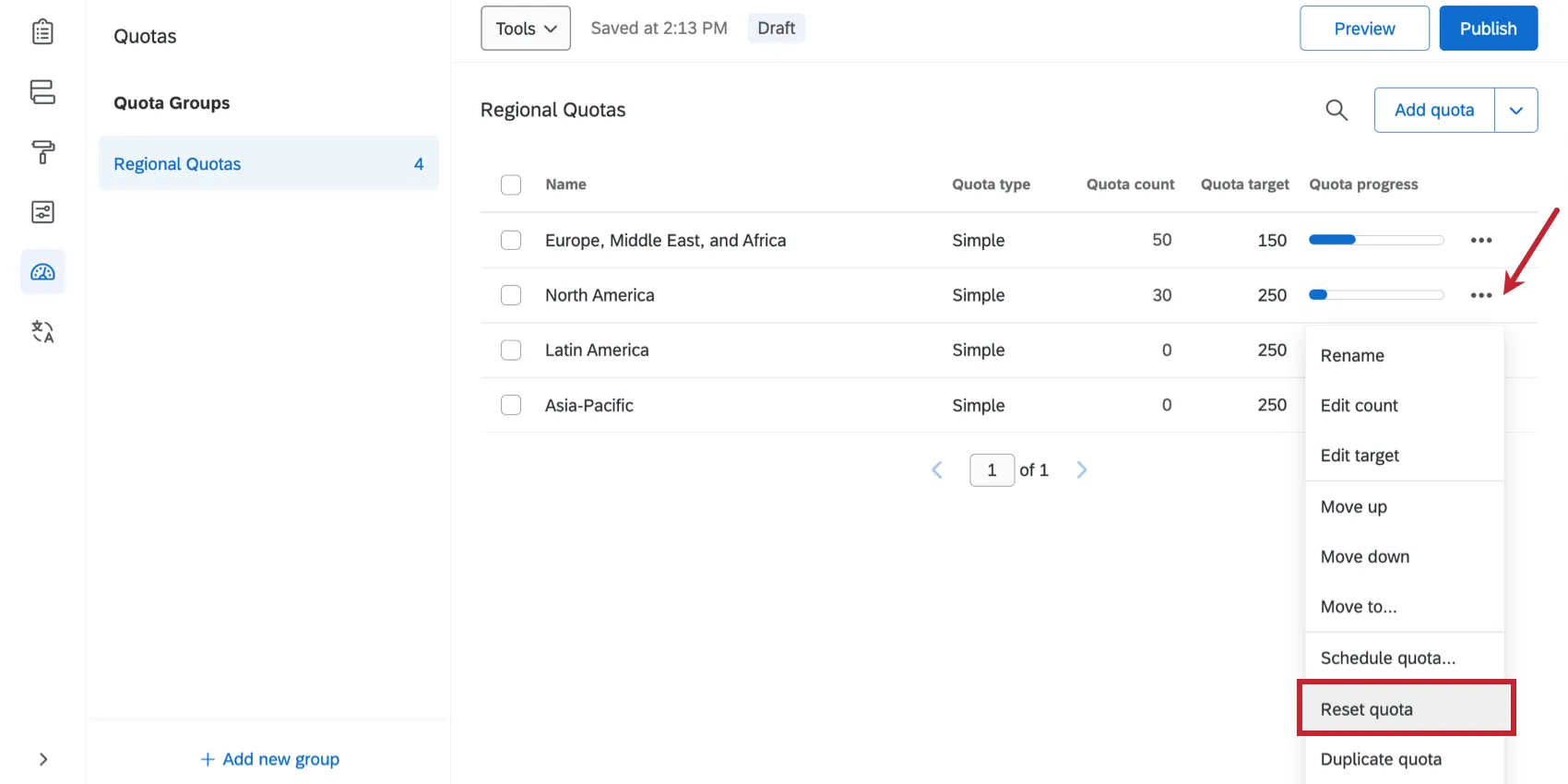
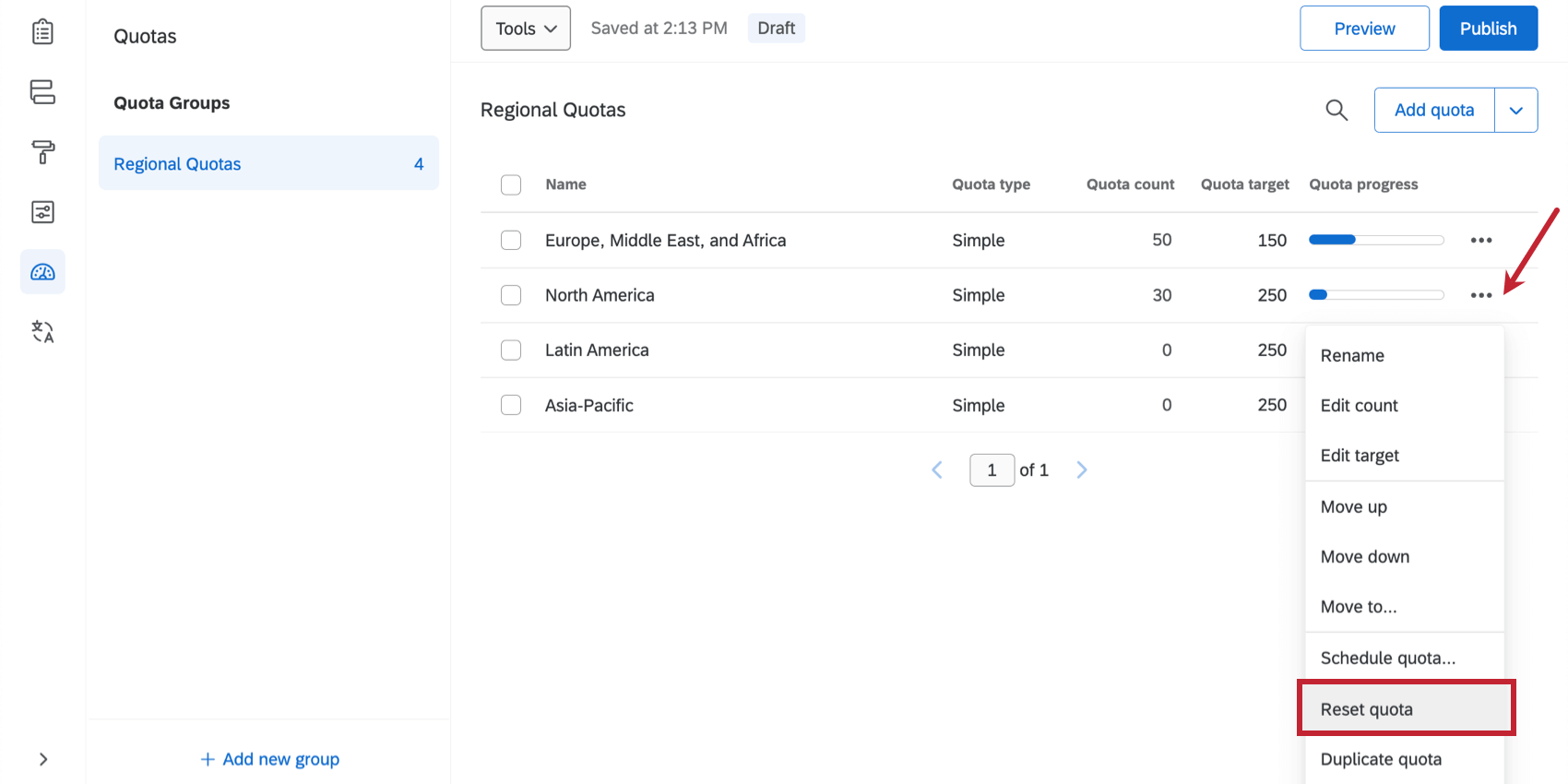
Tipp: So setzen Sie eine Quote zurück auf null ( 0 ), klicken Sie auf die Dropdown-Liste weiter einer Quote, und wählen Sie Quote zurücksetzen . Sie werden aufgefordert, diese Antwortmöglichkeit zu bestätigen.
Quote mit fortgeschrittener Logik anpassen
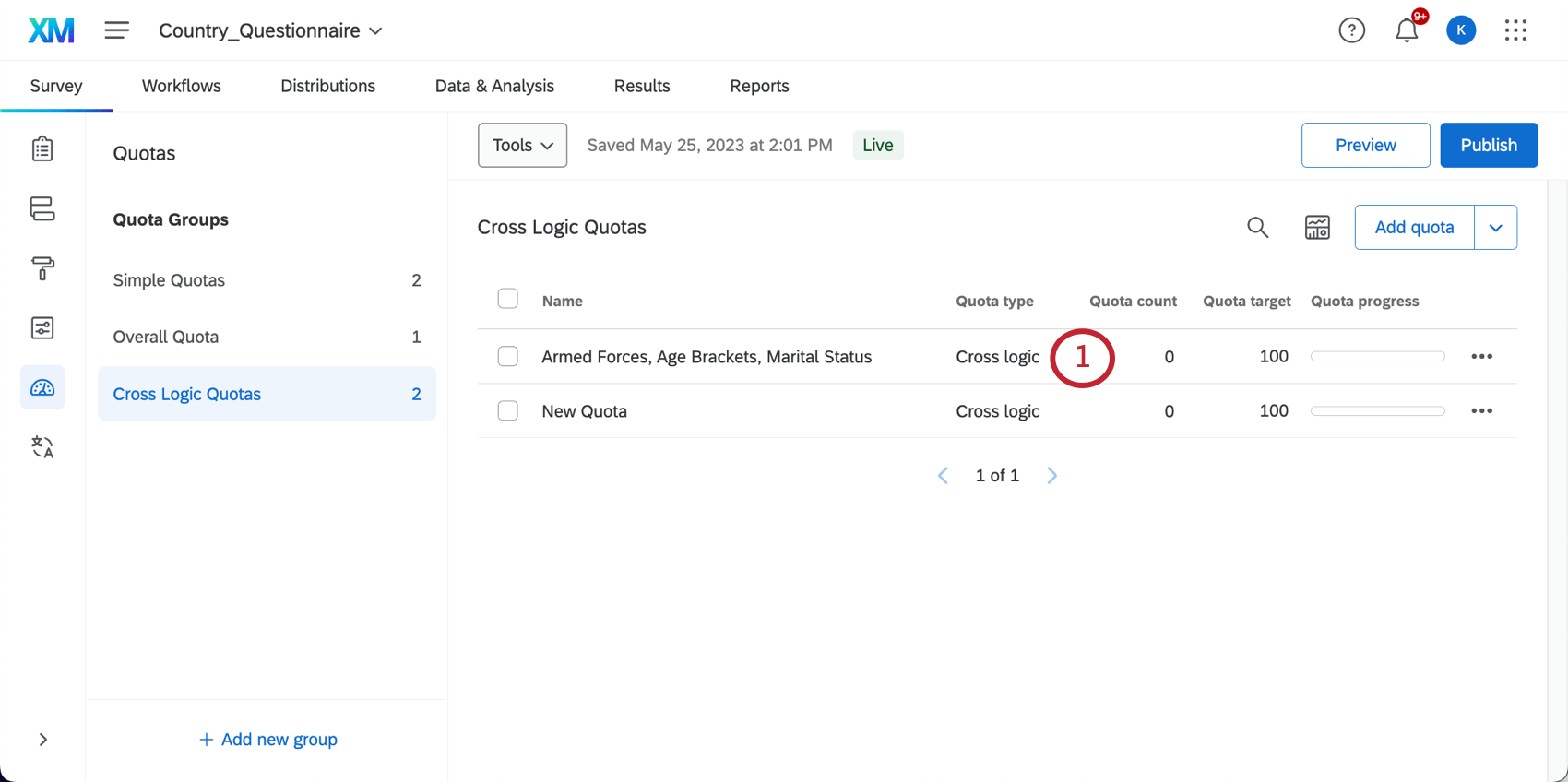
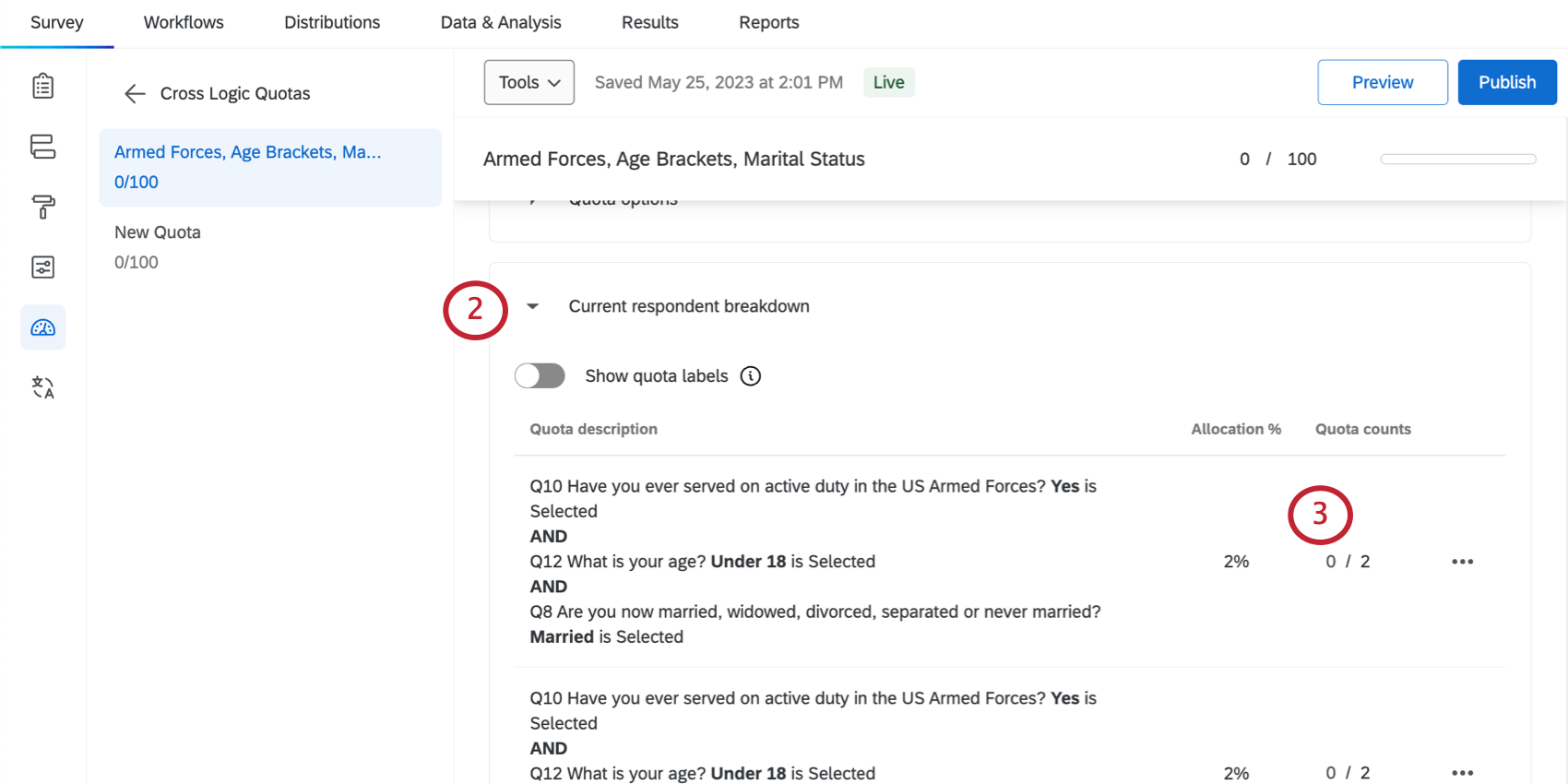
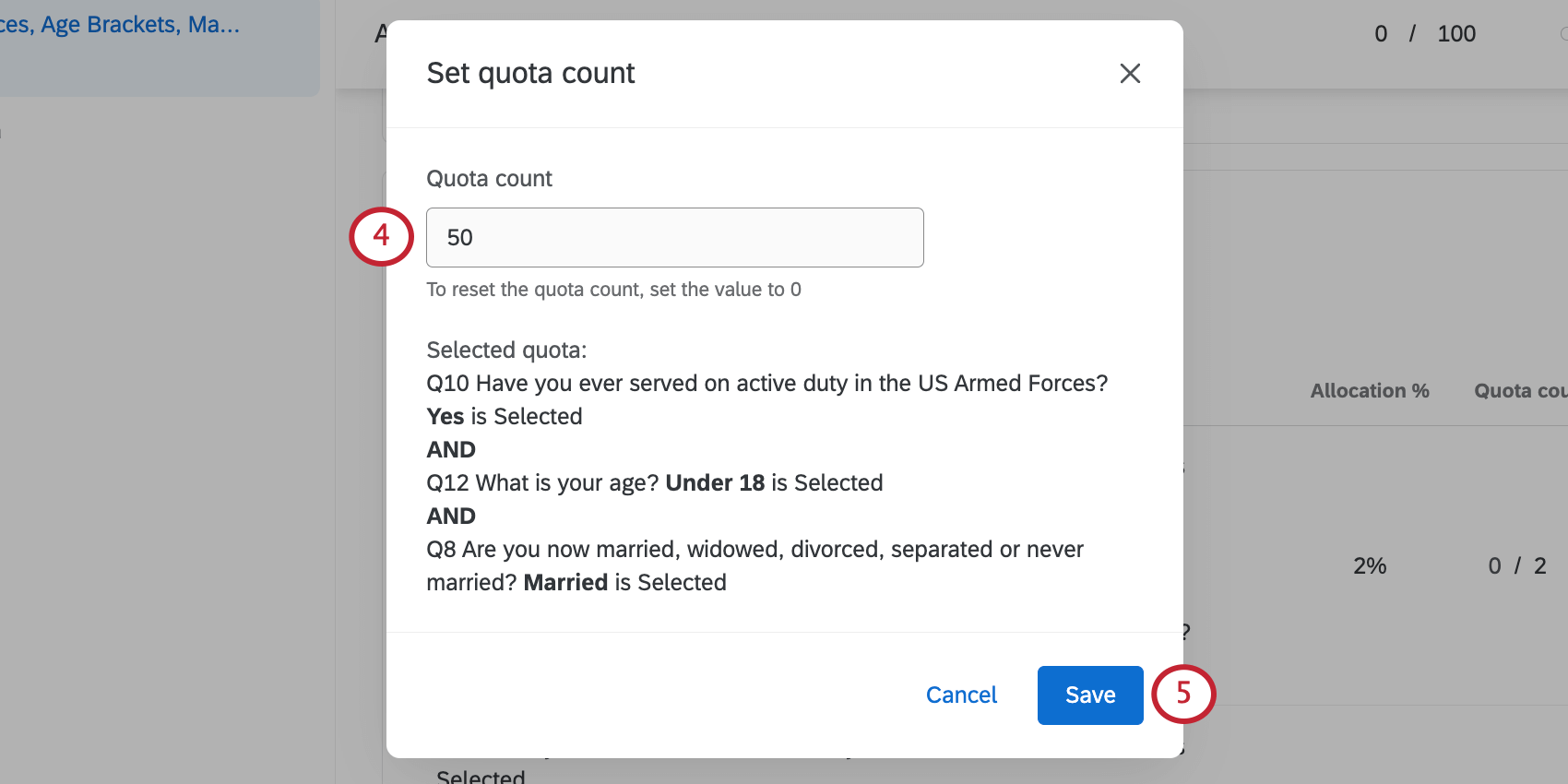
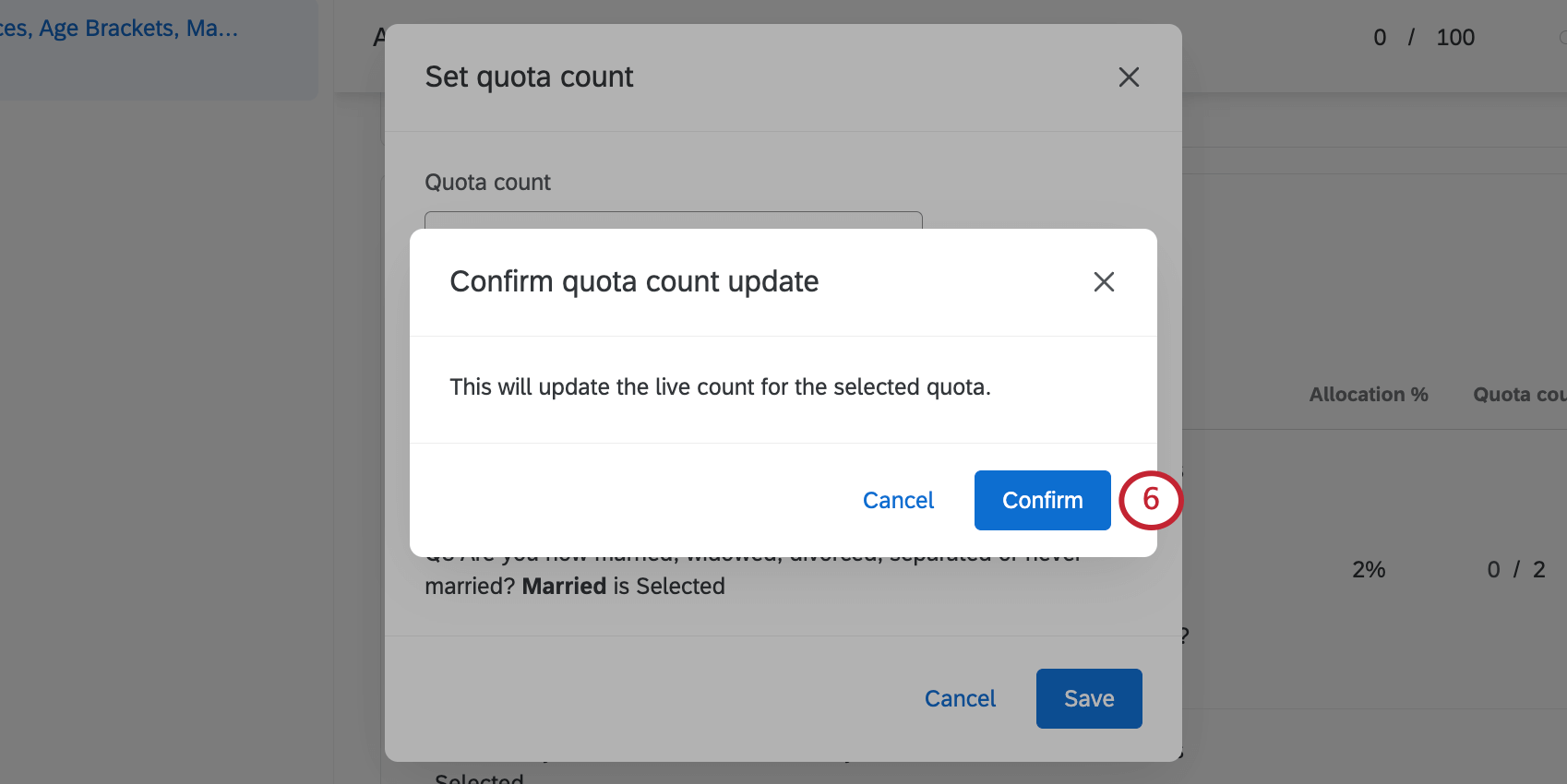
Bei Quoten mit übergreifender Logik können Sie eine Quote nicht anpassen, da es sich nicht nur um eine Quote handelt, sondern technisch gesehen um eine Kombination aus vielen demografischen Quoten. Stattdessen müssen Sie jedes Segment der Quote für die übergreifende Logik individuell anpassen.
So planen Sie eine automatische Quotenrücksetzung
Sie können Ihre Quoten nach einem bestimmten Zeitraum auch automatisch zurücksetzen. Dies kann nützlich sein, wenn Sie beispielsweise jeden Monat eine bestimmte Anzahl von Antworten erfassen müssen.
Tipp: Eingeplante Quoten werden in die Erweiterte Quoten Funktion. Erweiterte Quoten sind eine Funktion, die nicht in der Qualtrics enthalten ist; Kontakt Ihre Qualtrics Benutzerkonto für weitere Informationen.
Achtung: Geplante Quoten sind nur bei Verwendung von verfügbar. einfache Logikquoten. Geplante Quoten können nicht mit verwendet werden Logikübergreifende Quoten.
Sie können planen, wann Ihre Quote auf null zurückgesetzt wird. Dies kann für Studien nützlich sein, bei denen Sie dieselbe Umfrage versenden und planen, dieselben Quoten immer wieder zu verwenden.
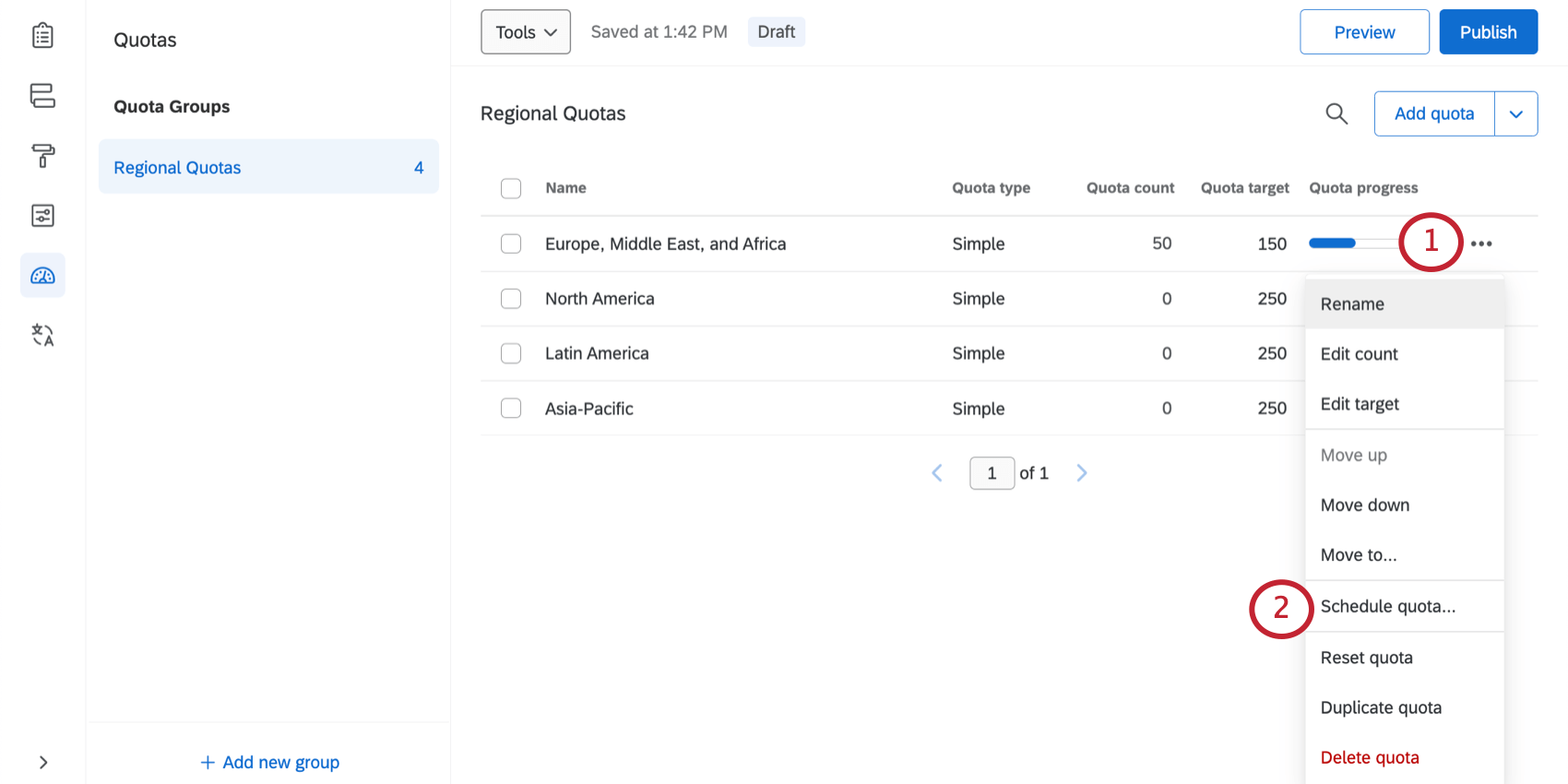
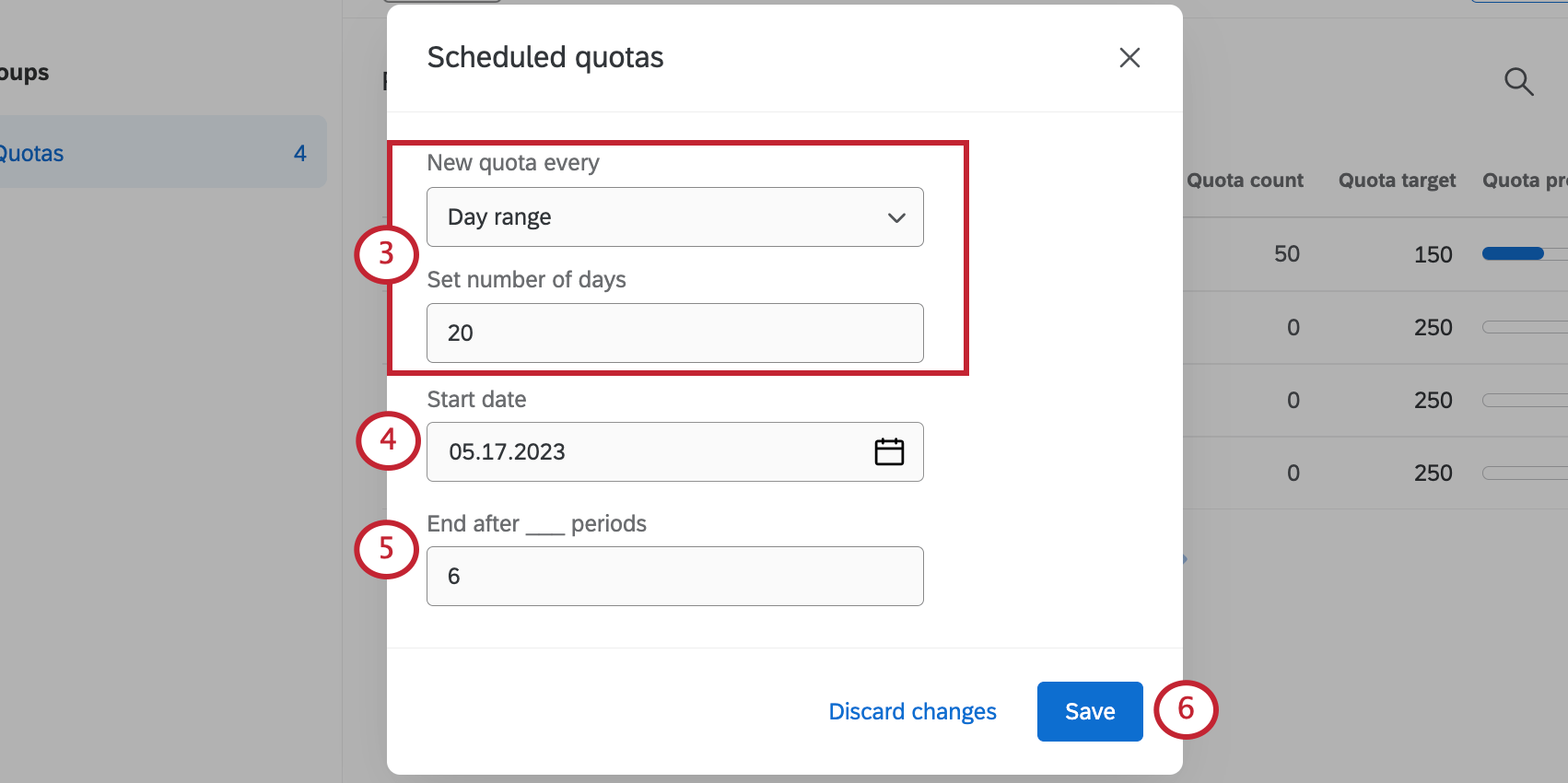
Tipp: Kontingente werden an diesem Datum um Mitternacht gemäß der Zone, die in Ihrem Benutzerkonto festgelegt ist .
Beispiel: Wenn Sie beispielsweise die Quote jeden Monat zurücksetzen, können Sie angeben, dass das Quote nach 6 Monaten nicht mehr zurückgesetzt wird. Wenn das Quote alle 20 Tage zurückgesetzt wird, können Sie angeben, dass das Quote beendet wird, nachdem fünf 20-Tage-Perioden verstrichen sind.
Warnung: Sie können die Häufigkeit und die Termine Ihrer eingeplanten Quote jederzeit ändern. Durch Ändern der Bedingungen wird jedoch die Quotenzählung auf null zurückgesetzt.
Achtung: Wenn die Quote zurückgesetzt wird, wird ein deaktiviertes Intercept.
Festlegen einfacher Quote
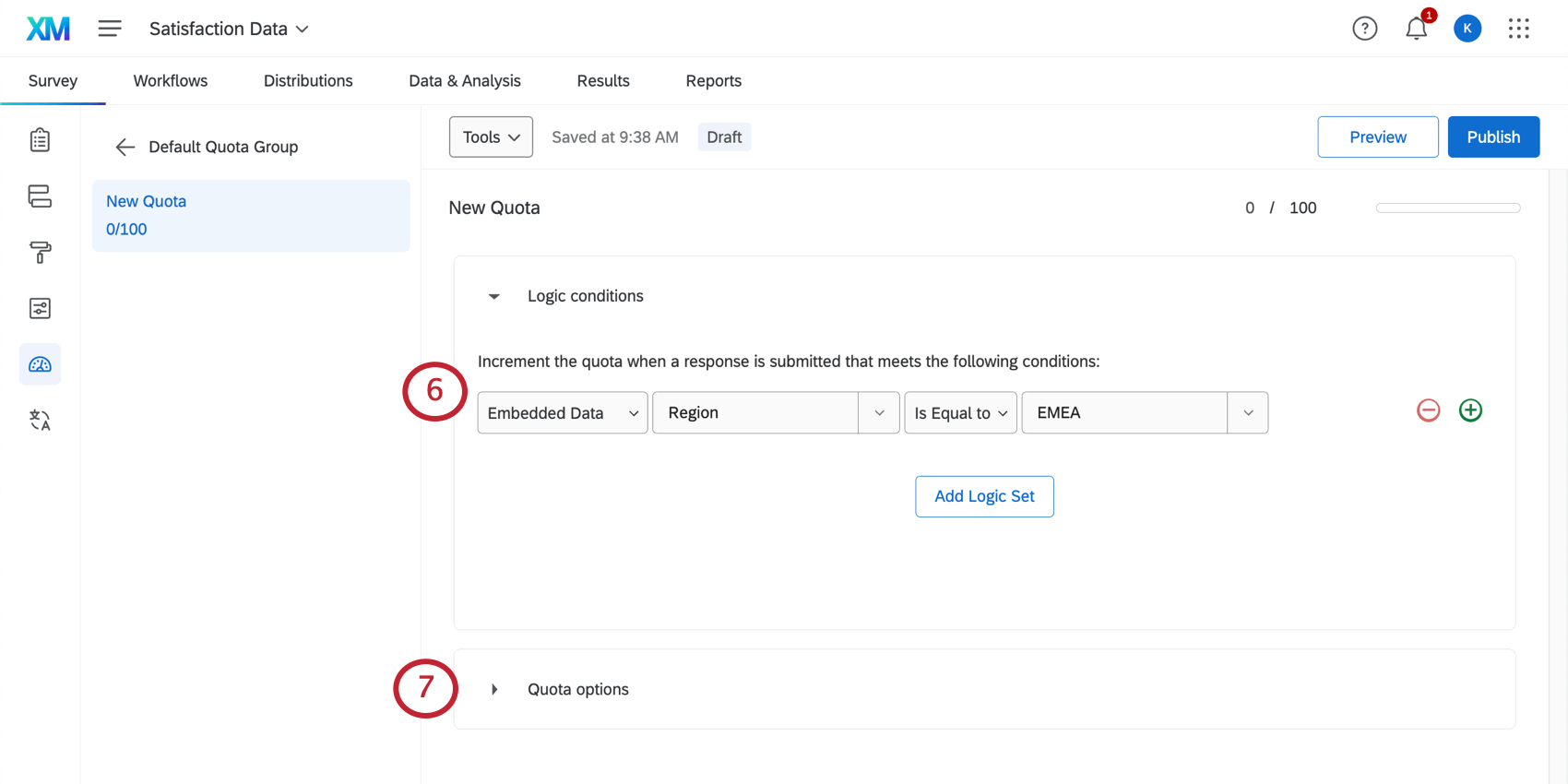
Der nächste Schritt bei der Einrichtung einer Quote besteht darin, Bedingungen festzulegen, die erfüllt sein müssen, sodass ein Umfrageteilnehmer die Quote erhöht. Ihre Quote wird erhöht, wenn ein Befragte:r die von Ihnen festgelegte(n) Bedingung(en) erfüllt. und beendet die Umfrage.
Tipp: Unvollständige antworten und importierte Antworten erhöht die Quote nicht.
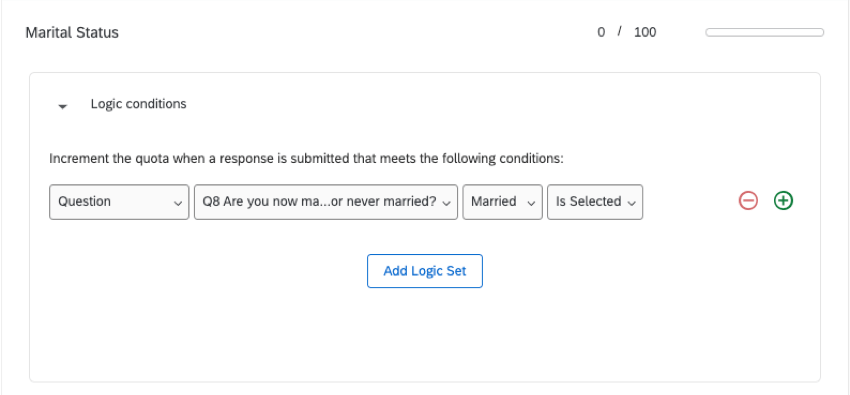
Beispiel: Nur Umfrageteilnehmer, die angeben, dass sie verheiratet sind, erhöhen diese Quote.

In diesem Abschnitt wird das Festlegen von Bedingungen für einfache Logikquoten erläutert. Möglicherweise beinhaltet Ihr Benutzerkonto auch die Option, Quoten mit fortgeschrittener Logik zu erstellen. Informationen zum Festlegen der Logik für diese Art von Quoten finden Sie im nachfolgenden Abschnitt Quoten mit fortgeschrittener Logik.
So legen Sie Quotenbedingungen fest
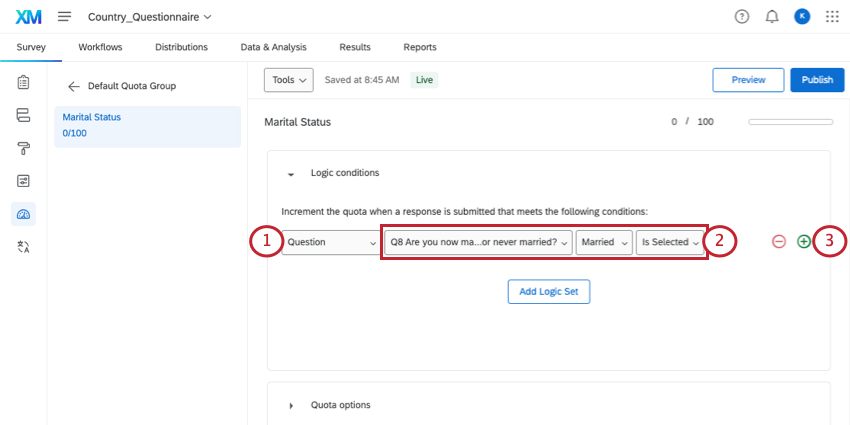
Beispiel: Wir wollen begrenzen, wie viele verheiratete Menschen in die Umfrage kommen. Zunächst wählen wir die Frage aus, bei der wir den Familienstand des Befragte:r, Q8, stellen. Anschließend geben die weiter Felder an, dass der Befragte:r, wenn „Verheiratet“ der „Ausgewählte“ ist, auf die Quote angerechnet wird.
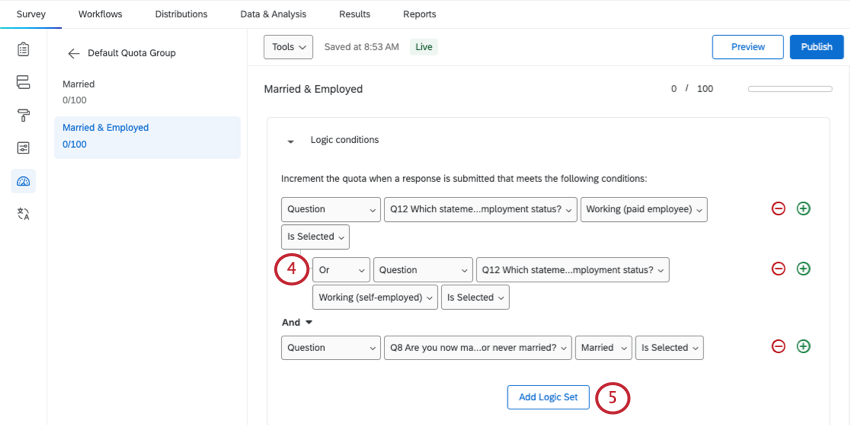
Beispiel: Im obigen Screenshot legen wir eine Quote für verheiratete und beschäftigte Personen fest. Der Befragte:r kann eine von zwei Antworten auswählen, um anzugeben, dass er beschäftigt ist. Er muss jedoch auch Geben Sie an, dass sie verheiratet sind, um sich für diese Quote zu qualifizieren. Daher trennen wir die Beschäftigungsstatusbedingungen von der Bedingung in verschiedene Logiksätze.
Tipp: Benötigen Sie Hilfe beim Einrichten einer komplexeren Quote? Sehen Sie sich unsere Seite unter an. Logik verwenden. Hier erfahren Sie, wie Sie mehrere Bedingungen, Fehlerbehebung und erweiterte Bedingungssätze einrichten können.
Festlegen, was passiert, wenn eine Quote erfüllt ist
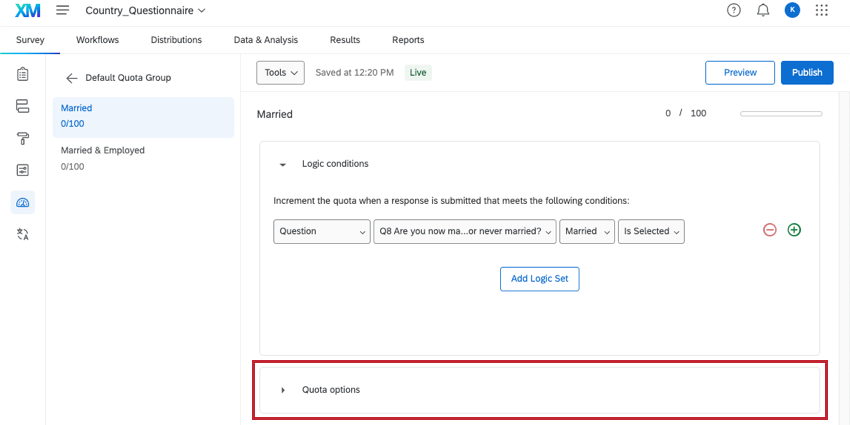
Unter Quote können Sie entscheiden, was mit Ihren Umfrageteilnehmern geschehen soll, sobald Ihre Quote erreicht wurde. Hier werden alle verfügbaren Optionen beschrieben.

Derzeitige Umfrage beenden
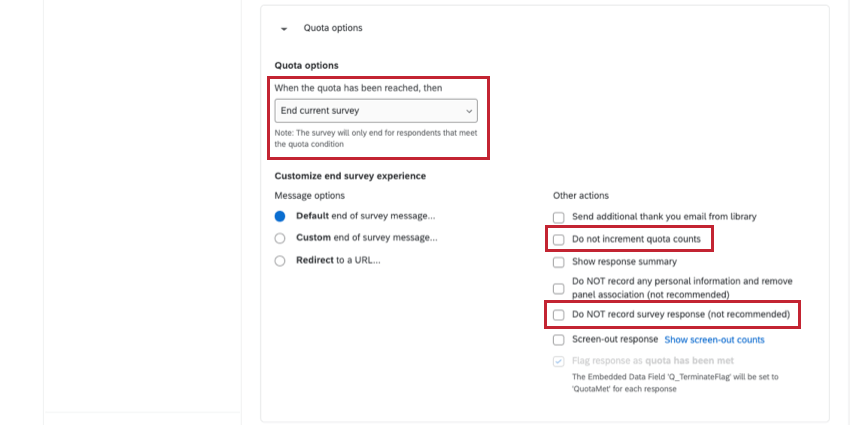
„Aktuelle Umfrage beenden“ macht genau das, was der Name Ihnen mitteilt. Wenn ein Umfrageteilnehmer die Bedingungen einer Quote erfüllt und diese Quote bereits eingetragen wurde, wird der Umfrageteilnehmer unverzüglich aus der Umfrage entfernt.
Beispiel: Sie können ein benutzerdefiniertes Ende der Umfrage für Umfrageteilnehmer festlegen, die die Umfrage verlassen, da eine Quote voll ist. Beispiel: Sie können eine Nachricht mit dem Wortlaut „Danke für Ihre Teilnahmebereitschaft. Leider haben wir das vorgegebene Antwortlimit bereits erreicht.“ anzeigen.
Unter Benutzererfahrung Ende der Umfrage anpassenkönnen Sie anpassen, was passiert, wenn Teilnehmer am Ende der Umfrage sind. Hierbei handelt es sich um dieselben Nachrichtenoptionen und Aktionen, die in einem Ende der Umfrage.

Obwohl viele Optionen verfügbar sind, gibt es insbesondere zwei Einstellungen, die Sie berücksichtigen sollten:
- Quote nicht erhöhen: Standardmäßig führt ein Befragte:r, der aufgrund einer vollen Quote aus der Umfrage ausgeschieden ist, immer noch zu einer Erhöhung der Quote. Aktivieren Sie dieses Kontrollkästchen, um zu verhindern, dass die Quotenzählung bei einer Quotenüberschreitung durch Umfrageteilnehmer erhöht wird.
- Umfrage nicht aufzeichnen: Wenn Sie diese Option auswählen, wird verhindert, dass alle Antworten mit Quotenüberschreitung in Ihren Daten erfasst werden, sodass Sie möglicherweise keine unerwünschten Antworten mehr verwenden können. Antworten können nicht abgerufen werden. Weitere Informationen zum Auschecken von Umfrageteilnehmern finden Sie unter. Screenout-Management.
Umfrage deaktivieren
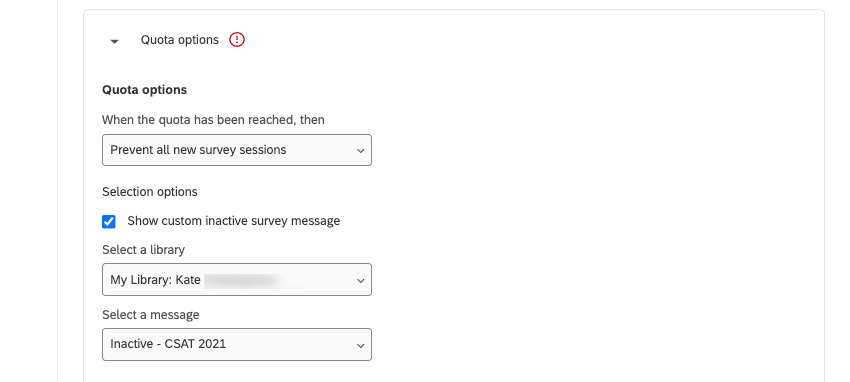
„Alle neuen Umfrage verhindern“ verhindert, dass neue Umfrageteilnehmer an der Umfrage teilnehmen, sobald die Quote erfüllt ist. Sie können Folgendes auswählen: Nachricht für benutzerdefinierte inaktive Umfrage anzeigen um anzupassen, welche Nachricht Teilnehmern angezeigt wird, die versuchen, an der Umfrage teilzunehmen.

Sie können in diesem Fenster eine neue Nachricht hinzufügen oder Nachricht in Ihrer Bibliothek erstellen mit dem Nachrichtentyp gesetzt auf Inaktive Umfrage.
Eine Frage nicht anzeigen
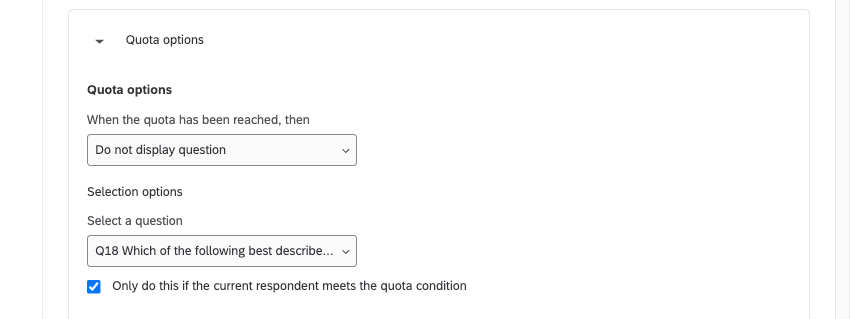
„Frage nicht anzeigen“ blendet eine Frage Ihrer Antwortmöglichkeit aus, sobald die Quote ausgefüllt wurde. Sie können diese Frage für alle Befragten ausblenden oder das Kästchen ankreuzen, um sie nur für Befragte auszublenden, die die Bedingung für die Quote erfüllen.

Tipp: Um erweiterte Anzeigeoptionen für Fragen zu erhalten, z. B. das Ausblenden mehrerer Fragen oder das Hinzufügen mehrerer Bedingungen für eine anzuzeigende Frage, sollten Sie Ihre Quote auf „Keine“ setzen und Ihre Fragen mithilfe der Anzeigelogik ausblenden.
Einen Block nicht anzeigen
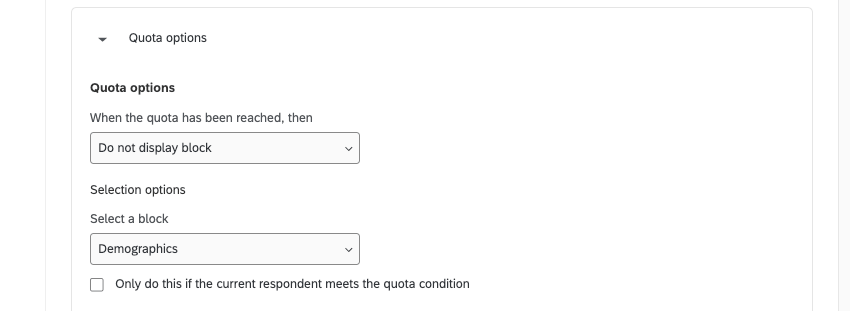
Mit “Block nicht anzeigen” können Sie einen Fragenblock ausblenden, sobald das Quote erfüllt ist. Sie können diesen Block für alle Umfrageteilnehmer ausblenden oder das Kontrollkästchen aktivieren, um ihn nur für diejenigen auszublenden, die die Quotenbedingung erfüllen.

Tipp: Für erweiterte Blockanzeigeoptionen wie das Ausblenden mehrerer Blöcke oder das Hinzufügen mehrerer Bedingungen für einen Block, die angezeigt werden sollen, sollten Sie Ihre Quote auf “Keine” setzen und Ihren Block mithilfe der Verzweigungslogik ausblenden.
Keine (für „Logik zum Überspringen“ und Umfrage)
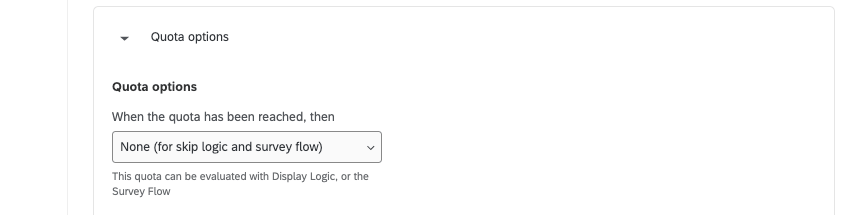
Wenn die Option „Keine“ ausgewählt ist, wird bei Erreichen der Quote keine vordefinierte Aktion ausgeführt. Mit dieser Option können Sie die Verzweigungslogik verwenden, Logik zum Überspringenoder Anzeigelogik, um zu ermitteln, was geschieht, sobald das Quote gefüllt ist.

Die häufigste Verwendung für diese Einstellung ist eine Situation, in der Sie das Verhalten von “Aktuelle Umfrage beenden” oder “Alle neuen Umfrage verhindern” imitieren müssen, aber auch eingebettete Daten in der Antwort erfassen möchten.
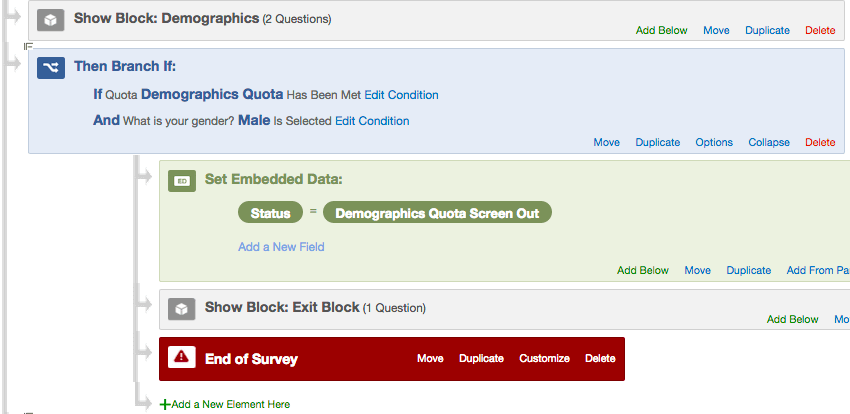
Beispiel: Wir prüfen Umfrageteilnehmer, die unsere demografischen Bedingungen erfüllen, sobald die Quote erfüllt ist. Normalerweise würde “Aktuelle Umfrage beenden” diesen Bedarf erfüllen, aber in diesem unten gezeigten Fall möchten wir eingebettete Daten zur Antwort erfassen. Daher würden wir “Keine” als Quote verwenden.

Website-Feedback-Aktionen
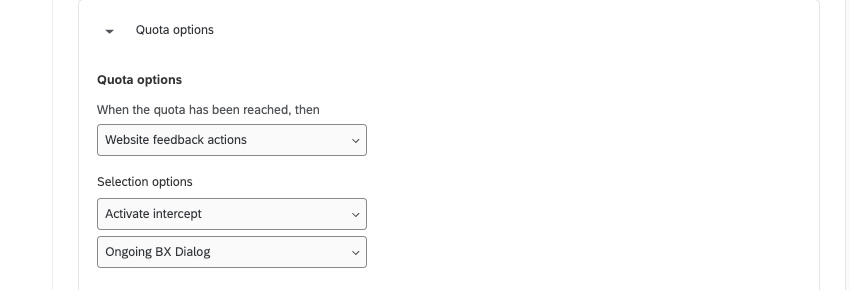
„Feedback“ stehen einem Benutzer nur zur Verfügung, wenn er Zugriff auf den Projekttyp Website-/App-Feedback hat. Weitere Informationen finden Sie im Umfrage Abschnitt auf den Website-/App-Feedback.

Quotenüberschreitungsoptionen
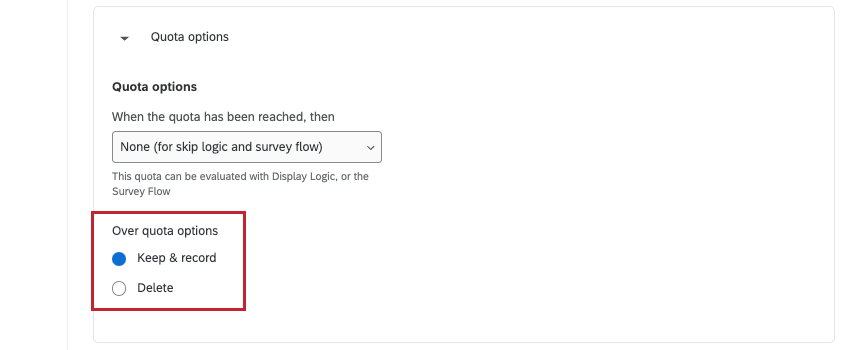
Sie können nicht nur festlegen, was passiert, wenn Ihre Quote erfüllt ist, sondern auch, was mit Quotenüberschreitungsantworten geschehen soll. Antworten über Quote sind Antworten, die die Anforderungen Ihres Quote erfüllen nachdem sie gefüllt wurde. Sie können diese Antworten entweder aufbewahren und aufzeichnen oder sie löschen. So können Sie die Verzweigungslogik für Ihre Quoten effizienter einrichten.

„Quotenüberschreitungsoptionen“ erscheinen für alle möglichen Quotenergebnisse außer „Derzeitige Umfrage beenden“. Diese Funktion steht allen Benutzern zur Verfügung, die Zugriff auf Quoten haben.
Quoten zu Gruppen hinzufügen
Tipp: Quote Teil von Erweiterte Quoten, die nicht für alle Kunden verfügbar ist. Wenn Sie Fragen zur Aktivierung dieser Funktion haben, wenden Sie sich an Ihren Instanz.
Quote können Sie Ihre Quoten organisieren. Sie sind auch wichtig, um Vorgehensweise bei Mehrfachtreffern und öffentliche Quote.
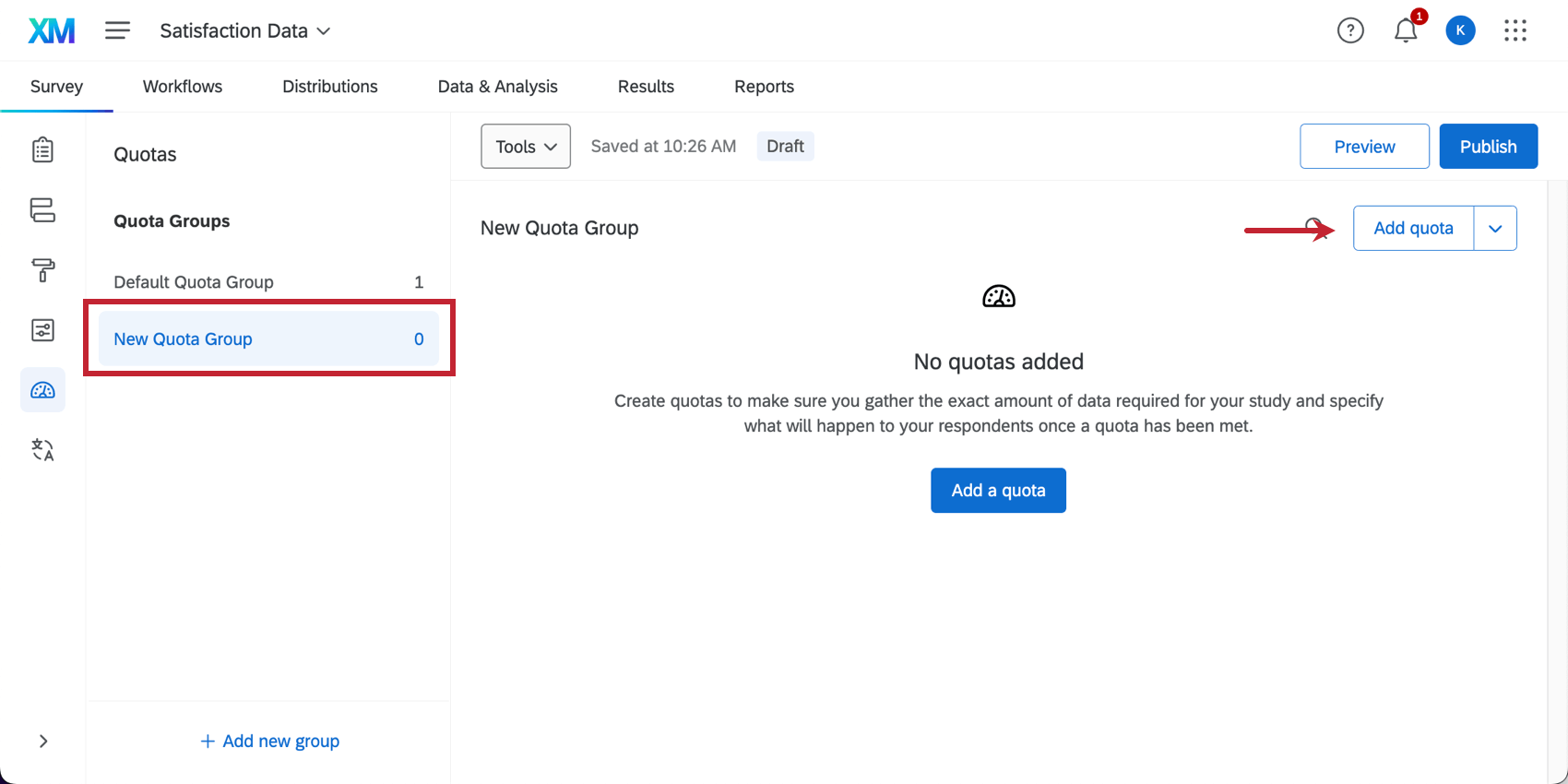
Um eine Quote zu erstellen, klicken Sie auf Neue Gruppe hinzufügen.

Klicken Sie auf eine Gruppe, um mit der Erstellung von Quoten in der Gruppe zu beginnen.
Tipp: Wenn Sie Folgendes nicht sehen: Neue Gruppe hinzufügen, verwenden Sie den Pfeil, um aus der Quote zu navigieren, in der Sie sich gerade befinden.

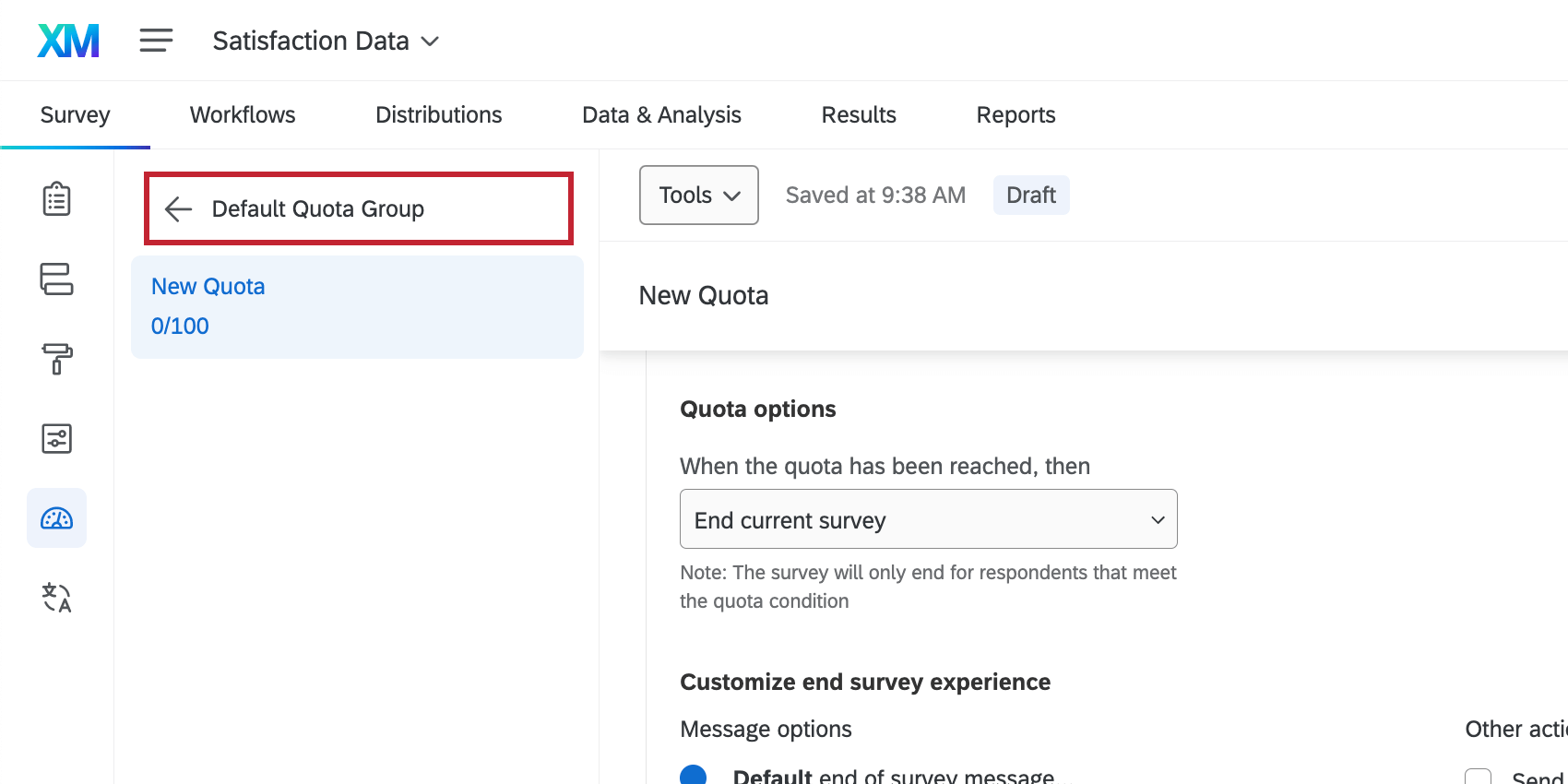
Verschieben von Quoten in Gruppen
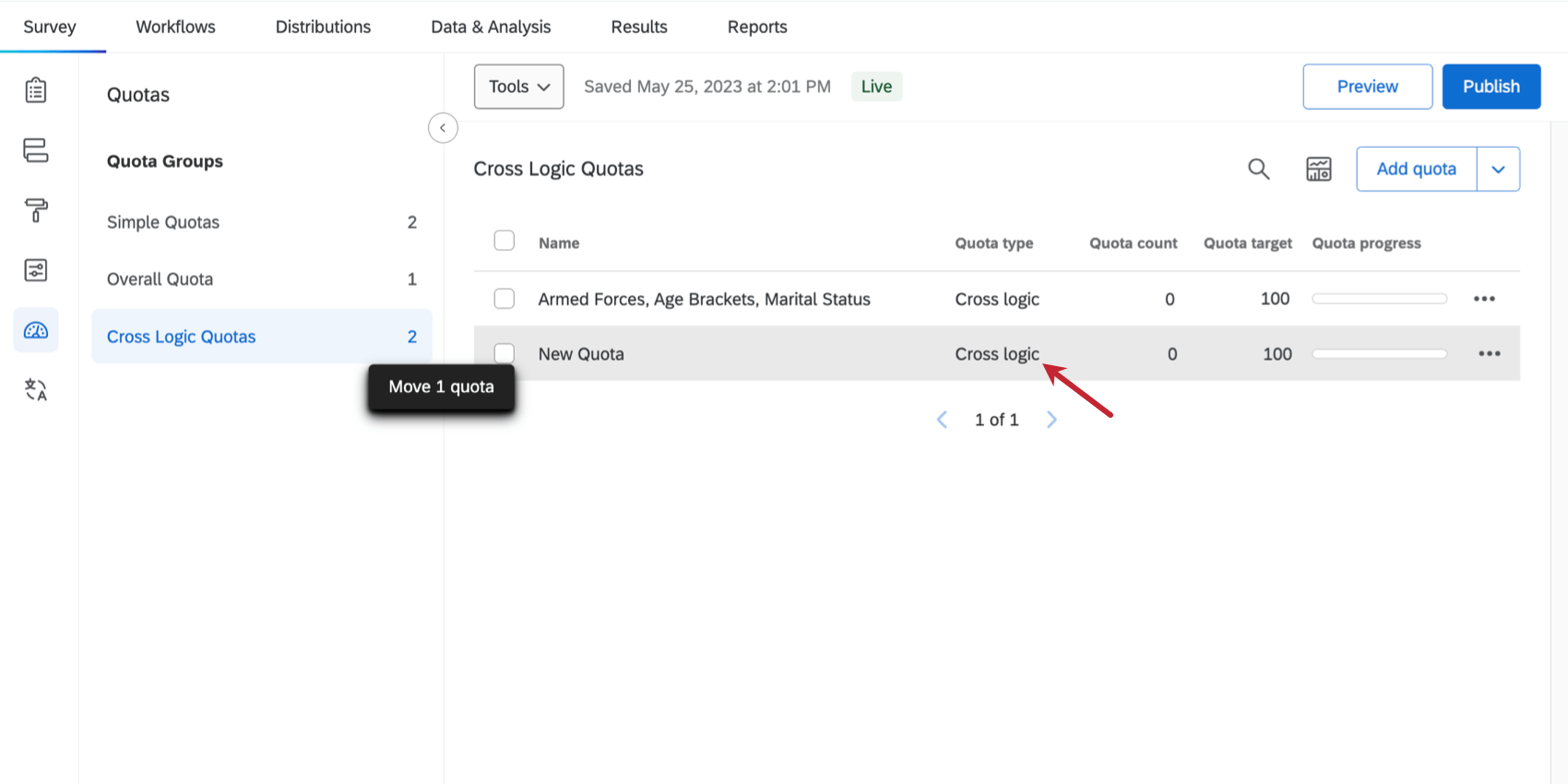
Sie können eine vorhandene Quote in eine andere Gruppe verschieben, indem Sie Quoten per Drag&Drop in die gewünschten Gruppen ziehen.

Sie können ein Quote auch wie folgt verschieben:
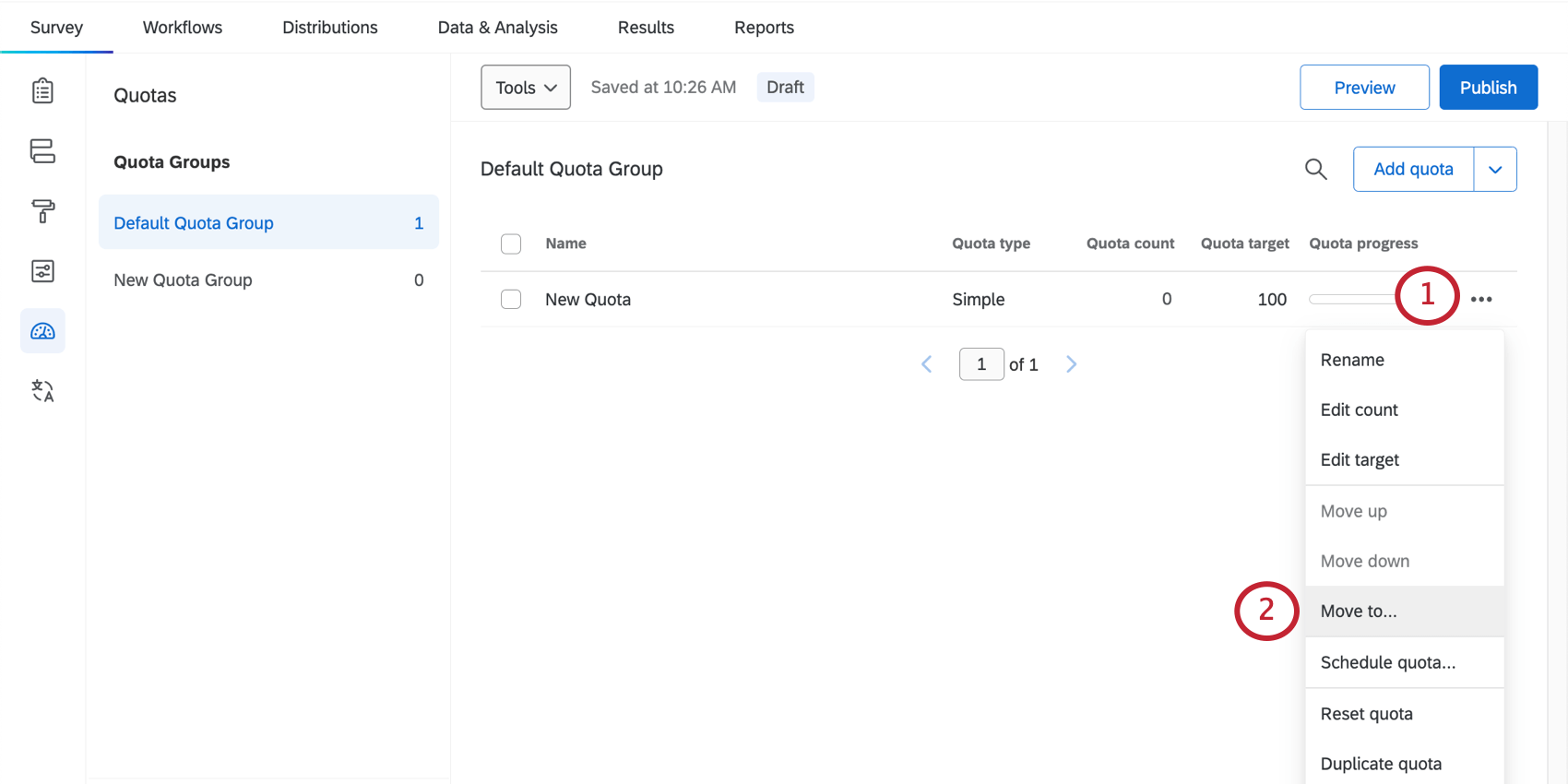
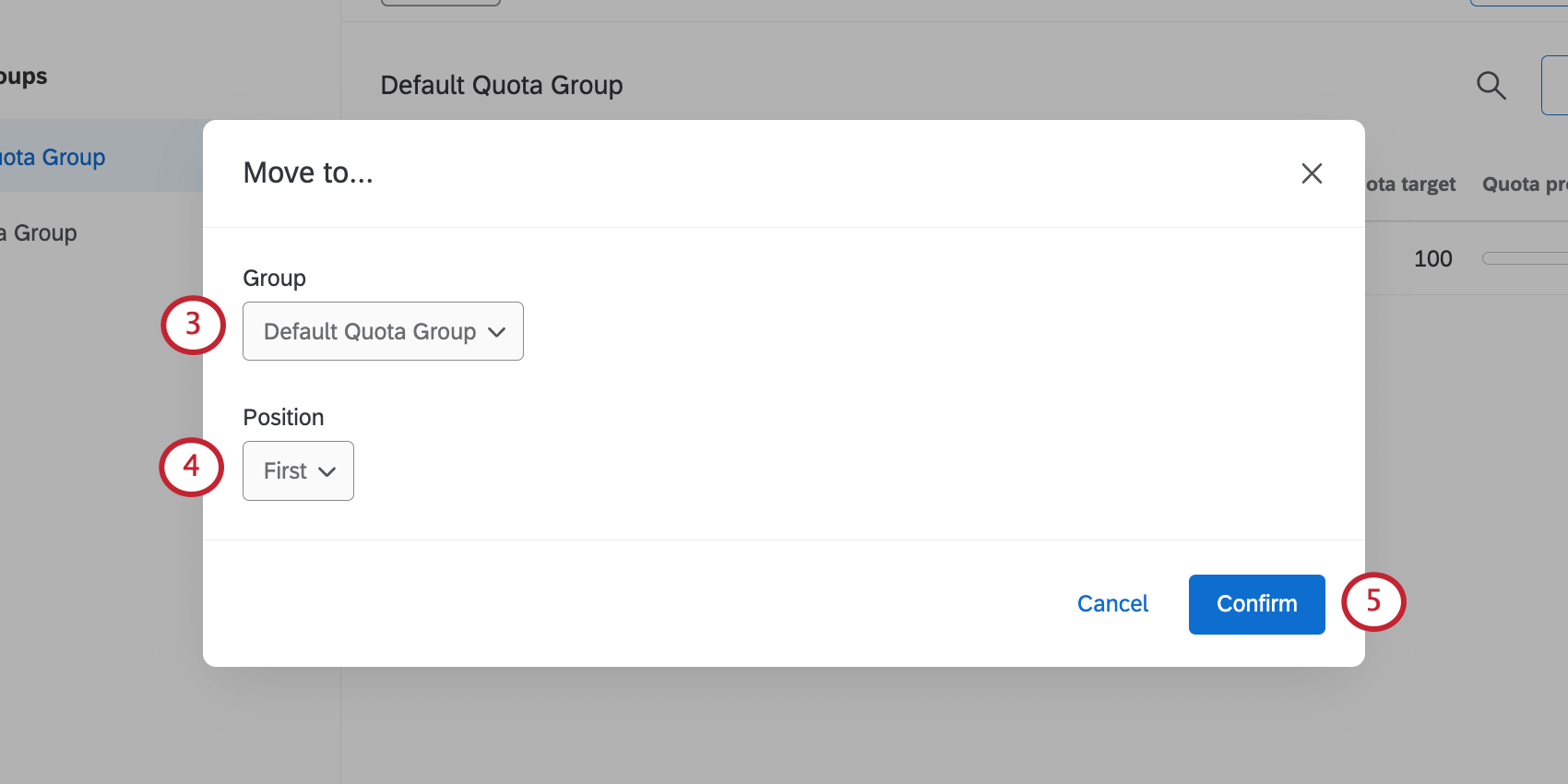
- Erster Eintrag in der Liste
- Letzter in der Liste
- Vor einer ausgewählten Quote in der Gruppe
- Nach einer ausgewählten Quote in der Gruppe Tipp: Standardmäßig erhöht ein Befragte:r die Anzahl für alle Quoten, für die er die Bedingungen erfüllt. Die Reihenfolge der Quoten ist jedoch wichtig für Vorgehensweise bei Mehrfachtreffern.

Tipp: Sie können mehrere Quoten gleichzeitig verschieben, indem Sie Quoten auswählen und dann auf das Symbol Ausgewählte Quoten verschieben oben angezeigt.

Quote
Wenn Sie auf die Dropdown-Liste weiter einer Quote klicken, können Sie folgende Aktionen ausführen:

- Nach oben/Nach unten: Ändern Sie die Reihenfolge der Quote in der Liste. Tipp: Sie können Quoten auch per Drag&Drop verschieben, um sie neu anzuordnen.
- An Position verschieben: Wählen Sie eine bestimmte Position für Ihre Quote in der Liste aus. Sie können zwischen folgenden Optionen wählen:
- Erster Eintrag in der Liste
- Letzter in der Liste
- Vor einer ausgewählten Quote in der Gruppe
- Nach einer ausgewählten Quote in der Gruppe
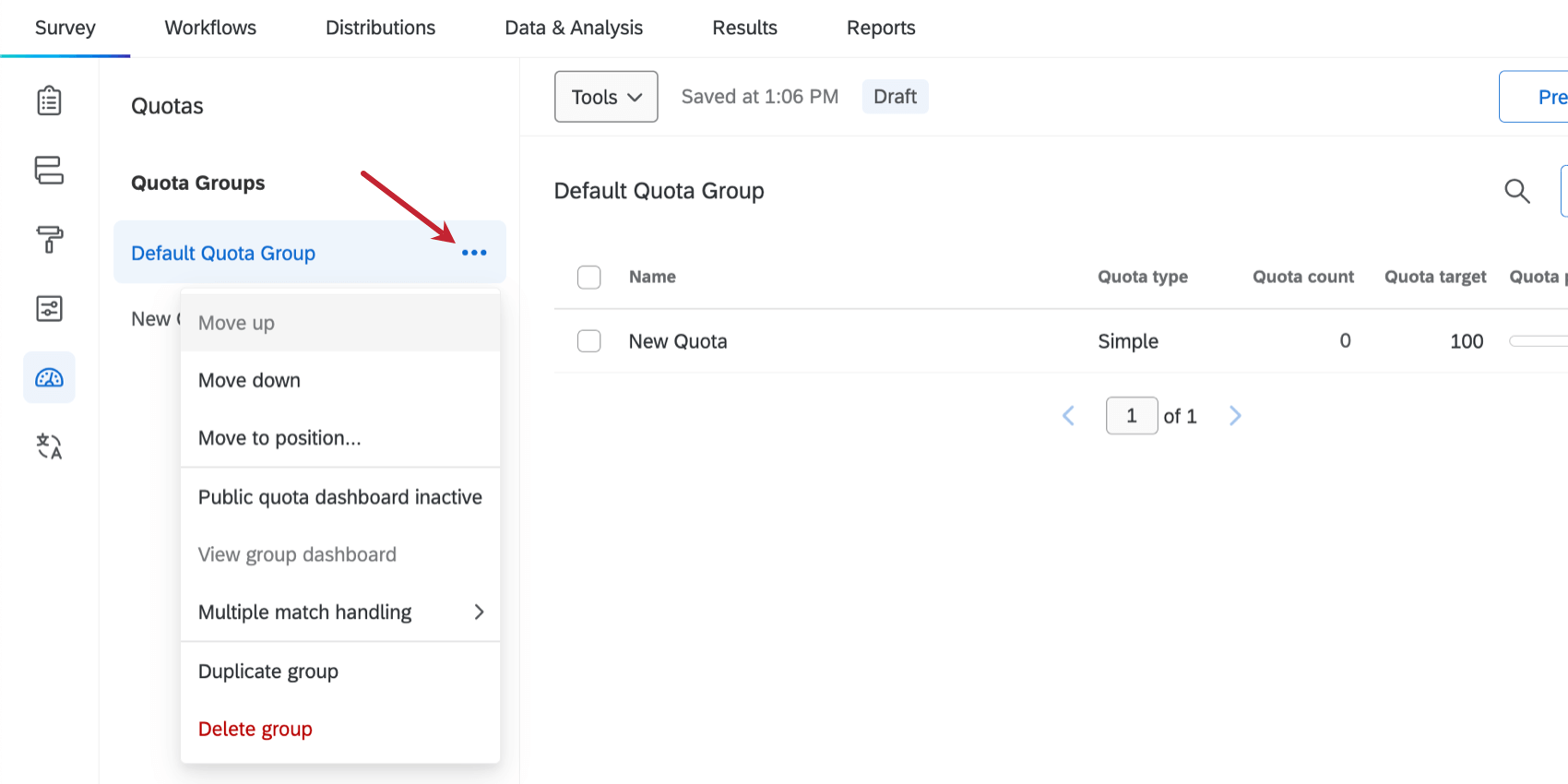
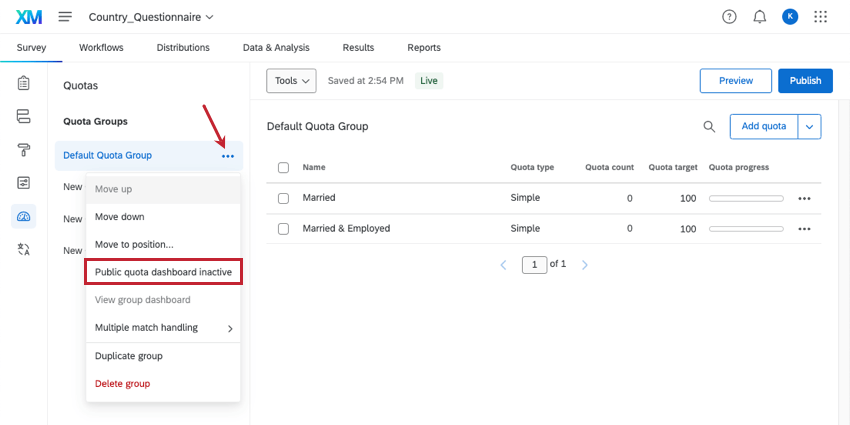
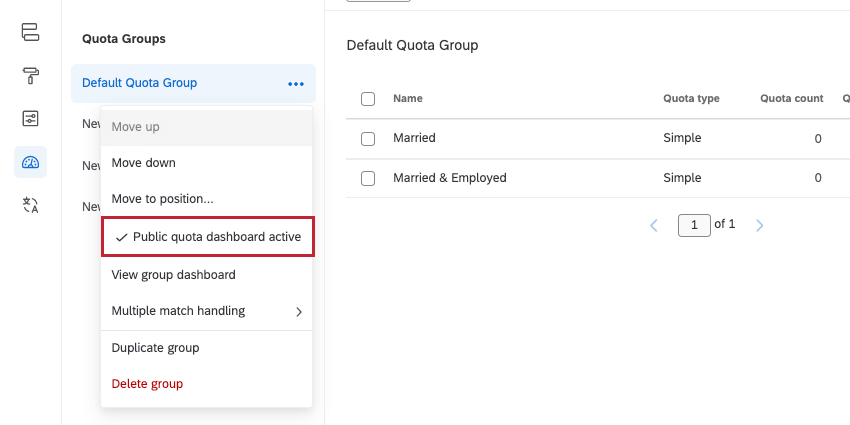
- Öffentliches QUOTE Dashboard aktiv / inaktiv: Siehe Öffentliche Quoten Dashboards.
- Dashboard anzeigen: Siehe Öffentliche Quote.
- Vorgehensweise bei mehrfachtreffern: Siehe Handhabung mehrerer Übereinstimmungen.
- Duplizieren Gruppe: Erstellen Sie eine Kopie der Quote mit Kopien derselben Quoten darin.
- Gruppe löschen: Löschen Sie die Gruppe. Alle Quoten in der Gruppe wird ebenfalls gelöscht.
Warnung: Sobald Sie eine Gruppe gelöscht haben, können Sie diese Aktion nicht mehr rückgängig machen.
Verwenden von Quoten in anderen Teilen von Qualtrics
Zusätzlich zur Angabe der Aktionen im Quoten-Editor, die auf Umfrageteilnehmer angewendet werden sollen, können Sie Quoten auch in anderen Kontexten verwenden.
- Als Bedingung in Ihrer Verzweigungslogik.
 Beispiel: Wenn die demografische Quote erreicht wurde und der Befragte:r sich für diese Quote qualifiziert, beenden Sie die Umfrage für diesen Befragte:r, und taggen Sie die Antwort mit einem speziellen eingebettete Daten.
- Als Bedingung in Ihrer Anzeigelogik.
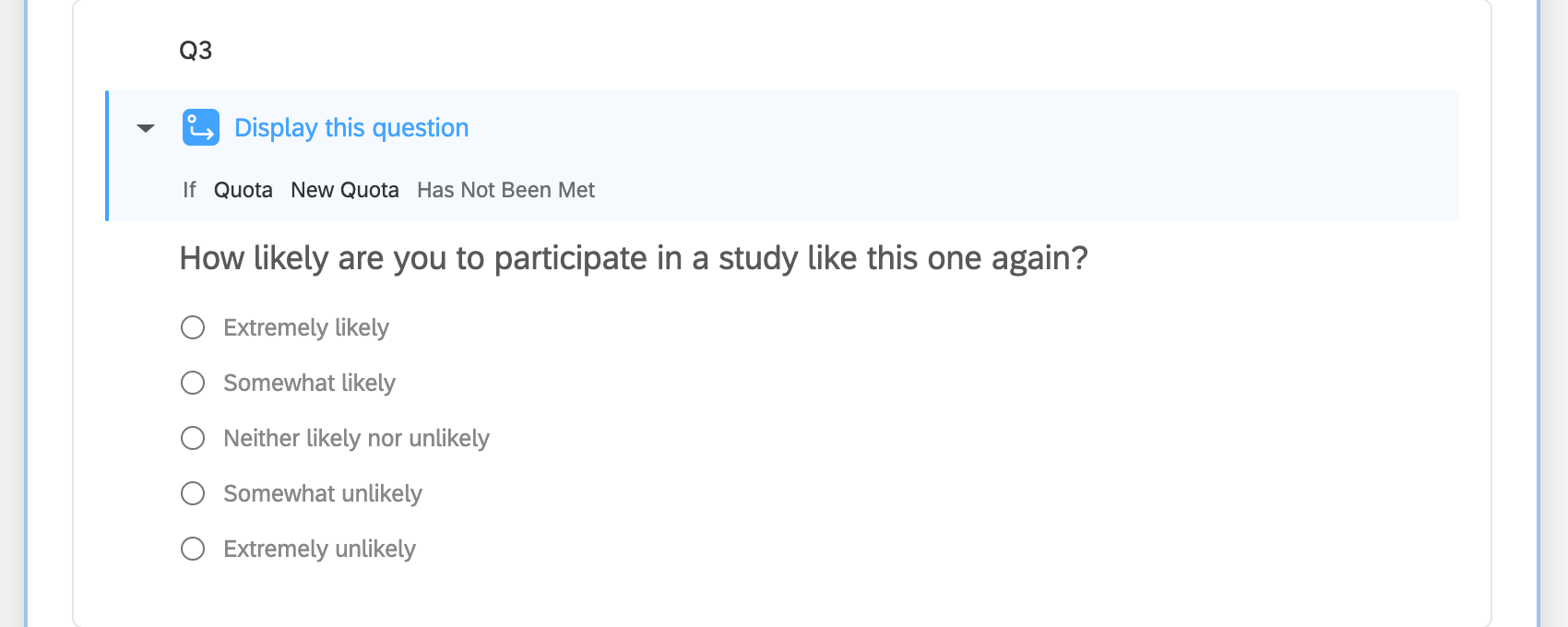
 Beispiel: Wenn wir unsere Quote als Bedingung in der Anzeigelogik verwenden, können wir festlegen, dass diese Frage nur angezeigt wird, wenn die Quote unserer Umfrage noch nicht erfüllt wurde.
 - Als Methode zur Beschränkung der Anzahl von Gesamtantworten für Ihre Umfrage. Siehe Beschränken der Gesamtzahl der Antworten auf eine Umfrage Abschnitt.
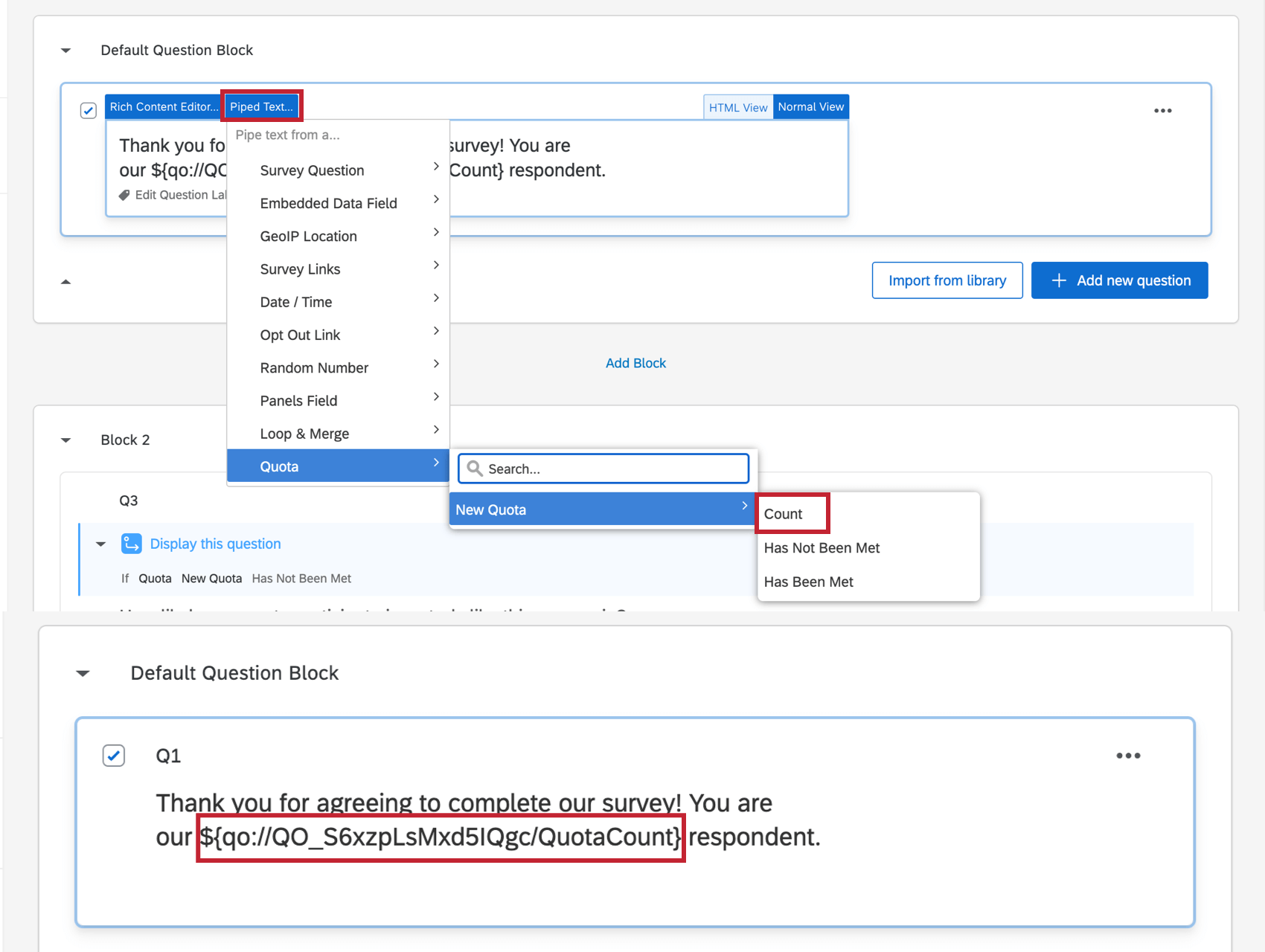
- Als Methode zum Anzeigen der aktuellen Quotenzählung für Umfrageteilnehmer mithilfe von dynamischem Text.
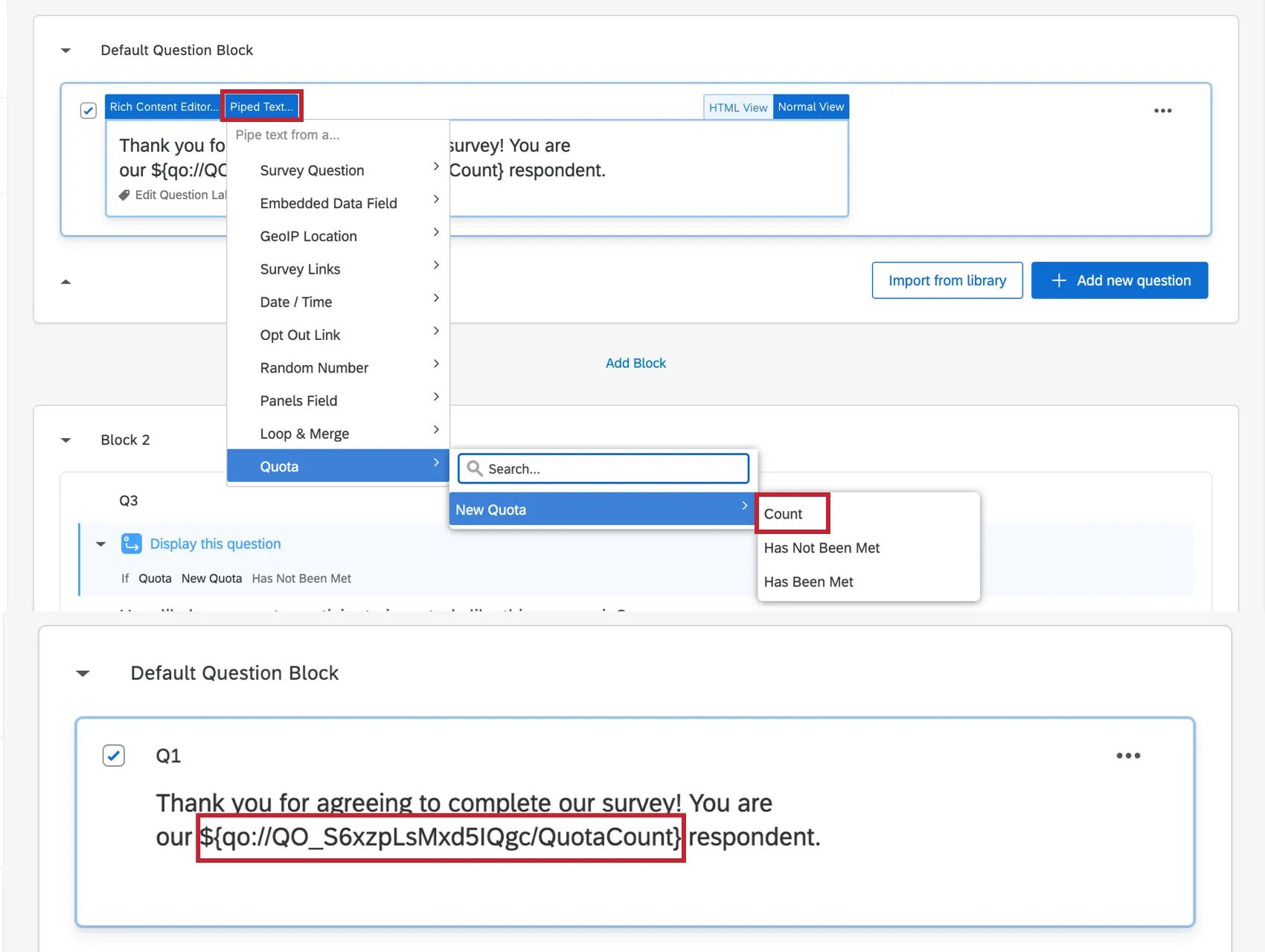 Beispiel: Wir können die Quote verwenden, um die Anzahl der Umfrageteilnehmer zu verfolgen. Anhand dieser Zahl können Umfrageteilnehmer ermitteln, wie viele andere Personen die Umfrage durchgeführt haben.
Tipp: Suchen Sie nach Beispielen dafür, wie andere Qualtrics Quoten häufig verwenden? Öffnen Sie diese Support-Seiten:
- Integration Panel: Leitfaden zum Einrichten Ihrer Umfrage für die Verwendung mit einem Panel.
- Umfrage: Erstellen Sie eine Umfrage, in der sich Benutzer für ein Ereignis oder einen Termin anmelden können. Zeitfenster werden für neue Umfrageteilnehmer nicht mehr angezeigt, da sie von anderen Umfrageteilnehmern reserviert wurden.
- Erstellen Sie eine anonymisierte Verlosung: Erfahren Sie, wie Sie eine Verlosung in einer Qualtrics-Umfrage durchführen und dabei Quoten verwenden, um die Verteilung des Preises zu begrenzen.
Beschränkung der Anzahl von Gesamtantworten für eine Umfrage
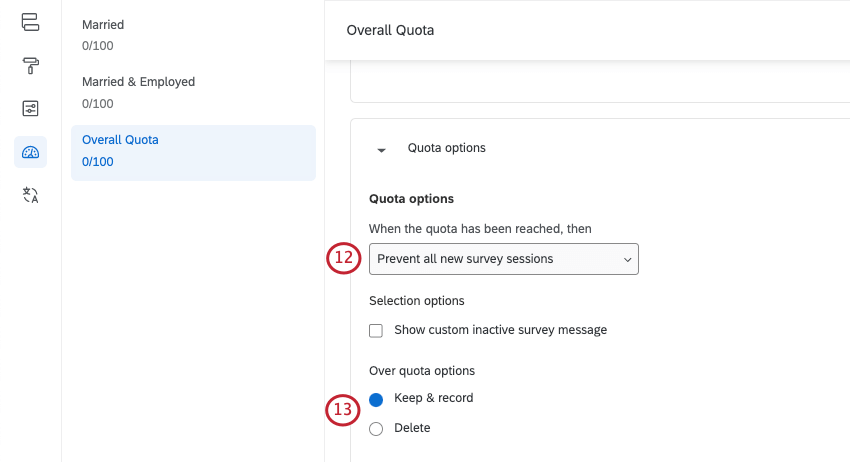
Sie können anhand von Quoten die Gesamtzahl der Personen beschränken, die an Ihrer Umfrage teilnehmen sollen. Dies kann hilfreich sein, wenn für Ihr Benutzerkonto ein Antwortlimit festgelegt ist. Im folgenden Beispiel legen wir eine Quote für eine Umfrage fest, die nur 100 Antworten enthalten kann – ungeachtet der demografischen Eigenschaften und übrigen Antworten der Umfrageteilnehmer.
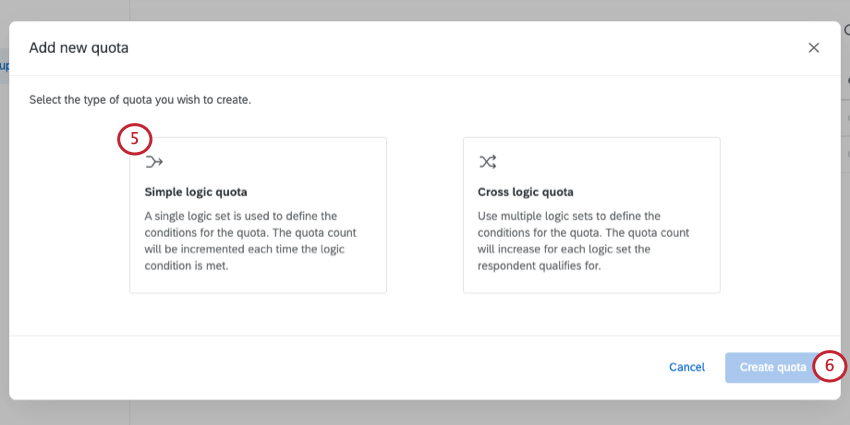
Tipp: Wenn Sie nicht zwischen einfacher und übergreifender Logik Antwortmöglichkeit, arbeiten Sie mit Quoten mit einfacher Logik.
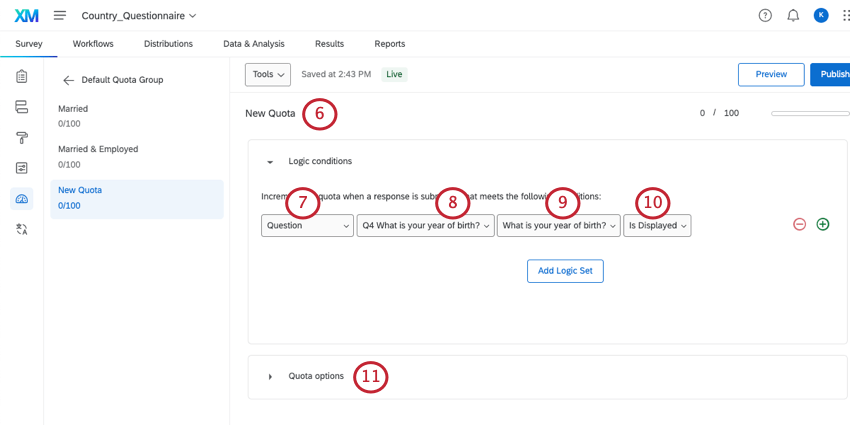
Tipp: Die Quoten werden bei der Umfrage erhöht. Auch wenn dies unwahrscheinlich ist, kann eine Quotenüberschreitung erreicht werden. Dies kann passieren, wenn zwei Personen ihre Umfrage zur gleichen Zeit absenden.
Erstellen eines öffentlichen Quoten-Dashboards
Es gibt Situationen, in denen Sie anderen Personen erlauben möchten, Ihre Quotenzählung nachzuverfolgen. Öffentliche Quoten-Dashboards sind Webseiten, auf denen der Quotenfortschritt angezeigt wird. Sie können für jede Person eine Verknüpfung zu dieser Seite erstellen, unabhängig davon, ob sie über ein Qualtrics-Benutzerkonto verfügt.
So erstellen Sie ein öffentliches Quoten-Dashboard
Jede Gruppe von Quoten kann ihr eigenes öffentliches QUOTE Dashboard haben.
Klicken Sie auf die Auswahlliste weiter neben einer Quotengruppe und wählen Sie dann Öffentliches QUOTE Dashboard inaktiv.

Sobald dies ausgewählt ist, wird Ihr öffentliches QUOTE Dashboard aktiviert.

So greifen Sie auf ein öffentliches Quoten-Dashboard zu
Einfach und Logikübergreifende Quoten werden in separaten Abschnitten auf dem Dashboard angezeigt. Quoten mit einfacher Logik werden als Tachometerdiagramme angezeigt, während logikübergreifende Quoten als Tabelle angezeigt werden, in der die Anzahl der einzelnen Quote aufgeschlüsselt wird.
Es gibt zwei Versionen Ihres Dashboard, die Sie anzeigen und freigeben können: eine Version mit allen Quote und eine Version mit nur einer Gruppe von Quoten.
Tipp: Der Name der Quote und die Quoten selbst werden genau so angezeigt, wie sie auf dem öffentlichen Dashboard geschrieben sind. Stellen Sie daher sicher, dass Sie diese klar und professionell benennen!
So öffnen Sie das Dashboard einer einzelnen Quote:
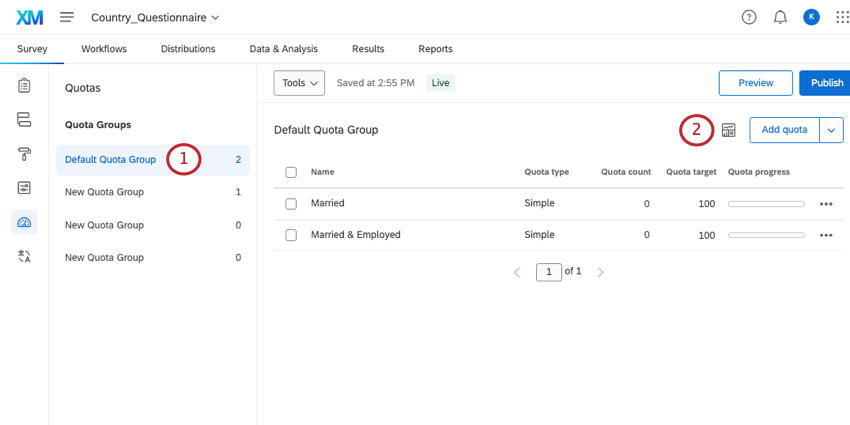
Tipp: Sie können auch Folgendes auswählen: Dashboard anzeigen aus der Gruppen-Dropdown-Liste.

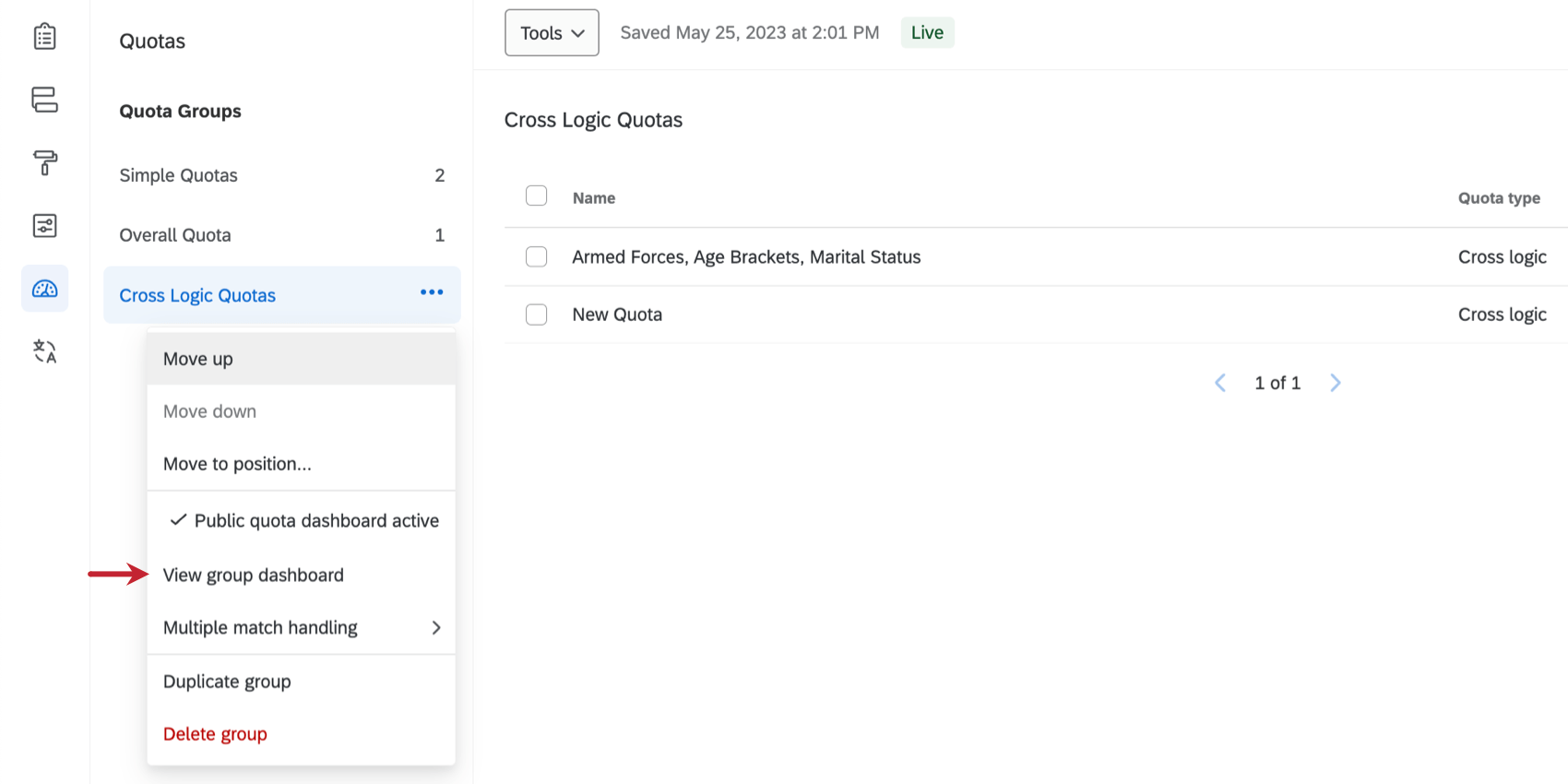
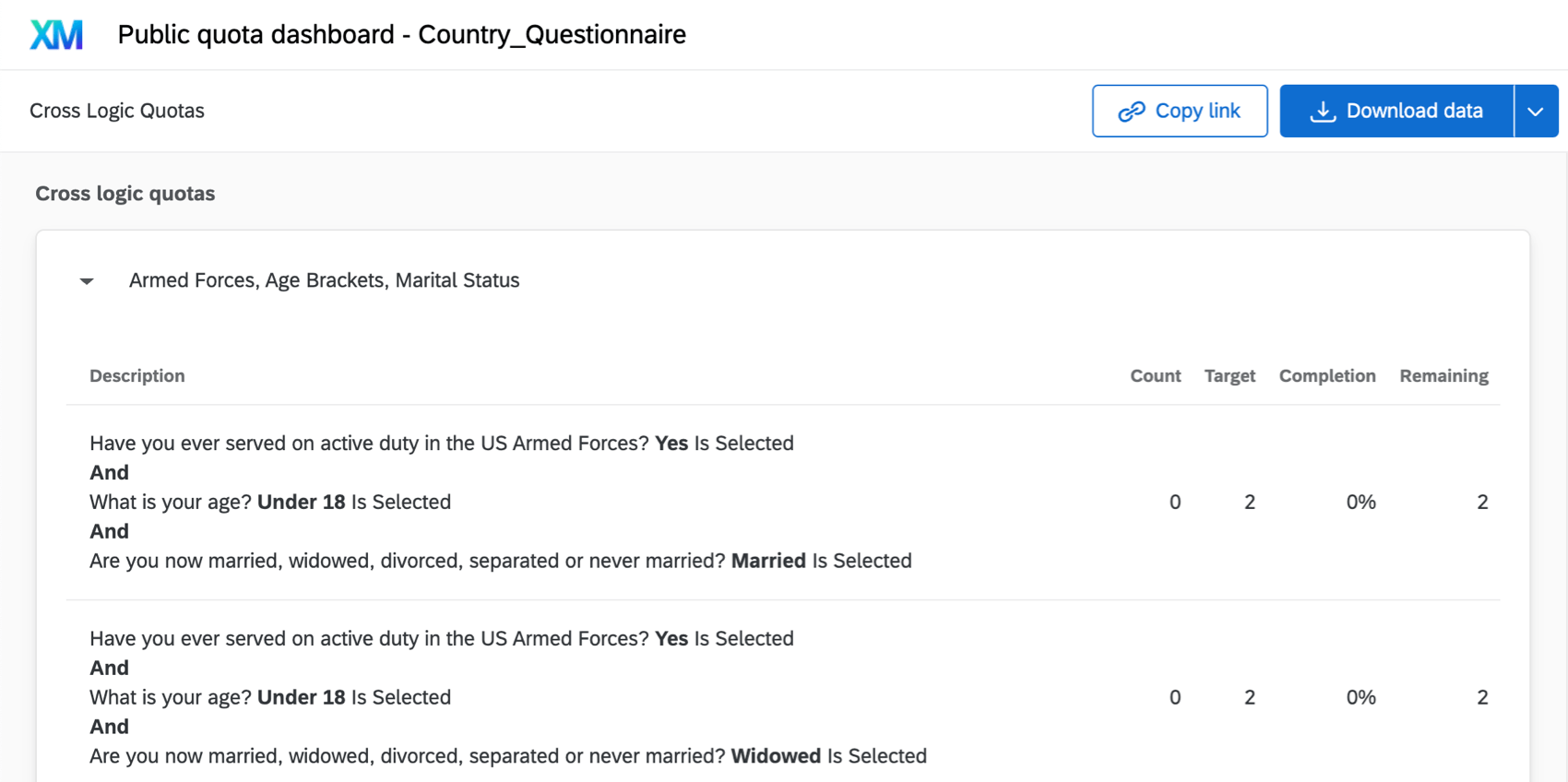
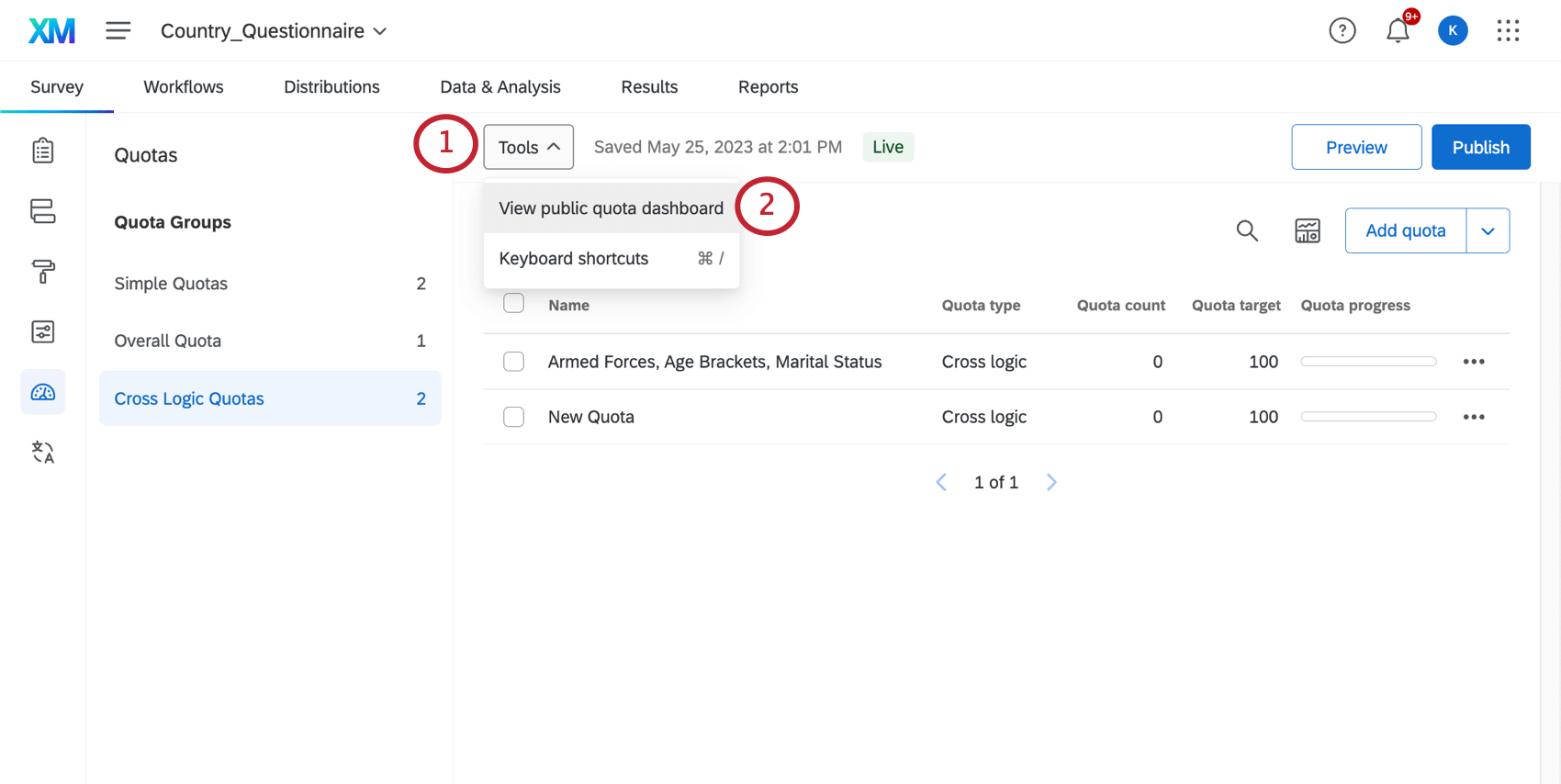
Sie können auch eine Version des Dashboard öffnen, in der alle Quote enthalten sind. Jede Quote ist eine separate Seite des Dashboard. Um dies anzuzeigen, gehen Sie wie folgt vor:
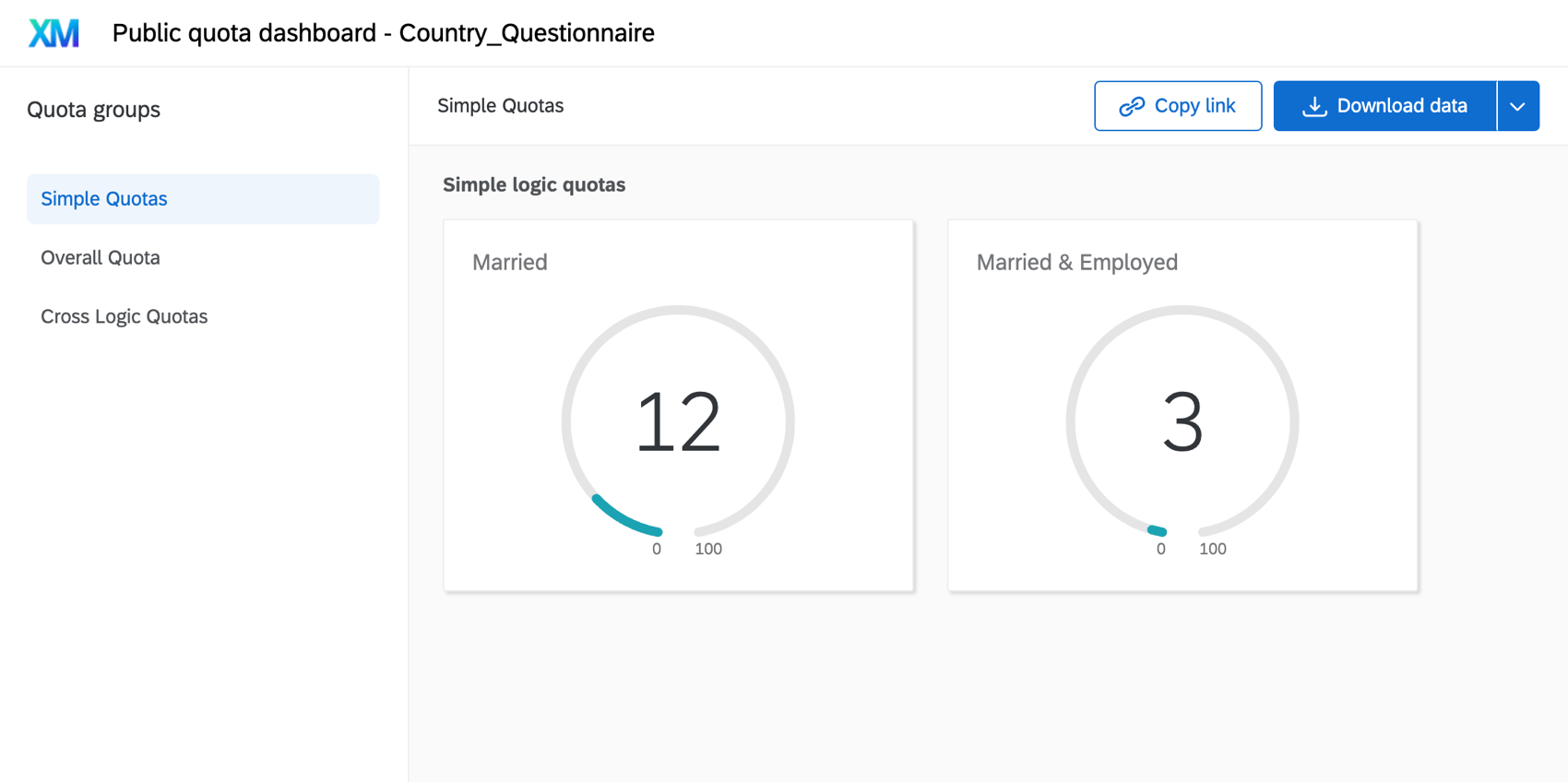
Freigeben von öffentlichen Quote

- Klicken Sie auf Link kopieren um die URL des Berichts zu kopieren, damit Sie ihn teilen können.
Tipp: Dieser Link enthält genau das, was Sie sehen, einschließlich derselben Berichtsseiten und Download-Optionen. - Wenn Sie auf die Dropdown-Liste neben Daten herunterladen klicken, können Sie eine CSV- oder TSV-Datei mit dem Verlauf Ihrer Quote herunterladen.
- CSV/TSV für Gruppe herunterladen: Laden Sie Daten nur für die Quote herunter, die Sie auf der linken Seite ausgewählt haben.
- CSV/TSV für alle Gruppen herunterladen: Laden Sie Daten für alle Quote herunter, die im Dashboard enthalten sind. Diese Option ist nur für das öffentliche QUOTE Dashboard verfügbar, das alle Ihre Gruppen enthält.
Verwenden erweiterter Quotenoptionen
Tipp: Erweiterte Quote sind nur für Strategy-Research-Kunden verfügbar. Wenn Sie ein BENUTZERKONTO sind, wenden Sie sich bitte an Ihren Account Executive, wenn Sie an einem Zugang interessiert sind.
Die folgenden Funktionen sind nur in den erweiterten Quoten enthalten:
- Quoten mit fortgeschrittener Logik: Verwenden Sie beim Festlegen Ihrer Quote eine erweiterte Logik, die auf Prozentsätzen basiert.
- Handhabung mehrerer Übereinstimmungen: Legen Sie fest, wie Quoten erhöht werden sollen, wenn ein Umfrageteilnehmer die Bedingungen für mehrere Quoten erfüllt.
- Geplante Quoten: Sie können Quoten Plan, dass sie nach einem bestimmten Zeitraum automatisch zurückgesetzt werden. Siehe Plan einer automatischen Quote Überschrift unter dem Quote und -limits festlegen
Tipp: Nach der Aktivierung in Ihrer Qualtrics wird der Zugriff auf diese Funktionen durch die Erweiterte Quoten verwenden Berechtigung. Standardmäßig ist diese Berechtigung nur für aktiviert. Instanz, aber Administratoren können diese Berechtigung nach Bedarf für andere Benutzer, Typen, Gruppen oder Abteilungen aktivieren.
Festlegen von Bedingungen in Quoten mit fortgeschrittener Logik
Tipp: Diese Funktion ist Teil von Erweiterte Quoten, die nicht für alle Kunden verfügbar ist. Wenn Sie Fragen zur Aktivierung dieser Funktion haben, wenden Sie sich an Ihren Instanz.
Im Gegensatz zu Quoten mit einfacher Logik wird bei Quoten mit fortgeschrittener Logik anhand von Prozentsätzen definiert, wie die Umfrageteilnehmer innerhalb der Quote verteilt werden. Dieser Quotentyp ist ideal, wenn Sie mehrere Bedingungsgruppen verwenden. Bei Quoten mit fortgeschrittener Logik können Sie ganz einfach festlegen, wie viele Umfrageteilnehmer (in Prozent) die einzelnen Kriterien erfüllen müssen. Qualtrics übernimmt anschließend die komplexe Aufgabe, die Anzahl von Umfrageteilnehmern zu ermitteln, die für die einzelnen Bedingungskombinationen benötigt werden.
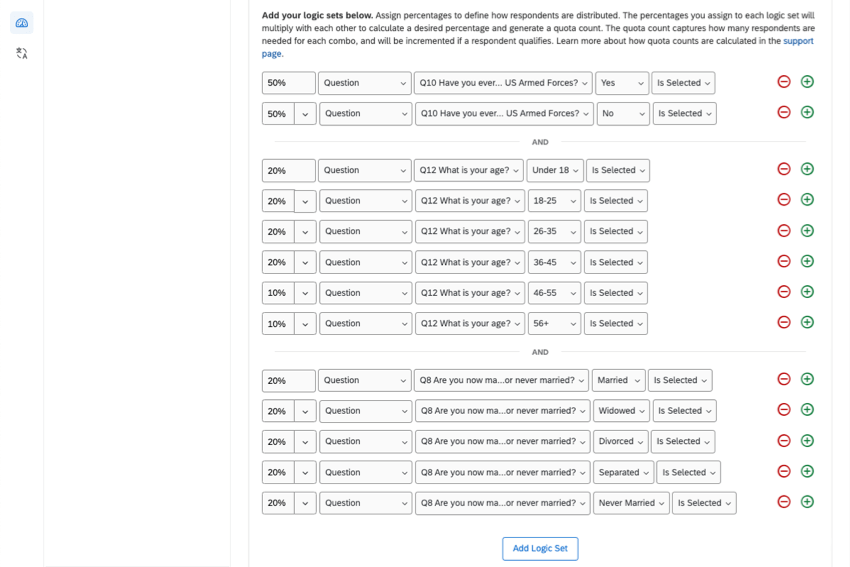
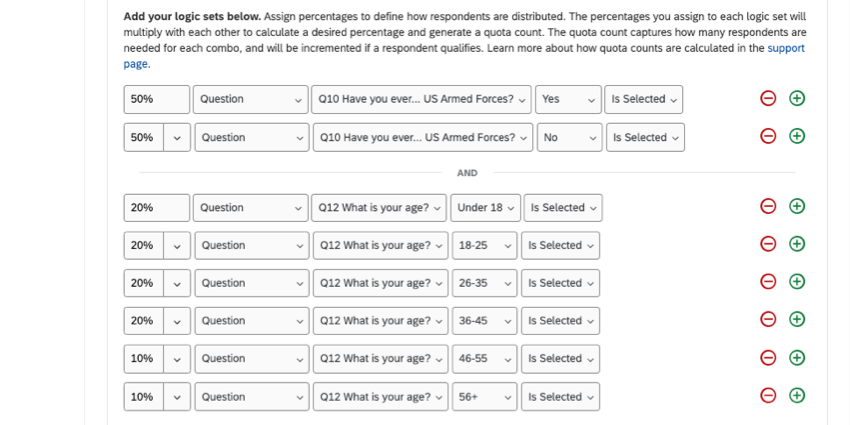
Beispiel: Wenn Sie Quoten erstellen möchten, die Umfrageteilnehmer verfolgen würden, die in den Streitkräften, 6 Altersklassen und 5 Familienständen eingetragen sind und nicht eingeschlossen sind, benötigen einfache Logikquoten 84 separate Quoten, um diese Gruppen zu verfolgen. Mit Quoten mit übergreifender Logik können wir all diese Quote verdichten, wie im folgenden Screenshot dargestellt.

So erstellen Sie eine Quote mit fortgeschrittener Logik
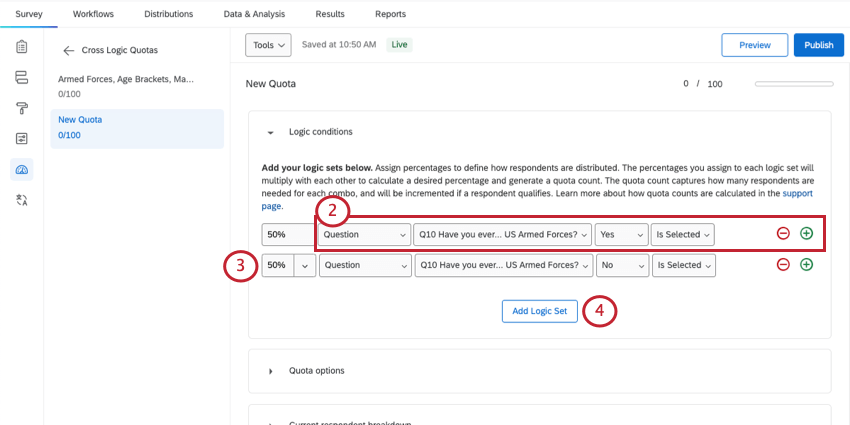
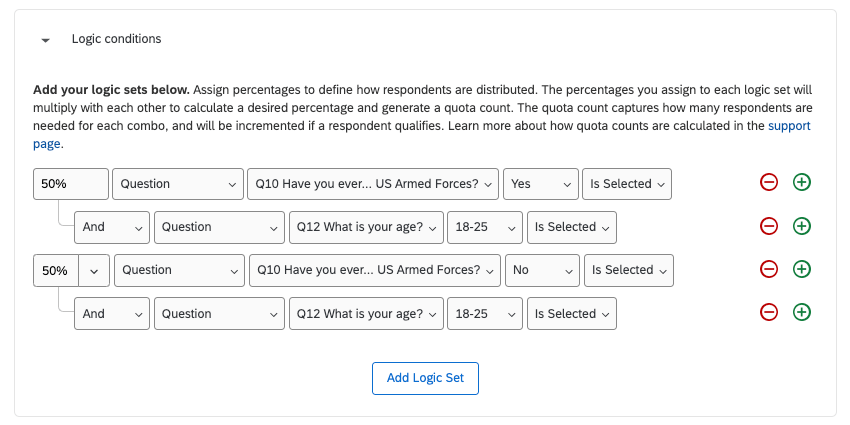
Beispiel: Beginnen wir mit dem Hinzufügen von 2 Bedingungen in unserem ersten Satz: bei den Streitkräften angemeldet und nicht bei den Streitkräften.
Beispiel: In diesem Fall werden 50 % der gesamten Umfrageteilnehmer für diese Quote bei den Streitkräften angemeldet und 50 % nicht.
Beispiel: Hier haben wir einen weiteren Logiksatz hinzugefügt, der sich auf Altersgruppierungen konzentriert.


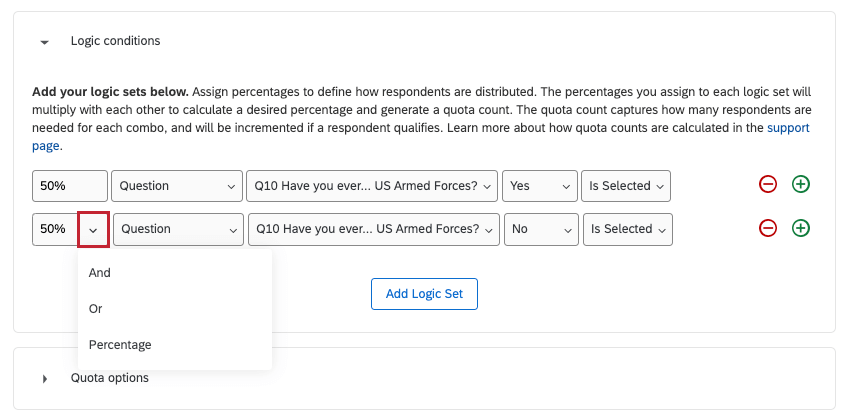
Tipp: Durch Klicken auf den Dropdown-Pfeil können Sie anpassen, ob Sie Anweisungen verbinden, indem Sie Und, Anweisungen verbinden durch Oderoder eine Prozentsatz.

Auf diese Weise können Sie beispielsweise Prozentsätze für dynamischere Bedingungen erstellen, wie nachfolgend dargestellt.

Aktuelle Befragte:r
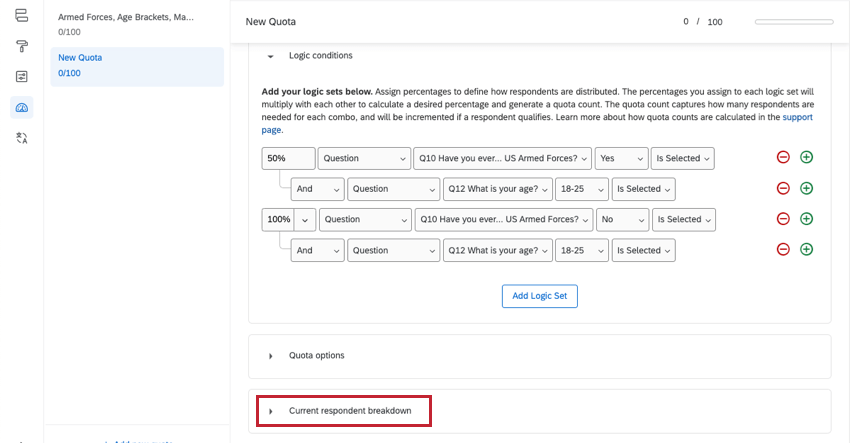
Am Ende der Logik wird – basierend auf der Quotengrenze und den oben festgelegten Prozentsätzen – in einer Verteilungstabelle angezeigt, wie viele Umfrageteilnehmer den einzelnen Bedingungskombinationen zugewiesen sind.

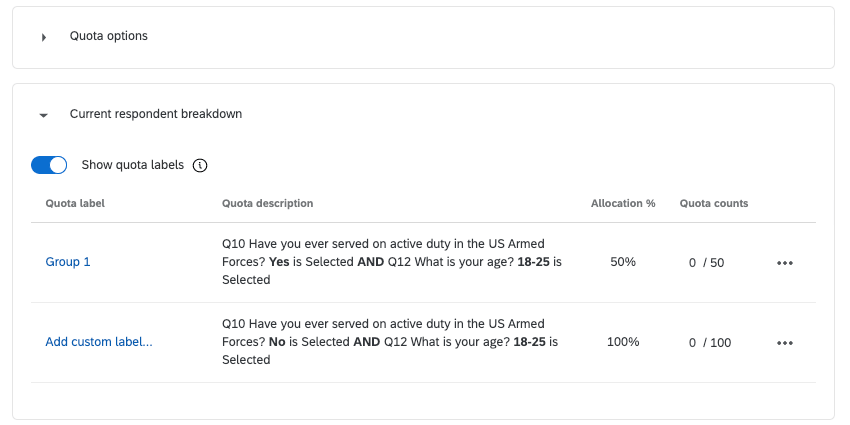

Sie können auch benutzerdefinierte Bezeichner zu jedem übergreifenden Logiksatz hinzufügen, um sie leichter zu unterscheiden. Diese Beschriftungen werden in öffentliche Quote.
Beispiel: Wenn eine Gruppe nur unverheiratete Personen mit einem oder mehr Kindern enthält, können Sie sie in „Alleinerziehende“ umbenennen.
Klicken Sie auf Quote anzeigen, und klicken Sie dann auf Benutzerdefinierten Bezeichner hinzufügen weiter der Gruppe, die Sie umbenennen möchten.
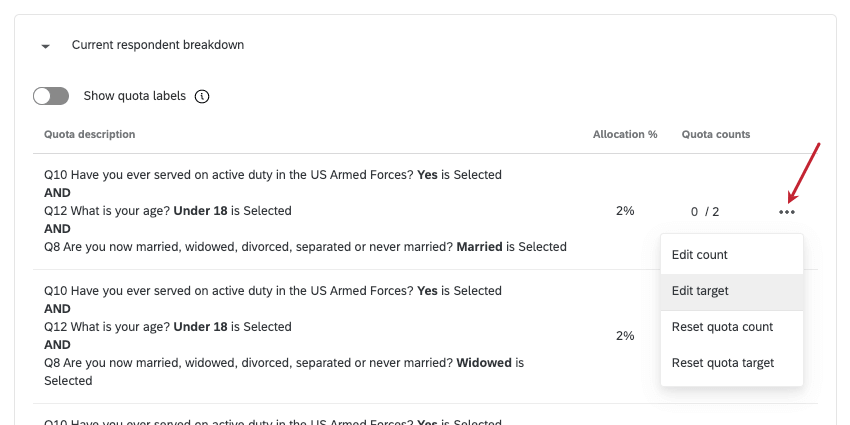

Tipp: Das Anpassen der Bedingungen in einem Quote kann den Bezeichner ändern. Stellen Sie sicher, dass Sie benutzerdefinierte Bezeichnungen hinzufügen, wenn Sie beendet mit Bearbeitungen.
Verwenden Sie die Dropdown-Liste weiter einer Gruppe, um die Anzahl und Ziele der Quote zu bearbeiten oder zurückzusetzen.
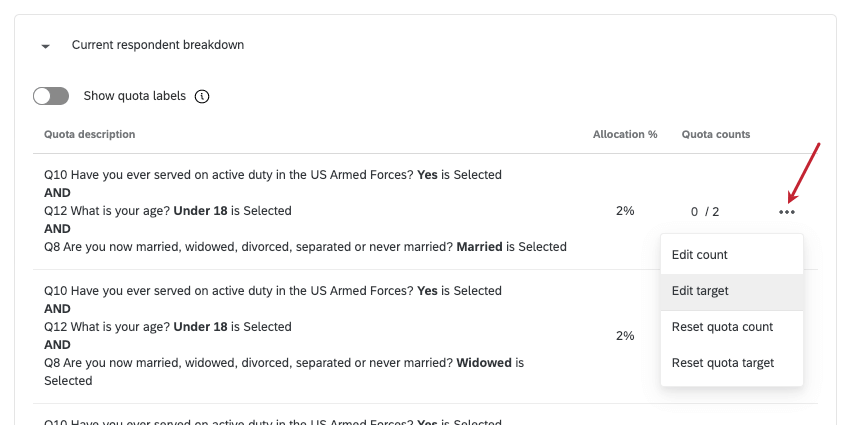

Achtung: Seien Sie vorsichtig, wenn Sie Ihre Quote in einer Quote mit übergreifender Logik bearbeiten! Wenn Sie die Quote für eine Quote mit übergreifender Logik ändern, werden die Zahlen für “Aktuelle Anzahl” entsprechend Ihren Quote angepasst. Wenn Sie jedoch eine der Zahlen für “Aktuelle Anzahl” manuell bearbeiten, wird diese Zahl nicht mehr automatisch angepasst, wenn Sie die Gesamtsumme ändern.
Einrichten der Vorgehensweise bei Mehrfachtreffern
Tipp: Diese Funktion ist Teil von Erweiterte Quoten, die nicht für alle Kunden verfügbar ist. Wenn Sie Fragen zur Aktivierung dieser Funktion haben, wenden Sie sich an Ihren Instanz.
Es kann vorkommen, dass Ihre Umfrageteilnehmer die Bedingungen für mehrere Quoten erfüllen. Standardmäßig erhöht sich der Zähler aller Quoten durch jeden Umfrageteilnehmer, der die entsprechenden Bedingungen einer Quote erfüllt. Mithilfe der Vorgehensweise bei Mehrfachtreffern können Sie festlegen, wie Qualtrics Umfrageteilnehmer mit Mehrfachtreffern verarbeiten soll.
Tipp: Stellen Sie sicher, dass alle Quoten, für die Sie die Vorgehensweise bei Mehrfachtreffern festlegen möchten, in derselben Quote.
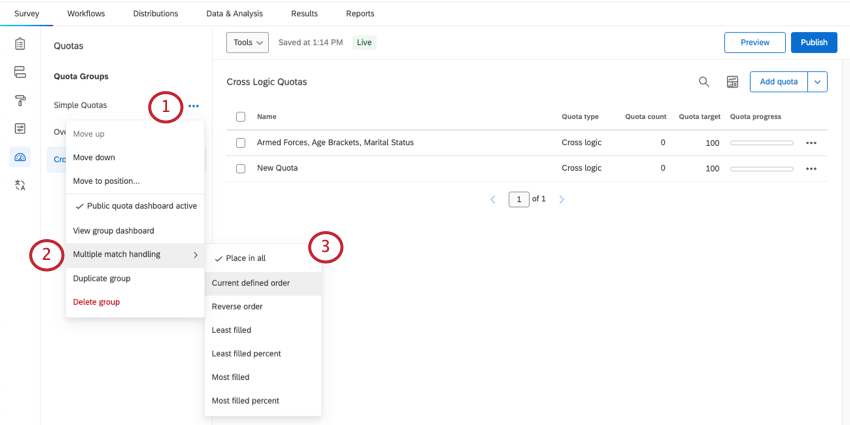
So ändern Sie die Vorgehensweise bei Mehrfachtreffern
Fehlerbehebung im Zusammenhang mit Quoten
Wir haben diesen Abschnitt für Benutzer erstellt, die trotz der Lektüre der auf dieser Seite behandelten Punkte weiterhin Probleme mit Quoten haben. Auch wenn Quoten komplex erscheinen, können Sie die meisten Problemursachen anhand einiger einfacher Prüfungen ermitteln.
- Stellen Sie sicher, dass die aktuelle Quote und -grenze werden auf die richtige Zahl gesetzt.
- Stellen Sie sicher, dass die Bedingungen für die Erfassung der gewünschten Umfrageteilnehmer richtig konfiguriert sind.
- Die Logik verwenden Seite enthält einen umfassenden Leitfaden zu den Baubedingungen. Tipp: Dieser Leitfaden kann von jedem verwendet werden. Sie benötigen keinen Zugriff auf erweiterte Quoten/Quoten mit fortgeschrittener Logik, um die auf der Seite „Verwenden von Logik“ beschriebenen Bedingungssätze zu erstellen.
- Wenn Sie mit mehreren Bedingungen arbeiten, die mit AND / OR verknüpft sind, beachten Sie Folgendes: die Reihenfolge der Vorgänge.
- Wenn Sie Ihre Quoten testen, denken Sie daran, dass Sie Antworten löschen, um Quoten zu deinkrementieren, und die Sie Quote manuell zurücksetzen oder bearbeiten.
- Die Logik verwenden Seite enthält einen umfassenden Leitfaden zu den Baubedingungen.
- Überprüfen Sie Ihre Quote. Wenn Sie “Keine” wählen, müssen Sie Zusätzliche Anpassung an anderer Stelle in der Umfrage bevor etwas passiert.
- Überprüfen Sie die Verzweigungslogik und Anzeigelogik, die von Ihnen festgelegten Quoten in ihren Bedingungen verwenden.
FAQs
Was muss ich tun, um sicherzustellen, dass nur Personen, die meine Umfrage abschließen, die Anzahl der Quoten erhöhen?
Was muss ich tun, um sicherzustellen, dass nur Personen, die meine Umfrage abschließen, die Anzahl der Quoten erhöhen?
Warum steigt meine Quotenzählung immer noch an, obwohl meine Quote erfüllt wurde?
Warum steigt meine Quotenzählung immer noch an, obwohl meine Quote erfüllt wurde?
Ich arbeite mit einem externen Beispielanbieter und sie haben mir einen "overQuota"-Link gegeben. Was soll ich damit machen?
Ich arbeite mit einem externen Beispielanbieter und sie haben mir einen "overQuota"-Link gegeben. Was soll ich damit machen?
Beachten Sie, dass die meisten Unternehmen von Ihnen verlangen, dass Sie den Link, den sie Ihnen gesendet haben, so anpassen, dass er eine Art Teilnehmer-ID erfasst und sendet.
Weitere Informationen zum korrekten Formatieren eines Überquoten-Links finden Sie auf der Seite Integration von Panel-Unternehmen.
Ich habe meine Quote als Bedingung in der Verzweigungslogik verwendet, aber anstatt nur die Umfrageteilnehmer auszulösen, die die Bedingungen erfüllen, werden alle meine Umfrageteilnehmer ausgeschüttet. Was ist los?
Ich habe meine Quote als Bedingung in der Verzweigungslogik verwendet, aber anstatt nur die Umfrageteilnehmer auszulösen, die die Bedingungen erfüllen, werden alle meine Umfrageteilnehmer ausgeschüttet. Was ist los?

Sie werden feststellen, dass in dieser Logik, sobald die Quote erfüllt ist, wir die Umfrage für alle beenden, die zu dieser Verzweigung gelangen. Wenn wir die Umfrage nur für Umfrageteilnehmer beenden möchten, die die Bedingungen der erfüllten Quote erfüllen, müssen wir zusätzliche Bedingungen zu unserer Verzweigungslogik hinzufügen. Die überarbeitete Logik würde so aussehen:

Beachten Sie, dass diese Einrichtung nur erforderlich ist, wenn Sie eingebettete Daten aufzeichnen müssen, bevor Sie Ihre Teilnehmer aus der Umfrage umleiten. Wenn Sie diese Informationen nicht erfassen müssen, besteht eine einfachere Möglichkeit, Ihre Anforderungen zu erfüllen, indem Sie die Option Aktuelle Umfragenquote beenden verwenden.
Ich lege viele Quoten mit ähnlichen logischen Bedingungen an. Gibt es eine Möglichkeit, diesen Prozess zu beschleunigen?
Ich lege viele Quoten mit ähnlichen logischen Bedingungen an. Gibt es eine Möglichkeit, diesen Prozess zu beschleunigen?
Ich habe meine Ergebnisse gefiltert und sie sagen, dass ich 45 Personen habe, die meine Bedingung erfüllen, aber meine Quote besagt, dass ich 50 habe. Warum gibt es eine Diskrepanz?
Ich habe meine Ergebnisse gefiltert und sie sagen, dass ich 45 Personen habe, die meine Bedingung erfüllen, aber meine Quote besagt, dass ich 50 habe. Warum gibt es eine Diskrepanz?
Sie haben die Möglichkeit, Ihr Kontingent zu verringern, wenn Sie eine Antwort löschen. Wählen Sie dazu Alle Quoten verringern, die mit gelöschten Antworten verknüpft sind, wenn Sie das Löschen Ihrer Antworten bestätigen. Auf diese Weise bleibt Ihre Quotenanzahl korrekt.

Großartig! Vielen Dank für die Rückmeldung!
Vielen Dank für die Rückmeldung!