Einrichten von Umfragen für Journeys
Was finden Sie hier?
Informationen zum Einrichten von Umfragen für Journeys
Bevor Sie Daten sammeln, müssen Sie sicherstellen, dass Ihre Umfragen für Reisedaten korrekt eingerichtet sind. Es gibt zwei verschiedene Möglichkeiten, Ihre Umfragen zu erstellen:
Sie können auch ein importiertes Datenprojekt verwenden, um einen Meilenstein darzustellen.
Ergebnismetrik anlegen
Wenn Sie die Leistung der einzelnen Phasen Ihrer Journey vergleichen möchten, hilft dies, eine konsistente Ergebnismetrik. Dieselbe Frage in jeder Phase erstellen Umfrage oder Filiale. Sie können mehrere übereinstimmende Fragen erstellen, wenn Sie mehrere Journey-Diagramme erstellen möchten, die verschiedene Metriken analysieren.
Weitere Informationen darüber, was eine gute Ergebnismetrik ausmacht, finden Sie unter. diese Seite. Sie können diesen Empfehlungen folgen, um eine effektive Ergebnismetrik zu erstellen, unabhängig davon, ob Sie die Legacy-Journey-Einrichtung, ein Customer-Experience-Programm oder Employee-Experience-Projekte verwenden.
Tipp: Wir empfehlen, eine einfache Multiple-Choice-Frage oder eine NPS-Frage zu verwenden.

Beispiel: Wenn Sie eine Customer-Experience-Studie durchführen, finden Sie hier einige gängige Ergebnismetriken:
- Kundenzufriedenheit (CSAT) 1-5
- Kundenzufriedenheit (CSAT) 1-7
- Customer Effort Score (CES) 1-5
- Customer Effort Score (CES) 1-7
- Net Promoter Score (NPS) 0-10

Separate Umfragen für jeden Meilenstein verwenden
Tipp: Wenn Sie eine Journey in einem Programm angelegt und zugeordnet, Diese Schritte sind bereits abgeschlossen.
Jede Umfrage sollte nur einem Meilenstein zugeordnet sein, und jeder Meilenstein sollte nur einer Umfrage zugeordnet werden. Sie können diese Methode bevorzugen, wenn Sie Daten von jedem Meilenstein separat analysieren möchten, bevor Sie alle Meilensteine kombinieren.
Beispiel: Eine Fluggesellschaft hat Umfragen für verschiedene Meilensteine, z.B.:
- Check-in-Phase
- Einstiegsphase
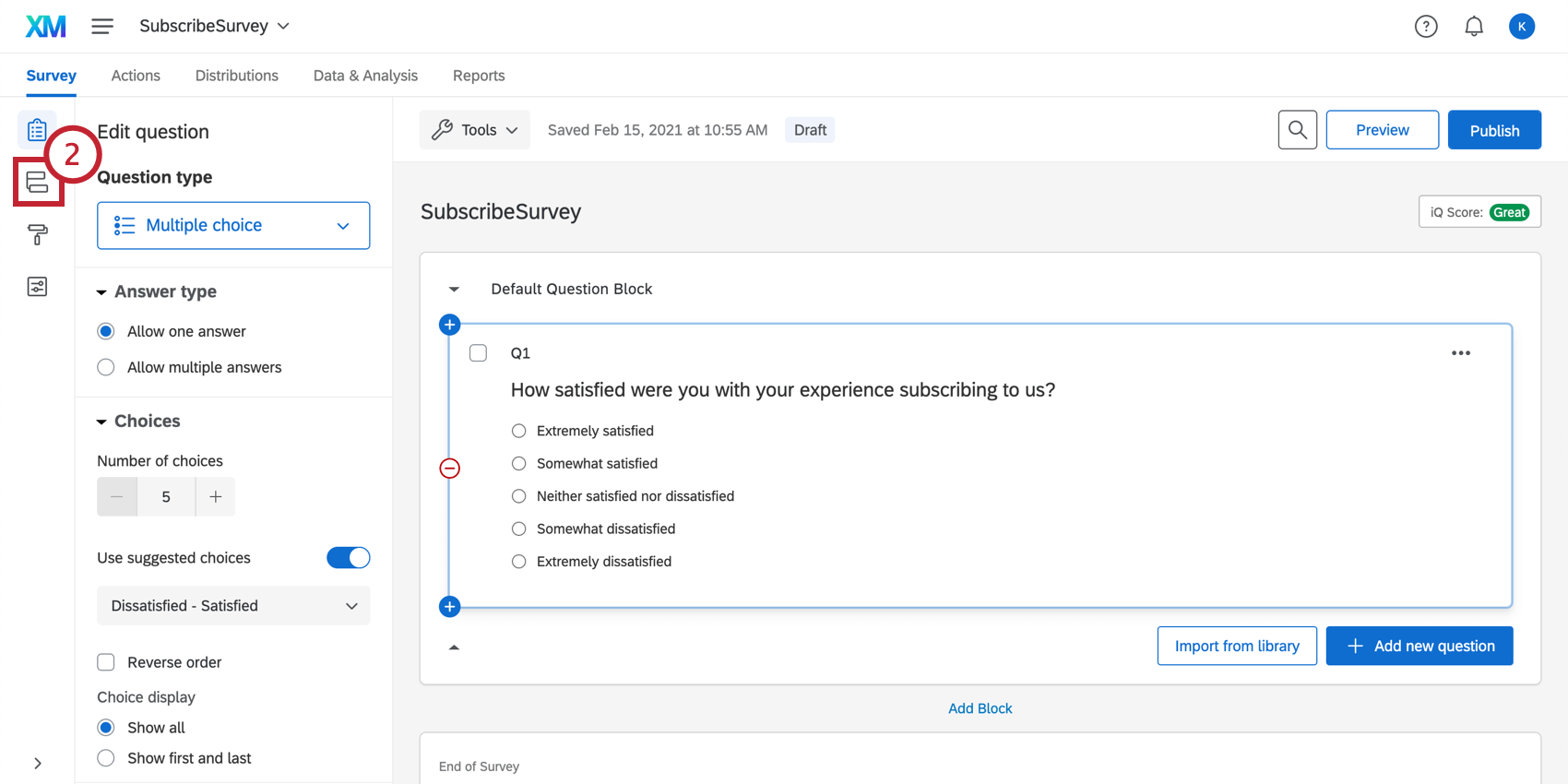
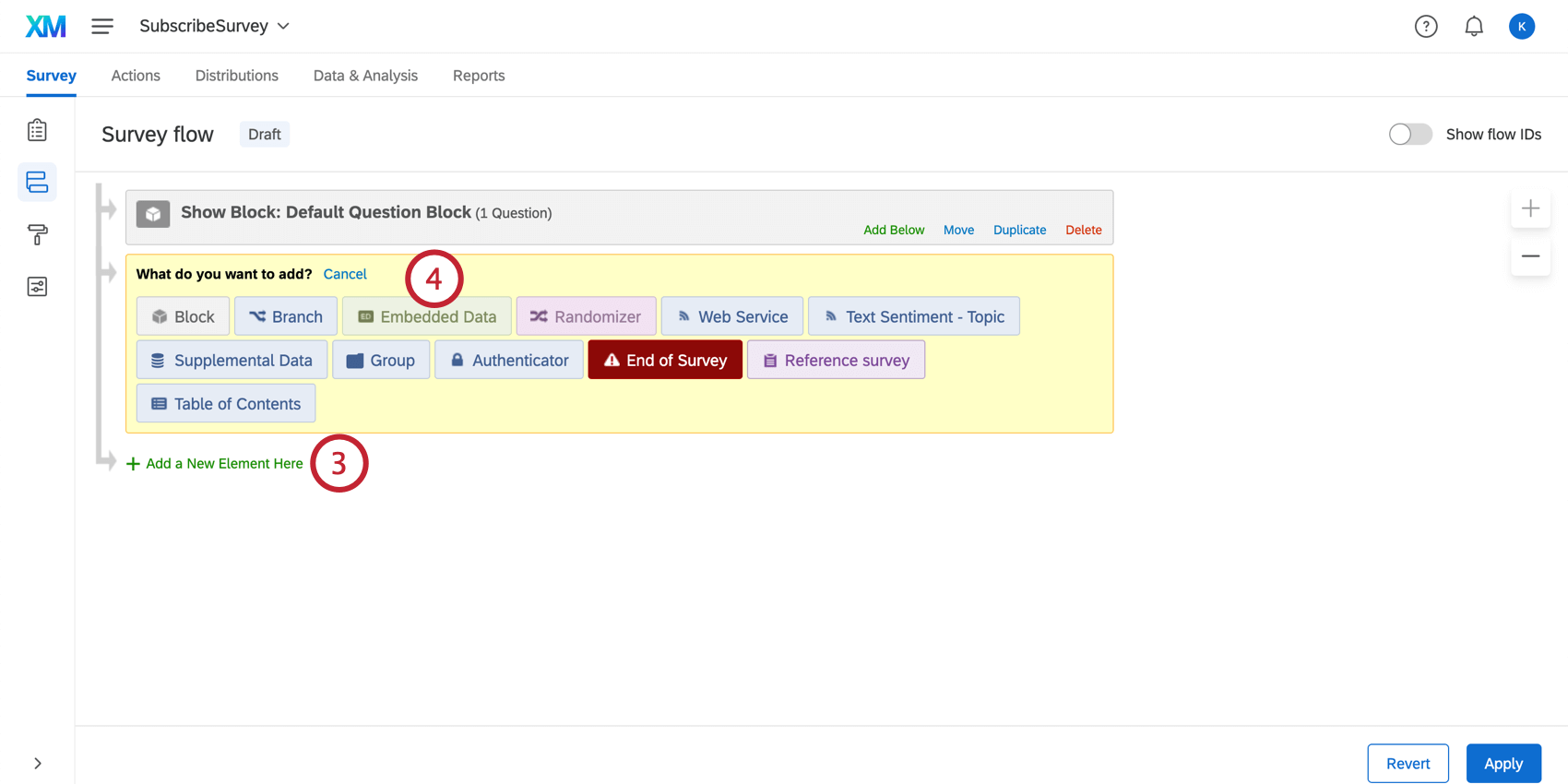
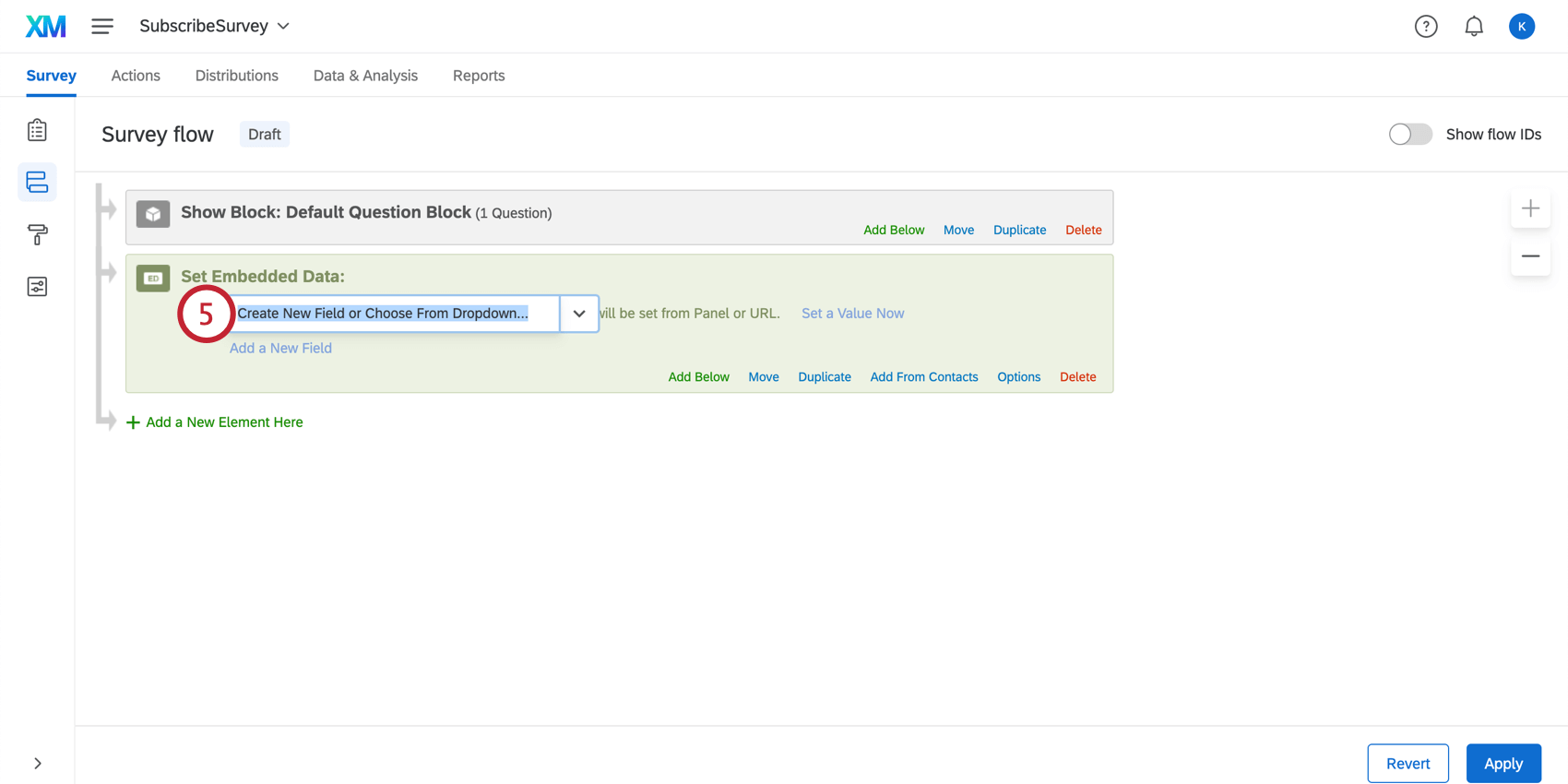
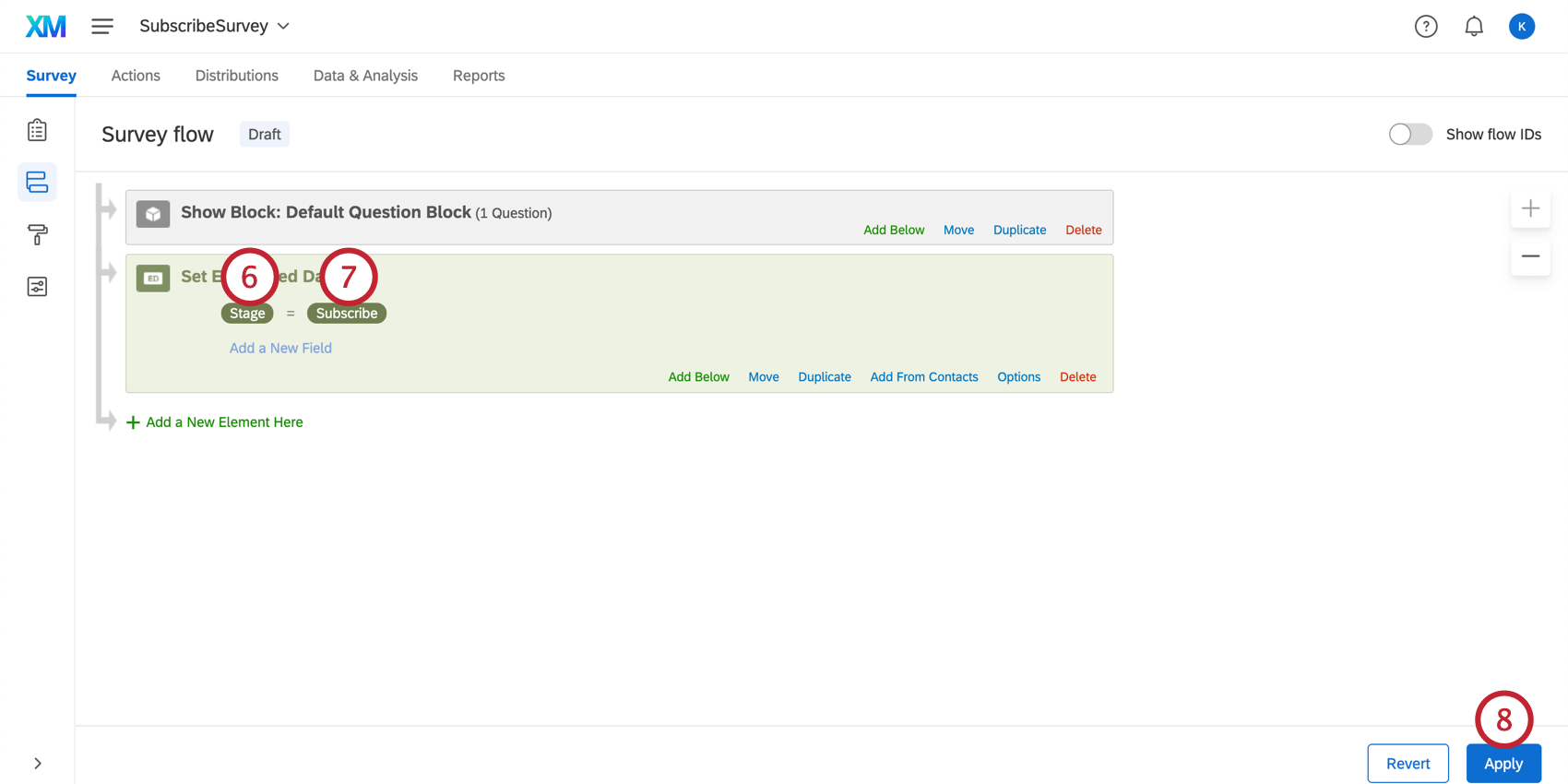
Tipp: Dieses Feld muss nicht explizit als „Abschnitt“ bezeichnet werden, damit die Fahrtdaten korrekt zugeordnet werden können. Wir empfehlen jedoch, einen Namen zu wählen, den Sie leicht merken und identifizieren können.
Achtung: Sie müssen die gleiche Meilensteinnamen die Sie beim Anlegen Ihrer Journey verwendet haben.

Beispiel: In diesem Beispiel ordnen wir diese Umfrage dem Abonnementmeilenstein einer Journey zu. Daher wird in dieser Umfrage der Stufe eingebettete Daten sind auf gesetzt Abonnieren.
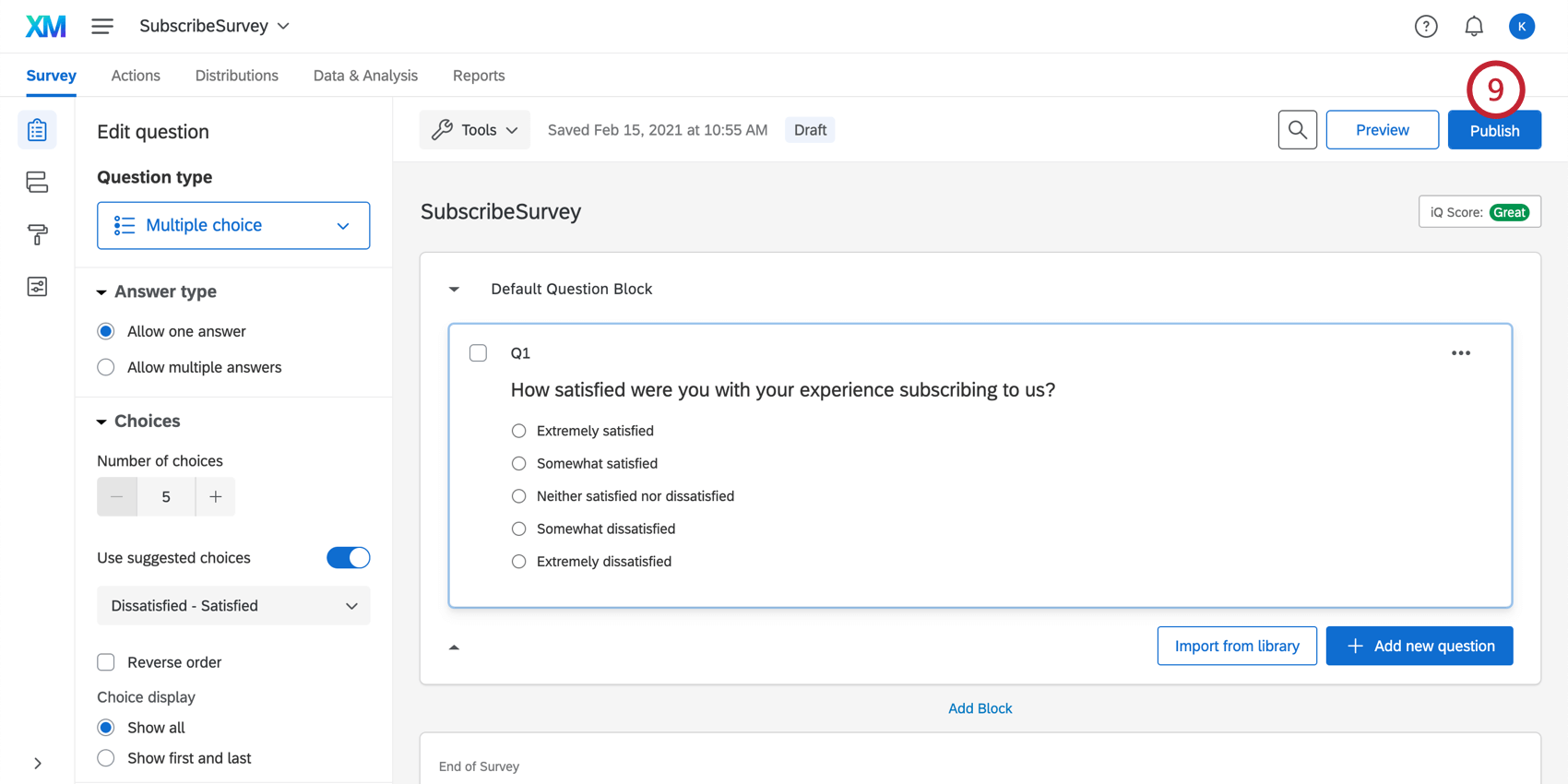
Sie können jetzt Ihre Journey einem Dashboard zuordnen .
Eine Umfrage zur Unterstützung aller Meilensteine verwenden
Sie können auch alle Meilensteine mit nur einer Umfrage definieren. Sie legen verschiedene Pfade in Ihrer Umfrage an, indem Sie die Umfragenverlauf, damit jeder Befragte:r dem richtigen Meilenstein zugewiesen wird. Verschiedene anlegen Blöcke, Verzweigungslogik, und eingebettete Daten für jeden Meilenstein hilft Ihnen dabei, Journey-Daten zu visualisieren.
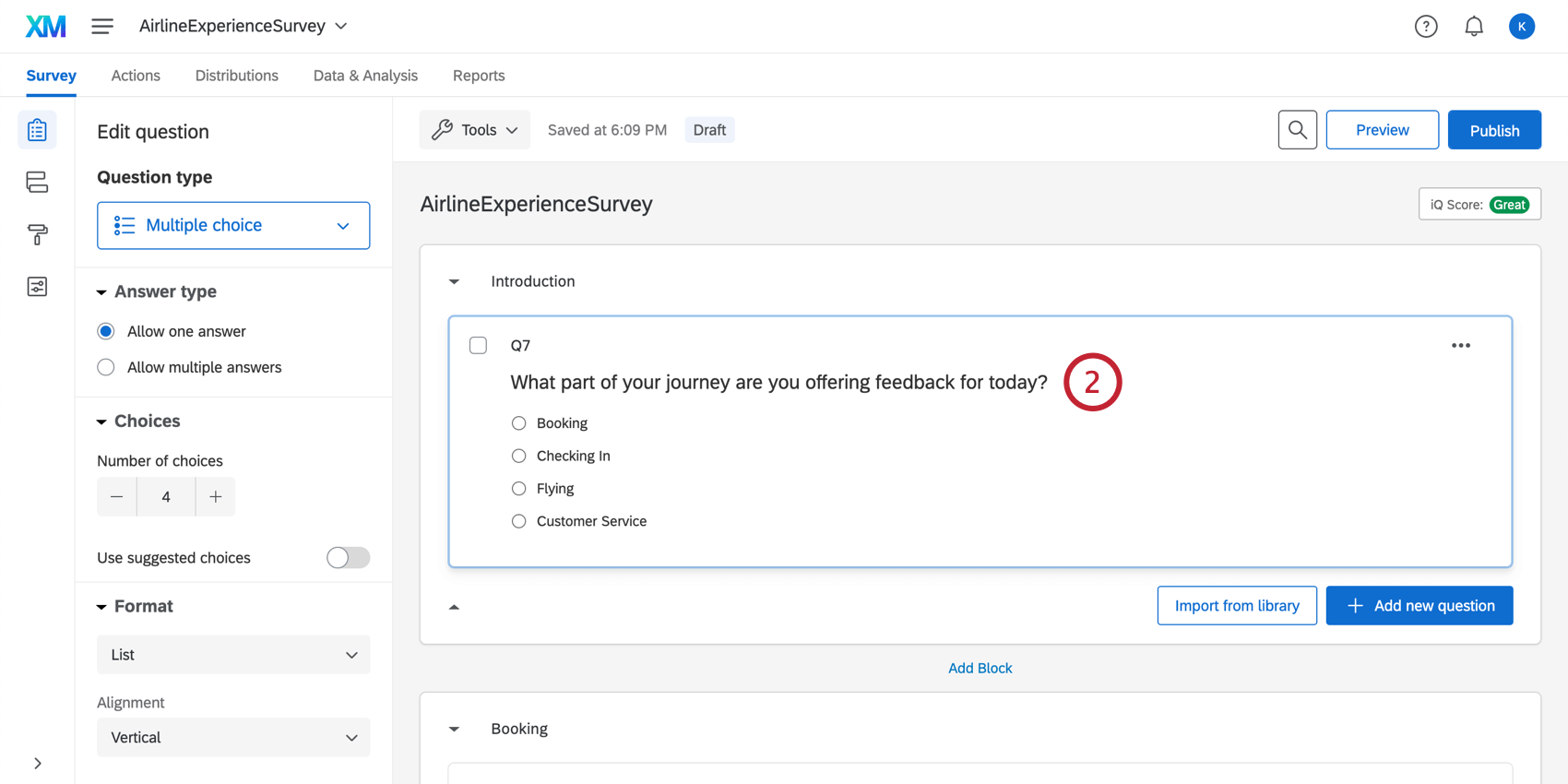
Tipp: Es ist wichtig, die folgenden Schritte auszuführen, um diese verschiedenen Fragen dem eingebettete Daten „1 Stufe“ zuzuordnen. Das Widget ist nicht mit mehreren Fragen kompatibel und benötigt ein Feld, auf das es sich beziehen kann.
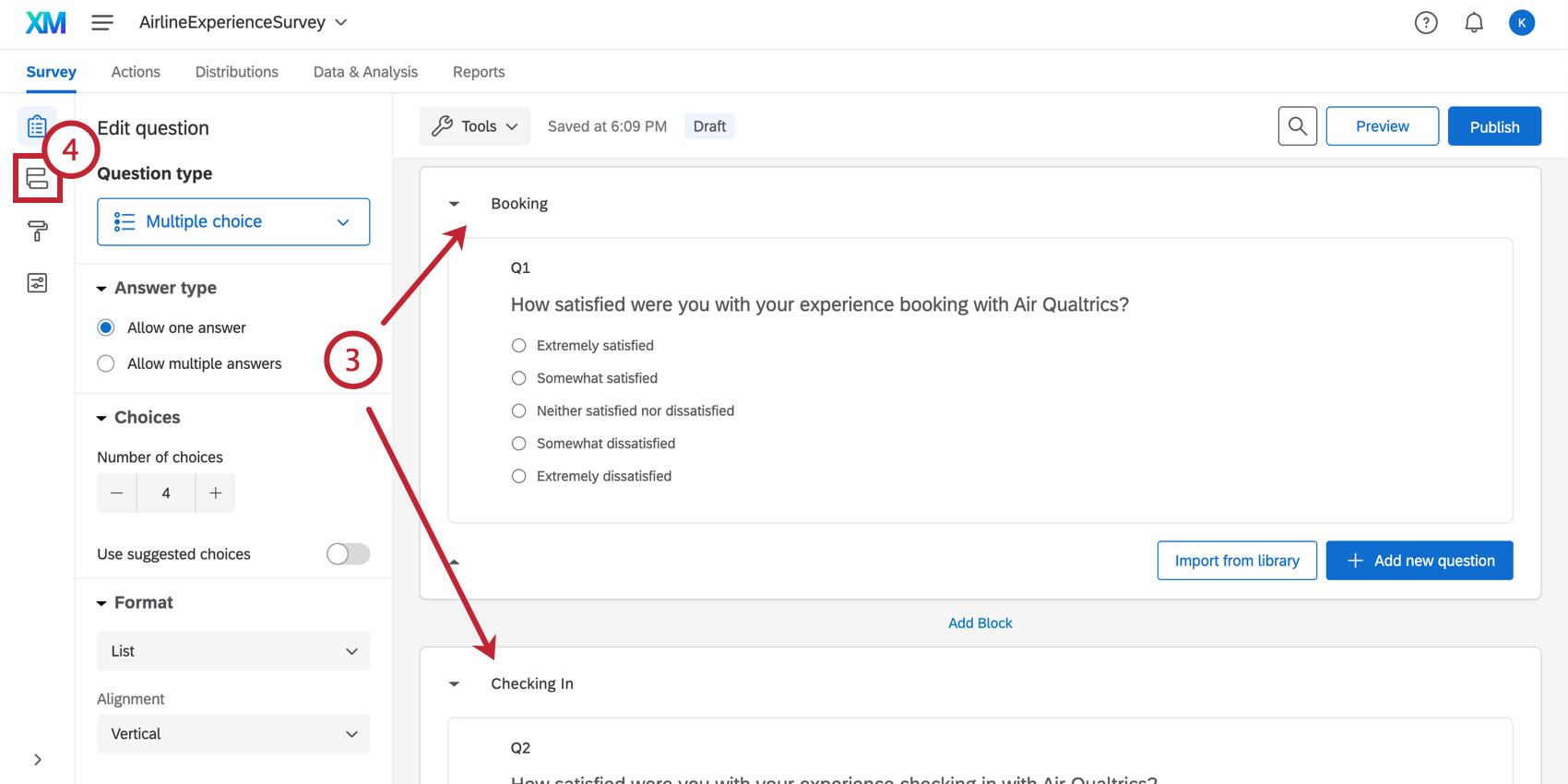
Tipp: Sie können Blöcke umbenennen so dass sie für organisatorische Zwecke leicht erkennbar sind.
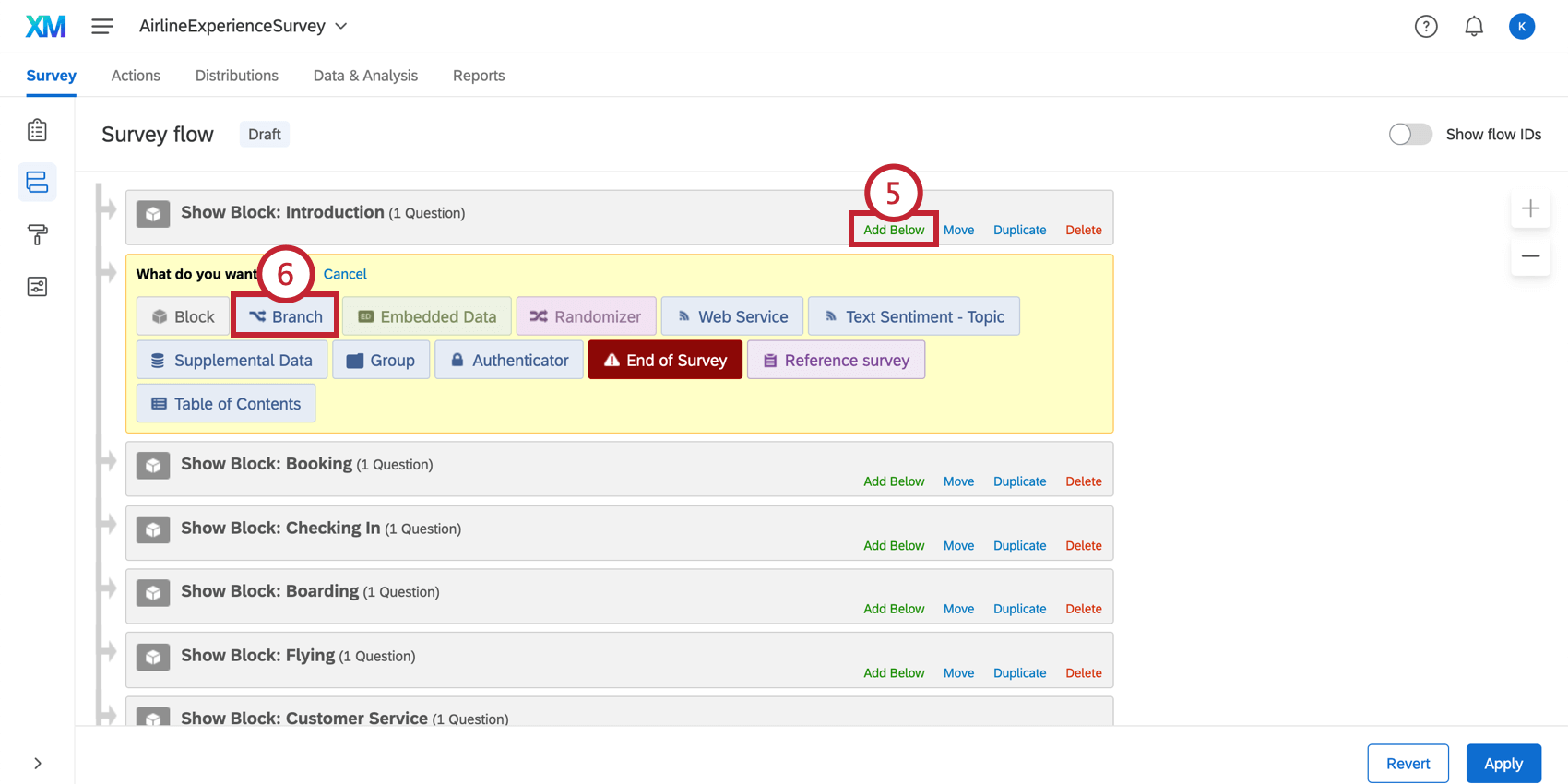
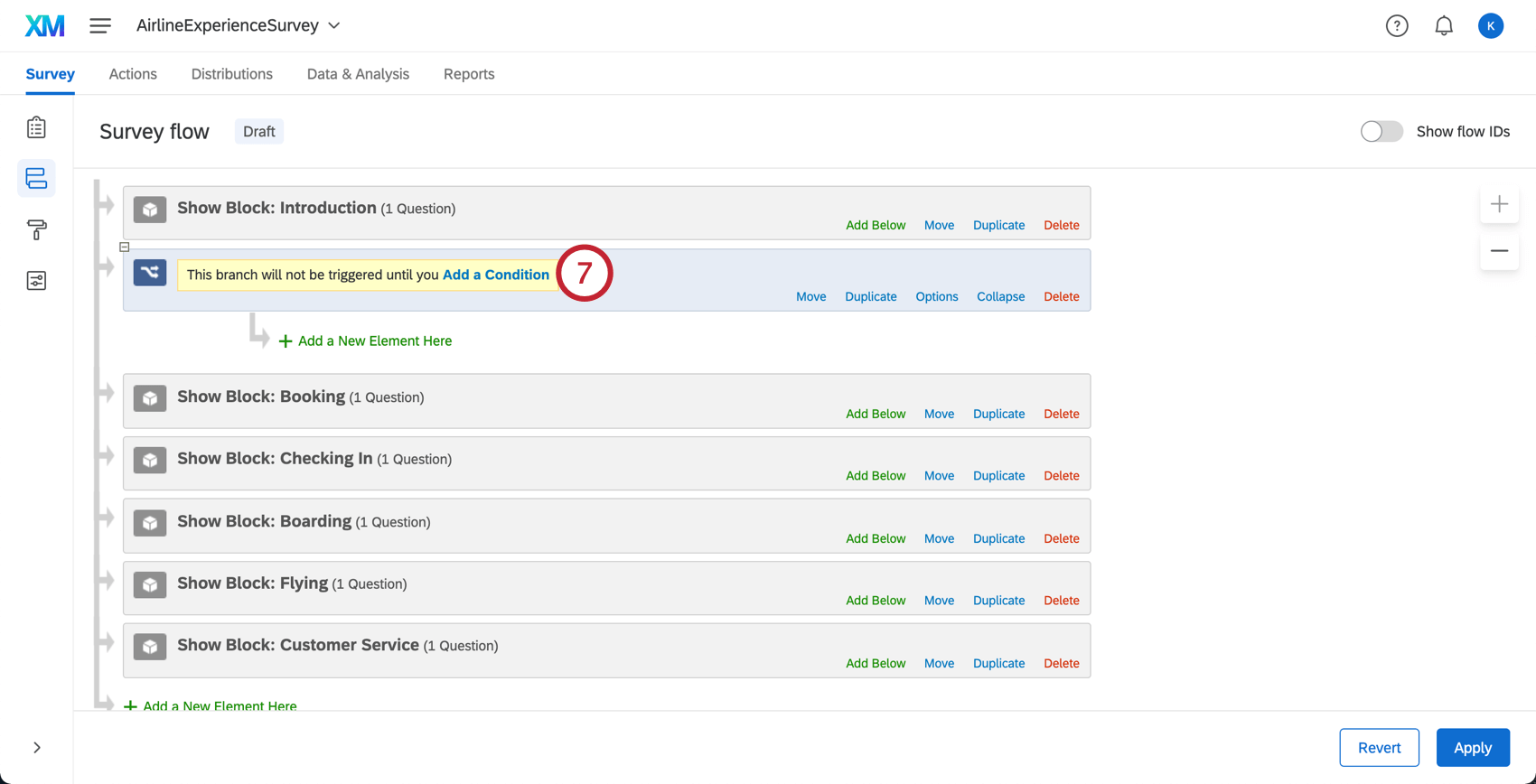
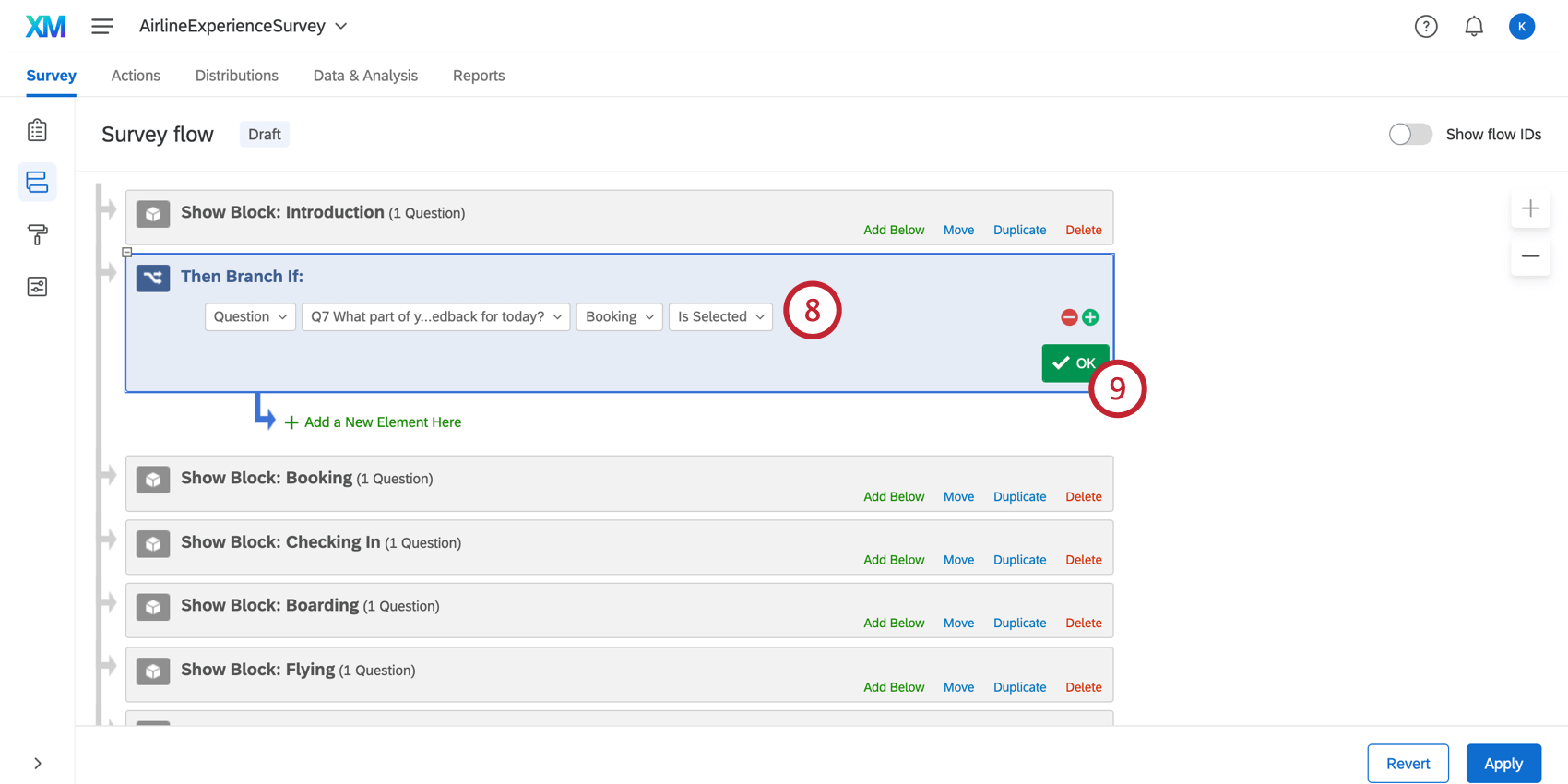
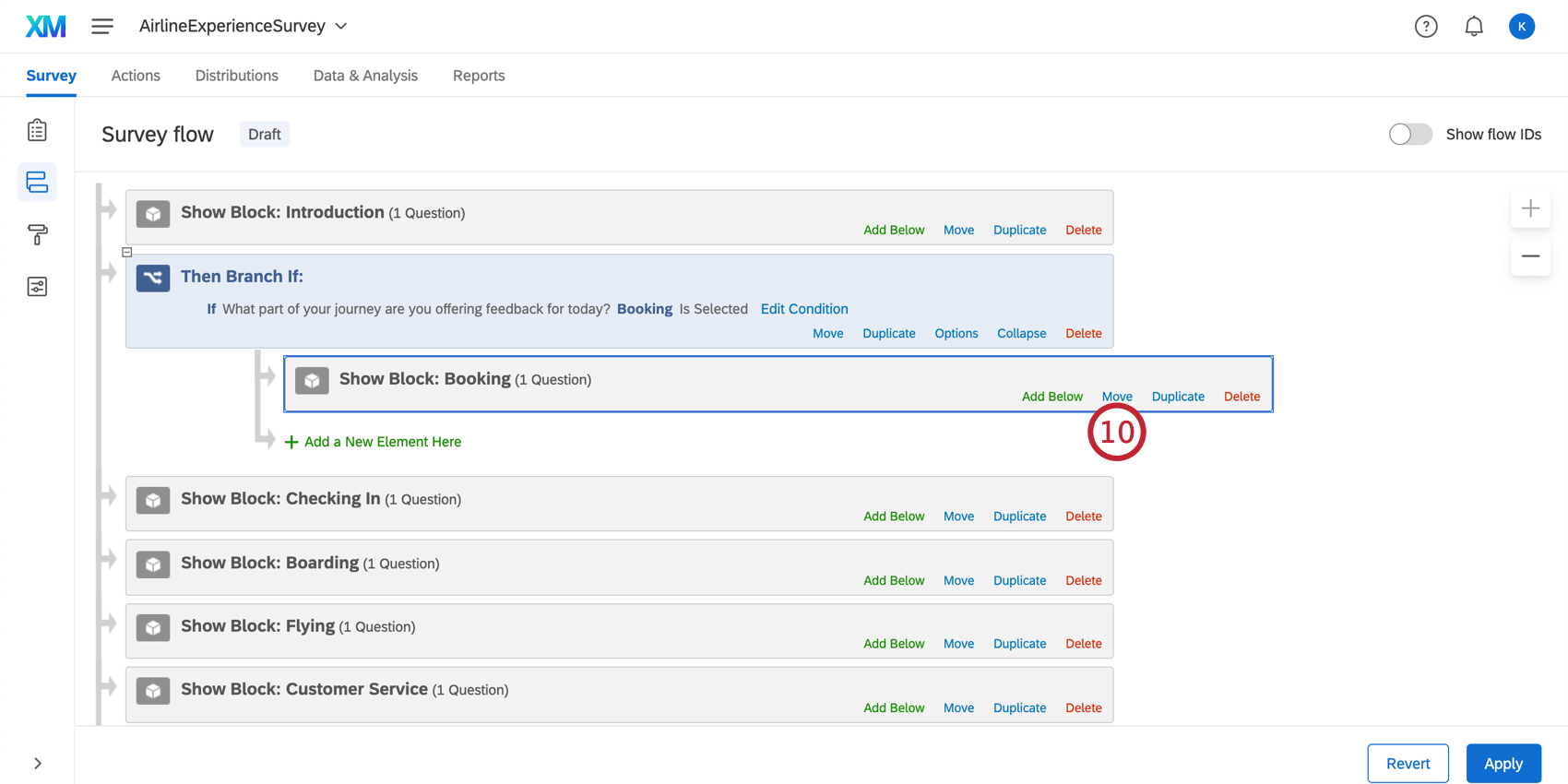
Tipp: Weitere Informationen zum Festlegen von Logikbedingungen finden Sie unter. Logik verwenden.
Beispiel: Im Beispiel unten haben wir die Bedingung basierend darauf erstellt, ob der Befragte:r „Nur durchsuchen“ in der Frage „Welcher Teil des Prozesses waren Sie heute?“ ausgewählt hat.


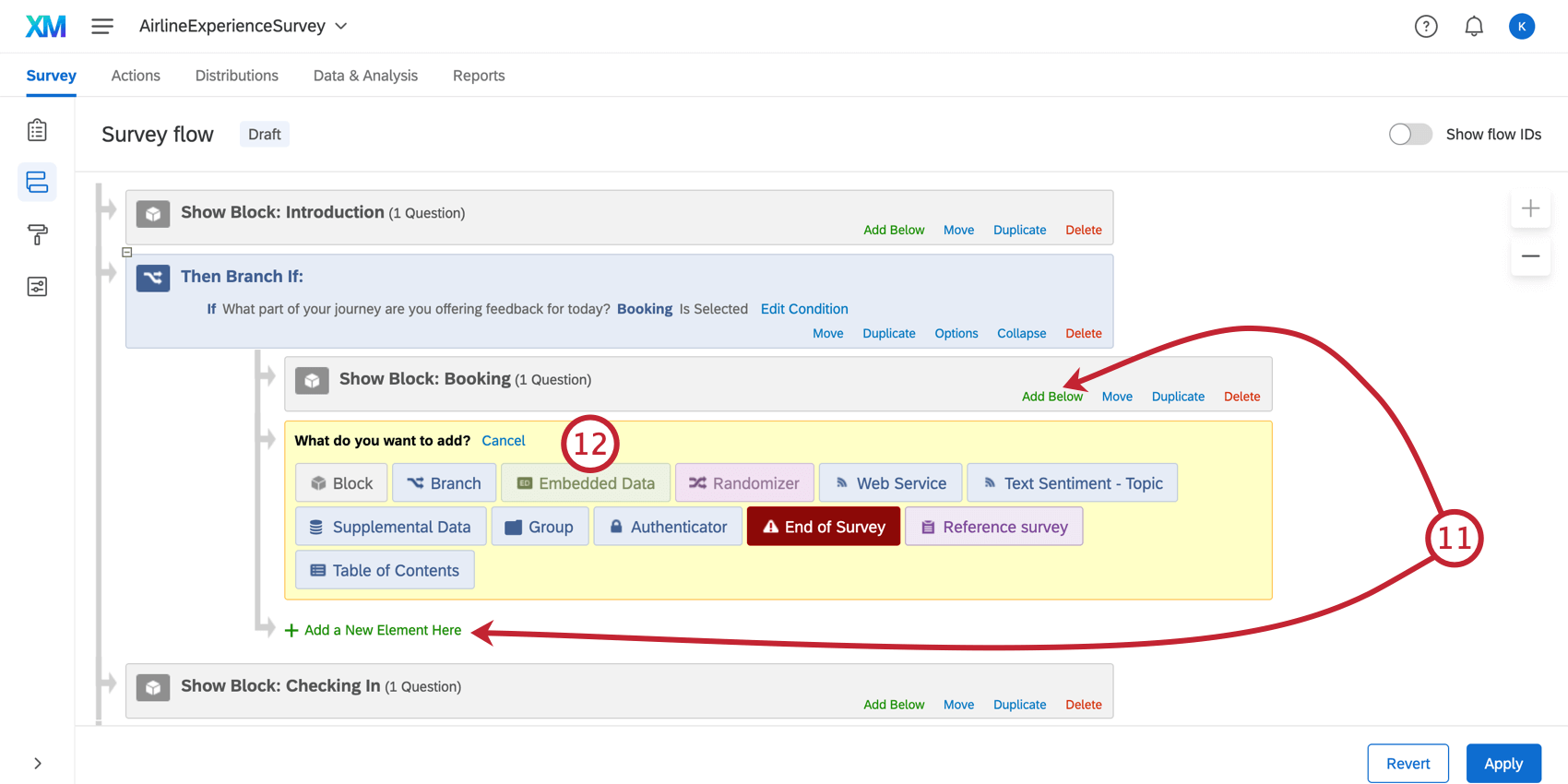
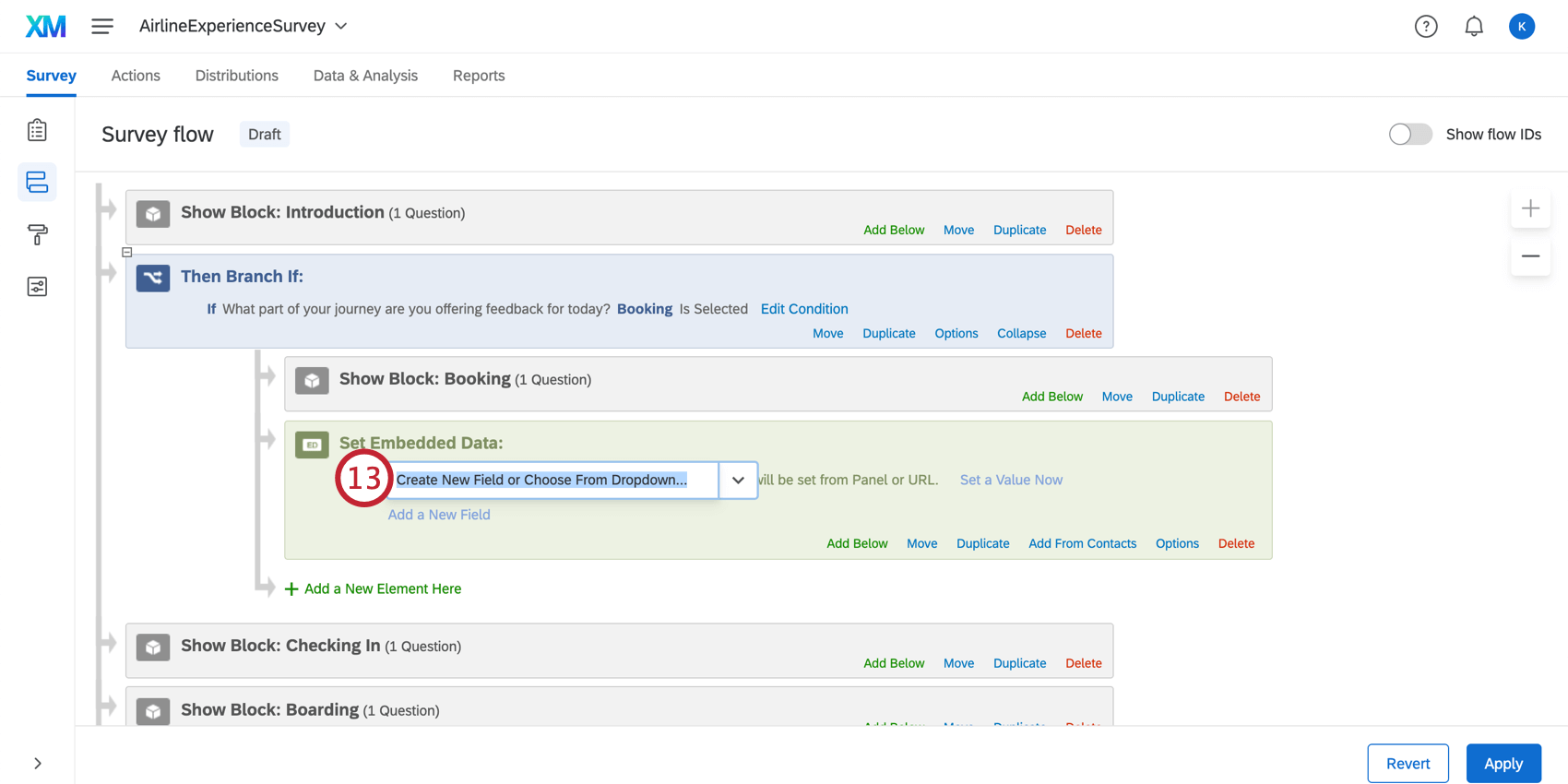
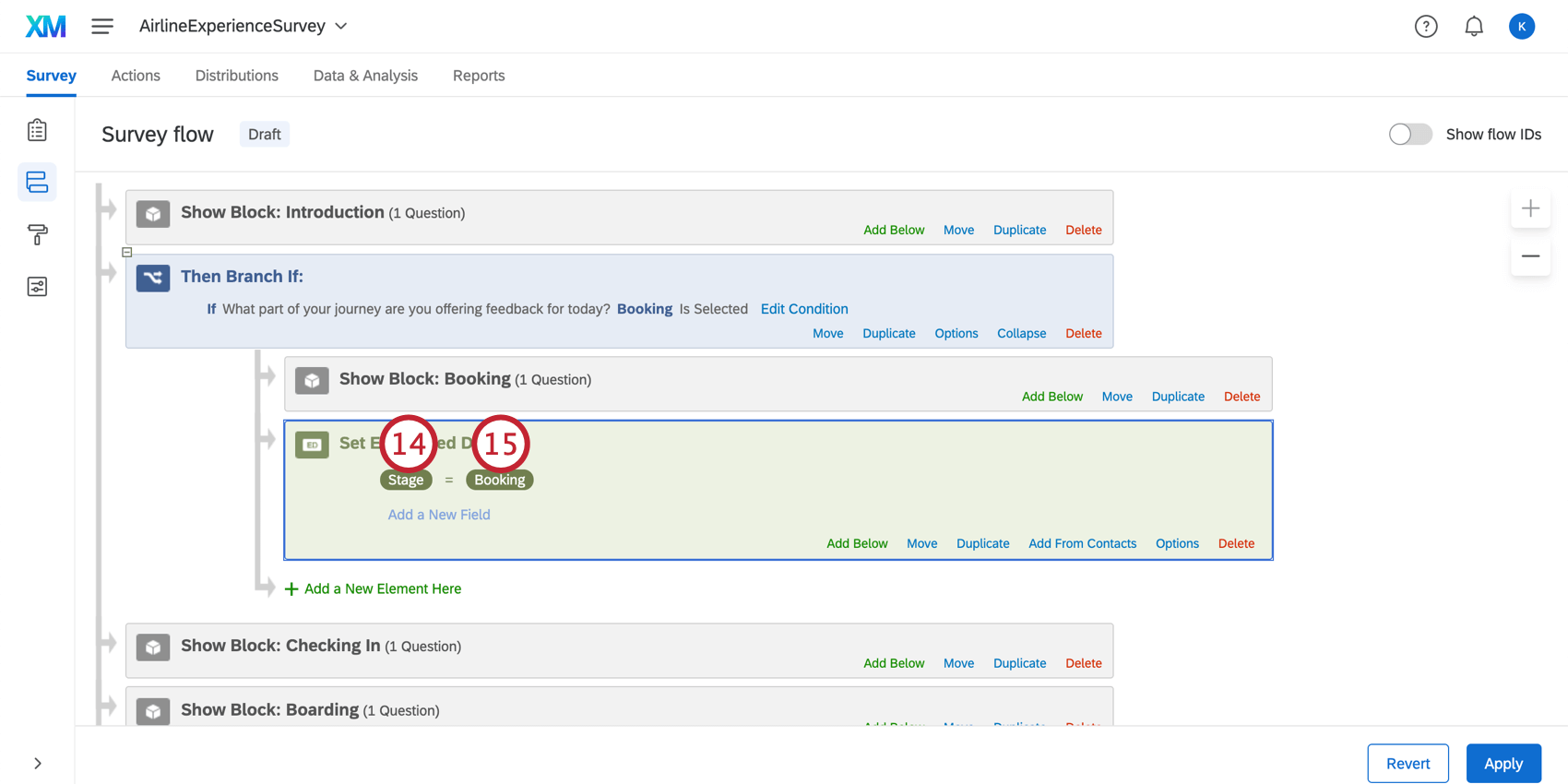
Tipp: Dieses Feld muss nicht explizit als „Abschnitt“ bezeichnet werden, damit die Fahrtdaten korrekt zugeordnet werden können. Wir empfehlen jedoch, einen Namen zu wählen, den Sie leicht merken und identifizieren können.
Achtung: Sie müssen dieselben Namen verwenden, die Sie beim Anlegen der Journey angegeben haben. Wenn der Wert des eingebettete Daten nicht genau mit dem entsprechenden Meilenstein übereinstimmt, wird er nicht in die Widget wenn Sie die eingebettete Daten zuordnen.
Beispiel: In diesem Beispiel setzen wir den Abschnitt auf Buchung. Sie werden feststellen, dass die Verzweigungslogik und der Fragenblock auf die Buchungsphase zugeschnitten sind.
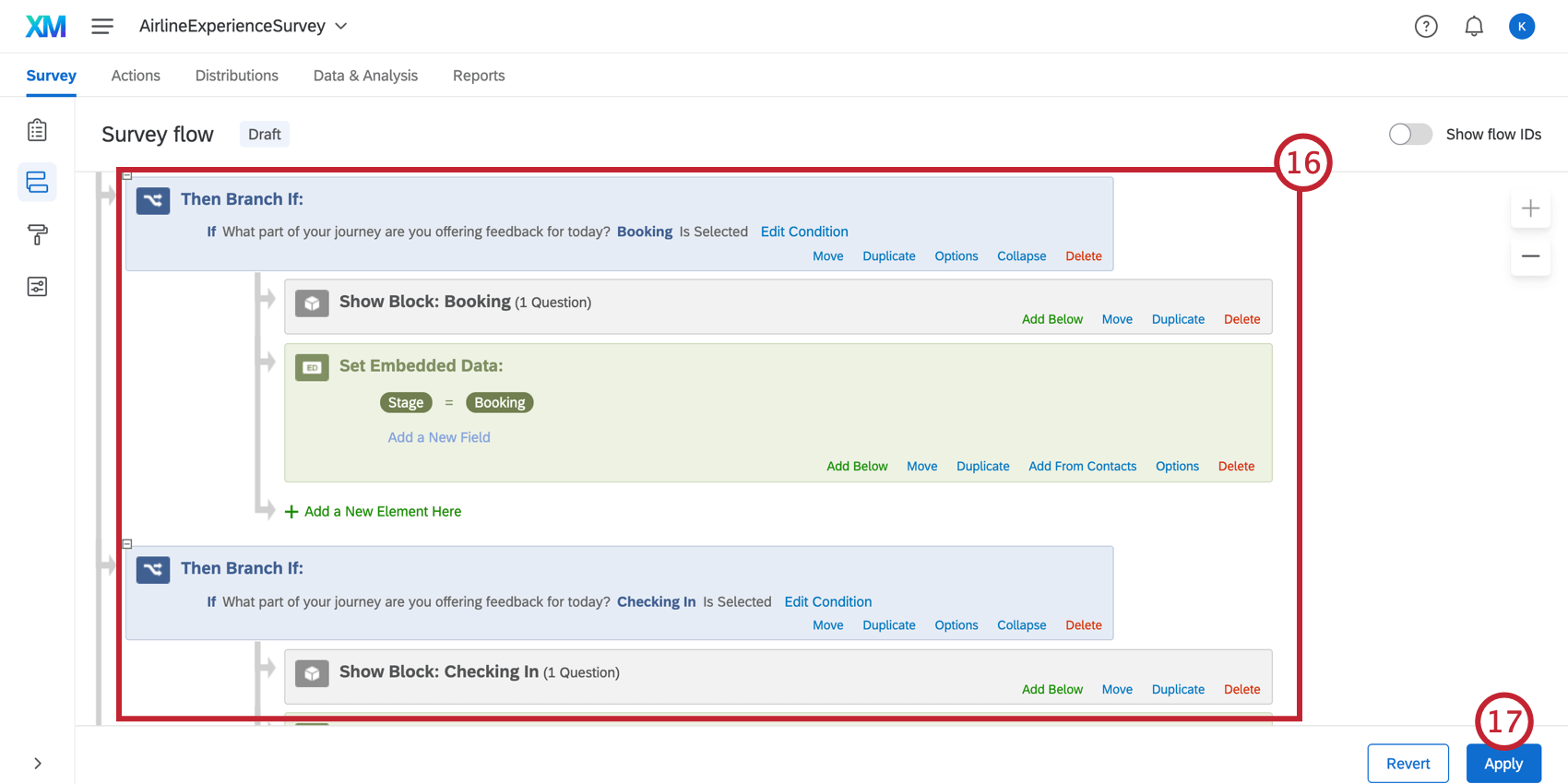
Sie können jetzt Ihre Journey einem Dashboard zuordnen .
Importierte Projekte für Meilensteine verwenden
Sie können importierte Projekte als Meilensteine verwenden. Da die Daten bereits gesammelt und in Qualtrics hochgeladen wurden, funktioniert diese Lösung sehr ähnlich wie Zuordnung historischer Umfrage auf Reisen.
Tipp: Jedes importiertes Datenprojekt kann nur einen Meilenstein darstellen.
Diese Schritte zeigen Ihnen, wie Sie importierte Daten zuordnen, damit Sie sie dann in einem Dashboard mit den rest Meilensteinen und Journey-Widgets verwenden können.
Tipp: Diese Schritte setzen voraus, dass Sie Ihre importiertes Datenprojekt.
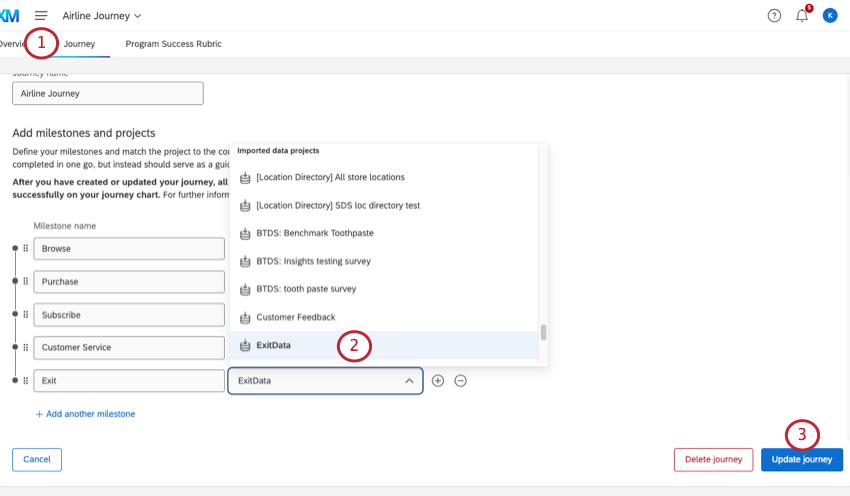
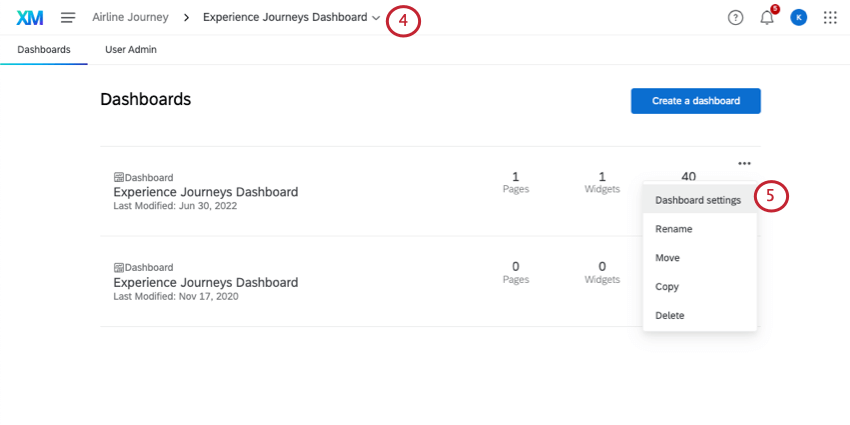
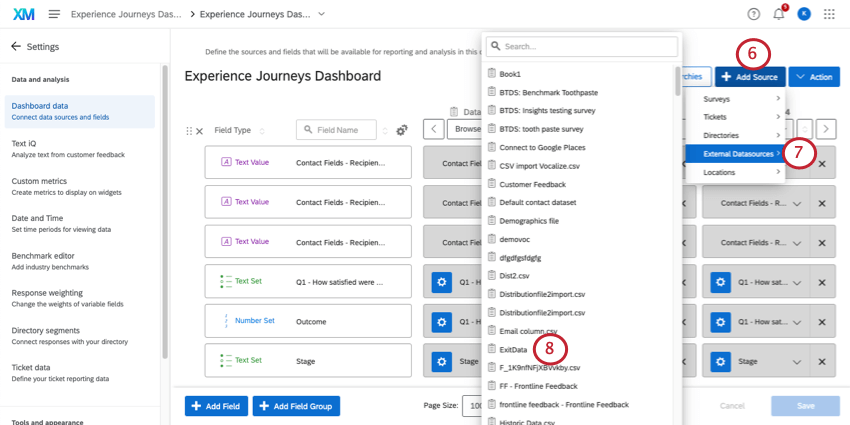
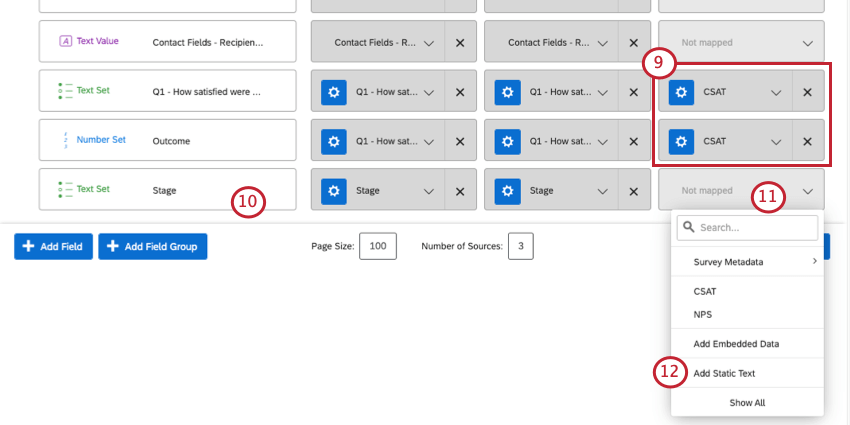
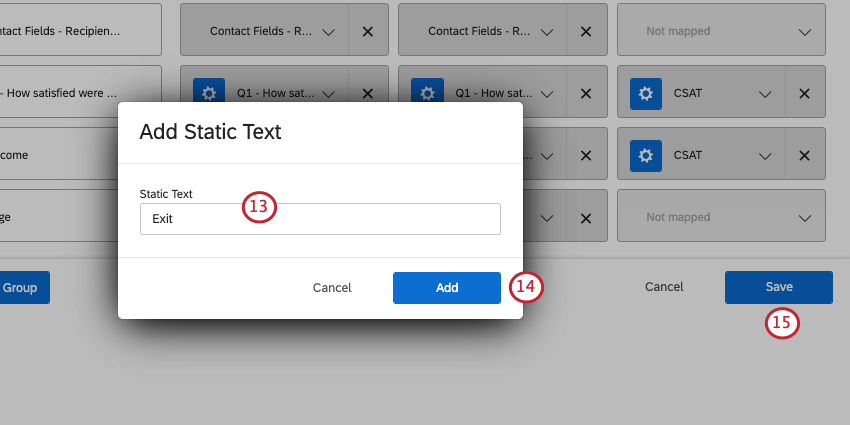
Beispiel: Unser importiertes Datenprojekt stellt die Exit-Phase dar. Wir nutzen es auf die gleiche Weise, wie wir es bei der Entwicklung unserer Reise getan haben.
Großartig! Vielen Dank für die Rückmeldung!
Vielen Dank für die Rückmeldung!