Datenmodell bearbeiten (CX)
Was finden Sie hier?
Informationen zum Bearbeiten eines Datenmodells
Nachdem Sie ein Datenmodell angelegt haben, müssen Sie es möglicherweise bearbeiten. Folgende Änderungen werden auf dieser Supportseite behandelt:
- Elemente werden entfernt.
- Ändern Sie die Felder, die Sie in Ihrem Datenset zuordnen können.
- Verwalten von Kennzeichnungen.
Informationen zum Zuordnen mehrerer Quellen zusammen oder zum Verknüpfen von Daten finden Sie unter. Unionen und Joins. Informationen zum Anlegen oder Verwenden einer Feldgruppe finden Sie unter. Feldgruppen (CX). Informationen zum Umkodieren von Werten finden Sie unter. Datenmodellfelder umkodieren.
Tipp: A. “Knoten” bezieht sich auf ein beliebiges Element in einem Datenmodell. Dazu gehören Quellen, Unions, Joins und Ausgabedatensets.

Datenmodell bearbeiten
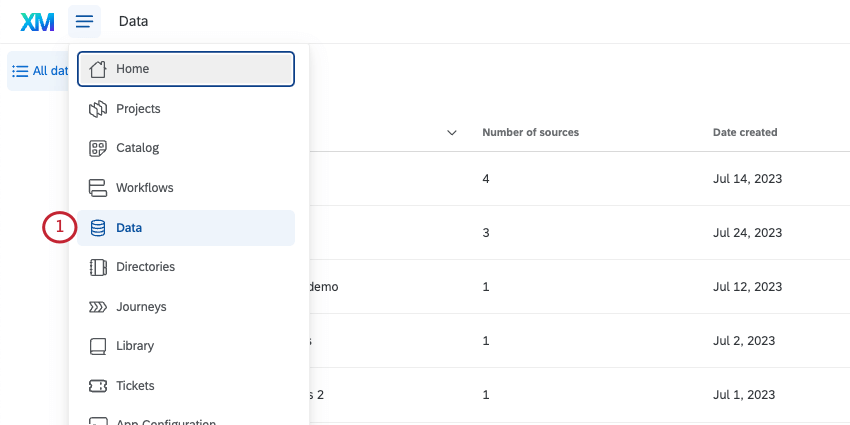
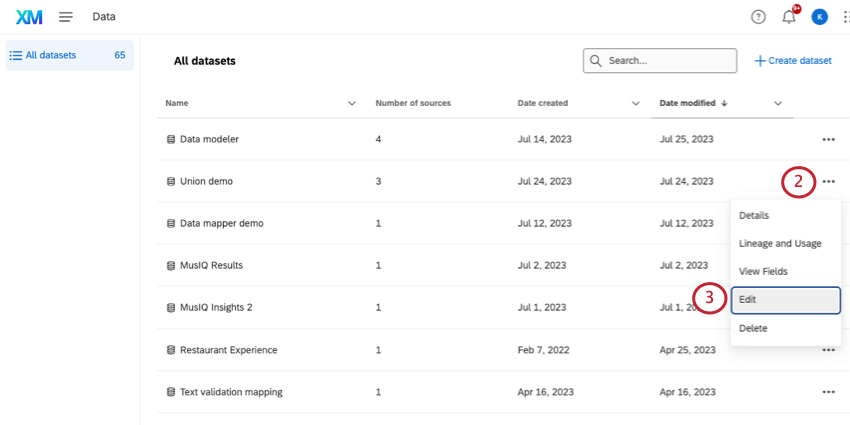
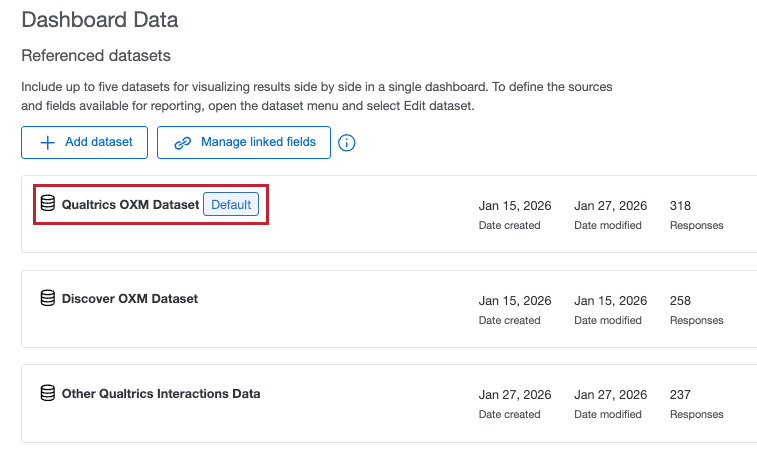
TIPP: Wenn Ihr Datenmodell zu einem Dashboard hinzugefügt wurde, können Sie es auch direkt von diesem Dashboard aus bearbeiten. Öffnen Sie Ihre Dashboard-Einstellungen, gehen Sie zu Dashboard-Daten, und klicken Sie auf den Namen des Datensatzes, den Sie bearbeiten möchten. Oft gibt es in Ihrem Dashboard nur 1 Datensatz.

Knoten aus dem Datenmodell entfernen
Warnung: Seien Sie vorsichtig beim Bearbeiten eines Datenmodells, das aktuell verwendet wird. Wenn Sie einen Knoten (Union, Join oder Quelle) löschen und dann denselben Knoten wieder hinzufügen, wird er als Instanz, separater Knoten behandelt. Das bedeutet, dass Sie muss jedes Widget neu anpassen die gelöschte und neu hinzugefügte Felder verwenden.

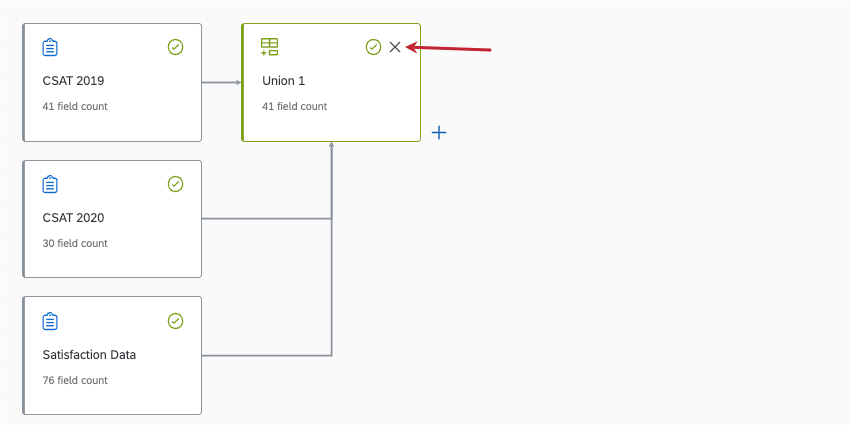
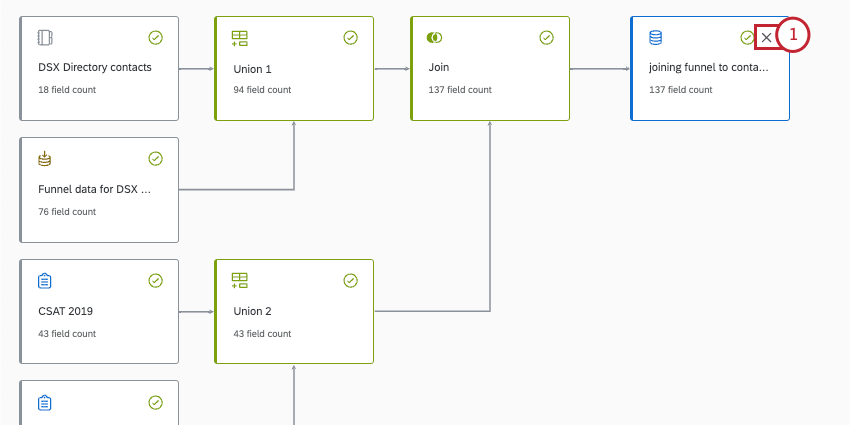
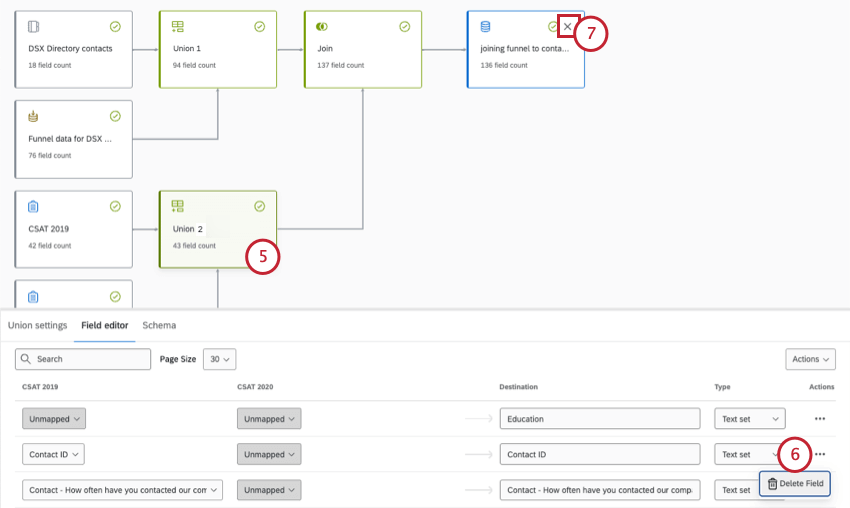
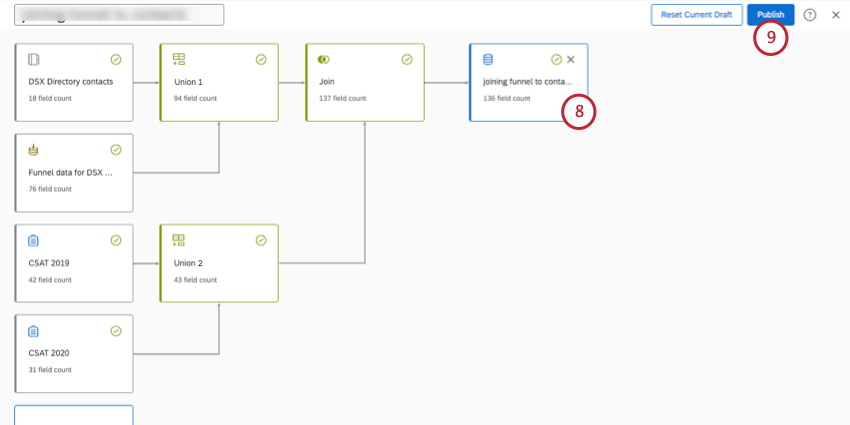
Um eine Quelle, eine Union oder einen Join zu entfernen, klicken Sie auf das Symbol X oben rechts.

Auswählen, welche Felder aus Quellen eingeschlossen werden sollen
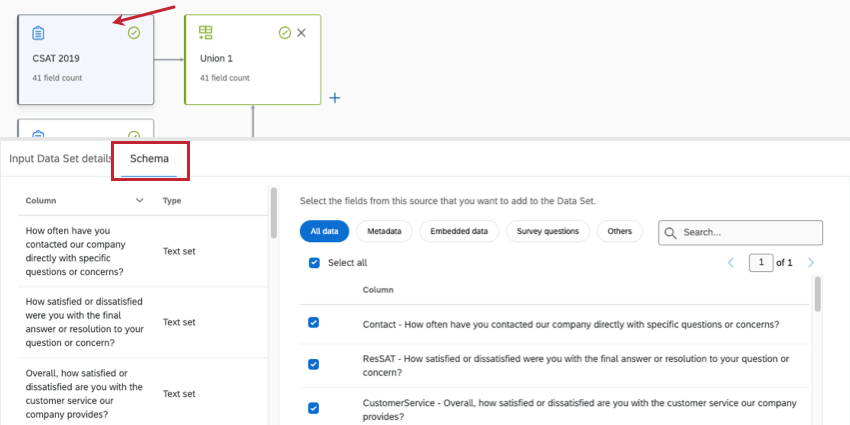
Wenn Sie auf eine Quelle klicken und zu Schemakönnen Sie die in Ihrem Datenset enthaltenen Felder markieren und entmarkieren.
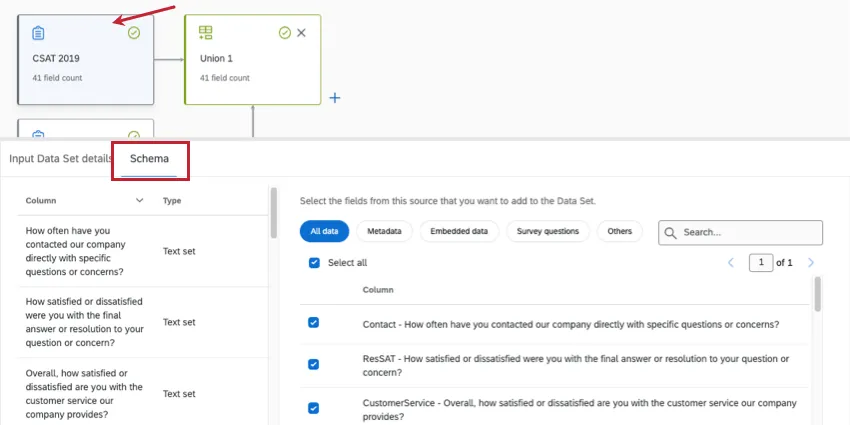
Tipp: Die hier beschriebenen Schritte steuern die Felder, die Sie möglicherweise in Ihrem Datenset zuordnen können. Informationen zum Hinzufügen eines neuen Felds finden Sie unter. Unionen.
Neues Feld hinzufügen
Es gibt viele Gründe, warum Sie Ihrem Datenmodell ein neues Feld hinzufügen müssen. Dies ist beispielsweise der Fall, wenn Sie Ihrer Quelle ein neues Feld (oder eine neue Spalte) von Daten hinzugefügt haben, nachdem Sie Ihr Datenmodell veröffentlicht haben, oder wenn Sie Ihre Meinung zu einem Feld geändert haben, das Sie zuvor nicht zugeordnet haben.
Sie können vielen Knoten ein neues Feld hinzufügen, einschließlich:
- Datenquellen
- Unions
- Joins
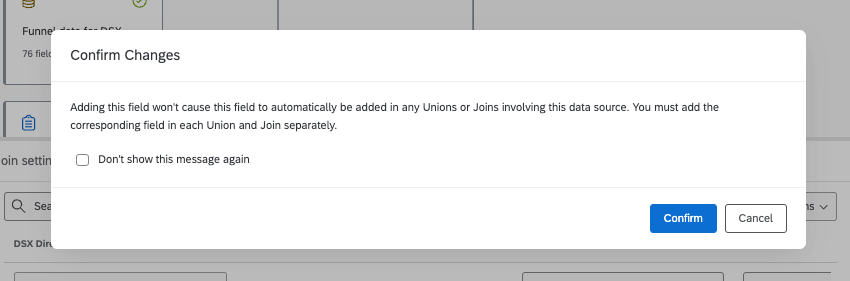
Wenn Sie jedoch ein Feld zu einem Knoten hinzufügen, nicht automatisch in alle anderen Verbindungsknoten übertragen. Sie müssen dasselbe Feld zu seiner Quelle und zu jedem folgenden Knoten hinzufügen, um es in die Ausgabe Ihres Datensets aufzunehmen.

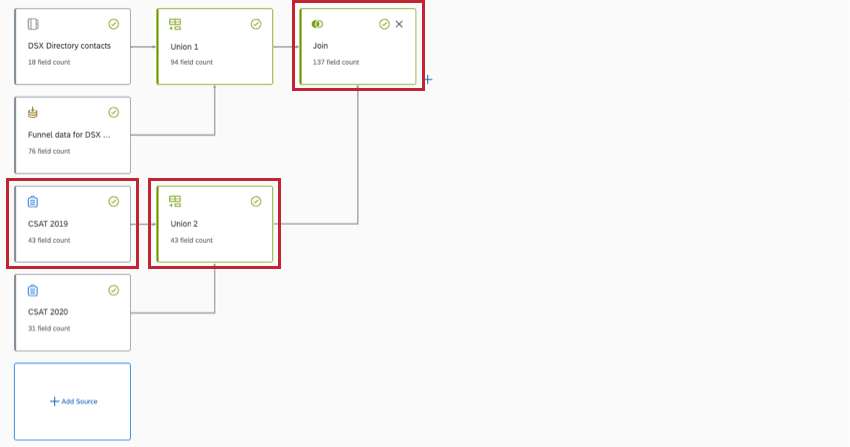
Beispiel: Sie haben Ihrer CSAT 2019-Umfrage ein Feld Bildung hinzugefügt. Um Bildung in Ihren endgültigen Datensatz zu bekommen, müssen Sie es zuerst zu Ihrer CSAT 2019-Quelle hinzufügen, dann in Union 2 und Join. Das Feld muss nicht in Union 1 eingefügt werden, da es nicht mit der Umfrage CSAT 2019 verbunden ist.


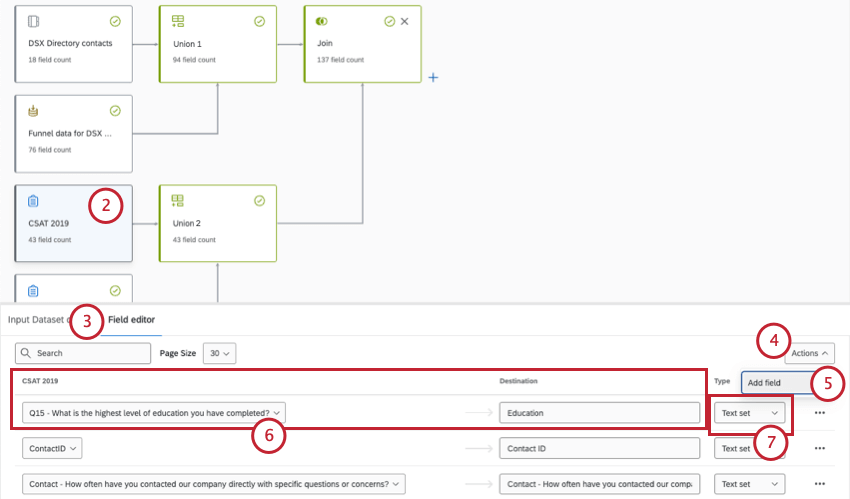
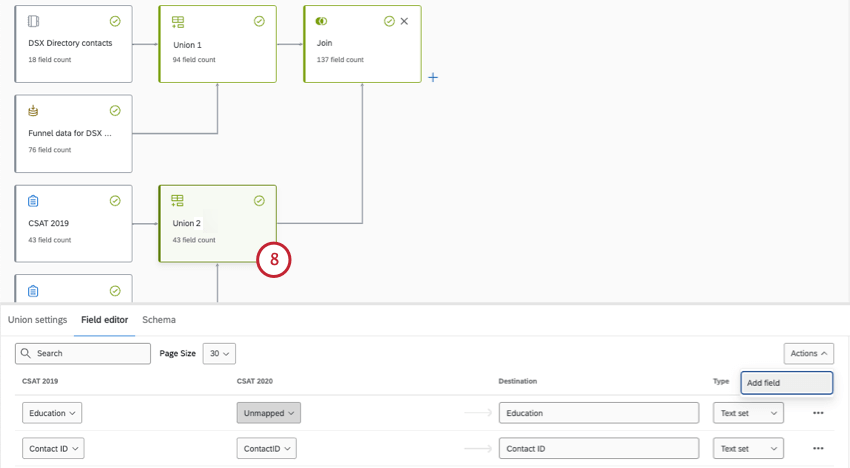
Achtung: Wenn Sie dasselbe Feld über mehrere Knoten hinweg zuordnen, achten Sie darauf, eine konsistente Feldtyp. Wenn Ihr CSAT beispielsweise ein Zahlenset an der Quelle ist, sollte es ein Zahlensatz in allen nachfolgenden Unionen und Joins sein. Wenn Sie den Typ in einem Knoten ändern, müssen Sie ihn über alle anderen Knoten hinweg ändern. Wenn der Typ für jede Version des Felds unterschiedlich ist, kann es zu unbeabsichtigten Auswirkungen kommen, z.B. wenn bestimmte Werte nicht übertragen werden.
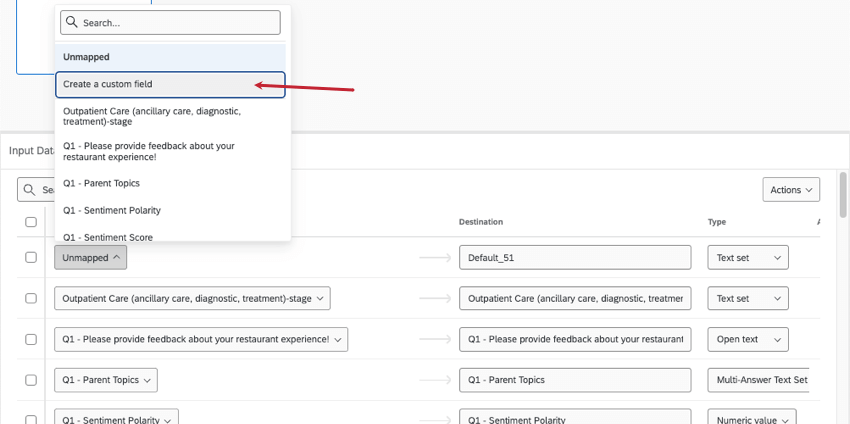
Tipp: Anstatt ein Dashboard einem Quellfeld zuzuordnen, können Sie auch einen statischen Wert zuordnen, der für jede Datenzeile in der Datenquelle gleich ist. Klicken Sie zunächst auf Ein benutzerdefiniertes Feld erstellen.

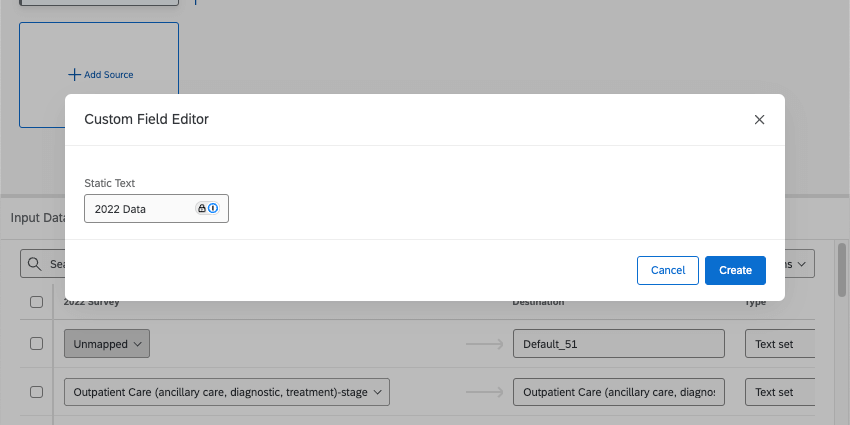
Fügen Sie in dem sich öffnenden Fenster Ihren statischen Text ein.

mehr erfahren finden Sie unter Statischer Text.
Felder löschen
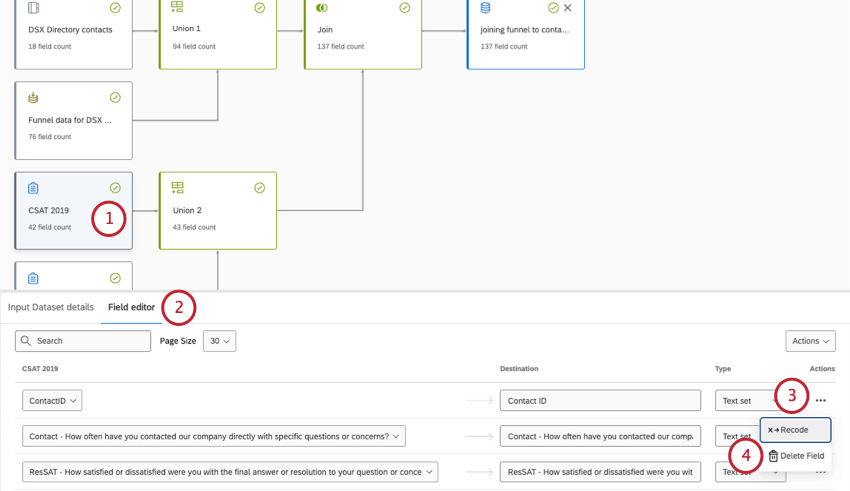
Achtung: Stellen Sie sicher, dass das Feld aus gelöscht wird. jeder Knoten im Datenmodell. Wenn Sie das Feld aus der Quelle löschen, werden die Daten aus dem Datenset entfernt, aber ein leeres Feld in allen Unionen oder Joins, die diese Quelle verwenden, bleibt leer.
Datensetfelder bearbeiten
Es gibt viele Änderungen, die Sie an Ihren Datensatzfeldern vornehmen können. Einige Änderungen werden an der Quelle, andere in Unionen und andere am Ausgabedatenset vorgenommen.
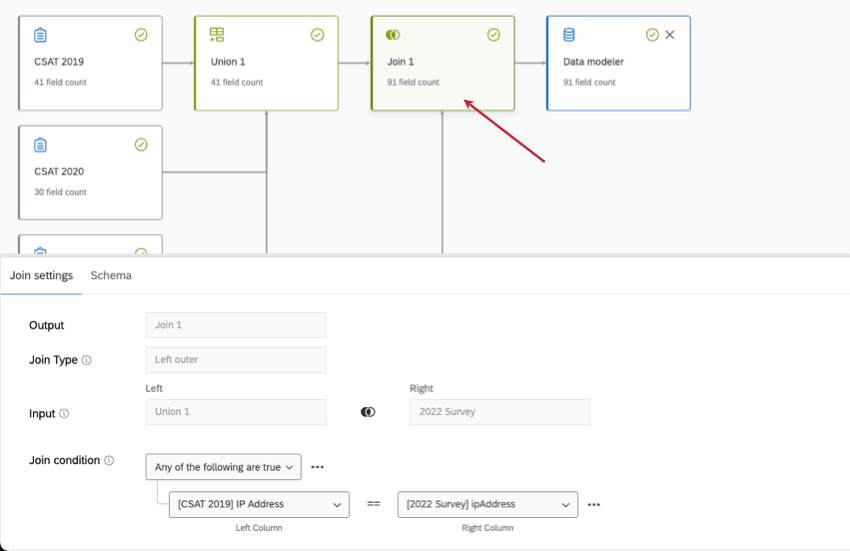
Um eine Quelle, eine Union, einen Join oder eine Ausgabe zu bearbeiten, klicken Sie zuerst darauf.

Quellfelder bearbeiten
Unionen bearbeiten
Siehe Unionen (CX) für bestimmte Schritte auf:
- Gleiches Feld aus mehreren Quellen zusammen zuordnen.
- Felder werden getrennt.
Bearbeiten von Joins
Mit Joins können Sie Datenzeilen basierend auf einem gemeinsamen Feld, z.B. einer eindeutigen ID, zusammenführen. Siehe Joins (CX) für weitere Details.
Ausgabedatensets bearbeiten
Datenmodell-Entwürfe
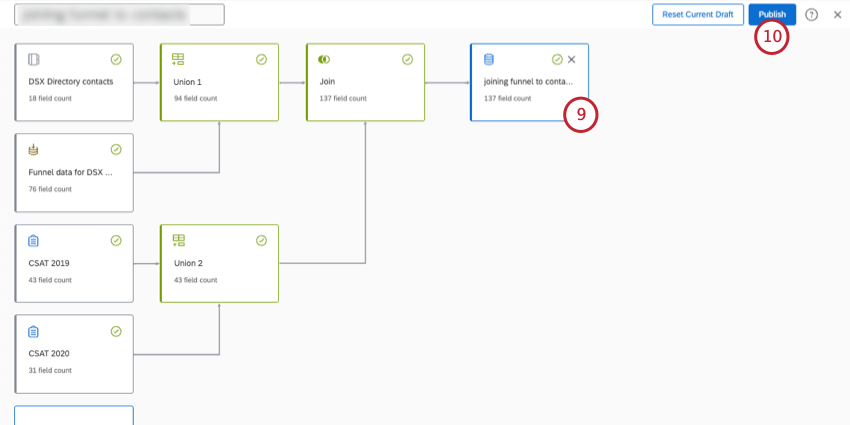
Ein Entwurf wird immer dann erstellt, wenn Sie ein bestehendes Datenmodell bearbeiten und die Seite verlassen, ohne zu veröffentlichen. Ihr Datenmodell wird am oberen Rand der Seite mit dem Hinweis “Entwurf” versehen.
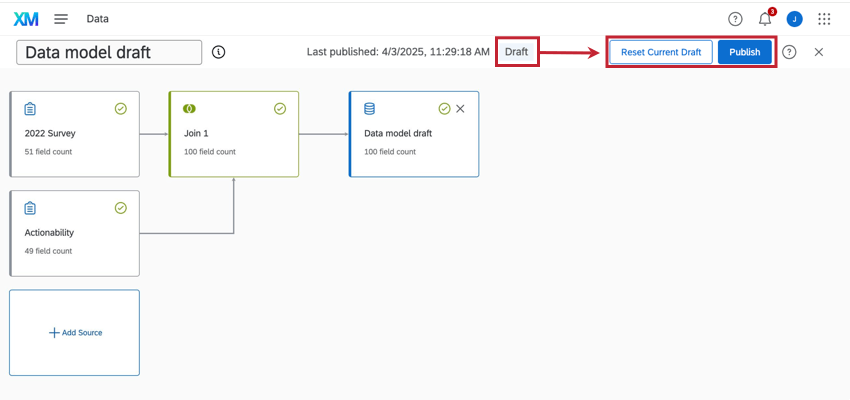

Sie können auf Aktuellen Entwurf zurücksetzen klicken, um den aktuellen Entwurf zu löschen und das Modell auf die zuletzt veröffentlichte Version zurückgängig zu machen.
Wenn Sie Ihre Änderungen stattdessen speichern möchten, klicken Sie auf Veröffentlichen. Beim Veröffentlichen wird das Datenmodell auf die zugrundeliegenden Daten übernommen. Wenn also ein Entwurf existiert, kann das in Ihrem Dashboard verwendete Modell veraltet sein, bis Sie Änderungen veröffentlichen.
FAQs
Wie viele Spalten/eindeutige Felder kann mein Datenset haben?
Wie viele Spalten/eindeutige Felder kann mein Datenset haben?
Gibt es eine Begrenzung für die Anzahl der Datenquellen, die Sie jedem Datensatz hinzufügen können?
Gibt es eine Begrenzung für die Anzahl der Datenquellen, die Sie jedem Datensatz hinzufügen können?
Wie viele Dashboard-Datensets kann ich anlegen?
Wie viele Dashboard-Datensets kann ich anlegen?
Wie oft kann ich dieselbe Datenquelle in einem Dashboard-Datenset verwenden?
Wie oft kann ich dieselbe Datenquelle in einem Dashboard-Datenset verwenden?
Werden Änderungen an Datenmodellen sofort in Dashboards widergespiegelt?
Werden Änderungen an Datenmodellen sofort in Dashboards widergespiegelt?
Wenn Sie mehrere Quellen desselben Typs in Ihrem Dataset haben (z. B. Tickets und Umfragen), empfehlen wir im Allgemeinen, Unions zu erstellen, bevor Sie Joins erstellen.
Was ist der Unterschied zwischen Datenquellen und Datasets?
Was ist der Unterschied zwischen Datenquellen und Datasets?
Erfahren Sie mehr über diese Schlüsselbegriffe.
Großartig! Vielen Dank für die Rückmeldung!
Vielen Dank für die Rückmeldung!