Unionen (CX)
Was finden Sie hier?
Informationen zu Unionen
In einem DatenmodellMit, Unionen können Sie mehrere Datenquellen in einem einzigen Datenset kombinieren. Anstatt einzelne Datenzeilen zu kombinieren, wie in einem beitretenfügen Sie einfach weitere Zeilen zum selben Datenset hinzu.
Tipp: Unionen sind die einzige Möglichkeit, Daten in der Datenmapper.

Unionen verstehen
Um Gewerkschaften zu verstehen, sehen wir uns ein paar Beispiele an.
Beispiel 1
Wir haben die gleiche NPS-Umfrage 2019 und 2020 durchgeführt. Wir legen eine Vereinigung zwischen diesen beiden Umfragen an und können nun über beide Daten im Dashboard berichten.
Wenn wir ein Widget erstellen möchten, das die durchschnittliche NPS-Leistung anzeigt, können wir dies mit NPS-Daten aus beiden Umfragen tun
.2019 Umfragedaten
| NPS-Wert | Abteilung |
|---|---|
| 10 | Kleidung |
| 9 | Elektrogeräte |
| 7 | Haushaltswaren |
Umfrage 2020
| NPS-Wert | Filiale |
|---|---|
| 5 | Toronto |
| 6 | Raleigh |
| 9 | Seattle |
Resultierendes Datenset
| NPS-Wert | Abteilung | Filiale |
|---|---|---|
| 10 | Kleidung | Null |
| 9 | Elektrogeräte | Null |
| 7 | Haushaltswaren | Null |
| 5 | Null | Toronto |
| 6 | Null | Raleigh |
| 9 | Null | Seattle |
Beispiel 2
Wir haben 2019 und 2020 eine NPS-Umfrage durchgeführt. Allerdings haben wir jedes Jahr ein paar verschiedene Fragen hinzugefügt und entfernt. Wenn wir jedoch eine Vereinigung zwischen diesen beiden Umfragen erstellen, können wir über beide Daten im Dashboard berichten.
Wenn wir ein Widget für den durchschnittlichen NPS erstellen wollen, können wir dies mit den NPS-Daten aus beiden Umfragen tun, da sie diese Daten gemeinsam haben.
Wenn wir auch über Abteilungen berichten möchten, können wir unserem Dashboard ein weiteres Widget hinzufügen. Beachten Sie jedoch, dass dieses Widget nur Daten für 2019 enthält, da es keine Abteilungsdaten für die Umfrage 2020 gibt.
Umfrage 2019
| NPS-Wert | Abteilung |
|---|---|
| 10 | Kleidung |
| 9 | Elektrogeräte |
| 7 | Haushaltswaren |
Umfrage 2020
| NPS-Wert | Filiale |
|---|---|
| 5 | Toronto |
| 6 | Raleigh |
| 9 | Seattle |
Resultierendes Datenset
| NPS-Wert | Abteilung | Filiale |
|---|---|---|
| 10 | Kleidung | Null |
| 9 | Elektrogeräte | Null |
| 7 | Haushaltswaren | Null |
| 5 | Null | Toronto |
| 6 | Null | Raleigh |
| 9 | Null | Seattle |
Unionen anlegen
TIPP: Sie können nur 3 Vereinigungen pro Datensatz erstellen.
Tipp: Wenn Sie planen, Joins zu erstellen, empfehlen wir, dies zu tun. nach Sie legen Unionen an. Dies führt zu der schnellsten Leistung des Dashboards.
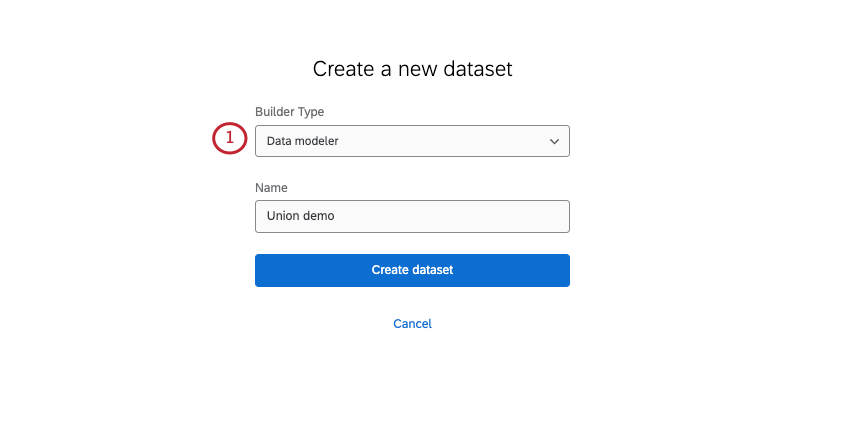
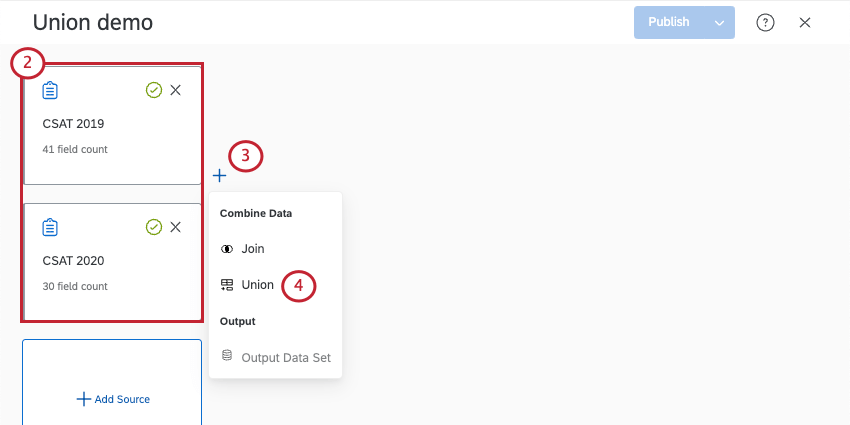
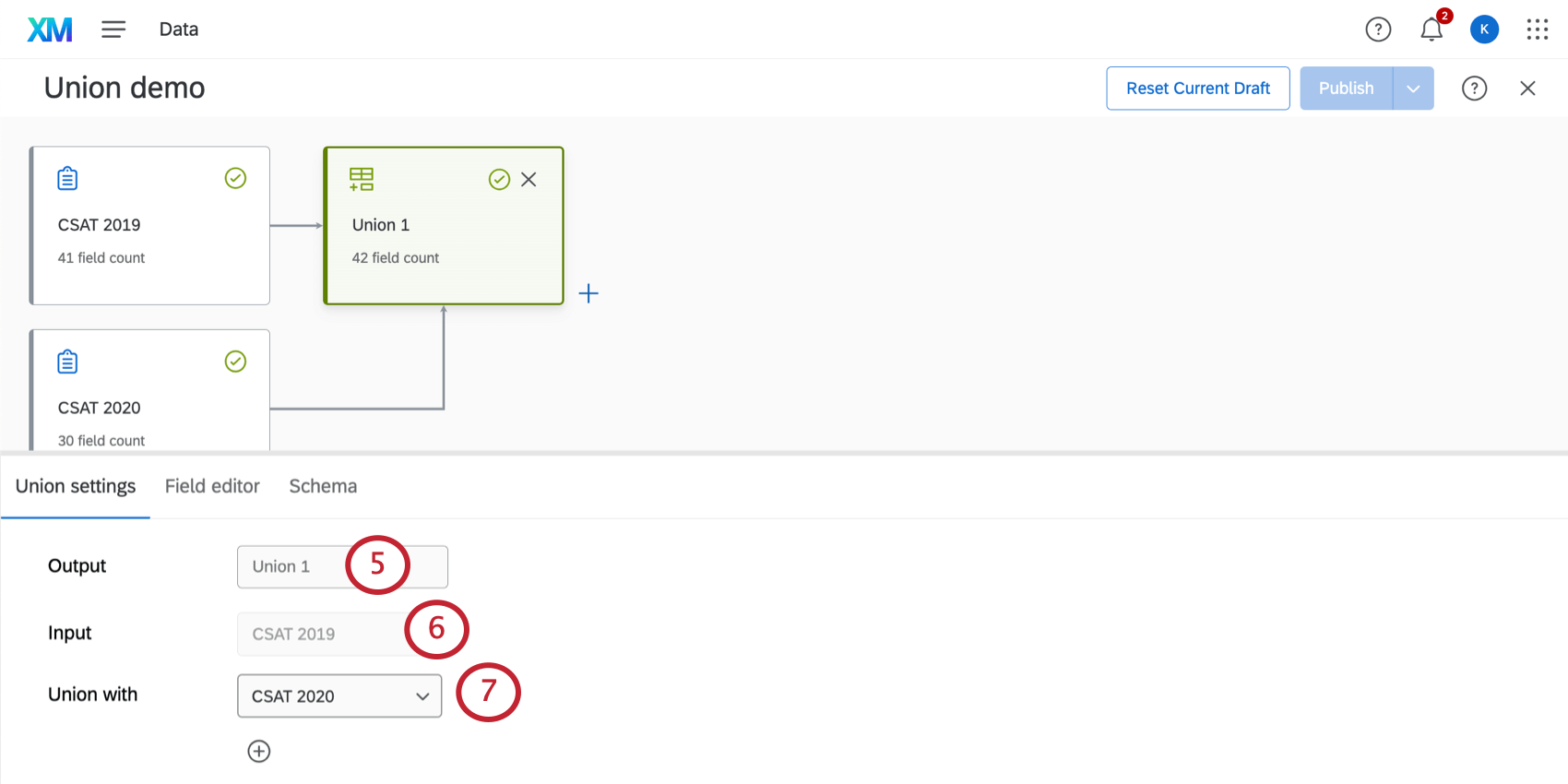
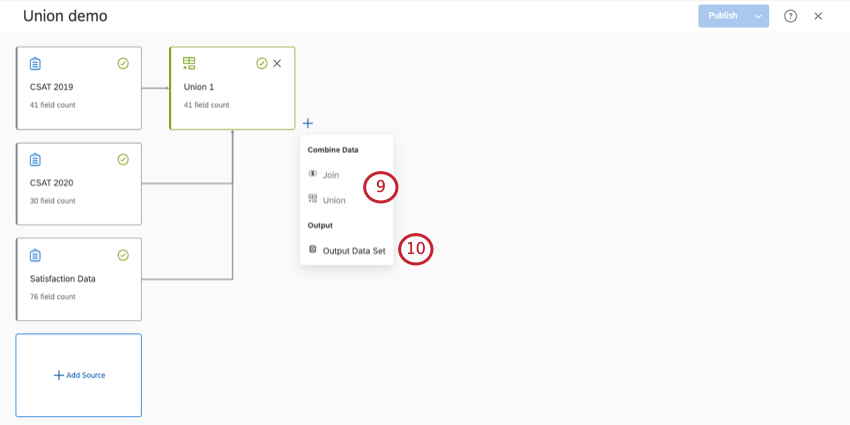
Tipp: Klicken Sie auf das Pluszeichen ( + ), um der Union weitere Quellen hinzuzufügen.
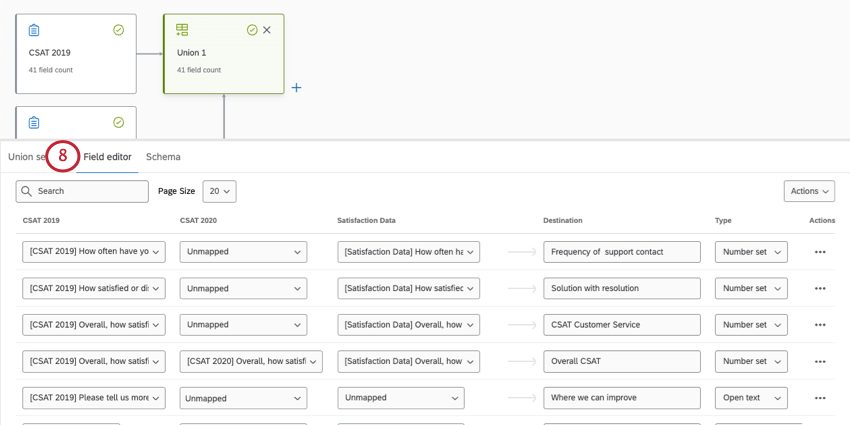
Tipp: Siehe Felder zuordnen, zusammenführen und trennen für weitere Details.
Felder zuordnen, zusammenführen und trennen
Bei der Zuordnung von Daten entscheiden Sie über die spezifischen Umfragen und Metadaten, die sich auf Ihre Dashboard-Daten beziehen. Beim Erstellen einer Union werden ähnliche Fragen aus verschiedenen Umfragen wieder demselben Dashboard zugeordnet.
Beispiel: Dieselbe Frage zur Kundenzufriedenheit aus drei verschiedenen Umfragen wird demselben Dashboard mit dem Namen zugeordnet. CSAT.



Viele Felder werden basierend auf erkannten Ähnlichkeiten automatisch zugeordnet. Es ist jedoch immer am besten, die Daten nochmals auf Richtigkeit zu prüfen.
Tipp: Felder werden nur dann automatisch zugeordnet, wenn das Feld in jeder Quelle übereinstimmt. exakt Benennung. Wenn Sie beispielsweise ein Feld mit dem Namen “Alter” in einer Quelle und “Q3 – Alter” in der zweiten Quelle haben, werden sie nicht automatisch zugeordnet. Wenn die Felder jedoch in beiden Quellen nur als “Alter” bezeichnet werden, werden sie zusammen zugeordnet.
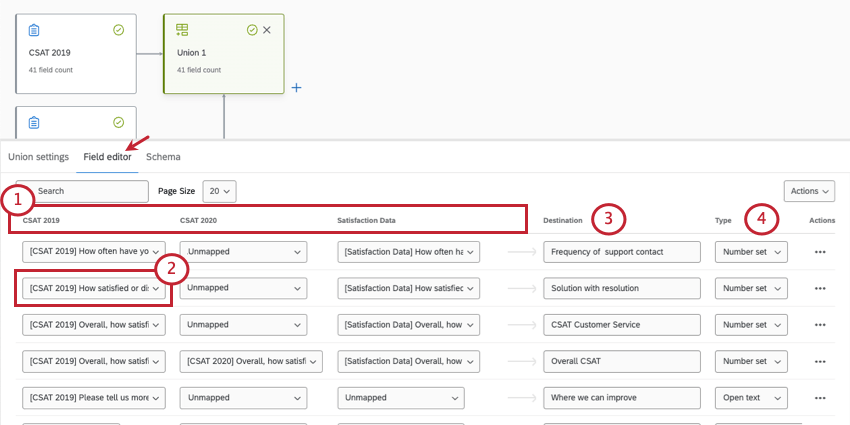
Die gesamte Datenzuordnung erfolgt in der Feldeditor Registerkarte.
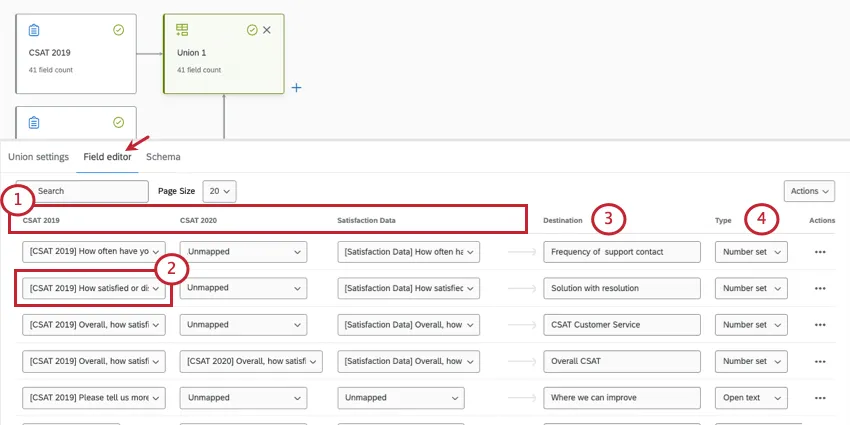
Beispiel: In dieser Zeile enthalten die Umfragen zu CSAT 2019 und den Zufriedenheitsdaten Fragen, die der Lösung mit Lösung Feld. CSAT 2020 ist diesem Feld nicht zugeordnet.
Machen Sie nicht muss jede Quelle jedem Feld zuordnen; es ist in Ordnung, Positionen nicht zuzuordnen. Sie können Daten aus mehreren Quellen in dasselbe Feld zusammenführen oder die Daten nach Bedarf getrennt halten.
Beispiel: Die Standortdaten, die wir in diesen 3 Umfragen gesammelt haben, geben nicht die gleichen Informationen an: die eine ist der Filialstandort und die andere der Heimatstandort des Kunden. Diese Felder werden getrennt, indem sichergestellt wird, dass nur die übereinstimmende Quelle zugeordnet wird, während die andere Quelle nicht zugeordnet bleibt.


Neues Feld hinzufügen
Sie können Ihrer Union, der ursprünglichen Quelle und allen Joins, die Sie in Ihrem Datenmodell haben, ein neues Feld hinzufügen. Wenn Sie ein neues Feld hinzufügen, müssen Sie sicherstellen, dass Sie es zu jedem Knoten im Modell hinzufügen.
Detaillierte Schritte finden Sie unter. Neues Feld hinzufügen.
FAQs
Werden Änderungen an Datenmodellen sofort in Dashboards widergespiegelt?
Werden Änderungen an Datenmodellen sofort in Dashboards widergespiegelt?
Wenn Sie mehrere Quellen desselben Typs in Ihrem Dataset haben (z. B. Tickets und Umfragen), empfehlen wir im Allgemeinen, Unions zu erstellen, bevor Sie Joins erstellen.
Großartig! Vielen Dank für die Rückmeldung!
Vielen Dank für die Rückmeldung!