Verwalten von Datensätzen über die Datenseite
Was finden Sie hier?
Über die Verwaltung von Datensätzen auf der Seite Daten
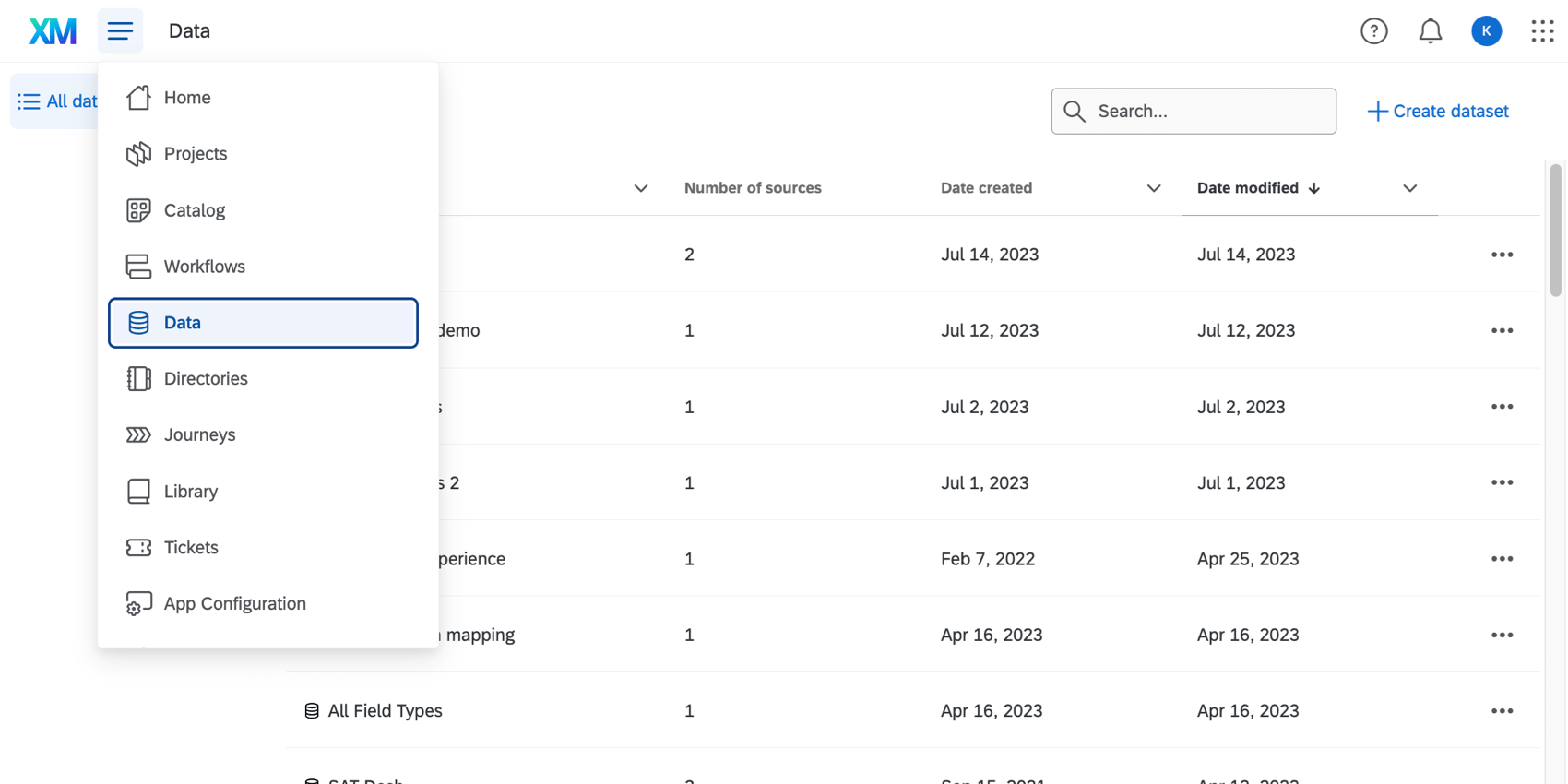
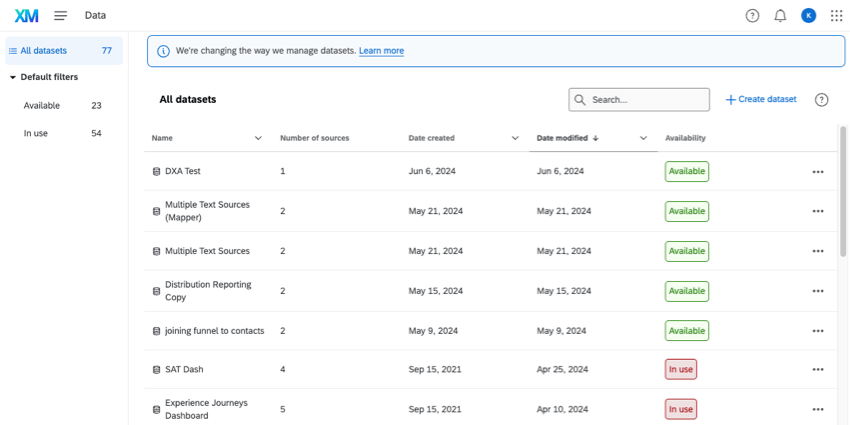
Auf der Seite Daten können Sie alle Datensätze sehen, die jemals für Ihre CX und BX-Dashboards erstellt wurden. Auf dieser Seite können Sie neue Datensets anlegen, sehen Sie, wo jedes Datenset verwendet wird, und verwalten Sie Ihre Datensets.
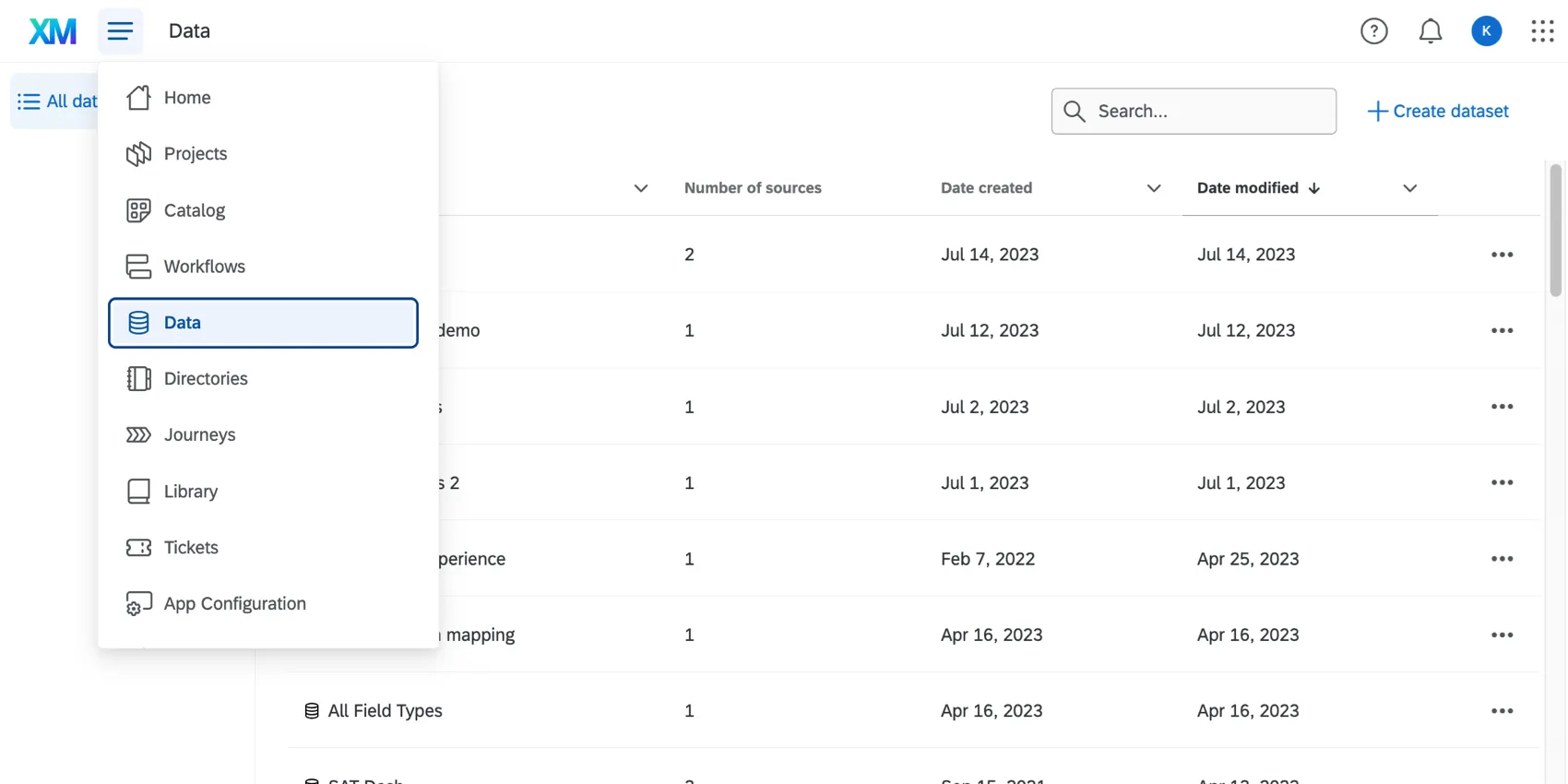
Tipp: Um auf die Seite Daten zuzugreifen und Dashboard anzulegen, benötigen Sie die CX verwenden Berechtigung.

Achtung!: Diese Funktion umfasst keine EX-Dashboard-Datensätze, wie z. B. Engagement, Mitarbeiterzyklus, Employee Pulse oder Ad-hoc-Mitarbeiterforschungsprojekte.

Tipp: Verwirrt darüber, was Datensets im Vergleich zu Datenquellen sind? Sie sind sich nicht sicher, wie Sie den Datenmapper und den Modeler auseinanderhalten können? Mehr erfahren über diese und weitere Schlüsselbegriffe.
Datensets anzeigen
Sie können Datensets nach Name, Erstellungsdatum und Änderungsdatum sortieren. Verwenden Sie die Suchleiste, um Datensets nach Namen zu suchen.
Tipp: Dashboard, die Sie vor der Aktivierung der Seite Daten in Ihrer Organisation erstellt haben, werden ebenfalls auf dieser Seite angezeigt. Diese Datensets werden nach den Dashboards benannt, zu denen sie gehören.

Für jedes Datenset, das Sie angelegt haben, wird Folgendes angezeigt:
- Name
- Anzahl der Quellen
- Erstellungsdatum
- Änderungsdatum
- Verfügbarkeit (ob der Datensatz derzeit von einem Dashboard verwendet wird oder nicht)
Auf der linken Seite können Sie nach allen verfügbaren Datensets oder nach allen verwendeten Datensets filtern.
Anzeigen des Datenstatus
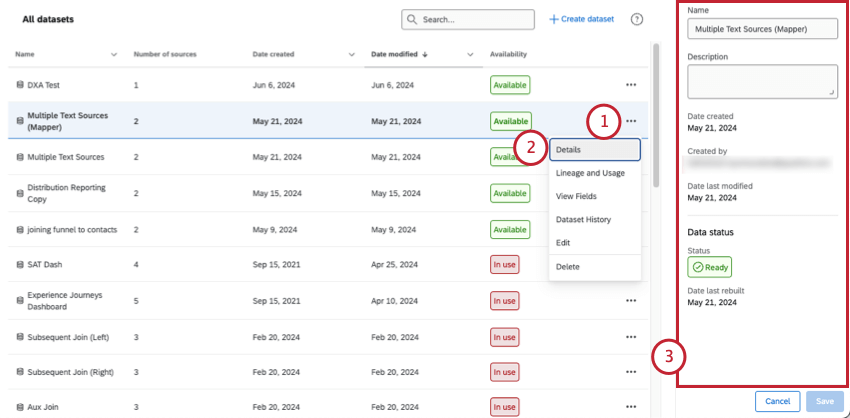
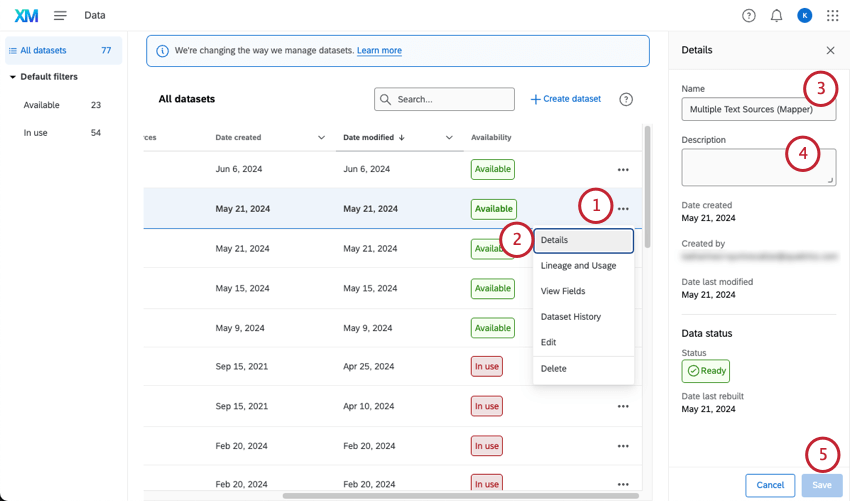
Wenn Sie das Datenset öffnen, Detailskönnen Sie weitere Informationen zum Datenset anzeigen, z.B. wann es angelegt wurde, wer es angelegt hat und wann es zuletzt geändert wurde.
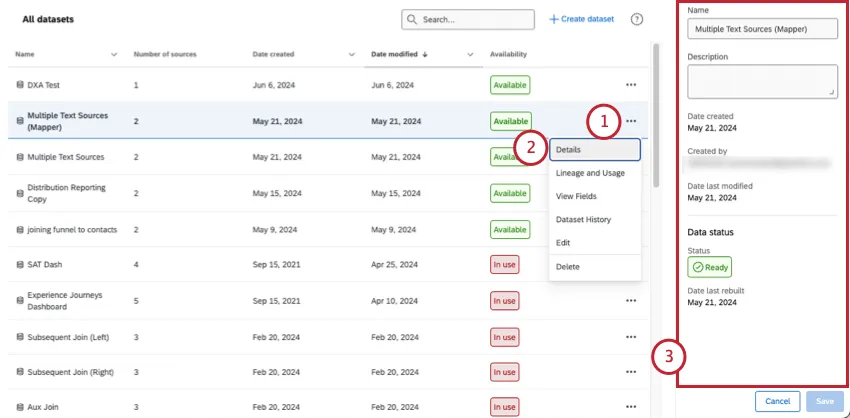
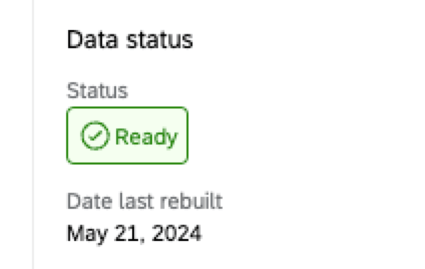
Sie können auch weitere Informationen über die Datenstatus. Der Datenstatus zeigt Ihnen an, ob Ihre Daten gerade vorbereitet werden oder ob sie angezeigt werden können.
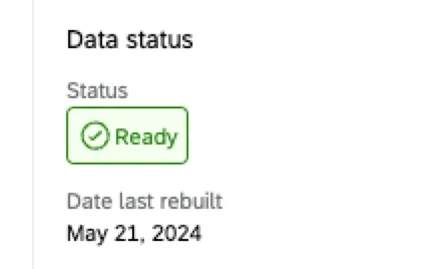
- Nicht bereit: Die Daten benötigen einige Zeit, um im Backend vorbereitet zu werden, bevor sie angezeigt werden können. Dies geschieht in der Regel, wenn das Dashboard zum ersten Mal geöffnet wird und die Daten zum ersten Mal “indiziert” werden müssen.
- Neuaufbau: Die Daten werden gerade im Backend vorbereitet.
- Bereit: Die Daten können angezeigt werden.
Sie sehen auch das Datum, an dem das Datenset zuletzt neu aufgebaut wurde (auch als Neuindizierung bezeichnet).
Tipp: mehr erfahren zur Neuindizierung finden Sie unter. Speichern von Dashboard.
Suchen von Dashboards, die mit Datensets verbunden sind
Achtung: Derzeit kann jeder Datensatz nur in einem Dashboard verwendet werden.
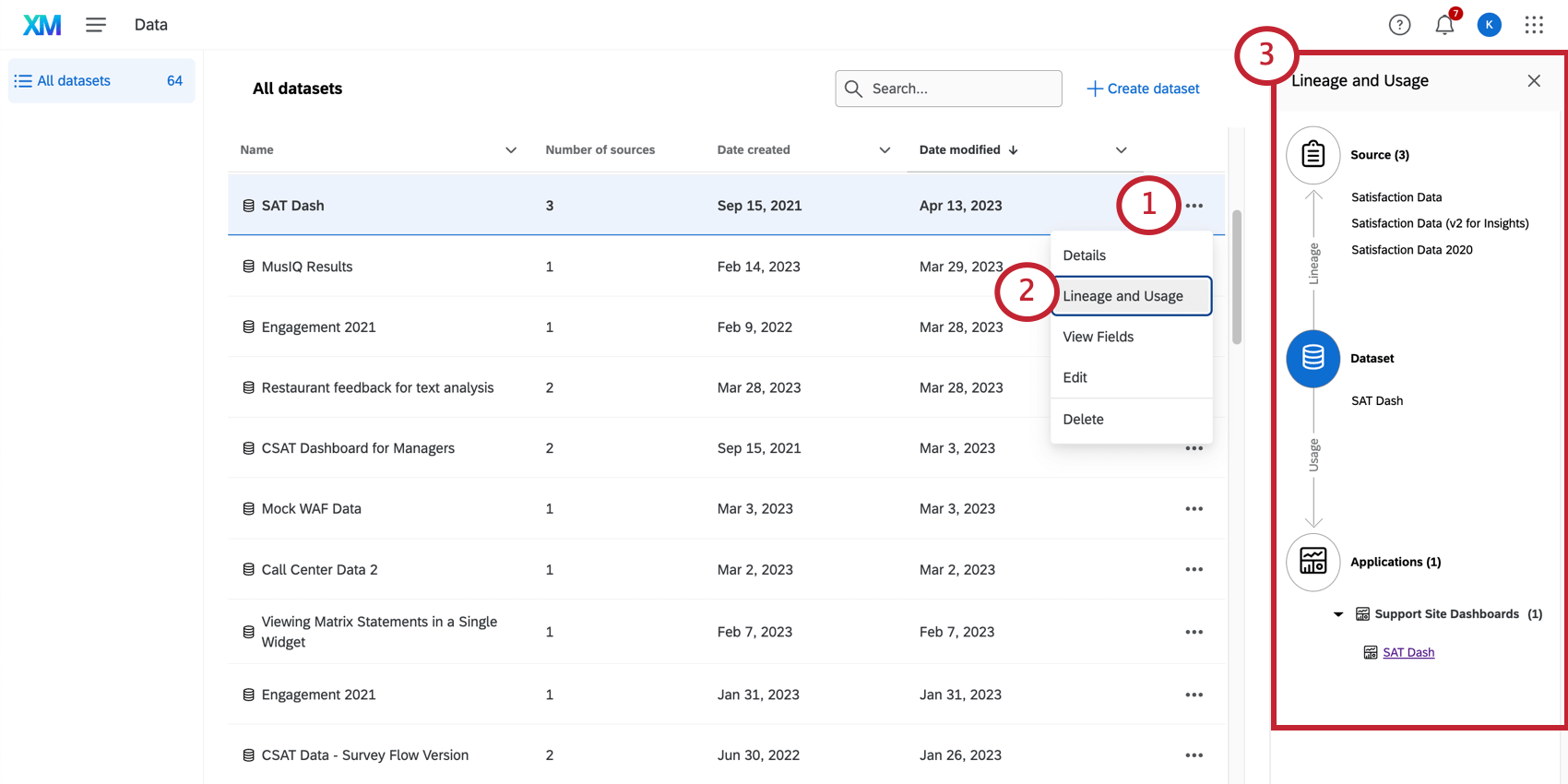
Sie können sehen, wie jedes Ihrer Datensets verwendet wird. Dies kann Ihnen dabei helfen, die Auswirkungen von Datensatzänderungen zu verstehen, bevor Sie sie vornehmen.
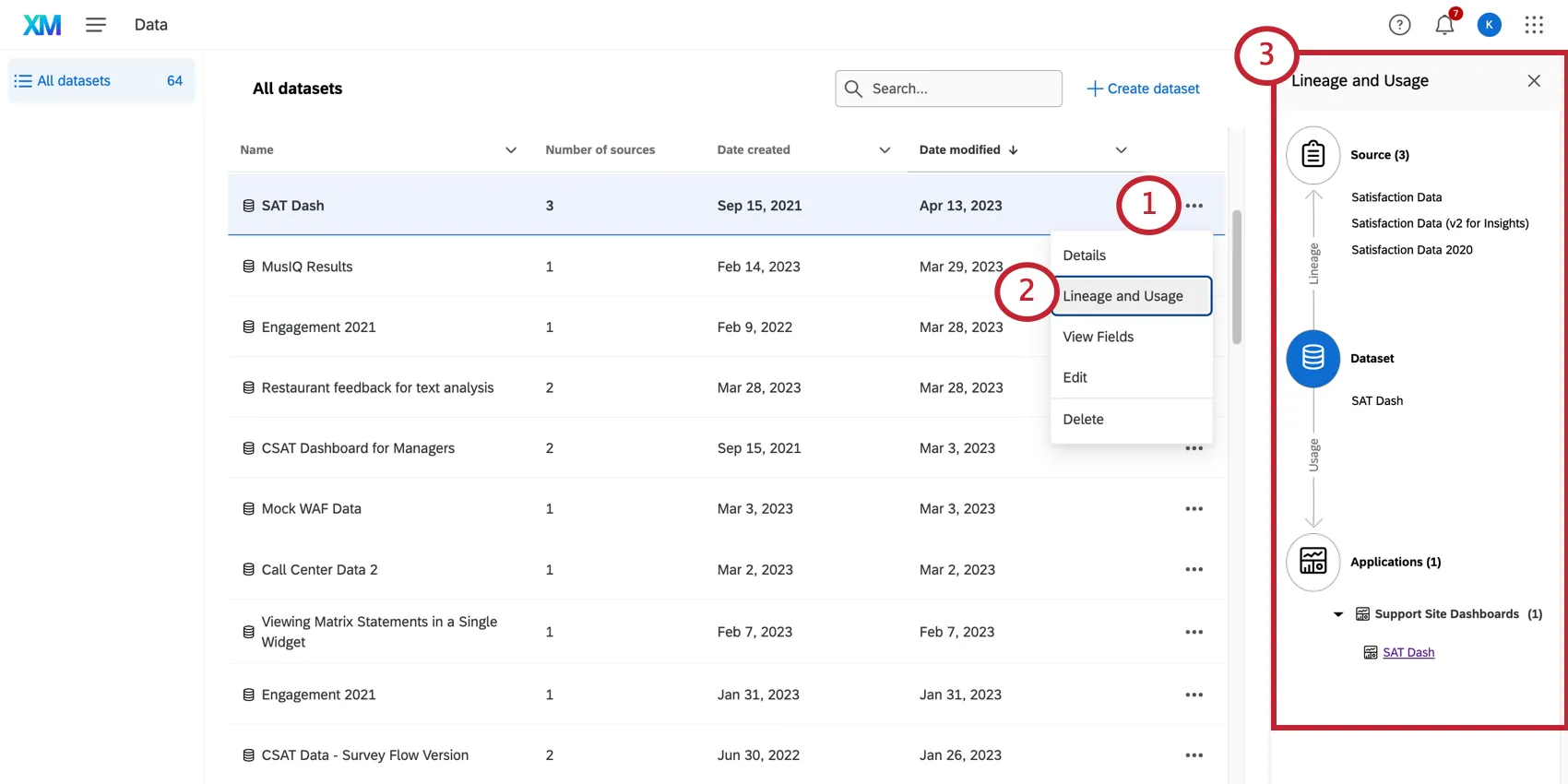
Tipp: Sie können auf den Namen eines Dashboard klicken, um direkt zum Dashboard zu gelangen.
Datenset-Namen und -Beschreibung bearbeiten
Tipp: In diesem Menü können Sie auch das Datum anzeigen, an dem Ihr Datensatz erstellt und zuletzt geändert wurde.

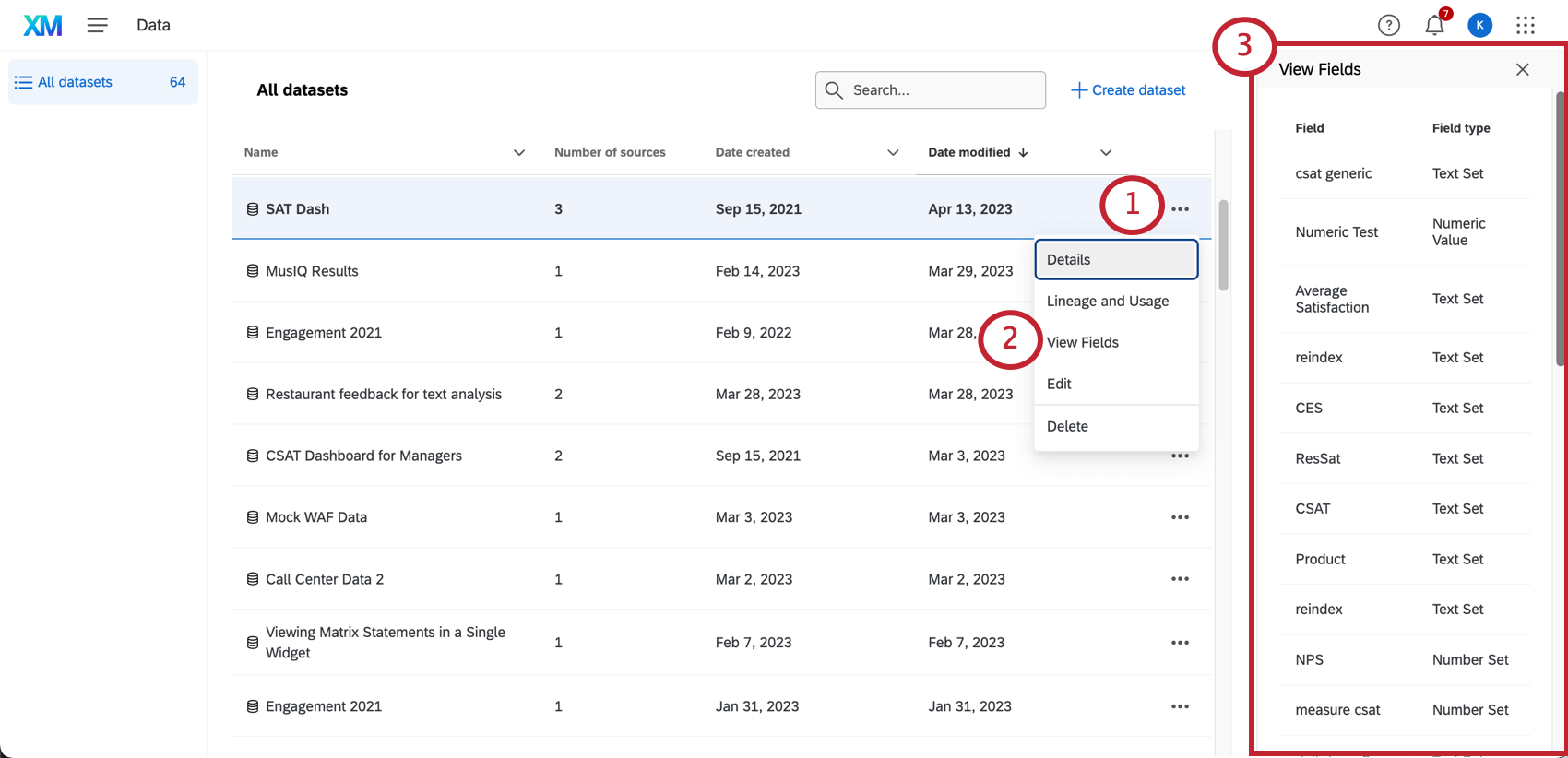
Datenset-Felder anzeigen
Tipp: In diesem Abschnitt wird erläutert, wie Sie eine Liste aller Felder in Ihrem Datenset anzeigen. Informationen zum Bearbeiten dieser Felder finden Sie unter. Bearbeiten eines Datensets.

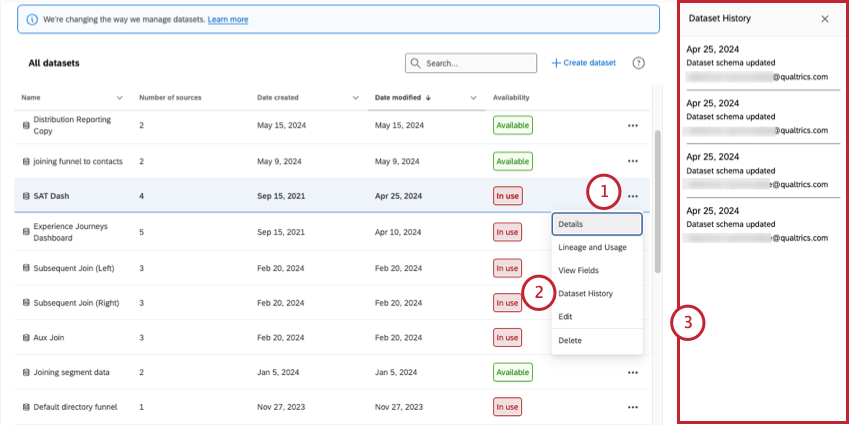
Datensetverlauf anzeigen
Der Verlauf des Datensets zeigt Ihnen jedes Mal, wenn die Änderungen eines Datensets veröffentlicht wurden, und jedes Mal, wenn ein Datenset neu aufgebaut wurde. Einträge werden nur für bis zu 90 Tage angezeigt.
Tipp: Datenset Neuaufbau ist ein automatischer Prozess. Einige Datensatzbearbeitungen, z.B. das Hinzufügen oder Entfernen eines Felds, führen dazu, dass das Datenset neu aufgebaut werden muss. Wenn lange Zeit nicht auf Daten zugegriffen wird, müssen diese möglicherweise neu aufgebaut werden, bevor sie angezeigt werden können.
Alle Änderungen werden als “Dataset-Schema aktualisiert” aufgezeichnet.
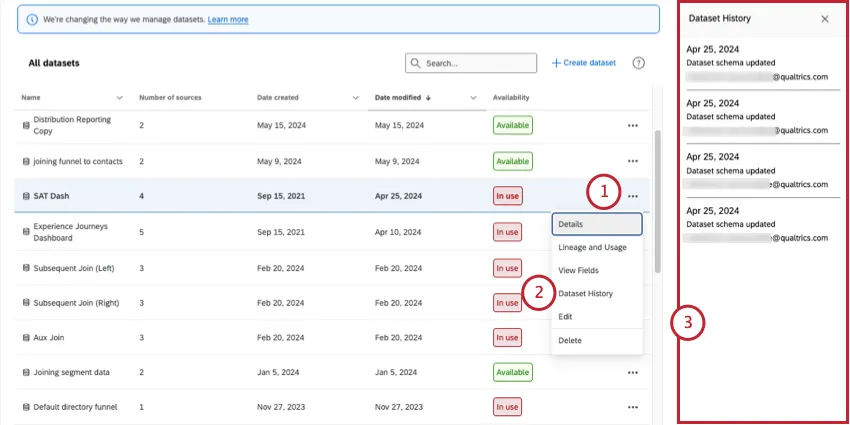
Tipp: Sie können die vorgenommenen spezifischen Änderungen nicht anzeigen.
Bearbeiten eines Datensets
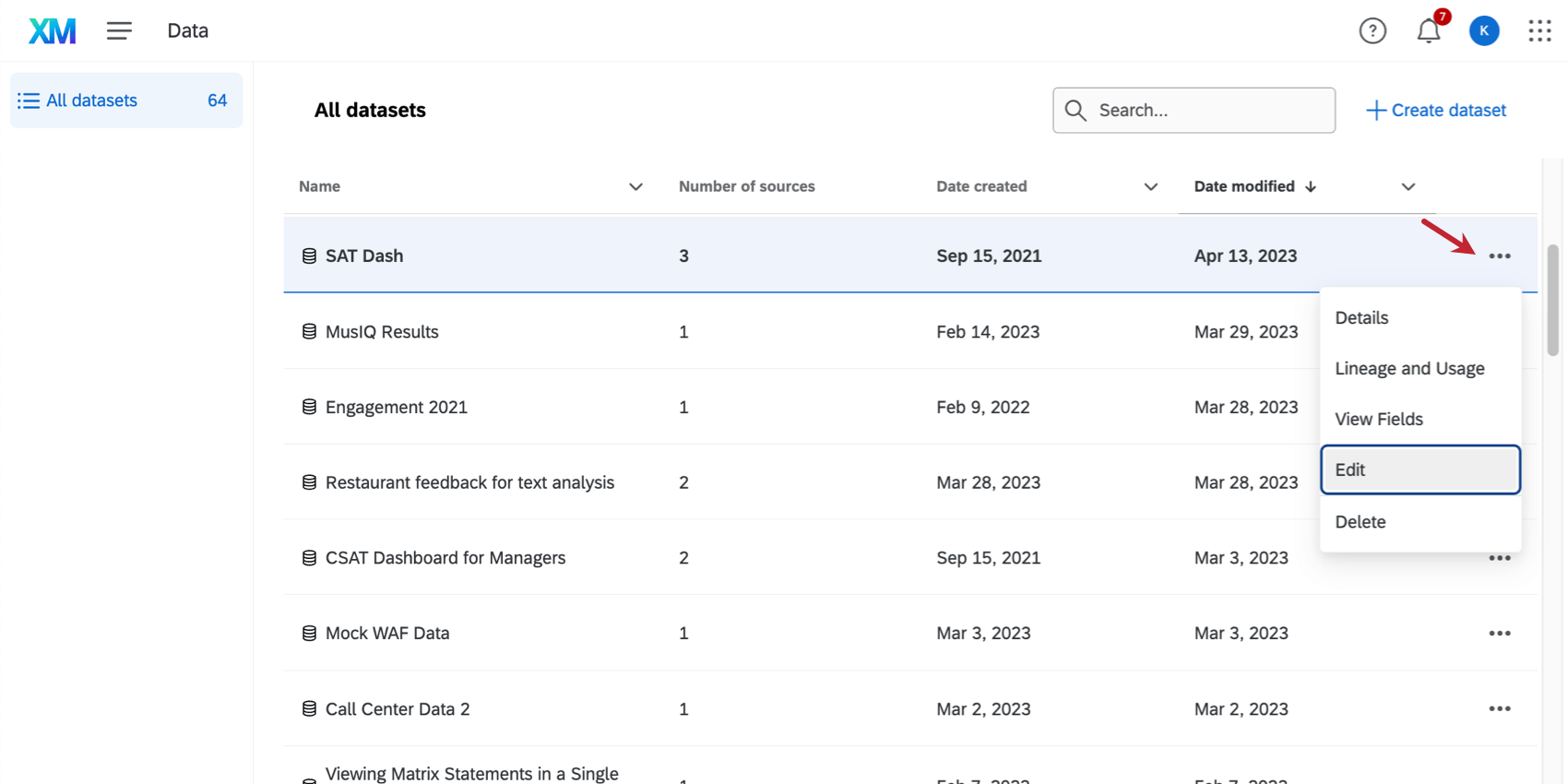
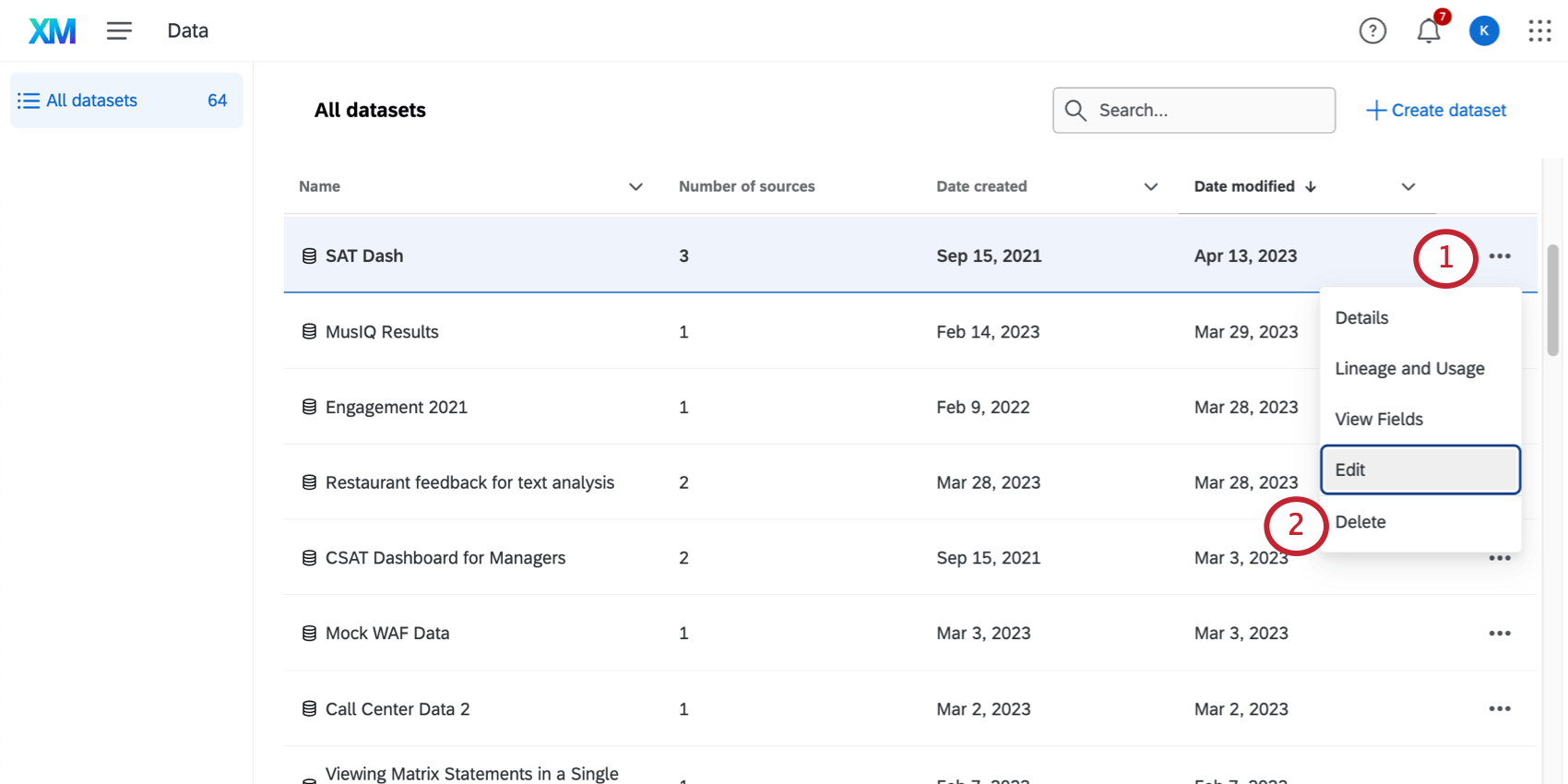
Klicken Sie auf das 3-Punkt-Menü und wählen Sie Bearbeiten um Ihr Datenset zu bearbeiten.

Informationen zum Bearbeiten von Datensets und ihren Quellen finden Sie unter. Dashboard anlegen.
Informationen zu ressourcen zum Bearbeiten von Feldern finden Sie auf den Seiten Data Mapper (CX) oder Data Modeler (CX).
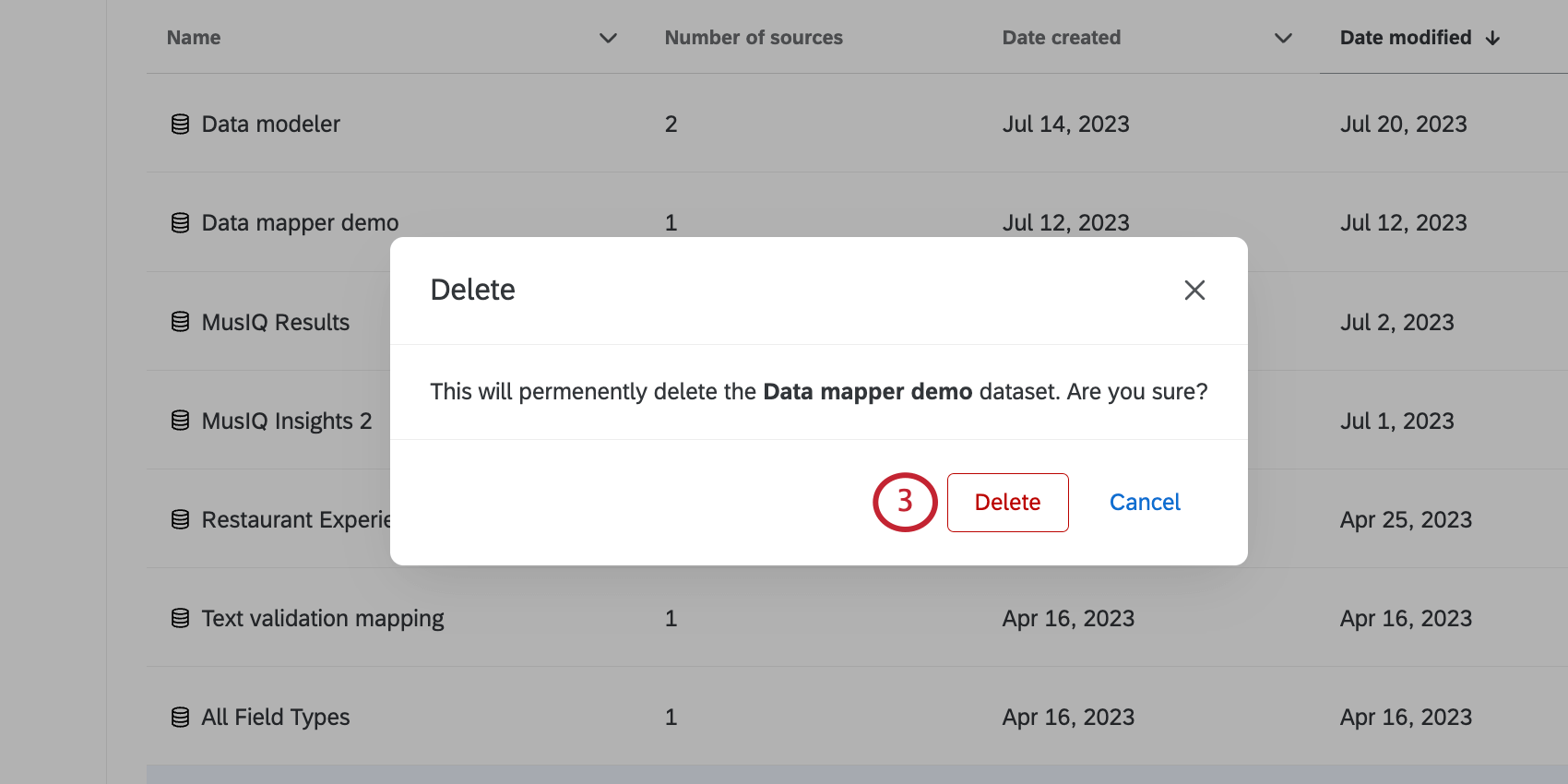
Löschen eines Datensets
Achtung: Stellen Sie sicher, dass die Auswirkungen auf Ihre Dashboards berücksichtigen, bevor Sie ein Datenset löschen. Werden Sie nicht Datensets löschen können, die aktiv verwendet werden, es sei denn, Sie entfernen den Datensatz aus diesen Dashboards oder diese Dashboards löschen zuerst.
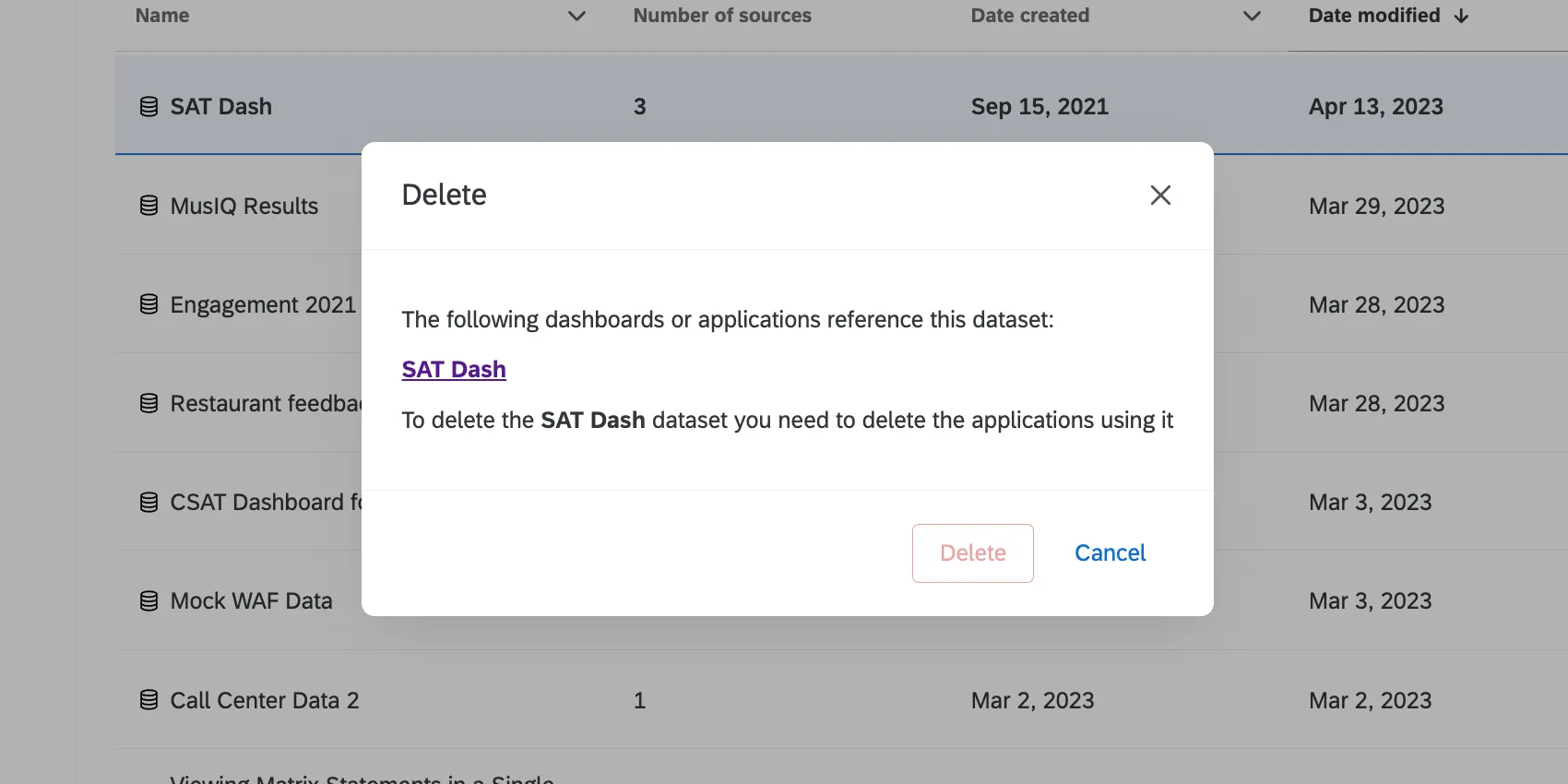
Warnung: Das Löschen eines Datensets ist dauerhaft. Sobald ein Datenset gelöscht wurde, kann nicht abgerufen werden.
Großartig! Vielen Dank für die Rückmeldung!
Vielen Dank für die Rückmeldung!