Exportieren von Daten aus CX
Was finden Sie hier?
Informationen zum Exportieren von Daten aus CX
CX können Benutzer Daten zur Verwendung außerhalb des Dashboard exportieren. Daten können in vielen Formaten exportiert oder per E-Mail versendet werden. Die verfügbaren Exportarten finden Sie in den einzelnen Abschnitten.
Tipp: Auf welche dieser Export- und E-Mail-Optionen Ihre Dashboard Zugriff haben, wird durch Benutzer- und/oder Rollenberechtigungen gesteuert. Erfahren Sie, wie Sie Dashboards mit Einzelpersonen teilen oder mit ganzer Rollen.
Tipp: Die in Dashboard angezeigten Daten und die Termine, mit denen ermittelt wird, wann E-Mails eingeplant werden, entsprechen den festgelegte Zone des Dashboard .
TIPP: Zum Drucken von Berichten über das Dashboard exportieren Sie eine Seite oder ein Widget in PDF. Von dort aus können Sie die Datei auf Ihrem Computer öffnen, um sie auszudrucken.
Dashboard-Datenexport aktivieren
Wenn Sie ein CX-Dashboard-Editor sind (z. B. ein CX-Administrator) und den Export von Dashboard-Daten aktivieren möchten, können Sie steuern, welche Benutzer Dashboard-Daten exportieren können.
Für einzelne Dashboard-Benutzer und -Rollen sind mindestens die Berechtigungen Export zulassen (Bilder) oder Export zulassen (alle) erforderlich. Weitere Einzelheiten zu den Dateitypen, die durch diese Einstellungen aktiviert werden, finden Sie unter Dashboard-Berechtigungen.
Es gibt auch zusätzliche CSV-, TSV- und XLSX-Einstellungen, die Sie hinzufügen können; siehe Designvorlagen für weitere Details.
TIPP: Unabhängig von den Benutzerrechten können Dashboards nur in den folgenden Dateiformaten per E-Mail versandt werden: PDF, JPG, CSV und TSV.
Dashboard
Dashboard respekt in der Regel die Standardfilter für das Dashboard gesetzt, es sei denn, Sie haben die Filter angepasst. Die Seite, die Sie exportieren, respekt alle Filter, die Sie aktuell angewendet haben anstelle der Filter, die als Standard festgelegt sind. Wenn Sie mehrere Seiten des Dashboard exportieren, respekt nur die Seite, auf der Sie sich aktuell befinden, Filter, die Sie aktuell angewendet haben. Andernfalls werden die zusätzlichen Seiten des Exports auf die Standardfilter für die Seite Rückgängig machen.
Beispiel: Ihr Dashboard hat Filter hinzugefügt, sodass auf jeder Seite Ihres Dashboard standardmäßig die Daten der letzten Woche angezeigt werden. Beim Betrachten der Daten filtern Sie die Seite Zusammenfassung und Demografie, um die aktuellen Daten anzuzeigen. Auf der Seite Zusammenfassung entscheiden Sie, die Daten zu exportieren. Im Export werden auf der Seite Zusammenfassung die aktuellen Daten angezeigt, auf der Seite Demografie jedoch die Daten der letzten Woche.

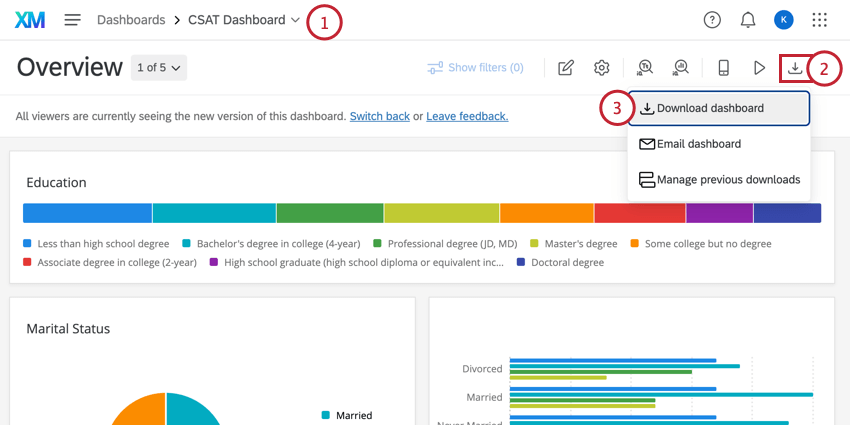
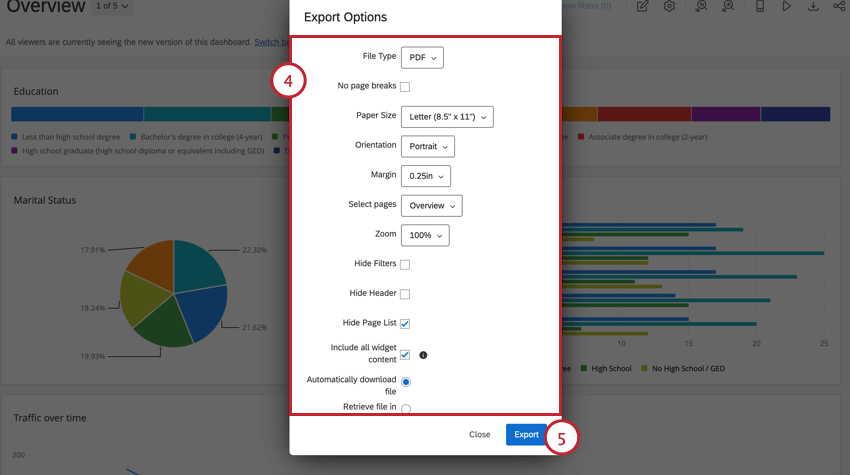
Tipp: Für PDF und JPG empfehlen wir, Ihr Dashboard so zu gestalten, dass Ihre Widgets in einem Rasterlayout angezeigt werden. Wenn Ihre Widgets nicht in einem Rasterformat konfiguriert sind, enthält Ihr Export zusätzliche Leerzeichen um Ihre Widgets. Weitere Informationen darüber, wie Sie die Widgets in Ihrem Dashboard neu anordnen, finden Sie unter. &Größe ändern; Widgets positionieren Abschnitt.
Ausfuhrbenachrichtigung
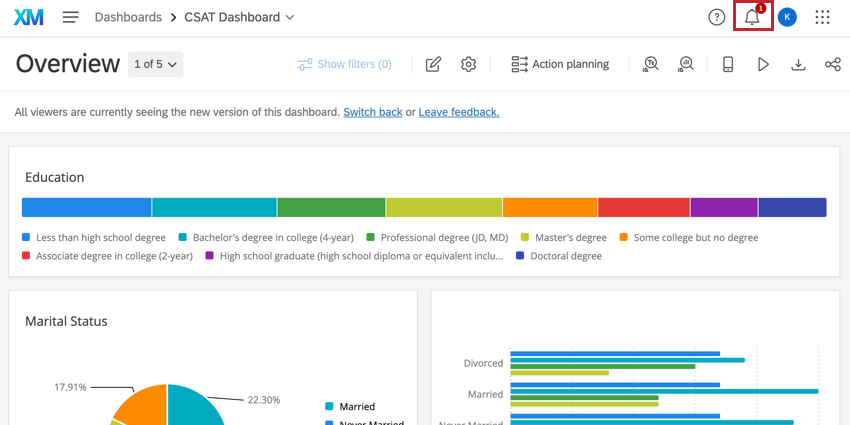
Nachdem Sie eine Dashboard-Seite exportiert haben, können Sie die Seite verlassen, um an anderer Stelle in Qualtrics zu arbeiten. Abhängig von Ihrem Exportoptionen, 1 von 2 Dingen geschieht, wenn Ihr Export abgeschlossen ist:
Tipp: Wenn Sie Probleme haben, die Datei zu finden, prüfen Sie den Download-Ordner auf Ihrem Computer oder den Download-Abschnitt Ihres Webbrowsers.
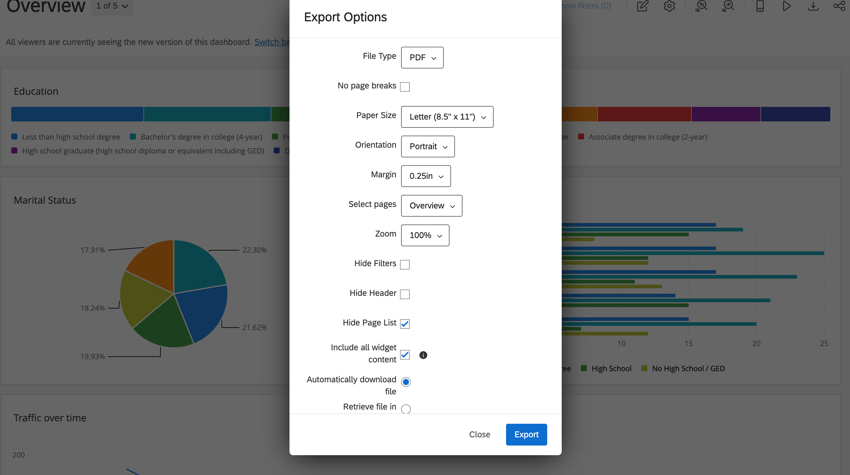
Exportoptionen

Welche Exportoptionen Ihnen zur Verfügung stehen, hängt vom ausgewählten Dateityp ab.
- Dateityp: Kann PDF, JPG, PPTX, DOCX, CSV, TSV oder XLSX sein. TIPP: Welche Formate Ihnen zur Verfügung stehen, hängt von den Dashboard-Exporteinstellungen ab.

PDF-exklusive Exportoptionen
- Keine Seitenumbrüche: Eliminieren Sie Seitenumbrüche in Ihrer PDF. Dadurch werden die Einstellungen für das Papierformat und die Ausrichtung entfernt.
- Papiergröße: In Zoll. Standarddruckerpapiergrößen enthalten.
- Marge: In Zoll.
- Seiten auswählen: Wählen Sie die spezifischen Seiten des Dashboard aus, die Sie exportieren möchten. Standardmäßig ist nur die Seite ausgewählt, auf der Sie sich befinden.
- Zoom: Kann aus einer Liste von voreingestellten Optionen auswählen, oder Benutzerdefiniert um einen benutzerdefinierten Prozentsatz festzulegen. Der minimale Zoom, den Sie festlegen können, beträgt 50 % und der Höchstwert 150 %.
PDF und JPG
JPG zeigen nur die ausgewählte Dashboard-Seite.
- Filter ausblenden: Wählen Sie diese Option, um Filter aus dem Export auszublenden. Dadurch werden keine Filtereffekte aus den Daten im Export entfernt. Stattdessen werden die verwendeten Filter oben auf der exportierten Seite ausgeblendet.
- Kopf ausblenden: Wenn diese Option nicht ausgewählt ist, wird oben der Name des Dashboard angezeigt.
- Seitenliste ausblenden: Wenn diese Option ausgewählt ist, wird die Dashboard-Seite ohne den Namen der Seite exportiert. Wenn diese Option nicht ausgewählt ist, wird der Name der Dashboard-Seite in der ausgewählte Ausrichtung (entweder links oder oben).
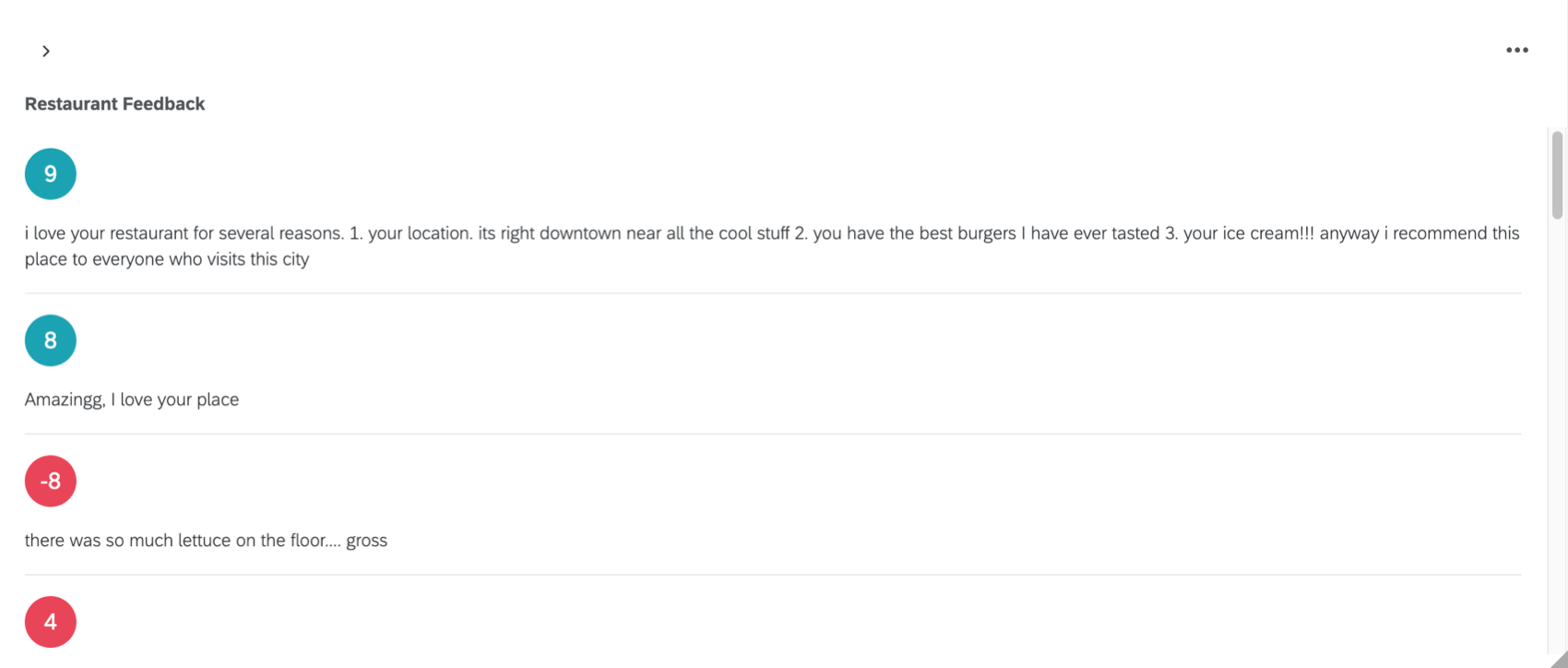
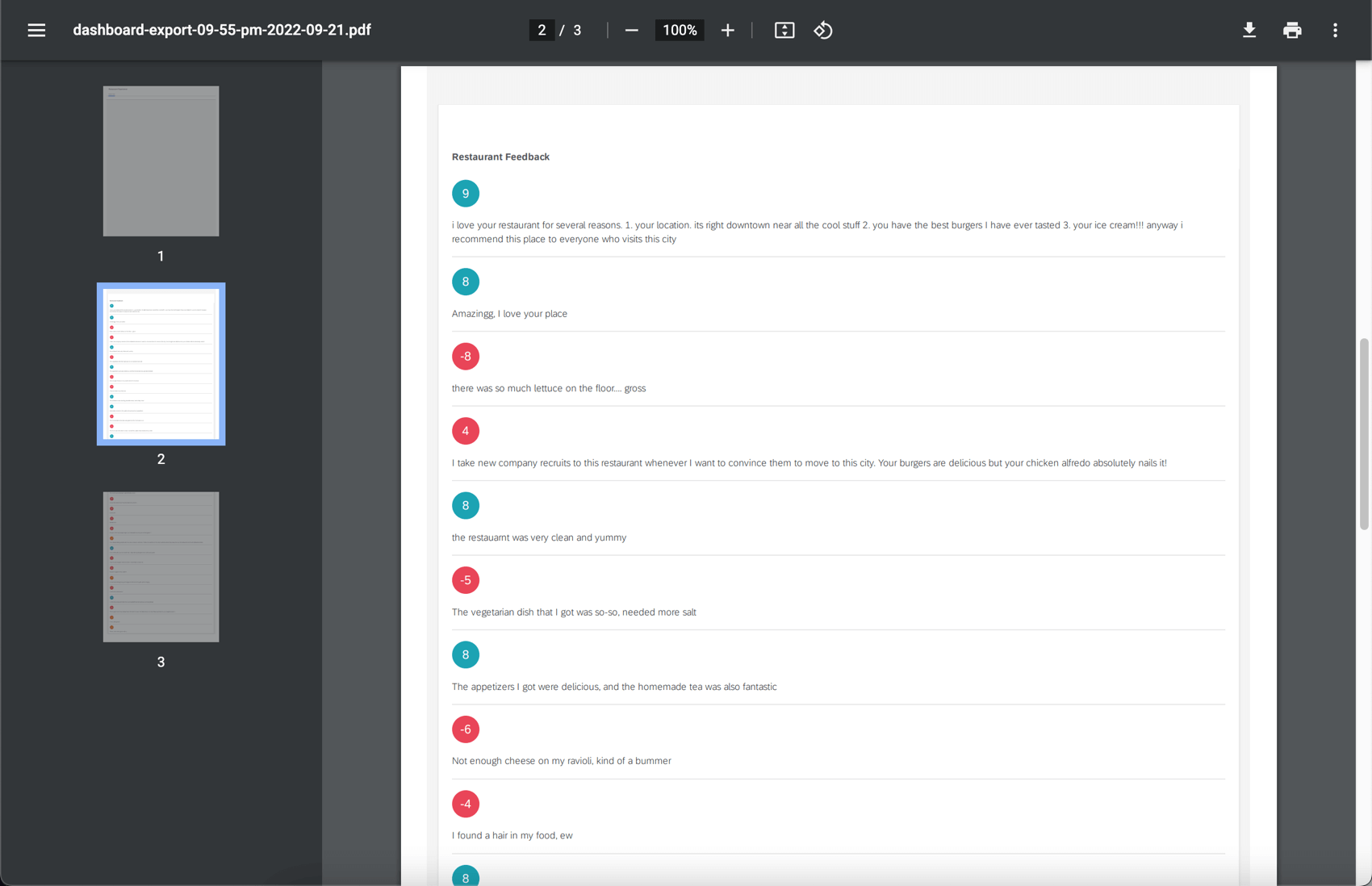
- Alle Widget einschließen: Einige Widgets enthalten so viele Daten, dass Dashboard scrollen oder auf Widget navigieren müssen, um alles anzuzeigen. Wenn Sie diese Option auswählen, werden alle Daten des Widget in den Export einbezogen. Diese Einstellung funktioniert nur für Tabelle, Antwort-Ticker, und Datensatztabellen-Widgets.
Beispiel: Das folgende Widget, das im Dashboard abgeschnitten ist:

Würde in diese mehrseitige Datei exportieren:

CSV, TSV und XLSX
CSV, TSV und XLSX enthalten Daten für Felder, die im Dashboard zugeordnet sind, und werden nur nach Rolleneinschränkungen.
- Daten: Legen Sie fest, ob Sie alle Umfrage exportieren möchten. dem Dashboard zugeordnet , der Ticketoder die Aktionsplanung. Dieses Feld wird nur angezeigt, wenn Sie mehrere dieser Quellentypen zugewiesen haben.
- Exporttyp: Wählen Sie zwischen visualisierten und Rohdaten-Formaten für TSV und Csv. Weitere Informationen finden Sie unter Dashboard Exportberechtigungen.
- Seiten auswählen: Nur für visualisierte Daten verfügbar. Wählen Sie die spezifischen Seiten des Dashboards aus, die Sie exportieren möchten. Standardmäßig ist nur die Seite ausgewählt, auf der Sie sich befinden.
- Ergebnisse begrenzen: Nur für Rohdaten und XLSX verfügbar. Begrenzen Sie, wie viele Antworten in die Daten aufgenommen werden sollen. Standardmäßig ist dies die Gesamtzahl der Antworten im Dashboard. Wenn Sie einen kleineren Wert wählen, werden die Ergebnisse auf die neueste Daten.
- Zeilenumbrüche entfernen: Nur für Rohdaten und XLSX verfügbar. Entfernen Sie Zeilenumbrüche aus offenen Textdaten.
- Filterauswahl einschließen: Fügt einen weiteren Kopf über den Datenspalten hinzu, der die im Dashboard verwendete Filterauswahl angibt.
PDF und PPTX-Exportoptionen
- Ausrichtung: Hoch- oder Querformat.
Alle Exportformate
Diese Exportoptionen sind für alle Dateitypen verfügbar. Sie können eine der folgenden Optionen wählen:
- Datei automatisch herunterladen: Wenn der Export abgeschlossen ist, wird die Datei automatisch auf Ihren Computer heruntergeladen.
- Datei in Benachrichtigungscenter abrufen: Wenn der Export abgeschlossen ist, ist die Datei in Ihrem Benachrichtigungen.
E-Mail-Dashboards
Sie können statische Versionen Ihrer Dashboards per E-Mail an andere Personen senden, unabhängig davon, ob diese ein Qualtrics-Konto haben oder nicht. Diese E-Mails können nach einem wiederkehrenden Plan oder einmalig verschickt werden und enthalten die Version Ihres Dashboards, die zum Zeitpunkt des Versands der E-Mail existierte.
TIPP: Empfänger: in können sich von geplanten Dashboard-E-Mails abmelden, indem sie den Opt-out-Link in der E-Mail verwenden. Empfänger:in können sich auch über denselben Link erneut anmelden.
Tipp: Um eine dynamische Version Ihres Dashboard zu senden, die bei der Erfassung neuer Daten aktualisiert wird, versuchen Sie, Freigeben Ihres Dashboard statt dessen.
Dashboard-Seiten per E-Mail versenden
Achtung: Wenn der Zulässige E-Mail-Domänen aktiviert ist, kann das Dashboard nur an E-Mail-Adressen gesendet werden, die in dieser Erlaubtliste enthalten sind.

TIPP: Bei allen Exporten über 20 MB enthält die E-Mail einen Link zum Herunterladen des Dashboards, anstatt es als Anhang in die E-Mail aufzunehmen.
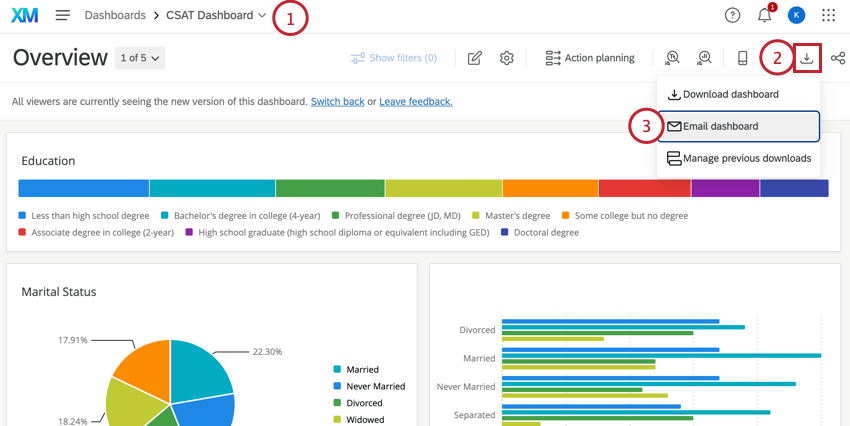
Achtung!: Wir empfehlen Ihnen, die Dashboard-Seite zu öffnen, die Sie in Ihre E-Mail aufnehmen möchten, und von dort aus auf Export zu klicken.


Achtung: Wenn ein Dashboard per E-Mail an einen vorhandenen Benutzer oder eine vorhandene Rolle gesendet wird, spiegeln die Dashboard die Berechtigungen des Empfänger:in wider.
Wenn ein Dashboard an eine neue E-Mail ohne Barrierefreiheit gesendet wird, spiegeln die Dashboard-Daten die Berechtigungen des Absenders wider.

TIPP: Um zu verhindern, dass E-Mails als Spam geblockt werden, stellen Sie sicher, dass Sie die Qualtrics-Server auf die Zulässigkeitsliste gesetzt haben.
Achtung: Ticket kann in wiederkehrenden E-Mails nicht im CSV exportiert werden.
Tipp: Je nach Auslastung Ihres Rechenzentrums kann it einige Stunden dauern, bis die E-Mails versendet werden. Geplante E-Mails werden in der Regel innerhalb von 24 Stunden verschickt. Wenn Sie also E-Mails später als erwartet erhalten, empfehlen wir Ihnen, eine frühere Zustellungszeit einzustellen.

- Bericht anhängen: Hängen Sie einen Bericht an die E-Mail an, anstatt ihn in den Textkörper der E-Mail aufzunehmen. Klicken Sie auf pdf um das Format des Berichts zu ändern. Sie haben die Hier angezeigte Exportoptionen zur Auswahl. Beachten Sie, dass der Bericht nur Daten für die von Ihnen freigegebene Seite enthält.
- Widgets direkt in den E-Mail-Text einfügen: Mit dieser Option werden die Widgets als JPG Bilder in den Textkörper der E-Mail eingefügt.
Tipp: Wenn der Befragte:r nicht angegeben wurde Zugriff an das Dashboard, enthält die E-Mail keinen Dashboard.
Achtung: Wenn Sie mehrere Seiten des Dashboard exportieren, respekt nur die Seite, auf der Sie sich aktuell befinden, Filter, die Sie aktuell angewendet haben. Andernfalls werden die zusätzlichen Seiten des Exports auf die Standardfilter für die Seite Rückgängig machen.
Tipp: Nicht geplante Dashboard (Test-E-Mails und sofort gesendete E-Mails) enthalten keinen Abmeldelink.
Tipp: Die Antwort-E-Mail -Adresse muss eine genehmigte Adresse für Ihre Organisation sein. Wenn Sie versuchen, eine nicht autorisierte E-Mail zu verwenden, können Sie Ihre geplante E-Mail nicht speichern und sie wird nicht gesendet. Wenn Probleme mit Ihrer Antwort-E-Mail auftreten, wenden Sie sich an Organisation Instanz.
Hinzufügen, Entfernen und Aktualisieren geplanter E-Mails
Achtung!: Alle Filter, die zum Zeitpunkt des ersten Plans der wiederkehrenden E-Mail auf Ihrem Dashboard übernommen werden, gelten jedes Mal, wenn die wiederkehrende E-Mail versendet wird. Wenn Sie die Filter des Dashboards ändern möchten, die in einem wiederkehrenden E-Mail-Export verwendet werden, müssen Sie Ihre wiederkehrende E-Mail öffnen und auf Aktualisieren klicken.
Sie können bestehende wiederkehrende E-Mails über das Fenster E-Mail Dashboard verwalten.


Exporte verwalten
Nachdem Sie Ihr Dashboard heruntergeladen haben, können Sie in der Tabelle Manager:IN eine Auflistung der vergangenen Exporte einsehen.
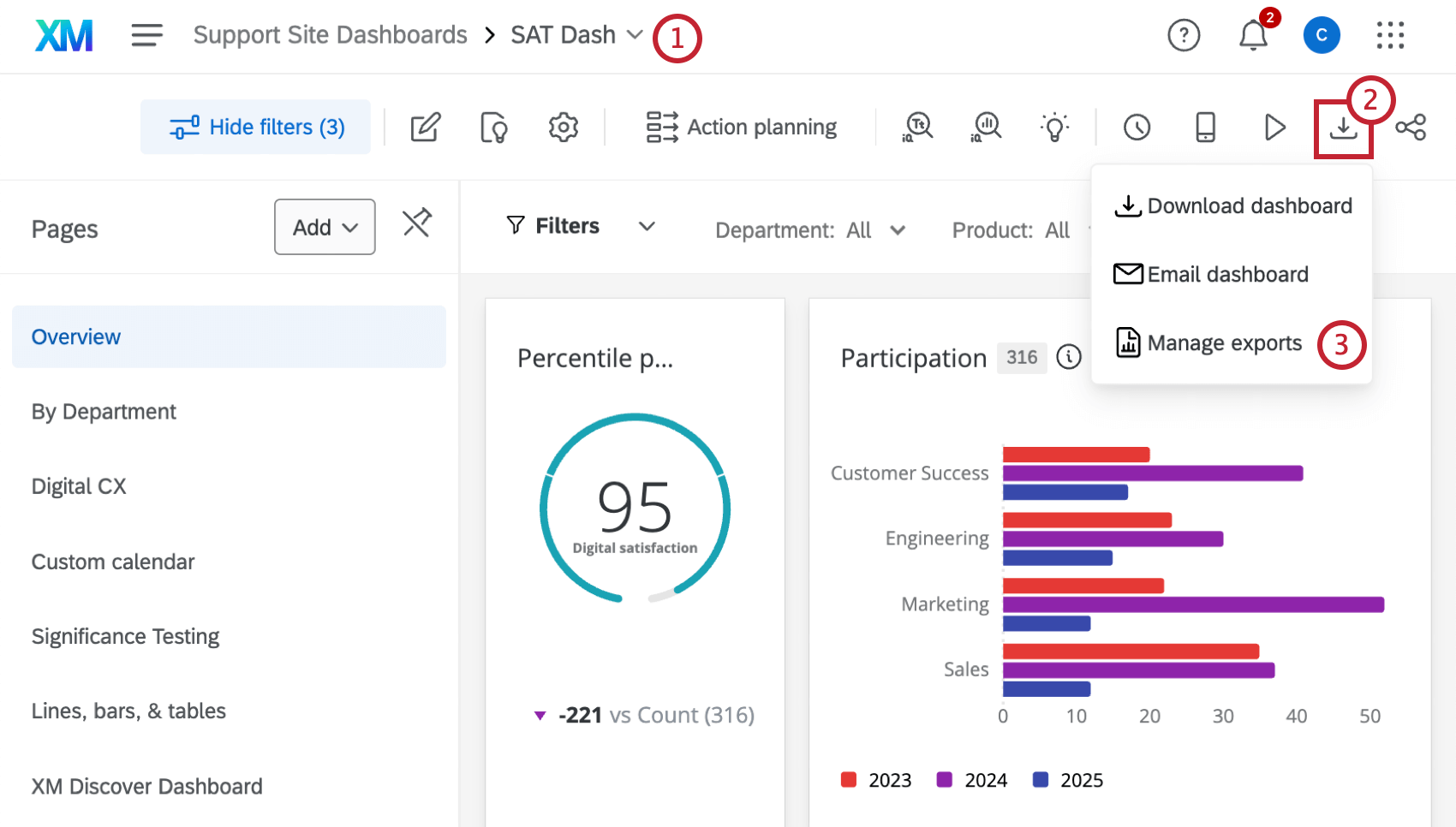
In der Tabelle werden alle früheren Exporte angezeigt. Sie können nicht nur Informationen über den Export anzeigen, sondern auch auf Herunterladen klicken, um Ihre zuvor erstellten Exporte erneut herunterzuladen. Damit wird die Version des Dashboards heruntergeladen, die zu dem Zeitpunkt gültig war, als Sie ursprünglich auf Dashboard herunterladen geklickt haben, und nicht die aktuelle Version des Dashboards.
Widgets exportieren
Bisher haben wir besprochen, wie Sie Ihr gesamtes Dashboard exportieren können. Sie können auch einzelne Widgets in eine Vielzahl von Formaten exportieren, darunter JPG, PDF und Dateitypen, die mit Tabellenkalkulationsprogrammen wie Microsoft Excel kompatibel sind.
Einzelheiten zu den verfügbaren Dateitypen und den Schritten zum Exportieren finden Sie unter Exportieren von Widgets als JPG, PDF, CSV, XLSX oder TSV.
Großartig! Vielen Dank für die Rückmeldung!
Vielen Dank für die Rückmeldung!