Widget für Karten (CX)
Was finden Sie hier?
Über Map Widgets
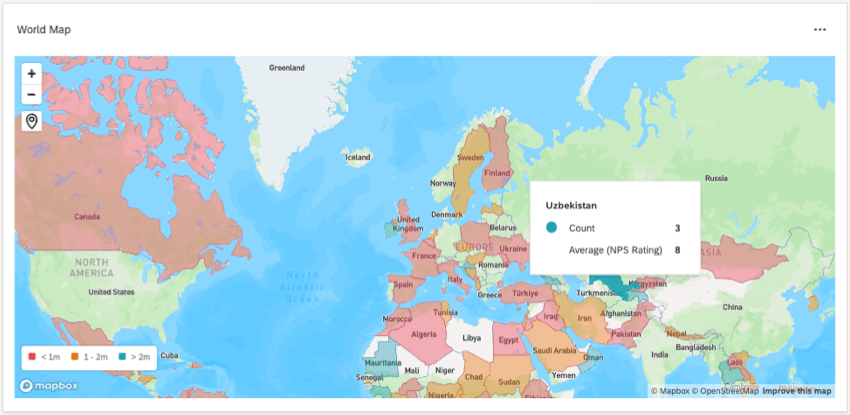
Das Widget kann Standortdaten übernehmen und eine Karte mit Daten erstellen, die in den Vereinigten Staaten von Amerika, in den Ländern der Welt oder sogar an genaueren Locations wie Breiten- und Längengraden gesammelt wurden. Die Nutzer können dann die Karte ziehen, zoomen und Hervorhebungen vornehmen, um weitere Daten zu sehen.

TIPP: Das Widget für die Karte wird von Mapbox betrieben.
Achtung!: Das Widget “Karte” kann nicht exportiert werden. It ist auch nicht mit dem mobilen Dashboard kompatibel.

Achtung!: Die Widgets Ihrer Instanz können insgesamt nur 20.000 Mal pro Monat geladen werden. Wenn Sie sich dieser Grenze nähern, erscheint eine Warnung auf dem Widget, und Sie müssen auf das Widget klicken, um seine Daten zu laden. Um die Belastung zu reduzieren, empfehlen wir, das Widget auf weniger genutzten Dashboards und nicht auf der Haupt-Dashboard-Seite zu platzieren. Wenn Sie diese Grenze überschreiten möchten, wenden Sie sich an Ihre Technical Success Manager: IN, um eine individuelle Lösung zu finden.
Unterstützte Arten von Dashboards
Dieses Widget kann in einigen verschiedenen Dashboard verwendet werden. Dazu gehören:
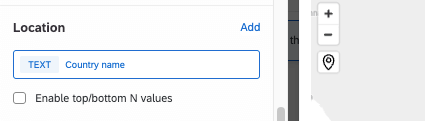
Einrichten von Locations-Feldern
Damit Ihre Standortdaten mit einem Widget funktionieren, müssen sie auf den richtigen Feldtyp eingestellt und die einzelnen Locations auf eine bestimmte Weise formatiert werden.
Kompatible Feldtypen
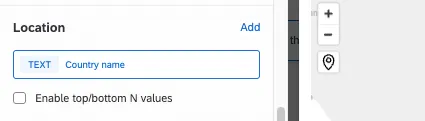
Das Ortsfeld eines Widget unterstützt 2 Feldtypen:
- Textfeld
- Mehrfachantwort-Textfeld
Die in Ihrem Standortfeld gespeicherten Informationen müssen auf eine bestimmte Weise formatiert werden, je nachdem, welche Art von Standortdaten Sie im Widget anzeigen möchten.
Werte formatieren
TIPP: Wenn Ihre locations-Werte in der Umfrage nicht in diesen Formaten kodiert sind, versuchen Sie, die Dashboard-Felderumzukodieren.
Achtung!: Wenn Sie den Namen eines Landes oder eines Bundeslandes für die Werte verwenden, wird Ihr Widget nicht korrekt angezeigt, wenn Ihre Daten unterschiedliche Werte für denselben Standort enthalten. Unterschiedliche Werte müssen alle gleich umkodiert werden. Wenn Ihre Daten beispielsweise sowohl den Wert “Türkei” als auch den Wert “Türkiye” enthalten, wird Ihr Widget nicht funktionieren.
- Vereinigte Staaten: Name oder Abkürzung des Bundesstaates.
- Länder: Entweder der Name des Landes oder die hier gefundenen ISO ALPHA-2- oder ISO ALPHA-3-Codes. UN-Codes werden nicht unterstützt. TIPP: Um die genauesten Ergebnisse zu erhalten, empfehlen wir die Verwendung von Ländercodes anstelle von Namen.
 TIPP: Sie müssen möglicherweise in das Widget zoomen, um kleinere Länder wie Singapur zu sehen.
 - Datenpunkt: Formatieren Sie die Werte als Breiten- und Längengradkoordinaten. Damit die Koordinaten mit dem Widget funktionieren, müssen sie zusammen in einem Feld gespeichert werden und in einem der folgenden Formate vorliegen:
- 6061° N, 122.3328° W
- 6061 N, 122.3328 W
- 6061N, 122.3328W
- 6061, -122.3328
- +47.6061, -122.3328
Grundlegende WIDGET-Einrichtung
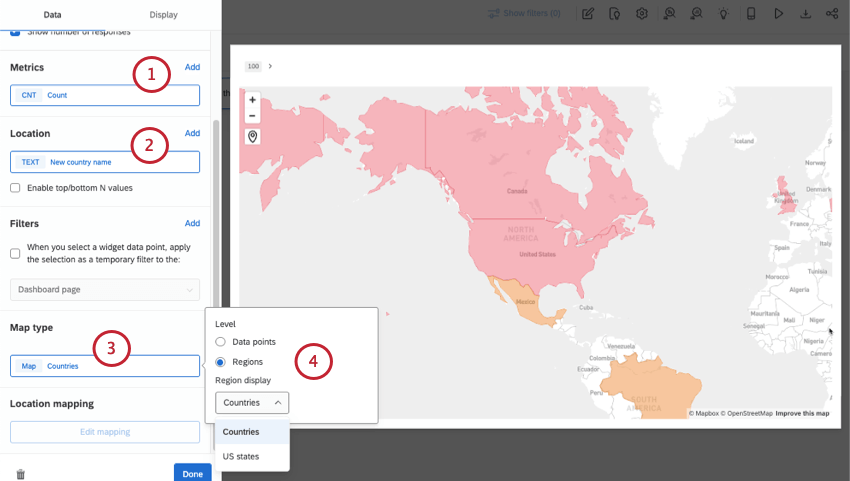
TIPP: Wenn Sie mehrere Metriken hinzufügen, werden diese zusätzlichen Metriken angezeigt, wenn Sie den Mauszeiger über eine Region bewegen, um den Tooltip zu sehen. In der Regel ist die erste Metrik für die Farbe ausschlaggebend, aber Sie können diese in den Anzeigeoptionen anpassen.
TIPP: Sie können nur ein Location-Feld hinzufügen.
- Datenpunkte: Dies ist die Option, die Sie für die Kartierung von Breiten- und Längengraden auswählen. Wenn Sie Koordinatennamen beim Hovern anzeigen möchten, lesen Sie bitte den Abschnitt Zuordnung von Locations zu Koordinaten.
- Anzeige der Region: Wählen Sie zwischen Ländern und US-Bundesstaaten.
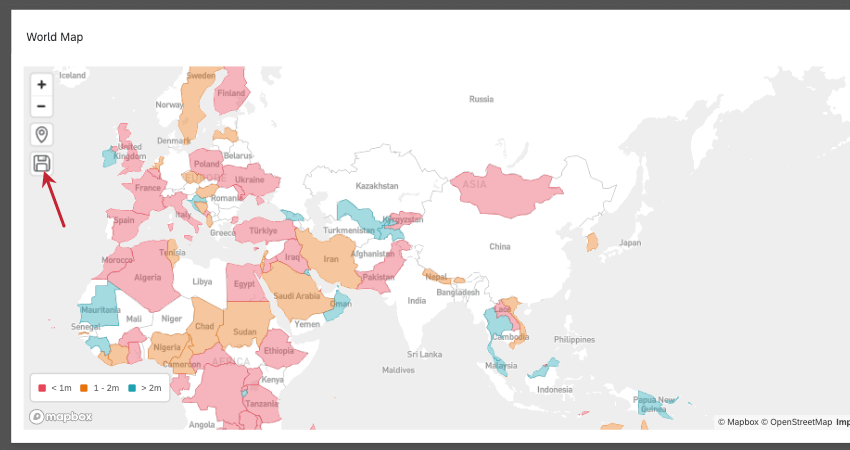
TIPP: Über der Karte befindet sich eine Schaltfläche mit der Bezeichnung Gehe zu gespeicherten Locations. Dies bringt Sie und die Betrachter des Dashboards nach der Erkundung der Karte zurück zum gespeicherten Standort.
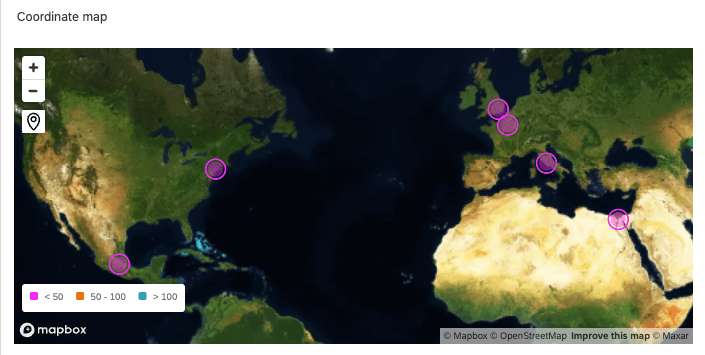
TIPP: Anstelle der Hervorhebung ganzer Regionen (wie auf den meisten dieser Screenshots) zeigt die Datenpunktkarte die genauen Stellen, an denen Sie Ihre Koordinaten auf der Karte finden können, wie hier:

TIPP: Weitere Informationen zu den Einstellungen, die alle Widget-Typen gemeinsam haben, wie z. B. Titel, Container und Größenänderung, finden Sie unter Widgets erstellen CX.
Anzeigeoptionen
Die Registerkarte ” Anzeige” eines Widget enthält wichtige Einstellungen zur Visualisierung, z. B. Kartenhintergrund, Beschriftung der Locations und Farbskala.
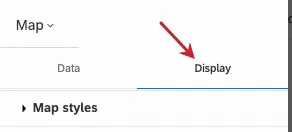
Kartenstile
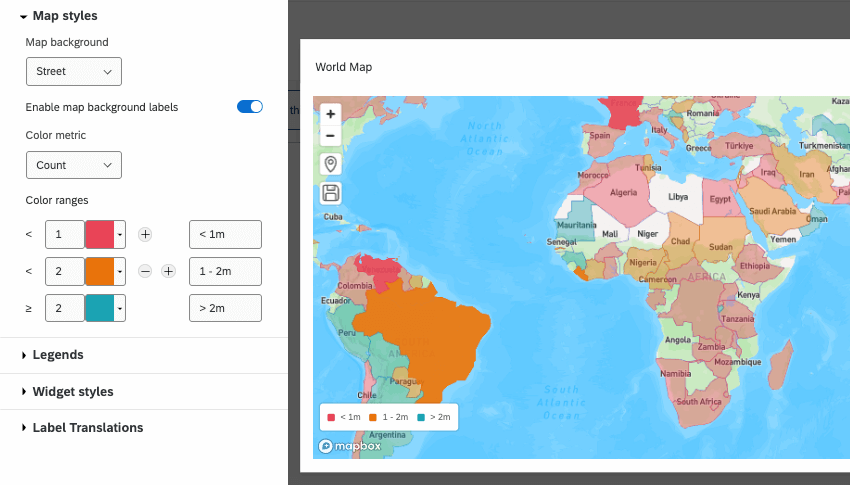
Wenn Sie die Kartenstile erweitern, sind diese Optionen verfügbar:

- Kartenhintergrund: Wählen Sie den visuellen Stil der Karte. Zu den Optionen gehören:
- Basic: Wählen Sie eine weiße Grundkarte. Dies eignet sich gut als Kontrast zu einer von Ihnen eingestellten Bereichsfarbe.
- Straße: Sehen Sie eine einfache blaue und grüne Karte, die Straßen und Städte anzeigt, wenn Sie hineinzoomen.
- Satellit: Zeigen Sie echte Schnappschüsse der Erde, wie Sie sie von einem Satelliten aus sehen würden. Wenn Sie hineinzoomen, zeigt diese Karte aktuelle Straßenansichten.
- Aktivieren Sie Kartenhintergrundbeschriftungen: Zeigen Sie Beschriftungen für Länder, Provinzen, Städte und mehr an, je nachdem, wie weit Sie hineingezoomt haben.
- Standardmäßige Zoom-Ebene: Legen Sie fest, wie stark die Karte standardmäßig gezoomt werden soll.
- Farbmetrik: Wenn Sie mehrere Metriken hinzugefügt haben, legen Sie fest, welche Metrik eine Skala erhält, die Farbänderungen für Regionen oder Datenpunkte bestimmt.
- Farbbereiche: Legen Sie den numerischen Bereich für Ihre Metrik fest, fügen Sie Meilensteine hinzu und passen Sie sogar die Beschriftungen an, die in der Legende des Widgets erscheinen.
Legenden
Die Legende zeigt Ihre Farbmetrik und die entsprechende Skala an.
- Legenden anzeigen: Wählen Sie diese Option, um eine Legende auf dem Widget anzuzeigen, die erklärt, was die Farben über den Regionen bedeuten. Heben Sie die Auswahl dieser Option auf, um die Legende auszublenden.
- Platzierung der Legende: Legen Sie fest, an welcher Stelle des Widgets die Legende angezeigt werden soll.
Widget
Widget-Stile sind eine Einstellung, die alle Widgets haben und mit der Sie Dinge wie Container und Rahmen festlegen können. Mehr über Widget-Stile finden Sie unter Widgets bearbeiten.
Zuordnen von Locations zu Koordinaten
Unabhängig davon, ob Sie mit Koordinatendaten oder Ortsnamen beginnen, können Sie Ihren LOCATIONS-Daten mehr Kontext hinzufügen.
Hinzufügen von Namen zu vorhandenen Koordinaten
So gehen Sie vor, wenn Sie bereits Koordinaten haben, ihnen aber einen Namen geben wollen. Diese Namen werden anstelle der Koordinaten angezeigt, wenn Sie den Mauszeiger über einen Datenpunkt bewegen.

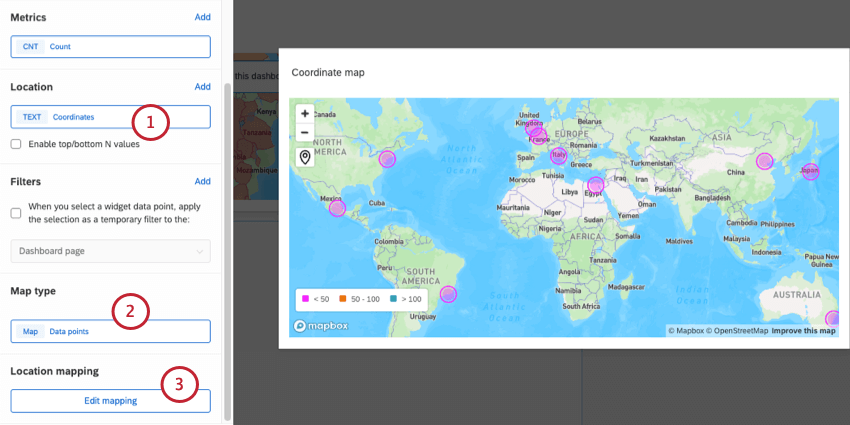
TIPP: Wählen Sie im weiteren Fenster nicht Koordinaten hinzufügen, da Sie diese Daten bereits haben.
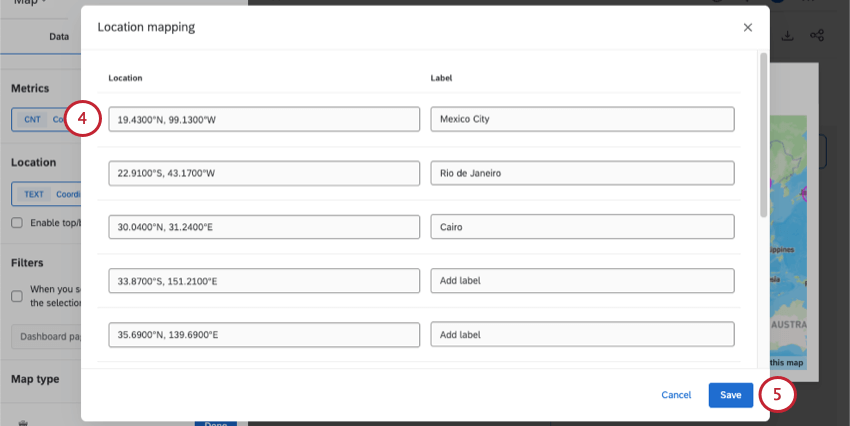
Hinzufügen von Koordinaten zu bestehenden Ortsnamen
Wenn Sie hingegen eine Frage mit einer Reihe von Ortsnamen haben, können Sie diese mit Koordinaten versehen. Wenn Sie z. B. Kunden fragen, in welchem Geschäft sie eingekauft haben, können Sie jedem Geschäft Koordinaten hinzufügen, damit es auf der Karte erscheint.
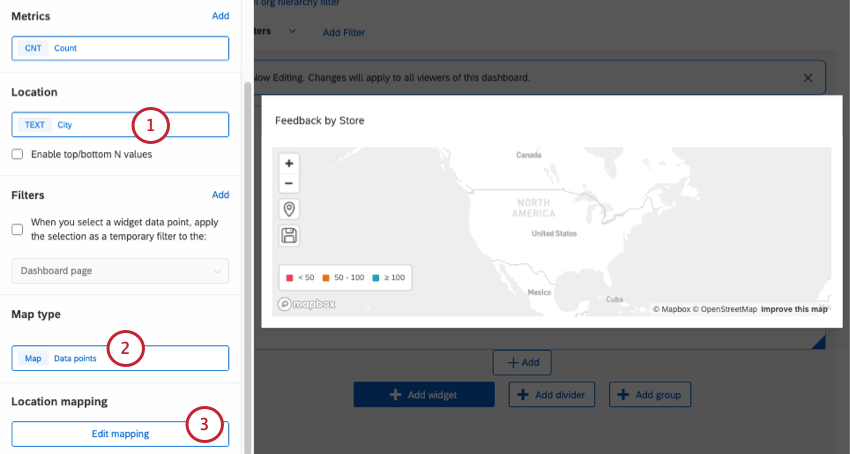
Beispiel: In diesem Beispiel haben wir ein Feld, das den Ortsnamen erfasst.

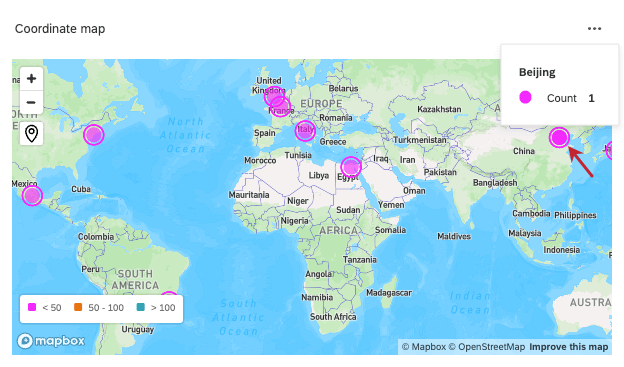
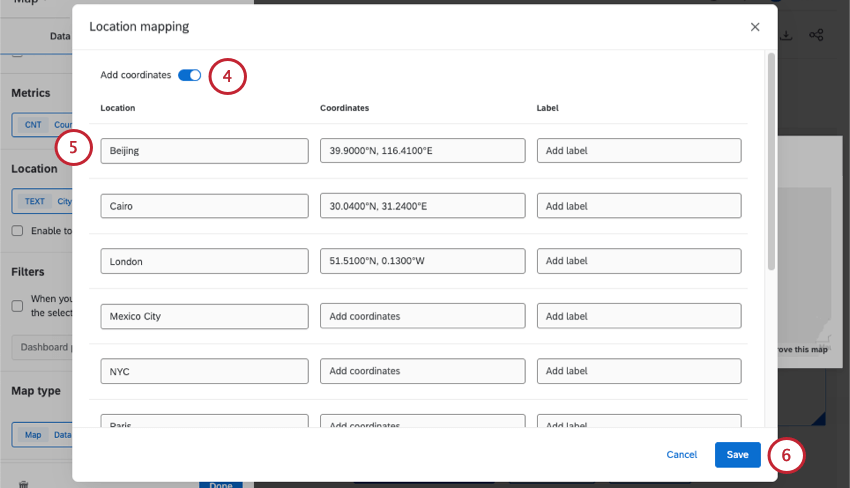
TIPP: Wenn Sie möchten, dass für jeden Datenpunkt ein anderer Name angezeigt wird, wenn Sie mit dem Mauszeiger über ihn fahren, können Sie auch eine Beschriftung für jeden Standort hinzufügen. Beschriftungen ersetzen die Angaben in der Spalte “Location” auf der Karte.
Begrenzung der Kartenansicht des WIDGETs
Wie in der Einleitung zu dieser Seite erwähnt, können Kartenwidgets innerhalb einer Instanz nicht beliebig oft angezeigt werden. Sobald Sie etwa 70% dieser Grenze erreicht haben, beginnt die Karte, die Anzahl der Ladevorgänge zu reduzieren. It wird nicht mehr automatisch geladen, wenn Sie es auf einem Dashboard besuchen, sondern es wird eine Meldung angezeigt, und Sie müssen auf eine Schaltfläche klicken.
Das Widget der Karte gilt als angezeigt, wenn die Seite, zu der es auf einem Dashboard gehört, geladen ist. Deshalb gibt es Möglichkeiten, die Nutzung von Widget-Karten zu reduzieren:
- Legen Sie das Karten Widget auf ein weniger genutztes Dashboard.
- Platzieren Sie das Widget nicht auf einer Standardseite, der Hauptseite des Dashboards.
- Schränken Sie ein, welche Benutzer die Kartenansicht des WIDGETs nach Rolle sehen können. Sie können Berechtigungen hinzufügen, die einschränken, auf welche Seiten eines Dashboards ein Benutzer zugreifen kann. Siehe die Beschreibung unter “Seitenzugriff festlegen.”
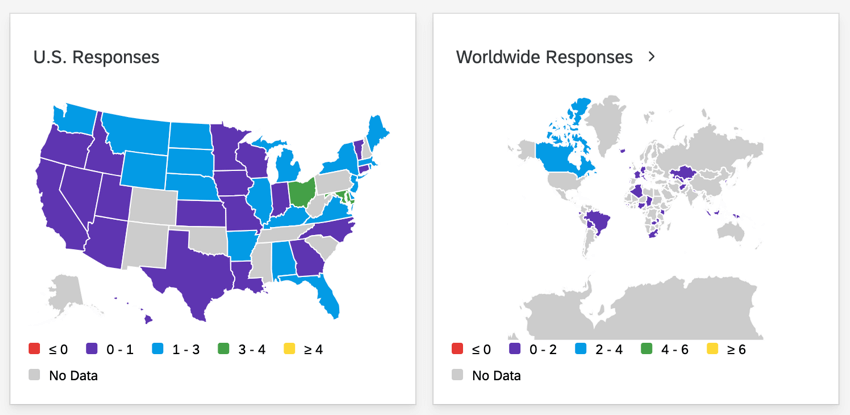
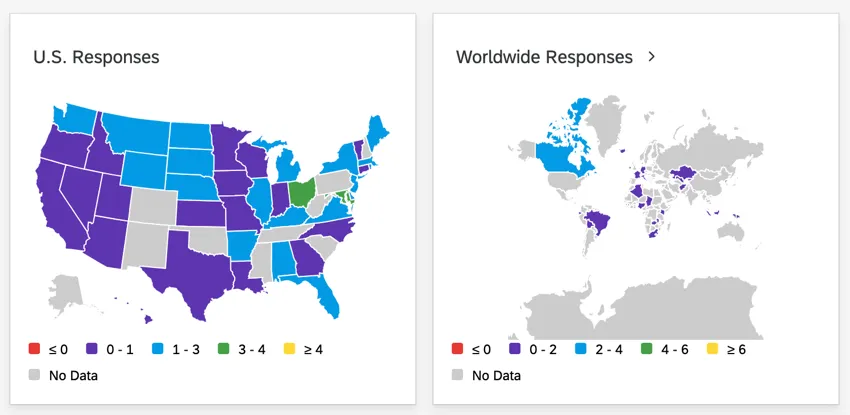
Legacy Kartenansicht Widget
Wenn Sie ein neues Widget erstellen, finden Sie das alte Widget für die Kartenansicht im Abschnitt ” Veraltet” des Menüs. Das alte Widget für die Kartenansicht unterstützt keine Längen- und Breitengrade, kann einige kleinere Länder (wie Singapur) nicht anzeigen und verfügt nicht über die zusätzlichen Anzeigeoptionen des neuen Widgets für die Kartenansicht, wie z. B. die Straßen- und Satellitenansicht.
Nachfolgend finden Sie Details zur Bearbeitung eines Widgets für eine alte Kartenansicht.
Feldtyp-Kompatibilität
Entweder Textset oder Textwert Feldtyp kann für das Widget verwendet werden. Bei der Vorbereitung Ihrer Daten für das Widget der Kartenansicht sollten die Datenfelder nach dem Namen des Bundesstaates oder der Abkürzung des Bundesstaates (z. B. ID, UT, NM) kodiert werden. Länderfelder können nach Ländernamen (z.B. Frankreich, Singapur, Nigeria) oder nach dem gefundenen ISO-ALPHA-2- oder ISO-ALPHA-3-Code formatiert werden. hier.
Tipp: Obwohl die Ländercodes ISO ALPHA-2 und ISO ALPHA-3 immer funktionieren, funktionieren nicht alle Ländernamen. Mehrere Länder haben spezifische Namenskonventionen, darunter:
- Die Vereinigten Staaten von Amerika müssen immer als USA geschrieben werden.
- Großbritannien kann nicht als UK abgekürzt werden.
- Die Demokratische Republik Korea muss immer als Südkorea geschrieben werden.
- Die Demokratische Volksrepublik Korea muss immer als Nordkorea geschrieben werden.
Wenn Sie feststellen, dass bestimmte Länder nicht durchziehen, verwenden Sie die ISO-ALPHA-2- oder ISO-ALPHA-3-Code statt dessen.
Tipp: Das Widget exportiert nur Daten für Länder, die in der Kartenansicht angezeigt werden. Das Widget exportiert keine kleineren Länder wie Singapur und Hongkong, da sie in der Kartenansicht nicht angezeigt werden können.
Metrisch
Fügen Sie Ihrem Widget eine Metrik hinzu. Wir raten, nur einen zu haben. Wenn Sie Ihrem Widget mehrere Metriken hinzufügen, stellen Sie sicher, dass Sie unter angeben, welche Sie für das Widget verwenden möchten. Farbmetrik Dropdown-Box.
Sie können jede beliebige Metrik zu Ihrem Widget für die Kartenansicht hinzufügen, einschließlich Anzahl, Durchschnitt oder NPS. Siehe Widget finden Sie weitere Informationen zum Konfigurieren dieser Einstellungen.
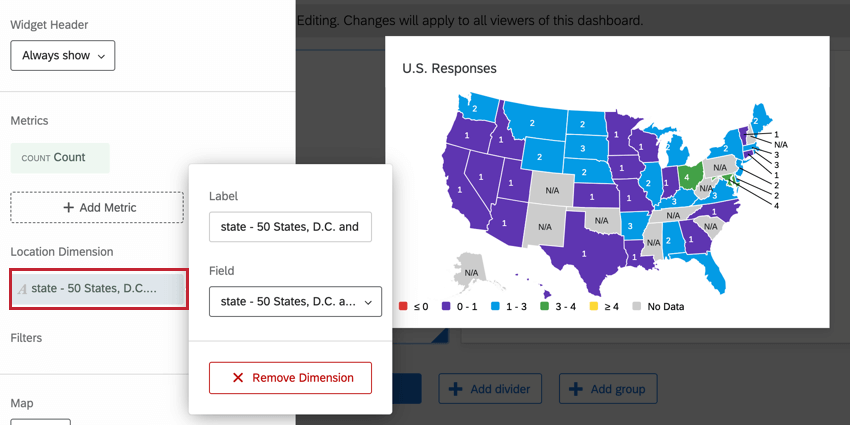
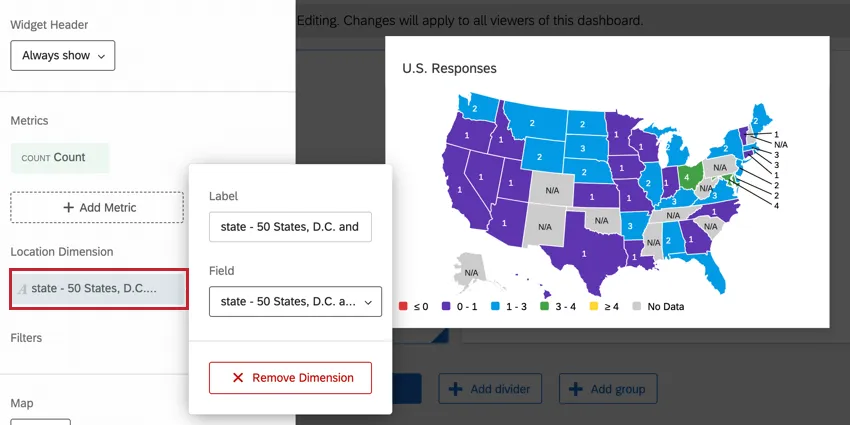
Positionsbemaßung
Wählen Sie das Feld aus, in dem Daten für Ihr Bundesland oder Ihr Land gespeichert werden. Beachten Sie, dass die Daten in diesem Feld den oben aufgeführten Namensgrundsätzen entsprechen müssen.
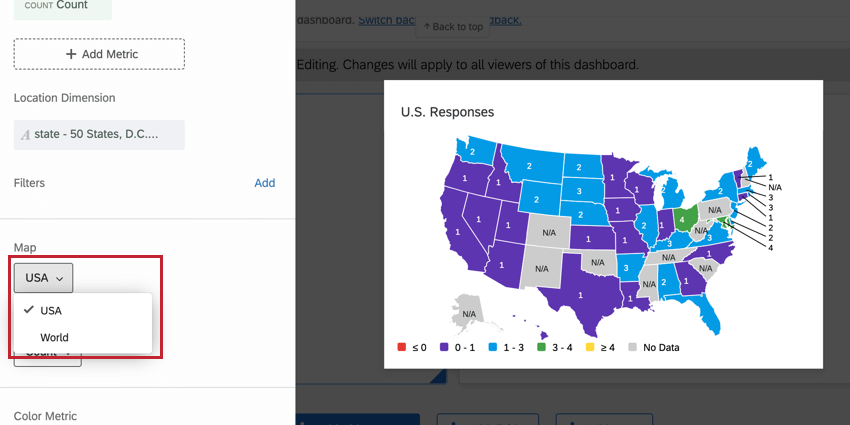
Karte
Wählen Sie entweder USA oder Welt aus.

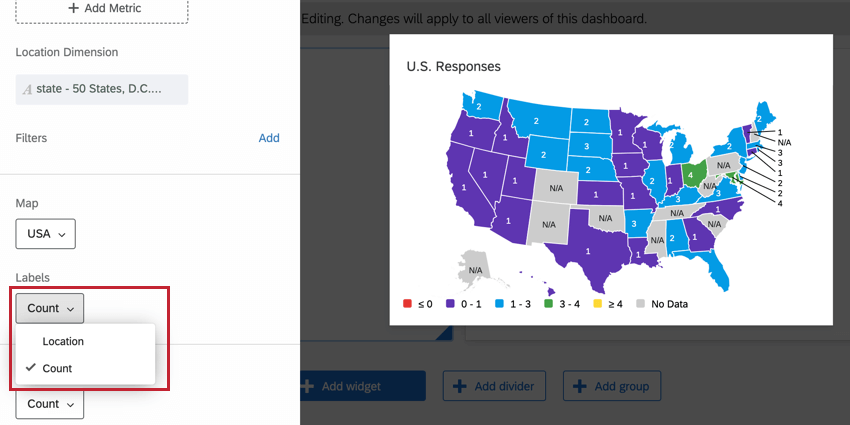
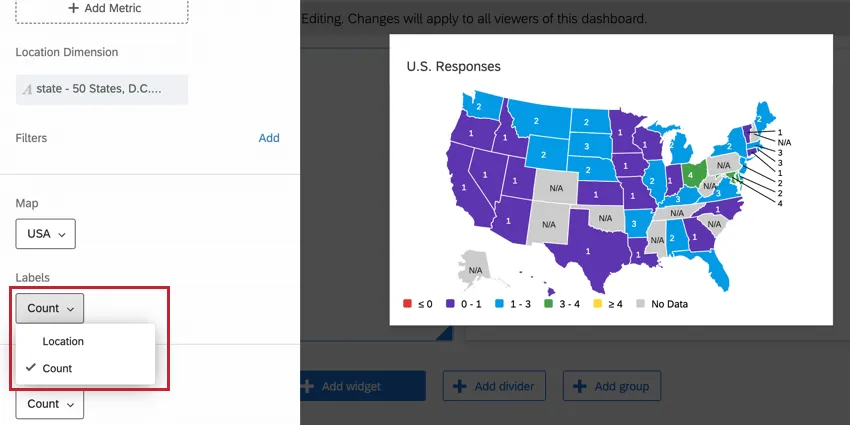
Labels
Kennzeichnungen für hinzufügen Ablageort, Anzahloder beides.
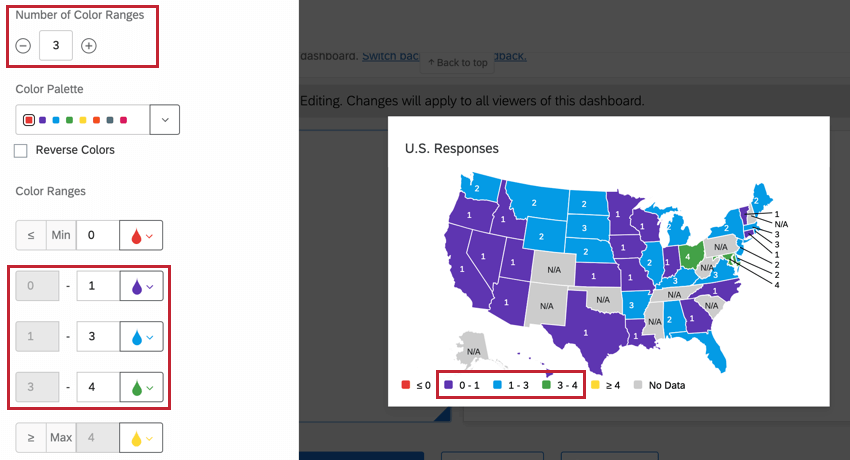
Anzahl der Farbbereiche
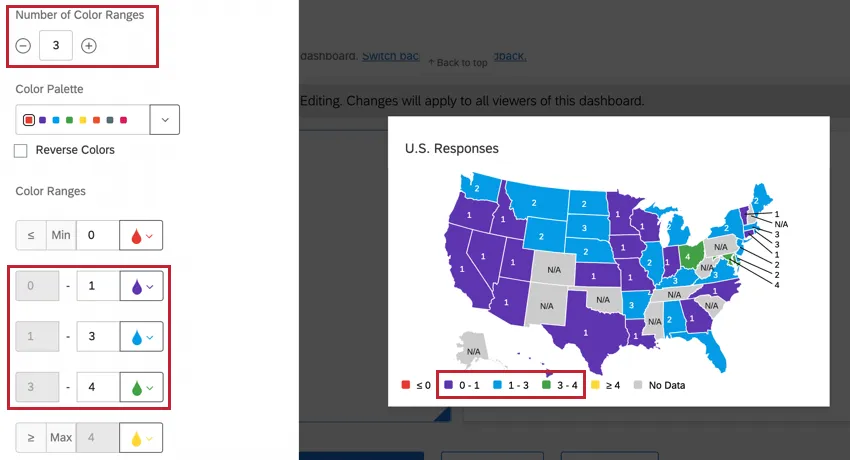
Legen Sie die Anzahl der Bereiche fest, die im Widget angezeigt werden sollen. Der Bereich bestimmt die Farbe jedes Bundesstaats oder Landes. Diese Zahl enthält nicht die Felder „Minimum“, „Maximum“ oder „Keine Daten“.
Farbpalette
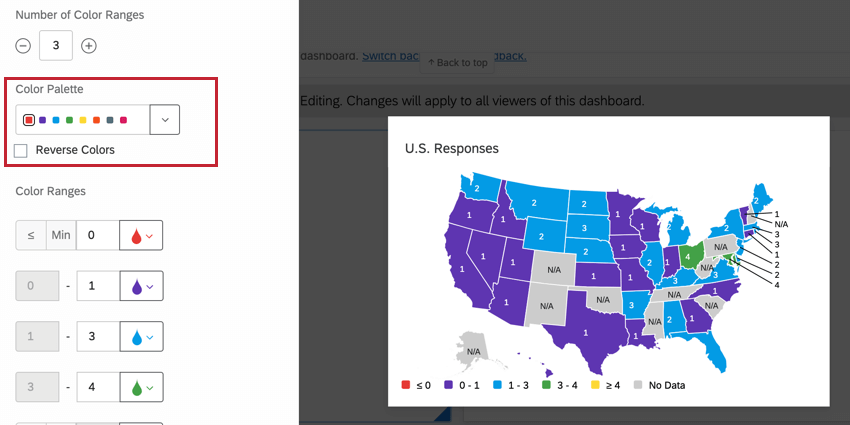
Wählen Sie die Farbpalette für Ihre Bereiche aus. Wenn Sie nicht den gesamten Bereich verwenden möchten, klicken Sie auf die Farbe, die Sie als Startfarbe. Wenn Sie die Reihenfolge der Farben umkehren möchten, wählen Sie Farben umkehren.

Farbbereiche
Definieren Sie Ihre Bereiche. In jedem Bereich wird die untere Nummer in den Bereich eingeschlossen, und die obere Nummer wird ausgeschlossen. Wenn also ein Bereich 10-20 ist, würden 10 bis 19 in dieser Gruppe enthalten sein.
Tipp: Wenn sich die Metrik Ihres Widget in der Prozentformat, dann sollten Sie Prozentsätze für Ihre Farbbereiche eingeben. Prozentsätze werden als Dezimalstellen eingegeben (z.B. 0,2 für 20 %, 0,25 für 25 % usw.).
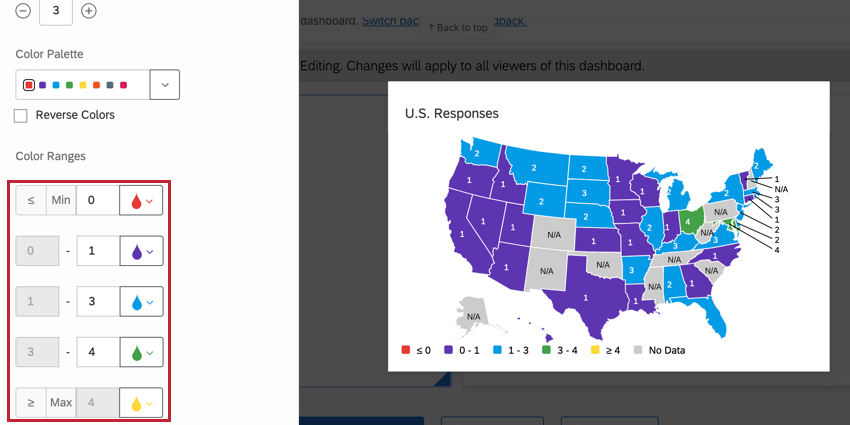
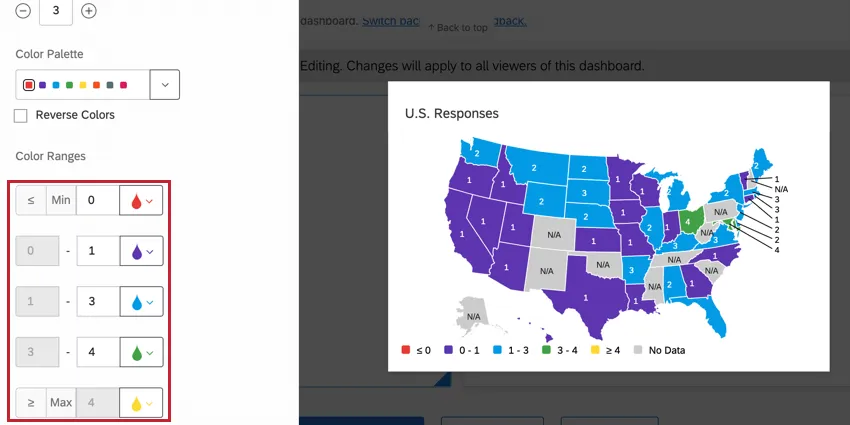
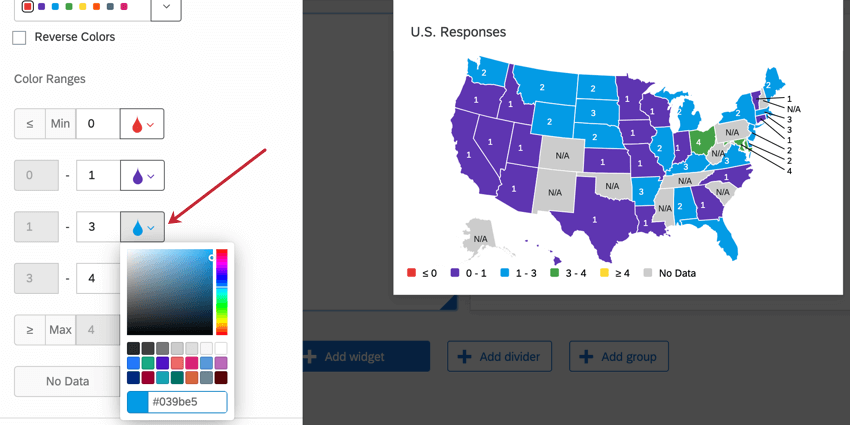
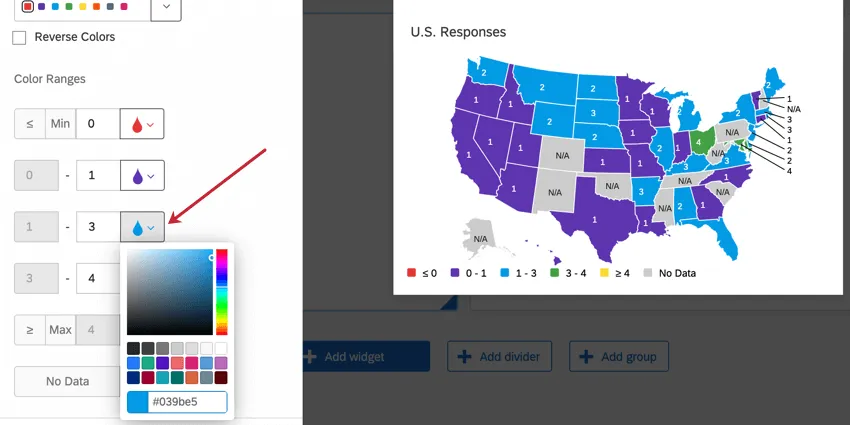
Sie können auch verschiedene Farben für jeden Bereich in diesem Abschnitt angeben, wenn Sie die Farbpaletten nicht verwenden möchten.
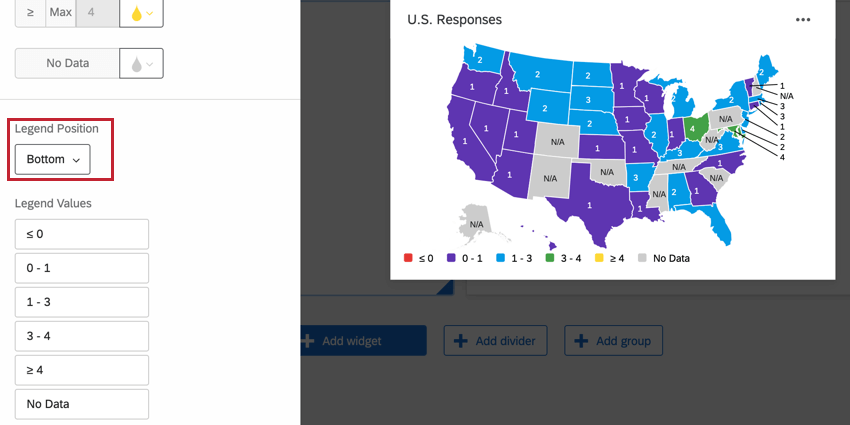
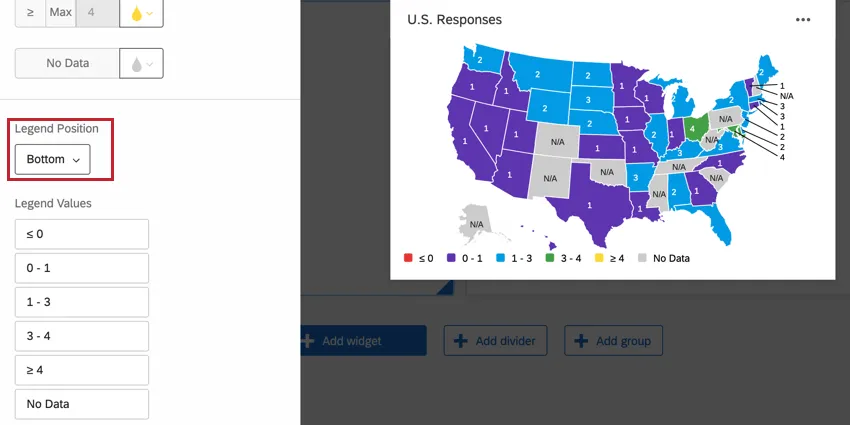
Legendenposition
Entscheiden Sie, wo Sie Ihre Farblegende platzieren möchten.
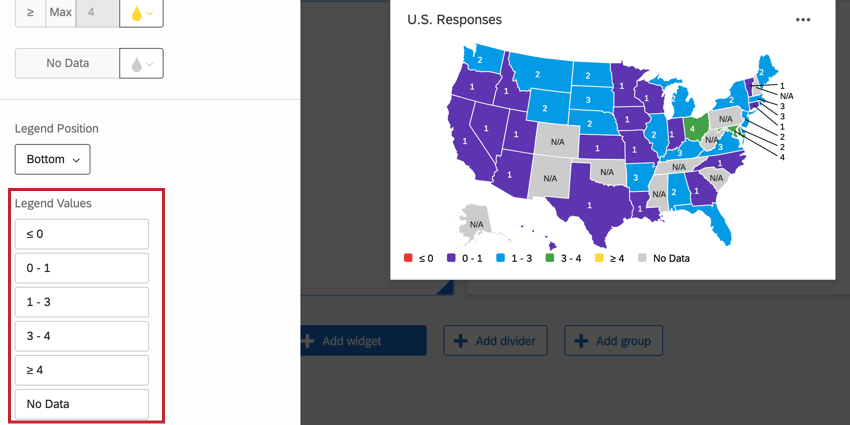
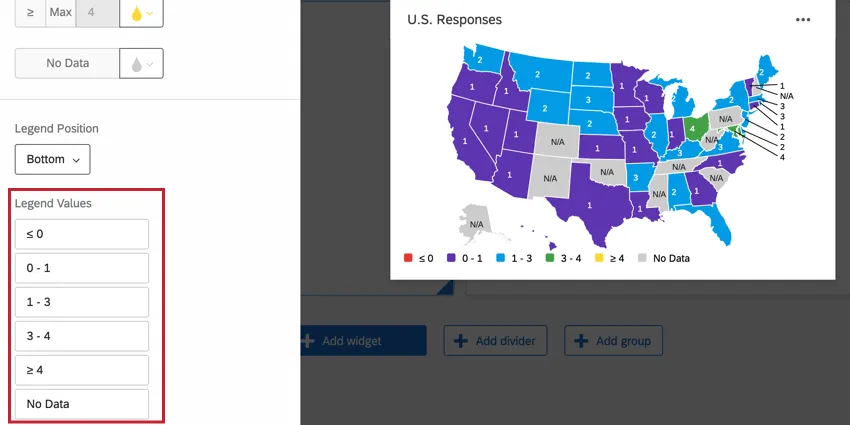
Legendenwerte
Ändern Sie die Bezeichner für Ihre Legendenwerte.
FAQs
Ich habe keine Daten zu Bundesländern oder Ländern erfasst, aber die Standortdaten wurden automatisch als Längen- und Breitengrad erfasst. Kann ich diese Koordinaten stattdessen im Karten-Widget "CX Dashboards" verwenden?
Ich habe keine Daten zu Bundesländern oder Ländern erfasst, aber die Standortdaten wurden automatisch als Längen- und Breitengrad erfasst. Kann ich diese Koordinaten stattdessen im Karten-Widget "CX Dashboards" verwenden?
Kann ich die Metadaten der Umfragen für Breiten- und Längengrad im Widget der Karte verwenden?
Kann ich die Metadaten der Umfragen für Breiten- und Längengrad im Widget der Karte verwenden?
Kann ich ein Widget mit einer ArcGIS-Kartenfrage verwenden?
Kann ich ein Widget mit einer ArcGIS-Kartenfrage verwenden?
Großartig! Vielen Dank für die Rückmeldung!
Vielen Dank für die Rückmeldung!