Widget (CX)
Was finden Sie hier?
Über Aufzeichnungsraster-Widgets
Warnung: Dieses Widget ist veraltet und wird nicht mehr unterstützt. Verwenden Sie für dieselbe Funktion mit einer flexibleren Einrichtung die Datensatztabelle.

Das Aufzeichnungsraster-Widget zeigt Daten aus einzelnen Antworten in einer Tabelle an, in der die Daten, die für jede Antwort angezeigt werden, als Spalten festgelegt sind und jede Zeile einer einzelnen Antwort entspricht. Dieses Widget kann verwendet werden, um schnell zu vergleichen, wie Personen auf verschiedene Teile der Umfrage geantwortet haben, einschließlich Informationen, die in anderen Widgets nicht einfach angezeigt werden können, wie zum Beispiel individuelle Kommentare.

Feldtyp-Kompatibilität
Das Widget für das Aufzeichnungsraster ist mit den folgenden Feldtypen kompatibel:
- Numerischer Wert
- Zahlenfeld
- Datum
- Textwert
- Textfeld
- Mehrfachantwort-Textfeld
- Freitext
- Drilldown
Nur Felder der oben genannten Typen sind verfügbar, wenn Sie die Spalten für das Aufzeichnungsraster-Widget auswählen.
TIPP: Wenn Sie Ihr Aufzeichnungsraster-Widget in CSV oder TSV exportieren, werden die Spaltenüberschriften wie die Feldnamen in den Dashboard-Daten exportiert, nicht wie die Spaltennamen im Widget erscheinen.

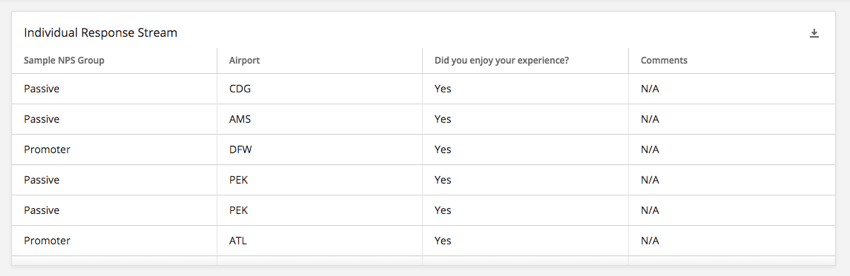
Widget-Anpassung
Grundlegende Anweisungen und Anpassungen Widget finden Sie im Erstellen von Widgets Support-Seite. Für Aufzeichnungsraster-spezifische Anpassungen lesen Sie weiter.
Grundlegende Einrichtung
Fügen Sie Spalten zu Ihrem Aufzeichnungsraster-Widget hinzu, um mit der Anzeige von Daten zu beginnen. Sie können beliebig viele Spalten hinzufügen.
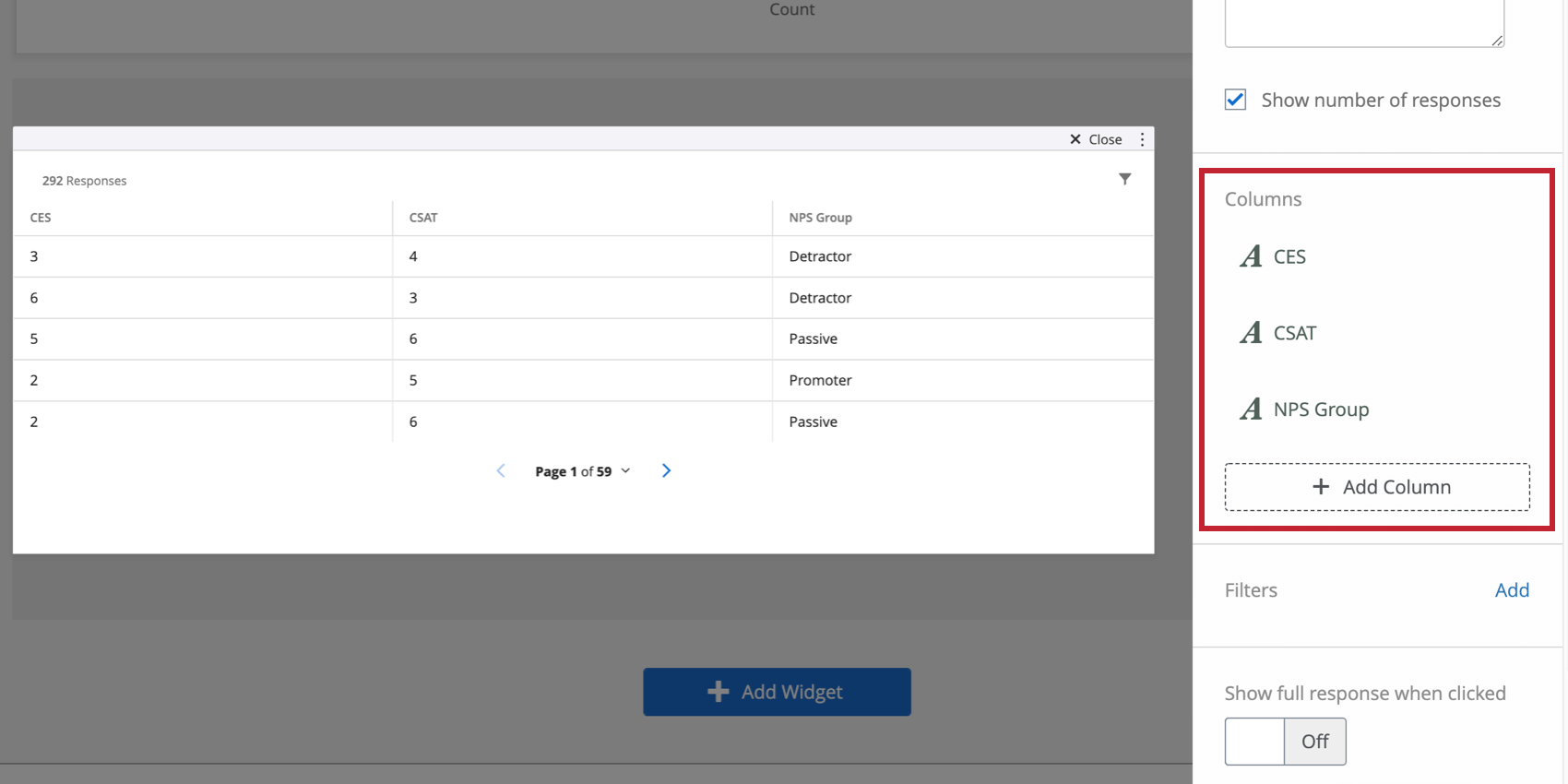
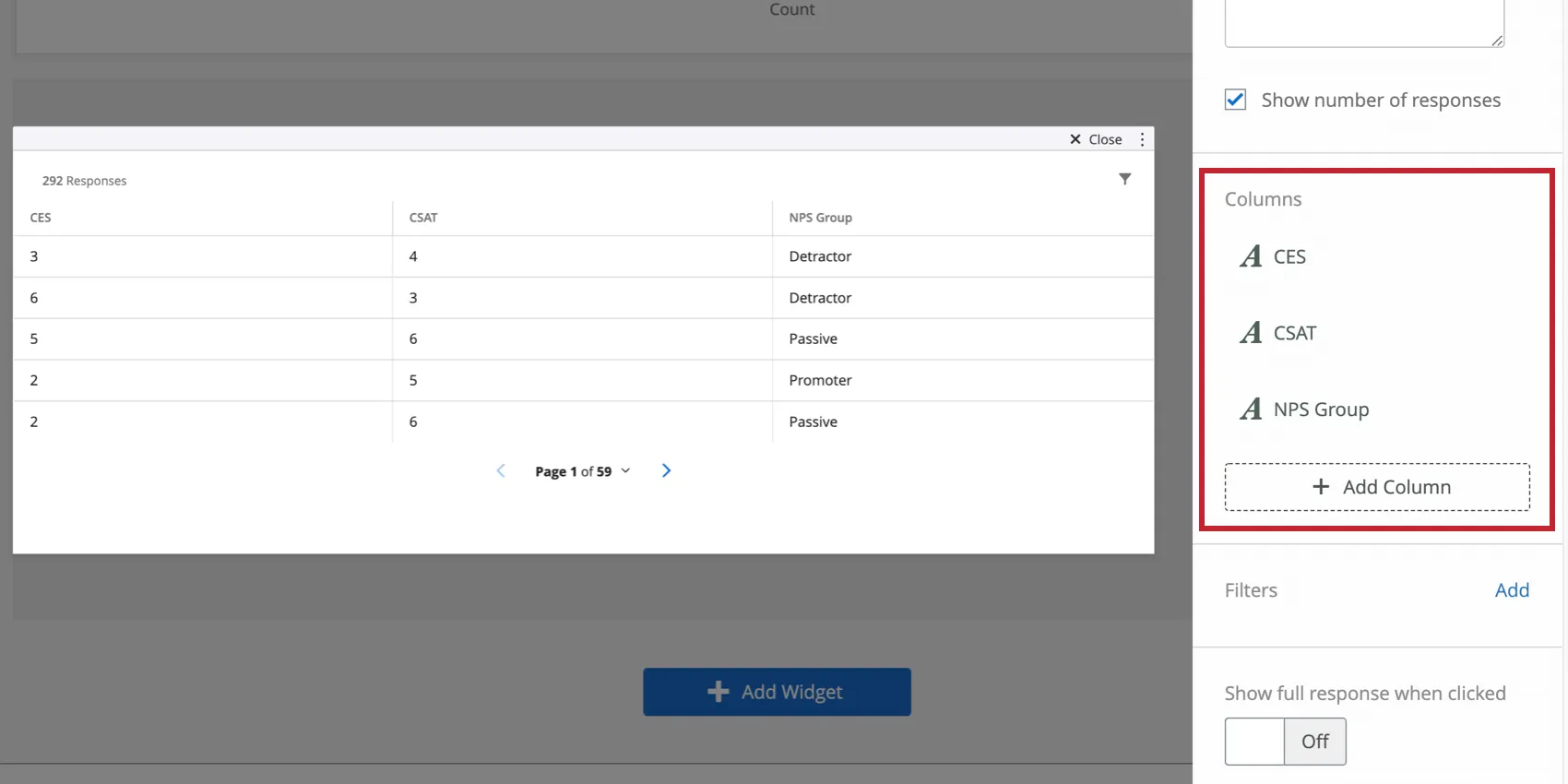
Tipp: Stellen Sie sicher, dass Sie nicht zu viele Spalten hinzufügen. Dieses Widget blättert nicht seitlich, sodass die Spalten beim Hinzufügen dünner werden, was zu einer Textzerlegung führen kann.
Auf Klick vollständige Antwort anzeigen
Siehe Datensätze mit vollständiger Antwort aktivieren.
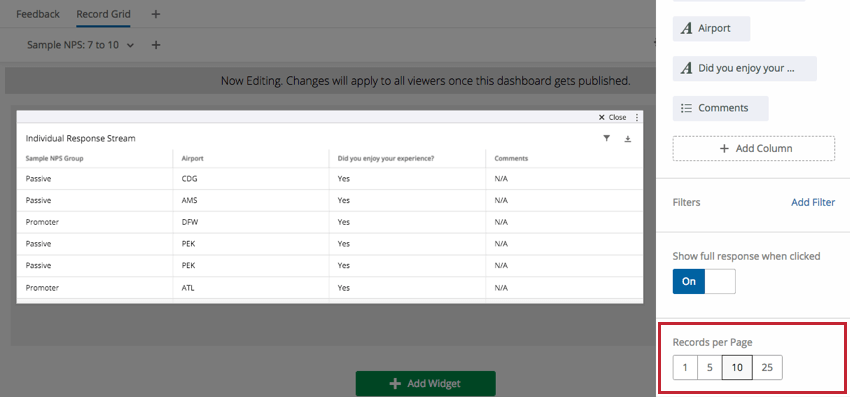
Datensätze pro Seite
Das Aufzeichnungsraster-Widget zeigt standardmäßig 10 Datensätze (Antworten) pro Seite an. In diesem Abschnitt kann die Zahl auf 1, 5 oder 25 geändert werden.

Vollständigen Antwortdatensätze aktivieren
Sie können es so einrichten, dass jemand in Ihrem Dashboard, wenn er auf ein Widget klickt, einen detaillierten Datensatz der Antwort, der zugehörigen Tickets, Aktion diese Tickets, und senden Sie dann eine E-Mail an den Kunden aus dem Ticket. Diese nahtlose Integration verhindert, dass Dashboard-Benutzer zwischen Tickets und Dashboard hin und her navigieren müssen.
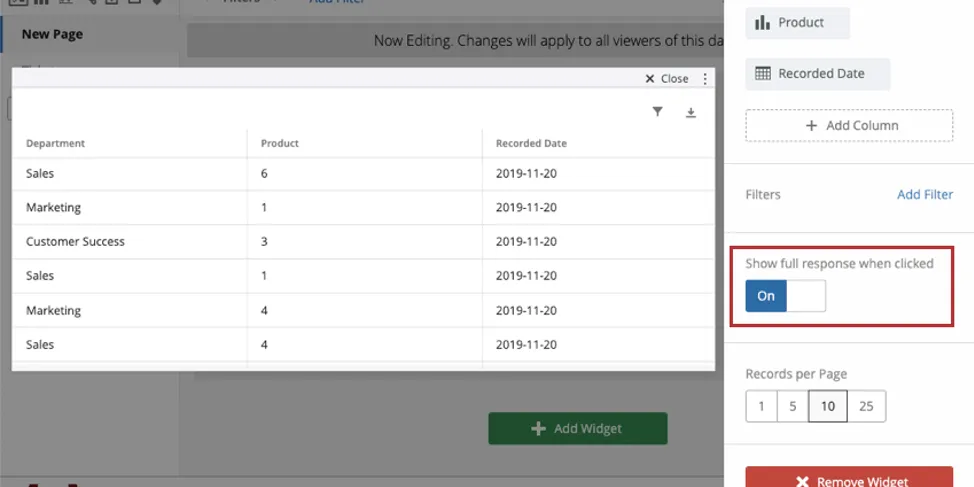
Um diese Funktion zu aktivieren, wählen Sie Vollständige Antwort anzeigen, wenn Sie darauf klicken.
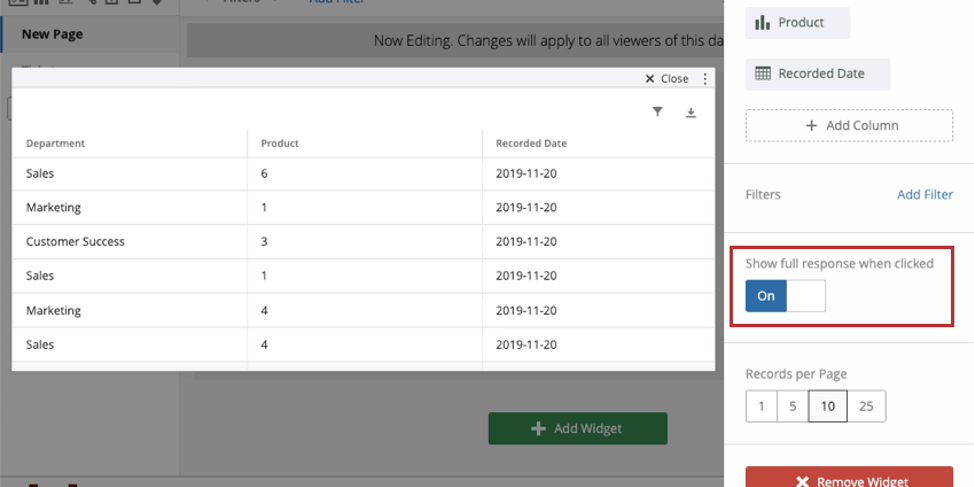
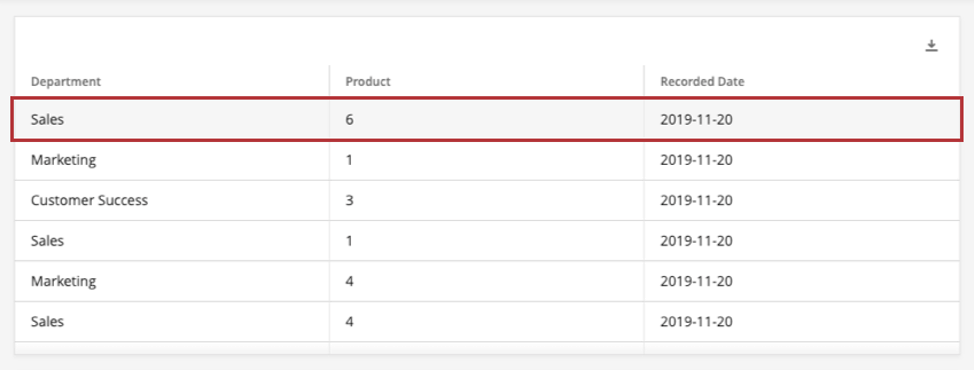
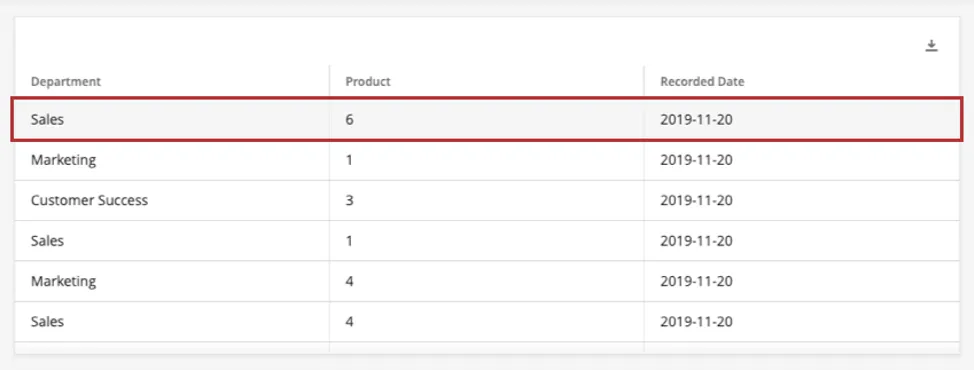
Nachdem diese Einstellung aktiviert ist, müssen alle Dashboard-Benutzer lediglich auf eine Zeile des Widgets klicken, um den Antwortdatensatz dieser Zeile zu sehen. Das Dashboard darf sich dabei nicht im Bearbeitungsmodus befinden.
Tipp: Wenn ein Dashboard nicht auf alle Felder im Datensatz zugreifen kann, wird beim Versuch, den Antwortdatensatz einer Zeile zu expandieren, ein Fehler angezeigt.
Tipp: Wenn Sie die Ticket verwenden, ist diese Option nicht verfügbar.
Datensatz bearbeiten
Tipp: Nur Dashboard kann den Datensatz bearbeiten.
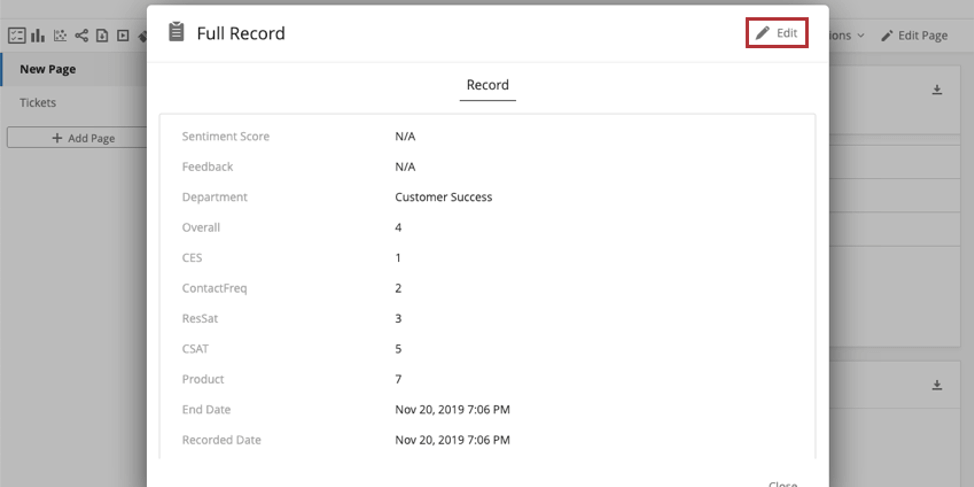

Passen Sie an, wie der Antwortdatensatz für Ihre Benutzer angezeigt wird. Öffnen Sie einen Antwortdatensatz und klicken Sie anschließend oben rechts auf Bearbeiten.
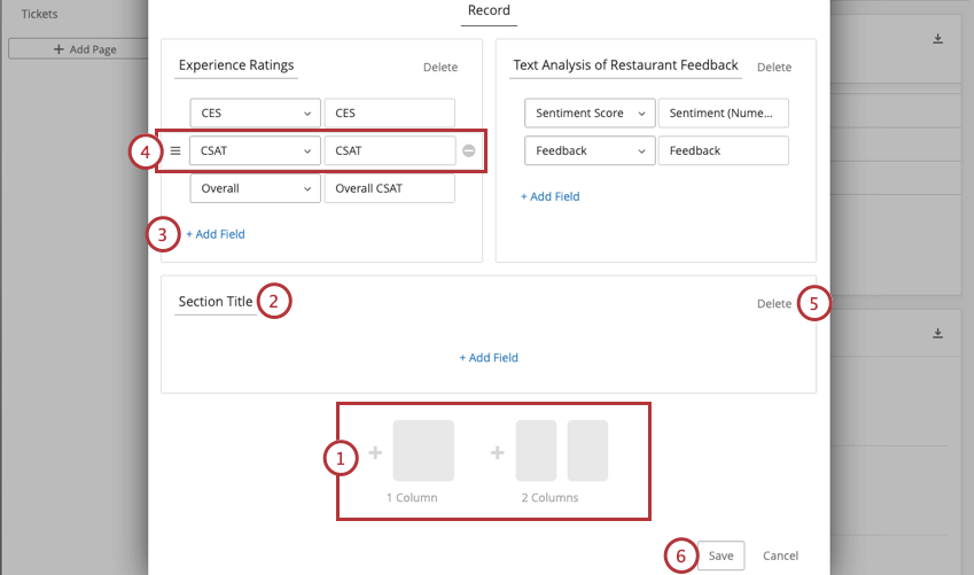
Tipp: Die in Datensätzen verfügbaren Felder werden aus der Dashboard. Wenn Sie Felder auswählen werden alle in Ihrem Dashboard zugeordneten Felder angezeigt; nicht nur die spezifischen Umfragefelder werden aufgelistet. Wenn Sie ein bestimmtes Feld betrachten möchten, stellen Sie sicher, dass es dem Dashboard zugeordnet ist.
Registerkarte Tickets
In der Registerkarte Tickets stehen Dashboard-Benutzern dieselben Funktionen zur Verfügung wie auf der Seite Tickets. Der einzige Unterschied besteht darin, dass diese Registerkarte so gefiltert ist, dass nur dem Benutzer zugewiesene Tickets angezeigt werden, die durch diese Umfrageantwort erzeugt wurden.
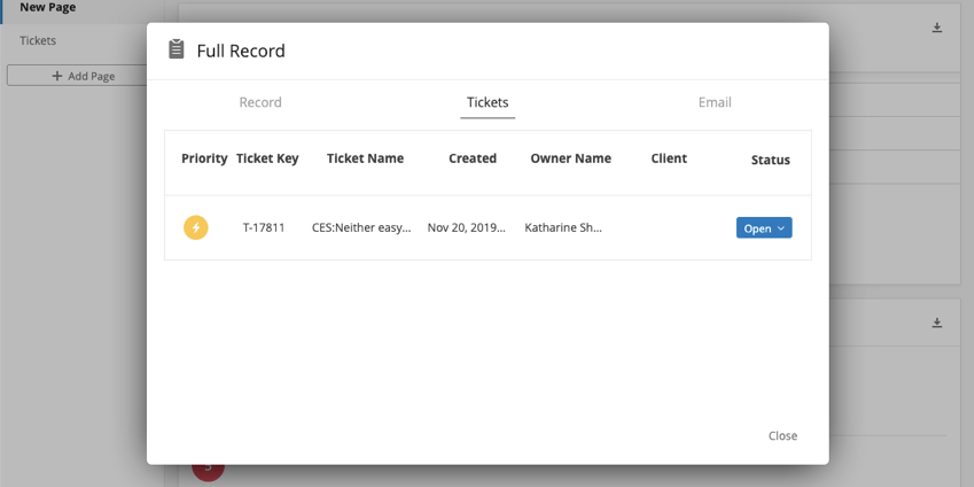

Zu den Funktionen gehören:
- Tickets erweitern und minimieren
- Ticketstatus ändern
- Tickets den Benutzern oder Teams zuweisen
- Priorität zuweisen
- Ursache
- Ticket-Zusammenfassungen
- Ticket-Daten
- Aktivität
- Tickets löschen (nur Administratoren)
Registerkarte E-Mail
In der Registerkarte E-Mails stehen Ihnen dieselben E-Mail-Funktionen zur Verfügung wie bei Tickets.
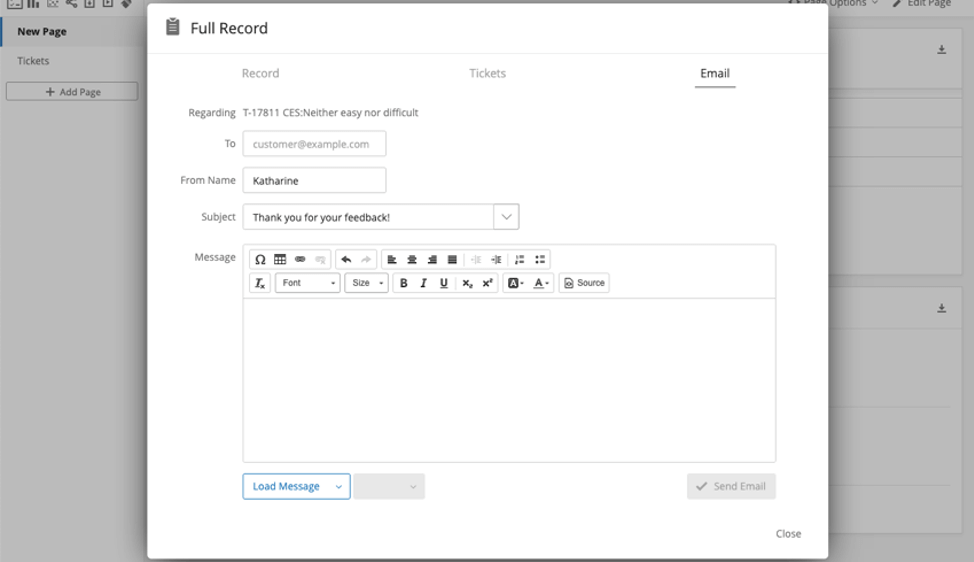

Siehe E-Mails nachverfolgen auf der Ticket finden Sie weitere Informationen.
Tipp: Wenn Ihre Instanz eine benutzerdefinierte Absenderadresse, dann wird diese E-Mail von dieser Adresse gesendet. Wenn Ihre Instanz keine benutzerdefinierte Absenderadresse hat, wird diese E-Mail von noreply@qemailserver.com gesendet.
Großartig! Vielen Dank für die Rückmeldung!
Vielen Dank für die Rückmeldung!