Ticket (CX)
Was finden Sie hier?
Informationen zur Ticket
Auf einer Ticket können Sie Visualisierungen basierend auf allen Tickets anlegen, die Sie angelegt haben, genau wie bei Umfrage. Wenn Sie mit Tickets nicht vertraut sind, lesen Sie unsere Supportseite Aufgabe TICKET, um die Grundlagen für die Einrichtung Ihres Closed-the-Loop-Ticketsystems zu erfahren.
Tipp: Sie können zusätzlich zu Umfrage in CX Berichte zu Ticket erstellen, indem Sie den Datenmodellierer verwenden. Weitere Informationen finden Sie unter &Kombination von Ticket& Umfrage in Dashboards (CX).
Achtung!: Ticket-Berichte sind nur in Dashboard-Projekten (d.h. CX-Dashboards) verfügbar.

Tipp: Untertickets können auch im Ticket gemeldet werden. Die Beziehungen zwischen Tickets (d.h. das Ticket T-80 ist ein Unterticket des Ticket T-75) können jedoch nicht gemeldet werden.
Zuordnung von Ticket
Bevor Sie Ihre Tickets melden können, müssen Sie Ihre Ticket mit Ihrem Dashboard verbinden. Siehe Ticket für einen Leitfaden zu Anlegen von Ticket, Zuordnung Ticket, Dateneinschränkungen festlegenund vieles mehr.
Achtung!: Bitte beachten Sie, dass nur Tickets, die nach der Erstellung Ihres Ticketing Feldsets erstellt oder aktualisiert wurden, in Ihr Dashboard übernommen werden.
Erstellen von Ticket
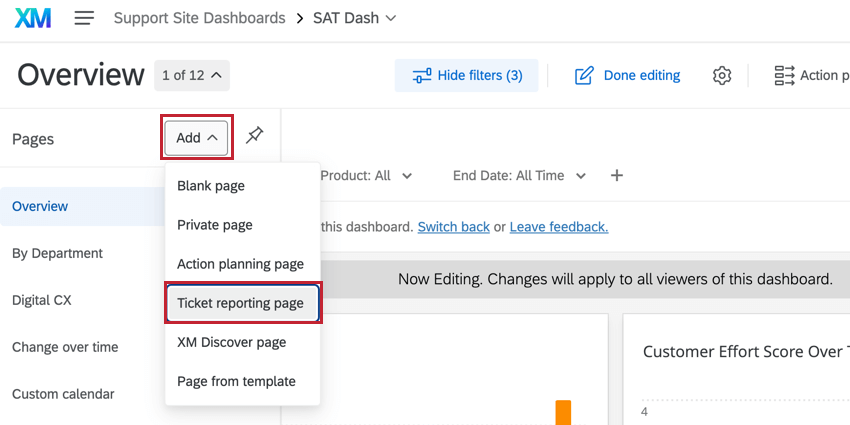
Sie können Ihre Tickets nicht auf einer regulären Dashboard-Seite melden. Sie müssen eine spezielle Seite erstellen, nur für die Ticket.
Klicken Sie auf Hinzufügen Wählen Sie im Menü “Seiten” die Option Ticket“.

Hinzufügen und Bearbeiten von Widgets auf einer Ticket-Seite
Die Berichterstellung für Tickets in CX funktioniert genauso wie die Berichterstellung für Umfrage. Widgets werden genauso wie in CX hinzugefügt und bearbeitet. Die in Widgets verfügbaren Felder basieren jedoch auf Ticket-Feldern und nicht auf Umfrageverfügbarkeiten.
Siehe Supportseite zum Erstellen von Widgets (CX) für weitere Informationen zum Anpassen von Widgets.
Tipp: Wenn Sie Umfrage in Ihren Ticket speichern, können Sie diese auch auf Ticket verwenden. Sie müssen diese Felder jedoch den Ticket hinzufügen, bevor Sie ein Ticket generieren.
Verfügbare Metadaten
Nachfolgend finden Sie eine Liste aller Metadaten-Felder für Tickets mit einer kurzen Beschreibung und ihrem Standard-Feldtyp. Weitere Informationen zu Ticket Feldtypen.
TIPP: Wenn die Umkodierungswerte Ihrer Ticket-Felder nicht korrekt aussehen, können Sie sie umkodieren. Siehe Ticket zuordnen für weitere Informationen zur Umschlüsselung.
- Schlüssel: Die eindeutige ID, die dem Ticket automatisch zugeordnet wird (z. T-52). Sie ist in als abgebildet. Textwert.
- Bezeichnung: Der Name des Workflow, von dem aus das Ticket ausgelöst wurde. Der Name wird in der Workflows Registerkarte einer bestimmten Umfrage. Sie ist in als abgebildet. Textwert.
- Priorität: Die drei möglichen Werte für die Priorität sind: niedrig, mittel und hoch. Der Standardwert für ein Ticket wird auf der Registerkarte Workflows festgelegt und kann vom Ticket geändert werden. Sie ist in als abgebildet. Textset.
- Status: Die Standardwerte für den Status sind: Offen, In Bearbeitung und Geschlossen. Es wird jedoch ein Instanz kann benutzerdefinierte Ticket für seine Folgeaktion Seite. Sie ist in als abgebildet. Textset. Tipp: Mit einigen zusätzlichen Einstellungen ist es möglich, die zwischen den Ticket verbrachte Zeit zu melden. mehr erfahren Sie unter Zeit zwischen Ticket Seite.

- Name des Verantwortlichen: Der Eigentümername ist der Vor- und Nachname auf dem Benutzerkonto des Ticket. Sie ist in als abgebildet. Textwert.
- Rollenname: Wenn Sie einer Rolle auf der Registerkarte Workflows ein Ticket zuordnen, zeigt dieses Feld den Namen dieser Rolle an. Dies entspricht dem Ticket, der dieser Rolle zugeordnet ist. Andernfalls wird “NULL” angezeigt. Sie ist in als abgebildet. Textwert.
- Angelegt um: Das Datum, an dem das Ticket angelegt wurde. Sie ist in als abgebildet. Datumsfeld.
- Aktualisiert um: Das letzte Mal, an dem eine Bearbeitung des Ticket vorgenommen wurde. Dies wird in als abgebildet. Datumsfeld.
- Zuerst aktualisiert um: Die Zeit, die das Ticket zum ersten Mal bearbeitet wurde, in beliebiger Weise. Dies wird in als abgebildet. Datumsfeld.
- Geschlossen um: Die Zeit, zu der der Status des Ticket in „Geschlossen“ geändert wurde. Dies wird in als abgebildet. Datumsfeld.
- Ticket: Die Umfrage der Umfrage, in der sich der Workflow befindet, aus dem das Ticket angelegt wurde. Dies wird in als abgebildet. Textwert.
- Ticket: Die Art und Weise, wie das Ticket angelegt wurde. Derzeit ist die einzige verfügbare Quelle „Umfrage“. Diese wird gespeichert als Textwert.
- Grundursache: Grundursachen können in einem Workflow und dann von einem Ticket ausgewählt. Dies wird abgebildet als Textwert.
- Problemlösungszeit: Die Zeit (in Minuten) zwischen dem Anlegen des Ticket und dem Ändern des Status in „Geschlossen“. Dies wird abgebildet als Textwert, kann aber auch als abgebildet werden Numerischer Wert.
- Link: Eine URL zu einem bestimmten Ticket. Dies wird abgebildet als Textwert.
- Ticket: Alle Ticket, die Sie angelegt haben, können auch dem Ticket zugeordnet werden. Sie werden als Textset oder Textwert abhängig vom Fragetyp oder den eingebetteten Daten, aus denen sie zugeordnet werden. Tipp: Damit Datumsfelder auf Ticket abgerufen werden können, müssen sie im ISO-Format (JJJJ-MM-TT) zugeordnet werden.
- Ticket-Notizen: Alle Felder für Ticket-Notizen, die Sie in Ihrem Ticket Workflow im Abschnitt Follow-up Details hinzugefügt haben, können in den Ticket Berichtsdatensatz eingefügt werden. Sie werden als Textset oder Textwert abhängig vom Fragetyp, auf dem die Notiz basiert.
- Aktivität: Alle Änderungen, die am Ticket vorgenommen wurden. Jede Aktivität enthält Statusänderungen, Änderungen des Verantwortlichen, Kommentare usw. in chronologischer Reihenfolge, die alle durch das Trennzeichen ( | ). Dies ist ein Offener Text vorbelegt, kann aber in geändert werden Textwert.
- Kommentare: Alle Kommentare, die dem Ticket hinzugefügt wurden, getrennt durch das Trennzeichen ( | ). Dies ist ein Offener Text vorbelegt, kann aber in geändert werden Textwert.
Beispiel-Widgets
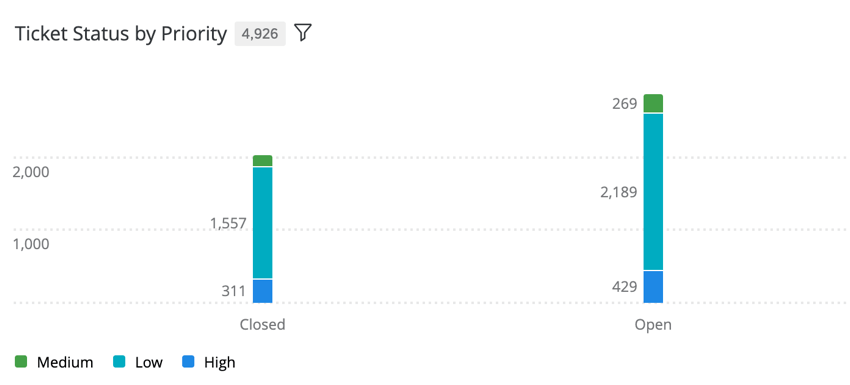
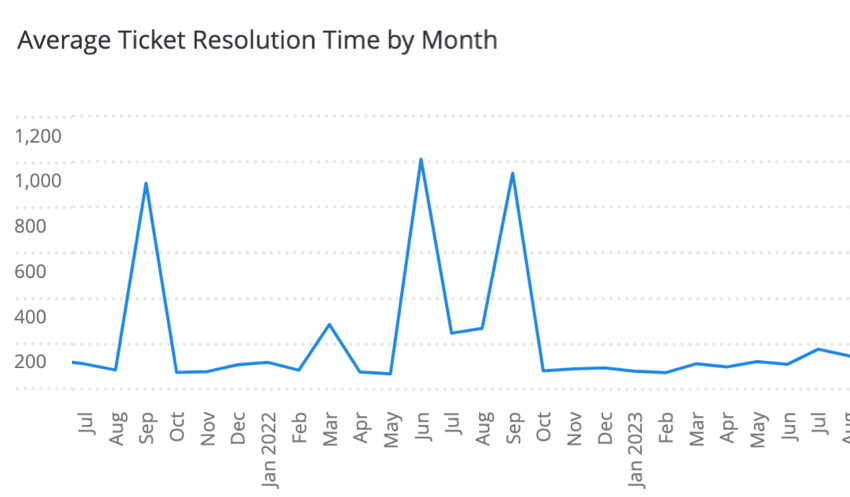
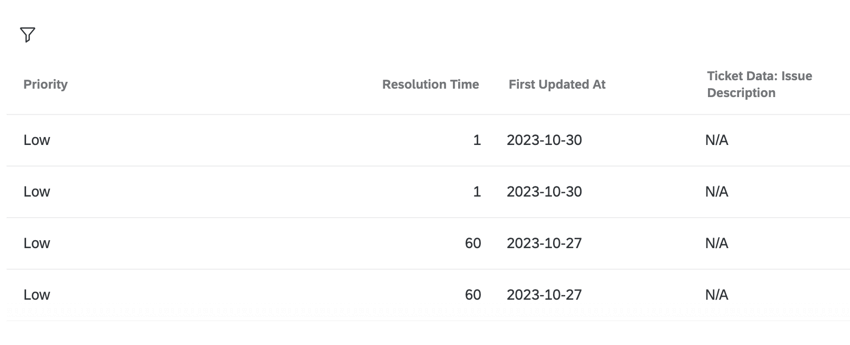
Im Folgenden finden Sie einige Beispiel-Widgets, um zu verstehen, wie die Funktion verwendet werden kann:
Ticket-Datenbeschränkungen
Standardmäßig haben alle Benutzer und Rollen Zugriff auf alle Ticket. Sie können jedoch Ticket anlegen, um den Zugriff auf diese Daten einzuschränken. Siehe Ticket für weitere Details.
Tipp: Dies funktioniert ähnlich wie andere Dateneinschränkungen.
Achtung: Alle Benutzer in der Instanz können Ticket exportieren. Eine Änderung der Exportberechtigungen für das Dashboard wirkt sich nur auf den Export von Dashboard-Daten aus, nicht aber auf die Möglichkeit, Ticket-Daten zu exportieren.
Tipp: Überlegen Sie sich, auf welche Ticket Sie den Benutzern Zugriff gewähren. Wenn es sensible Ticket gibt, die Benutzern nicht angezeigt werden sollen, sollten Sie den Zugriff mit Ticket einschränken.
Zwischen Tickets und Dashboards navigieren
Wenn Sie Ihr Dashboard bearbeiten oder verwenden, müssen Sie möglicherweise schnell zwischen dem Dashboard und Ihren Tickets navigieren.
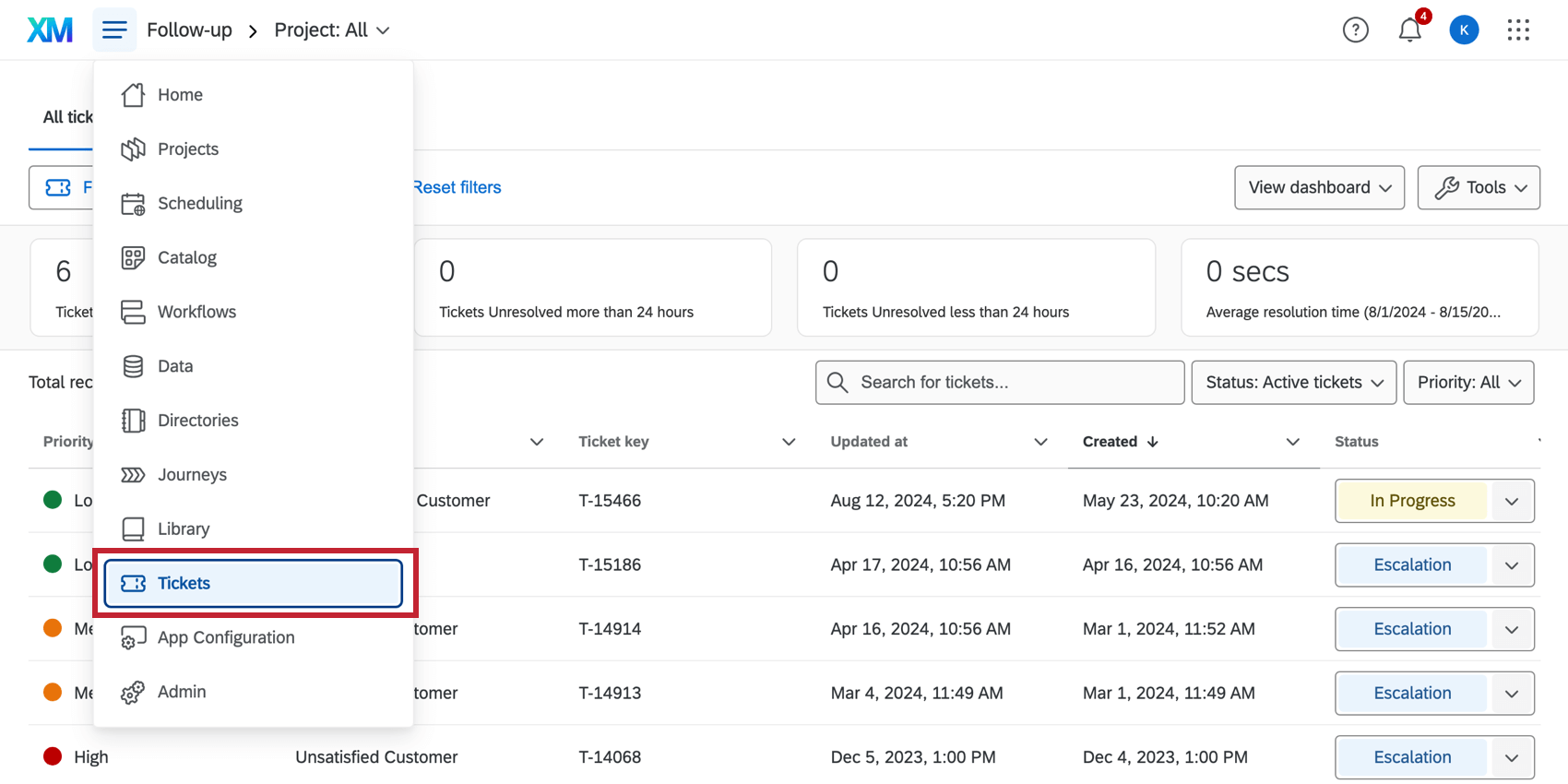
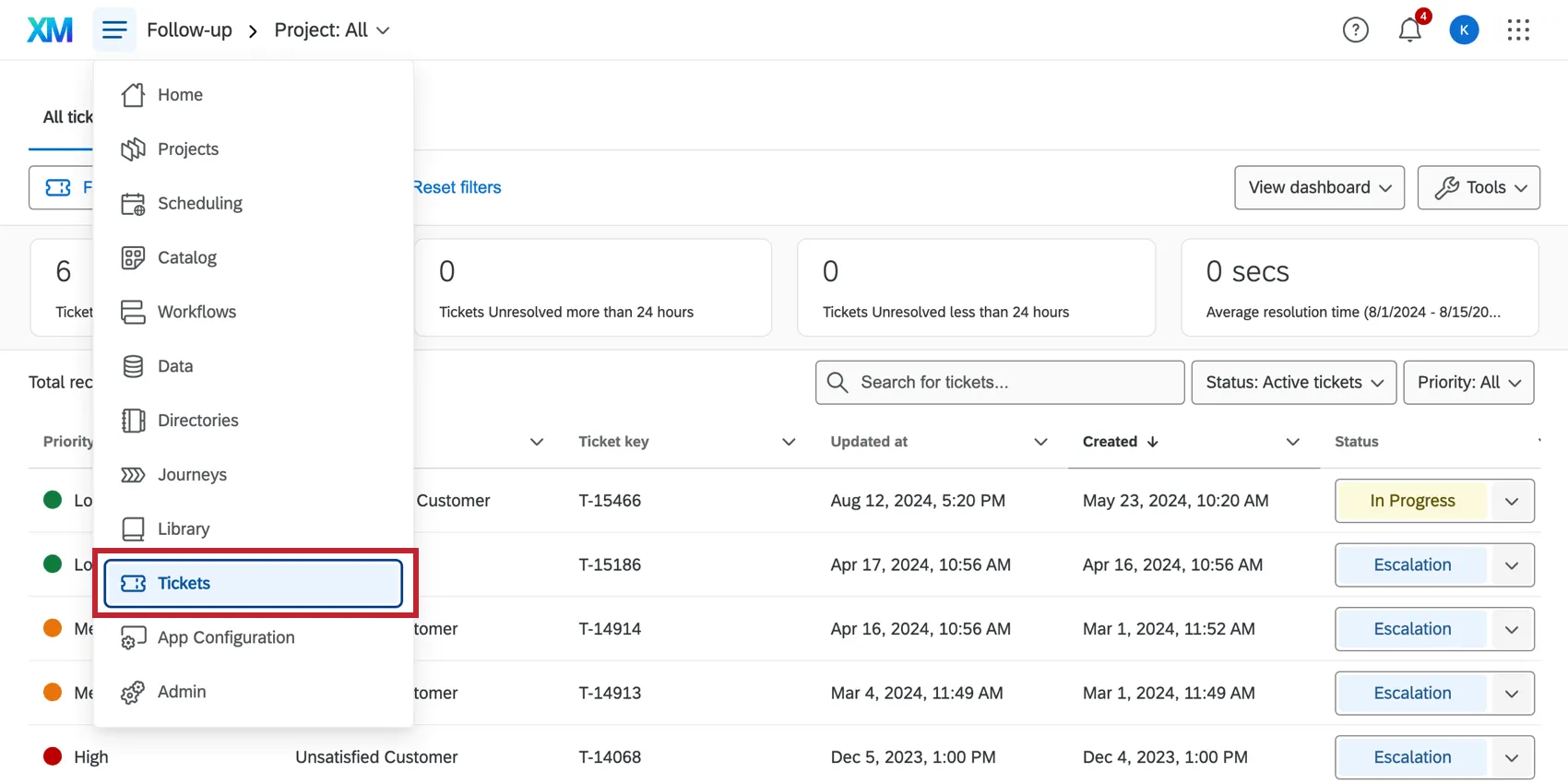
Um auf Ihre Tickets zuzugreifen, klicken Sie oben links auf das Navigationsmenü, und wählen Sie Tickets.
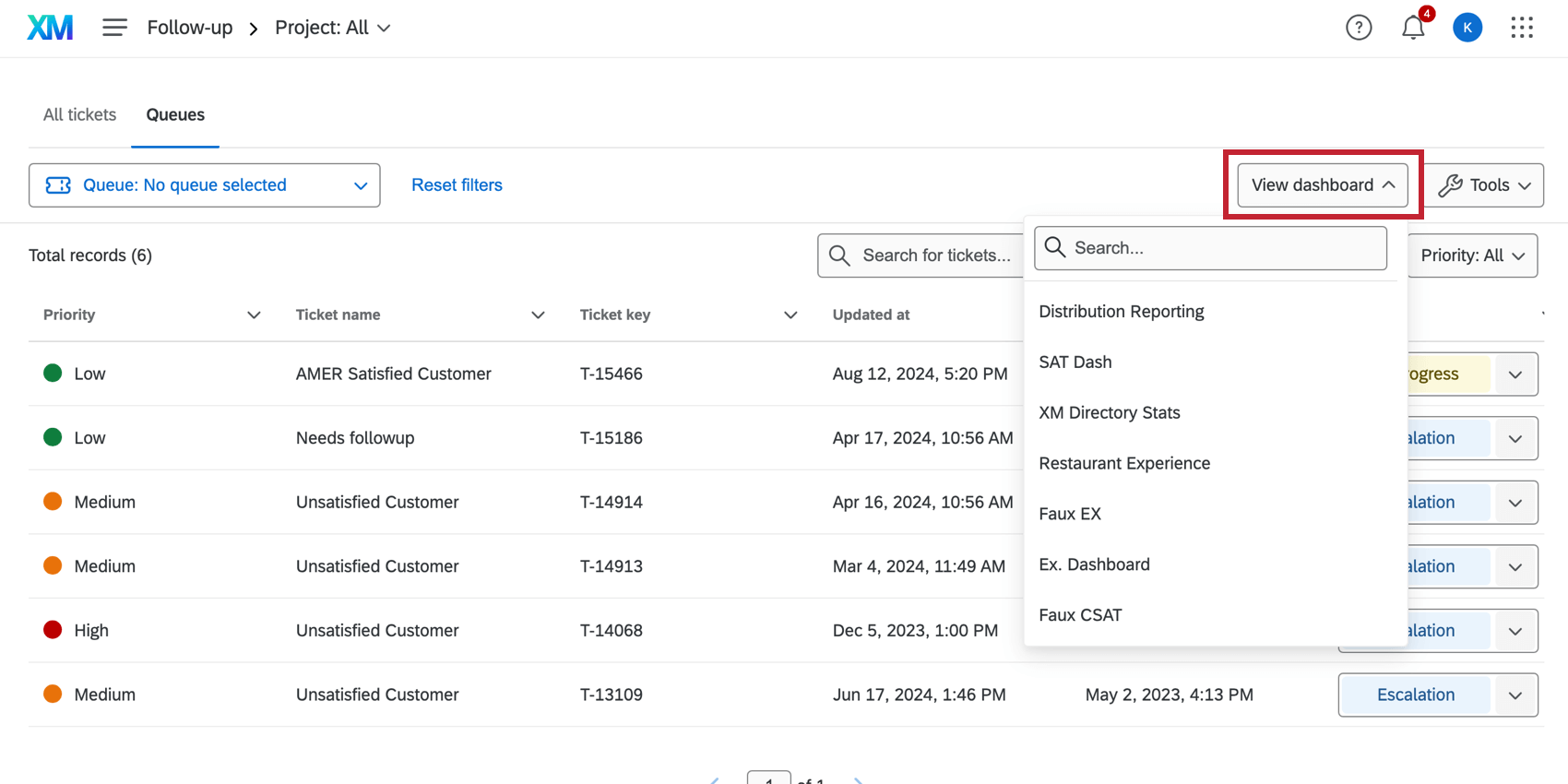
Auf Ihrer Ticket können Sie zu einem CX-Dashboard zurückkehren, indem Sie auf das Dashboard anzeigen oben rechts aus, und wählen Sie das Dashboard nach Namen aus.

FAQs
Gibt es Felder, für die ich keine Berichte mit Ticket-Reporting in meinen CX-Dashboards erstellen kann?
Gibt es Felder, für die ich keine Berichte mit Ticket-Reporting in meinen CX-Dashboards erstellen kann?
Warum kann ich die Ticketing-spezifischen Widgets nicht mehr in CX-Dashboards hinzufügen (z. B. Einzelticket-Viewer, Ticketlisten-Viewer, Ticket-Trenddiagramm und Ticket-Ziel-Widget)?
Warum kann ich die Ticketing-spezifischen Widgets nicht mehr in CX-Dashboards hinzufügen (z. B. Einzelticket-Viewer, Ticketlisten-Viewer, Ticket-Trenddiagramm und Ticket-Ziel-Widget)?
Warum kann ich Daten in den Widgets auf der Seite „Meine CX-Dashboards für Ticket-Berichterstellung“ nicht sehen?
Warum kann ich Daten in den Widgets auf der Seite „Meine CX-Dashboards für Ticket-Berichterstellung“ nicht sehen?
Großartig! Vielen Dank für die Rückmeldung!
Vielen Dank für die Rückmeldung!