Feedback
Was finden Sie hier?
Tipp: Wenn Sie keinen Zugriff auf die auf dieser Seite beschriebenen Funktionen haben, wenden Sie sich an Ihren Benutzerkonto. Weitere Informationen zu den Unterschieden zwischen digitalem Feedback und CustomerXM für Digital finden Sie unter. Digitales Feedback vs. CustomerXM für Digital.
Über eingebettetes Feedback
Eingebettetes App-Feedback ist ein Creative und Intercept, das für Website-/App-FEEDBACK-Projekte zur Verfügung steht. Eingebettetes Feedback bietet eine Möglichkeit, natürliches, dialogorientiertes Zuhören in Ihre App-Erfahrung zu integrieren. Mit der geführten Einrichtung für eingebettetes Feedback können Sie sofort ein Intercept erstellen, sodass Sie mit Leichtigkeit mit dem Sammeln von Feedback in Ihrer App beginnen können.
Tipp: Diese Funktion wurde früher Mobile Embedded Feedback genannt.
Erstellen von Feedback für eingebettete Anwendungen
Achtung: Bevor Sie Ihr Feedback für mobile Apps in Gang setzen, stellen Sie sicher, dass Sie die SDK für mobile Apps Integration.
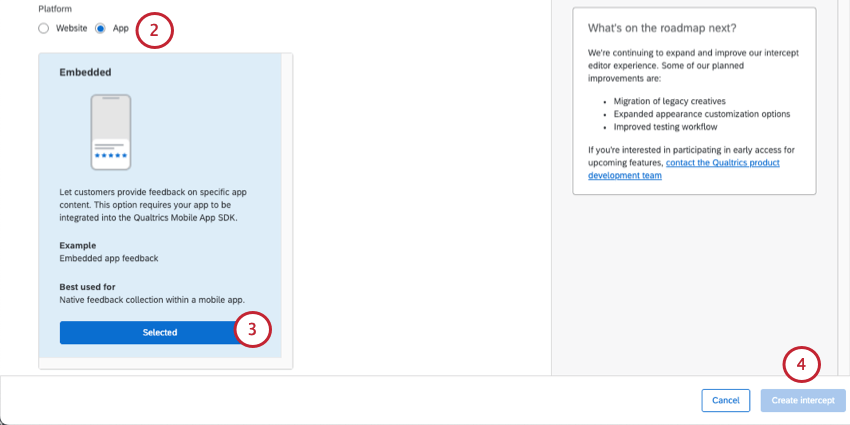
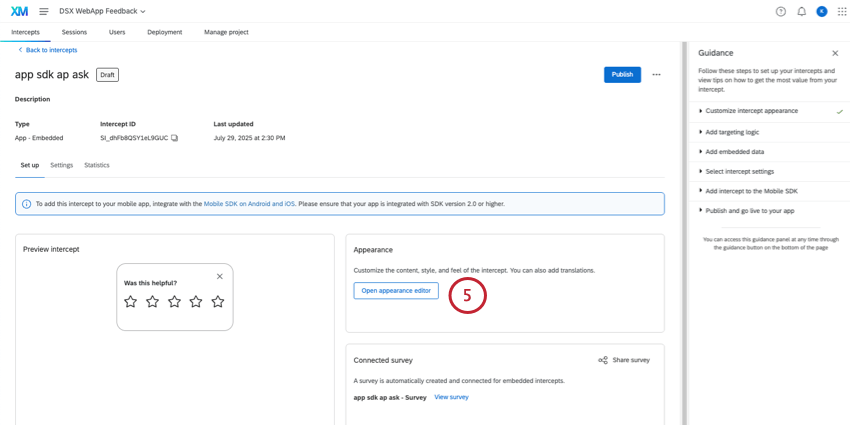
TIPP: Wenn Sie das Mobile App SDK (Software Developer’s Kit) verwenden, um die richtige Sprache im eingebetteten Feedback-Intercept der App einzustellen, werden die Übersetzungen zuerst in den benutzerdefinierten Eigenschaften, dann in der Sprache der App und schließlich in der Standardsprache angezeigt.
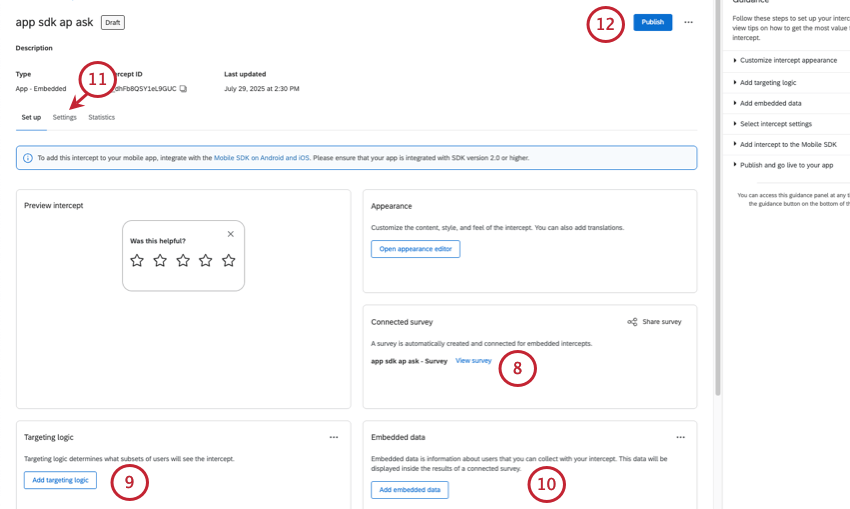
TIPP: Bei eingebettetem Feedback empfehlen wir nicht, die Ziel-Logik zu verwenden, um die Anzeige des eingebetteten Feedbacks einzuschränken, da das Intercept in die Seite eingebettet ist und dies zu Verwirrung führen kann, wenn es leer ist. Siehe Mobile Intercepts einrichten für zusätzliche Hilfe beim Einrichten Ihrer Targeting-Logik.
Achtung: Dieser Schritt ist wichtig, wenn Sie Ihre Daten nach den einzelnen Seiten oder Inhaltsabschnitten filtern oder aufschlüsseln möchten, die bewertet werden.
TIPP: Weitere Informationen zum Einrichten Ihrer eingebetteten Daten finden Sie unter Einrichten mobiler Intercepts.
- Stichprobenahme
- Verhinderung der wiederholten Anzeige
- XM Directory Verbindung TIPP: Da das Feedback direkt in die App eingebettet ist und die Besucher nicht bei der Navigation oder der Nutzung einer Website behindert, gibt es keinen Grund, die Häufigkeit dieses Intercepts zu begrenzen, und in der Tat kann eine Begrenzung eher verwirrend sein. Wir raten dazu, eingebettetes Feedback niemals zu verstecken, Stichproben von 100% der Besucher zu nehmen und eine wiederholte Anzeige nicht zu verhindern.

TIPP: Einzelheiten zum Importieren und mehr über die Führungsseitenleiste finden Sie unter Geführte Intercepts.
Inhalt anpassen
Achtung: Für Feedback ist es nicht erforderlich, eine separate Umfrage anzulegen. Die geführte Einrichtung erstellt automatisch eine Umfrage für Sie, ohne zusätzliche Arbeit Ihrerseits.
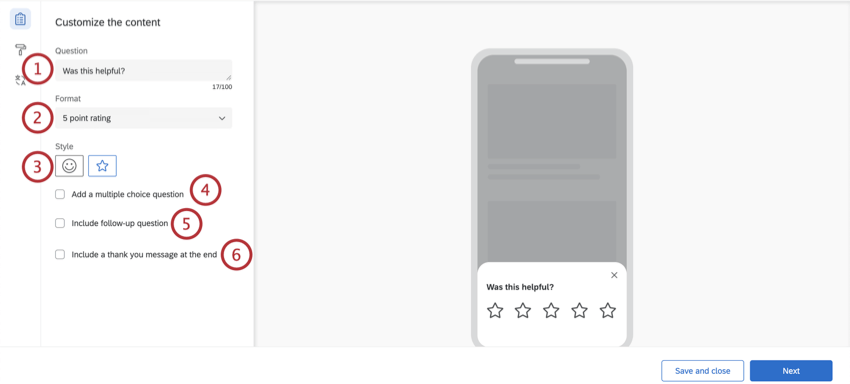
Im ersten Abschnitt Ihres eingebetteten Feedback-Intercepts können Sie den Inhalt des Intercepts mit Fragen, Danksagungsnachrichten und optionalen Änderungen an den angezeigten Schaltflächen anpassen.
Tipp: Beim Bearbeiten Ihres Intercept für eingebettetes Feedback wird die Vorschau auf der rechten Seite des Bildschirms aktualisiert, sodass sie mit den von Ihnen hinzugefügten Einstellungen übereinstimmt. Sie können sogar auf die Schaltflächen klicken, um zu sehen, wie die Danksagungsnachricht oder die Folgefrage aussehen wird. Um die Vorschau zurückzusetzen, können Sie verschiedene Optionen aus dem Bearbeitungsbereich auf der linken Seite auswählen.

Beispiel: Sie können eine Frage wie „War das hilfreich?“ hinzufügen. oder „Bitte bewerten Sie, wie hilfreich Sie diesen Inhalt gefunden haben.“
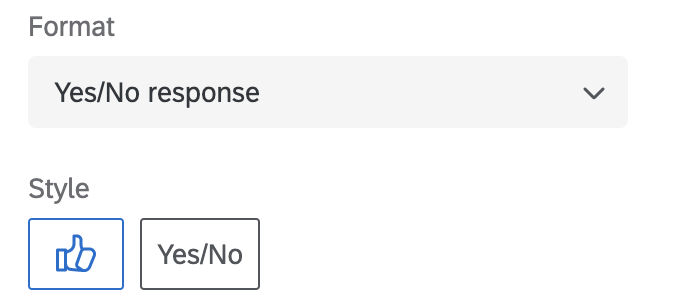
- Ja/Nein-Antwort: Sie haben die Möglichkeit, Daumen nach oben / Daumen nach unten Symbole oder Ja/Nein auszuwählen.

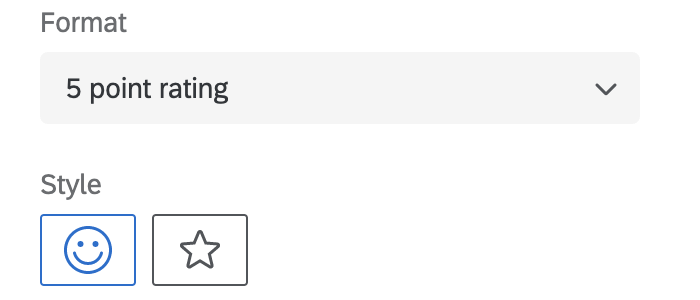
- 5-Punkte-Bewertung: Sie haben die Möglichkeit, Emojis oder Sterne auszuwählen.
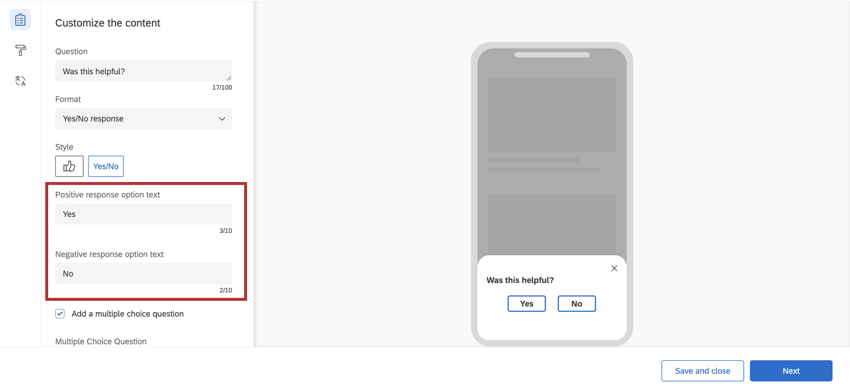
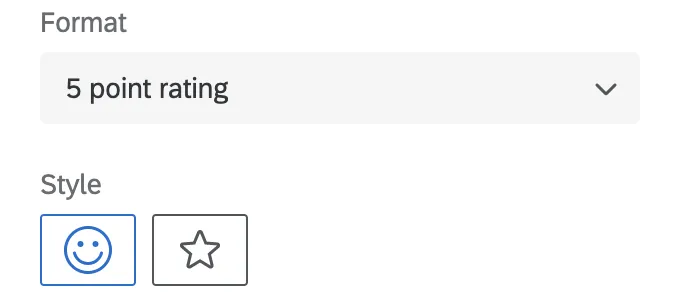 Tipp: Wenn Sie „Ja/Nein“ gewählt haben, können Sie die in der Intercept verwendeten Wörter ändern, indem Sie Ihren eigenen Text in das Feld Positiver Antwortoptionstext oder Text für negative Antwortoption. Standardmäßig lautet dieser Text „Ja“ und „Nein“.
 Tipp: Sie können die Reihenfolge, in der die Emojis angezeigt werden, nicht umkehren. Sie können beispielsweise nicht von immer positiver zu immer negativer wechseln.
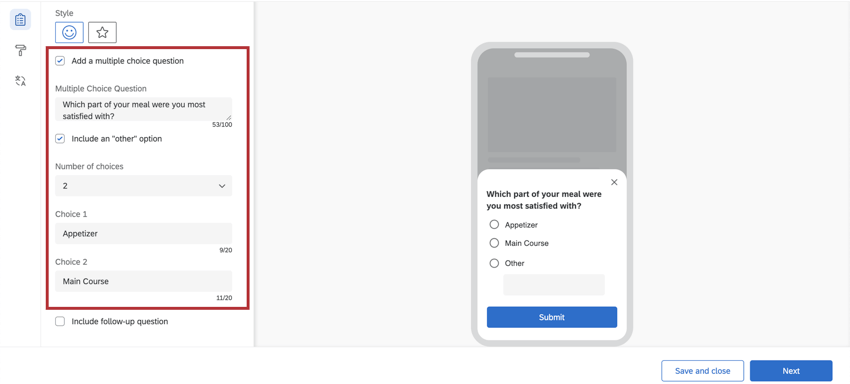
- Multiple Antwortmöglichkeit: Geben Sie den Fragetext.
- Option „Sonstige“ einschließen: Wenn diese Antwortmöglichkeit aktiviert ist, erhalten Umfrageteilnehmer die Möglichkeit, ihre eigene Antwort einzugeben.
- Anzahl der Antwortmöglichkeiten: Ändern Sie die Anzahl der verfügbaren Antwortmöglichkeiten.
- Antwortmöglichkeit: Geben Sie den Text der Antwortmöglichkeit ein. Beispiel: Beispielsweise fragt das obige Intercept Kunden: „Mit welchem Teil Ihres Essens waren Sie am meisten zufrieden?“ und bietet die Möglichkeit, „Vorspeise“, „Hauptkurs“ oder „Sonstiges“ auszuwählen. Wenn „Sonstiges“ gewählt wird, könnte der App-Besucher eine alternative Option eingeben, z.B. „Dessert“.

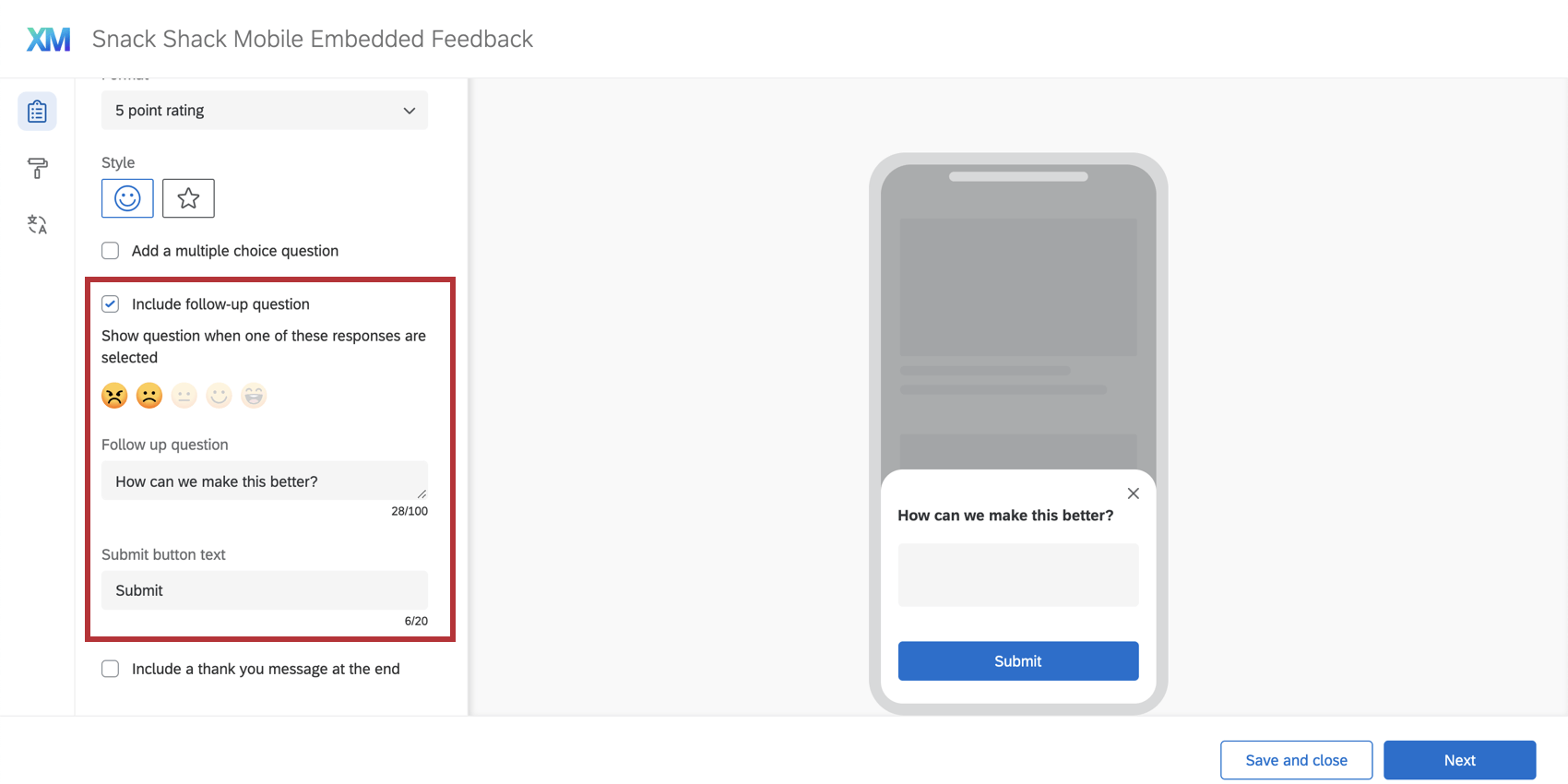
- Frage anzeigen, wenn eine dieser Antworten ausgewählt ist: Legen Sie fest, wann diese Frage basierend darauf angezeigt wird, wie Teilnehmer die erste Frage beantworten. Tipp: Sie können alle oder einige der Antworten auswählen, obwohl wir empfehlen, auf negatives Feedback zu zielen.
- Follow-up: Geben Sie den Fragetext für Ihre Follow-up.
- Text der Drucktaste zum Absenden: Hier haben Sie die Möglichkeit, Ihren eigenen Text für die Drucktaste zum Senden anzugeben. Der Drucktastentext lautet standardmäßig „Senden“. Beispiel: Möglicherweise möchten Sie, dass diese Drucktaste „Senden“ anstelle von „Senden“ lautet. Sie haben die Möglichkeit, den Text im Textfeld „Senden“ zu ändern.
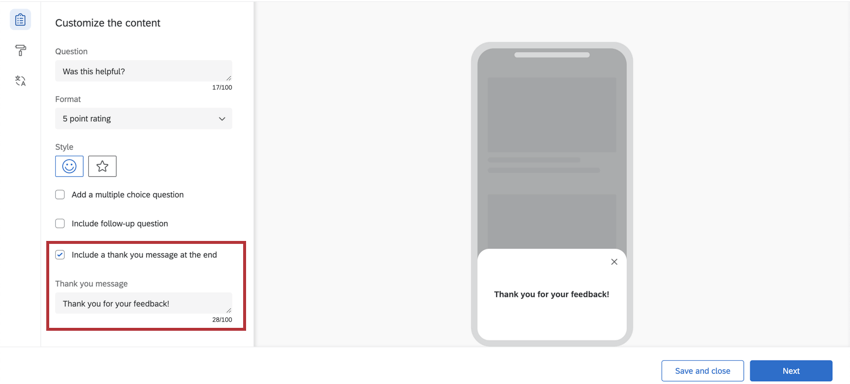
Tipp: Standardmäßig lautet die Danksagungsnachricht „Vielen Dank für Ihr Feedback!“
Achtung!: Klicken Sie unten rechts nicht auf WEITER, bevor Sie mit dem Design und den Übersetzungen zufrieden sind!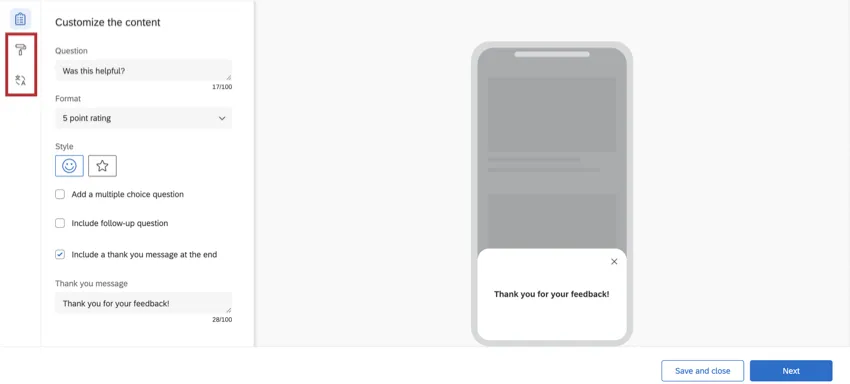
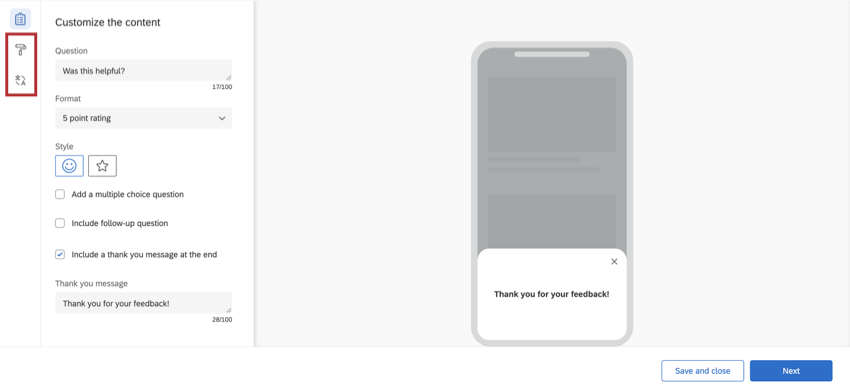
Design
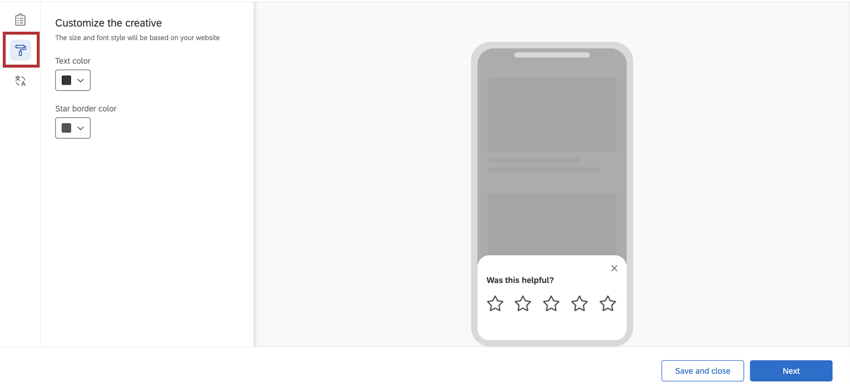
Im Abschnitt &Design anzeigen; können Sie das Layout, die Textgewichtung und die Farben des Intercept für eingebettetes Feedback anpassen.
Tipp: Die Anpassungsoptionen ändern sich je nachdem, wie Sie Ihre Fragen in den vorherigen Schritten konfiguriert haben.

- Übersteuert durch SDK: Mit dieser Einstellung können Sie bestimmte Elemente Ihres Creative mit Konfigurationsdetails aus dem SDK überschreiben. Weitere Dokumentation zum SDK finden Sie unter. unsere API. Wenn diese Einstellung aktiviert ist, sind einige andere Design schreibgeschützt. Achtung: Diese Option ist nur in den SDK-Versionen 2.13.0 (iOS) und 2.10.0 (Android) oder höher verfügbar.

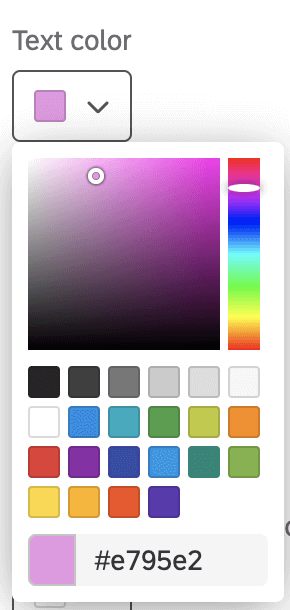
- Textfarbe: Die Farbe des Fragetexts und des Antworttexts.
- Drucktastenanpassung: Die Farben, die Sie ändern können, hängen von dem Format und dem Stil ab, die Sie zuvor ausgewählt haben.
- Ja/Nein: Ändern Sie die Farbe des Drucktastentexts, des Drucktastenrahmens und der Drucktastenbelegung.
- Daumen nach oben/Daumen nach unten: Ändern Sie die Farbe der Umrandung (Rahmen) der Drucktaste, und füllen Sie sie aus.
- Emojis: Wenn Standard ausgewählt ist, sind die Emojis gelb. Wenn Benutzerdefiniert ausgewählt ist, haben Sie die Möglichkeit, die Farbe des Emoji-Rahmens und der Emoji-Füllung zu ändern.
- Sterne: Ändern Sie die Farbe der Umrandung des Sterns (Rahmen). Dies ist auch die Füllfarbe der Sterne, wenn der Befragte:r den Mauszeiger darüber bewegt oder ihn auswählt.
- Multiple choice: Ändern Sie die Füllfarbe der Auswahlknöpfe auf der Multiple Choice.
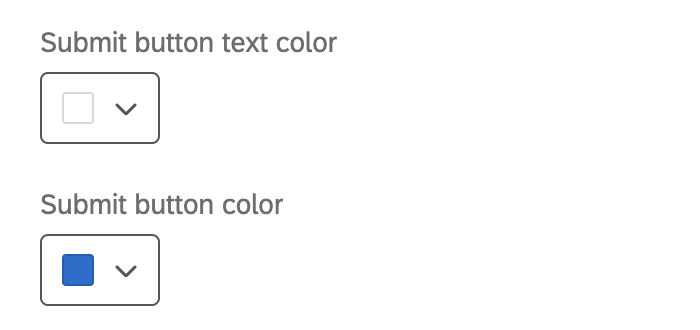
- Text der Drucktaste zum Absenden/Farbe der Drucktaste: Mit dieser Einstellung können Sie den Text und die Füllfarbe der Drucktaste zum Absenden ändern. Anpassungsoptionen für die Schaltfläche „Übermitteln“ werden nur angezeigt, wenn Sie eine Folgefrage in Ihr Intercept mit eingebettetem Feedback aufgenommen haben.

- Verwenden Sie eine Vorlage: Verwenden Sie eine DESIGNVORLAGE für Umfragen als Vorlage für die Stileinstellungen des Creatives. Dadurch werden die Einstellungen für die Primär- und Sekundärfarben dieser Designvorlage für Umfragen importiert.
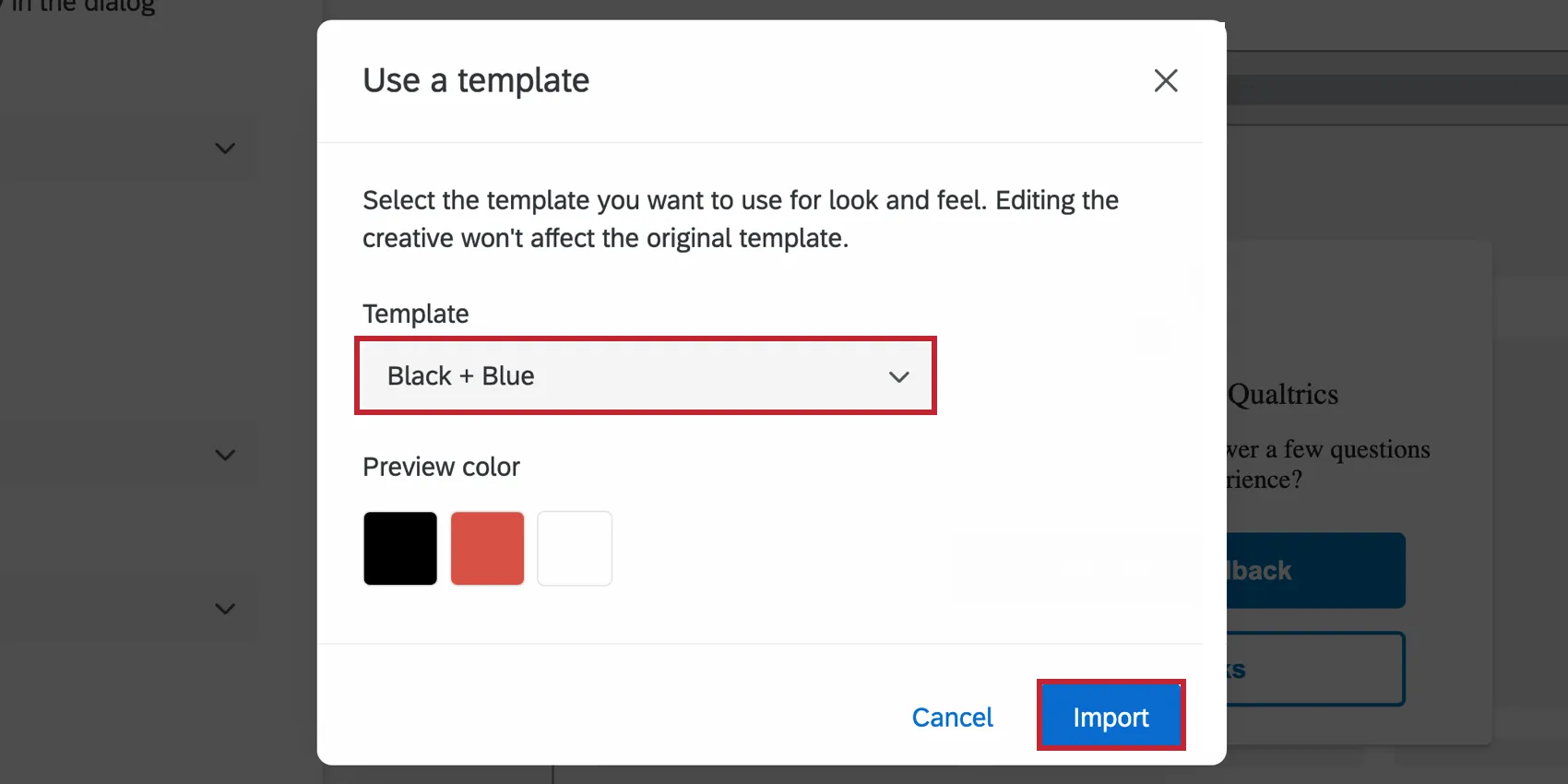 Tipp: Die Einstellungen im Creative werden von dem als Vorlage verwendeten Designvorlage getrennt. Die Einstellungen des Creative werden nicht aktualisiert, wenn sich das Designvorlage ändert, und die Einstellungen des Creative ändern das Designvorlage nicht.
TIPP: Um die Farben in Ihrem eingebetteten App Feedback Intercept weiter anzupassen, können Sie die Farb-Dropdown-Menüs unter jeder Option verwenden.

Eingebettete Umfragen
Wenn Sie eingebettetes Feedback anlegen, wird automatisch eine Umfrage für Sie generiert. Um diese Umfrage und ihre Daten zu sehen, gehen Sie zu ” Einrichten”, sehen Sie “Verbundene Umfrage” und klicken Sie auf den Namen der Umfrage.
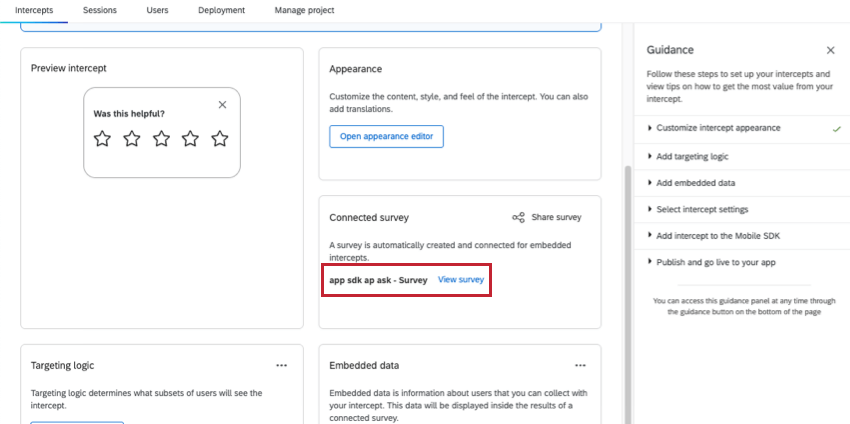

Hinweise zum Umgang mit den Daten dieser Umfrage finden Sie unter Eingebettete Umfragen. Tipps zum Zusammenarbeiten mit anderen an diesem Projekt finden Sie unter Zusammenarbeit bei eingebetteten Umfragen. Obwohl diese Links zur SUPPORTSEITE für Templated Embedded Feedback führen, dem äquivalenten Guided Intercept für Websites anstelle von Apps, ist die Funktionsweise von eingebetteten Umfragen die gleiche.
FAQs
Wann sollte ich Logik für meine Aktionssätze verwenden?
Wann sollte ich Logik für meine Aktionssätze verwenden?
Da Creatives beispielsweise nicht auf die Bildschirmgröße reagieren, möchten viele Benutzer eine Aktionssatzlogik implementieren, die sich darauf konzentriert, ob ein Website-Viewer ein mobiles Gerät verwendet oder ob die Website in einer bestimmten Bildschirmgröße angezeigt wird. Durch die Verwendung von Logik in diesem Fall können Sie ein richtig formatiertes und gestalterisches Creative an die entsprechende Person richten.
Die auf dem Standort basierende Aktionssatzlogik kann sogar verwendet werden, um sicherzustellen, dass Website-Betrachter ein Creative sehen, das in der Sprache geschrieben ist, die für sie am wahrscheinlichsten ist.
Kann ich in der Umfrage meines Intercepts Informationen von meinen Website-Besuchern erfassen? Wie?
Kann ich in der Umfrage meines Intercepts Informationen von meinen Website-Besuchern erfassen? Wie?
Neben dem einfachen Festlegen eines statischen Werts, den Sie in die Umfrage übernehmen möchten, enthält das eingebettete Datenmenü auch vordefinierte Optionen, die in die Umfrage übernommen werden können. Sie können beispielsweise automatisch die ID des angezeigten Intercepts und Creatives, die URL der Seite, die das Intercept angezeigt hat, den Website-Verlauf der Person oder sogar die Zeit erfassen, die auf der Website aufgewendet wurde. Sie können sogar Informationen aus einem Cookie erfassen, das im Webbrowser dieser Person angezeigt wird, oder Sie können einen JavaScript-Ausdruck schreiben, der eine bestimmte Variable erfasst, an der Sie interessiert sind.
Wenn Sie eine Umfrage in Qualtrics ausführen, können Sie auch die eingebetteten Daten im Umfragenverlauf hinzufügen, um diese Informationen in der Umfrageantwort zu speichern.
Was ist der Unterschied zwischen Standalone Intercepts, Guided Intercepts und Guided Creatives?
Was ist der Unterschied zwischen Standalone Intercepts, Guided Intercepts und Guided Creatives?
Unter geführten Intercepts versteht man das Erstellen von Funktionen wie Responsive-Dialogfelder, eingebettete Feedback-Schablonen, Feedback-Schaltflächen und eingebettetes App-Feedback anhand dieser Schritte. Guided Intercepts, auch bekannt als Guided Setups, kombinieren das visuelle Element einer Creative und die Einstellungen einer Creative zu einem einfach zu befolgenden Ablauf, der Sie von Anfang bis Ende begleitet.
Unter Guided Creatives versteht man die Erstellung von Funktionen wie Responsive-Dialogfelder, eingebettete Feedback-Schablonen, Feedback-Schaltflächen und eingebettetes App-Feedback anhand dieser Schritte. Bei einem geführten Creative müssen Sie einen separaten Intercept erstellen, mit dem es gekoppelt wird. Sie erhalten weiterhin den verbesserten Creative-Editor, aber nicht den Rest der geführten Einrichtung.
Großartig! Vielen Dank für die Rückmeldung!
Vielen Dank für die Rückmeldung!