Vorlagenbasiertes eingebettetes Feedback
Was finden Sie hier?
Tipp: Wenn Sie keinen Zugriff auf die auf dieser Seite beschriebenen Funktionen haben, wenden Sie sich bitte an Ihren Account Executive. Weitere Informationen zu den Unterschieden zwischen digitalem Feedback und CustomerXM für Digital finden Sie unter. Digitales Feedback vs. CustomerXM für Digital.
Informationen zu vorlagenbasiertem eingebettetem Feedback
Egal, ob Sie einen Marketingblog, Support-Dokumentation, ressourcen oder eine andere Website betreiben, Ihre Inhalte müssen auf dem neuesten Stand gehalten werden. Wenn eine Website größer wird, kann es schwieriger werden, Ihre Verbesserungsmaßnahmen zu konzentrieren. Es ist auch wichtig, zu ermitteln, ob die Inhalte, die Sie produzieren, effektiv sind, und ihre Auswirkungen zu messen.
Mit vorlagenbasiertem eingebettetem Feedback ist es sehr einfach, Daten zu den von Ihnen ausgeführten Inhalten zu sammeln. Sie können eine einfache Hilfefrage in Ihren Website-Inhalt einbetten, sodass Besucher den Inhalt bewerten und sogar direkt auf der Seite Feedback geben können.
Tipp: Wir verwenden eine angepasste Version des vorlagenbasierten eingebetteten Feedback, um Feedback auf unserer Support-Site zu sammeln. Beachten Sie die Umfrage „War dies hilfreich?“ am Ende jeder Supportseite.
Achtung: Wenn Sie eine Content-Sicherheitsrichtlinie (CSP) auf der Website verwenden, mit der Sie vorlagenbasiertes eingebettetes Feedback bereitstellen möchten, müssen Sie Folgendes tun: Erlaubtliste die Domäne *.qualtrics.
Tipp: Diese Funktion hieß früher Eingebettetes Feedback.
Eingebettetes Feedback nach Vorlage erstellen
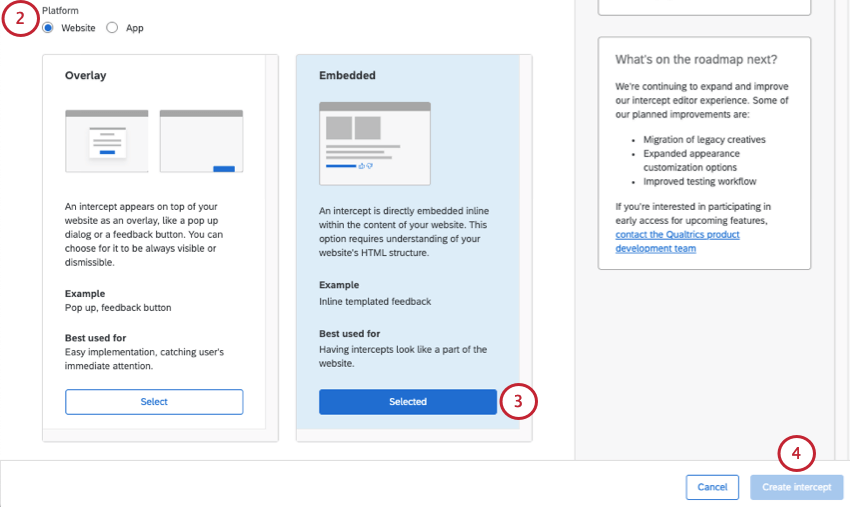
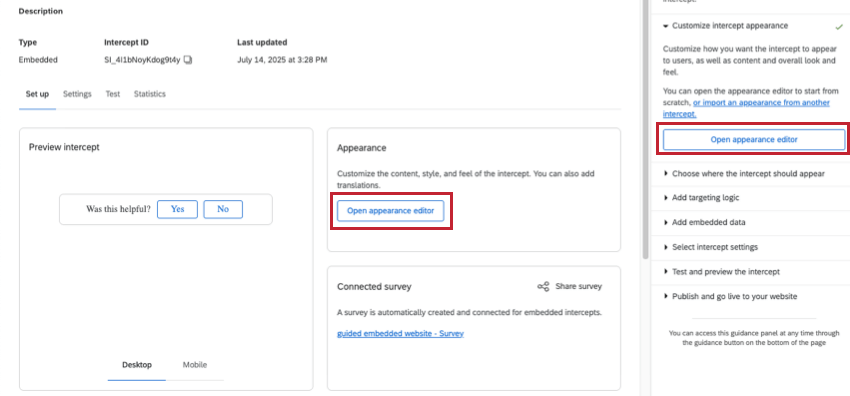
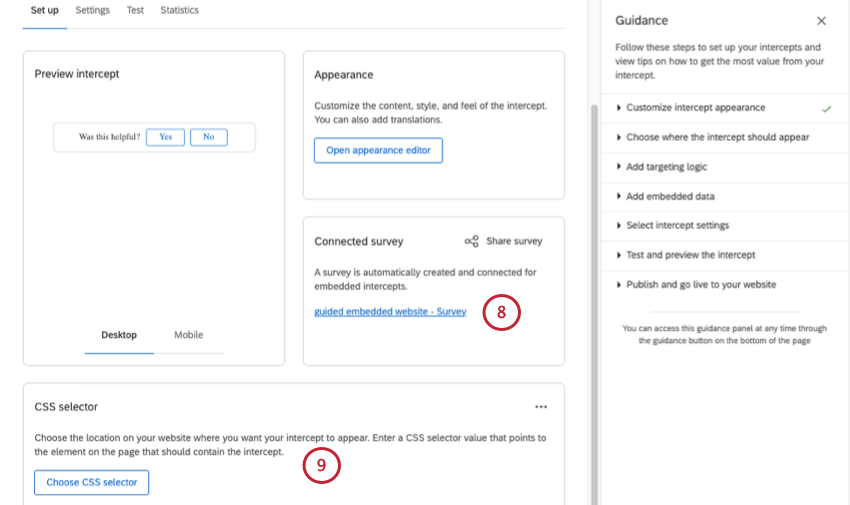
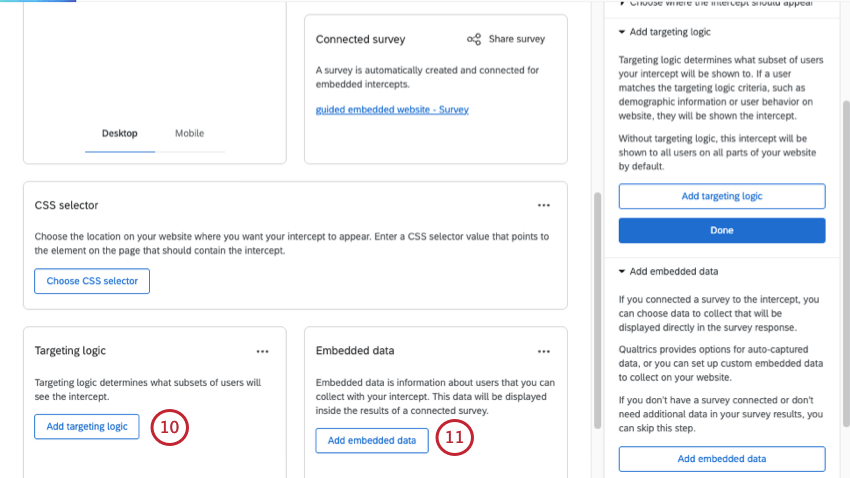
TIPP: Für eingebettetes Feedback empfiehlt es sich, eine Logik für das Targeting hinzuzufügen, die sicherstellt, dass das Intercept auf den richtigen Seiten erscheint, wie z. B. das Targeting von URL-Segmenten. Wir raten davon ab, die Ziel-Logik zu verwenden, um die Anzeige des eingebetteten Feedbacks einzuschränken, da das Intercept in die Seite eingebettet ist und dies zu Verwirrung führen kann, wenn es leer ist.
Achtung: Dieser Schritt ist wichtig, wenn Sie Ihre Daten nach den bestimmten Seiten (oder Abschnitten) des bewerteten Inhalts filtern oder aufschlüsseln möchten.
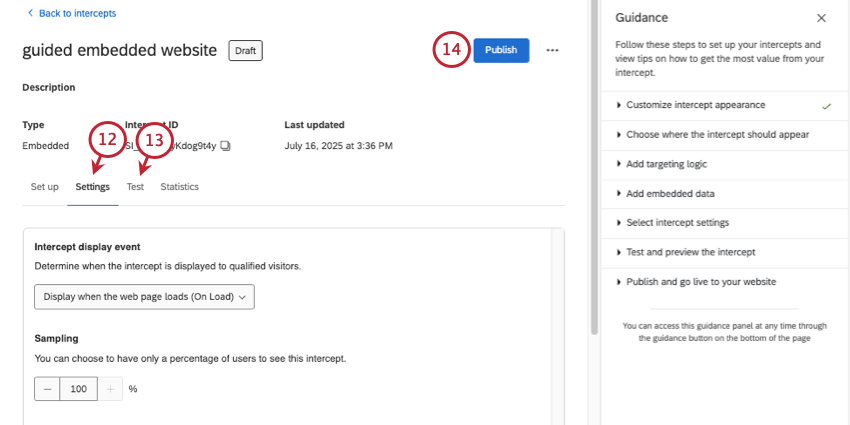
Tipp: Da das Feedback direkt auf der Seite eingebettet ist und die Möglichkeit der Besucher nicht beeinträchtigt, zu navigieren oder eine Website zu verwenden, gibt es keinen Grund zu begrenzen, wie oft dieses Intercept angezeigt wird. Tatsächlich kann es verwirrender sein als nicht. Wir empfehlen, das vorlagenbasierte eingebettete Feedback nie auszublenden, 100 % der Besucher Stichprobenahme, keine wiederholte Anzeige zu verhindern und beim Laden der Seite anzuzeigen.
TIPP: Die letzten Einrichtungsschritte und Details zum Starten finden Sie auch unter Erstellen von geführten Intercepts.
Inhalt anpassen
Achtung! Für die Funktion des eingebetteten Feedbacks ist es nicht notwendig, eine separate Umfrage zu erstellen. Diese Funktion kümmert sich automatisch darum, eine Umfrage für Sie im Backend anzulegen, ohne zusätzliche Arbeit Ihrerseits.
Wenn Sie eine Vorlage für ein eingebettetes Feedback-Creative erstellen, können Sie im ersten Abschnitt den Inhalt des Creatives anpassen, z. B. Fragen, Aussehen der Schaltfläche usw. Auf der rechten Seite des Bildschirms wird die Vorschau mit den von Ihnen hinzugefügten Einstellungen aktualisiert, und Sie können sogar auf die Schaltflächen klicken, um zu testen, wie die Danksagungsnachricht oder die Folgefrage aussieht.
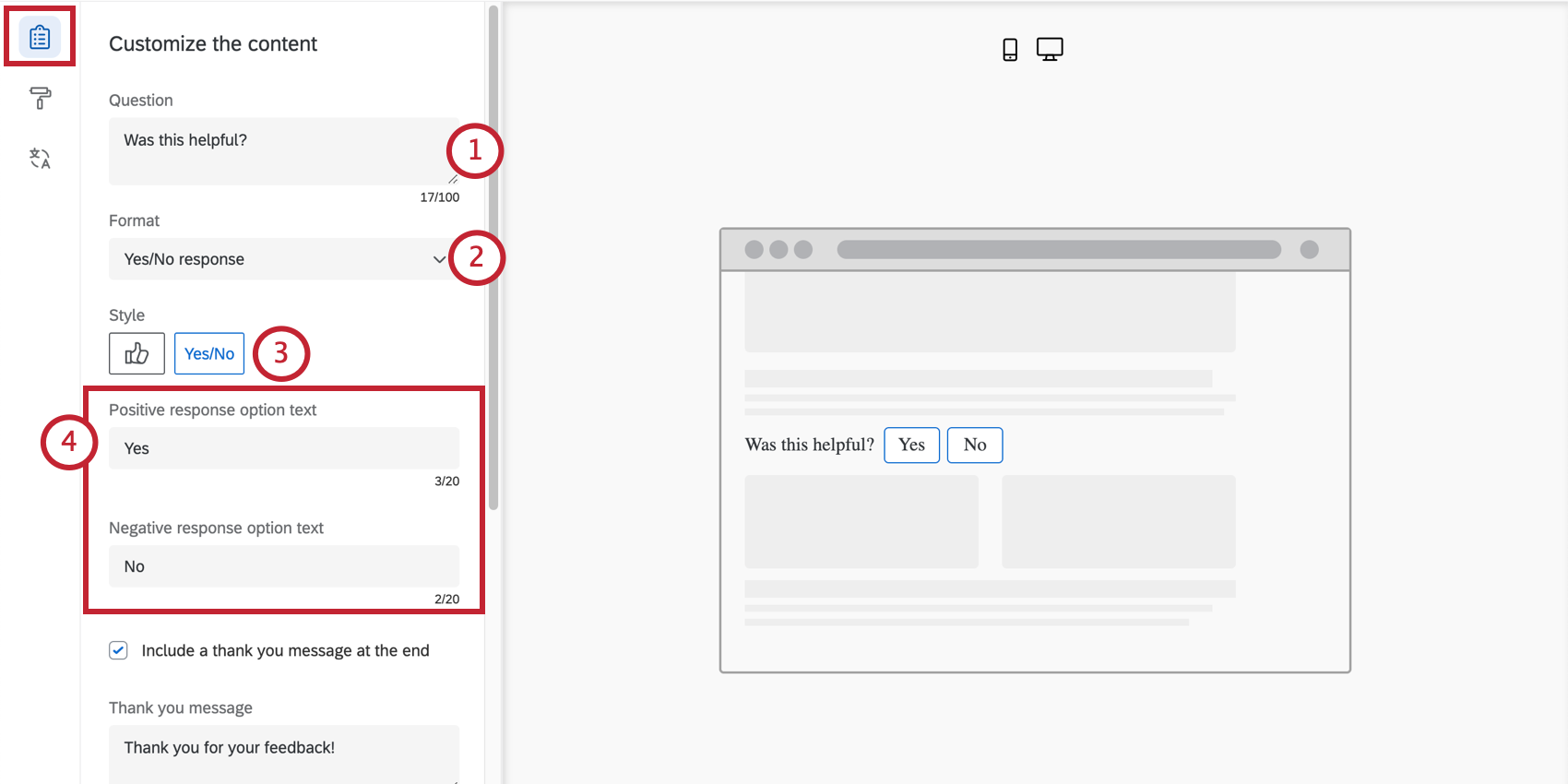
- Ja/Nein: Entweder die Wörter „Ja“ und „Nein“ oder Daumen nach oben / Daumen nach unten Symbole.
- 5-Punkte-Bewertung: Entweder Emojis oder Sterne.
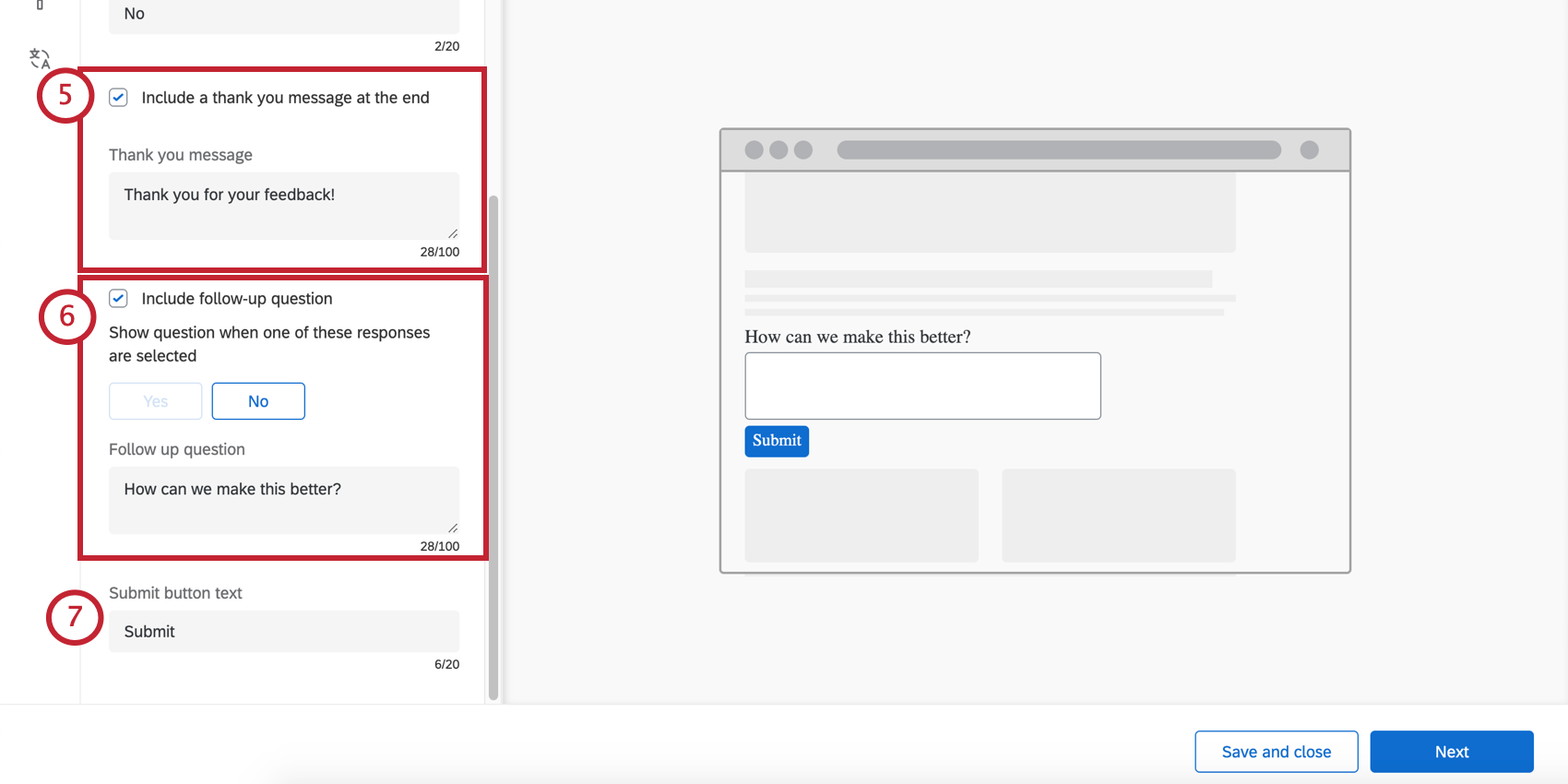
Tipp: Wenn Sie eine Folgefrage hinzufügen, wird diese angezeigt, nachdem die Folgeaktion beantwortet wurde.
Tipp: Sie können die Reihenfolge, in der die Emojis erscheinen, nicht umkehren, z.B. von immer positiver zu immer negativer wechseln.
- Wählen Sie zunächst die Antworten aus, die diese zweite Frage Auslöser. Sie können alle oder einige der Antworten auswählen, obwohl wir empfehlen, auf negatives Feedback zu zielen.
- Schreiben Sie Weiter Ihre Folgefrage.
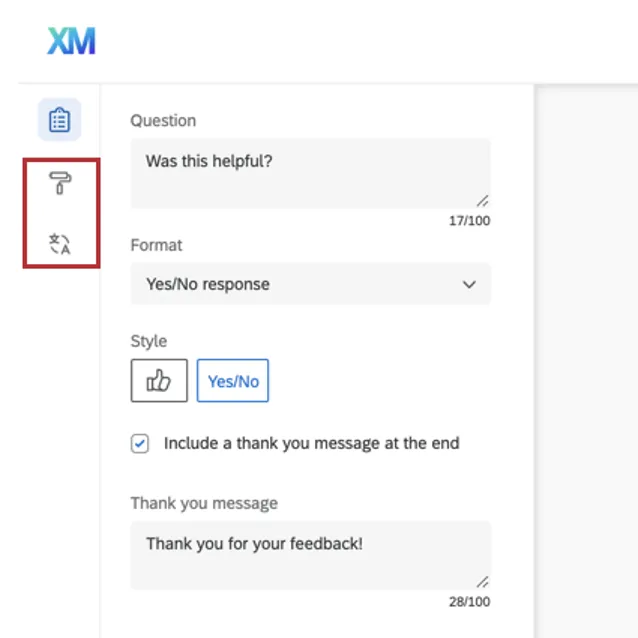
TIPP: Klicken Sie erst dann auf "Weiter", wenn Sie mit dem Design und den Übersetzungen zufrieden sind.
Design
Im Abschnitt &Design anzeigen; können Sie das Layout, die Textgewichtung und die Farben des Creative anpassen.
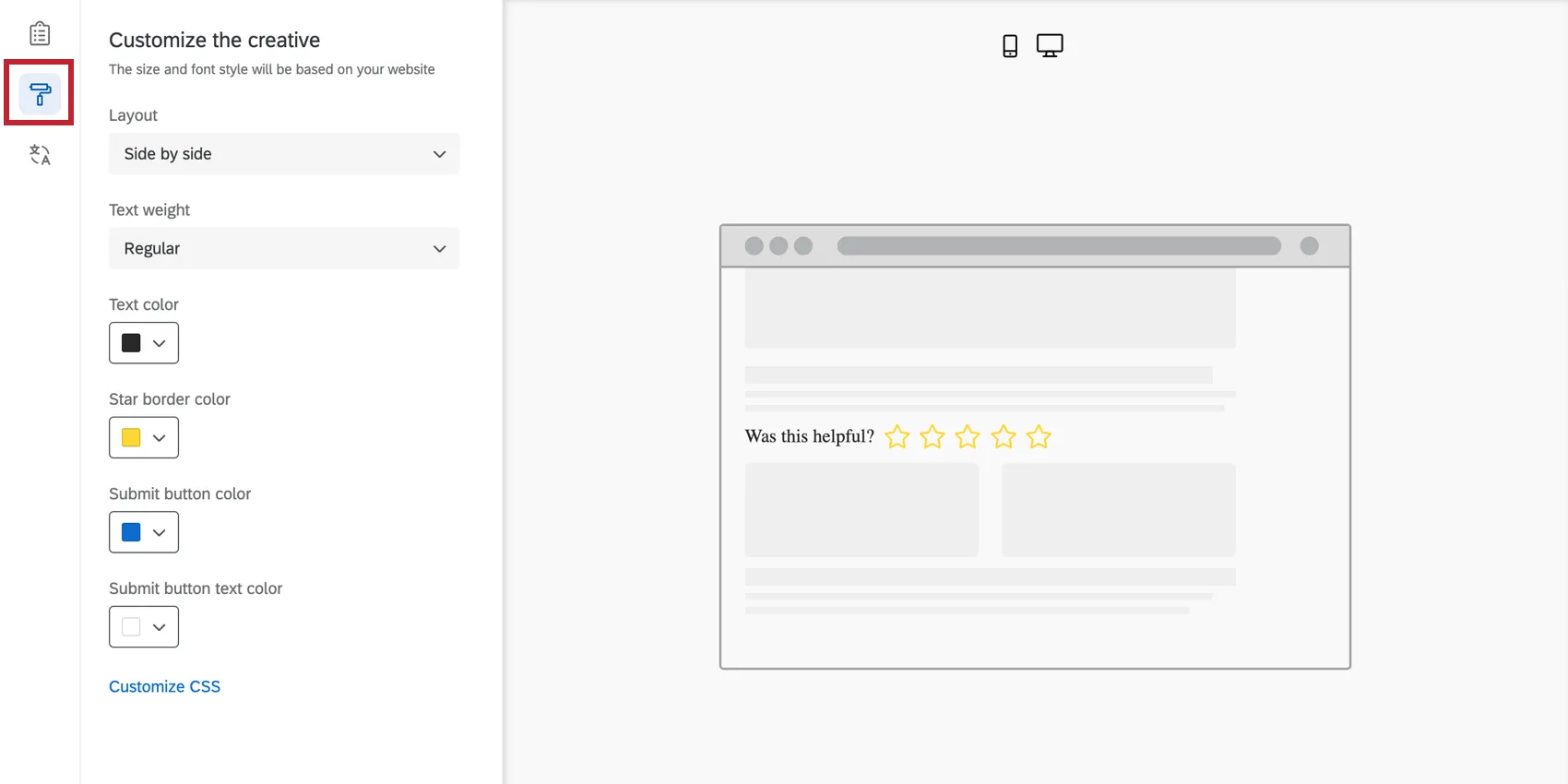
- Layout: Die Ausrichtung der Frage im Vergleich zu den Antwortmöglichkeiten.
- Seite an Seite
- Gestapelt
- Textgewichtung: Die Gewichtung des Fragetext. Kann regulär, fett oder kursiv sein.
- Textfarbe: Die Farbe des Fragetext.
- Drucktastenanpassung: Welche Farben Sie ändern können, hängt davon ab, Format und Stil Sie zuvor ausgewählt haben.
- Ja/Nein: Ändern Sie die Farbe des Drucktastentexts, des Drucktastenrahmens und der Drucktastenbelegung.
- Daumen hoch/Daumen runter: Ändern Sie die Farbe des Umrisses (Rahmens) und der Füllung der Schaltfläche.
- Emojis: Keine Anpassungsmöglichkeiten – die Farben sind voreingestellt.
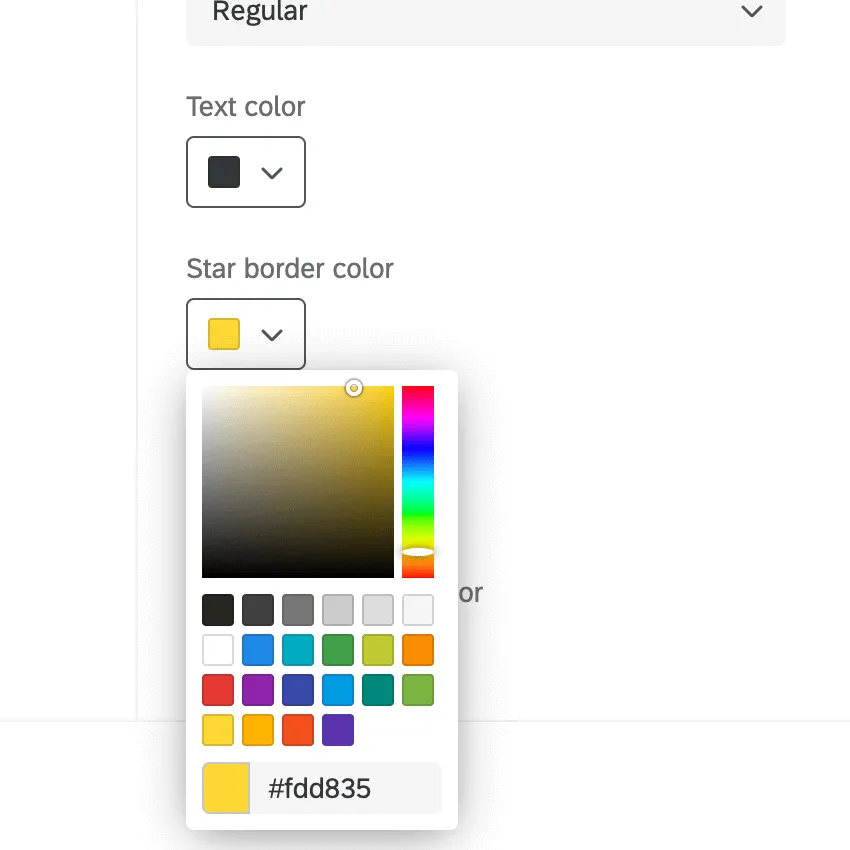
- Sterne: Ändern Sie die Farbe der Umrandung des Sterns (Rahmen). Dies ist auch die Farbe, mit der der Stern gefüllt wird, wenn der Befragte:r den Mauszeiger über diesen Stern bewegt bzw. diesen Stern auswählt.
Farbe der Drucktaste zum Absenden: Die Schaltfläche „Senden“ wird nur angezeigt, wenn Sie eine Folgefrage hinzugefügt haben. Über die Schaltfläche „Senden“ gibt der Besucher an, dass er bereit ist, Feedback zu senden. Mit dieser Einstellung können Sie die Füllfarbe ändern.
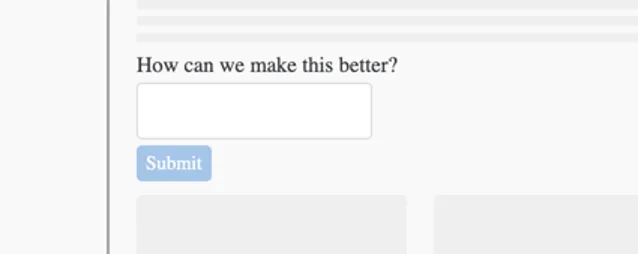
- Textfarbe für Drucktaste zum Absenden: Ändern Sie die Textfarbe auf der Drucktaste zum Absenden.
CSS anpassen: Passen Sie das CSS des vorgefertigten eingebetteten Feedback-Formulars nach Belieben an. Hier vorgenommene Änderungen werden in der Vorschau nicht widergespiegelt; denken Sie daran Intercept testen vor dem Deployment.
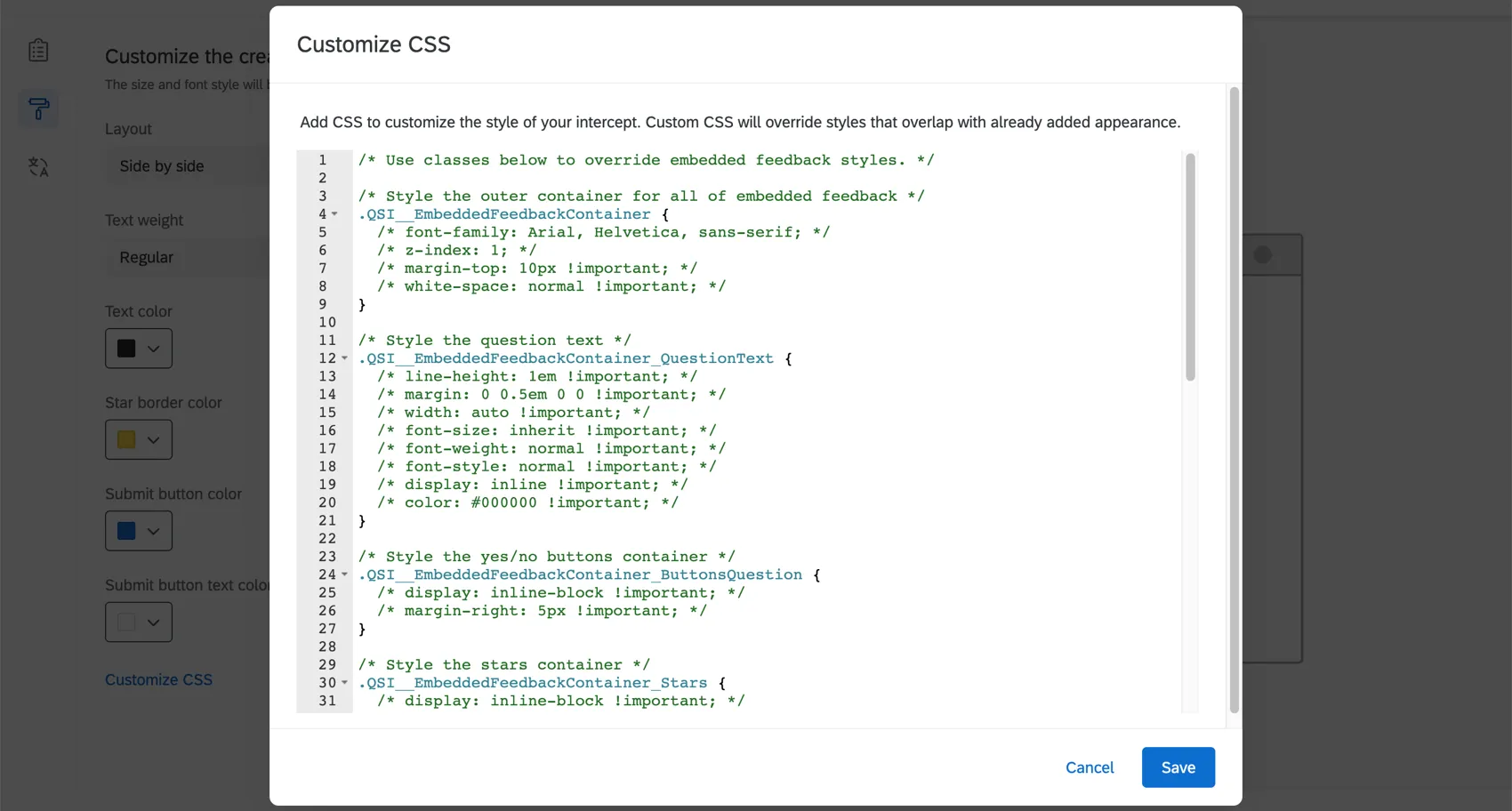

Achtung: Der folgende Code wird unverändert bereitgestellt und erfordert Programmierkenntnisse, um implementiert werden zu können. Der Qualtrics Support bietet keinerlei Hilfestellung oder Beratung im Zusammenhang mit eigenem Programmcode an. Stattdessen können Sie sich immer an unsere engagierte Benutzer-Community wenden.
Verwenden Sie eine Vorlage: Verwenden Sie eine DESIGNVORLAGE für Umfragen als Vorlage für die Stileinstellungen des Creatives. Dadurch werden die Einstellungen für die Primär- und Sekundärfarben dieser Designvorlage für Umfragen importiert.


Tipp: Die Einstellungen im Creative sind vom als Vorlage verwendeten Theme getrennt. Die Einstellungen des Creative werden nicht aktualisiert, wenn sich das Designvorlage ändert, und die Einstellungen des Creative ändern das Designvorlage nicht.
TIPP: Wenn Sie die Farben in Ihrem eingebetteten Feedback-Creative weiter anpassen möchten, können Sie die Farb-Dropdown-Menüs im Bereich Design & Feel verwenden.
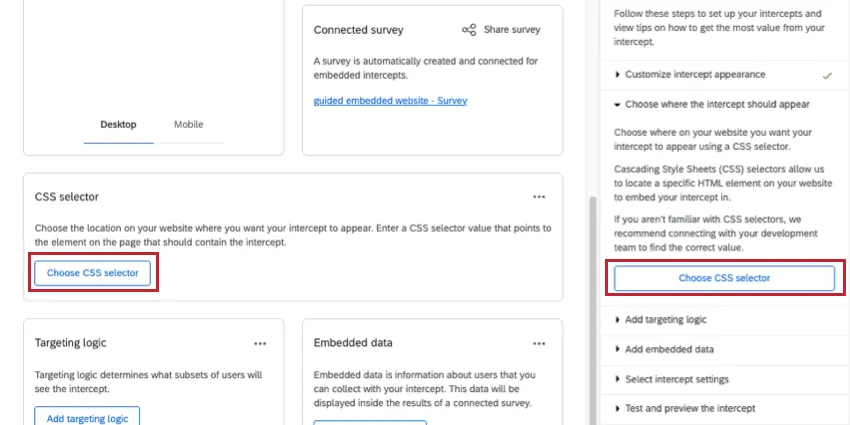
CSS Selektor
Geben Sie die Locations auf Ihrer Webseite an, an denen Ihr eingebettetes Feedback Intercept erscheinen soll. Sie können dies tun, indem Sie eine CSS Wert, der auf das Element auf der Seite verweist, das das vorlagenbasierte eingebettete Feedback enthalten soll.
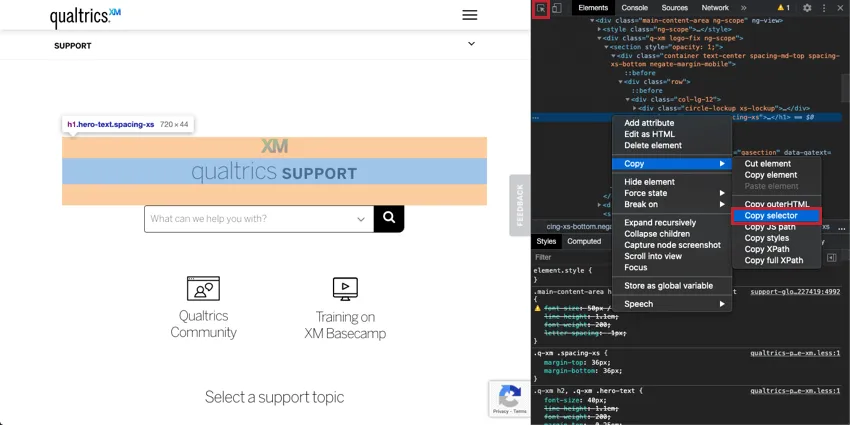
Beispiel: Sie möchten Ihr Intercept dem Abschnitt "Qualtrics Support" auf der Qualtrics Supportseite hinzufügen. Sie können die Werkzeuge Ihres Browsers öffnen, um den CSS-Selektor des Elements zu finden, in das Sie den Intercept einfügen möchten.
Wenn Sie das richtige Element markiert haben, klicken Sie mit der rechten Maustaste, um den Selektor zu kopieren. Der Selektor sollte eine lange Zeichenkette mit CSS sein. In diesem Fall lautet der kopierte Selektor „#content > div.quni-homepage.main-content > div > div > div > div.main-content-wrapper.spacing-sm-bottom > div > div.xm.logo-fix.ng-scope > section > div > div:nth-child(1) > div > h1“.

Sobald Sie den CSS-Selektor kopiert haben, fügen Sie ihn in das unten abgebildete Fenster ein und klicken Sie auf „CSS-Selektor speichern“.
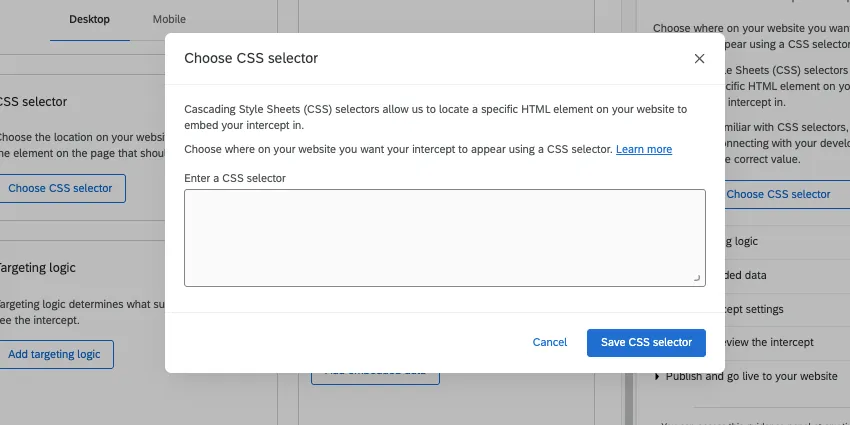
Tipp: Wenn das Feld für den CSS-Selektor leer gelassen wird oder ungültig ist, wird in den Entwicklertools eine Fehlermeldung mit dem Text „DOMException: Document.querySelectorAll“ angezeigt. Beachten Sie, dass dieser Fehler nicht ausgegeben wird, wenn der Selektor gültig ist, das Element jedoch nicht auf der Seite vorhanden ist. Wenn Sie beispielsweise den CSS-Selektor „#.<tes,t“ eingeben, wird der Fehler ausgelöst; geben Sie jedoch den Selektor „h1“ ein und befinden sich keine h1-Elemente auf der Seite, wird der Fehler nicht ausgelöst.
TIPP: Bitte beachten Sie, dass eingebettetes Feedback nur am Ende einer Trennlinie oder eines CSSSelectors angehängt werden kann.
URL, Gesamtdauer und Seitentitel erfassen
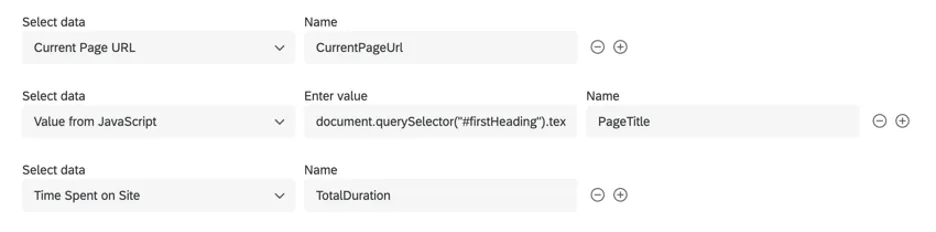
- CurrentPageUrl auf einen Wert von gesetzt Aktuelle URL
- PageTitle auf einen Wert aus JavaScript gesetzt
- TotalDuration gesetzt auf Aufgewendete Zeit am Standort
Für „PageTitle“ müssen wir den Wert über JavaScript festlegen, damit wir den Titel Ihrer Webseite erfassen können. Aber wie?
Wenn Sie Google Chrome verwenden, markieren Sie einfach den Titel auf der Seite, klicken Sie mit der rechten Maustaste darauf und wählen Sie die Option „Untersuchen“ aus. Das Werkzeuge wird geöffnet und sollte wie folgt aussehen. Klicken Sie mit der rechten Maustaste auf das entsprechende HTML, und kopieren Sie den Selektor wie unten gezeigt.
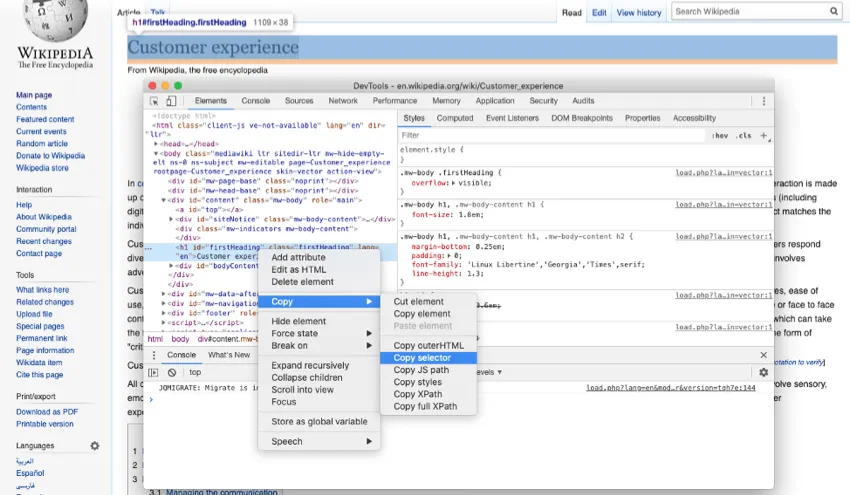
Das Ergebnis sollte in etwa so aussehen:
#firstHeading
Mit folgendem JavaScript erhalten Sie den Wert des Seitentitels aus dem HTML:
document.querySelector("#firstHeading").textContent
Sie können den fettgedruckten Text bearbeiten, je nachdem, was Ihr Selektor zurückgegeben hat.
Tipp: Sie können dies in der Chrome Developer Werkzeuge testen, um zu sehen, wie der Wert aussieht.
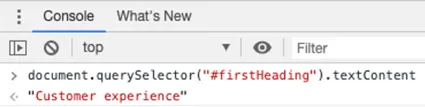
Nachdem nun das JavaScript vorhanden ist, geben Sie es in den Wert für das eingebettete Datenfeld „PageTitle“ ein, wie oben gezeigt. Klicken Sie auf Weiter auf Ihre eingebetteten Daten, wenn Sie fertig sind.
Eingebettete Umfragen
Wenn Sie vorlagenbasiertes eingebettetes Feedback erstellen, wird automatisch eine Umfrage für Sie generiert. Um diese Umfrage und ihre Daten zu sehen, gehen Sie zu " Einrichten", sehen Sie "Verbundene Umfrage" und klicken Sie auf den Namen der Umfrage.
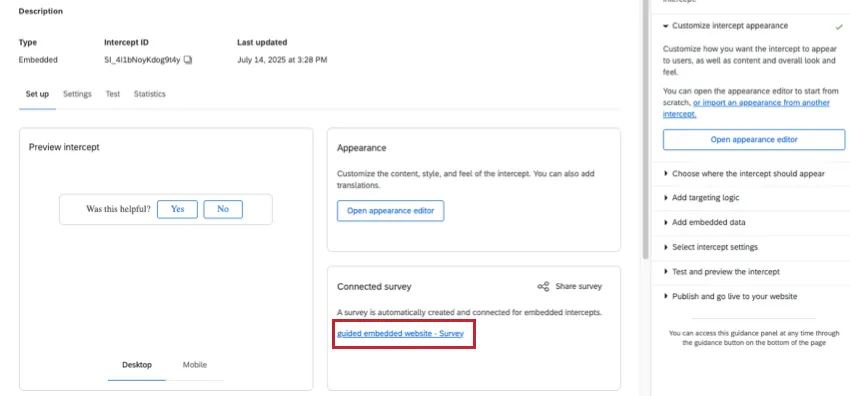
Bitte beachten Sie: Sie können auf die Umfrage zu diesem Werbemittel nur zugreifen , indem Sie das oben beschriebene „Templated Embedded Feedback“ öffnen. Diese Umfrage kann nicht finden Sie direkt auf der Seite Projekte, auch wenn Sie die Umfrage haben (z.B. SV_XXXXX).
Möglichkeiten der Umfrage
Registerkarte „Workflows“: Lösen Sie je nach den eingehenden Umfrageergebnissen verschiedene Aufgaben innerhalb von Qualtrics aus. Erstellen Sie beispielsweise Tickets für Ihr Schreibteam, wenn Besucher Unzufriedenheit mit Inhalten ausdrücken, oder senden Sie eine E-Mail an einen Manager:in, wenn Sie sehr positives Feedback erhalten.
Hinweis: Die Registerkarte „Workflows“ ist derzeit nur für den Benutzer zugänglich, der die eingebettete Feedback-Umfrage erstellt hat.
- Registerkarte „Daten und Analyse“: Filtern Sie die gesammelten Antworten, exportieren Sie Antworten, führen Sie Textanalysen durch, bearbeiten oder löschen Sie Antworten und vieles mehr.
- Registerkarte „Ergebnisse“: Erstellen Sie dynamische Dashboards zur Darstellung Ihrer Daten.
- Registerkarte „Berichte“: Stellen Sie Ihre Ergebnisse in Form von druckbaren Berichten dar.
Berichterstellung zu Daten
Sie können diese Daten auf die gleiche Weise wie jede andere Umfrage anzeigen und analysieren. Hier sind einige Ideen, wie Sie loslegen können.
- Exportieren von Antwortdaten
- Filtern von Antwortdaten
- Erweiterte Berichte – Allgemeine Übersicht
- Ergebnisse – Allgemeine Übersicht
Erste Schritte mit CX-Dashboards
Tipp: Wenn Sie eingebettete Umfragedaten als Datenquelle zu einem Dashboard hinzufügen, werden diese unter „Umfragen“ angezeigt und tragen denselben Namen wie die vorlagenbasierte eingebettete Feedback-Abfrage, allerdings mit dem Zusatz „– Umfrage“ am Ende.
Editieren der Umfrage
Die Umfrage, die mit einem schablonenhaften eingebetteten Feedback verknüpft ist, kann nur über den Intercept visuelle Bearbeitungen erhalten. Siehe Inhalt und Designanpassen, um den Wortlaut oder das Aussehen der Umfrage zu ändern.
Zusammenarbeit an vorlagenbasiertem eingebettetem Feedback
Achtung! Um Antworten auf Umfragen zu teilen, müssen Sie der Eigentümer des Intercepts sein (d. h. der Benutzer, der das Intercept erstellt hat). Die Benutzer, mit denen Sie zusammenarbeiten, benötigen die Berechtigung „Website-Feedback “ mit dem Namen „Projekte verwalten“.
Als Intercept können Sie Ihr vorlagenbasiertes eingebettetes Feedback mit anderen Benutzern in Ihrer Lizenz teilen, die die Umfrage anzeigen müssen. So teilen Sie Ihr Intercept:
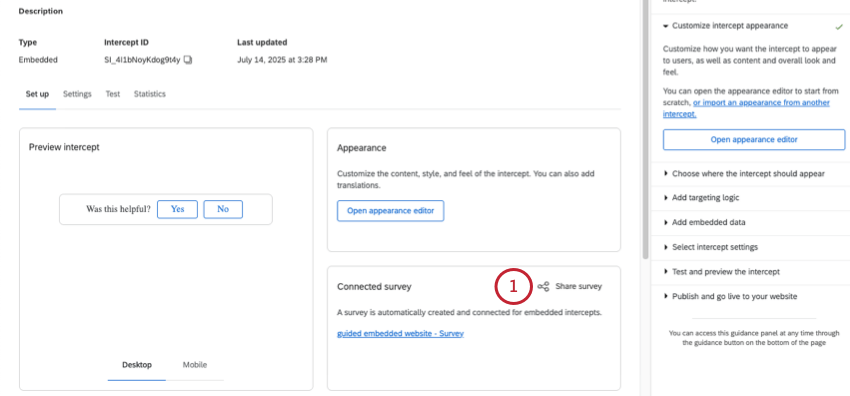
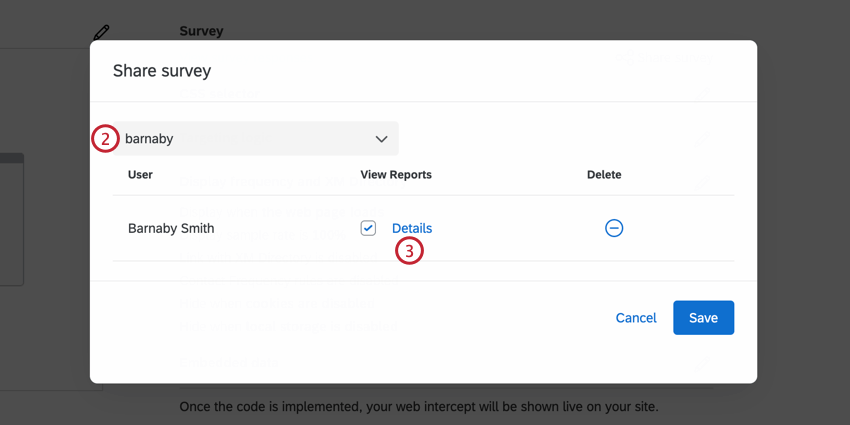
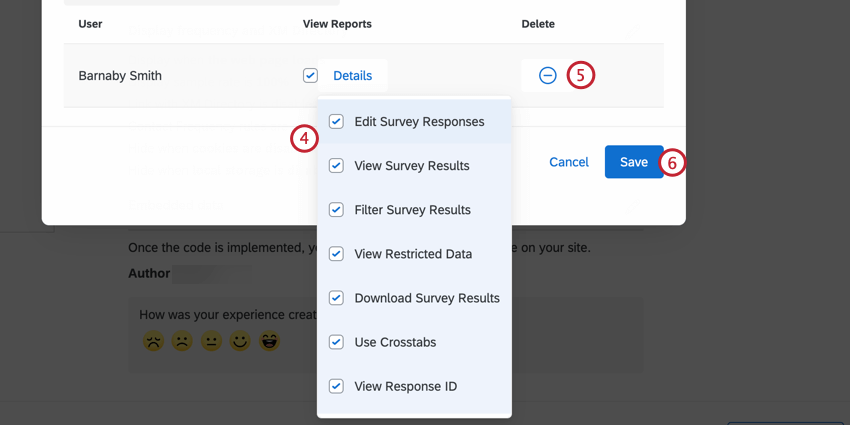
- Antworten auf Umfragen bearbeiten: Die Deaktivierung dieser Berechtigung verhindert, dass Ihr Kollaborationspartner:in Daten löscht oder die Funktion zur Bearbeitung von Antworten verwendet. Außerdem können Sie zwar noch eine Umfrage wiederholen als neuen Antwort-Linkkönnen Sie keinen regelmäßigen Wiederholungslink generieren. Wenn diese Berechtigung deaktiviert ist, können Kollaborationspartner Daten hinzufügen, jedoch keine vorhandenen Daten bearbeiten.
- Ergebnisse der Umfrage anzeigen: Wenn Sie diese Berechtigung deaktivieren, werden die Registerkarte DATEN UND ANALYSE und die Registerkarte BERICHTE entfernt . Achtung: Um eine der in diesem Abschnitt beschriebenen Berechtigungen für die Ergebnisse zu aktivieren, MÜSSEN Sie auch die Berechtigung „Umfrageergebnisse anzeigen“ aktivieren !
- Ergebnisse der Umfrage filtern: Wenn diese Berechtigung aktiviert ist, kann der Benutzer die gesammelten Antworten auf den Registerkarten DATEN UND ANALYSE und BERICHTE filtern.
- Eingeschränkte Daten anzeigen: Durch das Deaktivieren dieser Berechtigung wird die Kontakt, IP, Breitengrad des Standorts und Längengrad des Standorts auf dem Tab Daten & Analyse und in allen Exporten.
- Ergebnisse der Umfrage herunterladen: Ermöglicht dem Benutzer den Export von Daten aus der Registerkarte DATEN UND ANALYSE. Wenn diese Option deaktiviert ist, können Kollaborationspartner nicht mehr aus der Registerkarte "Daten & Analyse" exportieren, sie können jedoch weiterhin exportieren. Berichte.
- Kreuztabellen verwenden: Gibt dem Benutzer die Möglichkeit, die Ergebnisse mit der Kreuztabellen Funktion.
- Antwort-ID anzeigen: Wenn diese Berechtigung aktiviert ist, kann der Benutzer die Antwort-ID anzeigen, eine eindeutige ID, die jeder einzelnen Antwort zugeordnet ist.
- Textanalyse anzeigen: Wenn diese Option aktiviert ist, hat der Beteiligte Anzeigezugriff auf die in Text iQ durchgeführte Textanalyse. Der Kollaborationspartner:in kann die Details Ihrer Textanalyse nicht bearbeiten, ohne die Berechtigung Textanalyse verwenden in den Berechtigungsdetails Bearbeiten zu finden.
Fehlerbehebung für vorlagenbasiertes eingebettetes Feedback
In diesem Abschnitt wird beschrieben, wie Anzeigeprobleme mit dem eingebetteten Feedback Creative behoben werden können. Mit diesen Schritten können Sie testen, wann und wo das Intercept auf Ihrer Site angezeigt wird.
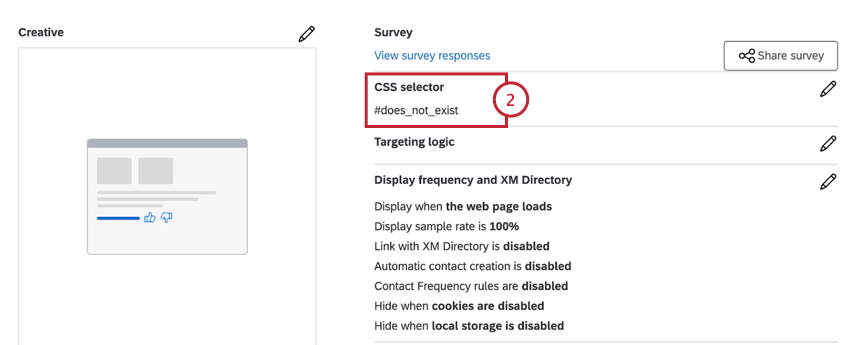
document.querySelectorAll('#does_not_exist').length
Tipp: Wenn Sie beim Ausführen des obigen Snippets eine Zahl größer als 1 sehen, beachten Sie, dass der Intercept unter dem ersten Element angezeigt wird, das mit diesem Selektor auf der Seite übereinstimmt. Möglicherweise müssen Sie nach oben blättern, um sie zu finden.
Warnung: Viele Websites strukturieren ihre Website-Inhalte für Desktop- und Mobilgeräte unterschiedlich. Mit den Werkzeuge Ihres Browsers können Sie eine kleinere Bildschirmgröße simulieren und den obigen Code ausführen, um zu prüfen, ob das Element auf Mobilgeräten und Desktops vorhanden ist.
QSI.API.unload();

QSI.API.load().then(QSI.API.run);- Ihr Engineering-Team anrufen lassen
API()nachdem das Element der Seite hinzugefügt wurde. - Das Ereignis zur Anzeige der Intercept-Daten wird auf„Anzeige mit benutzerdefiniertem JavaScript-Code (manuell)“ aktualisiert, um eine korrekte zeitliche Abstimmung sicherzustellen.
FAQs
Ich habe mein Intercept aktiviert, aber es wird auf meiner Website nicht angezeigt. Warum nicht?
Ich habe mein Intercept aktiviert, aber es wird auf meiner Website nicht angezeigt. Warum nicht?
- Logik: Die Targeting-Logik und der Aktionssatzfür Intercepts sind die Bedingungen, die erfüllt sein müssen, damit einem Besucher ein Intercept angezeigt wird. Die Überprüfung dieser Logik ist hilfreich, um zu entdecken, warum das Intercept nicht auf einer Seite angezeigt wird.
- Logiksätze, die „Enthält“ verwenden: Eine häufige Ursache für logische Fehler ist die Verwendung von „Enthält“ im Gegensatz zu "Ist." Eine Bedingung "Enthält" bedeutet, dass der Parameter, auf dem die Logik basiert (d. h. die aktuelle URL), den angegebenen Mittelwert zusätzlich zu weiteren Informationen enthält. Wenn ich zum Beispiel eine Logik hätte, die lautet "Aktuelle URL enthält 'QUALTRICS'", würde dies dazu führen, dass der Intercept bei jeder URL angezeigt wird, in der das Wort QUALTRICS vorkommt. Die andere Möglichkeit, die Sie haben, ist die Verwendung von Current URL is [URL]. Diese Bedingung hängt davon ab, dass die besuchte URL eine exakte Übereinstimmung ist. Alle Unterschiede oder zusätzlichen Zeichen verhindern, dass die Intercept-Logik weiterläuft.
- Änderungen an Intercepts: Bei der Bearbeitung von Intercepts werden die Änderungen erst nach der Veröffentlichung des Intercepts live geschaltet. Beim Veröffentlichen eines Interceptes wird eine Version des Interceptes, eine "Revision", gespeichert. Eine BEURTEILUNG der vorgenommenen Überarbeitungen ist sehr nützlich, um etwaige Änderungen zu erkennen, die das Auftauchen des Intercept plötzlich verhindert haben könnten.
- Debug-Fenster: Das Debug-Fenster ist ein unschätzbares Hilfsmittel, um zu überprüfen, warum ein Intercept auf einer bestimmten Seite nicht angezeigt wird.
Für Intercepts, deren Bereitstellungscode vor März 2019 implementiert wurde, muss zur Aktivierung des Debug-Fensters ein Query-String mit der Bezeichnung Q_DEBUG an eine beliebige URL angehängt werden. Dem muss ein „?“ oder ein „&“ vorangestellt werden, wie in den folgenden Beispielen: https://www.qualtrics.com?Q_DEBUG, https://www.qualtrics.com/blog?item=value&Q_DEBUG.
Für Intercepts, deren Bereitstellungscode nach März 2019 implementiert wurde, führen Sie den folgenden JavaScript-Codeausschnitt in der Konsole Ihrer Webseite aus:
 QSI.API.unload();
 QSI.isDebug = true;
 QSI.API.load();
QSI.API.run();Tipp: Der „Website Insights“-Debugger funktioniert nicht, wenn der Code über einen Tag-Manager implementiert wurde. Wenn die URL bereits eine Query-String mit einem „?“ enthält, verlangt der Debugger stattdessen ein „&“. - Netzwerkanfragen: Die meisten Browser verfügen über ein Menü mit Entwicklertools, über das der Nutzer den Quellcode einer Website, Ressourcen, Cookies und Netzwerkanfragen einsehen kann. Website ERKENNTNISSE besitzt eine deutliche Präsenz in der Netzwerksektion dieser Werkzeuge. Um zu überprüfen, ob diese Skripte laufen, öffnen Sie die Werkzeuge für Entwickler und navigieren Sie zum Abschnitt Netzwerk. Laden Sie dann die Webseite neu, und das Menü sollte nun alle von der Website gestellten Netzwerkanfragen enthalten. Um den Code von Website ERKENNTNISSE zu identifizieren, suchen Sie nach Aufrufen, die mit ?Q_ZID oder ?Q_SID beginnen. Dies ist der Code selbst, der die Anzeigelogik überprüft. Wenn Sie nichts finden, was diesem Format entspricht, dann gibt es ein Problem mit der Implementierung Ihres Projektcodes. Auf unserer SUPPORTSEITE zur Implementierung finden Sie Hinweise, wo Sie den Code am besten platzieren können.
- Probleme mit der Content Security Policy: Wenn Sie ein Konsolenprotokoll erhalten, das gegen die Content Security Policy verstößt, gibt es höchstwahrscheinlich eine Einschränkung auf Ihrer Website, die die Bereitstellung unserer Intercepts blockiert. Wir empfehlen, sich zur Lösung an Ihr Web-Entwicklungsteam zu wenden. Um sicherzustellen, dass Ihre Intercepts funktionieren, empfehlen wir generell, die folgenden Elemente in Ihren Content-Security-Policy-Headern auf die Whitelist zu setzen:
- connect-src qualtrics
- frame-src qualtrics
- img-src https://siteintercept.qualtrics.com
- script-src qualtrics
- Umgang mit SPA-URLs: Wenn Ihre Website ein Single-Page-Application-Framework (SPA) verwendet, stellen Sie sicher, dass Ihr Code bei der Navigation zwischen den Ansichten die Funktion ` history.pushState() ` aufruft. Einige Frameworks können die URL neu darstellen oder aktualisieren, ohne einen neuen Verlaufseintrag zu erstellen, was dazu führen kann, dass Intercepts nicht ausgelöst werden. Wenn Sie useEffect oder ähnliche Lifecycle-Hooks verwenden, stellen Sie sicher, dass Ihre Intercept-Logik erst nach Abschluss der Navigation ausgeführt wird.
Was ist der Unterschied zwischen einem Zonen-Code und einem Intercept-Code? Da es in der neuen Benutzeroberfläche nun als „Projektcode“ bezeichnet wird – was bedeutet das?
Was ist der Unterschied zwischen einem Zonen-Code und einem Intercept-Code? Da es in der neuen Benutzeroberfläche nun als „Projektcode“ bezeichnet wird – was bedeutet das?
Zonen (jetzt „Projekte“) dienen als Sammlungen für mehrere Kreativelemente und Intercepts. Zonen-Codes enthalten alle Intercaps in der Zone. Auf diese Weise können Sie einen einzigen Code auf Ihrer Website einbinden, anstatt ständig Codes für einzelne Intercepts hinzuzufügen. Das kann viel Zeit sparen, da Inhalte bei jeder Aktivierung in der Zone automatisch in den Code übernommen werden und keine Änderungen erforderlich sind.
Projekte entsprechen den Zonen, daher entspricht der Bereitstellungscode den früheren Zonen-Codes.
Ich habe meine Intercept-Funktion erstellt, möchte sie aber vor der Aktivierung testen. Wie kann ich das machen?
Ich habe meine Intercept-Funktion erstellt, möchte sie aber vor der Aktivierung testen. Wie kann ich das machen?
Was ist der Unterschied zwischen Standalone Intercepts, Guided Intercepts und Guided Creatives?
Was ist der Unterschied zwischen Standalone Intercepts, Guided Intercepts und Guided Creatives?
Unter geführten Intercepts versteht man das Erstellen von Funktionen wie Responsive-Dialogfelder, eingebettete Feedback-Schablonen, Feedback-Schaltflächen und eingebettetes App-Feedback anhand dieser Schritte. Guided Intercepts, auch bekannt als Guided Setups, kombinieren das visuelle Element einer Creative und die Einstellungen einer Creative zu einem einfach zu befolgenden Ablauf, der Sie von Anfang bis Ende begleitet.
Unter Guided Creatives versteht man die Erstellung von Funktionen wie Responsive-Dialogfelder, eingebettete Feedback-Schablonen, Feedback-Schaltflächen und eingebettetes App-Feedback anhand dieser Schritte. Bei einem geführten Creative müssen Sie einen separaten Intercept erstellen, mit dem es gekoppelt wird. Sie erhalten weiterhin den verbesserten Creative-Editor, aber nicht den Rest der geführten Einrichtung.
Ich habe ein Responsive-Dialogfeld als Creative erstellt, aber ich möchte es stattdessen als geführten Intercept verwenden. Kann ich es umstellen?
Ich habe ein Responsive-Dialogfeld als Creative erstellt, aber ich möchte es stattdessen als geführten Intercept verwenden. Kann ich es umstellen?
Kann ich geführte Setups in der Bibliothek speichern?
Kann ich geführte Setups in der Bibliothek speichern?
Großartig! Vielen Dank für die Rückmeldung!
Vielen Dank für die Rückmeldung!