Eigenständige Intercept-Bearbeitung
Was finden Sie hier?
Tipp: Wenn Sie keinen Zugriff auf die auf dieser Seite beschriebenen Funktionen haben, wenden Sie sich an Ihren Benutzerkonto. Weitere Informationen zu den Unterschieden zwischen digitalem Feedback und CustomerXM für Digital finden Sie unter. Digitales Feedback vs. CustomerXM für Digital.

Über die Bearbeitung von Standalone Intercept
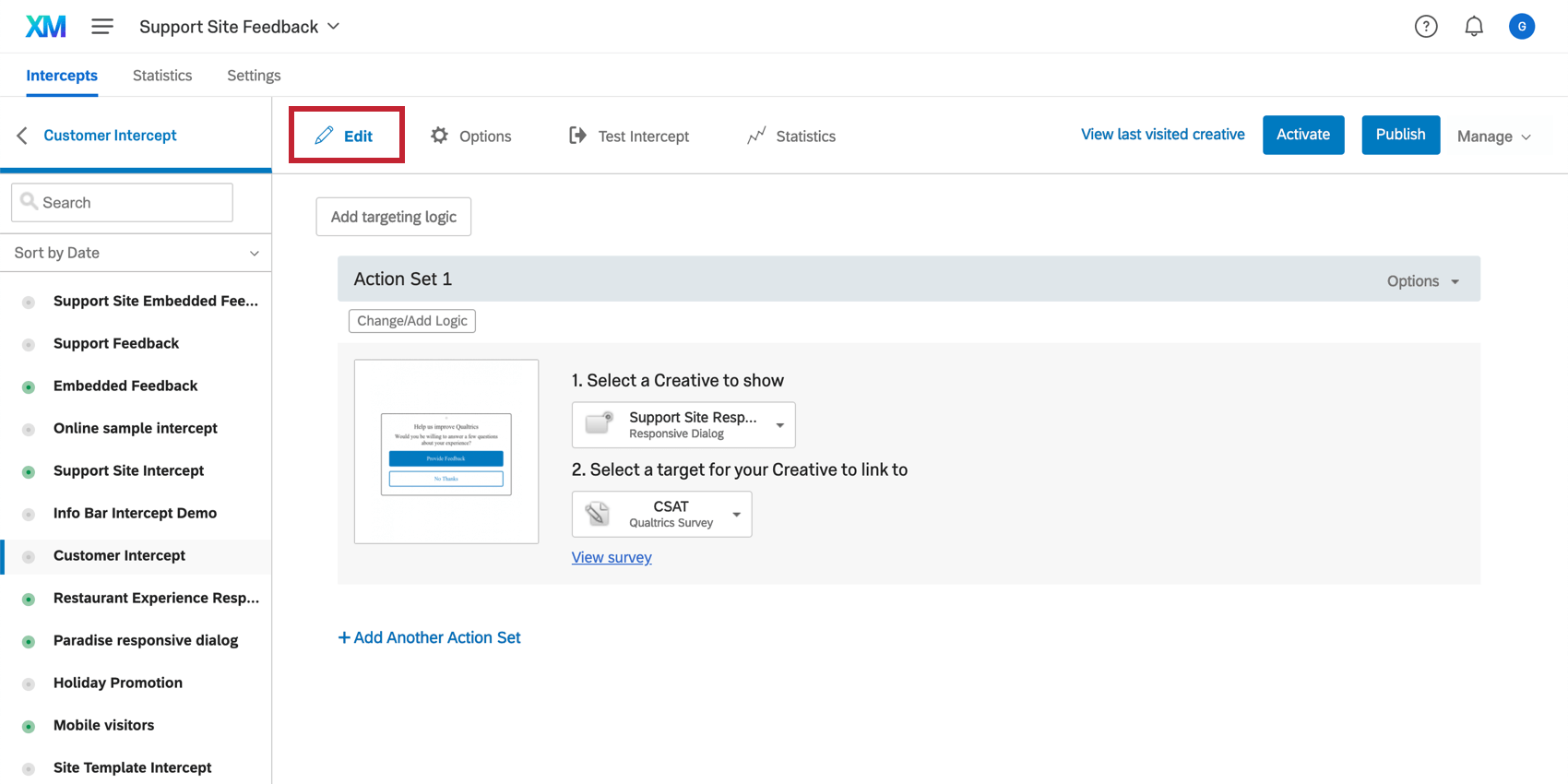
Sobald Sie einen Creative erstellt haben, müssen Sie im nächsten Schritt die Bedingungen festlegen, wann es angezeigt wird und welche Ziele mit dem Creative verknüpft werden sollen. Hier kommt der Intercept ins Spiel. Intercepts verwalten, wann Ihre Creatives erscheinen und wohin sie verweisen.
Sobald Sie hat ein neues Intercept generiert können Sie sie in der Bearbeiten Abschnitt.

Verstehen von Intercepts
Ein Intercept ist in Teile mit dem Namen organisiert. Aktionssätze. Jeder Aktionssatz enthält spezifische Bedingungen (Logik), die entscheiden, wann Creatives angezeigt werden, welche Creatives angezeigt werden und wohin Besucher weitergeleitet werden, wenn Sie auf den Creative klicken (Ziel).
Sie können nur einen Aktionssatz oder mehrere haben. Haben mehrere Aktionssätze ermöglicht es Ihnen, verschiedene Creatives und Ziele unter verschiedenen Bedingungen anzuzeigen oder Aktionssätze randomisieren, damit Sie A/B-Tests durchführen können.
Tipp: Wann sollten Sie ein Intercept mit mehreren Aktionen haben, und wann sollten Sie mehrere Intercepts mit jeweils einer Aktion haben? In vielen Fällen sind beide Methoden geeignet, aber es gibt einige wichtige Unterschiede. Weitere Informationen finden Sie in unserer Mehrere Aktionssätze Support-Seite.
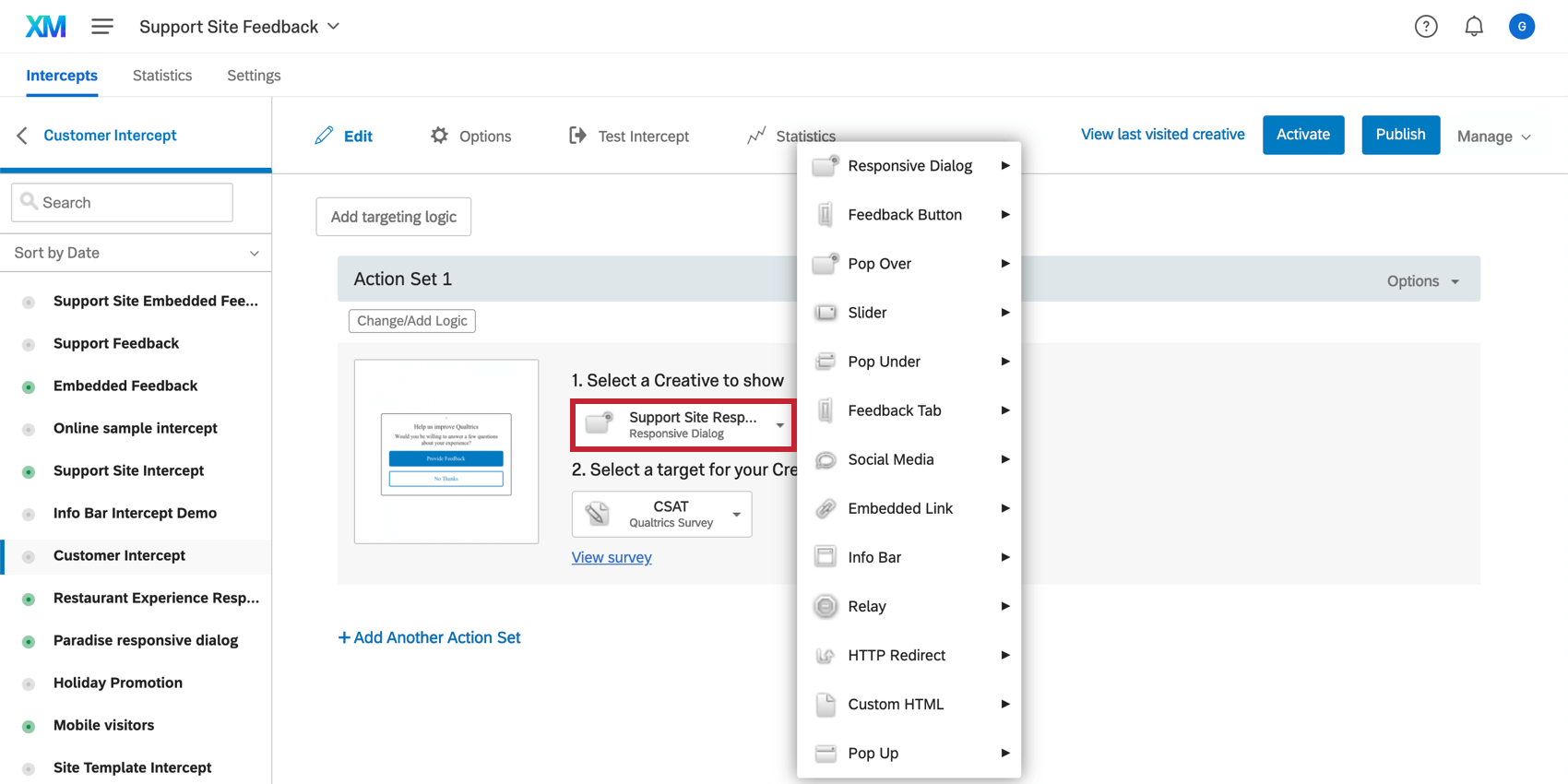
Creative auswählen
Jeder Aktionssatz ist mit einem Creative verbunden. Klicken Sie auf das Symbol Wählen Sie ein Creative aus, das angezeigt werden soll aus, Hervorhebung Sie den Creative, und wählen Sie dann das Creative aus, das Sie anzeigen möchten.

Ziel auswählen
Das Ziel ist der Ort, zu dem Ihr Creative verlinkt werden soll. Im Falle einer eingebettetes Zielist es der Inhalt, der direkt in das Creative eingebettet werden sollte. Anstatt Besucher zu einer Qualtrics-Umfrage weiterzuleiten, können Sie sie zum Beispiel auffordern, diese auszufüllen, sobald der Creative erscheint.
TIPP: Informationen zum Hinzufügen von Zieltext zu Ihrem Creative finden Sie im Abschnitt Creative bearbeiten.
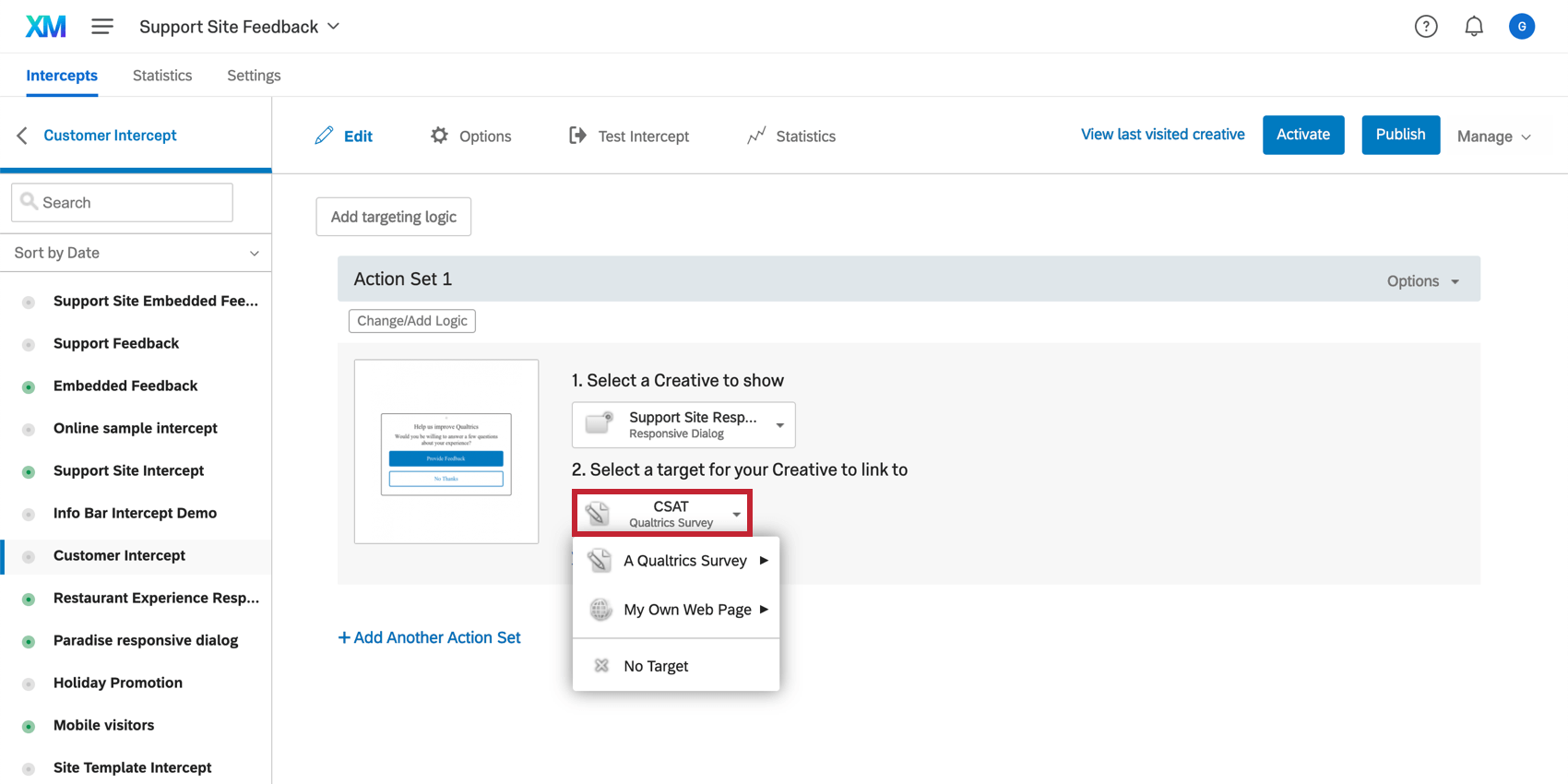
Um ein Ziel hinzuzufügen, wählen Sie Wählen Sie ein Ziel für Ihr Creative aus, mit dem eine Verknüpfung hergestellt werden soll Dropdown-Box.
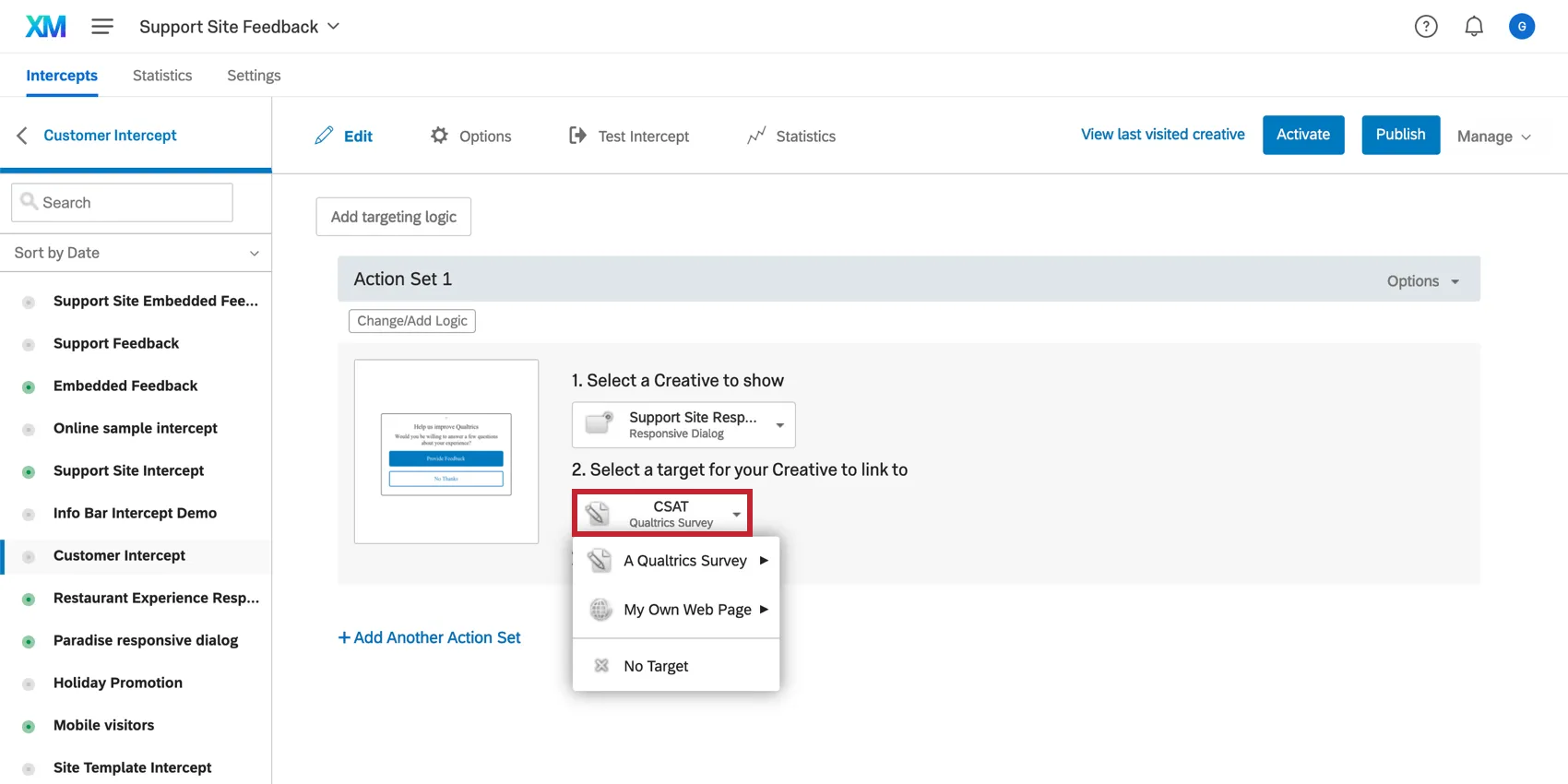
Von dort aus können Sie eine der folgenden Aktionen durchführen:
- Eine Qualtrics-Umfrage: Wählen Sie eine der von Ihnen erstellten Qualtrics Umfragen aus.
- Meine eigene Webseite: Fügen Sie einen beliebigen Link hinzu. Geben Sie die URL in das Feld ein, und klicken Sie auf Link.
- Kein Ziel: Ihr Creative wird den Besucher mit nichts verknüpfen.
Aktionssatzlogik
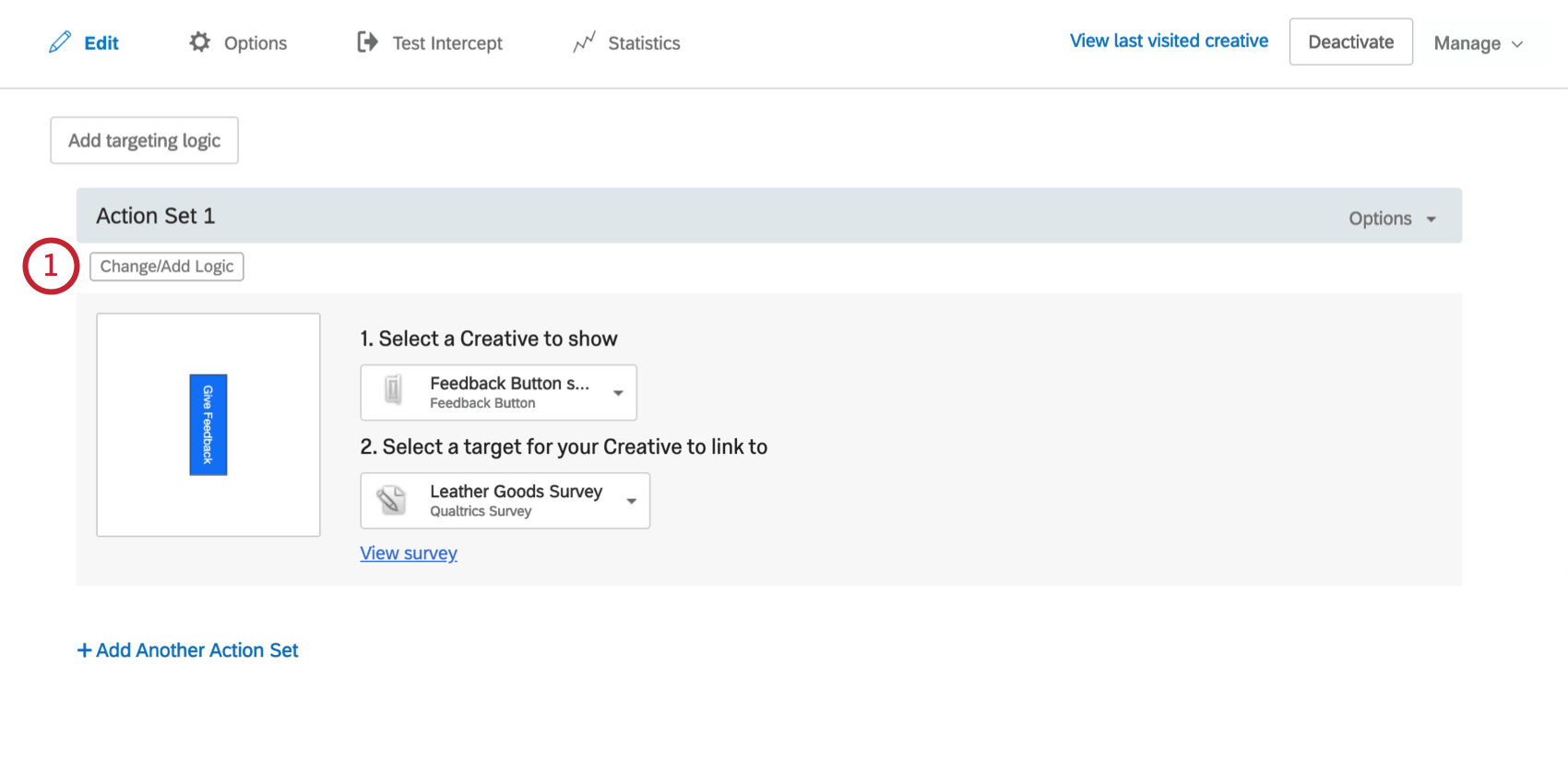
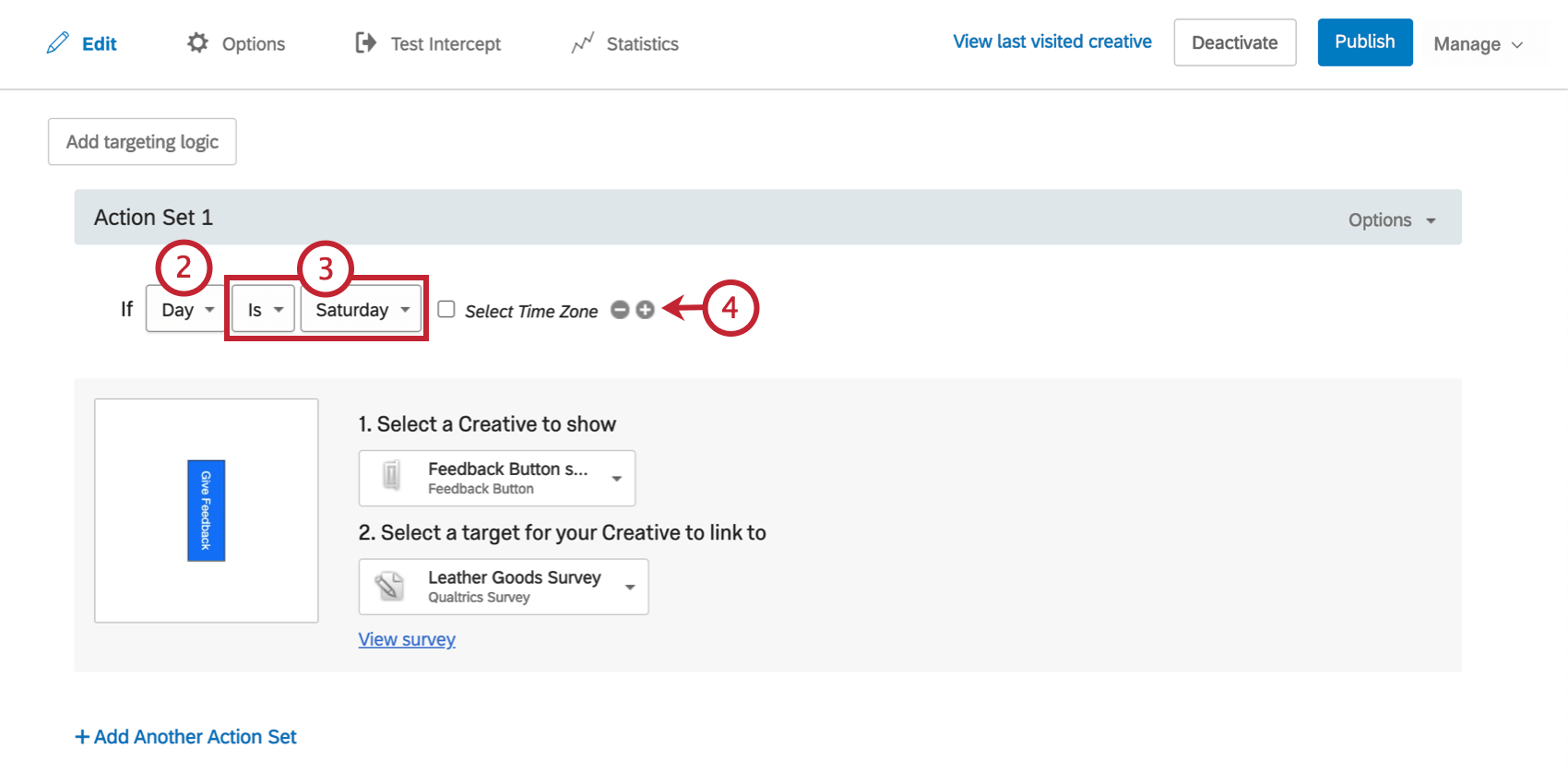
Mit der Aktionssatzlogik entscheiden Sie, wann das Creative des entsprechenden Aktionssatzes für die Besucher Ihrer Website angezeigt werden soll.
Hinzufügen von Aktionssatzlogik
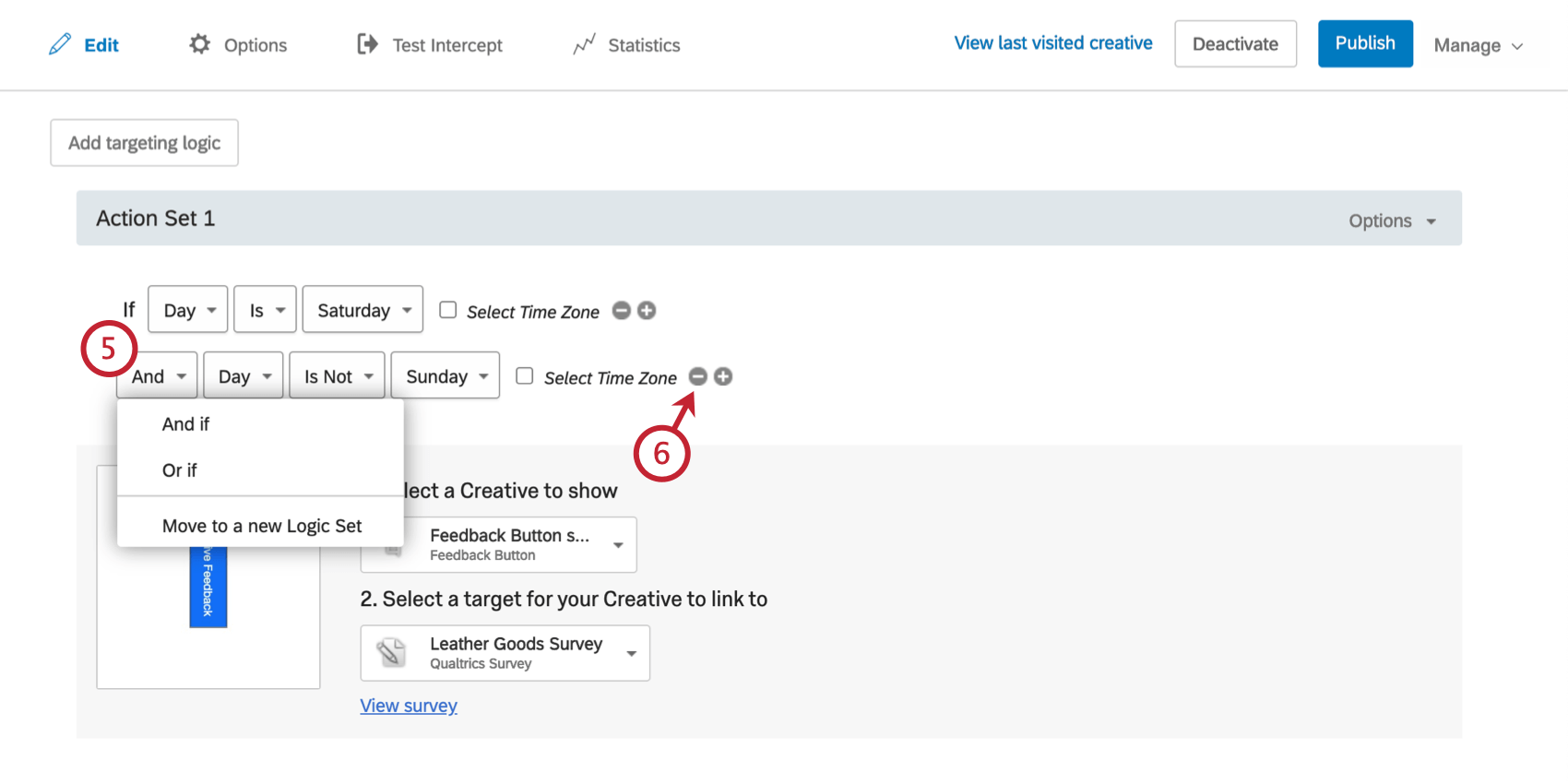
Tipp: Weitere Informationen zur Verwendung von Zu einem neuen Logiksatz wechseln finden Sie auf der Seite unter Erweiterte Aktionssatzlogik.
Typen von Logik
Sie können die Logik auf verschiedene Arten von Bedingungen stützen.
- Bedingungen der Browsing-Sitzung
- Website-Bedingungen
- Bedingungen für Datum/Uhrzeit
- Web-Service-Bedingungen
- Intercept-Bedingungen
- Qualtrics Umfrage Bedingungen
- Aktionsbedingungen
- Benutzerbedingungen
Einen weiteren Aktionssatz hinzufügen
In manchen Fällen sind für Ihren Intercept mehrere Aktionssätze erforderlich.
Beispiel: Die Website Ihres Shops hat zwei große Jahresumsätze: Ihren Sommerferienverkauf und Ihren Winterferienverkauf. Sie haben einen Creative für den Sommer und einen zweiten für den Winter erstellt und möchten sicherstellen, dass der richtige Creative zur richtigen Jahreszeit erscheint. Sie benötigen zwei Aktionssets: eines, um den Sommerverkauf anzugeben, und das andere, um den Winterverkauf anzugeben.

Um einen Aktionssatz hinzuzufügen, wählen Sie Weiteren Aktionssatz hinzufügen.
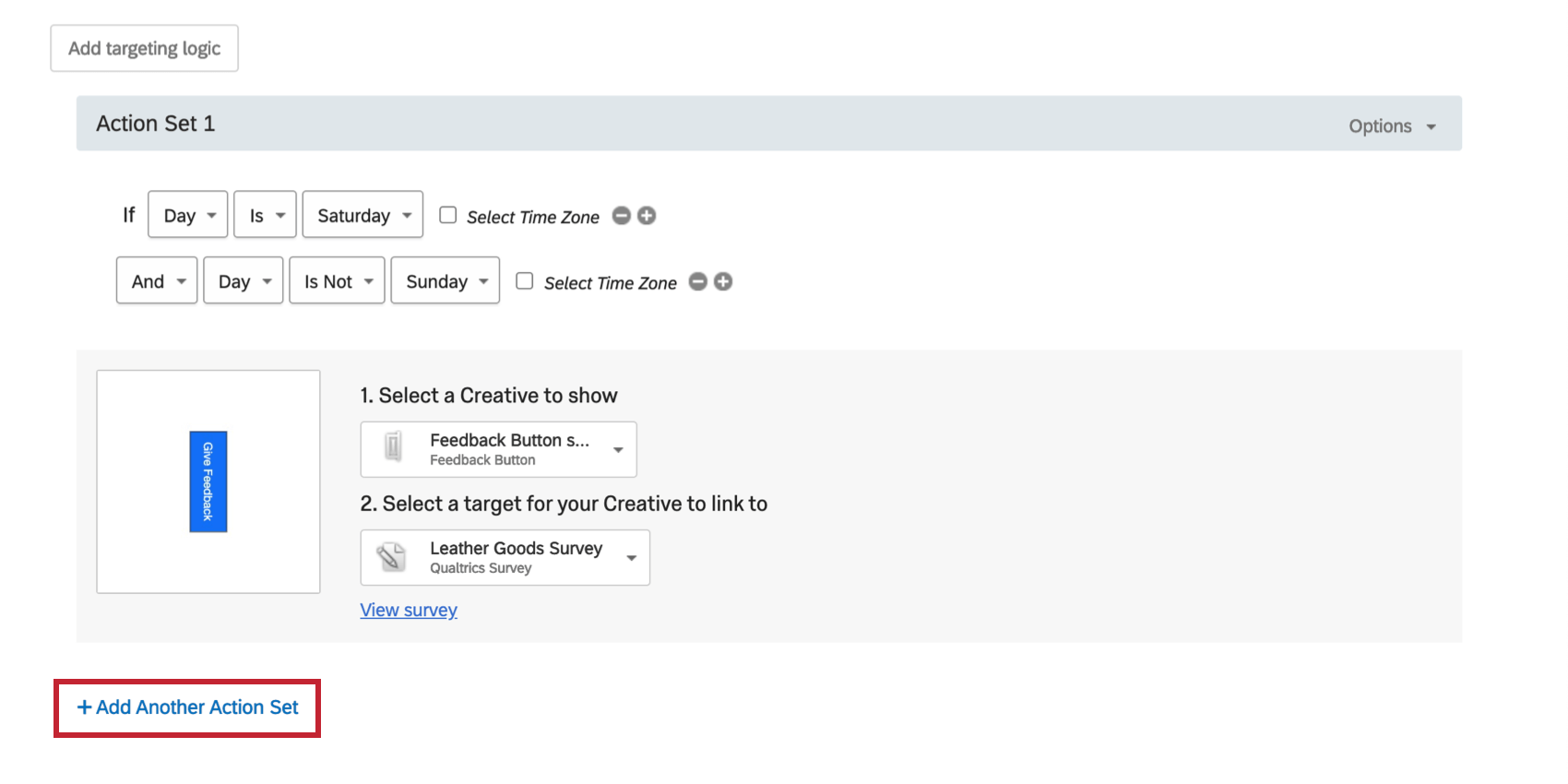

Um mehr erfahren, wie mehrere Aktionssätze zusammenarbeiten, siehe verlinkte Supportseite.
Ziellogik
Die Ziellogik gilt für den gesamten Intercept und nicht nur für eine Aktion. Wenn Sie eine Logik haben, die für jeden Aktionssatz im Intercept gilt, ist es eine gute Idee, sie stattdessen als Ziellogik anzuwenden.
Um Logik hinzuzufügen, die für das gesamte Intercept gilt, klicken Sie auf Ziellogik hinzufügen.
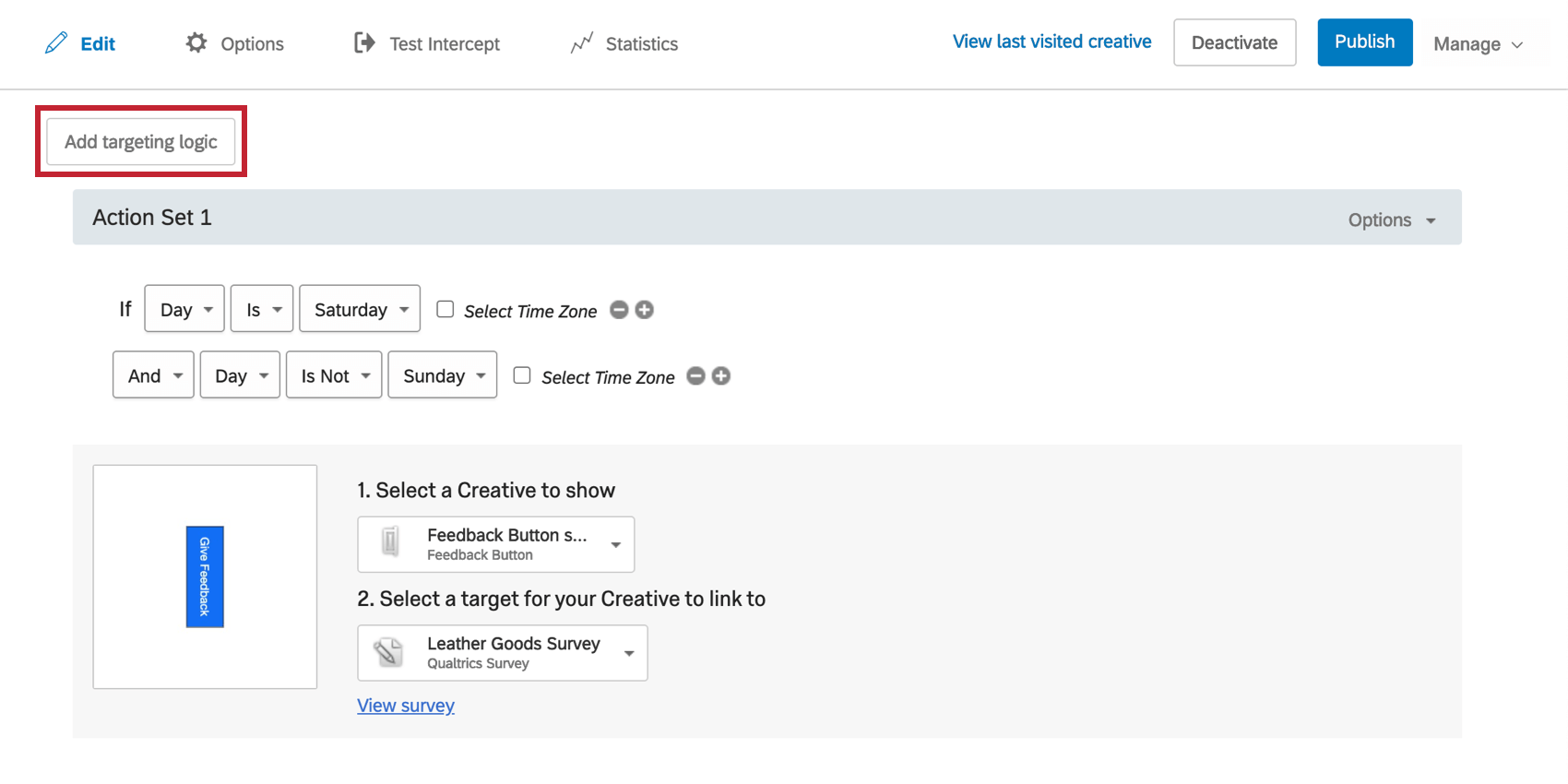
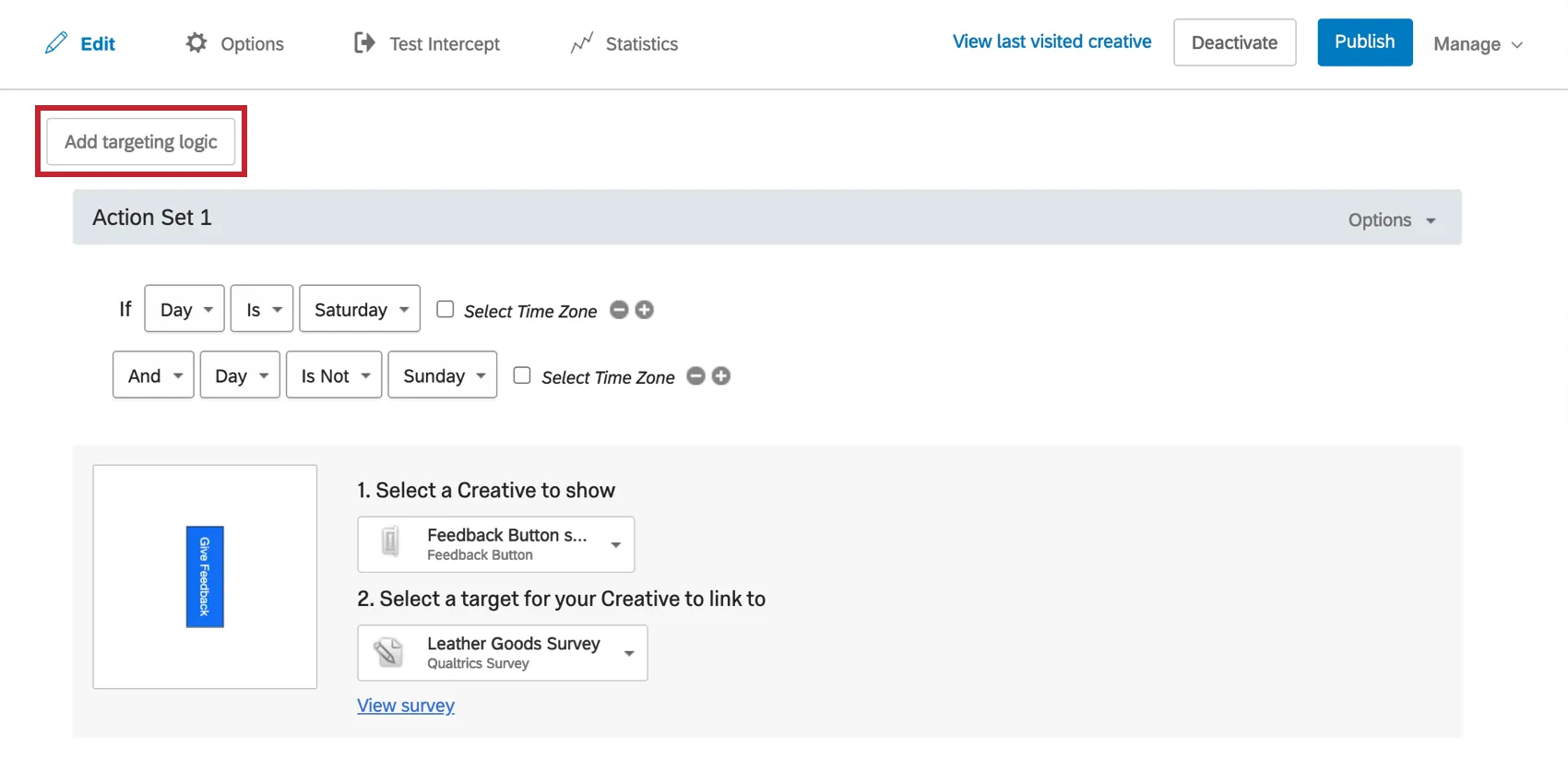
Das Einrichten von Targeting-Logik ist genau dasselbe wie das Einrichten von Aktionssatz.
Aktionssatzoptionen
Jeder Aktionssatz hat eine Optionen oben rechts daneben.
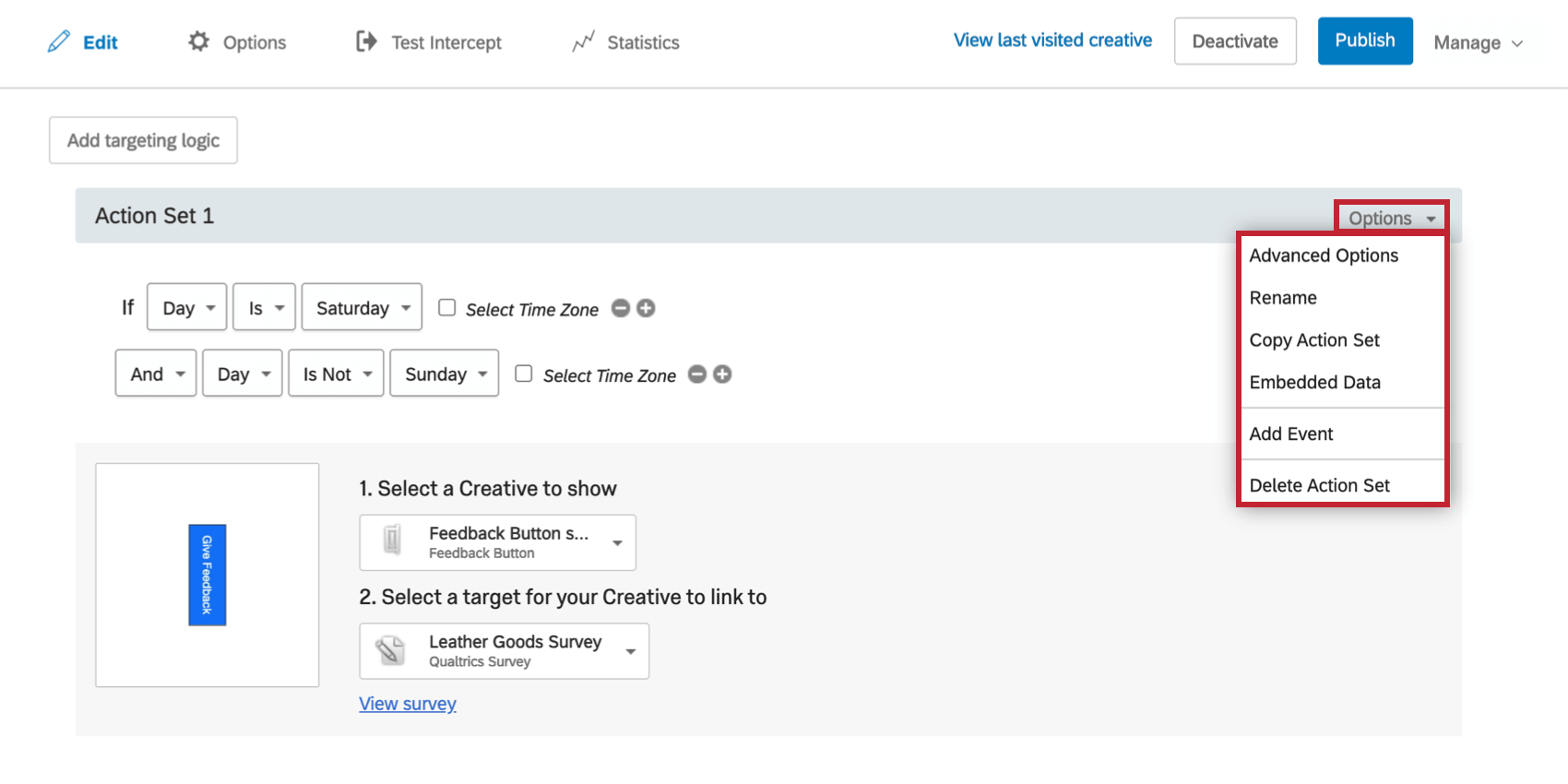
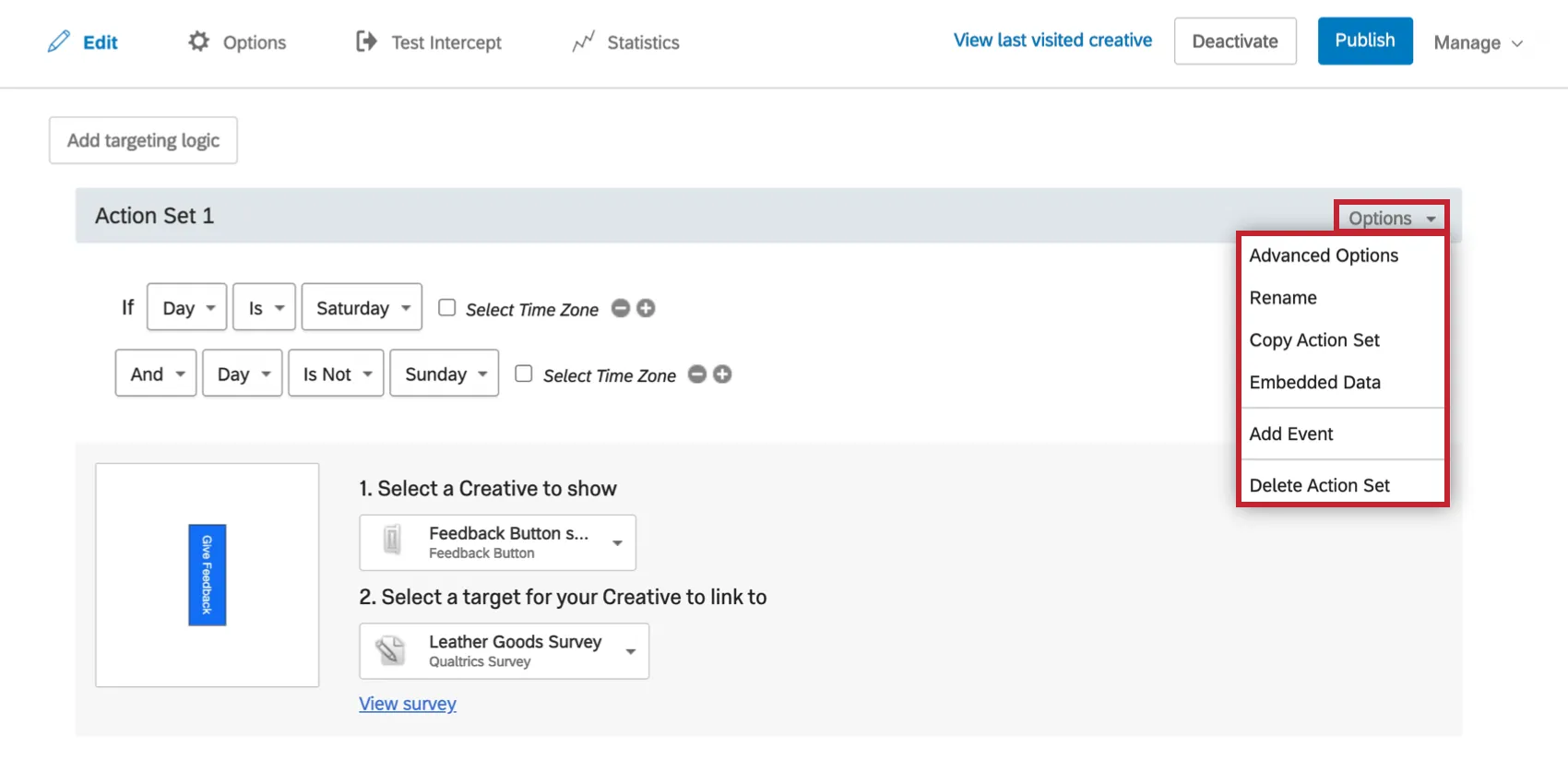
Von hier aus können Sie noch viel mehr mit Ihrem Aktionssatz machen. Weitere Informationen zu diesen Optionen finden Sie auf den folgenden Seiten:
- Erweiterte Optionen für Aktionssatz (einschließlich Erweiterte Optionen, Umbenennen, Aktionssatz kopieren, JavaScript hinzufügen und Aktionssatz löschen)
- Eingebettete Daten in Website – Feedback
- Ereignis & wird hinzugefügt; wird ausgelöst (enthält Ereignis hinzufügen)
Auswahlmenü für Intercepts
Wenn Sie die Abschnitte „Bearbeiten“, „Optionen“, „Intercept testen“ oder „Statistik“ aufrufen, wird links ein Menü angezeigt, in dem alle Intercepts aufgelistet sind, die Sie in diesem Projekt erstellt haben. Sie können leicht zwischen den Intercepts wechseln, indem Sie auf ihre Namen klicken.
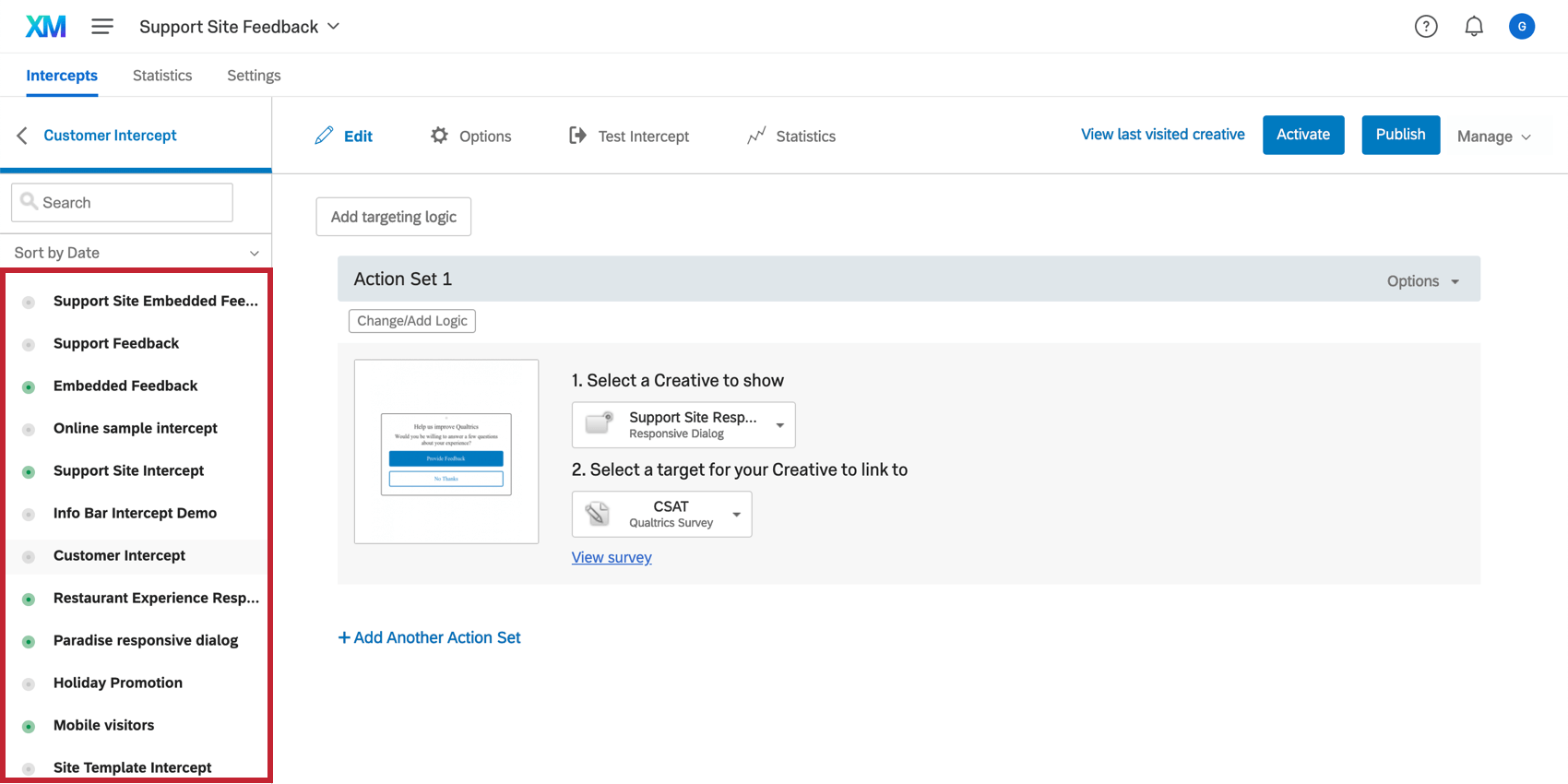
Mit der Suchleiste können Sie Intercepts nach Namen suchen oder das Dropdown-Menü „Sortieren nach Datum“ ändern, um Ihre Intercepts nach einem anderen Kriterium zu sortieren
Grüne Symbole zeigen an, aktivierte Intercepts. Graue Symbole zeigen Intercepts an, die noch nicht aktiviert wurden oder die bereits deaktiviert wurden.
FAQs
Wann sollte ich Logik für meine Aktionssätze verwenden?
Wann sollte ich Logik für meine Aktionssätze verwenden?
Da Creatives beispielsweise nicht auf die Bildschirmgröße reagieren, möchten viele Benutzer eine Aktionssatzlogik implementieren, die sich darauf konzentriert, ob ein Website-Viewer ein mobiles Gerät verwendet oder ob die Website in einer bestimmten Bildschirmgröße angezeigt wird. Durch die Verwendung von Logik in diesem Fall können Sie ein richtig formatiertes und gestalterisches Creative an die entsprechende Person richten.
Die auf dem Standort basierende Aktionssatzlogik kann sogar verwendet werden, um sicherzustellen, dass Website-Betrachter ein Creative sehen, das in der Sprache geschrieben ist, die für sie am wahrscheinlichsten ist.
Ich habe mein Intercept aktiviert, aber es wird nicht auf meiner Website angezeigt. Warum nicht?
Ich habe mein Intercept aktiviert, aber es wird nicht auf meiner Website angezeigt. Warum nicht?
- Logik: Anzeigelogik und AKTIONSSATZ sind die Bedingungen, die erfüllt sein müssen, damit ein Intercept dem Besucher angezeigt wird. Die Überprüfung dieser Logik ist hilfreich, um zu entdecken, warum das Intercept nicht auf einer Seite angezeigt wird.
- Logiksätze, die "Enthält" verwenden: Eine häufige Ursache von Logikfehlern ist die Verwendung des "Contains"-Vergleichs. "Ist." Eine Bedingung "Enthält" bedeutet, dass der Parameter, auf dem die Logik basiert (d. h. die aktuelle URL), den angegebenen Mittelwert zusätzlich zu weiteren Informationen enthält. Wenn ich zum Beispiel eine Logik hätte, die lautet "Aktuelle URL enthält 'QUALTRICS'", würde dies dazu führen, dass der Intercept bei jeder URL angezeigt wird, in der das Wort QUALTRICS vorkommt. Die andere Möglichkeit, die Sie haben, ist die Verwendung von Current URL is [URL]. Diese Bedingung hängt davon ab, dass die besuchte URL eine exakte Übereinstimmung ist. Alle Unterschiede oder zusätzlichen Zeichen verhindern, dass die Intercept-Logik weiterläuft.
- Intercept Überarbeitungen: Wenn Sie Änderungen an Intercepts vornehmen, werden diese erst live geschaltet, wenn das Intercept veröffentlicht worden ist. Beim Veröffentlichen eines Interceptes wird eine Version des Interceptes, eine "Revision", gespeichert. Eine BEURTEILUNG der vorgenommenen Überarbeitungen ist sehr nützlich, um etwaige Änderungen zu erkennen, die das Auftauchen des Intercept plötzlich verhindert haben könnten.
- Debug-Fenster: Das Debug-Fenster ist ein unschätzbares Werkzeug, um zu testen, warum ein Intercept auf einer bestimmten Seite nicht angezeigt wird.
Für Intercepts, deren Bereitstellungscode vor März 2019 implementiert wurde, muss zur Aktivierung des Debug-Fensters ein Query-String mit der Bezeichnung Q_DEBUG an eine beliebige URL angehängt werden. Diesem muss ein ? oder ein & vorangestellt werden, wie in den folgenden Beispielen: https://www.qualtrics.com?Q_DEBUG, https://www.qualtrics.com/blog?item=value&Q_DEBUG.
Für Intercepts, deren BEREITSTELLUNGSCODE nach März 2019 implementiert wurde, führen Sie das folgende JavaScript-Snippet in der Konsole Ihrer Webseite aus:QSI.API.unload(); QSI.isDebug = true; QSI.API.load(); QSI.API.run();Das Debug-Fenster schlüsselt alle Bedingungen auf, die erforderlich sind, damit Intercepts, die auf der URL laufen, erscheinen. Wenn Sie feststellen, dass ein Intercept nicht angezeigt wird, suchen Sie es im Debugging-Fenster, und identifizieren Sie alle roten fehlgeschlagenen Warnungen.TIPP: Der Debugger für Website ERKENNTNISSE funktioniert nicht, wenn der Code mit einer Führungskraft (MANAGER:IN) implementiert wurde. Wenn die URL bereits einen Query-String mit einem ? enthält, verlangt der Debugger stattdessen ein &. - Netzwerkanforderung: Die meisten Browser verfügen über ein Menü für Werkzeuge für Entwickler, mit dem der Benutzer den Quellcode einer Website, Ressourcen, Cookies und Netzwerkaufrufe einsehen kann. Website ERKENNTNISSE besitzt eine deutliche Präsenz in der Netzwerksektion dieser Werkzeuge. Um zu überprüfen, ob diese Skripte laufen, öffnen Sie die Werkzeuge für Entwickler und navigieren Sie zum Abschnitt Netzwerk. Laden Sie dann die Webseite neu, und das Menü sollte nun alle von der Website gestellten Netzwerkanfragen enthalten. Um den Code von Website ERKENNTNISSE zu identifizieren, suchen Sie nach Aufrufen, die mit ?Q_ZID oder ?Q_SID beginnen. Dies ist der Code selbst, der die Anzeigelogik überprüft. Wenn Sie nichts finden, was diesem Format entspricht, dann gibt es ein Problem mit der Implementierung Ihres Projektcodes. Auf unserer SUPPORTSEITE zur Implementierung finden Sie Hinweise, wo Sie den Code am besten platzieren können.
- Probleme mit der Inhaltssicherheitsrichtlinie: Wenn Sie ein Konsolenprotokoll erhalten, das gegen eine Inhaltssicherheitsrichtlinie verstößt, liegt höchstwahrscheinlich eine Einschränkung auf Ihrer Website vor, die die Bereitstellung unserer Intercepts blockiert. Wir empfehlen, sich zur Lösung an Ihr Web-Entwicklungsteam zu wenden. Um sicherzustellen, dass Ihr Intercept funktioniert, empfehlen wir generell, die folgenden Elemente in den Headern Ihrer Content Security Policy zuzulassen:
- connect-src https://*.qualtrics.com
- frame-src https://*.qualtrics.com
- img-src https://siteintercept.qualtrics.com
- skript-src https://*.qualtrics.com
- SPA URL-Behandlung: Wenn Ihre Website ein Single-Page-Application (SPA)-Framework verwendet, stellen Sie sicher, dass Ihr Code history.pushState() auslöst, wenn Sie zwischen Ansichten navigieren. Einige Frameworks können die URL neu darstellen oder aktualisieren, ohne einen neuen Verlaufseintrag zu erstellen, was dazu führen kann, dass Intercepts nicht ausgelöst werden. Wenn Sie useEffect oder ähnliche Lifecycle-Hooks verwenden, stellen Sie sicher, dass Ihre Intercept-Logik nach Abschluss der Navigation läuft.
Kann ich in der Umfrage meines Intercepts Informationen von meinen Website-Besuchern erfassen? Wie?
Kann ich in der Umfrage meines Intercepts Informationen von meinen Website-Besuchern erfassen? Wie?
Neben dem einfachen Festlegen eines statischen Werts, den Sie in die Umfrage übernehmen möchten, enthält das eingebettete Datenmenü auch vordefinierte Optionen, die in die Umfrage übernommen werden können. Sie können beispielsweise automatisch die ID des angezeigten Intercepts und Creatives, die URL der Seite, die das Intercept angezeigt hat, den Website-Verlauf der Person oder sogar die Zeit erfassen, die auf der Website aufgewendet wurde. Sie können sogar Informationen aus einem Cookie erfassen, das im Webbrowser dieser Person angezeigt wird, oder Sie können einen JavaScript-Ausdruck schreiben, der eine bestimmte Variable erfasst, an der Sie interessiert sind.
Wenn Sie eine Umfrage in Qualtrics ausführen, können Sie auch die eingebetteten Daten im Umfragenverlauf hinzufügen, um diese Informationen in der Umfrageantwort zu speichern.
Was ist der Unterschied zwischen Zonencode und Intercept-Code? Nun, da es in der neuen Oberfläche „Projektcode“ heißt, was bedeutet das?
Was ist der Unterschied zwischen Zonencode und Intercept-Code? Nun, da es in der neuen Oberfläche „Projektcode“ heißt, was bedeutet das?
Zonen (jetzt „Projekte“) fungieren als Sammlungen für mehrere Creatives und Intercepts. Zonencodes enthalten alle Intercepts in der Zone. Auf diese Weise können Sie einen einzelnen Code auf Ihrer Site implementieren, anstatt kontinuierlich Codes für einzelne Intercepts hinzuzufügen. Dies kann viel Zeit sparen, da er jedes Mal, wenn Sie Inhalte in der Zone aktivieren, automatisch zum Code hinzugefügt wird und keine Änderungen erforderlich sind.
Projekte entsprechen Zonen, daher entspricht der Projekteinsatzcode den alten Zonencodes.
Ich habe mein Intercept gebaut, möchte es aber vor der Aktivierung testen. Wie geht das?
Ich habe mein Intercept gebaut, möchte es aber vor der Aktivierung testen. Wie geht das?
Was ist der Unterschied zwischen der Anzeige von Beim Laden, Beim Fokus, Beim Beenden der Absicht und Manuell?
Was ist der Unterschied zwischen der Anzeige von Beim Laden, Beim Fokus, Beim Beenden der Absicht und Manuell?
- Beim Laden: Die Option Beim Laden ist die einfachste Anzeigeoption. Wenn diese Option ausgewählt ist, wird ein Intercept auf einer gültigen Seite ausgelöst, sobald die Seite selbst geladen wird. It bedeutet, dass ein Website-Besucher eine URL in einer separaten Registerkarte oder Browser-Instanz laden und sich ein Creative anzeigen lassen kann, ohne es selbst zu sehen.
- Im Fokus: Mit der Option "On Focus" können wir zuverlässiger sicherstellen, dass ein Website-Besucher auf einer Seite aktiv ist, bevor ein Intercept auftritt. Wenn eine Seite geladen wird, auf der ein Intercept angezeigt werden soll, verhindert die Einstellung On Focus, dass das Skript ausgeführt wird, bis der Besucher auf der Seite aktiv ist. Dies wird durch Mausbewegungen und -klicks bestimmt. MITTELWERT bedeutet, dass der Benutzer, wenn die URL beispielsweise in einer neuen Registerkarte geladen wird, erst zu dieser Registerkarte navigieren und mit der Seite interagieren muss, bevor das Skript ausgeführt wird. Dies ist nützlich, wenn Ihre Creatives mit einem Timer angezeigt werden sollen.
- Beim Verlassen der Website beabsichtigt: Diese Option zielt darauf ab, ein Creative anzuzeigen, wenn der Website-Besucher versucht, Ihre Website zu verlassen. Wenn ein BEREITSTELLUNGSCODE auf einer Seite vorhanden ist, können wir die Bewegung der Maus eines Benutzers innerhalb der Grenzen des Browsers erkennen. Die Funktion Exit Intent erkennt den Moment, in dem sich der Cursor in die oberen Bereiche des Browsers bewegt und löst den Intercept in diesem Moment aus. Wenn also jemand versucht, eine Registerkarte zu schließen, können Sie seine Aufmerksamkeit erregen.
- Manuell: Diese Option wird hauptsächlich bei der Einrichtung von Single Page Applications verwendet. Wenn Sie diese Option wählen, wird nichts automatisch angezeigt. Stattdessen muss die Website ERKENNTNISSE API von der Website selbst ausgeführt werden, um das Skript auszulösen und eine kreative Anzeige zu ermöglichen. Dies wird üblicherweise verwendet, wenn ein Intercept ausgelöst werden soll, wenn bestimmte Elemente auf einer Seite geändert werden, z. B. wenn Filterwerte geändert oder Elemente innerhalb derselben URL geladen werden.
Großartig! Vielen Dank für die Rückmeldung!
Vielen Dank für die Rückmeldung!