Registerkarte "Benutzer"
Was finden Sie hier?
Informationen zur Registerkarte “Benutzer”
Auf der Registerkarte ZUSAMMENARBEITEN eines Projekts von Website & App; ERKENNTNISSE bestimmen Sie, wer mit Ihnen an Ihrem Projekt zusammenarbeiten kann. Hier können Sie Kollegen hinzufügen und entfernen und festlegen, welche Teile des Projekts sie bearbeiten oder darauf zugreifen dürfen.
Benutzer für Website-/Erkenntnisse einrichten
TIPP: Sie können bei Ihren Website-/App-Erkenntnisse-Projekten nur mit Kollegen aus Ihrer Instanz zusammenarbeiten, nicht mit Nutzern aus anderen Organisationen.

Bevor Sie etwas tun, sollten Sie sicherstellen, dass Sie die richtigen Administration für Ihre Benutzer eingerichtet haben. In Website / App Erkenntnisse gibt es 2 grundlegende Zugriffsebenen: alle Projekte und zugeordneten Projekte.
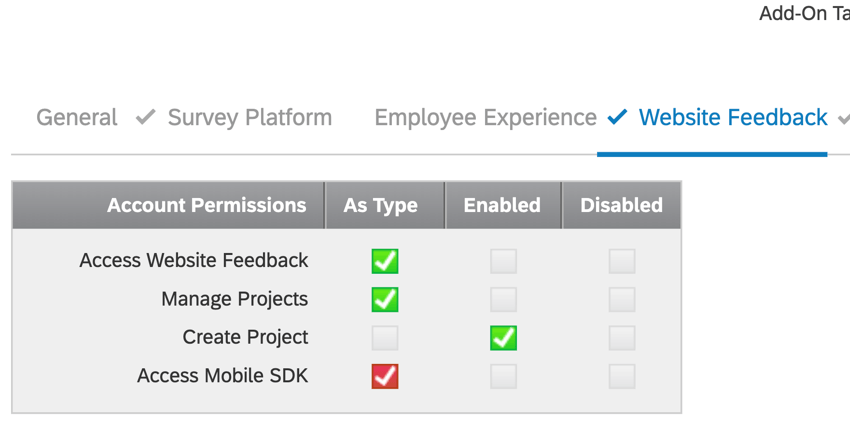
Wenn Sie auf einen Benutzer in der Admin und wählen Sie Feedbackwerden die folgenden Berechtigungen angezeigt:
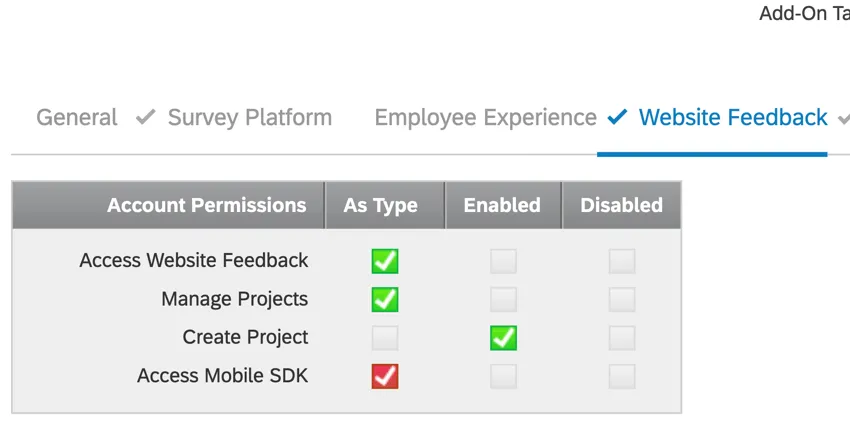
Wenn Benutzer Auf Feedback zugreifen ausgewählt haben, können sie auf diese Funktion zugreifen. Diese Berechtigung ist wichtig für Alle Sie möchten irgendwann auf ein Website-/Erkenntnisse in irgendeiner Form zugreifen.
Wenn Benutzer Projekte verwalten können , erhalten sie Zugriff auf jedes Erkenntnisse der gesamten Instanz. Das heißt, wenn Sie möchten, dass ein Benutzer nur die Projekte bearbeitet, die Sie mit ihm teilen, müssen Sie Folgendes auswählen: Auf Feedback zugreifen und entmarkieren Sie Projekte verwalten .
Hinzufügen von Benutzern zum Projekt
Sobald Sie den Zugriff Ihrer Benutzer auf Website/App Erkenntnisse eingerichtet haben, können Sie bestimmte Projekte mit ihnen teilen.
TIPP: Wenn Sie diese Schritte befolgen, um ein Projekt für einen Benutzer freizugeben, der nicht über Website- / App-Erkenntnisse verfügt, kann dieser Benutzer auf Website- / App-Erkenntnisse-Projekte zugreifen. Dieser Benutzer kann jedoch keine Änderungen an Projekte vornehmen, ohne die korrekte Benutzerberechtigungen.
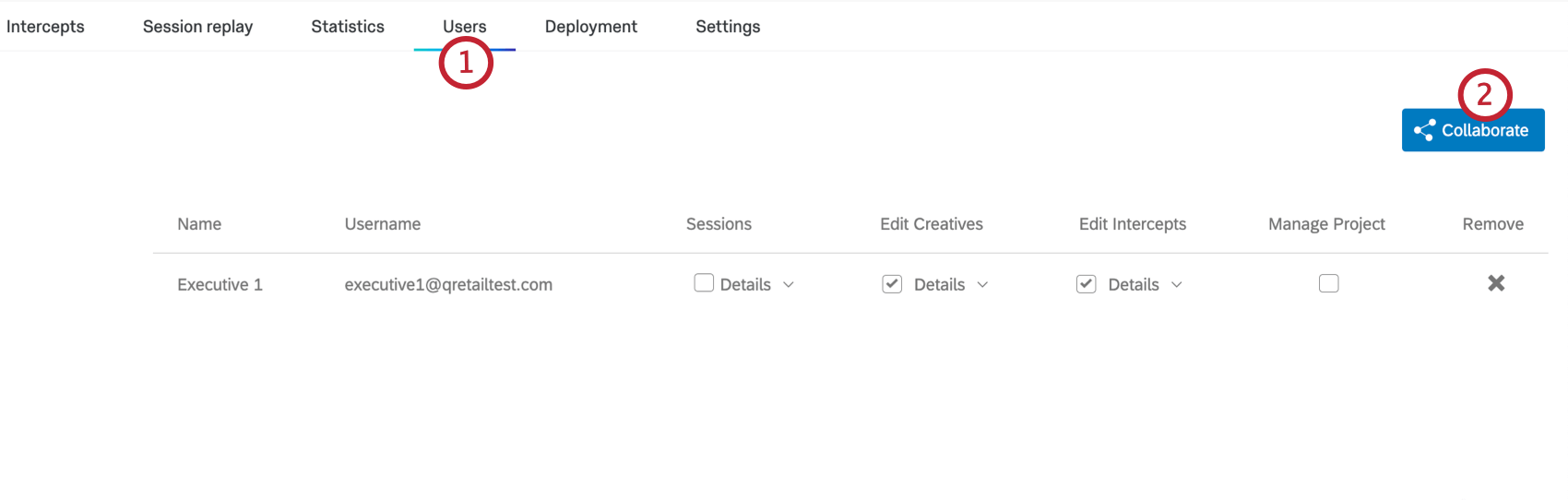
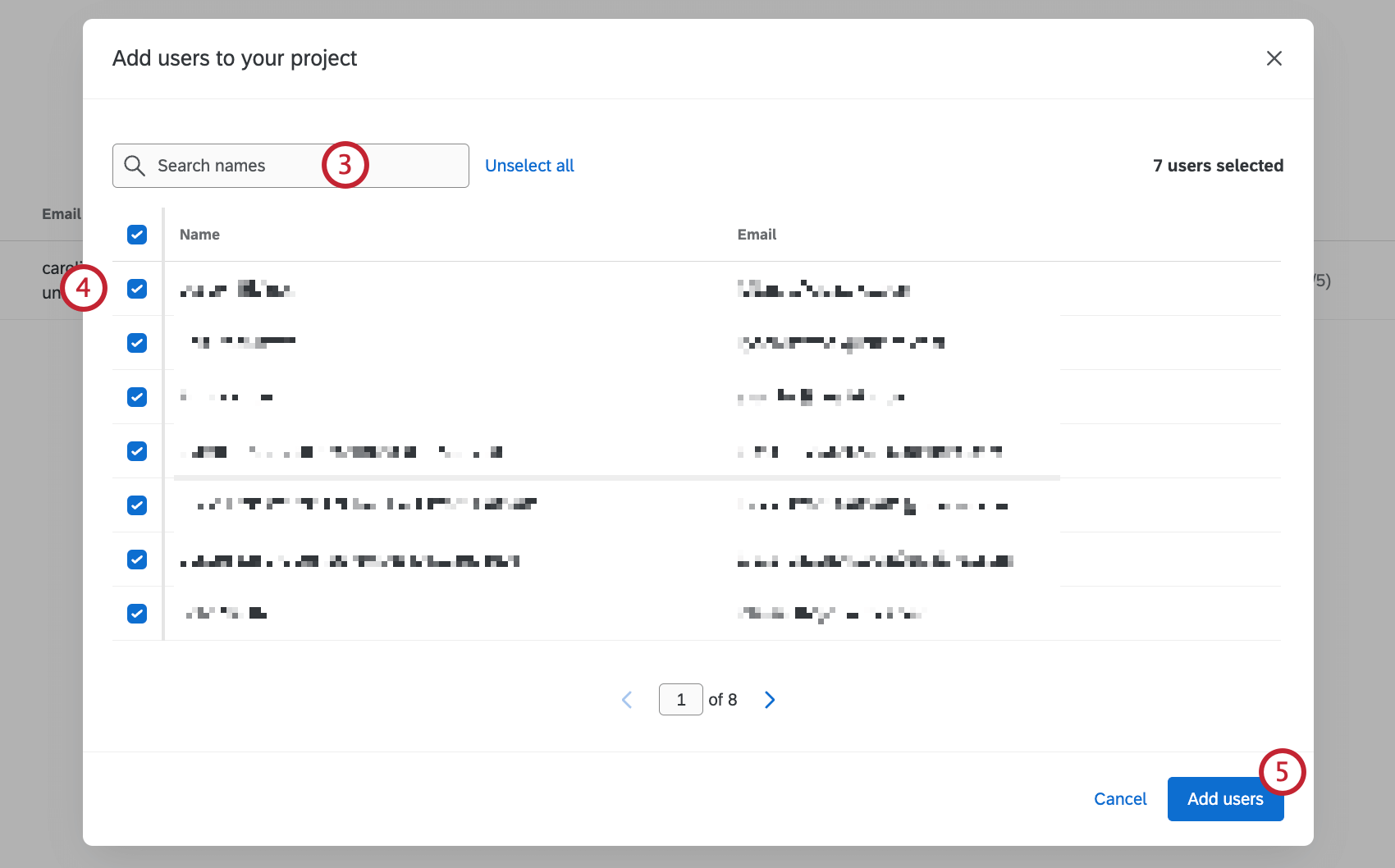
Tipp: Klicken Sie auf Alle auswählen, um alle Benutzer auf der Seite auszuwählen. Wenn Sie eine Suche durchgeführt haben, werden mit dieser Schaltfläche alle Benutzer innerhalb der Suche ausgewählt. Klicken Sie auf Alle abwählen, um die Auswahl aller Benutzer aufzuheben.
Tipp: Benutzer werden nicht benachrichtigt, wenn ein Website-/Erkenntnisse mit ihnen zusammengearbeitet wurde. Sie erhalten in der Regel innerhalb weniger Minuten Zugriff.
Tipp: Um einen Benutzer aus dem Projekt zu entfernen, klicken Sie auf die 3 Punkte weiter seinem Namen und wählen Sie Entfernen.


Berechtigungen zum Teilen
Mit den Freigabeberechtigungen können Sie entscheiden, was Ihr Kollege bearbeiten darf. Sie müssen niemals vollen Zugriff auf ein Projekt gewähren, wenn Sie dies nicht möchten.
Auf Digital Assist zugreifen

Wenn Sie das Kontrollkästchen Zugriff auf Digital Assist deaktivieren, kann der Kollaborationspartner:in nicht auf Digital Assist zugreifen.
Wiederholungen

Wenn Sie die Option ZUSAMMENARBEITEN deaktivieren, kann der Kollaborationspartner:in der Liste Sitzungen keine Wiederholungen anzeigen.
Sitzungen

Wenn Sie die Option Sitzungen deaktivieren, kann der Kollaborationspartner:in keine Benutzersitzungen anzeigen.
Klicken Sie auf Details für weitere Optionen:
- Löschen: Wenn diese Option ausgewählt ist, kann der Kollaborationspartner:in Benutzersitzungen auf der Registerkarte “Sitzungswiedergabe” löschen.
- Datenquelle verwalten: Wenn diese Option ausgewählt ist, kann der Kollaborationspartner:in der Registerkarte Daten die Datenquelle für die Sitzung verwenden, einschließlich der Anzeige von Sitzungsdaten in einem Dashboard.
Creatives
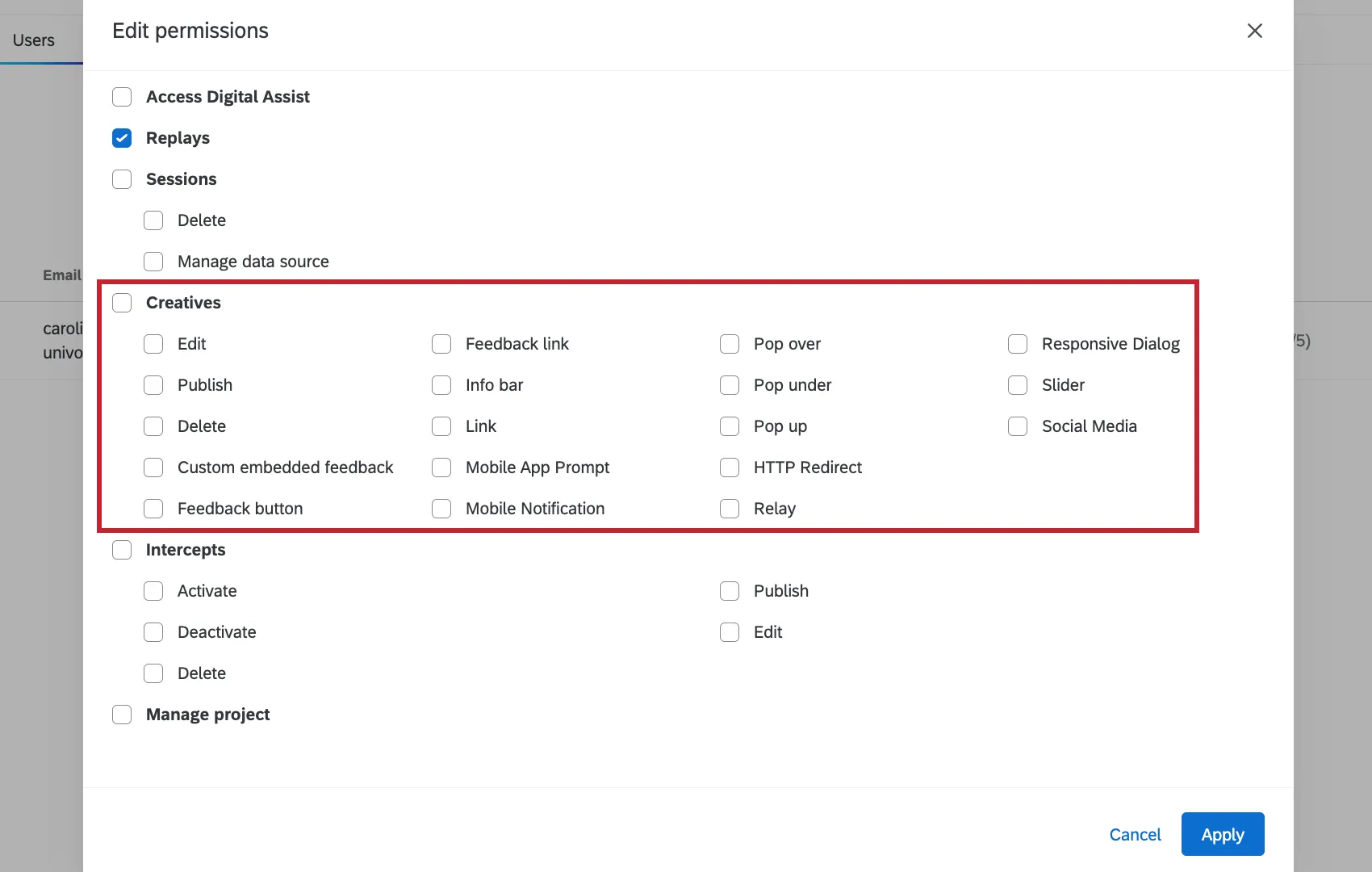
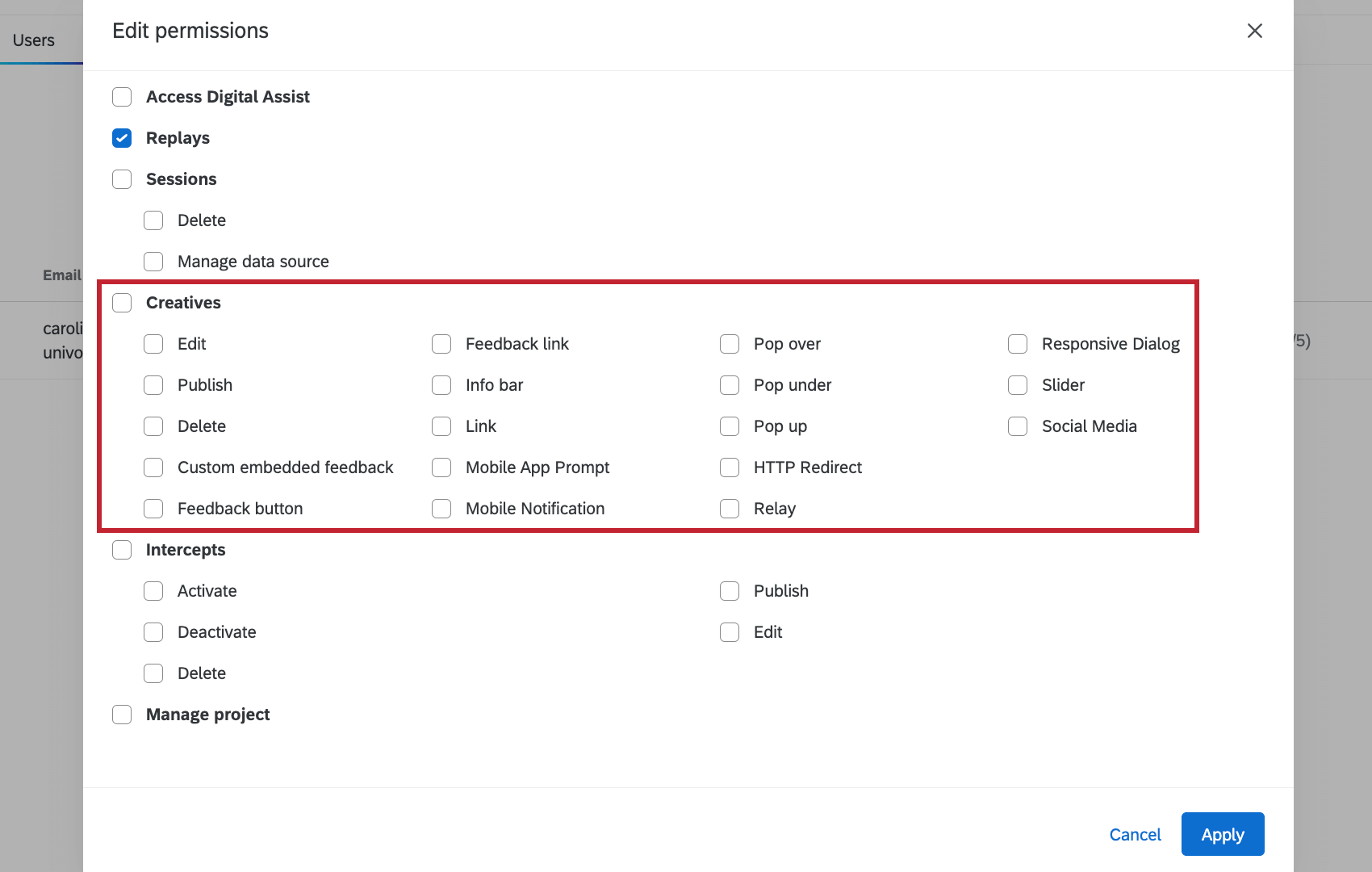
Wenn Sie die Auswahl deaktivieren, verschwindet der Inhalt der Registerkarte “ Kreative” und der Kollaborationspartner:in erhält eine Fehlermeldung. Für Creatives lautet die Fehlermeldung “Wählen Sie Neu erstellen, um das Design eines Creative anzupassen, das Sie mit einem Ihrer Intercepts verknüpfen können.,” und für Intercepts lautet die Meldung “Wählen Sie Neu erstellen, um ein Intercept anzupassen und mit dem Sammeln von Feedback.“
Sie können auch auf Details um festzulegen, welche Creative der Benutzer nicht bearbeiten oder erstellen darf. Wenn Ihr Marketingteam beispielsweise nur die Kontrolle über das Design für die Schieberegler und Popups hat, können Sie die Auswahl jedes Creative außer Schiebereglern und Popups aufheben.
Auswählen Veröffentlichen um dem Benutzer Folgendes zu ermöglichen: veröffentlichen das Creative, und entmarkieren Sie es, um zu verhindern, dass es veröffentlicht wird. Denken Sie daran, dass die Änderungen des Benutzers weiterhin gespeichert werden, aber es erfordert jemanden mit Veröffentlichungszugriff, um sie an den Code zu senden.
Auswählen Löschen damit der Kollaborationspartner:in Creatives löschen kann.
Tipp: In den meisten Fällen ist es einfacher, eine Genehmigungsprozess anstatt Veröffentlichungsberechtigungen zu entfernen.
Intercepts
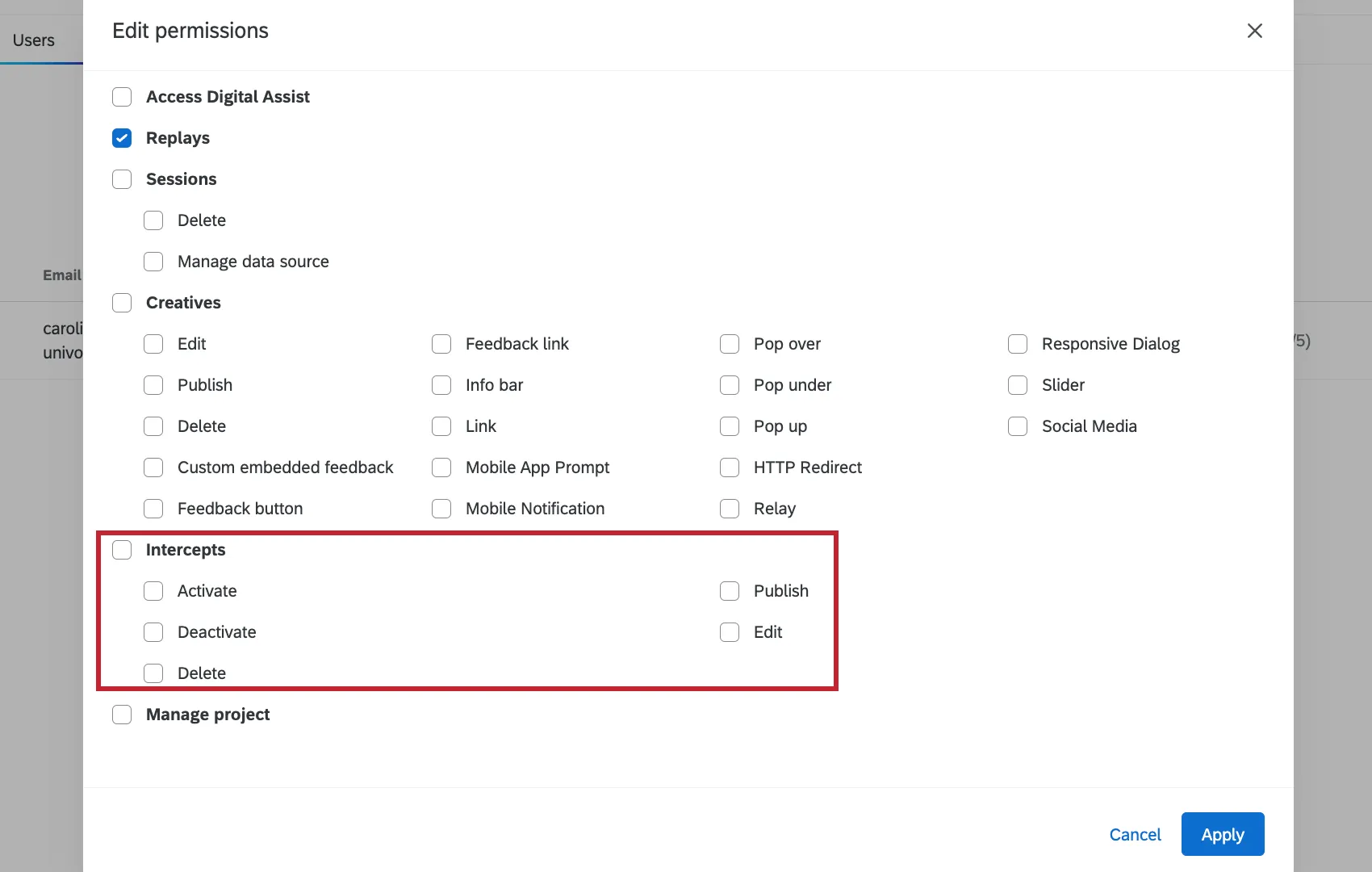
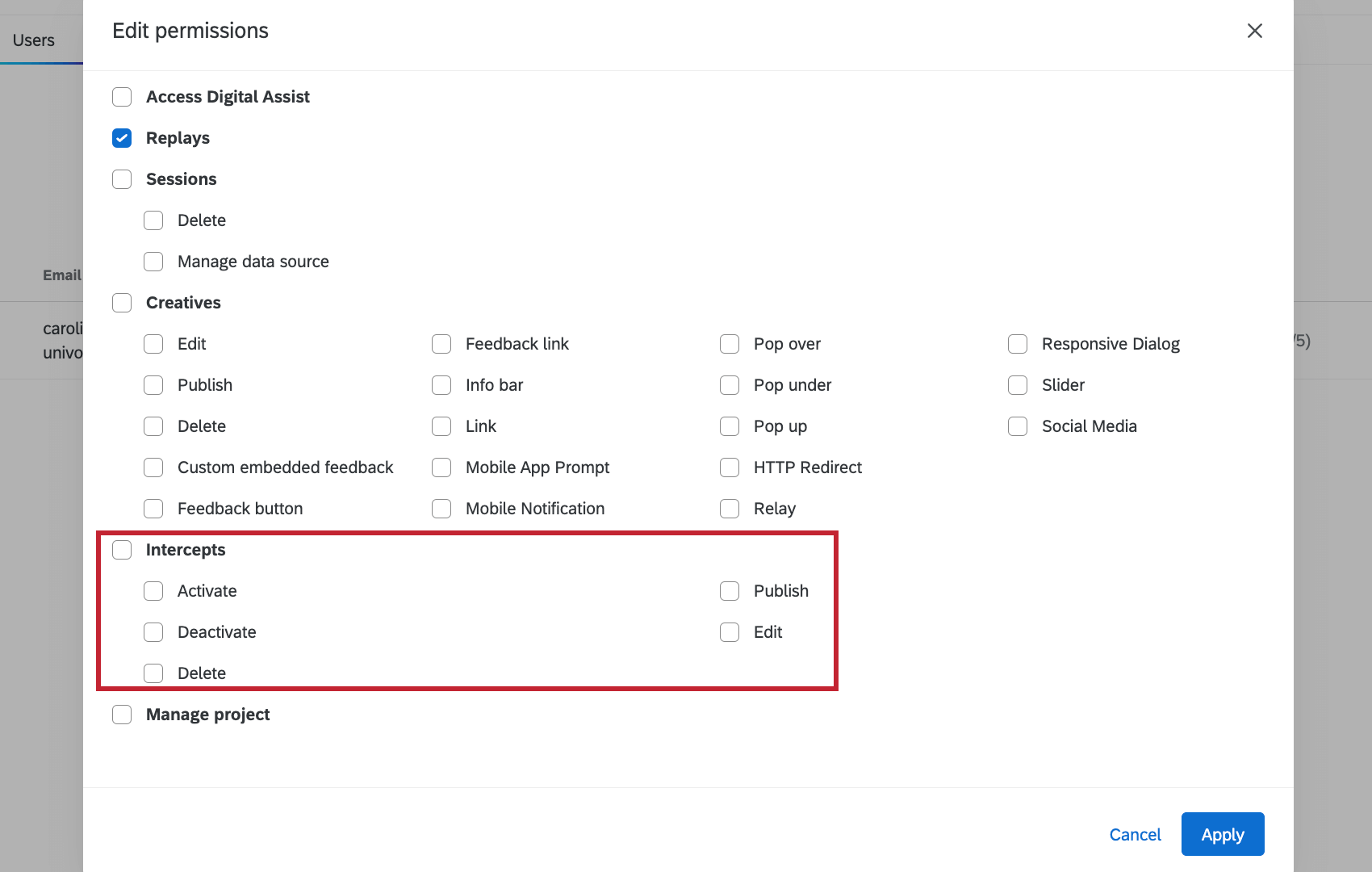
Wenn Sie die Option Abfangen deaktivieren, kann der Benutzer nicht auf den Inhalt der Registerkarte Abfangen zugreifen.
Klicken Sie auf Details für zusätzliche Optionen:
- Aktivieren: Wenn diese Option ausgewählt ist, kann der Benutzer aktivieren ein Intercept. Dies beinhaltet nicht die Berechtigung, sie zu deaktivieren.
- Deaktivieren: Wenn diese Option ausgewählt ist, kann der Benutzer deaktivieren ein Intercept. Dies beinhaltet nicht die Berechtigung, sie zu aktivieren.
- Löschen: Wenn diese Option ausgewählt ist, kann der Benutzer Intercepts löschen.
- Veröffentlichen: Wenn diese Option ausgewählt ist, können Benutzer veröffentlichen Änderungen am Intercept. Wenn diese Option nicht ausgewählt ist, kann der Benutzer weiterhin Änderungen vornehmen (sofern Bearbeiten ist ausgewählt), aber sie können diese Bearbeitungen nicht veröffentlichen.
- Bearbeiten: Wenn diese Option ausgewählt ist, kann der Benutzer Intercepts bearbeiten oder erstellen. Wenn die Option deaktiviert ist, verschwindet der Inhalt der Registerkarte Intercepts und wird durch die folgende Meldung ersetzt: Sie haben keine ausreichenden Berechtigungen, um diesen Abschnitt zu verwenden.
Projekt verwalten
Achtung!: Wenn eine KollaborationsPARTNER:IN über die Berechtigung “Projekt verwalten” verfügt, erhält sie/er automatisch auch Zugriff auf alle anderen Projektberechtigungen. Wenn die zusammenarbeitende Person beispielsweise normalerweise keinen Zugang zu Digital Assist hat, aber über die Berechtigung “Projekt verwalten” verfügt, dann hat die zusammenarbeitende Person Zugang zu Digital Assist in dem Projekt.




Wenn sie ausgewählt ist, haben Kollaborationspartner:in Zugriff auf die Registerkarte Benutzer, auf der sie auswählen können, welche anderen Benutzer zum Projekt beitragen können und welche nicht. Die Registerkarte “Benutzer” ist dieselbe, die hier auf dieser Supportseite beschrieben ist.
Sie können die Berechtigung Projekte verwalten nicht für Benutzer wie ADMINISTRATOREN:INSTANZ entfernen, die immer über die Berechtigung zur Benutzerverwaltung verfügen.
Wenn Sie diese Option deaktivieren, verschwindet der Inhalt der Registerkarte “Benutzer” und wird durch eine Meldung ersetzt, die darauf hinweist, dass die Berechtigung “Projekte verwalten” aktiviert werden muss.
TIPP: Wenn ein Intercept nicht als Option in der Dashboard-Quelle erscheint, müssen sich Administratoren der Instanz möglicherweise manuell als Benutzer mit der Berechtigung “Projekt verwalten” zum Intercept hinzufügen.
Verwalten von Benutzern
Berechtigungen zum Bearbeiten
Sie können die Berechtigungen Kollaborationspartner:in bearbeiten, indem Sie auf die Kontrollkästchen rechts neben einem Kollaborationspartner:in klicken.
Tipp: Diese Kontrollkästchen können nicht zur Bearbeitung von Berechtigungen verwendet werden, wenn mehrere Mitwirkende ausgewählt sind.
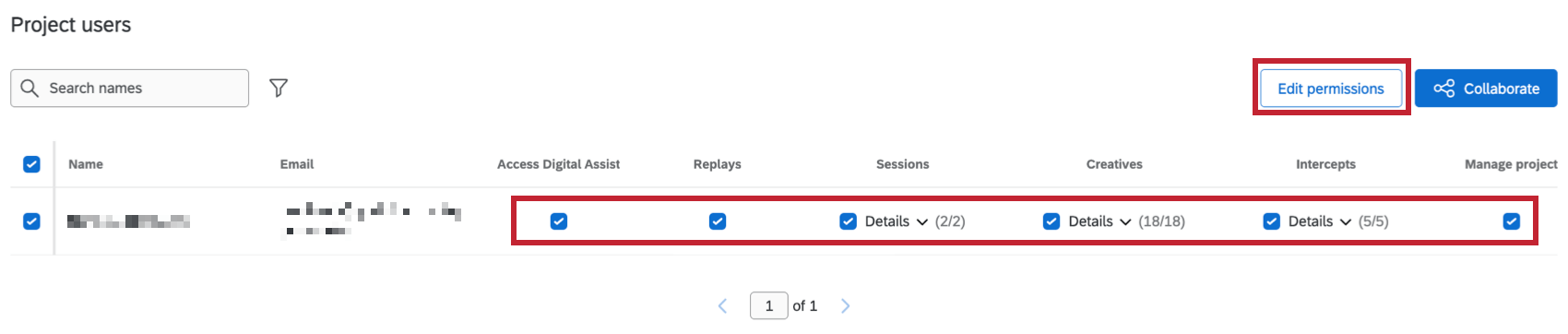

Sie können auch einen oder mehrere Benutzer mithilfe der Kontrollkästchen auswählen und auf Berechtigungen bearbeiten klicken, um alle Berechtigungen in einem einzigen Fenster anzuzeigen und zu bearbeiten.
Wenn mehrere Mitwirkende ausgewählt sind, werden bei der Bearbeitung der Berechtigungen hier die Berechtigungen für alle Mitwirkenden bearbeitet. Wenn Sie mit der Bearbeitung fertig sind, klicken Sie auf Übernehmen, um Ihre Änderungen übernehmen.
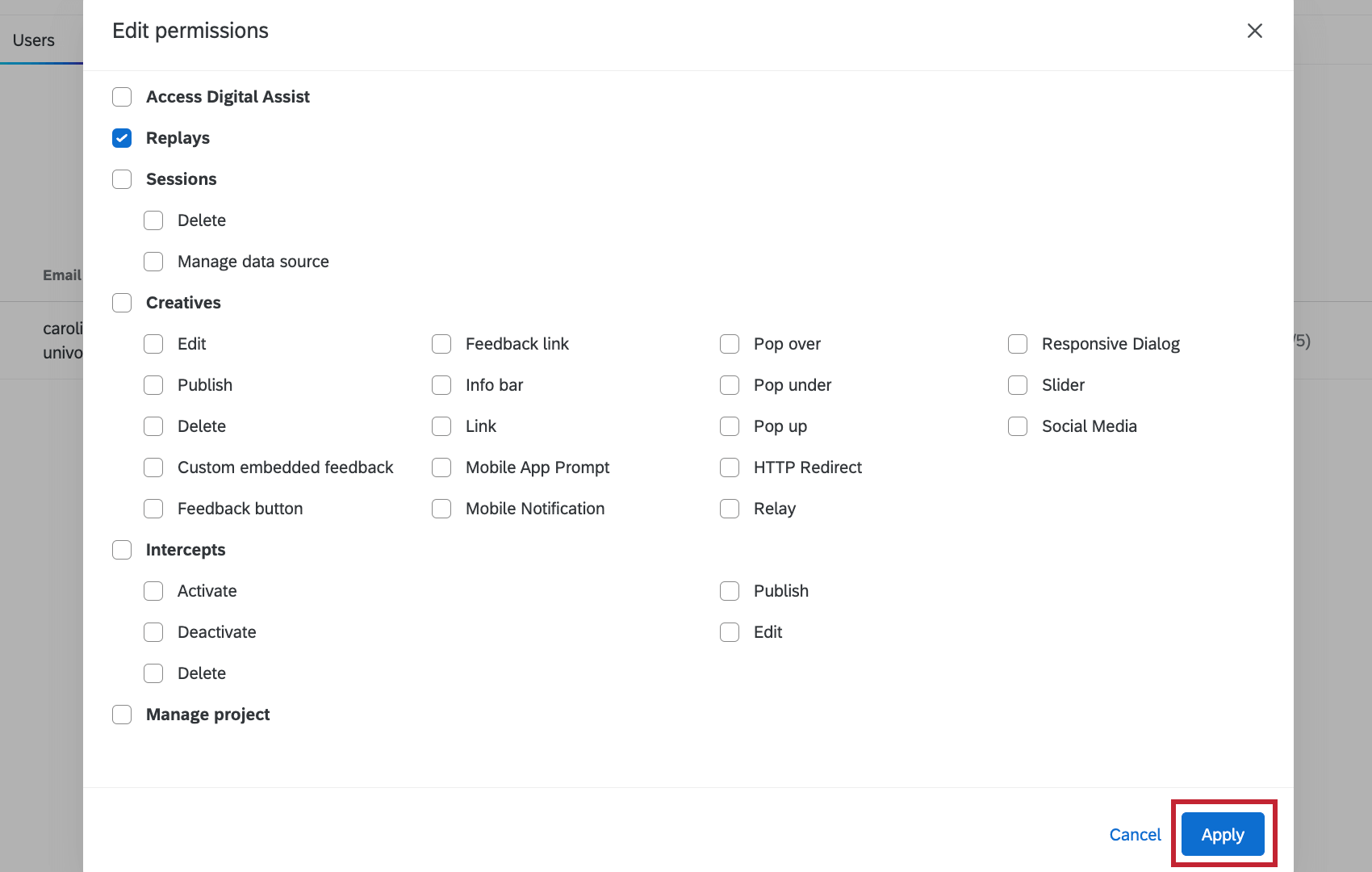
Tipp: Wenn neue Mitarbeiter hinzugefügt werden, werden sie automatisch ausgewählt. Klicken Sie auf Berechtigungen bearbeiten, um die Berechtigungen für alle neuen Benutzer zu bearbeiten.
Suchen & Filtern
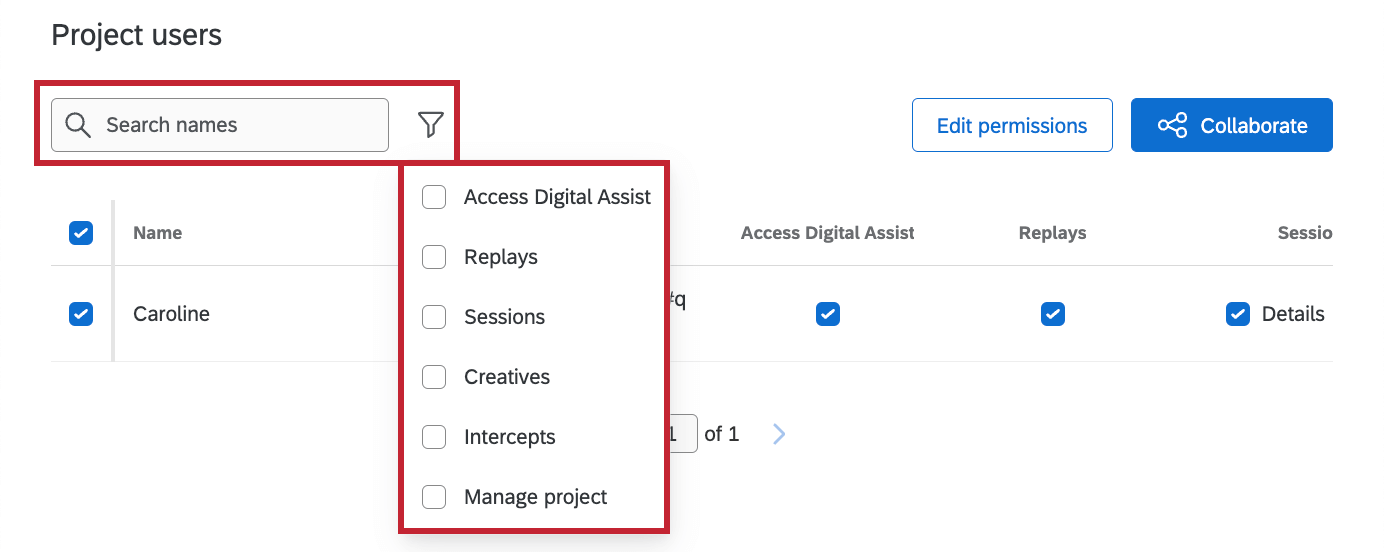
Verwenden Sie die Suchleiste, um nach einem bestimmten Kollaborationspartner:in anhand seines Namens zu suchen. Klicken Sie auf das Filter weiter der Suchleiste und wählen Sie eine bestimmte Berechtigung aus, um nur Mitwirkende anzuzeigen, die diese Berechtigung aktiviert haben.

Großartig! Vielen Dank für die Rückmeldung!
Vielen Dank für die Rückmeldung!