Qualtrics Ausgangskonnektor
Was finden Sie hier?
Informationen zum Qualtrics Outbound Connector
Mit dem Qualtrics können Sie in Ihrem Qualtrics folgende Aktionen ausführen:
- Auslöser einer
JSON und XM Discover in Qualtrics verwenden. - Antworten mit XM Discover aus XM Discover und
Import in einen Qualtrics.
Anforderungen
Bevor Sie die Verbindung einrichten, benötigen Sie die folgenden Informationen aus Ihrem Qualtrics:
- Ihr Qualtrics Rechenzentrums-ID.
- Ihr Qualtrics API-Token.
- Ihr XM Discover.
JSON
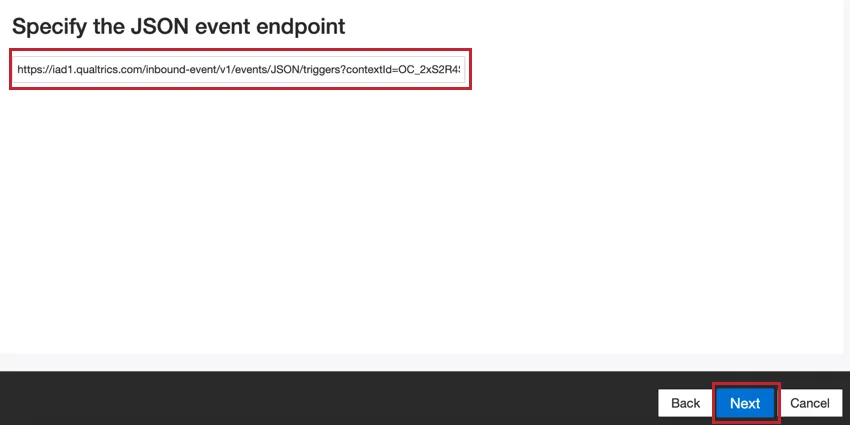
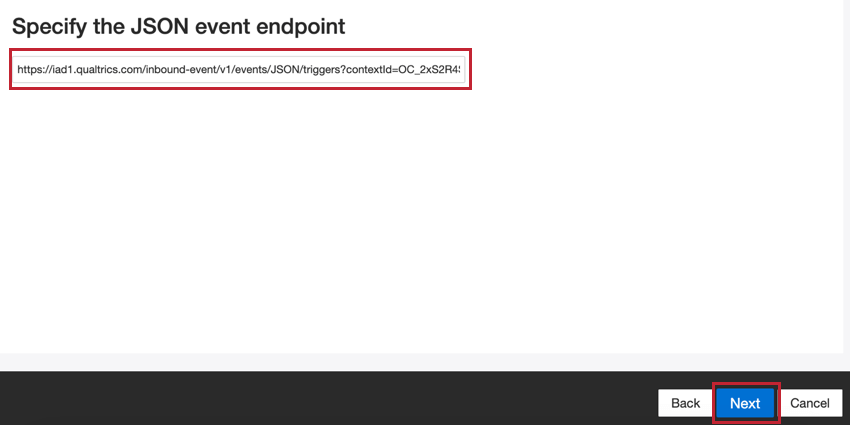
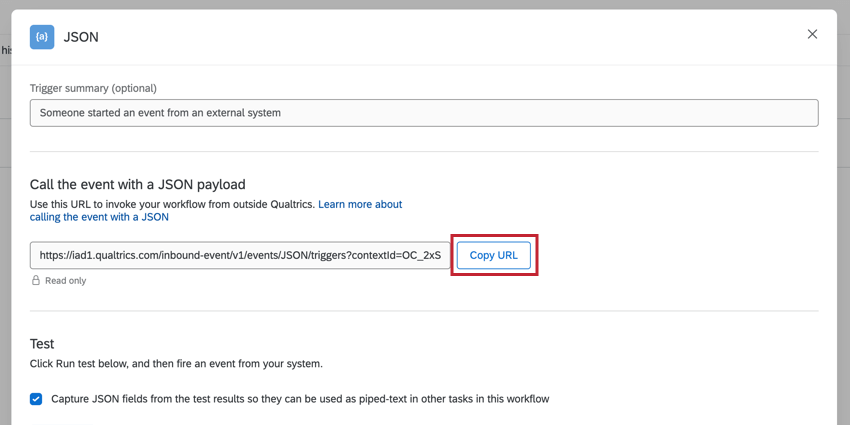
Um ein JSON mit dem Qualtrics Outbound Connector Auslöser, benötigen Sie den Endpunkt des JSON. Sie können den Endpunkt kopieren, indem Sie auf klicken.

Auftrag Antworten exportieren“
Wenn Sie Antworten in ein Qualtrics exportieren, müssen Sie sicherstellen, dass Ihre Daten die folgenden Anforderungen erfüllen:
- Ihr Umfrage muss Felder enthalten, die den XM Discover entsprechen, die Sie exportieren möchten. Wenn diese Felder nicht vorhanden sind, können Sie sie als eingebettete Daten oder legen Sie sie an, indem Sie benutzerdefinierte Felder.
- Die Dokumente, die Sie aus XM Discover exportieren, müssen ein Feld enthalten, das der Umfrage der Umfrage, in die Sie Antworten importieren möchten.
Qualtrics anlegen
Tipp: Die App „Jobs verwalten“ Berechtigung ist erforderlich, um einen Job anzulegen.
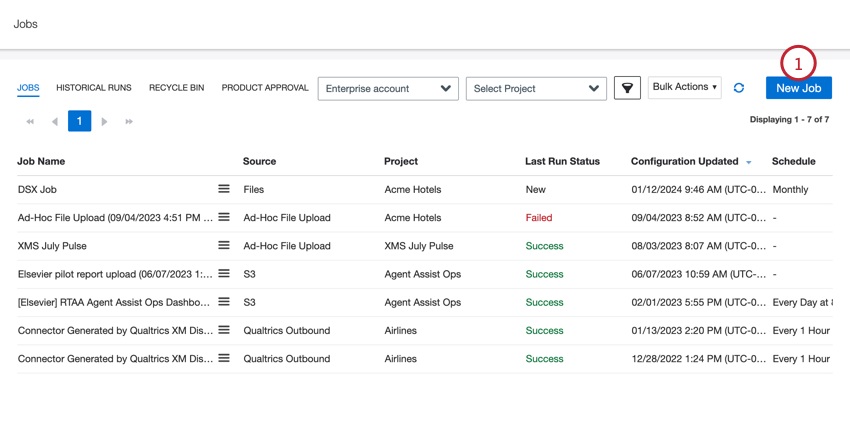
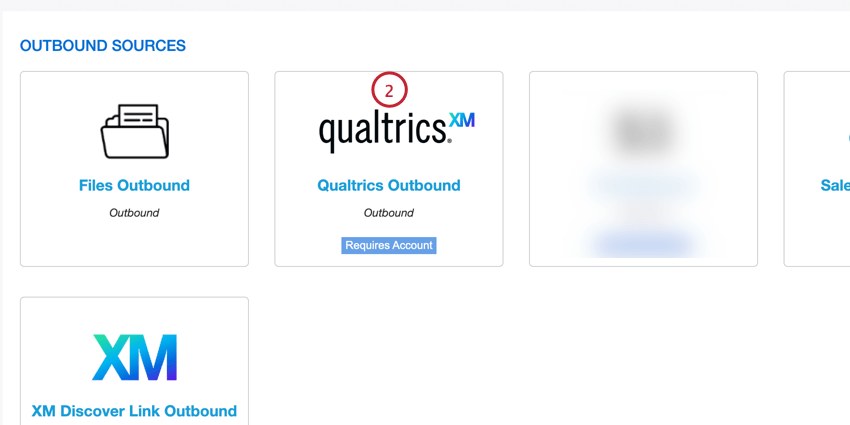
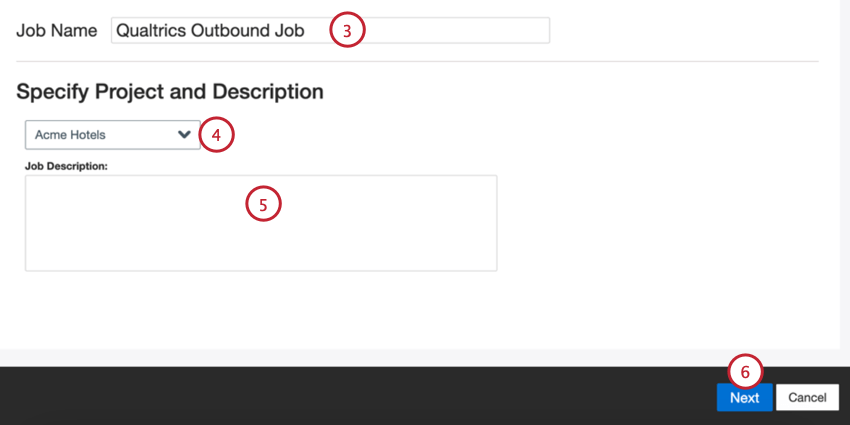
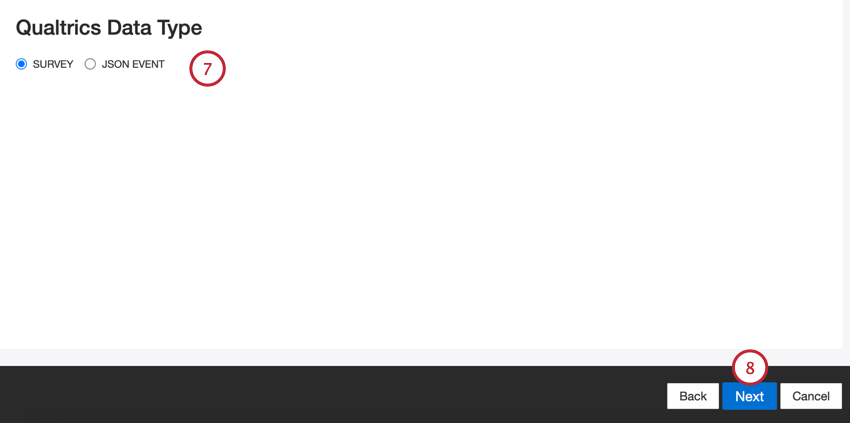
- Umfrage: Exportieren Sie Antwortdaten, um sie in ein Umfrage zu importieren.
JSON : Daten exportieren, um ein JSON Auslöser.
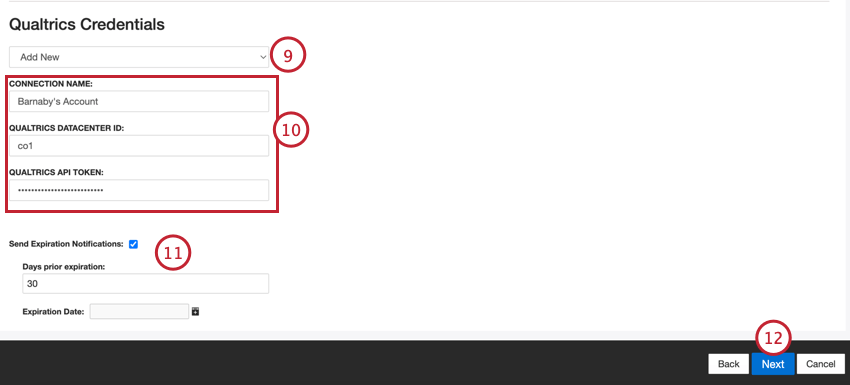
Tipp: Um eine vorhandene Verbindung zu bearbeiten oder zu entfernen, wechseln Sie zu Ihren Benutzerkontoeinstellungen.
- Verbindungsname: Geben Sie der Verbindung einen Namen, damit Sie sie später identifizieren können.
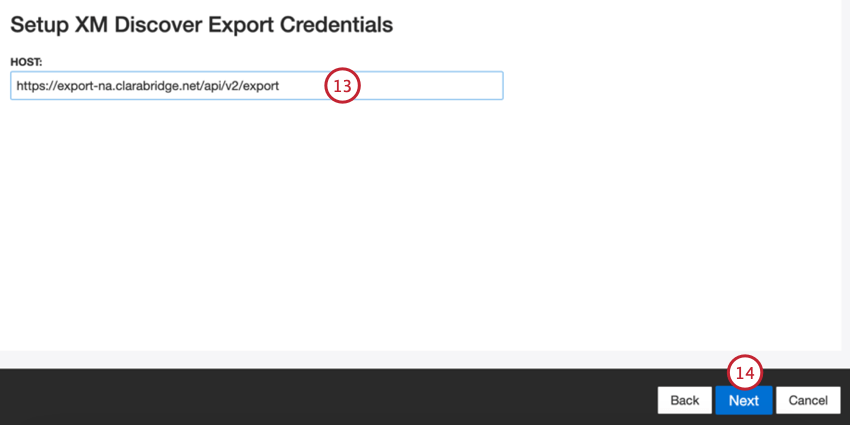
- Qualtrics: Geben Sie Ihr Qualtrics Rechenzentrums-ID.
Qualtrics : Geben Sie die BenutzerkontoAPI-Token .
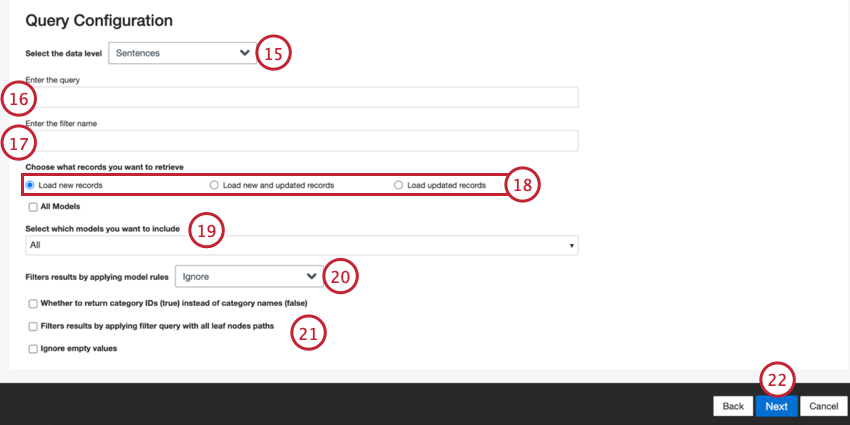
- Sätze: Verwenden Sie Daten auf Satzebene.
- Dokumente: Verwenden Sie Daten auf Belegebene. Tipp: Die übrigen Schritte auf der Seite Abfragekonfiguration sind optional und helfen Ihnen, die exportierten Daten einzugrenzen.

Beispiel: Sie können eine oder mehrere Umfrage angeben, um nur die ausgewählten Umfrage mit der folgenden Syntax zu aktualisieren:surveyid:sv_01

- Neue Datensätze laden: Datensätze, die seit der letzten Ausführung des Ausgangsjobs angelegt wurden.
- Neue und aktualisierte Datensätze laden: Datensätze, die seit der letzten Ausführung des Ausgangsjobs angelegt oder aktualisiert wurden.
- Aktualisierte Datensätze laden: Datensätze, die seit der letzten Ausführung des Ausgangsjobs aktualisiert wurden.
- Ignorieren: Es wird keine Filterung basierend auf den ausgewählten Modellen angewendet.
- Aktuell klassifiziert: Gibt die Datensätze zurück, die während des letzten Klassifizierungslaufs von den ausgewählten Modellen klassifiziert wurden.
- Immer klassifiziert: Gibt die Datensätze zurück, die zu einem beliebigen Zeitpunkt von den ausgewählten Modellen klassifiziert wurden.
- Gibt an, ob Kategorie-IDs (true) anstelle von Kategorienamen (false) zurückgegeben werden sollen.: Kategorie-IDs anstelle von Kategorienamen exportieren
- Filtert Ergebnisse durch Anwenden einer Filterabfrage mit allen Blattknotenpfaden: Fügt dem API mehrere Modelle mit dem Parameter „leaf_only flag“ hinzu.
- Leere Werte ignorieren: Überspringen Sie die Aktualisierung eines Umfrage, wenn alle ausgehenden Werte leer sind.
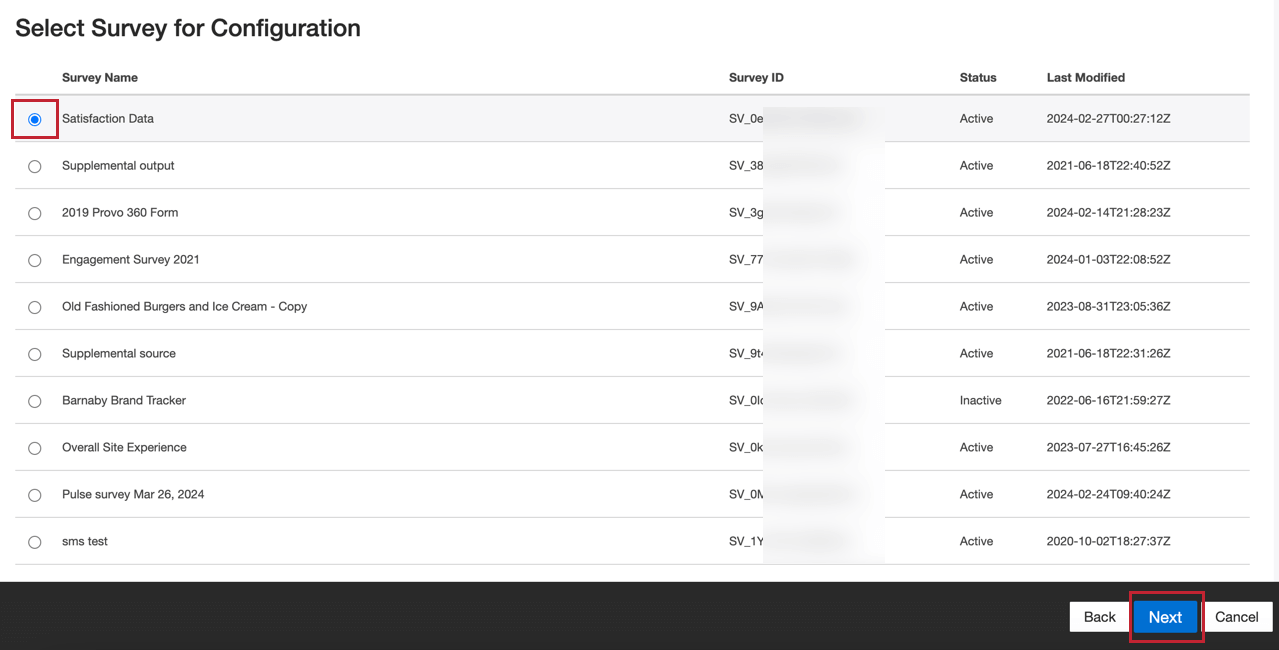
- Umfrage: Wählen Sie die Umfrage aus, in die Sie Daten exportieren möchten, und klicken Sie auf Weiter.
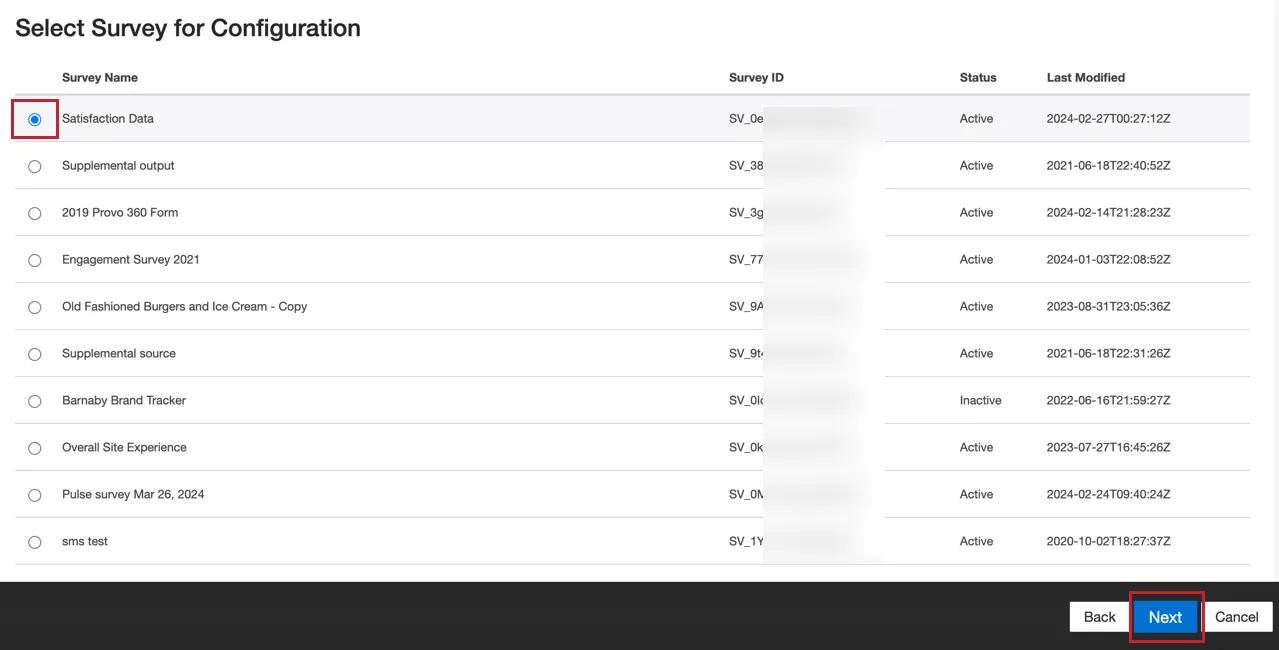
Wählen Sie dann das Attribut XM Discover aus, das Ihre Qualtrics enthält.
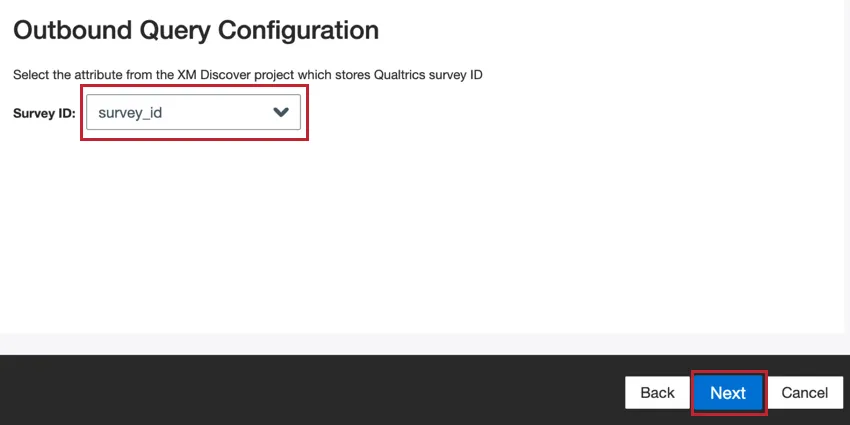 Tipp: Es werden nur Dokumente aktualisiert, deren Umfrage mit der im vorherigen Schritt ausgewählten Umfrage übereinstimmt.
 JSON : Geben Sie den JSON aus demJSON .

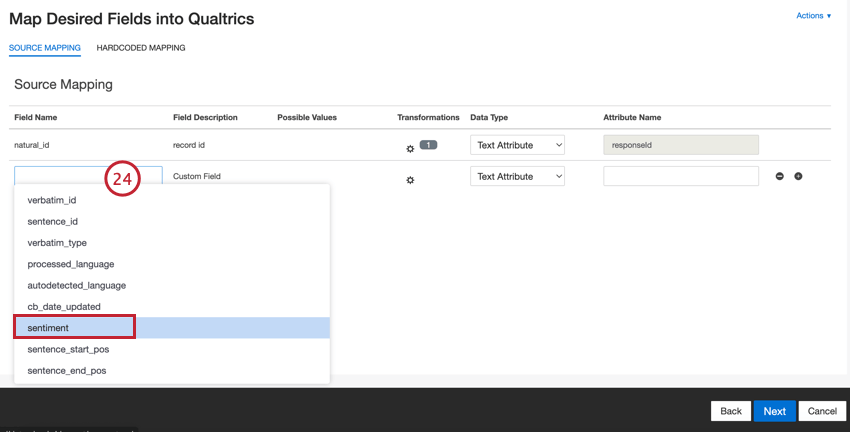
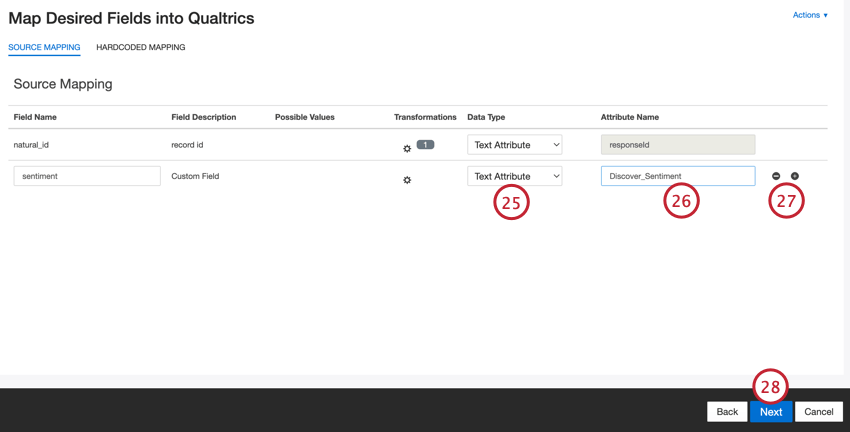
- Nicht zuordnen: Kein Variablentyp angegeben.
- Attribut: Variablentyp.
- Attribut: Variablentyp.
- Attribut: Variablentyp.
- Ausführlich: Variablentyp.
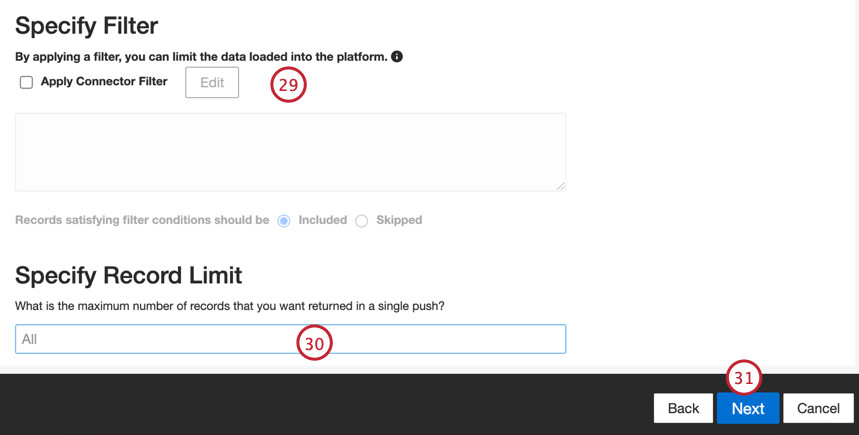
Tipp: Für dialogorientierte Daten wird das Limit auf Basis von Konversationen und nicht von Zeilen angewendet.
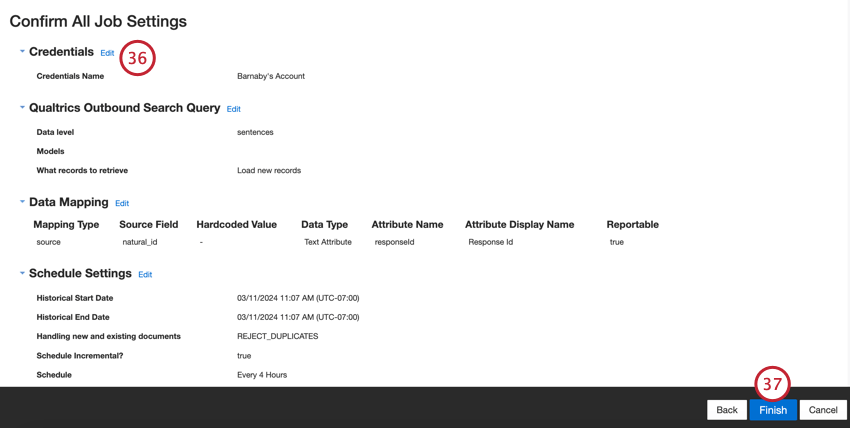
Sobald Ihr Auftrag gespeichert wurde, werden Ihre angegebenen Daten basierend auf dem Plan nach Qualtrics exportiert. Wenn Sie ein JSON auslösen, stellen Sie sicher, dass Sie den rest Ihres Workflow erstellen, der das Hinzufügen von
Großartig! Vielen Dank für die Rückmeldung!
Vielen Dank für die Rückmeldung!