Interaktionen erkunden (Studio)
Was finden Sie hier?
Informationen zu Interaktionen
Interaktionen umfassen das gesamte Feedback, Anrufe und Chats, die in Ihren Projekte enthalten sind. Sie können einfach alle Ihre Interaktionen durchsuchen und verschiedene Aktionen für sie ausführen, z.B.:
- Hinzufügen von Attributen oder Modellen zu Interaktionen.
- Anzeigen, Freigeben und Exportieren von Feedback.
- Löschen von Kontaktdaten gemäß DSGVO und anderen Datenschutzrichtlinien.
- Zugriff auf einzelne Datensätze.
- Massenaktionen für Datensätze werden ausgeführt.
Anzeigen von Interaktionen
Tipp: Sie benötigen die Interaktions-Explorer anzeigen Berechtigung zum Aufrufen dieser Seite.
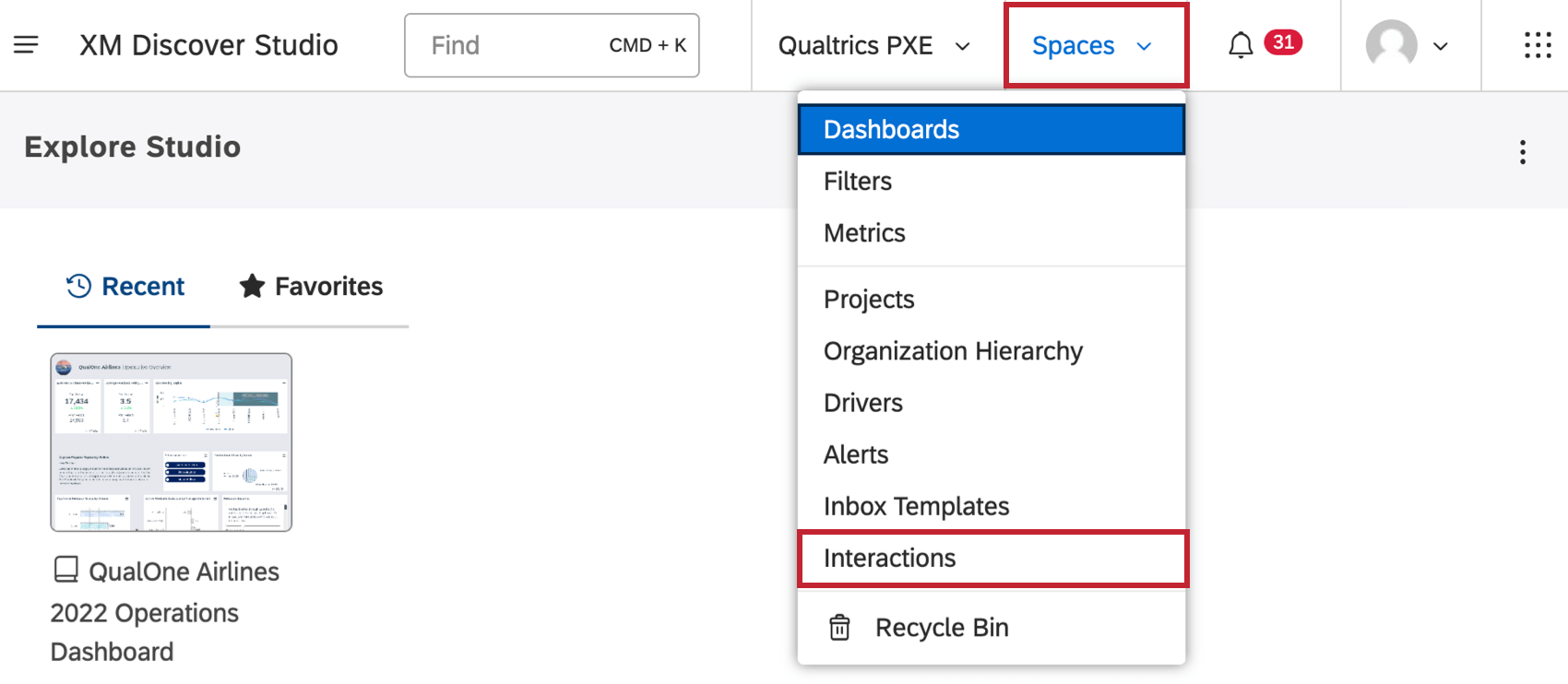
Um Interaktionen anzuzeigen, wählen Sie Leerzeichen und wählen Sie Interaktionen.
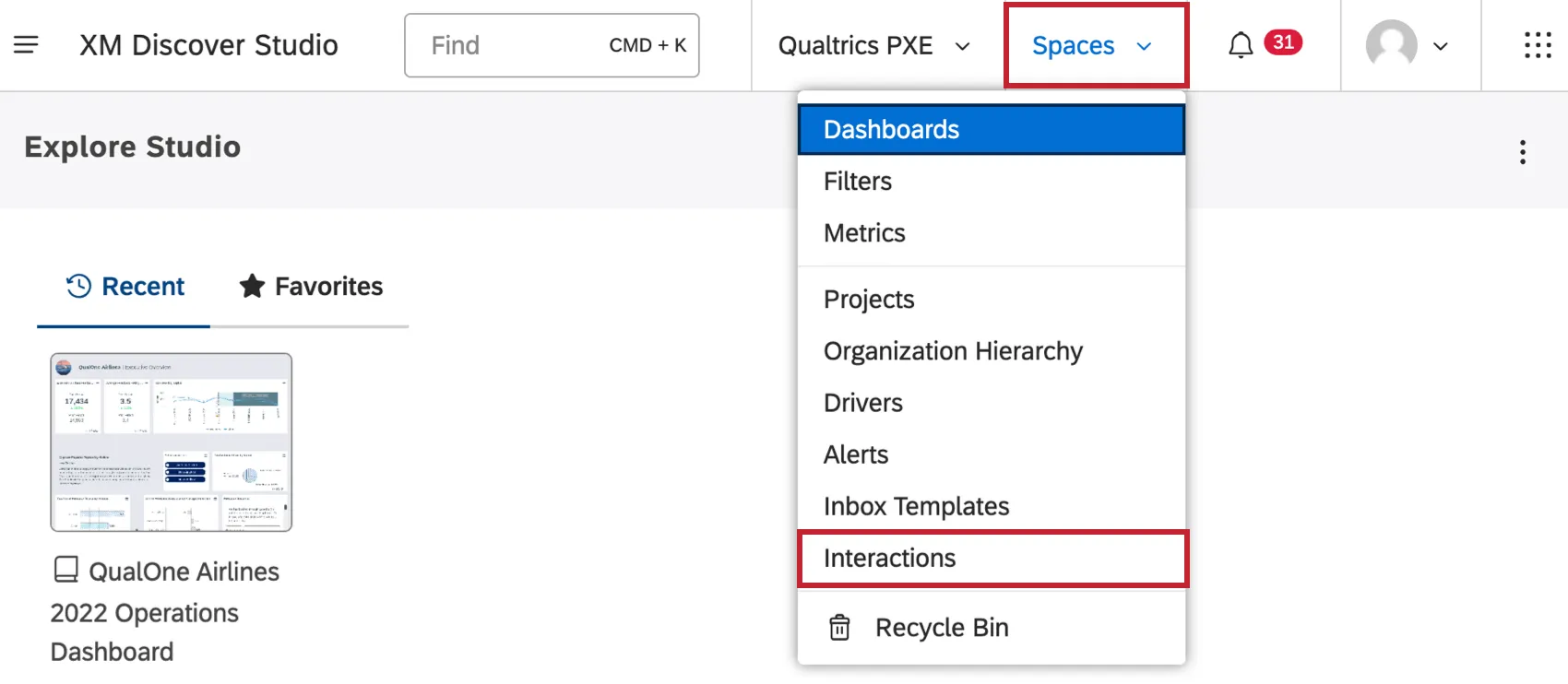
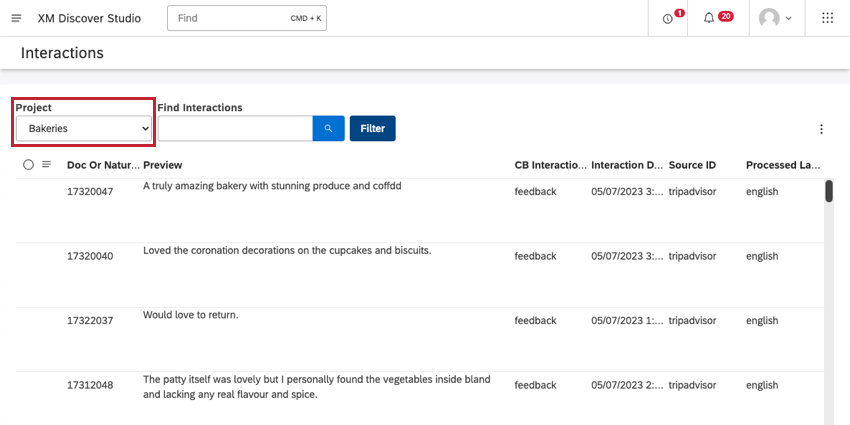
Verwenden Sie die Projekt können Sie Interaktionen anzeigen, die mit unterschiedlichen Projekte.

Tipp: Je nachdem, auf was Sie Zugriff haben, müssen Sie möglicherweise auch ein Benutzerkonto und einen Content-Provider auswählen.
In Interaktionen navigieren
Sehen wir uns einige der Aktionen an, die Sie auf der Seite „Interaktionen“ ausführen können.
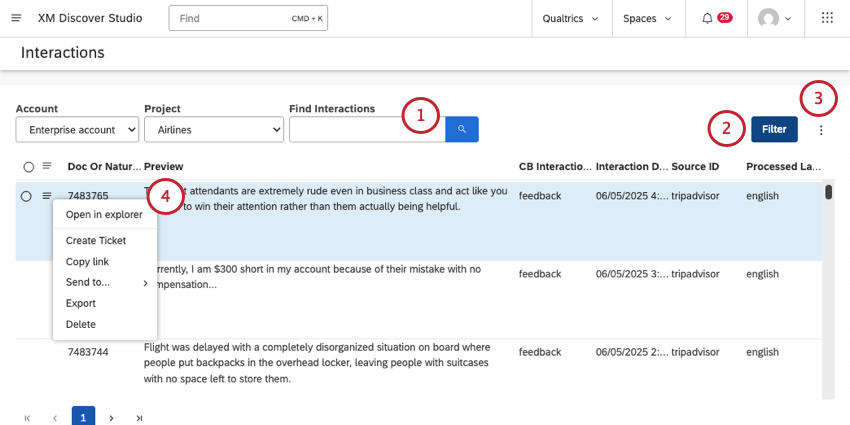
- Im Explorer öffnen: Öffnen Sie die Interaktion im Dokument-Explorer.
- Ticket erstellen: Erstellen Sie ein Ticket mithilfe des Qualtrics Ticket Workflows (auch bekannt als Engage xFlow). Tickets können zur Verfolgung einer Vielzahl von Aufgaben und Problemen verwendet werden, die gelöst werden müssen. Mehr erfahren. TIPP: Diese Option wird nur angezeigt, wenn Sie über eine Berechtigung zur manuellen Ticketerstellung verfügen, die Teil der Contact Center Quality Management-Lösung ist.

- Link kopieren: Geben Sie die Interaktion als Link frei. Siehe Interaktionen teilen.
- Senden an: Fügen Sie Interaktionen zu einem neuen oder vorhandenen Dashboard. Siehe Interaktionen teilen.
- Exportieren: Exportieren Sie die ausgewählten Interaktionen.
- Löschen: Löschen Sie die Interaktion. Diese Option wird nur Benutzern mit Administratorzugriff auf ein Projekt angezeigt.
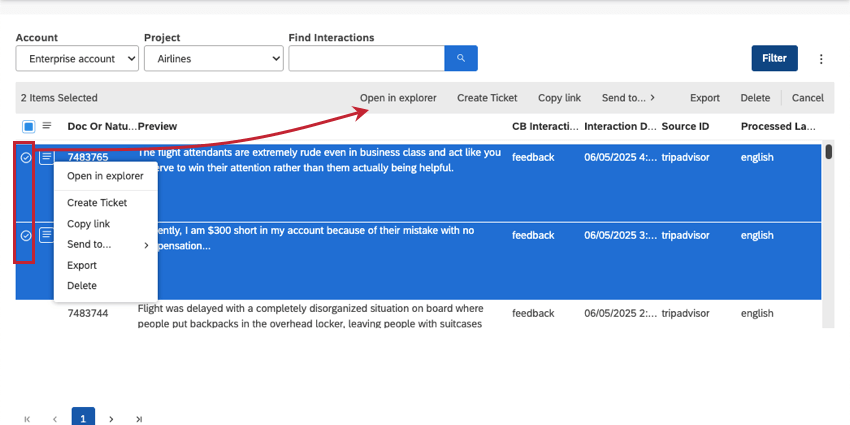
- Im Explorer öffnen: Öffnen Sie die Interaktion in der Dokument-Explorer.
- Ticket erstellen: Erstellen Sie ein Ticket mithilfe des Qualtrics Ticket Workflows (auch bekannt als Engage xFlow). Tickets können zur Verfolgung einer Vielzahl von Aufgaben und Problemen verwendet werden, die gelöst werden müssen. Mehr erfahren. TIPP: Diese Option wird nur angezeigt, wenn Sie über eine Berechtigung zur manuellen Ticketerstellung verfügen, die Teil der Contact Center Quality Management-Lösung ist.
- Link kopieren: Geben Sie die Interaktion als Link frei. Siehe Interaktionen teilen.
- Senden an: Fügen Sie Interaktionen zu einem neuen oder vorhandenen Dashboard. Siehe Interaktionen teilen.
- Exportieren: Ausgewählte Interaktionen exportieren.
- Löschen: Interaktionen löschen. Diese Option wird nur Benutzern mit Administratorzugriff auf ein Projekt angezeigt.
- Abbrechen: Entmarkieren Sie die Interaktionen, und führen Sie keine Aktionen aus.
Anzuzeigende Spalten auswählen
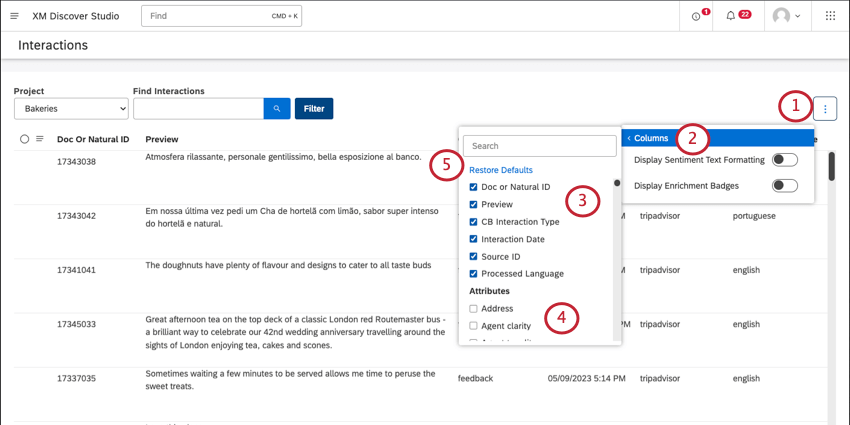
Wählen Sie aus, welche Attribute, Anreicherungen oder Modelle als Spalten in der Interaktionstabelle angezeigt werden sollen.
Tipp: Ihre benutzerdefinierte Spaltenauswahl bleibt bestehen, bis Sie zu einem anderen Projekt wechseln.
Tipp: Nur ausgewählte Spalten werden angezeigt in Interaktionsexporte.

Tipp: Verwenden Sie die Suchleiste, um Attribute, Anreicherungen und Modelle nach Namen zu suchen.
Tipp: Sie können bis zu 10 Spalten auswählen.
Stimmung anzeigen
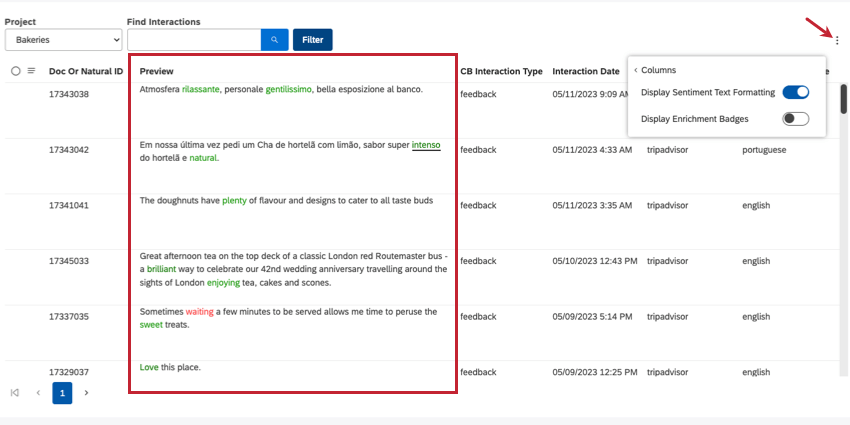
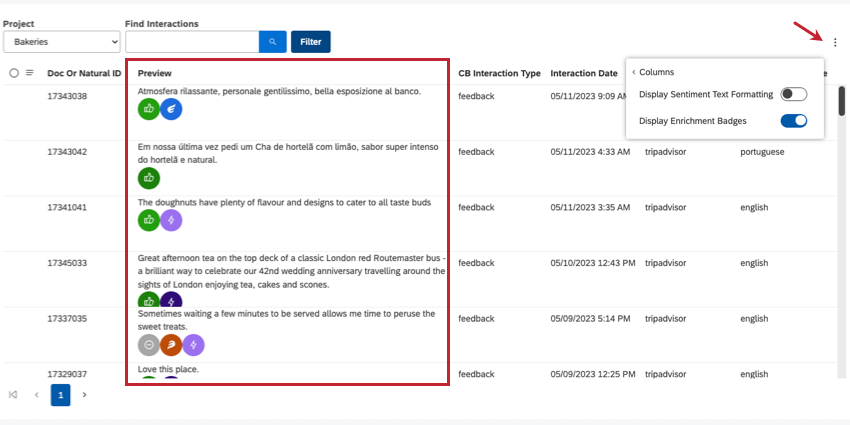
Sie können die Stimmung für die ein- oder ausblenden. Vorschau Spalte.

Klicken Sie oben rechts auf das Menü, und wählen Sie Stimmung anzeigen.
Anreicherungsabzeichen anzeigen
Sie können Anreicherungsabzeichen wie allgemeine Stimmung, Aufwand und emotionale Intensität ein- oder ausblenden.

Klicken Sie oben rechts auf das Menü, und wählen Sie Anreicherungsabzeichen anzeigen.
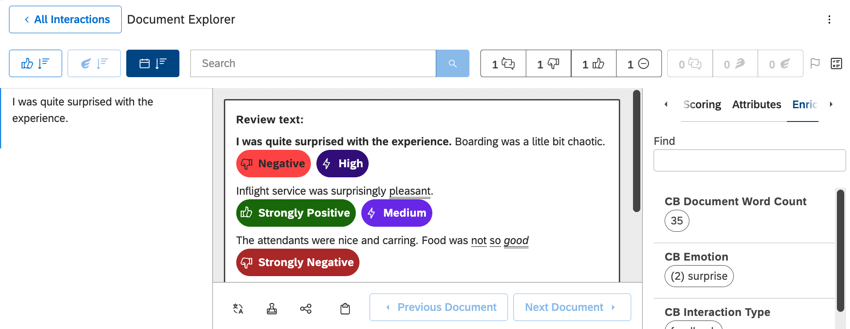
Tipp: Klicken Sie auf eine Interaktion, um die Anreicherungsabzeichen mit Text anzuzeigen, um zu erfahren, was sie bedeuten.

Interaktionen löschen
Sie können Interaktionen in allen XM Discover löschen.
Warnung: Sobald Sie eine Interaktion löschen, kann nicht abgerufen werden. Löschen Sie eine Interaktion nicht, es sei denn, Sie sind sich sicher, dass Sie das tun möchten.

Tipp: Um eine Interaktion zu löschen, benötigen Sie die Feedback löschen Berechtigung und Datenzugriff auf Administratorebene auf das Projekt.
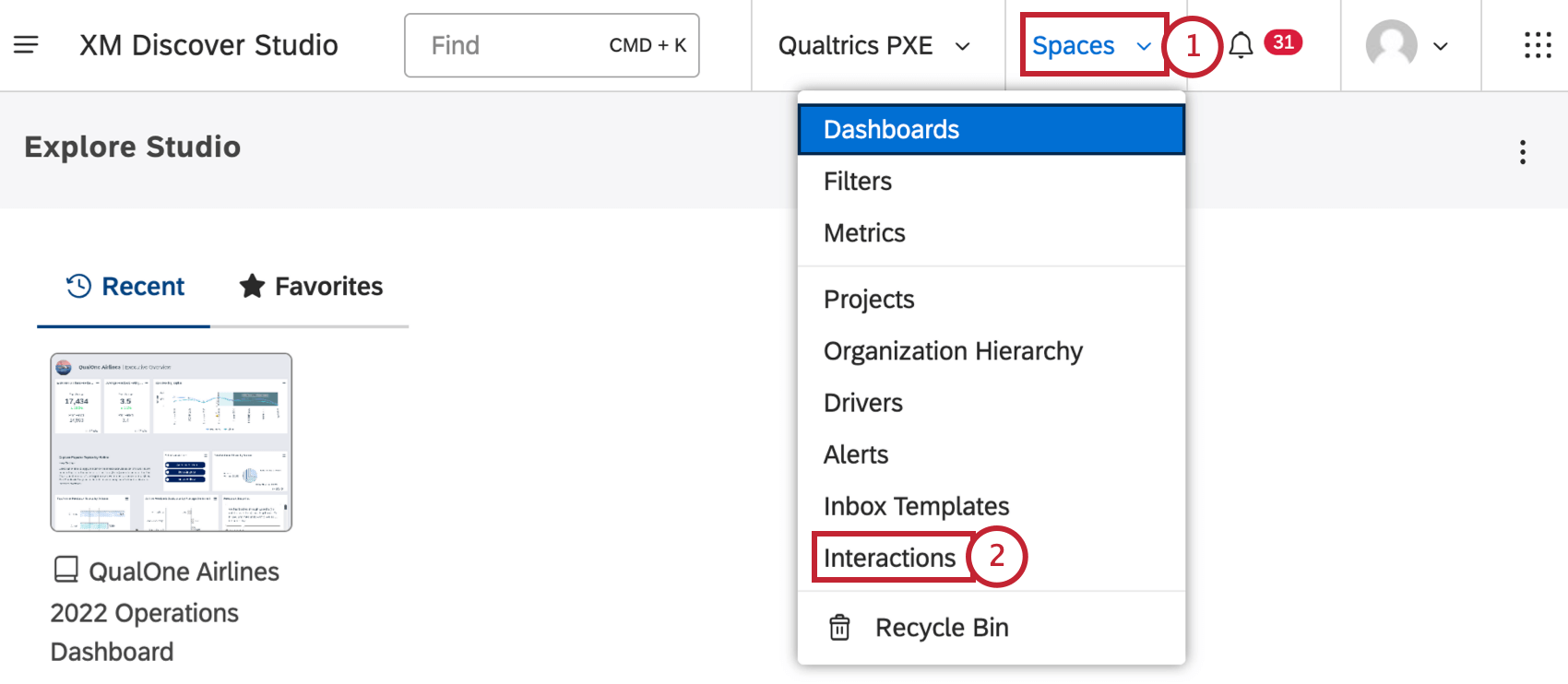
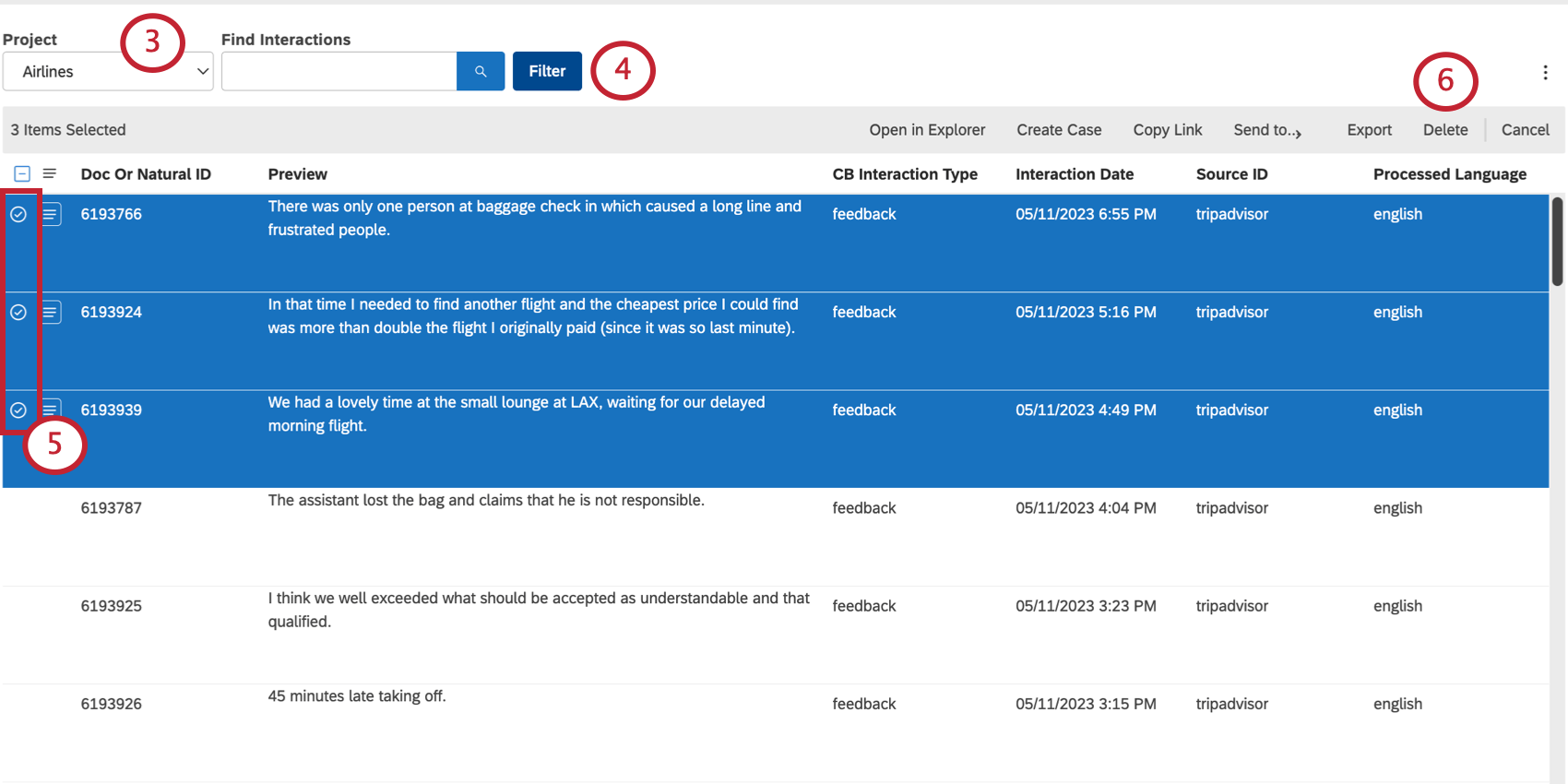
Tipp: Je nachdem, auf was Sie Zugriff haben, müssen Sie möglicherweise auch ein Benutzerkonto und einen Content-Provider auswählen.
Tipp: Sie können nur bis zu 5 Interaktionen gleichzeitig löschen.
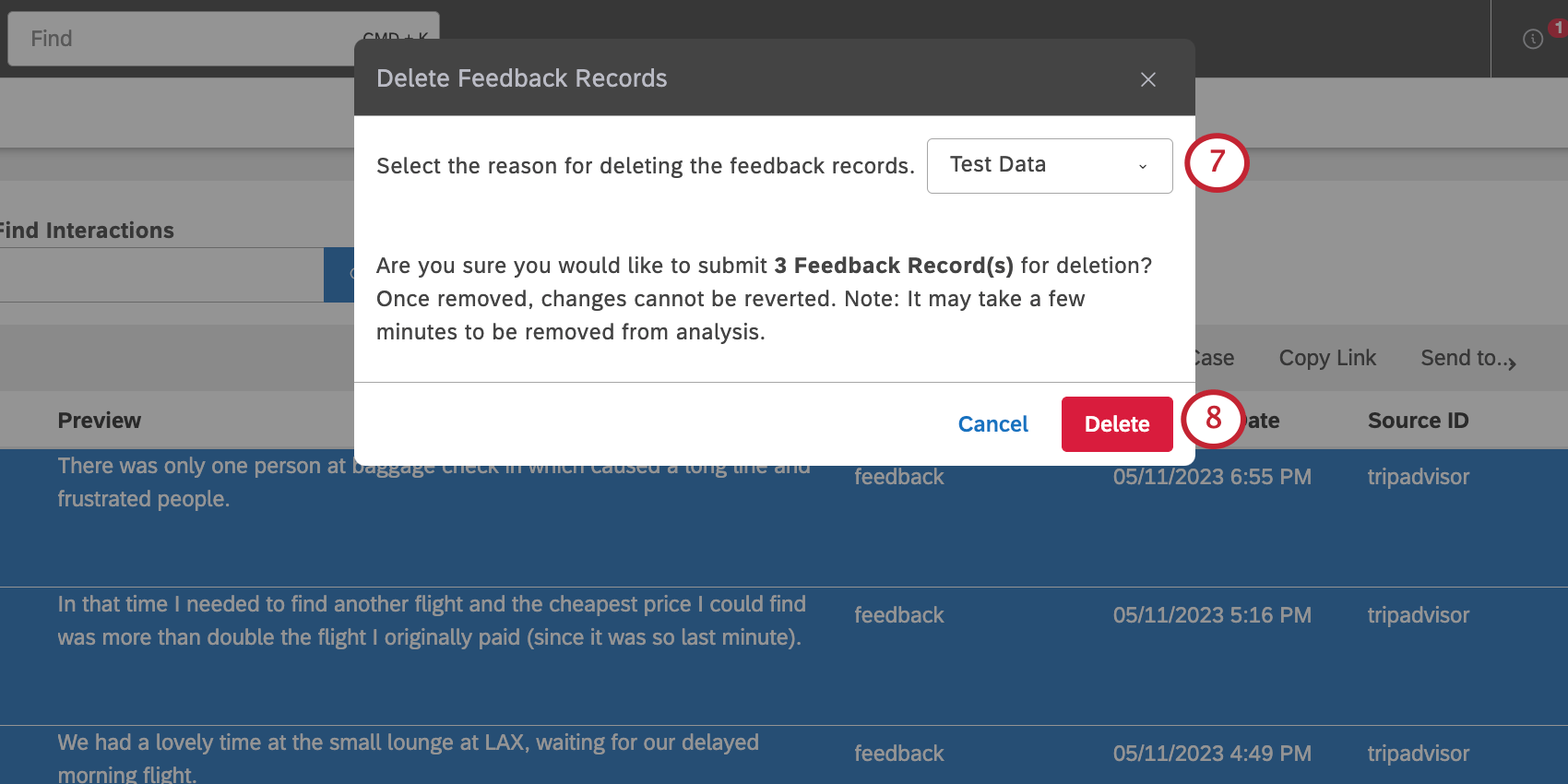
- DSGVO/CCPA-Konformität
- PII-Daten
- Ungenaue Daten
- Alte Daten
- Testdaten
- Sonstiges Tipp: Der Grund, den Sie auswählen, wird in der Sicherheitsprotokoll.
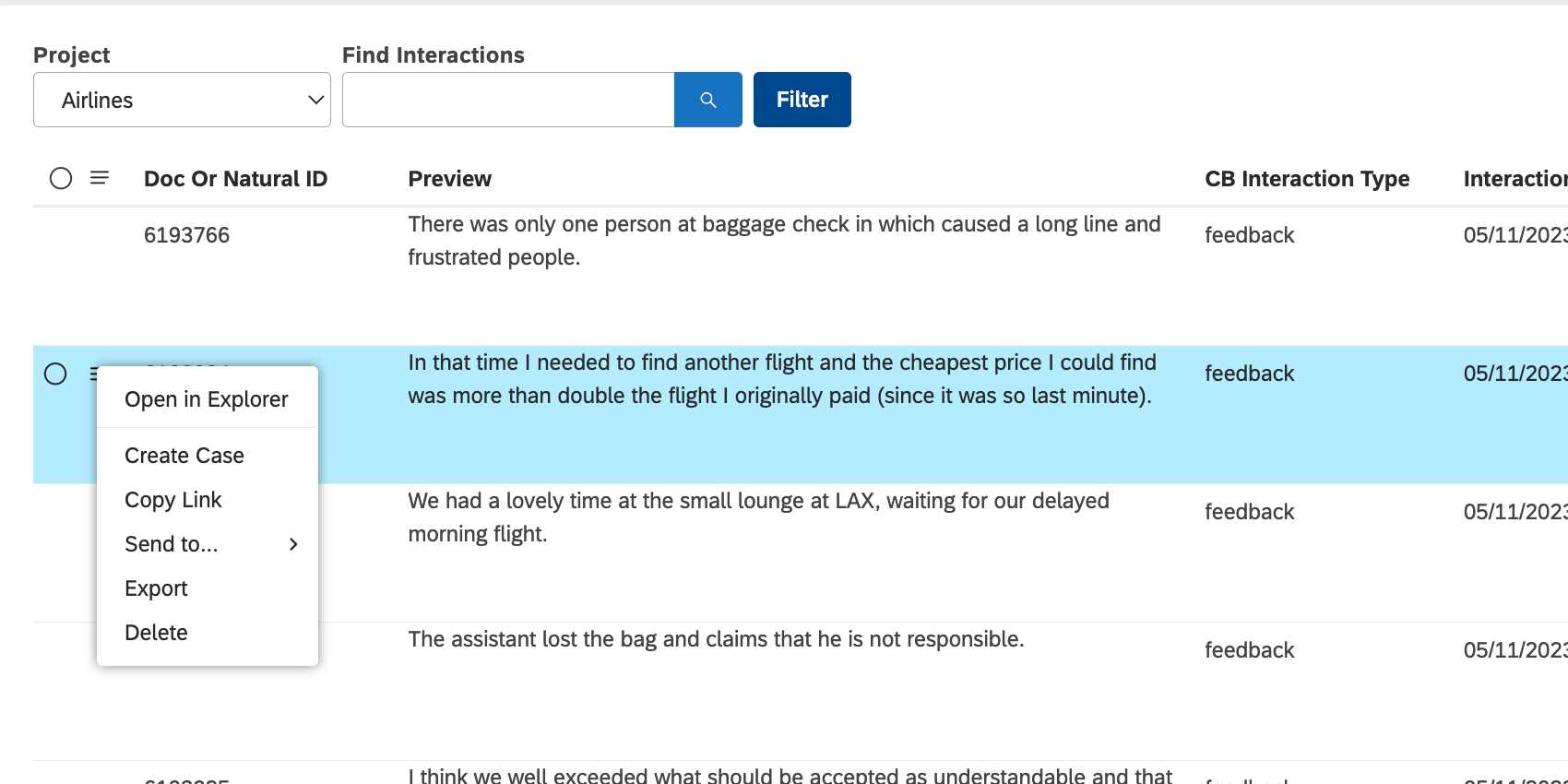
Tipp: Um eine einzelne Interaktion zu löschen, klicken Sie auf die Dropdown-Liste weiter, und wählen Sie dann Löschen.

Großartig! Vielen Dank für die Rückmeldung!
Vielen Dank für die Rückmeldung!