Bearbeiten von Dashboards (Studio)
Was finden Sie hier?
Informationen zum Bearbeiten von Studio-Dashboards
Nach einem Dashboard wird angelegtkönnen Sie die Eigenschaften ändern oder die zugehörigen Widgets bearbeiten.
Dashboard zuordnen
Um ein Dashboard bearbeiten zu können, benötigen Sie eine Dashboard bearbeiten und verfügen über das spezifische Dashboard hat für Sie mit der geteilt Bearbeiten möglich Berechtigung aktiviert.
Zwischen Bearbeitungs- und Anzeigemodus wechseln
Um Widgets zu bearbeiten, müssen Sie das Dashboard im Bearbeitungsmodus öffnen. Dazu gibt es mehrere Möglichkeiten:
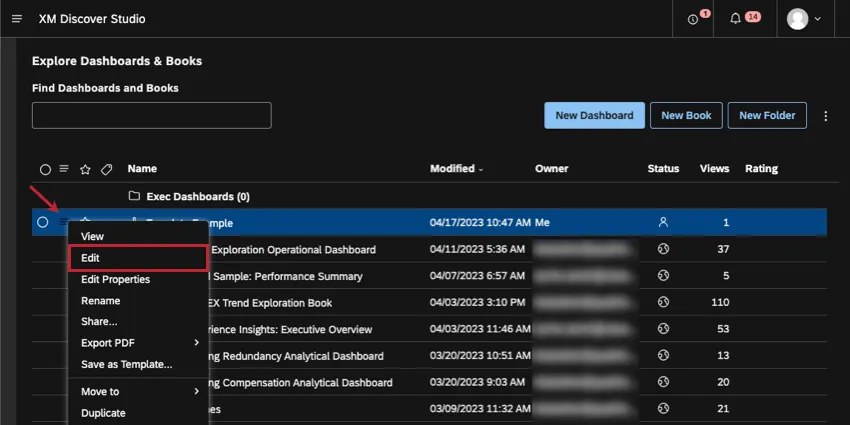
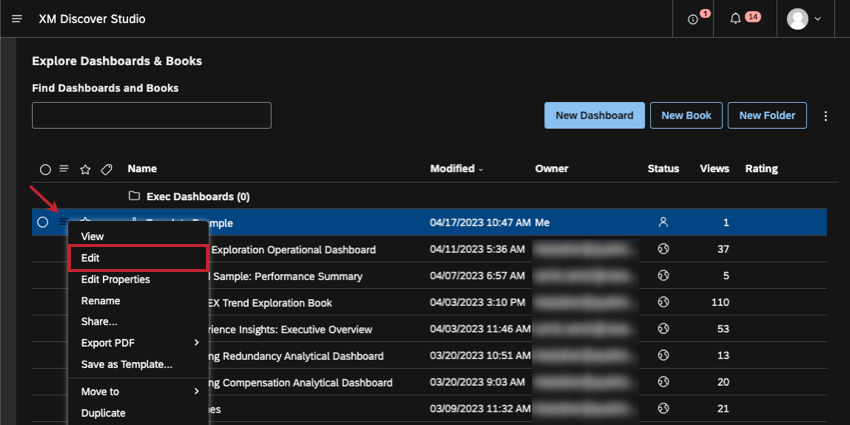
- Auf der Startseite unter Dashboards und Dokumentenmappen erkundenklicken Sie auf das Menü weiter Ihrem Dashboard, und wählen Sie Bearbeiten.
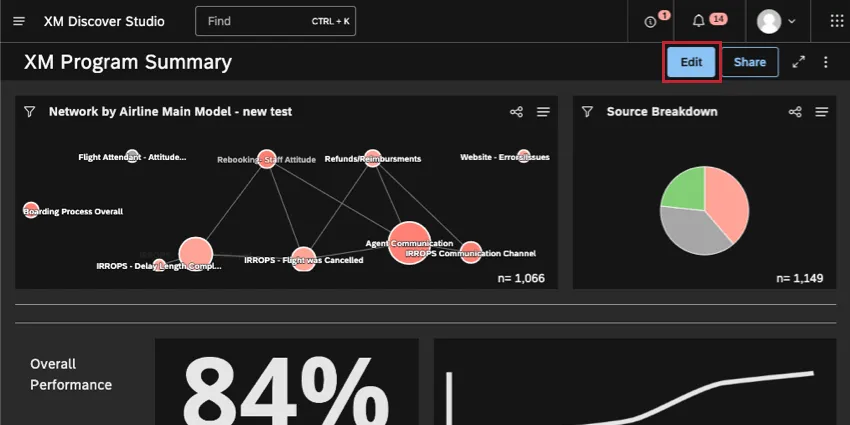
- Klicken Sie beim Anzeigen eines Dashboard auf das Symbol Bearbeiten im Dashboard.
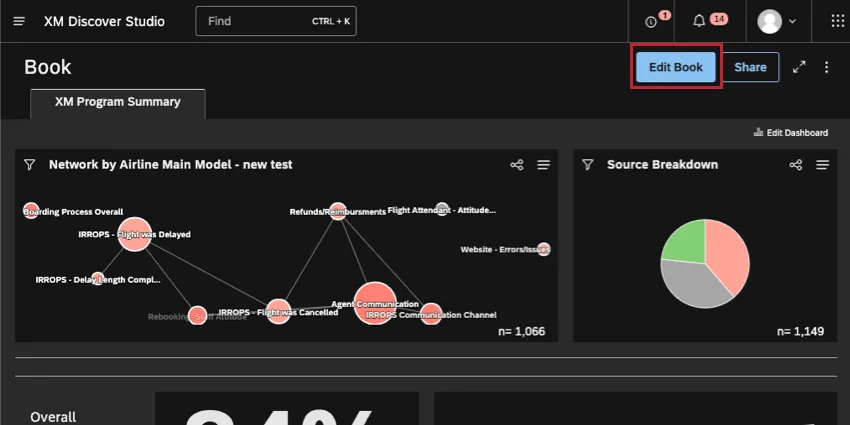
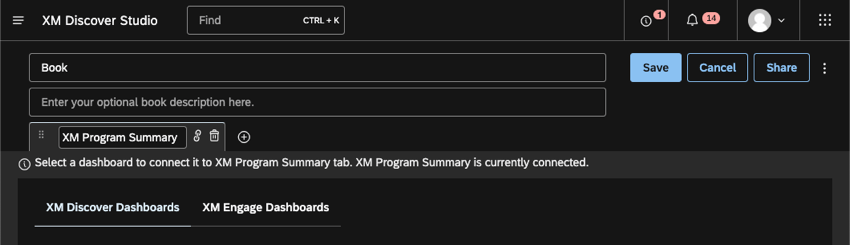
- Beim Anzeigen eines Dashboard in einem Buch, klicken Sie auf das Dashboard bearbeiten Schaltfläche im Kopf der Dokumentenmappe.
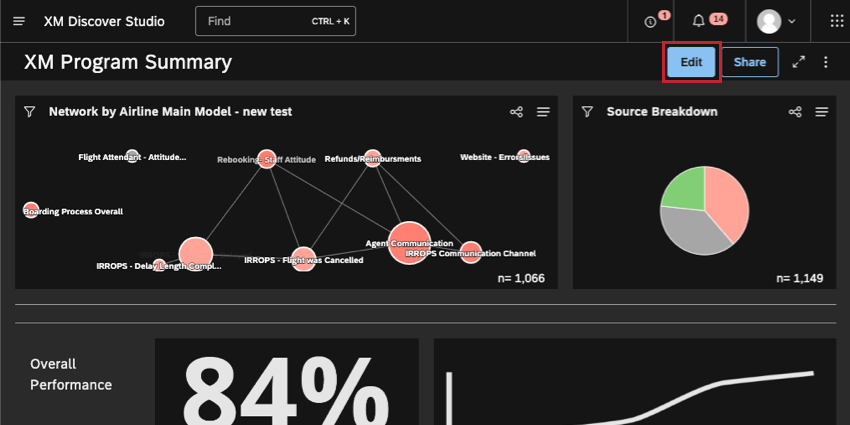
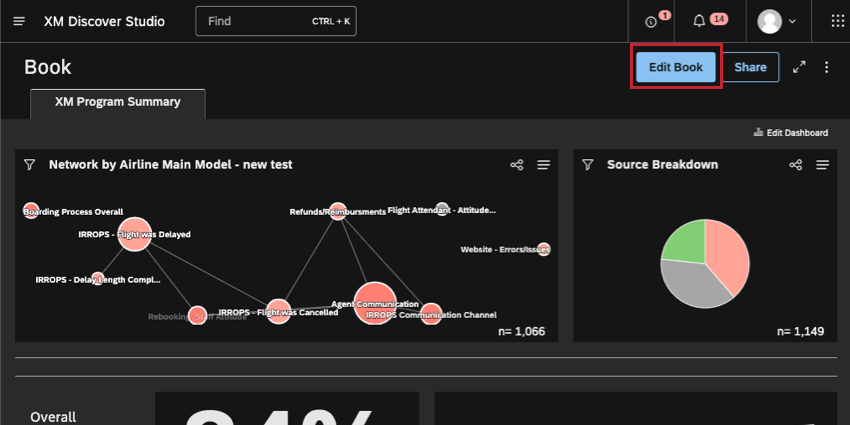
Um in den Ansichtsmodus zurückzukehren, sichern Sie Ihre Änderungen oder brechen Sie sie ab, indem Sie die entsprechenden Drucktasten oben verwenden.
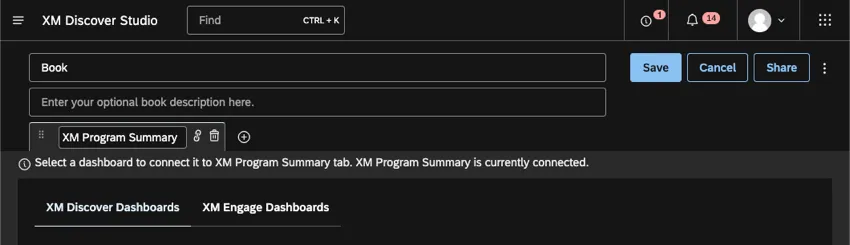
Sichern Ihres Dashboard
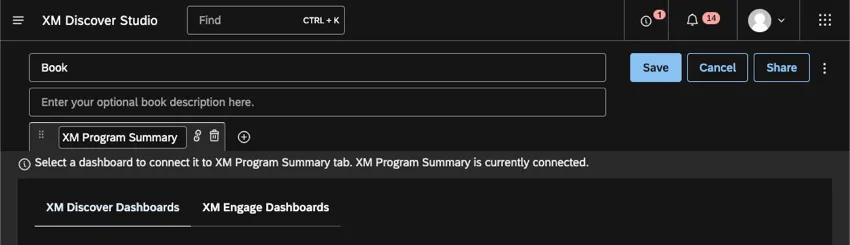
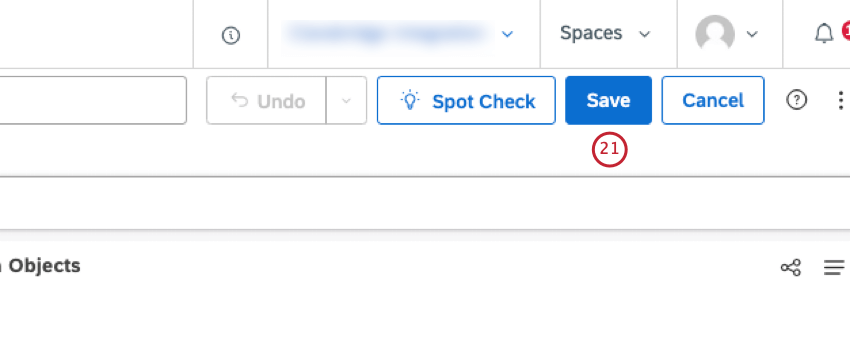
Klicken Sie auf Sichern oben rechts, um Ihre Änderungen zu sichern.
Automatisch gesicherte Änderungen
Ihr Dashboard wird jedes Mal automatisch gesichert, wenn Sie die folgenden Aktionen ausführen:
- Fügen Sie ein neues Widget über das Menü oder über hinzu. Bohren.
- Ändern Sie den Dashboard.
- Kopieren Sie ein Widget.
- Löschen Sie ein Widget.
Dashboard bearbeiten
Der Editor Dashboard enthält neben erweiterten Einstellungen, wie z. B. Drill-Einstellungen, einige grundlegende Informationen zum Dashboard, wie Name, Eigentümer und Farbpalette.
Siehe Dashboard um mehr erfahren.
Tipp: Beim Bearbeiten Ihres Dashboard können Sie den Namen oben links ändern, ohne zu den Dashboard zu wechseln.



Bearbeiten von Widgets
Widgets sind Inhalte, die Sie Ihrem Dashboard hinzufügen können. Widgets können Berichte, Bilder, Text und Videos anzeigen.
Weitere Informationen zum Hinzufügen, Kopieren, Ändern der Größe und Anpassen von Widgets finden Sie unter. Widgets – Allgemeine Übersicht (Studio).

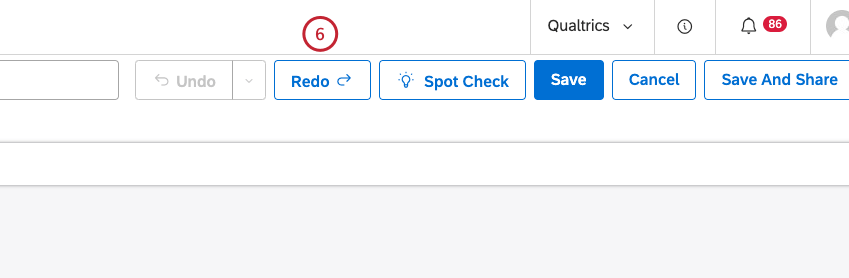
Dashboard rückgängig machen und wiederholen
Achtung: Um Änderungen an einem Dashboard rückgängig machen und wiederholen zu können, müssen Sie über oder verfügen. über Bearbeitungsrechte für das Dashboard verfügen .

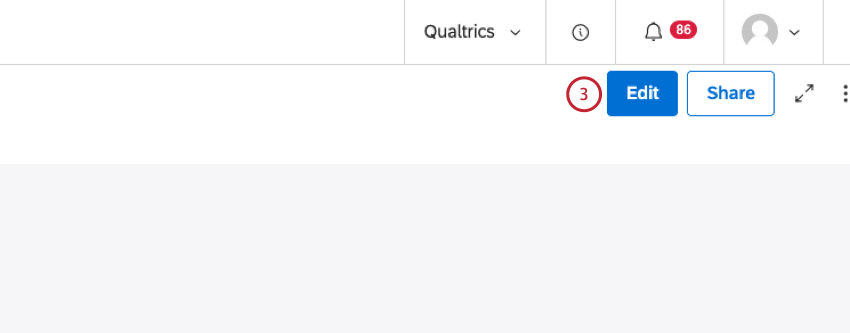
Die Funktion zum Rückgängigmachen und Wiederholen ist verfügbar, wenn Sie in einem Dashboard Folgendes tun:
- Hinzufügen eines Widget
- Duplizieren eines Widget
- Löschen eines Widget
- Verknüpfen und Aufheben der Verknüpfung eines Widgets als Filter
- Aktualisieren von Widget
- Verschieben von Widgets
- Größe von Widgets ändern
- Dashboard werden aktualisiert
Studio merkt sich bis zu 10 der letzten Aktionen, die an Widgets in einem Dashboard vorgenommen wurden, damit Sie sie bei Bedarf rückgängig machen oder wiederholen können. Weitere Informationen zu Widgets finden Sie unter Widgets (XM Discover).
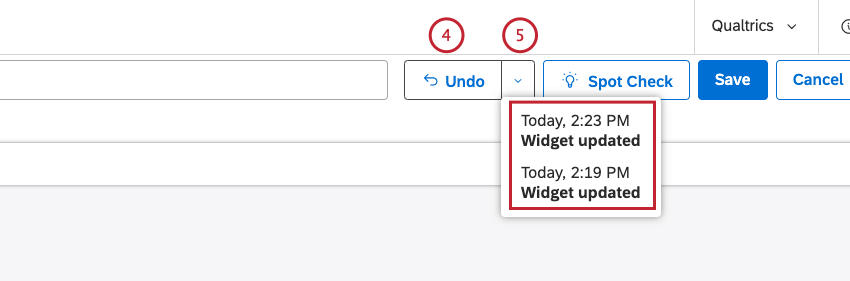
Tipp: Sie können auf jede einzelne Bearbeitung in der Liste in beliebiger Reihenfolge klicken.
Achtung: Bei verbundenen Bearbeitungen, z. B. Aktualisieren und anschließendes Löschen eines Widget, kann das Rückgängigmachen einer Bearbeitung aus der Liste dazu führen, dass mehrere Bearbeitungen rückgängig gemacht werden.
Spot-Prüfung verwenden
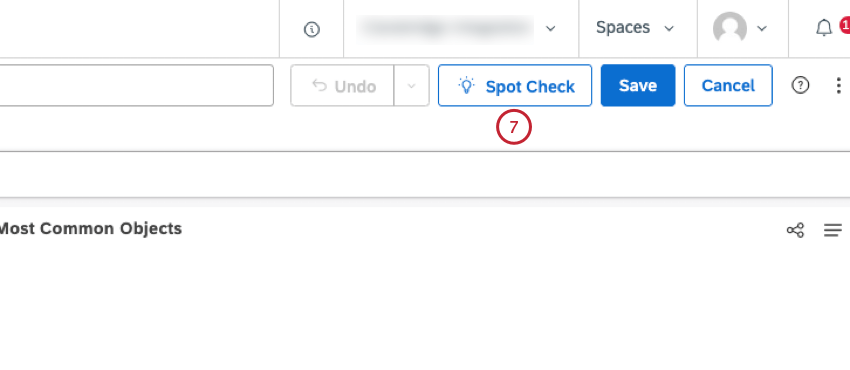
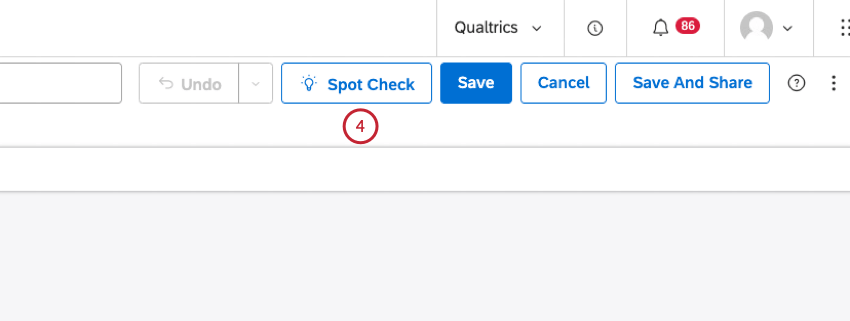
Achtung: Um ein Dashboard mit einer Stichprobe zu scannen, müssen Sie Eigentümer des Dashboard verfügen.
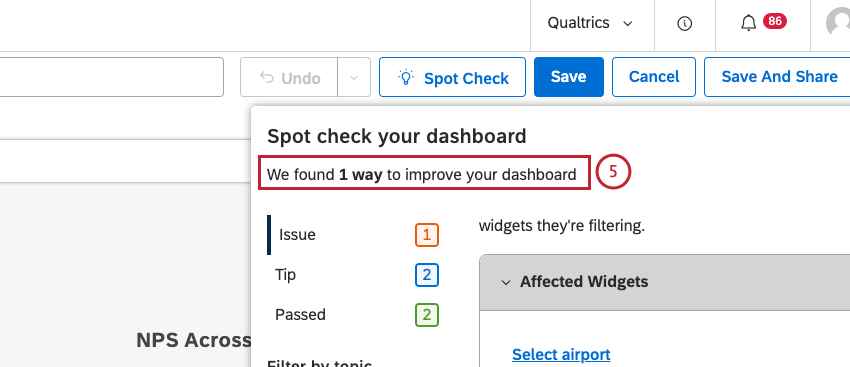
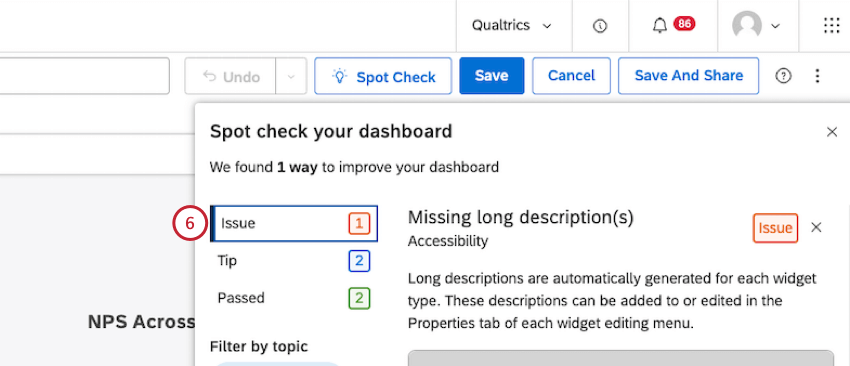
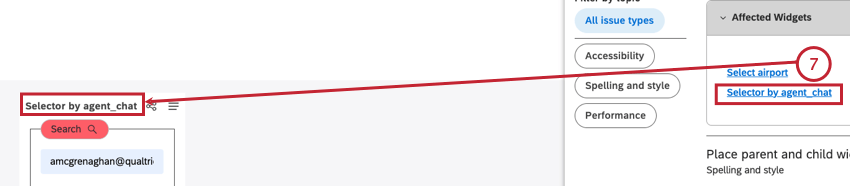
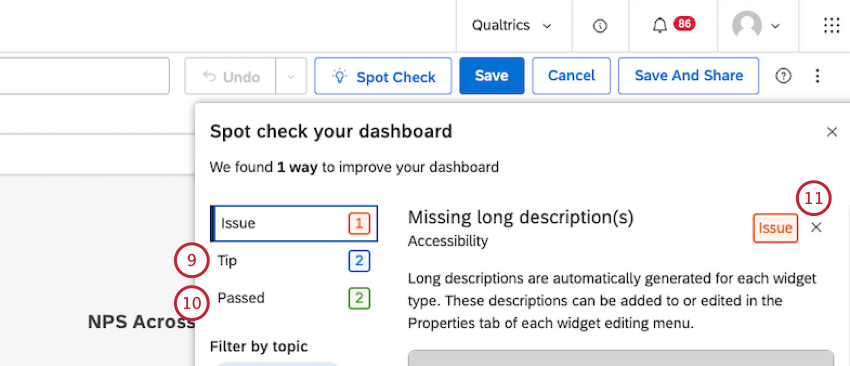
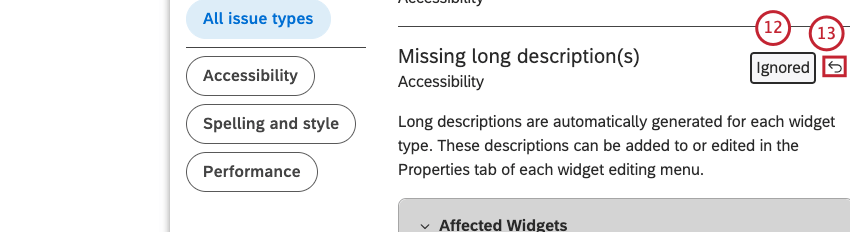
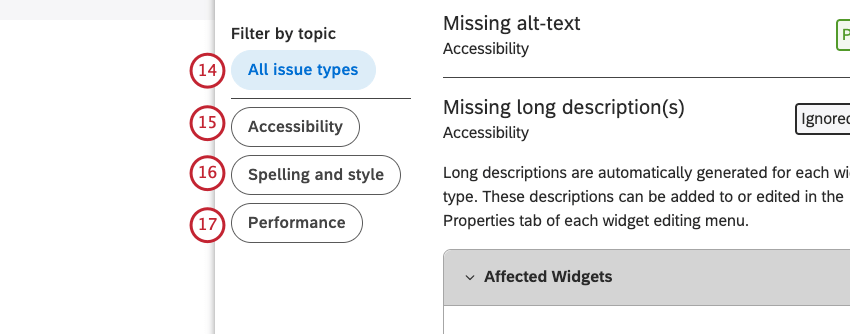
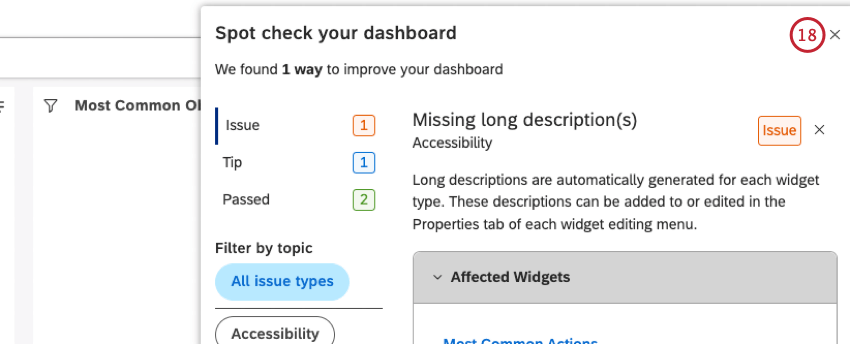
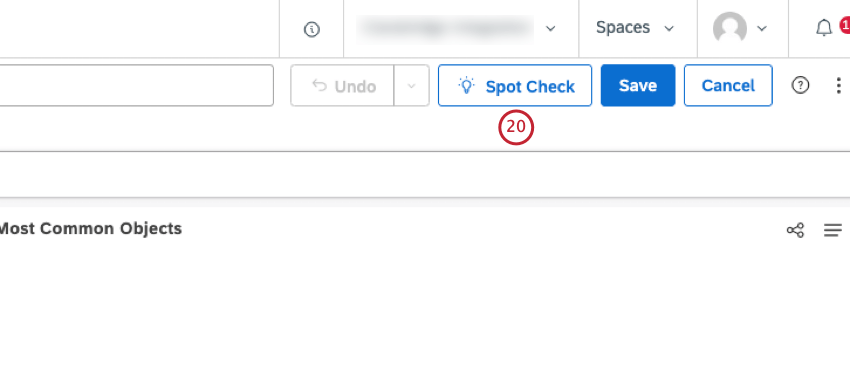
Mit der Stichprobe können Sie Dashboard auf häufige Probleme durchsuchen und Best-Practice-Tipps nutzen, um die Dashboard zu verbessern. Auf diese Weise können Sie:
- Stellen Sie sicher, dass das Dashboard zugänglich, poliert und effizient ausgeführt wird.
- Beheben Sie Probleme schnell, und kehren Sie zur Bearbeitung des Dashboard zurück.
- Fangen Sie Probleme ab, bevor Sie ein Dashboard für eine große Zielgruppe bereitstellen.

Filterung
Durch das Hinzufügen von Filtern können Sie sich auf Daten konzentrieren, die für Sie besonders wichtig sind. Schränken Sie Daten nach Datum, Themen und Attributen ein, und sichern Sie die Filter, die Sie am häufigsten verwenden. Sie können Filter auf bestimmte Widgets oder auf das gesamte Dashboard übernehmen.
Weitere Informationen finden Sie unter:
Großartig! Vielen Dank für die Rückmeldung!
Vielen Dank für die Rückmeldung!