XM verknüpfen
Was finden Sie hier?
TIPP: Die Verknüpfung von Benutzerkonten ist nur für Benutzer möglich, die sowohl Qualtrics als auch Discover in ihrer Lizenz haben. Bei Fragen wenden Sie sich bitte an den Support von Discover oder an Ihr Benutzerkonto-Team von Engage.
Über die Verknüpfung von XM Benutzerkonten
Sie können ein Engage- (Qualtrics-Plattform) und ein Discover-Konto miteinander verknüpfen, so dass Sie die Integrationen zwischen den Plattformen nutzen können. Um Benutzerkonten zu verknüpfen, muss ein Benutzerkonto sowohl bei Qualtrics als auch bei Discover vorhanden sein.
Einige Integrationen, die verknüpfte Benutzerkonten erfordern, sind:
- Einbetten von Studio-Dashboards in Qualtrics
- Auslösen von Qualtrics mit Discover-Ereignissen
- Erstellen von Qualtrics basierend auf Discover-Alerts
- Text Hierarchie Generator in Discover
Achtung!: Die auf dieser Seite beschriebenen Funktionen sind nur für DISCOVER Benutzerkonten mit aktivierten Engage INSTANZ Integrationen verfügbar. Wenn diese Berechtigung für Sie nicht aktiviert ist, wenden Sie sich an Ihr Discover-Team.

Manuelle Verknüpfung von Benutzerkonten als Administrator
TIPP: In diesem Abschnitt geht es darum, wie Administratoren Benutzerkonten für sie verknüpfen können. Um Benutzer zu verknüpfen, müssen Sie Inhaber oder Administrator desBenutzerkontos sein.
Mit diesen Schritten können Sie die Benutzerkonten einer Person auf einmal verknüpfen.
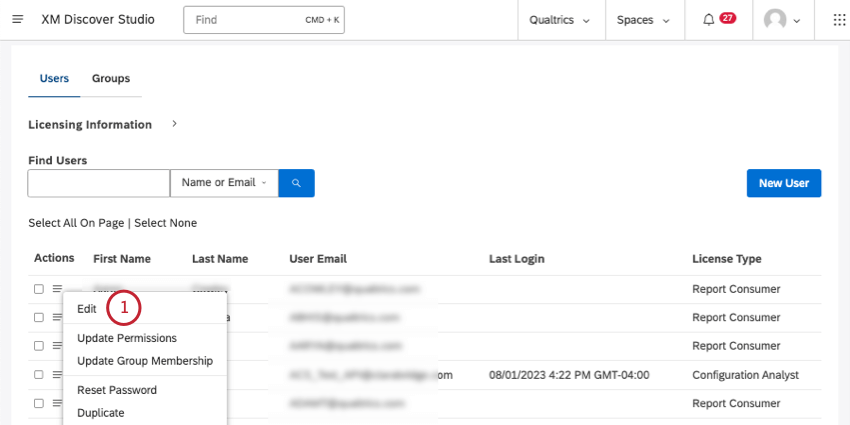
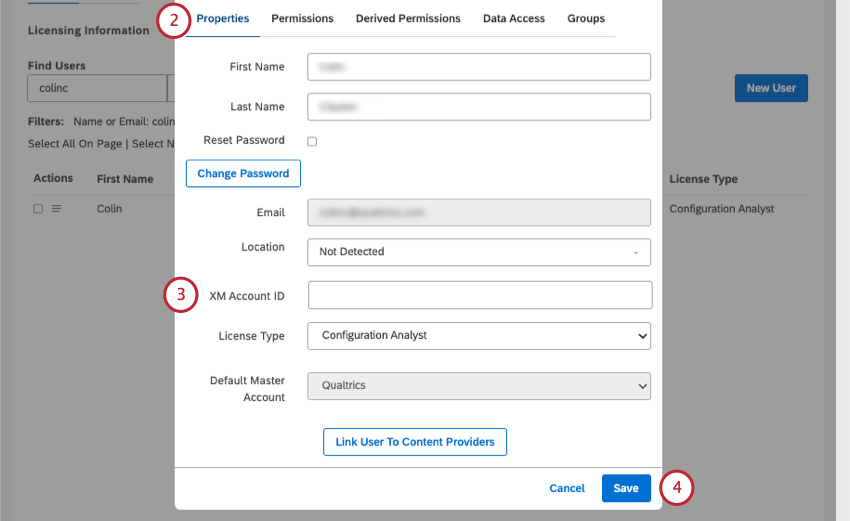
TIPP: Wenn Sie auch ein Qualtrics Instanz ADMINISTRATOR:IN sind, erfahren Sie, wie Sie diesen Benutzernamen finden. Sie stimmt häufig mit der E-Mail-Adresse des Benutzers überein, kann jedoch variieren, insbesondere wenn Sie SSO verwenden.
Bulk Upload
Sie können die Konten vieler XM gleichzeitig über einen Massen-Upload von Benutzern verknüpfen. Weitere Informationen finden Sie unter Massen-Upload von Benutzern.
Manuelles Verknüpfen von Benutzerkonten als Benutzer
TIPP: In diesem Abschnitt geht es darum, wie Benutzer ihre eigenen Benutzerkonten verknüpfen können.
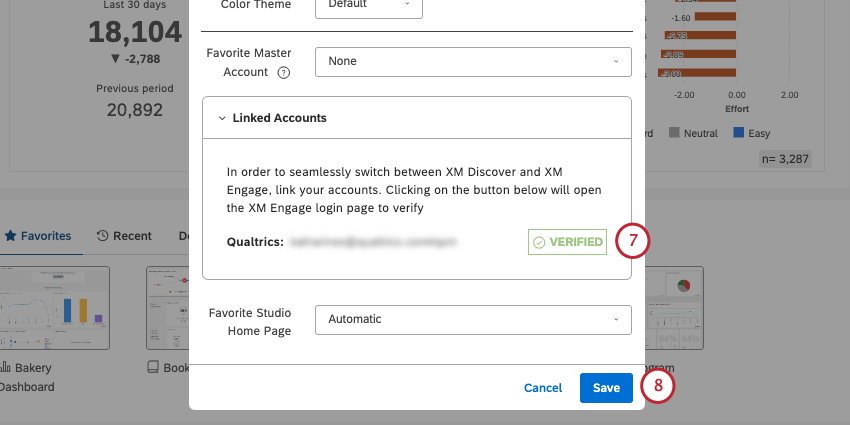
Mit diesen Schritten können Sie Ihre Engage- (Qualtrics-Plattform) und Discover-Konten miteinander verbinden. Sie benötigen ein bestehendes Benutzerkonto bei Qualtrics und Discover, um beide miteinander zu verknüpfen.
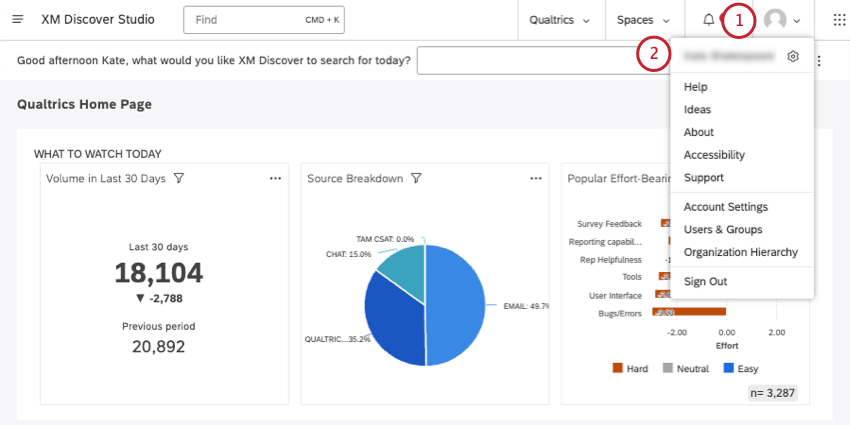
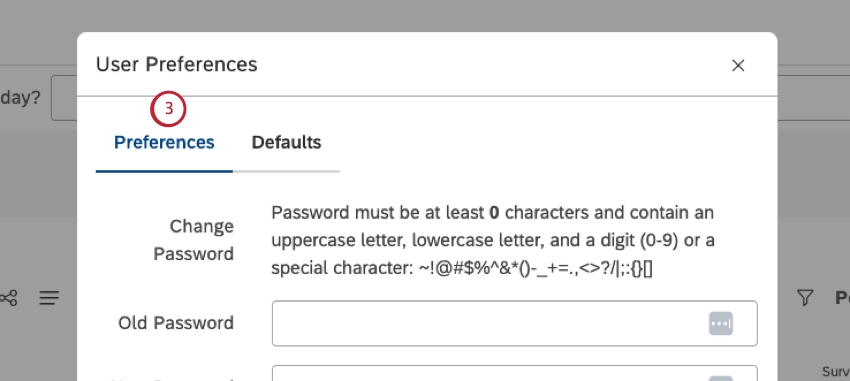
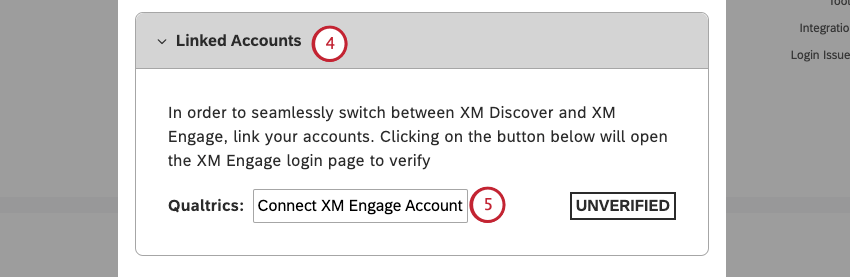
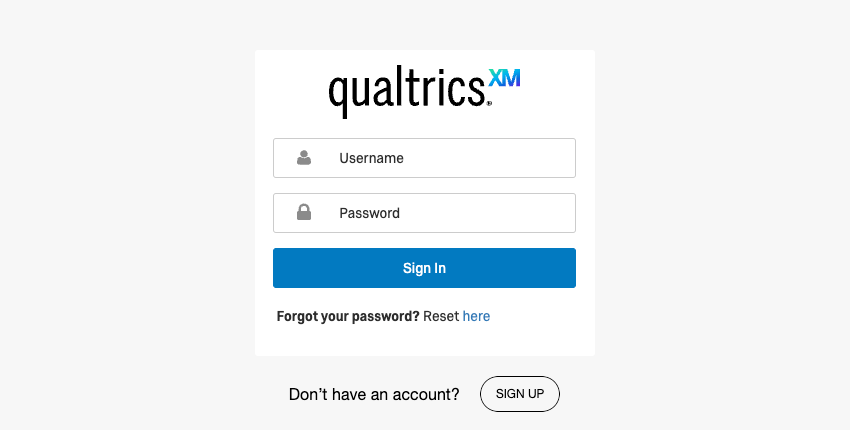
Tipp: Siehe Bei Ihrem Benutzerkonto anmelden für weitere Informationen zur Anmeldung bei XM Engage (Qualtrics). Dieses Bild sollte auch die Option zum Anmeldung mit SSO.
Automatische Synchronisierung für XM Benutzerkonten
Achtung!: Die automatische Synchronisierung erfolgt nur in eine Richtung. In Engage erstellte Benutzer werden mit Discover synchronisiert, aber in Discover erstellte Benutzer werden nicht mit Engage synchronisiert.
Um die automatische Synchronisierung für Ihre Organisation zu aktivieren, wenden Sie sich an Ihr Benutzerkonto-Team. Sobald die automatische Synchronisierung aktiviert ist, werden die Nutzer automatisch mit Discover und Engage (Qualtrics-Plattform) verknüpft und auf dem gleichen Stand gehalten. Dadurch können die Nutzer automatisch auf zusätzliche Integrationen zugreifen, die den verknüpften Nutzern zur Verfügung stehen.
Achtung!: Die Synchronisierung umfasst Standardfelder wie Name und E-Mail, aber nicht Lizenztyp, Berechtigungen oder andere benutzerdefinierte Metadaten-Felder.
Durch die automatische Synchronisierung wird auch die Benutzerverwaltung in Engage konsolidiert. Die Erstellung und Deaktivierung von Nutzern kann in Engage verwaltet werden, und Sie werden keine Nutzer mehr direkt in Discover hinzufügen. Alle Benutzer, die in Engage erstellt oder aktualisiert werden, werden automatisch mit Discover synchronisiert. Datenzugriff, Berechtigungen, Privilegien, Rollen und ORGANISATION-Hierarchien werden weiterhin separat verwaltet. Bitte nehmen Sie Änderungen an diesen in der jeweiligen Plattform vor.
TIPP: Mit aktivierter Benutzersynchronisation können Sie die Erstellung von Discover Benutzerkonten automatisieren und so Ihre Administration optimieren. Sie können Benutzerkonten automatisch in Engage mit SSO Just-in-Time-Provisioning oder API erstellen, und die Benutzer werden automatisch in Discover angelegt.
In der folgenden Liste finden Sie Informationen darüber, was in Discover passiert, wenn Sie die folgenden Aktionen zur Benutzerverwaltung in Engage durchführen:
- Engage-Benutzer erstellen: In Discover wird ein neuer Report Consumer-Benutzer erstellt, der mit dem Engage-Benutzer verknüpft ist. TIPP: Nachdem ein Benutzer in Engage erstellt wurde, kann es bis zu 24 Stunden dauern, bis er in Discover verfügbar ist.
 TIPP: Sie können den Lizenztyp von Benutzern in Discover aktualisieren.
 - Engage-Benutzer löschen: Der verknüpfte Discover-Benutzer wird deaktiviert.
- Deaktivieren Sie den Engage-Benutzer: Der verknüpfte Discover-Benutzer ist deaktiviert. TIPP: Wenn Sie einen Benutzer löschen oder deaktivieren, der Assets (Dashboards, Metriken usw.) in Studio besitzt, empfehlen wir, zuerst den Benutzer in Studio zu entfernen, um alle Assets auf einen aktiven Benutzer zu übertragen, bevor Sie den Benutzer aus Engage entfernen. Andernfalls funktionieren die Studio-Assets des deaktivierten Benutzers nicht richtig, bis der Engage-Benutzer wieder aktiviert wird.
- Aktualisieren Sie den Benutzernamen des Engage-Benutzers: Die XM Benutzerkonto-ID des verknüpften Discover-Benutzers wird aktualisiert.
- Vornamen/Nachnamen des Engage-Benutzers aktualisieren: Der Vorname/Nachname des verknüpften Discover-Benutzers wird aktualisiert.
- E-Mail-Adresse des Engage-Benutzers aktualisieren: Die E-Mail-Adresse für Benachrichtigungen in den Benutzereinstellungen des verknüpften Discover-Benutzers wird aktualisiert. TIPP: Wenn Sie die E-Mail-Adresse des Benutzerkontos eines Discover-Benutzers ändern müssen, wenden Sie sich bitte an den Qualtrics Support.
- Aktualisieren Sie den Benutzertyp des Engage-Benutzers: Keine Änderung in Discover. TIPP: Der Benutzertyp TEILNEHMER:IN in Engage ist von der Benutzersynchronisation ausgeschlossen und wird in Discover nicht erstellt. Wenn ein Benutzer in Engage den Benutzertyp TEILNEHMER:IN hat und Sie seinen Benutzertyp ändern, wird in Discover ein neuer Benutzer BERICHTE erstellt.
Vereinheitlichte Logins für XM Benutzerkonten
Achtung!: Bevor Sie einheitliche Logins aktivieren, müssen Sie entweder die automatische Benutzer-Synchronisierung aktivieren oder alle Benutzer manuell verknüpfen.
Achtung!: Nach der Aktivierung von Unified Logins werden alle SSO-Zertifikate und Konfigurationen in ENGAGE beibehalten.
Durch die einheitliche Anmeldung wird Engage (Qualtrics) zur primären Plattform für die Authentifizierung der Benutzer von Engage und Discover. Wenden Sie sich an Ihr Benutzerkonto-Team, um einheitliche Logins für Ihre Organisation zu aktivieren.
Sobald einheitliche Anmeldungen aktiviert sind, melden sich die Benutzer von einer einzigen Anmeldeseite aus an. Nach der Anmeldung können die Nutzer mit dem App Switcher zwischen Discover- und Engage-Konten wechseln.
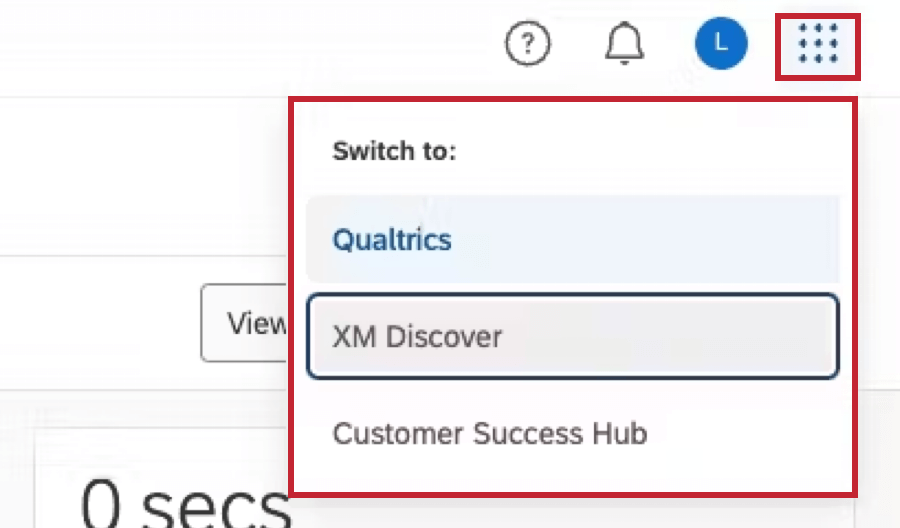
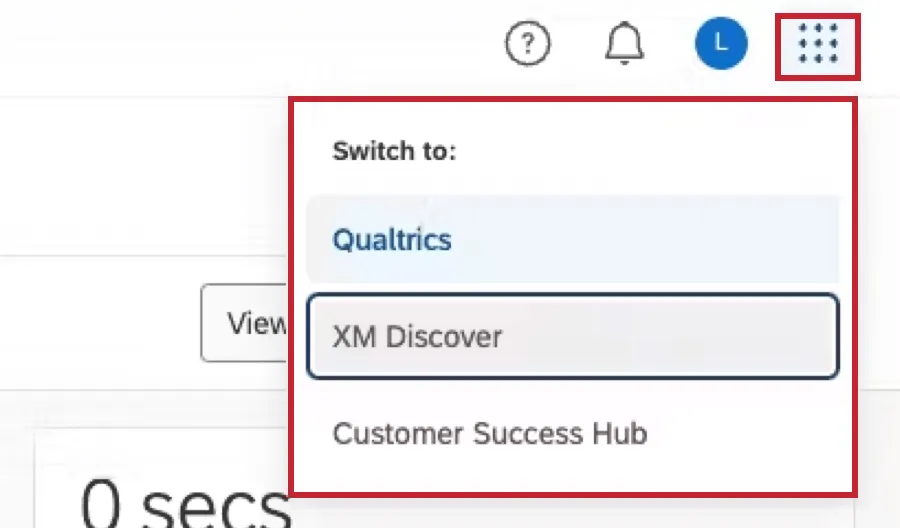
TIPP: Wenn Sie direkt auf Discover zugreifen möchten, kontaktieren Sie bitte Ihren Discover-Vertreter, um einen direkten Link zu Ihrer Discover-Umgebung zu erhalten. Wenn Sie keine Kontaktinformationen haben, können Sie stattdessen das Discover Support Team kontaktieren.
Großartig! Vielen Dank für die Rückmeldung!
Vielen Dank für die Rückmeldung!