Elevaciones en las acciones del Outer Loop de Bain
Contenidos de la página
Atención: Esta función solo está disponible para los usuarios de los nuevos planes de precios y paquetes simplificados o clientes que participaron activamente en el Programa de vista previa para esta función. Para obtener más información, consulte Vista previa pública de Qualtrics. Si tiene preguntas sobre su plan de precios y paquetes de Qualtrics , comuníquese con Servicios de Cuenta.

Acerca de Elevations
Las elevaciones son problemas que requieren atención adicional más allá de los procesos de escalamiento estándar para su organización. Después de su creación, estas elevaciones se clasifican y se asignan a los propietarios para que tomen medidas al respecto. Esto puede incluir la creación de iniciativas para abordar elevaciones específicas o grupos de elevaciones.
Se accede a las elevaciones en el Elevaciones pestaña. Esta pestaña es accesible para todos los usuarios del proyecto.
Consejo Q : Para obtener una descripción general de los proyectos de acciones de Bain Outer Loop , consulte Descripción general de las acciones del Outer Loop de Bain.

Creación de elevaciones
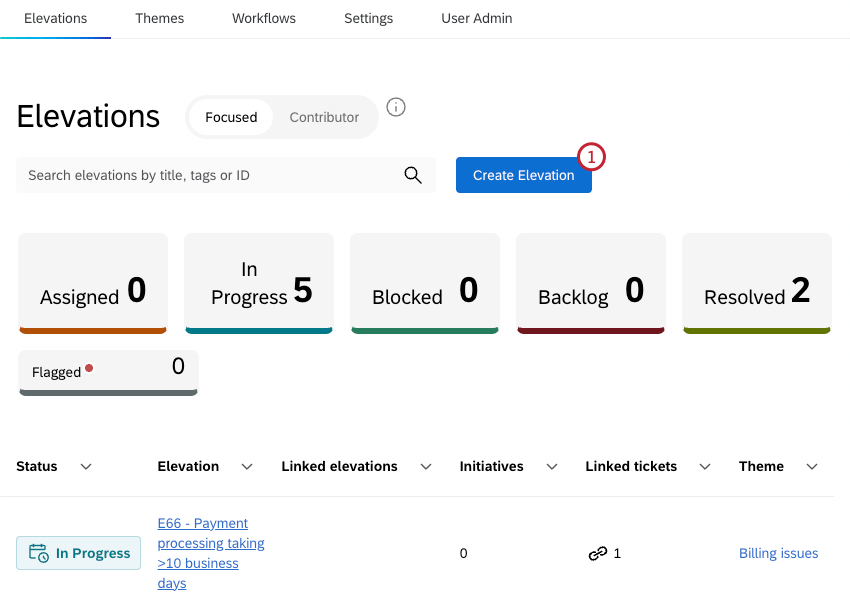
Todos los usuarios pueden crear elevaciones dentro de la pestaña Elevaciones. Estos suelen ser creados por usuarios con la Contribuyente role. Para obtener más información sobre los roles del proyecto, consulte Roles y personas de usuario.
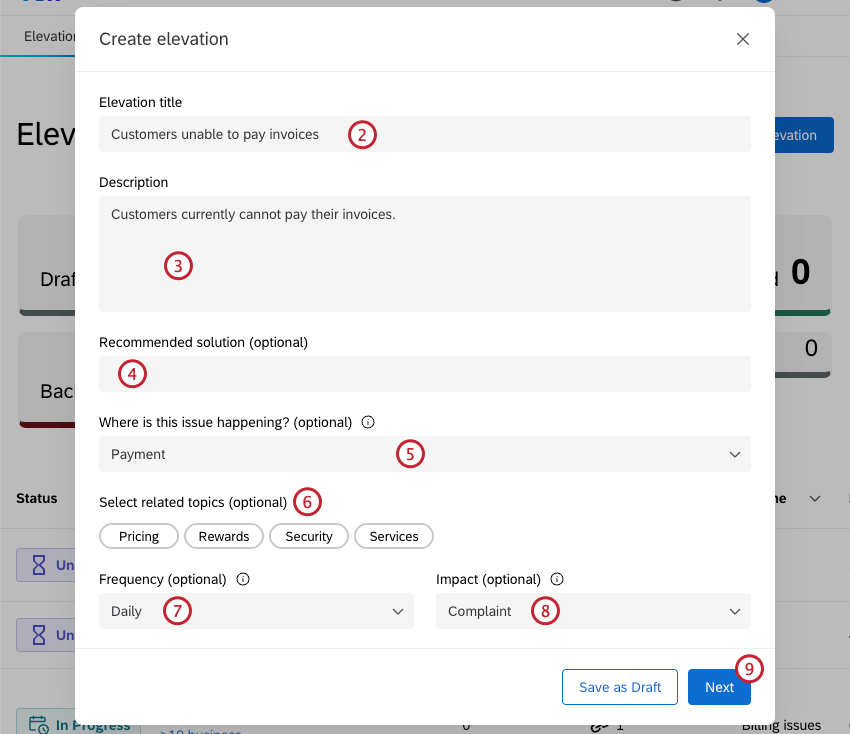
- Riesgo de deserción: Evidencia clara de que un cliente o segmento de clientes está en riesgo de irse, basada en opinión negativos repetidos, problemas graves no resueltos o indicadores predictivos de abandono.
- Queja: Una expresión grave de insatisfacción por parte de un cliente o grupo de clientes que indica una falla en el producto, servicio o proceso, con posibles consecuencias financieras o para la reputación.
Atención: En algunas industrias, se trata de una designación específica con un proceso de resolución específico requerido por razones regulatorias. - Escalada: Un problema planteado a la dirección porque es recurrente, interfuncional o lo suficientemente visible como para requerir atención, pero aún no lo suficientemente grave como para ser etiquetado como una queja formal.
- Molestia:Un pequeño punto de fricción que irrita a los clientes pero que tiene un impacto limitado en la lealtad o la economía si no se resuelve.
- Oportunidad:Una idea positiva de un cliente o una necesidad no satisfecha que podría crear valor incremental si se persigue.
- Desconocido: El impacto no está claro y requiere más investigación antes de categorizarlo.
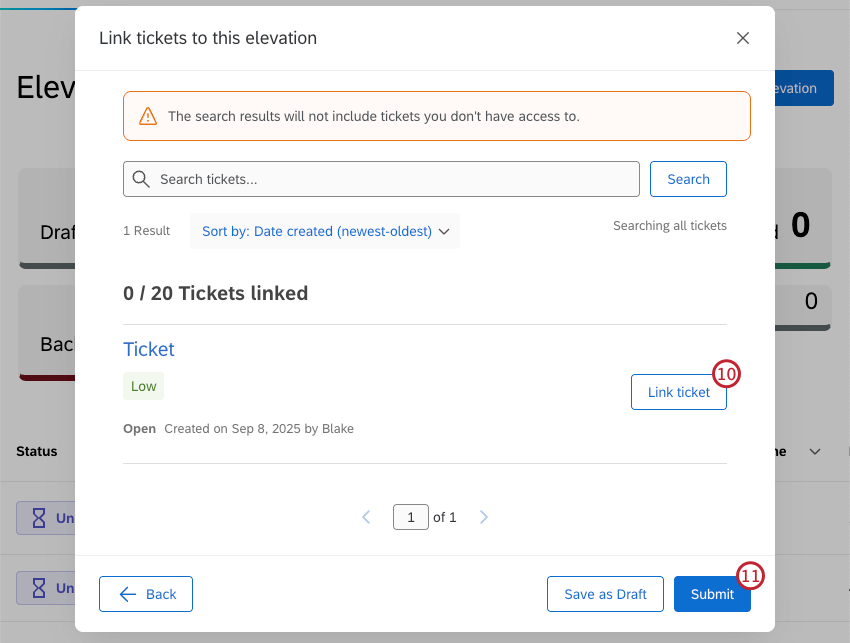
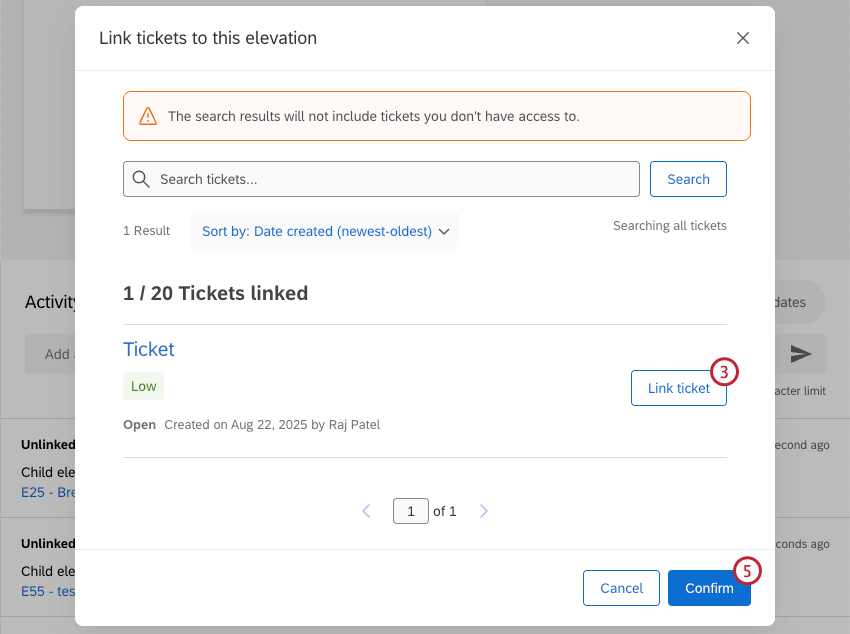
Consejo Q: Los resultados de la búsqueda solo incluirán los tickets a los que tengas acceso.
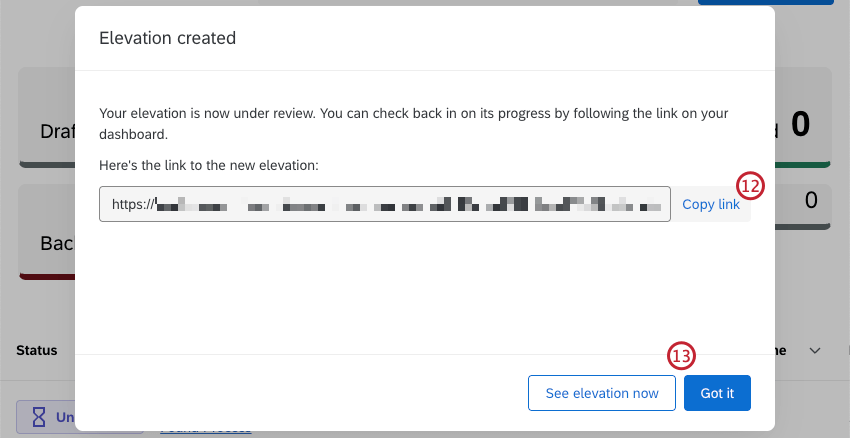
Consejo Q: Si no está listo para enviar su elevación, haga clic en Guardar como borrador para guardar tu progreso. La elevación aparecerá dentro de la tabla de elevación con un estado de Borrador.
Visualización de elevaciones
Dentro de la pestaña Elevaciones puedes ver una tabla de todas las elevaciones a las que tienes acceso o hacer clic en una elevación individual para ver más detalles sobre ella.
Las elevaciones y los detalles que ves dependen de la personalidad del usuario Estás asignado dentro del proyecto. Además de ver las elevaciones que ha creado, los propietarios verán las elevaciones en las que deben tomar medidas y resolverlas, los clasificadores verán las elevaciones que deben revisar y los colaboradores verán las elevaciones que han enviado.
Consejo Q: Los administradores de proyectos no tendrán acceso a las elevaciones a menos que se les asigne una Personaje del Outer Loop.
Visualización de la tabla de elevaciones
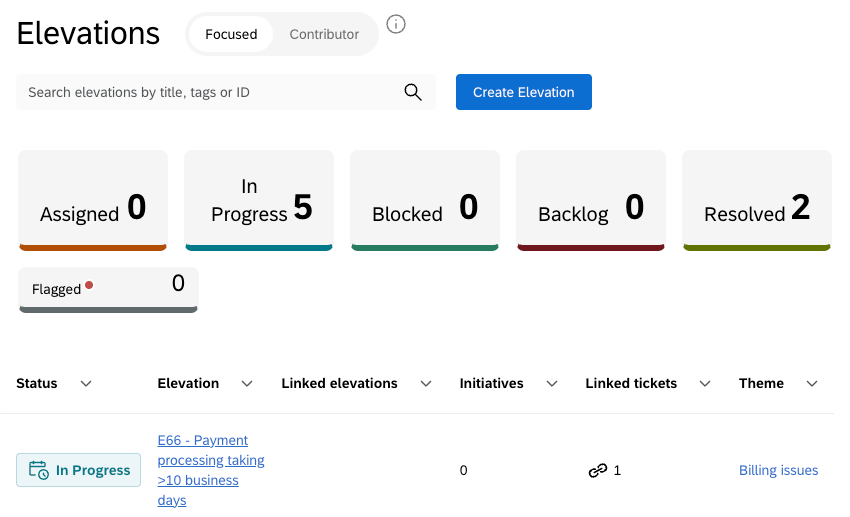
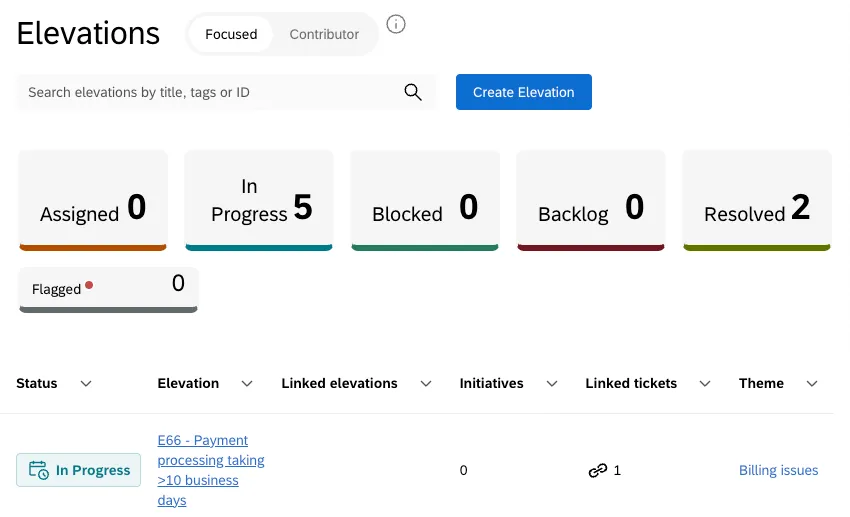
En la parte superior de la tabla hay filtros para cada estado de elevación. Esto incluye estados preestablecidos, así como cualquier estados personalizados que se han configurado para el proyecto. Haga clic en un estado para mostrar solo las elevaciones con ese estado. Haga clic nuevamente para eliminar el filtro.
También puede ordenar la tabla por cualquier columna haciendo clic en la flecha a la derecha del nombre de la columna. Haga clic una vez para ordenar la columna por valores descendentes, dos veces para ordenar por valores ascendentes y una tercera vez para rest la clasificación.
Si eres un triager o propietario, puedes cambiar la tabla entre Enfocado y Contribuyente modo. El modo enfocado solo mostrará las elevaciones en las que debes realizar acciones, mientras que el modo colaborador solo mostrará las elevaciones que hayas creado.
Visualización de una elevación individual
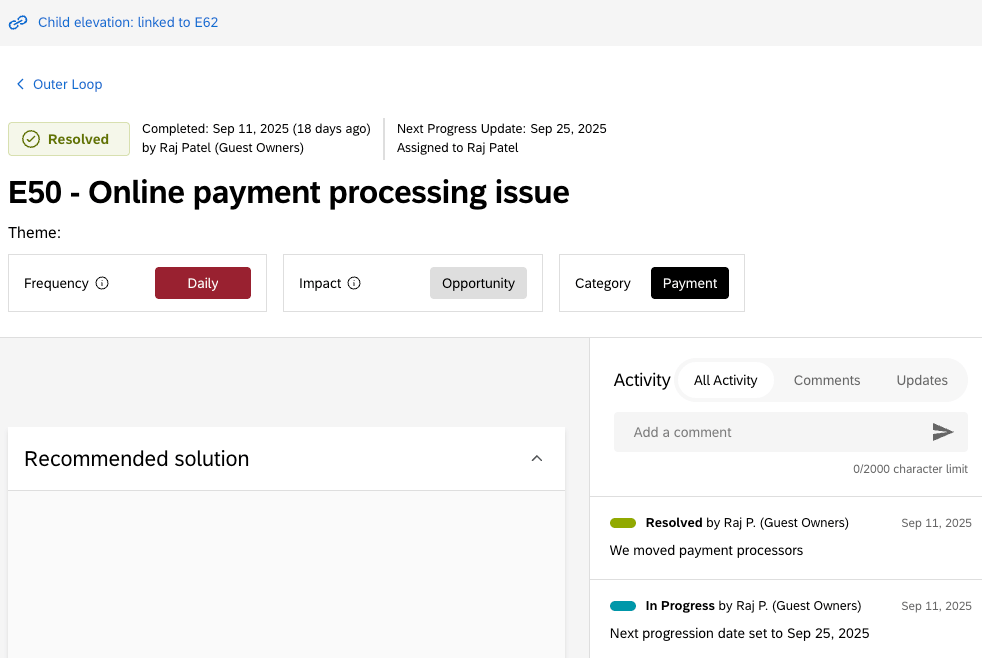
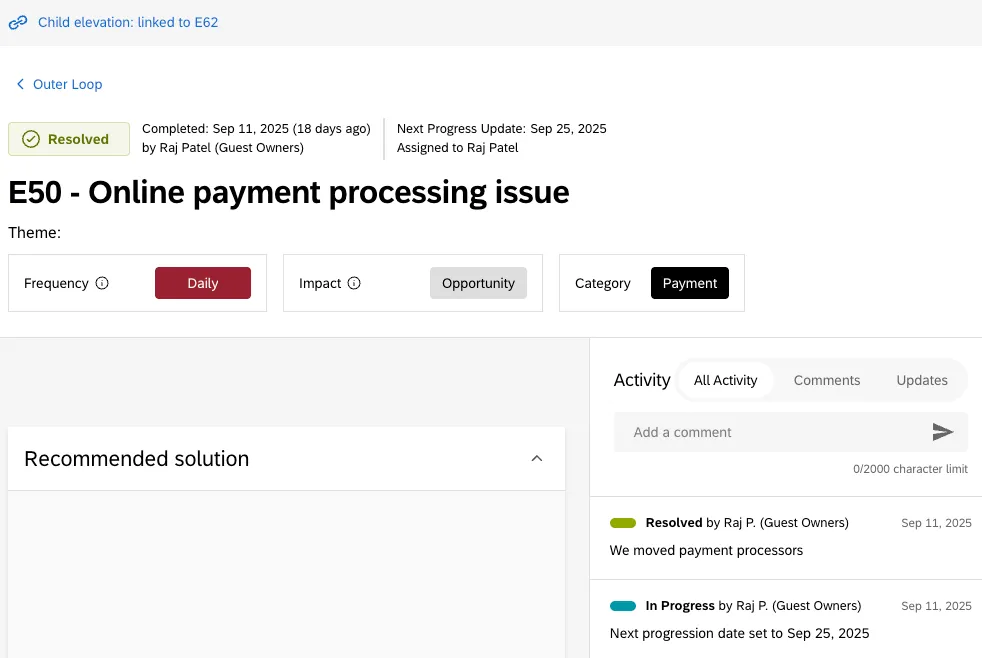
Al hacer clic en una elevación, se mostrarán todos los detalles relacionados con esa elevación. La vista detallada contiene las siguientes secciones:
- Solución recomendada: Soluciones propuestas para abordar la elevación.
- Iniciativas: Iniciativas que se han creado para abordar la elevación.
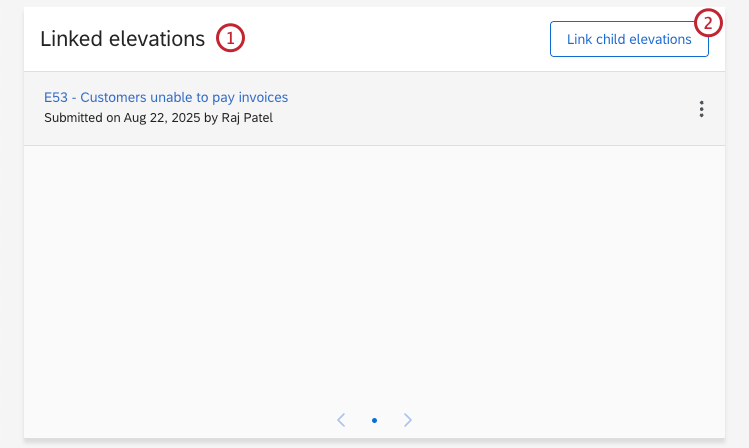
- Elevaciones vinculadas: Ver la elevación de los niños vinculada a esta elevación.
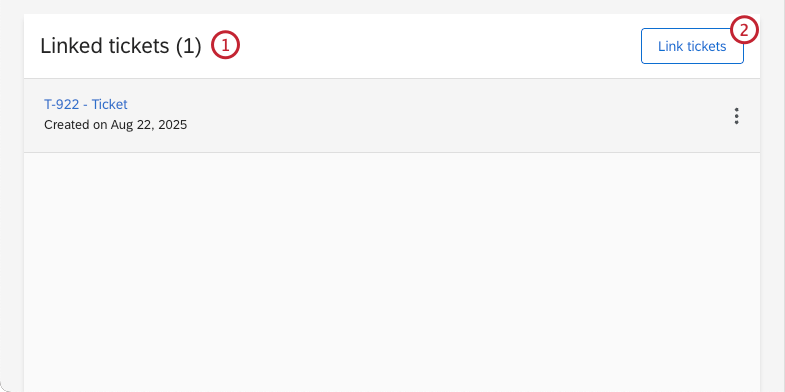
- Entradas vinculadas: Ver tickets vinculados a la elevación.
- Actividad: Ver registros de actividad para las acciones realizadas relacionadas con la elevación y agregar comentarios.
Elevaciones de acción
Una vez que se haya creado una elevación, hay varias acciones que puedes realizar según tu personaje de Outer Loop . Para obtener más información sobre las diferentes personalidades disponibles, consulte Roles y personas de usuario.
Edición de una elevación
Hacer clic Editar para editar detalles de la elevación. Esta opción está disponible para los personajes Colaborador y Triager.
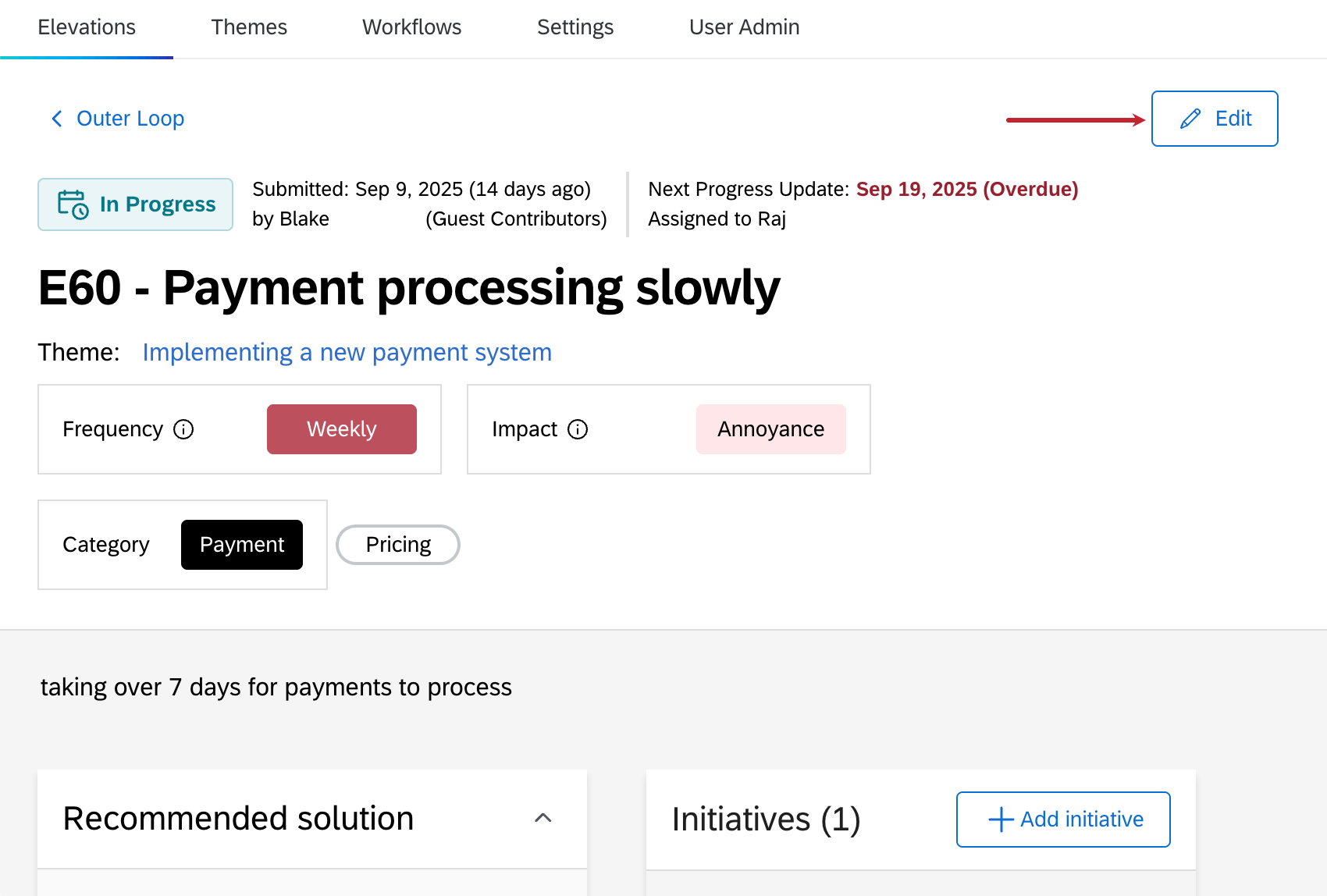
Una vez que esté en el modo de edición, puede editar la frecuencia de elevación, el impacto, asignar un categoría y/o temas, edite el nombre de la elevación o ingrese una solución recomendada.
Rechazar una elevación
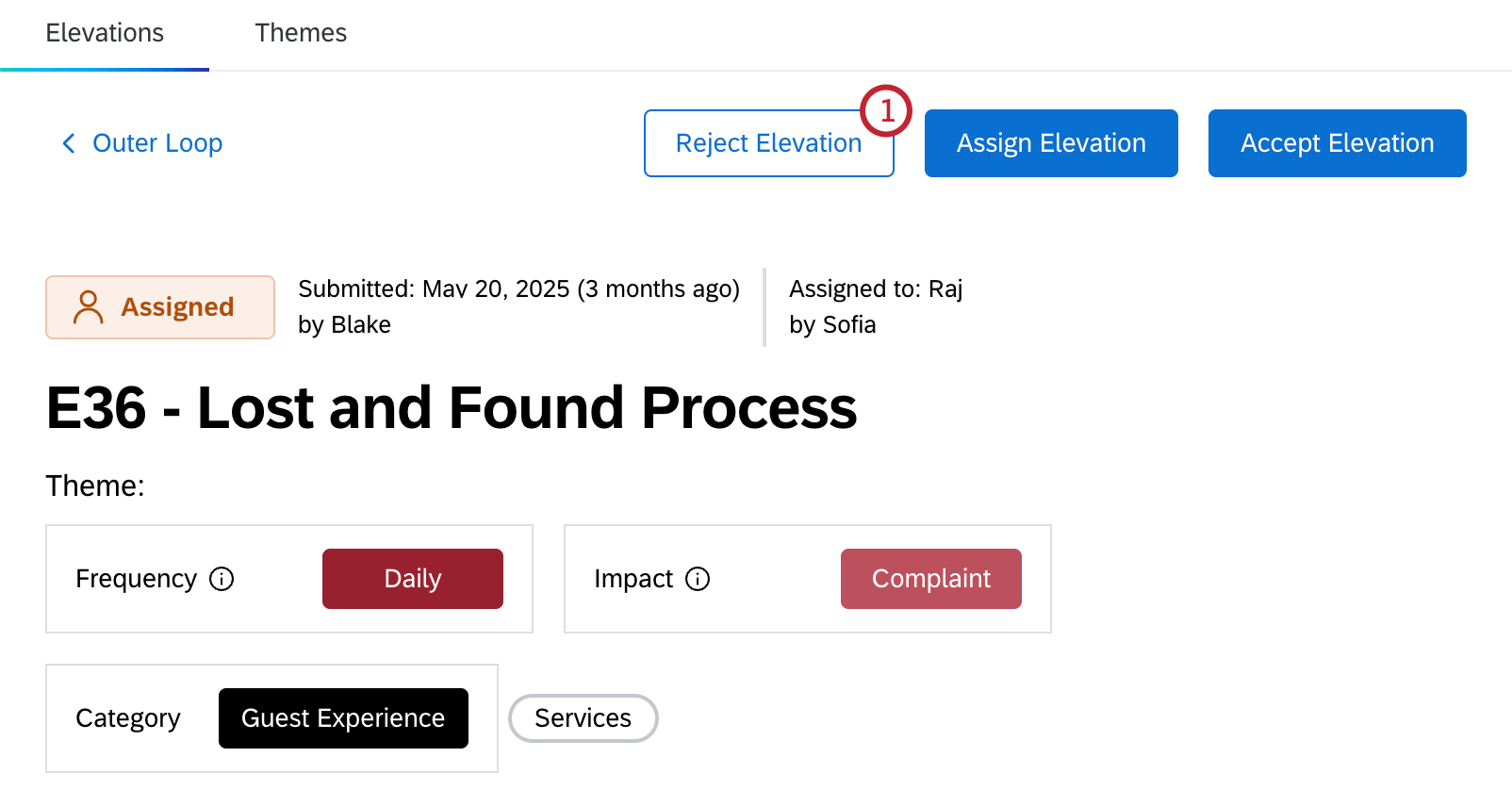
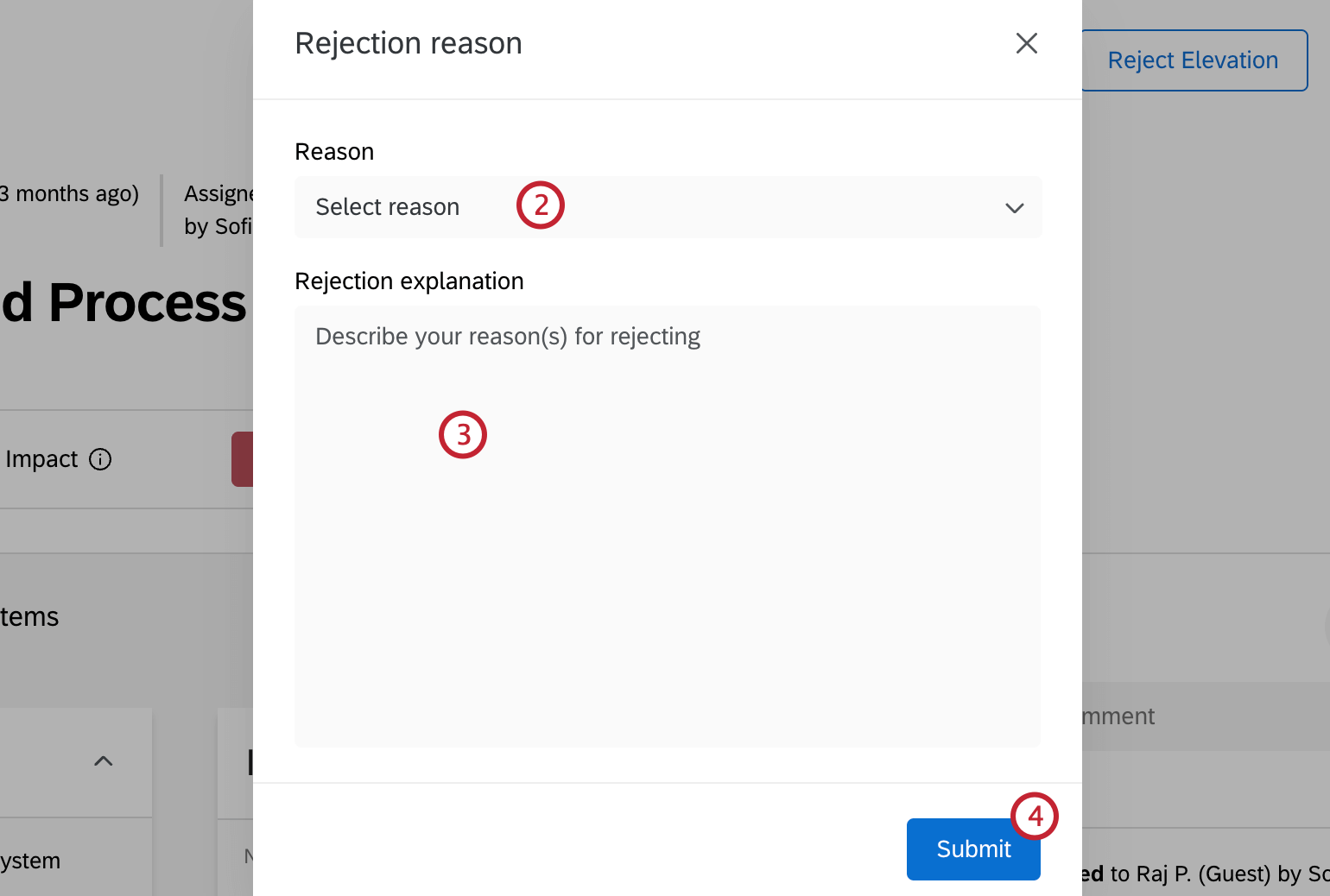
- ¿Necesitas más detalles del colaborador? Se necesita más información de la persona que creó la elevación. Al seleccionar este estado, se enviará de vuelta a la Contribuyente.
- Duplicar de elevación resuelta: Este problema ya ha sido creado y resuelto. Al seleccionar este estado se cerrará la elevación como rechazada.
- Asignación incorrecta: La elevación no debería haber sido asignada a usted. Al seleccionar este estado, se enviará de vuelta a la Triager.
- Otro: Estás rechazando la elevación por alguna otra razón. Al seleccionar este estado, se enviará de vuelta a la Triager.
Esta opción se mostrará a los usuarios con la Dueño Personaje del Outer Loop . Una vez rechazada la elevación, se enviará de vuelta a la Triager o Contribuyente para que puedan tomar más medidas.
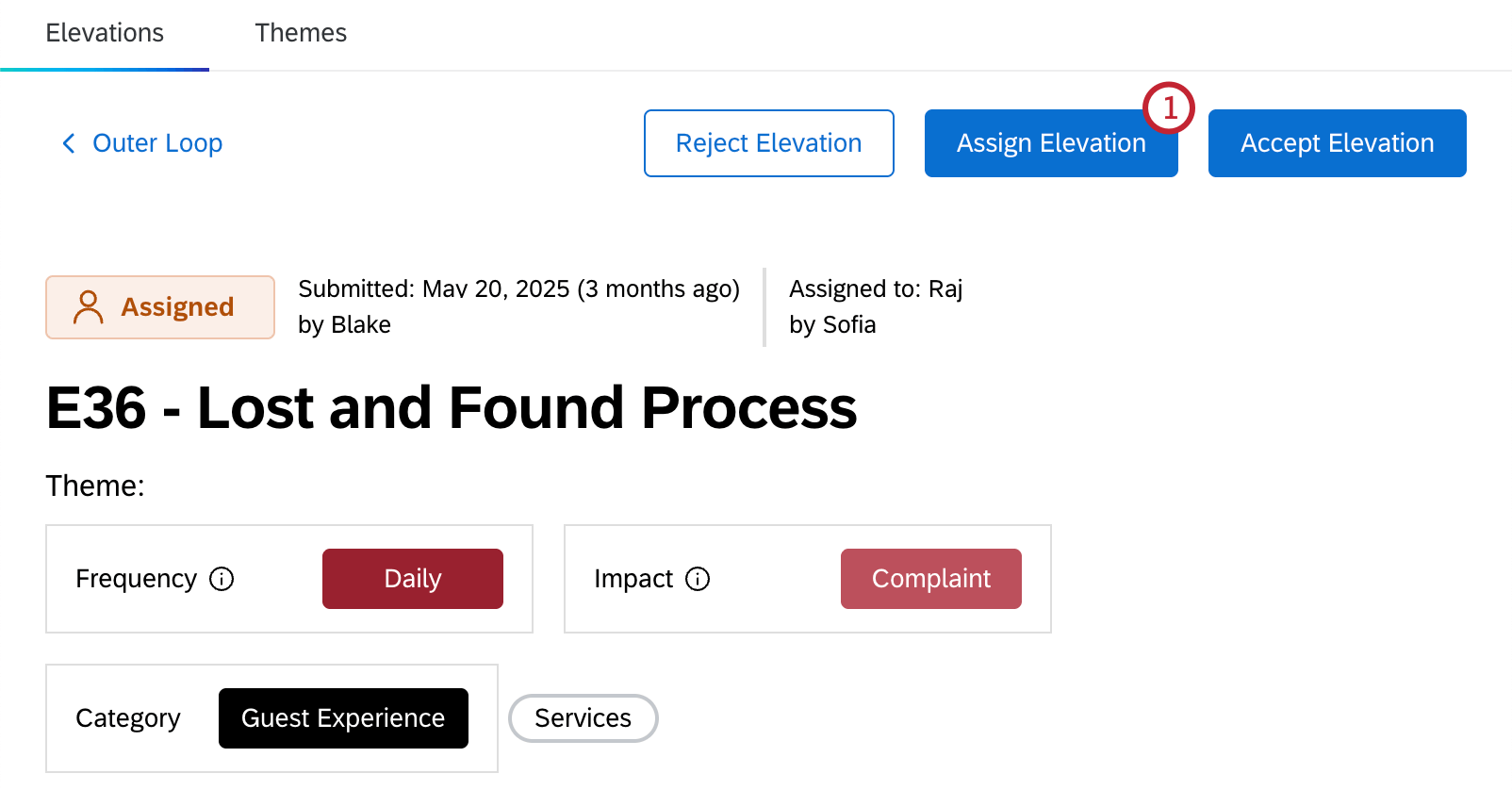
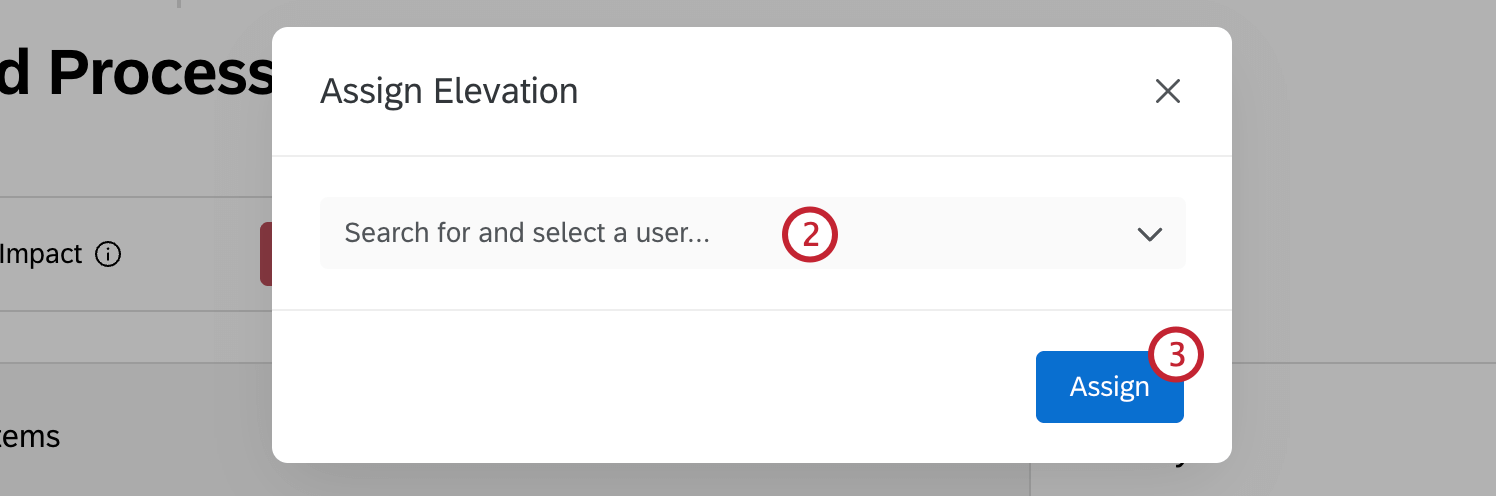
Asignar una elevación
Esta opción está disponible para los usuarios Triager y Propietario.
Aceptando una elevación
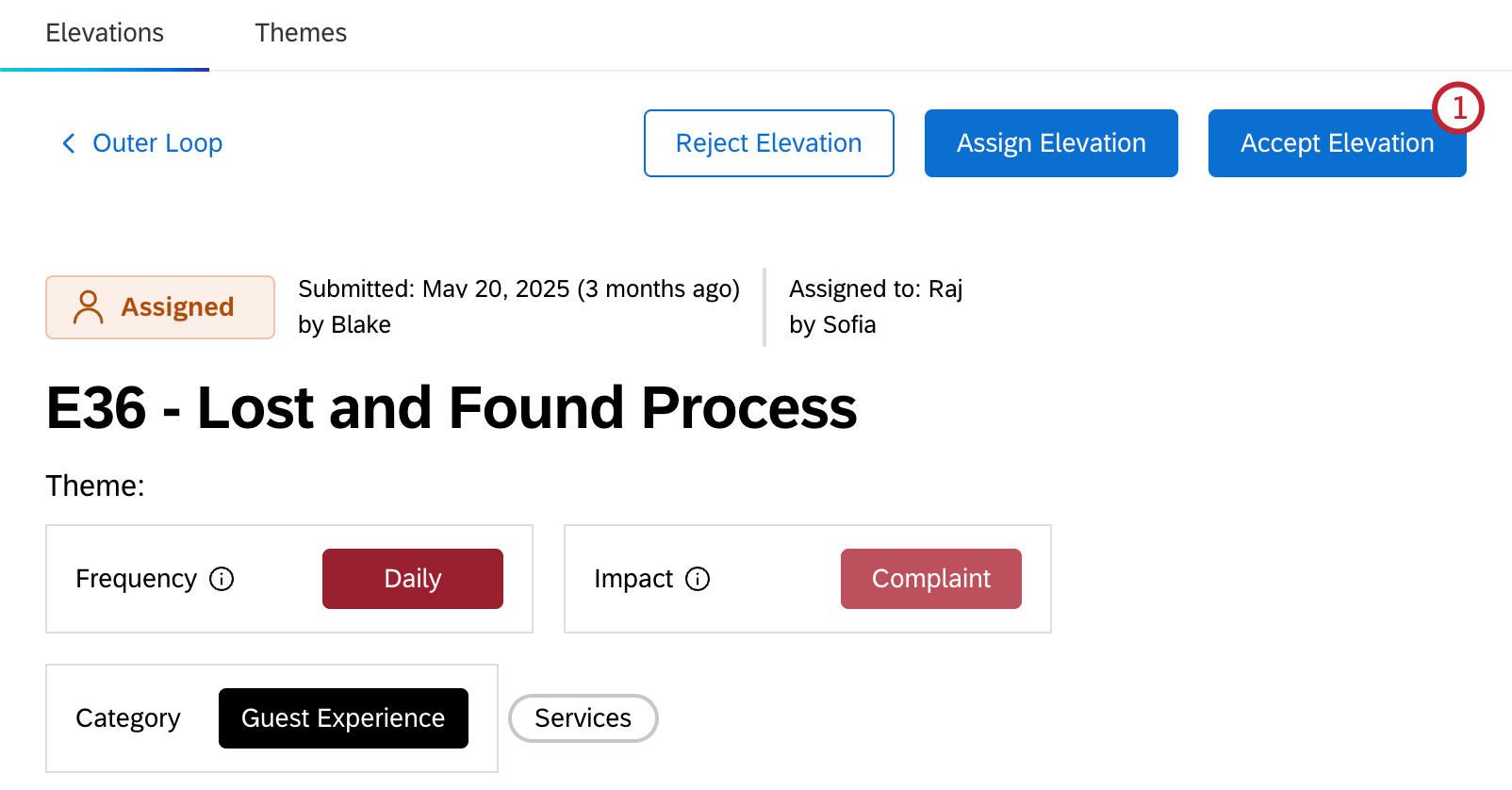
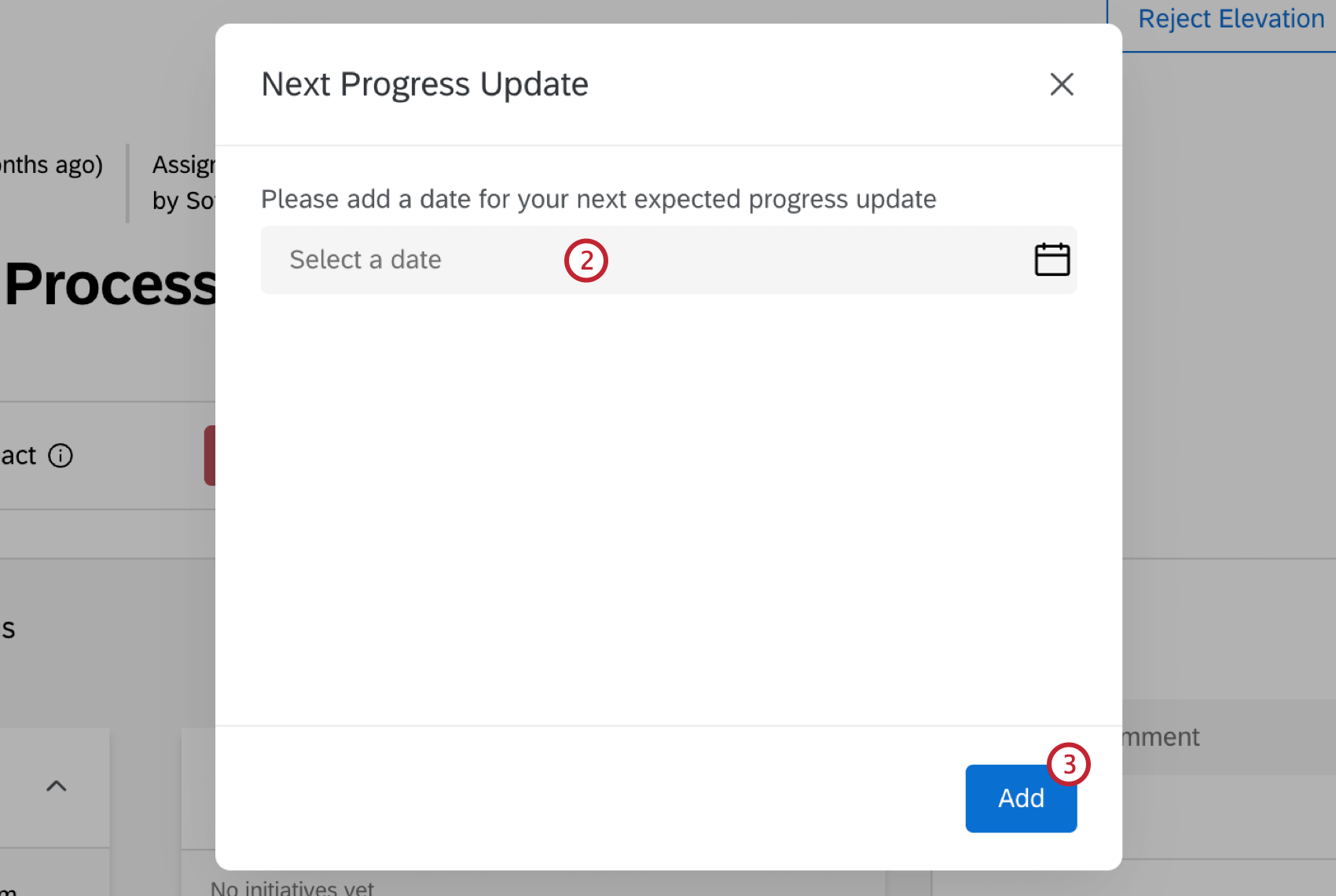
Esta opción está disponible para el usuario Propietario.
Calificación de una resolución
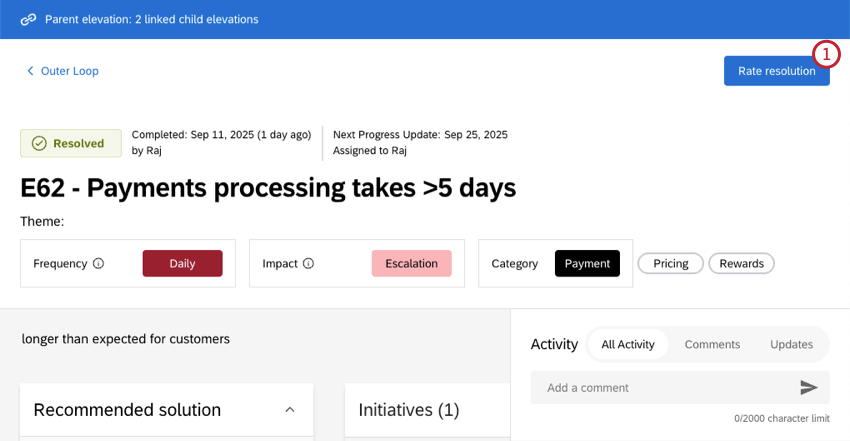
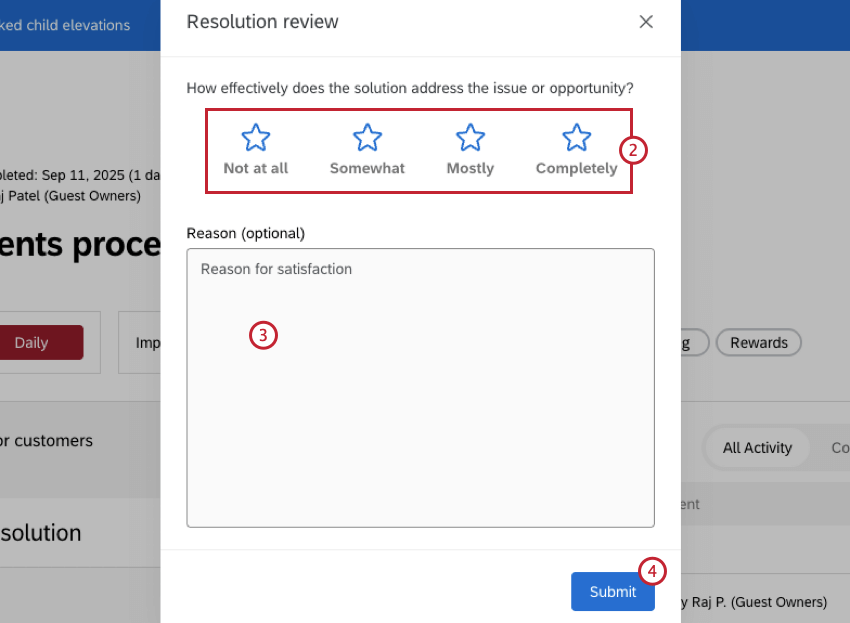
Después de que a una elevación se le haya otorgado el estado Resuelto, puedes calificar la resolución. Esta opción sólo está disponible para el usuario Colaborador.
Creando iniciativas
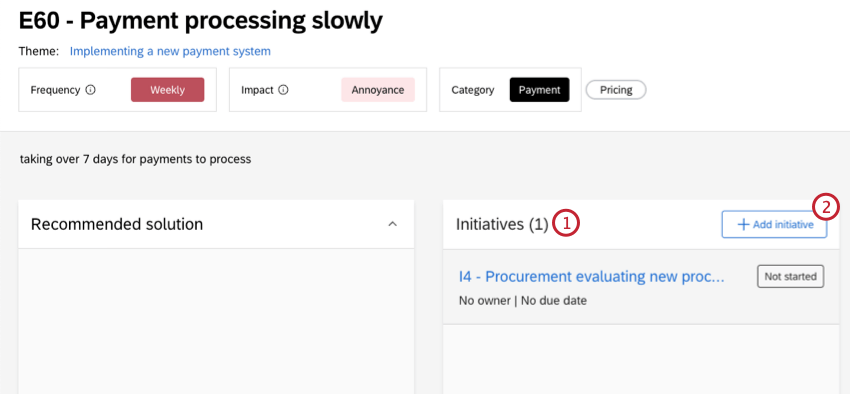
Se pueden crear iniciativas para realizar un seguimiento del trabajo que se está realizando para resolver los problemas planteados por una elevación. Se pueden crear múltiples iniciativas dentro de una elevación.
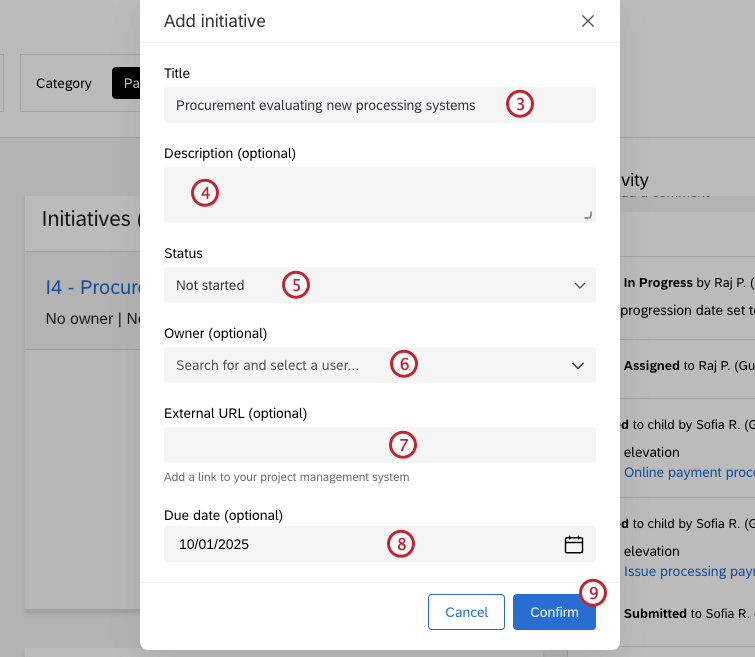
Una vez creada una iniciativa, puedes hacer clic en ella para ver y editar sus detalles, incluida la actualización del estado.
Vinculación de elevaciones
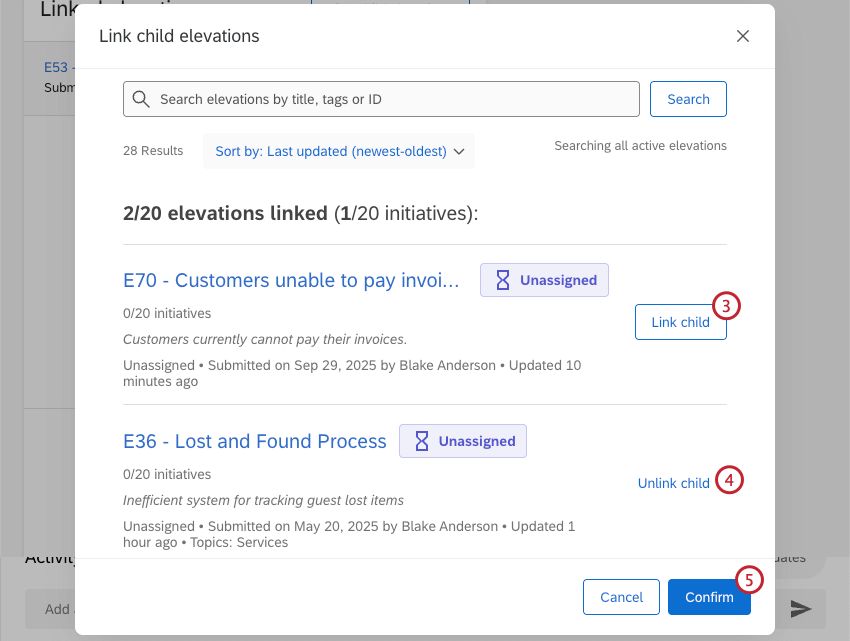
Una vez que haya hecho clic en una elevación individual, podrá vincular otras elevaciones relacionadas. Esto puede ser útil si hay varias elevaciones relacionadas o si varias elevaciones abordan el mismo problema.
Las elevaciones están vinculadas en una relación padre-hijo, donde la elevación principal se considera padre y cualquier elevación vinculada se considera hija. Las elevaciones solo pueden ser hijas de una elevación principal. Al intentar vincular elevaciones que ya están vinculadas, se reemplazará su elemento principal actual.
Atención: Se puede vincular un máximo de 20 elevaciones secundarias a cualquier elevación principal.
Atención: Las elevaciones secundarias heredarán el estado de su padre.
Vinculación de tickets
Atención: Se pueden vincular un máximo de 20 tickets a una elevación. Un ticket individual sólo puede vincularse a una única elevación.
Una vez que haya hecho clic en una elevación individual, podrá vincular cualquier ticket relacionado que se haya creado. Esto puede ser útil si hay tickets que puedan proporcionar más contexto para la elevación.
Consejo Q: Las entradas también se pueden vincular durante la compra inicial. creación de una elevación.
¡Genial! ¡Gracias por tus comentarios!
¡Gracias por tus comentarios!