Cómo agregar, copiar y eliminar un Tablero (EX)
Contenidos de la página
Consejo Q : Esta página describe la funcionalidad disponible para los proyectos de Compromiso, Ciclo de vida, Investigación de Empleado ad hoc, Pulse y 360 . Para obtener más detalles sobre cada uno, consulte Tipos de proyectos de experiencia del empleado.
Agregar un Tablero
Atención: Existe un límite en la cantidad de paneles que puedes crear en un solo proyecto. Este límite es de 15 paneles para todos los tipos de proyectos EX excepto legumbres, que tiene un límite de 8. Este límite incluye copias del Tablero . A medida que te acerques al límite del proyecto, la ventana de creación de Tablero te avisará de cuántos paneles te quedan antes de que se desactive la posibilidad de crear o copiar paneles.

Navegar a la Paneles de control pestaña.
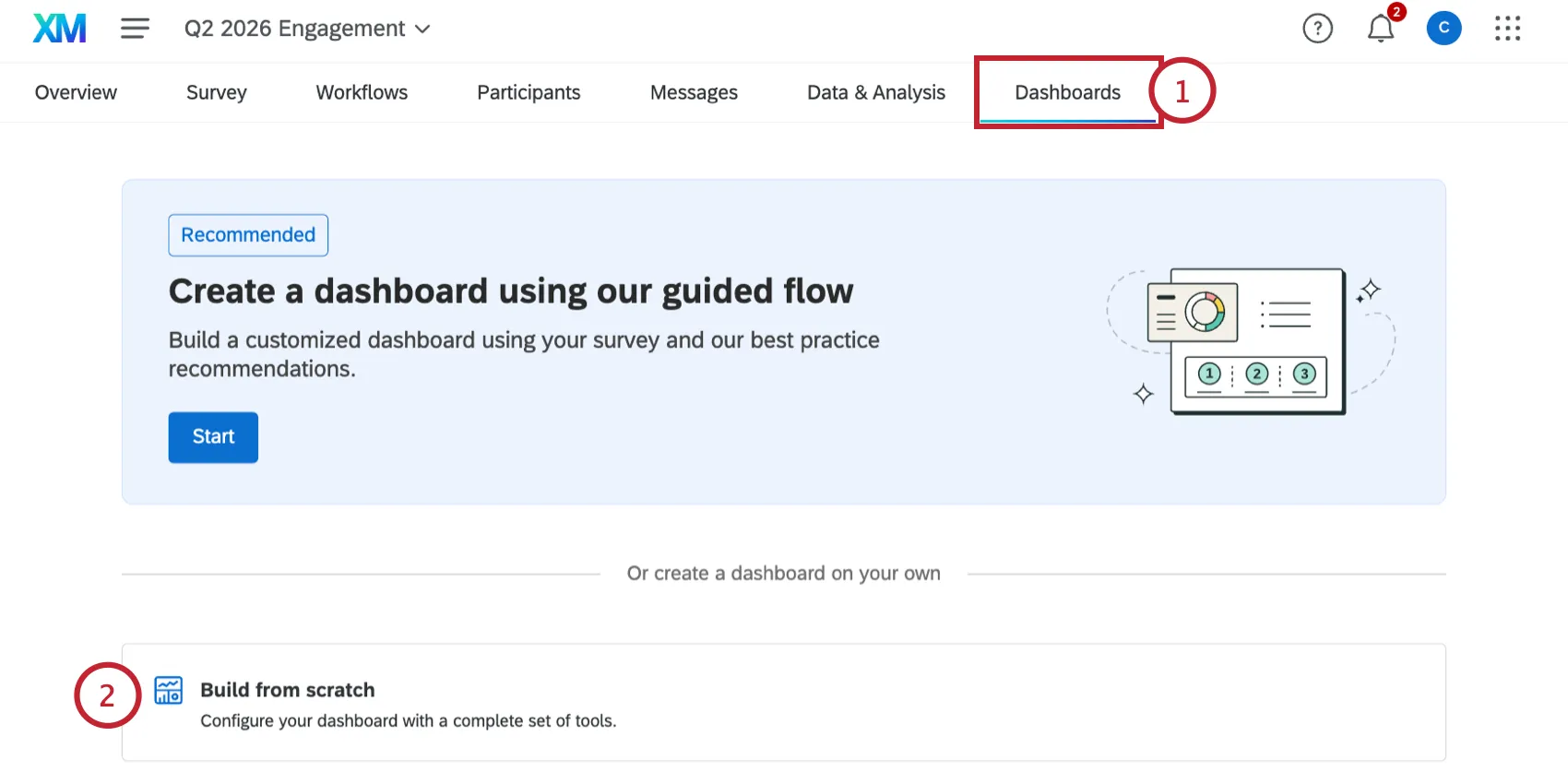
Seleccionar Construir desde cero.
Escriba un nombre para su Tablero.
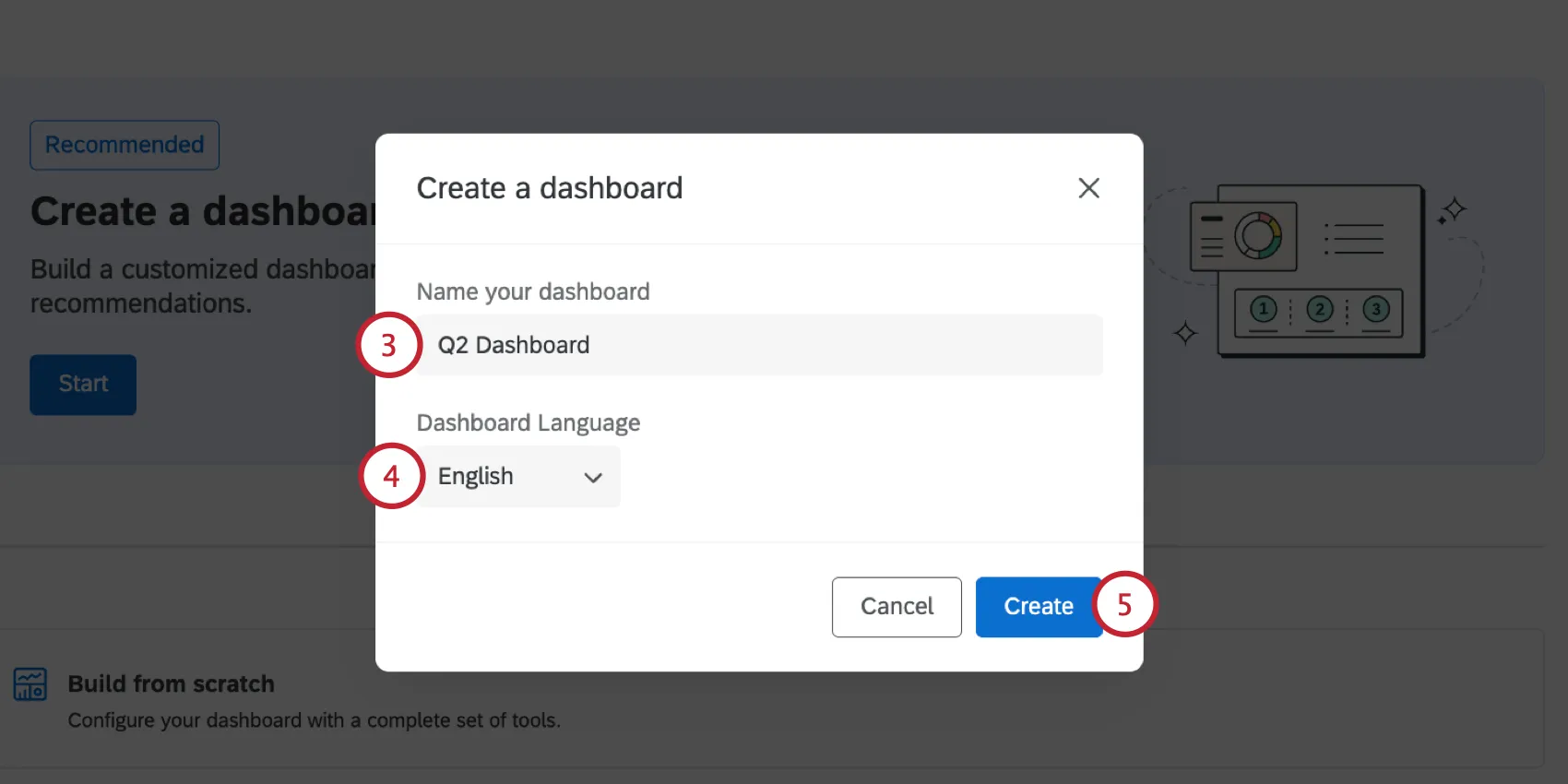
Elige el idioma para tu Tablero. Puedes hacerlo más tarde agregar traducciones para que el Tablero esté disponible en varios idiomas.
Cuando termine, haga clic Crear.
Flujo guiado para paneles de interacción
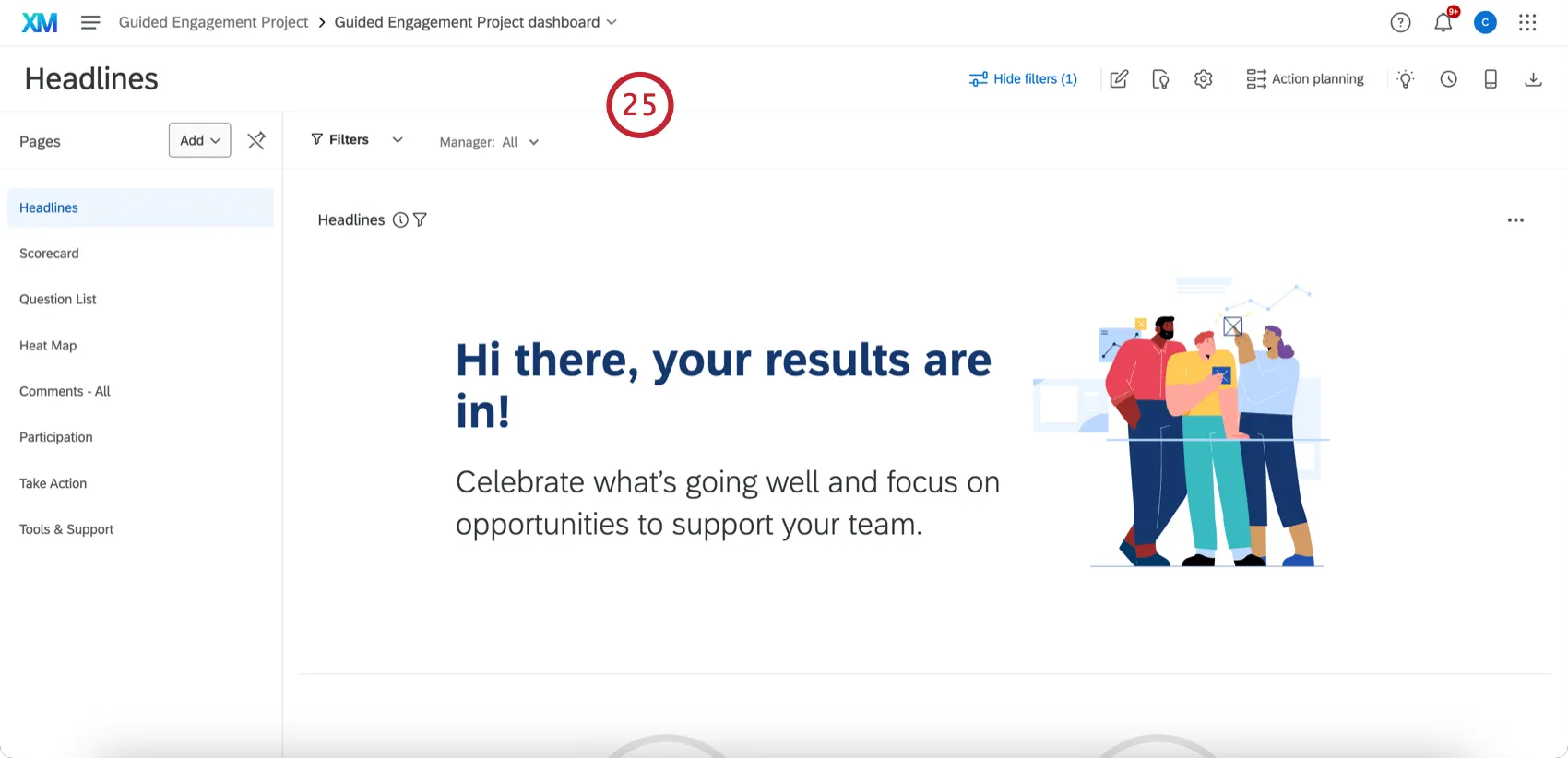
¿Necesitas ayuda para crear un Tablero de interacción desde cero? Consulta la guía integrada en el producto para ayudarte a comenzar. Al responder a unas breves preguntas, Qualtrics creará un Tablero de interacción inicial para usted basado en Qualtrics EX25 metodología. Posteriormente, podrá personalizar aún más este Tablero para adaptarlo a las necesidades específicas de su organización.
Consejo Q: Para utilizar el flujo guiado del Tablero , su proyecto debe tener lo siguiente:
- Al menos 2 preguntas de opción múltiple . Solo preguntas de opción múltiple y preguntas de entrada de texto se utilizará para construir el Tablero. Cualquier otro tipo de pregunta (por ejemplo, NPS) se excluirá y deberá añadirse manualmente más adelante.
- Participantes con metadatos.
Consejo Q: Si bien no es obligatorio, si planea analizar datos de texto abierto con Text iQ, entonces deberías hacer esto antes de crear tu Tablero. El flujo guiado asignará automáticamente sus campos de Text iQ y creará widgets de gráfico de burbujas de Text iQ .
Navegar a la Paneles de control pestaña de tu proyecto Engagement.
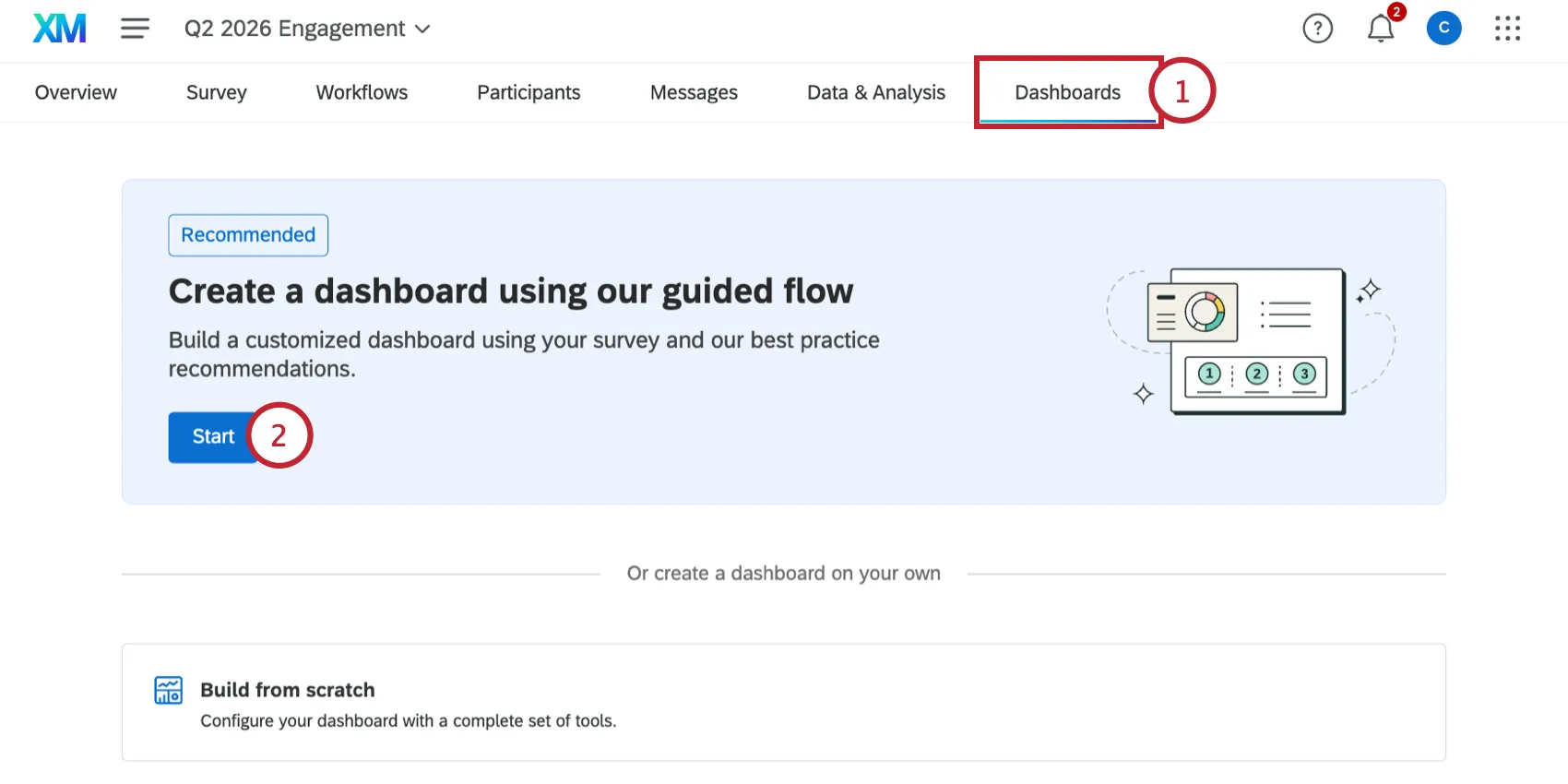
Hacer clic Comenzar en "Crea un Tablero usando nuestro flujo guiado."
Haga clic en Siguiente.
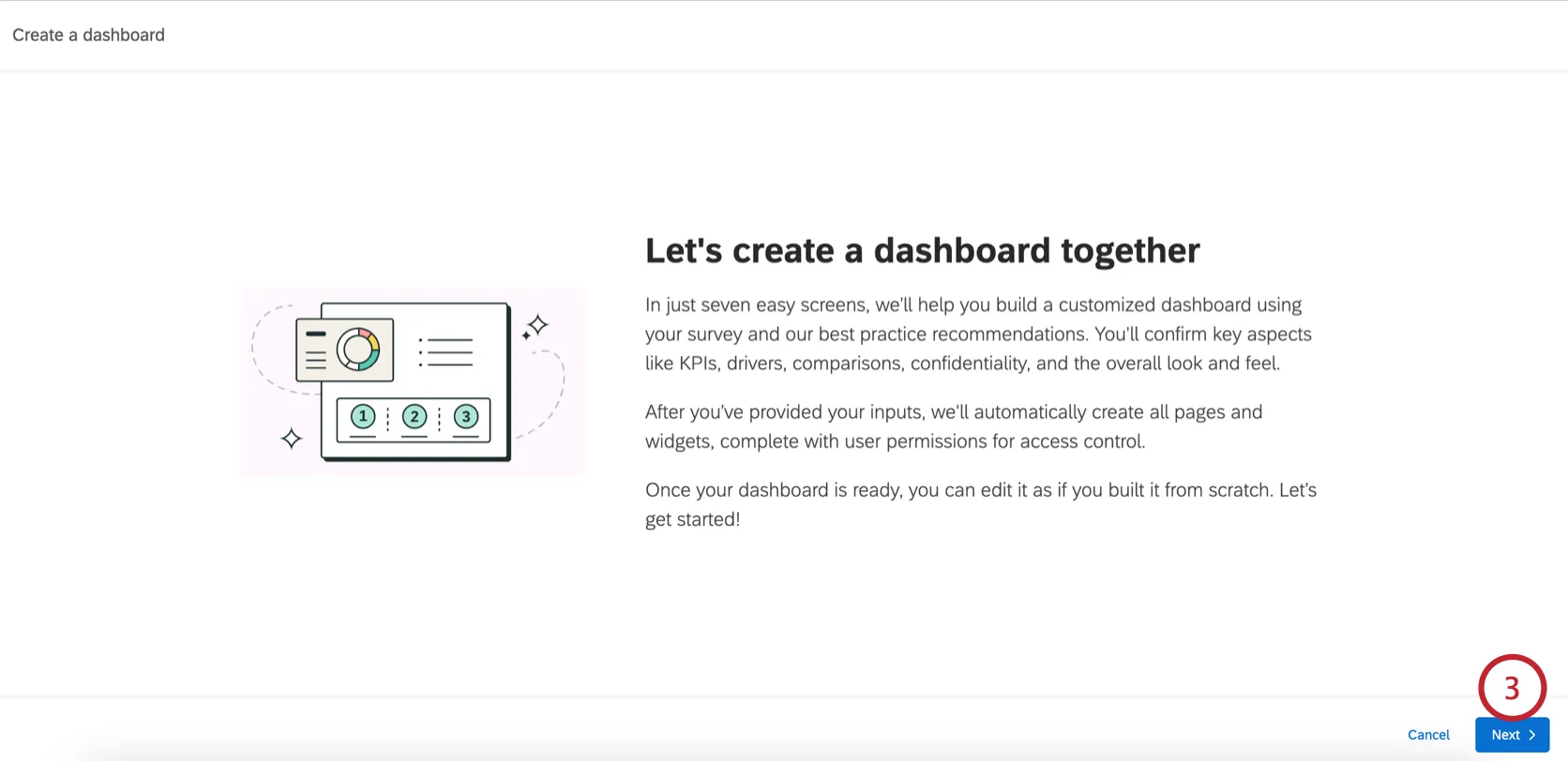
Consejo Q: Si tu proyecto no cumple con los requisitos, verás un mensaje que te indicará que ajustes tu proyecto antes de poder continuar con el flujo guiado.
Configure los KPI, que se extraen automáticamente de su encuesta de participación. Puedes hacer clic en el icono del lápiz que siguiente a cualquier KPI existente para cambiarle el nombre.
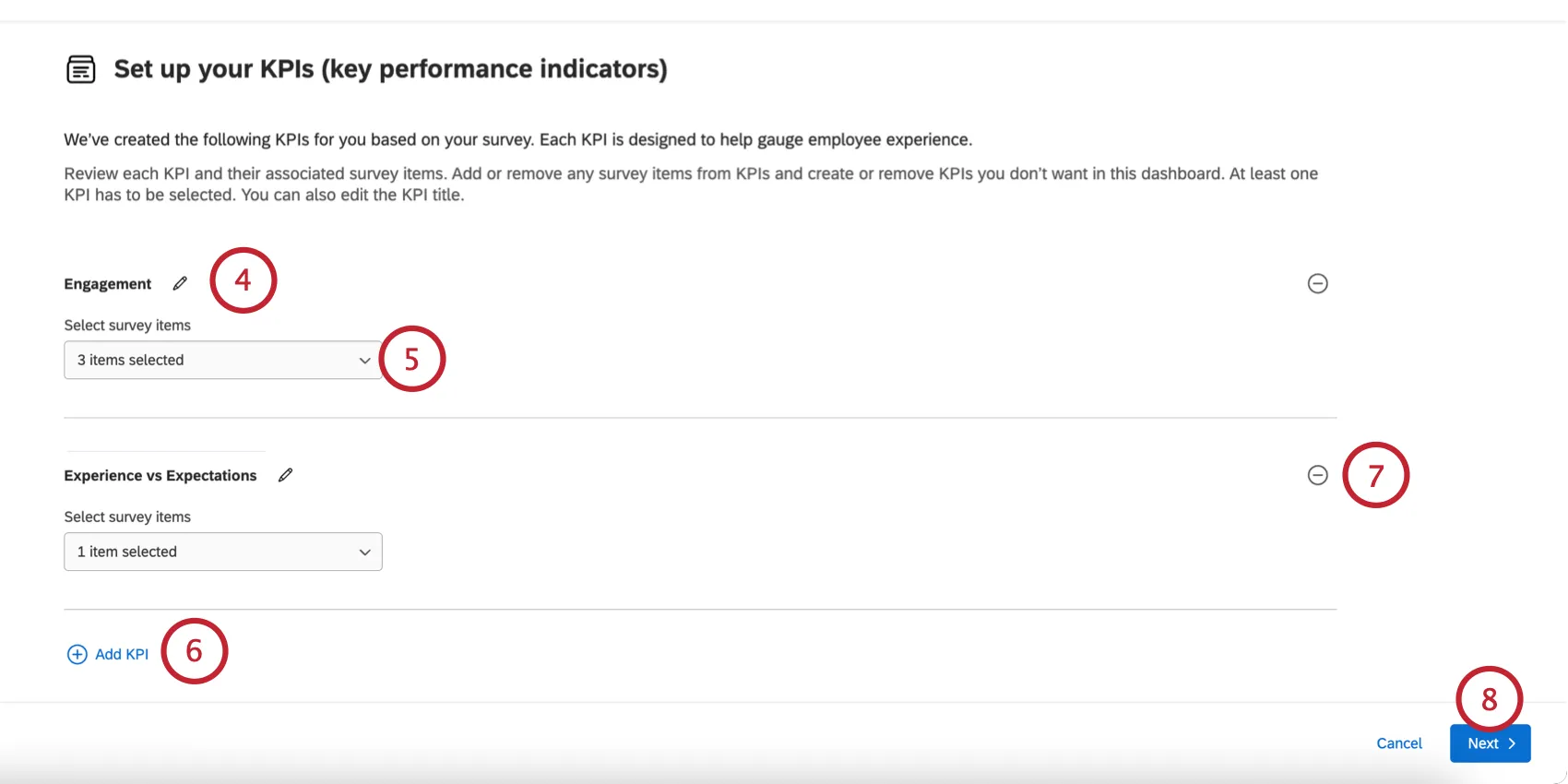
Puede ajustar los elementos de la encuesta incluidos en el KPI utilizando el menú desplegable que se encuentra debajo del KPI.
Hacer clic Agregar KPI para realizar un seguimiento de los KPI adicionales.
Consejo Q: Puedes agregar hasta 5 KPI.
Para eliminar un KPI, haga clic en el signo menos ( – ) al siguiente .
Haga clic en Siguiente.
Configure las categorías de conductores, que se extraen automáticamente de su encuesta de participación. Puedes hacer clic en el icono del lápiz que siguiente a cualquier controlador para cambiarle el nombre. Utilice el menú desplegable que aparece debajo del controlador para editar los elementos que contribuyen al mismo.
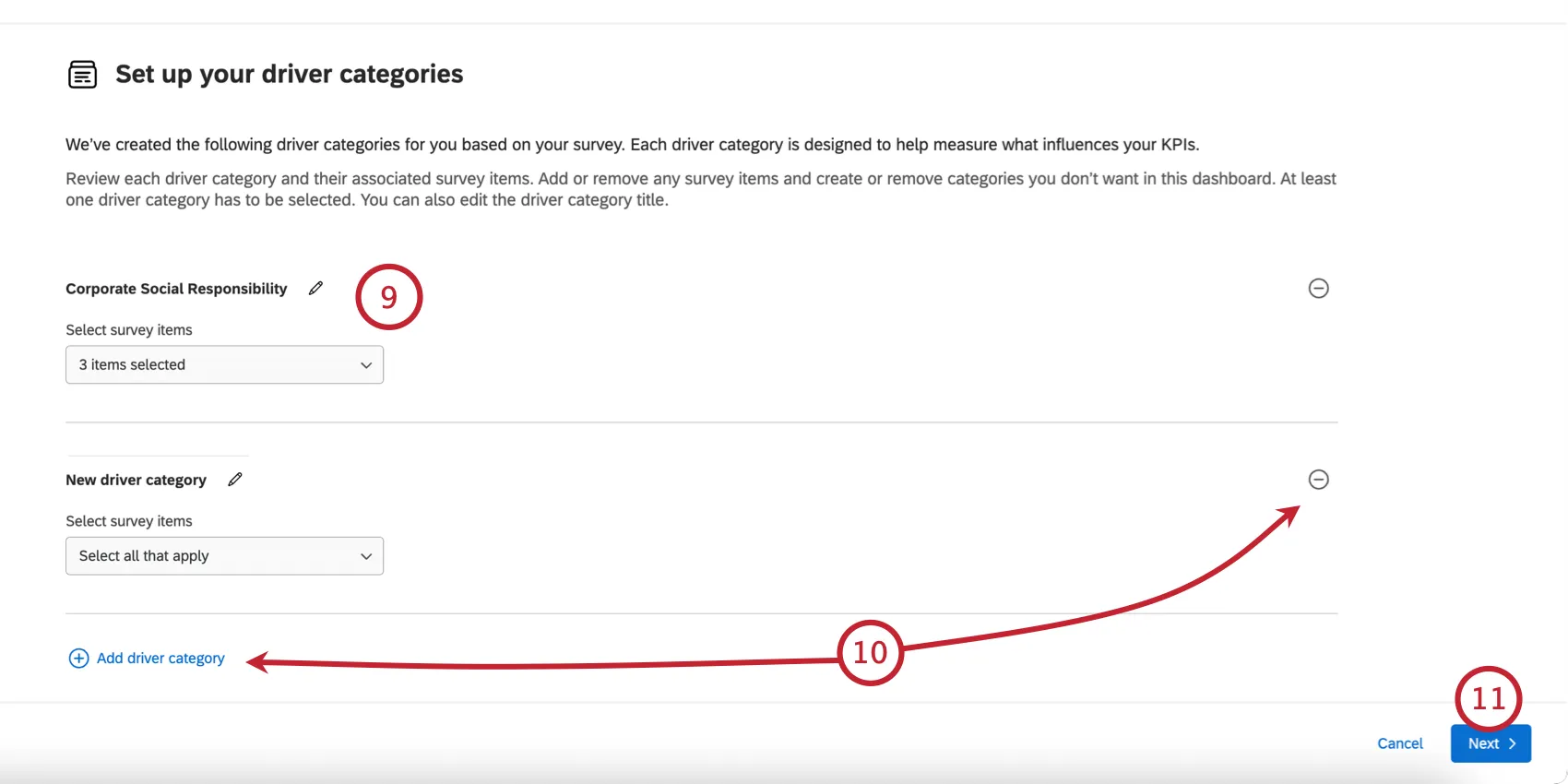
Puede agregar controladores haciendo clic Agregar categoría de conductor y puede eliminar un controlador haciendo clic en el signo menos ( – ) al siguiente .
Consejo Q: Puedes agregar hasta 35 categorías de conductores. Puedes agregar hasta 100 preguntas en todas las categorías de conductores y hasta 100 elementos por categoría.
Haga clic en Siguiente.
Elige el comparaciones que te gustaría incluir en tu Tablero:
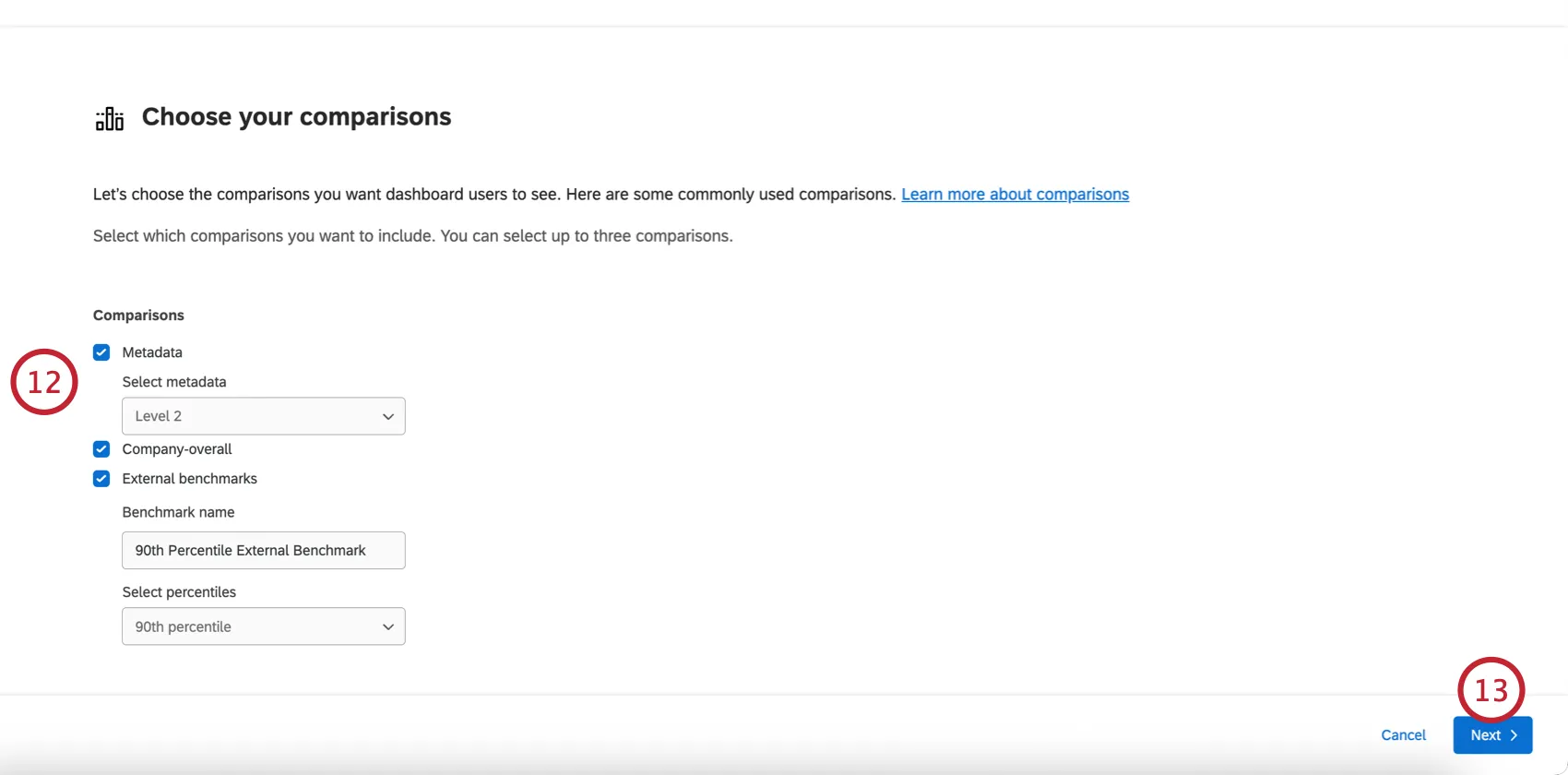
- MetadatosAgregar una comparación basada en un campo de metadatos. Después de seleccionar esta opción, elija el campo de metadatos por el que desea comparar (por ejemplo, “Ubicación”).
- general de la empresa: Agregar un comparación para la empresa en general frente a la unidad actual.
- puntos de referencia externosAgregar una comparación basada en percentiles a partir de un punto de referencia externo. Tras seleccionar esta opción, asigne un nombre al punto de referencia y elija el percentil.
Haga clic en Siguiente.
Elige tu umbral de anonimato para mostrar puntos de datos.
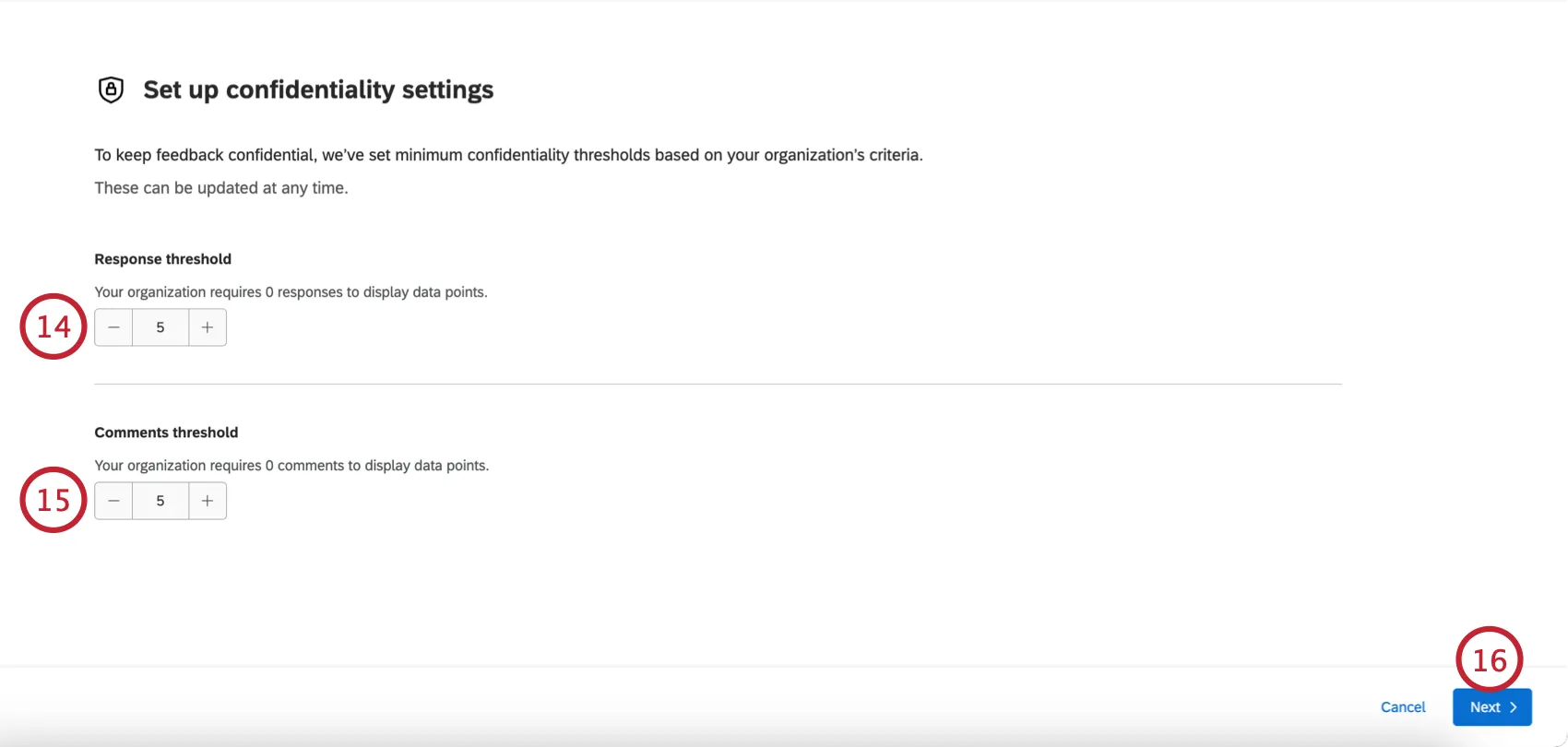
Elige tu umbral de anonimato para mostrar comentarios de texto.
Consejo Q: Los umbrales mínimos predeterminados se establecerán en función de sus configuración de la organización.
Haga clic en Siguiente.
Edita los filtros y desgloses en tu Tablero:
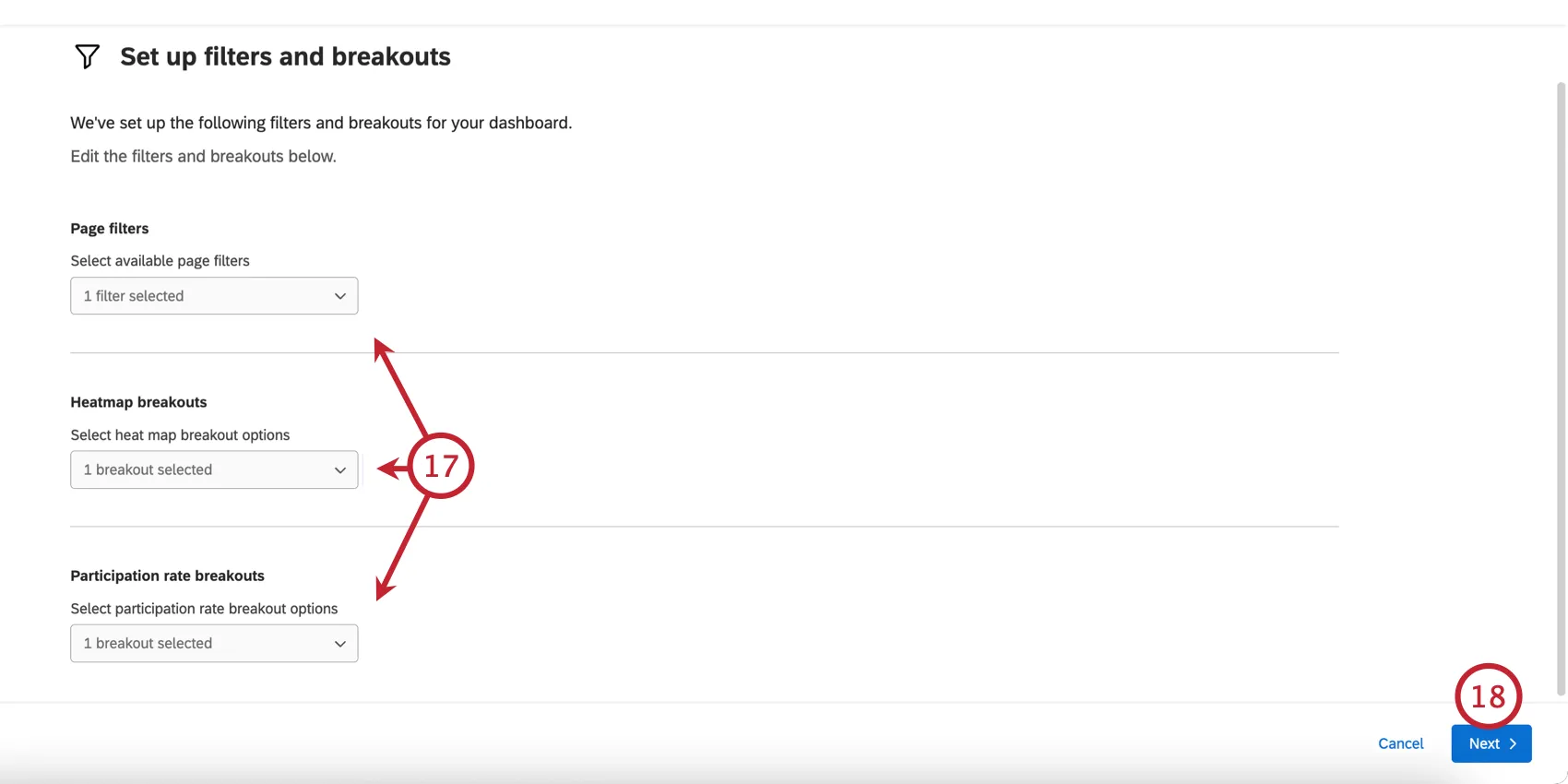
- Filtros de páginaSeleccione los campos de metadatos que se usarán como página de tablero. filtros de página.
- desgloses de mapas de calor: Elige los desgloses que usarás en tu widget de mapa de calor.
- Desglose de la tasa de participación: Elige los desgloses que usarás en tu widget de tabla de tasas de participación.
Haga clic en Siguiente.
Elige si deseas habilitarlo Planificación de acciones. Siempre puedes cambiar esto más adelante en la configuración de tu Tablero .
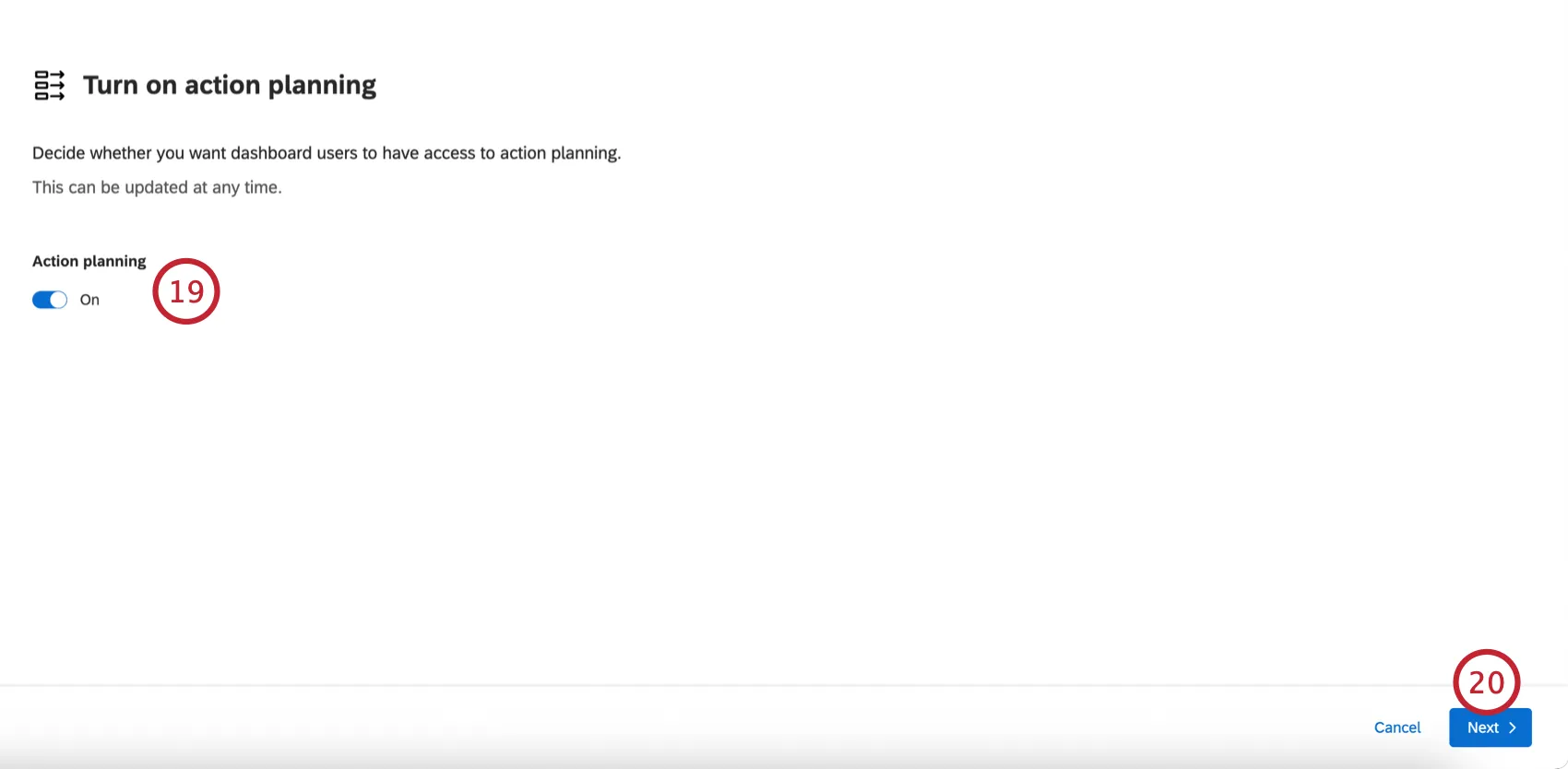
Hacer clic Siguiente
Personaliza tu Tablero aspecto visual y operativo. Esto incluye:
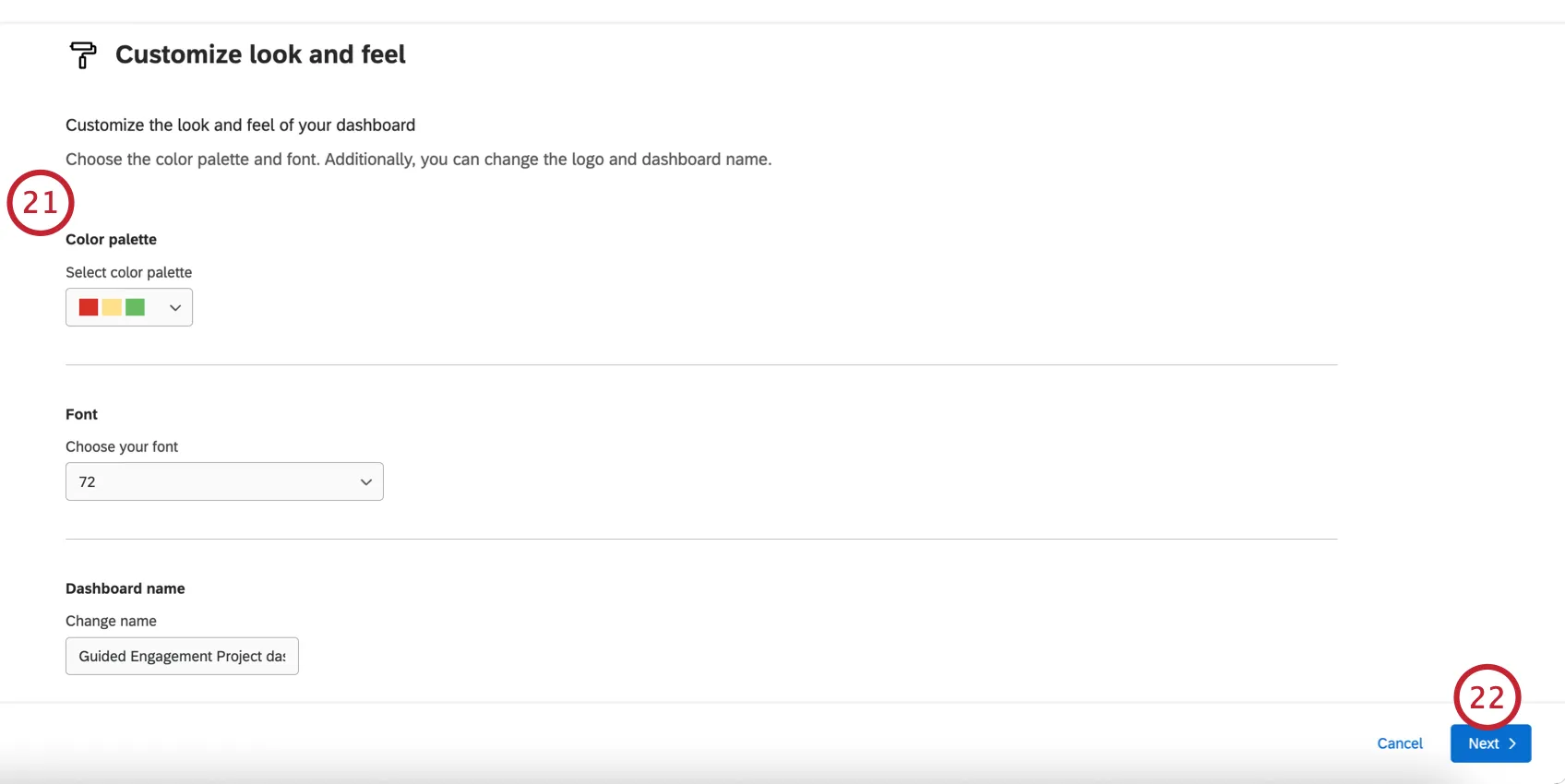
- paleta de coloresSeleccione un paleta de colores para tu Tablero.
- FuenteElija una opción predeterminada fuente para tu Tablero:
- Nombre del TableroIntroduce un nombre para tu Tablero. Puede rebautizar Más tarde si es necesario.
- LogoSi desea agregar un logo En el Tablero, introduzca la URL de un logotipo.
Haga clic en Siguiente.
Revisa la configuración de tu Tablero . Si es necesario, puede hacer clic en “Atrás” para regresar a los pasos anteriores de la configuración.
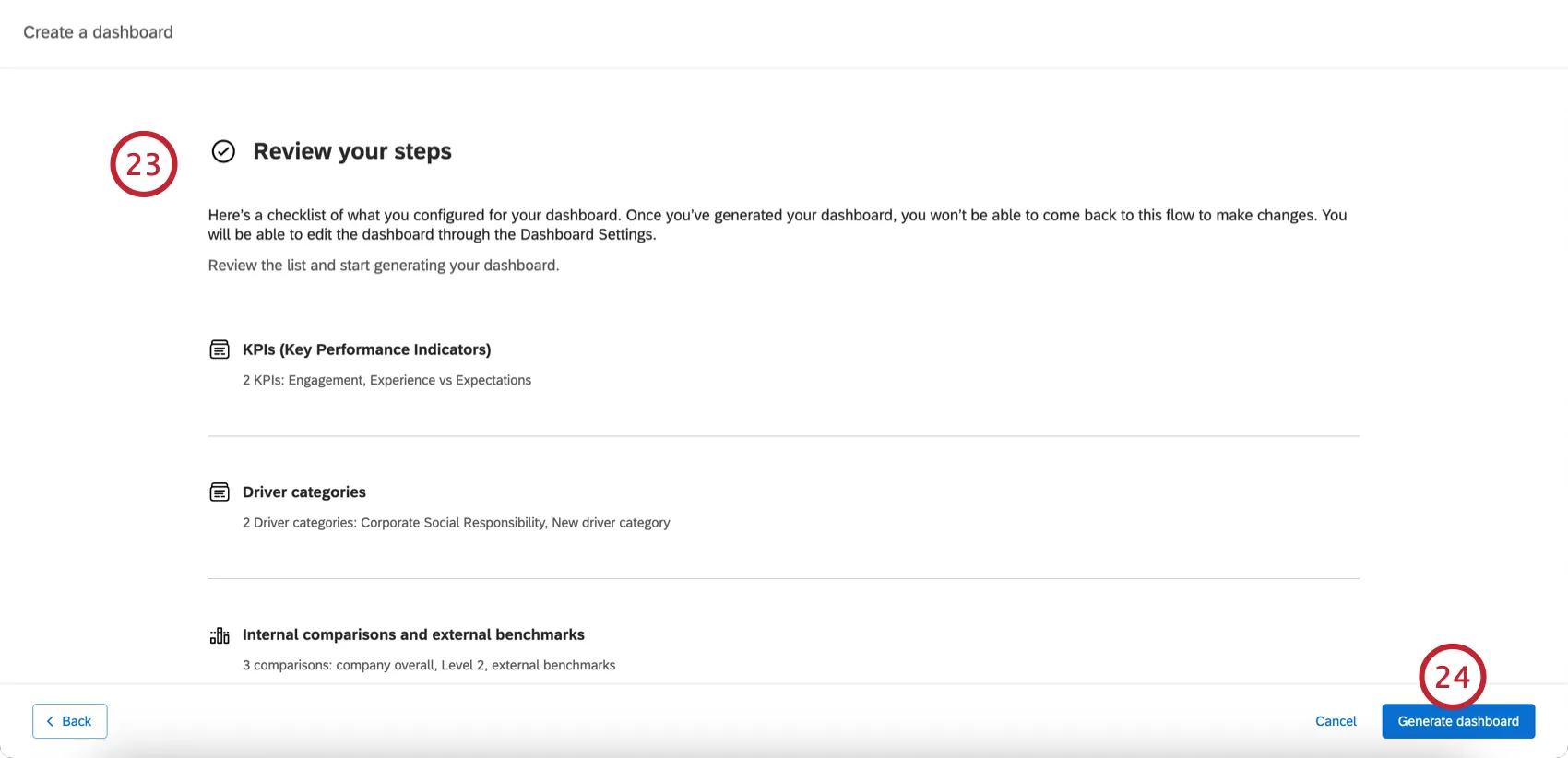
Hacer clic Generar Tablero.
Si es necesario, puede además editar Tu Tablero.
Cómo quitar un Tablero
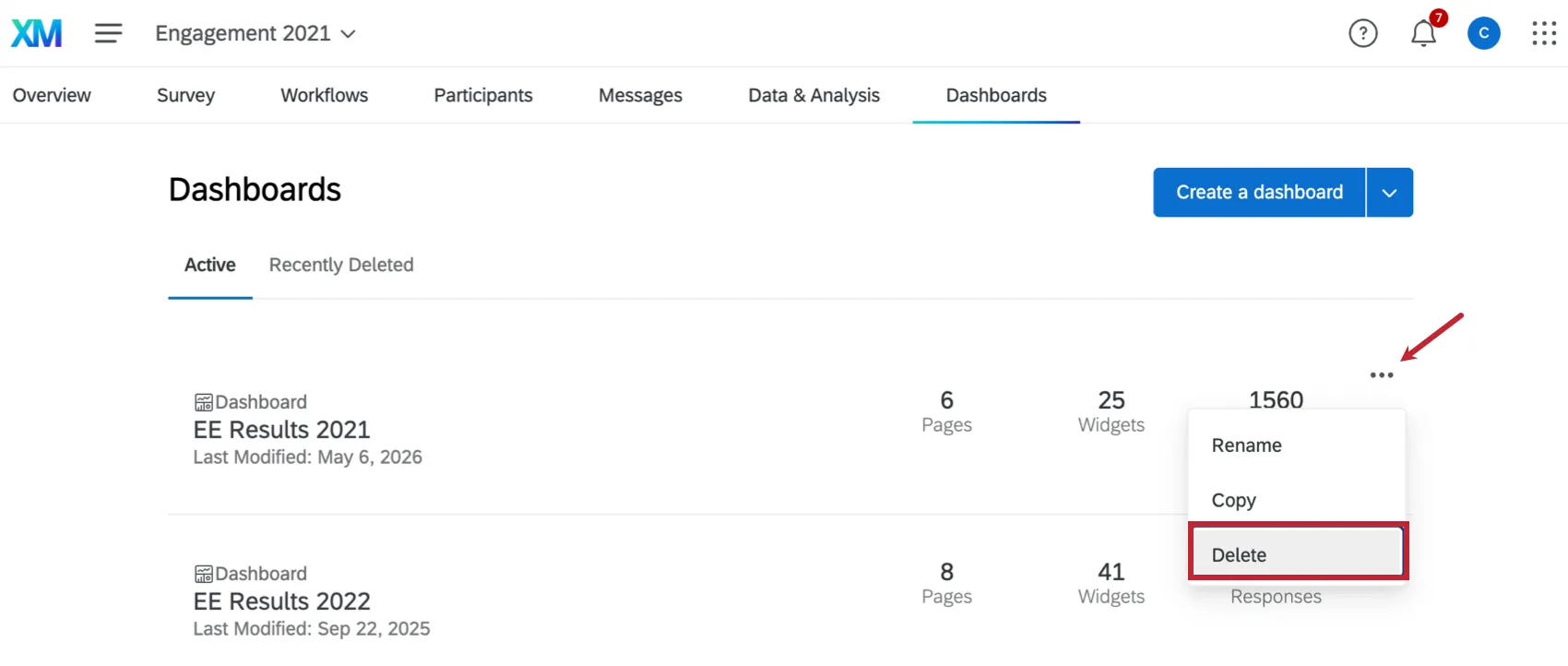
Puede eliminar un Tablero haciendo clic en el menú desplegable del Tablero siguiente a un Tablero y seleccionando Borrar.
Atención: Los paneles eliminados se pueden restaurar durante 30 días después de su eliminación. Transcurridos 30 días, el Tablero y todos sus recurso se eliminan de forma permanente y no se pueden recuperar. Ver Restauración de paneles eliminados recientemente Para obtener más información sobre cómo restaurar paneles eliminados. Tenga en cuenta que esta página trata sobre los paneles de control de CX , pero la funcionalidad es la misma en los paneles de control de EX .
Copiar un Tablero
¿Alguna vez has deseado agregar un segundo Tablero similar sin comenzar desde cero? ¿Alguna vez has querido utilizar un Tablero duplicar para realizar pruebas? Puedes duplicar las páginas, los widgets y todas las demás configuraciones de un panel de control.
¿Qué incluye una copia del Tablero ?
Copias del Tablero hacer Trasladar lo siguiente del Tablero original:
- Widgets
- Filtros
- Configuración del tablero
- Fuentes de datos
- Comparaciones
- Categorías
- Escalas
- Configuración de anonimato
- Traducciones (etiqueta, datos y guiadas)
Roles (incluidos todos los permisos)

Consejo Q: Los roles están desactivados por defecto. Ver Permisos de visualización del Tablero abajo.
- Jerarquías organizacionales
No todas las configuraciones y detalles de un Tablero se duplican cuando se copia un Tablero. Las siguientes características no Continuar:
- Plantillas de informes
- Traducciones de plantillas de informes
Consejo Q : Si usted Copiar un Tablero de EX con Text iQ Los campos asignados a él, esos campos de Text iQ no funcionarán con los widgets asociados. Una vez copiado su Tablero :
- Eliminar los campos antiguos de Text iQ de la fuente copiada.
- Reabrir Text iQ en el proyecto.
- Regresa al Tablero copiado y reasignar los campos de Text iQ.
Cómo copiar un Tablero
Haga clic en el menú desplegable de acciones del Tablero .
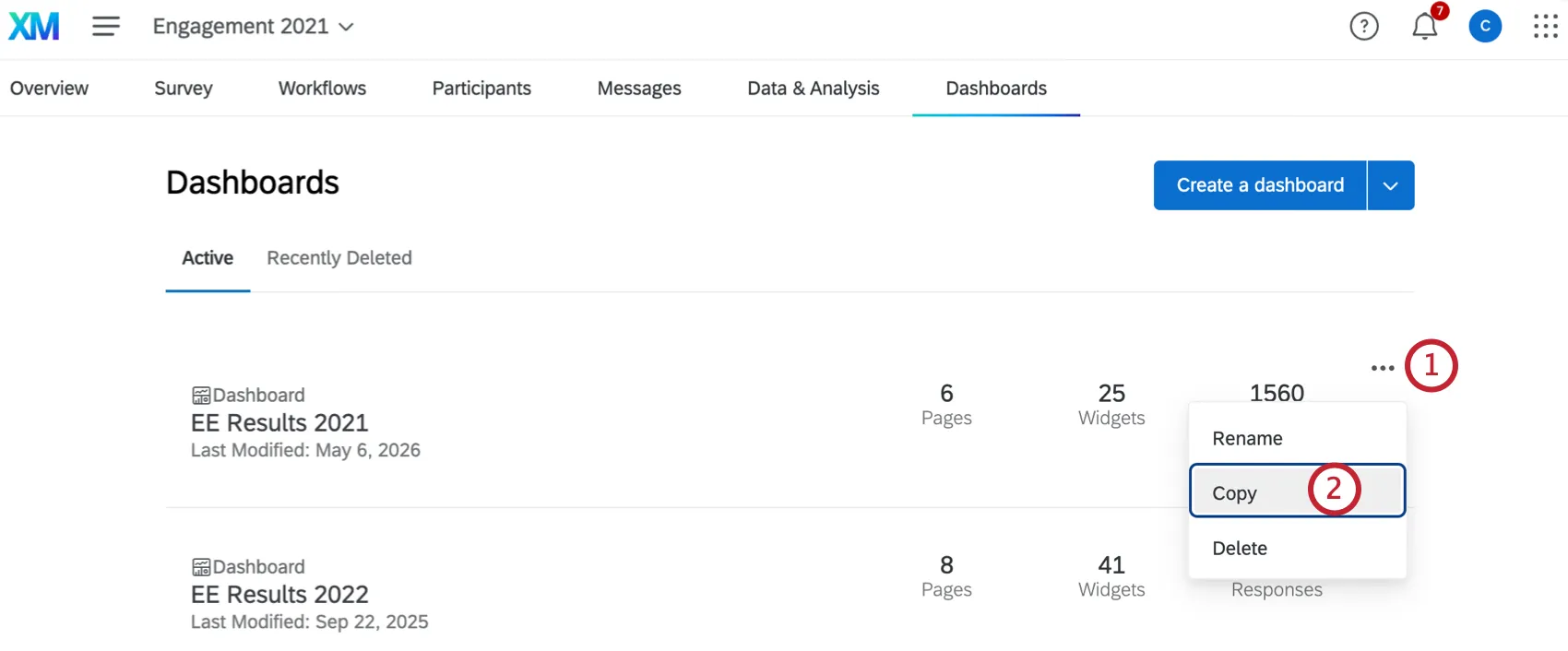
Seleccionar Copiar.
Asigne un nombre al dashboard.
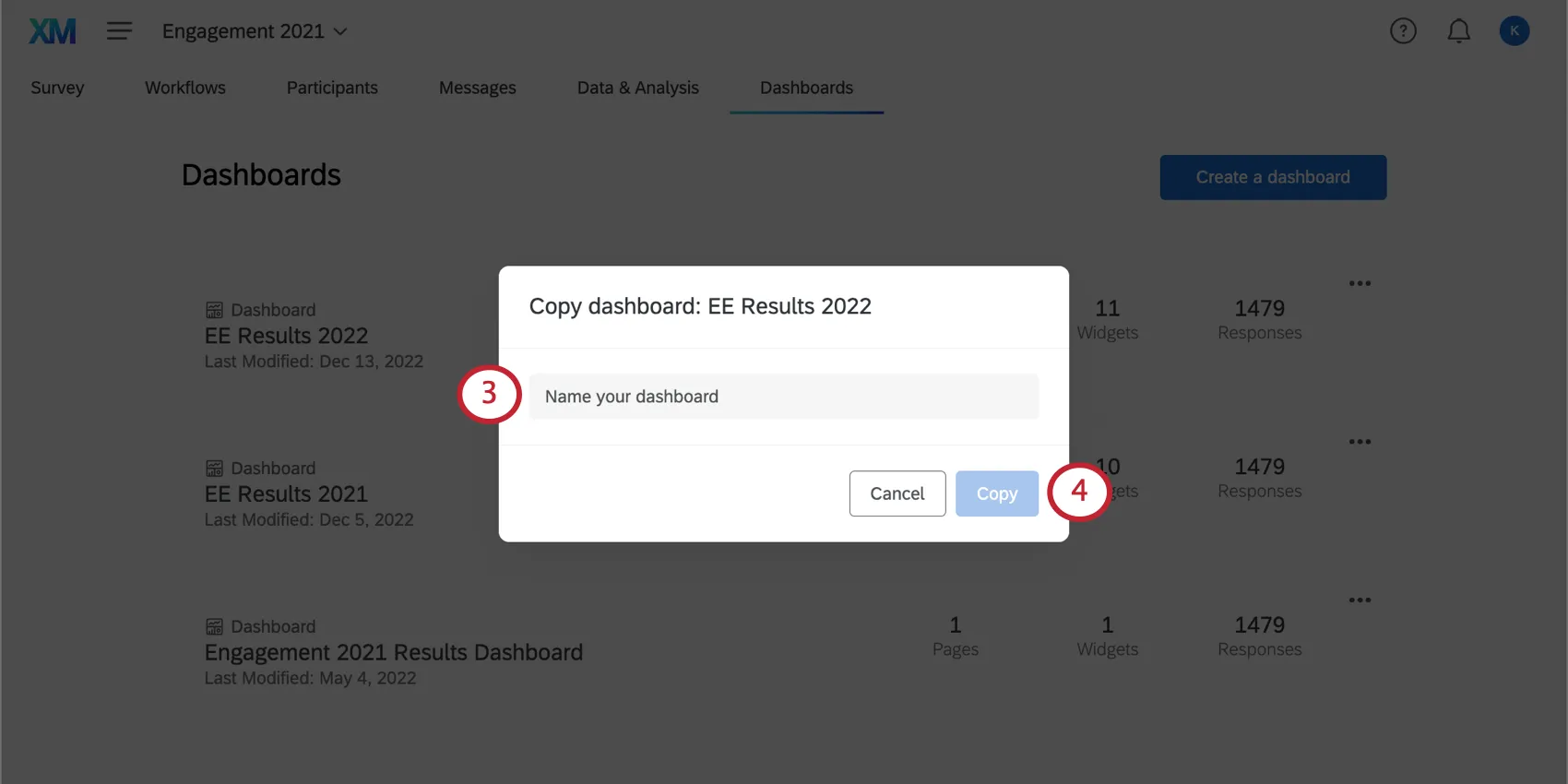
Hacer clic Hecho.
Permisos de visualización del Tablero
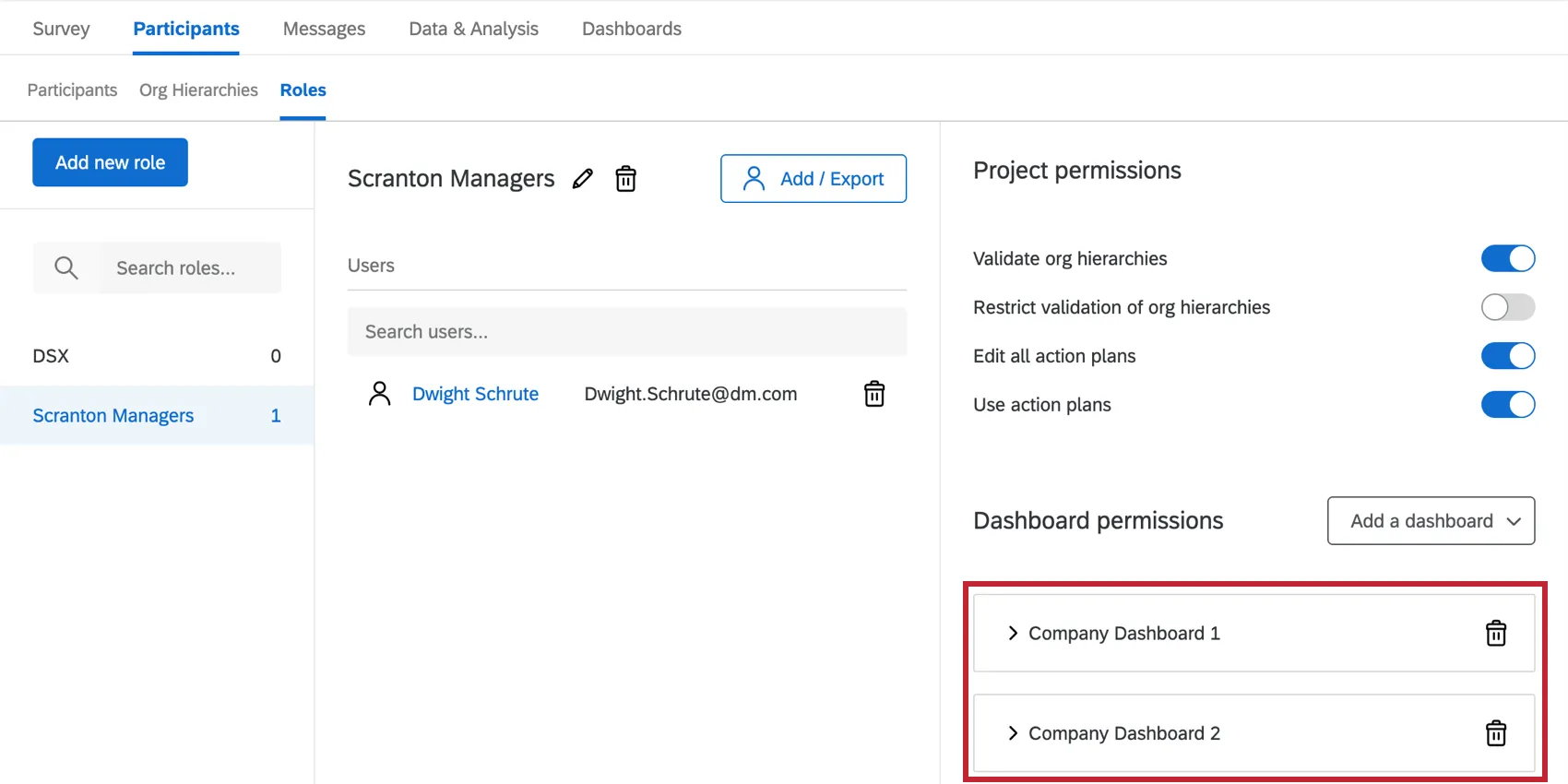
Cuando copias un Tablero, también lo duplicar. permisos de rol del Tablero. Sin embargo, el Tablero no está activado; debe habilitarlo manualmente.Activar Tablero permiso.
Ejemplo: En la captura de pantalla a continuación, este rol les dio a los miembros la posibilidad de acceder al Tablero de la empresa 1. Cuando se copió el Tablero de la empresa 1, los participantes con este rol también obtuvieron acceso automáticamente al Tablero de la empresa 2 (la copia).

Copiar un Tablero no lo hace no Copiar acceso a nivel de usuario¡
Ejemplo: Si le da a John Doe acceso de nivel de usuario al Tablero de la empresa 1 y luego copia este Tablero, John Doe no tendrá acceso a la copia.
Límites de utilización de los conjuntos de datos
Nuestra plataforma de datos impone un límite en la cantidad de veces que se puede utilizar una sola fuente de datos en conjuntos de datos activos. Actualmente, una única fuente de datos solo puede estar presente en 50 conjuntos de datos activos para garantizar un procesamiento de datos oportuno. Para datos externos, el límite es de 5 conjuntos de datos activos. Estos límites están sujeto a cambios con el tiempo a medida que nuestra plataforma y nuestras funciones crecen. Si su fuente de datos alcanza este límite de utilización, se mostrará un cuadro de diálogo de error al agregar la fuente en el mapeador de datos o al copiar el Tablero.
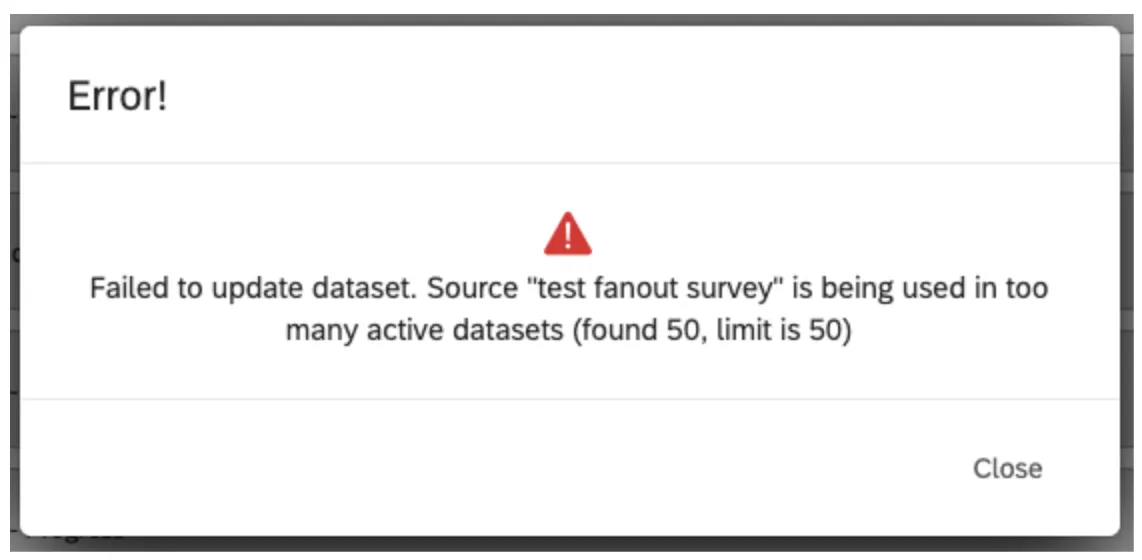
Consejo Q: Por ejemplo, una encuesta utilizada en dos paneles crea tres conjuntos de datos activos (1 para datos y análisis, 2 para paneles EX ). Un conjunto de datos activo es un conjunto de datos al que se ha accedido dentro de los 30 días.
Opciones adicionales
Cada Tablero que aparece en la pestaña Paneles muestra el número de páginas, widgetsy las respuestas que ha recibido.
Puede acceder a su Tablero y comenzar a editar haciendo clic en cualquier parte de él.
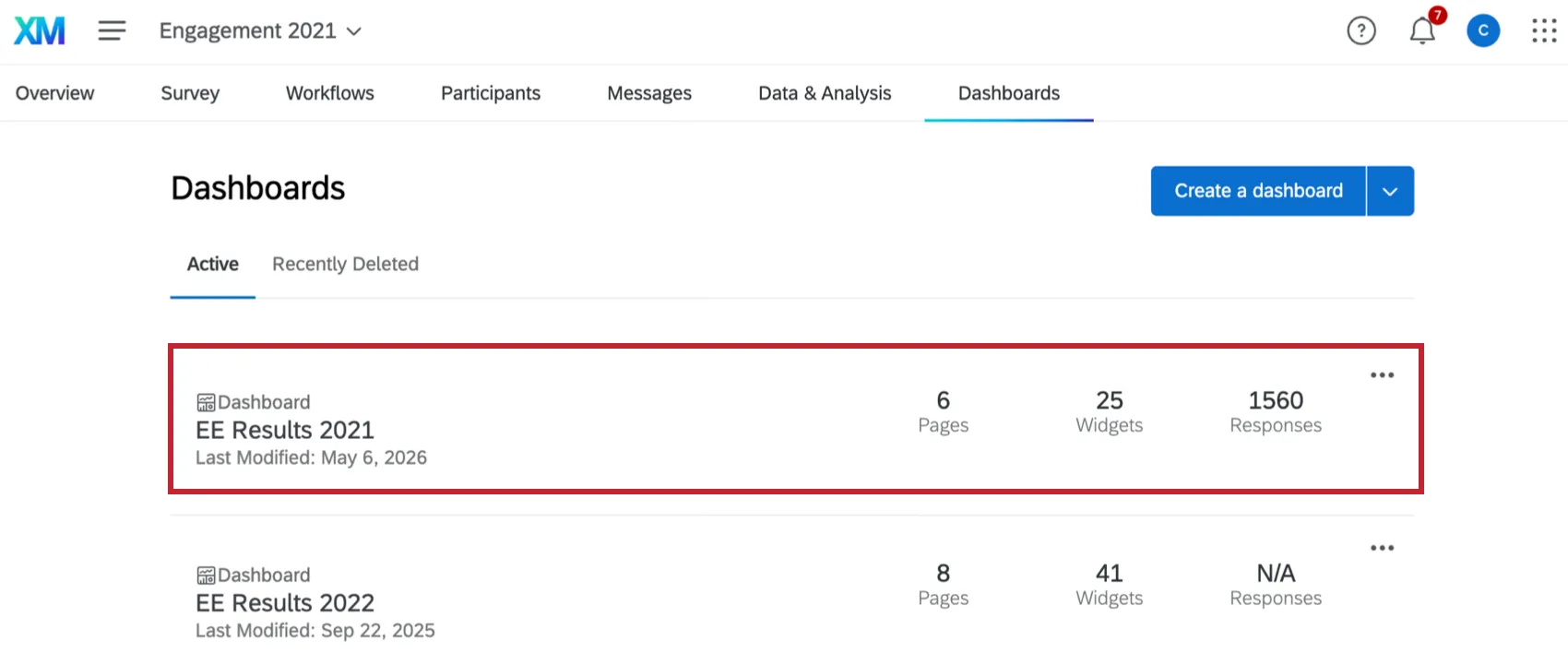
Consejo Q: Si tiene problemas para ver el Tablero, asegúrese de haber Añádete al proyecto y te entregaste permiso para ver el Tablero.
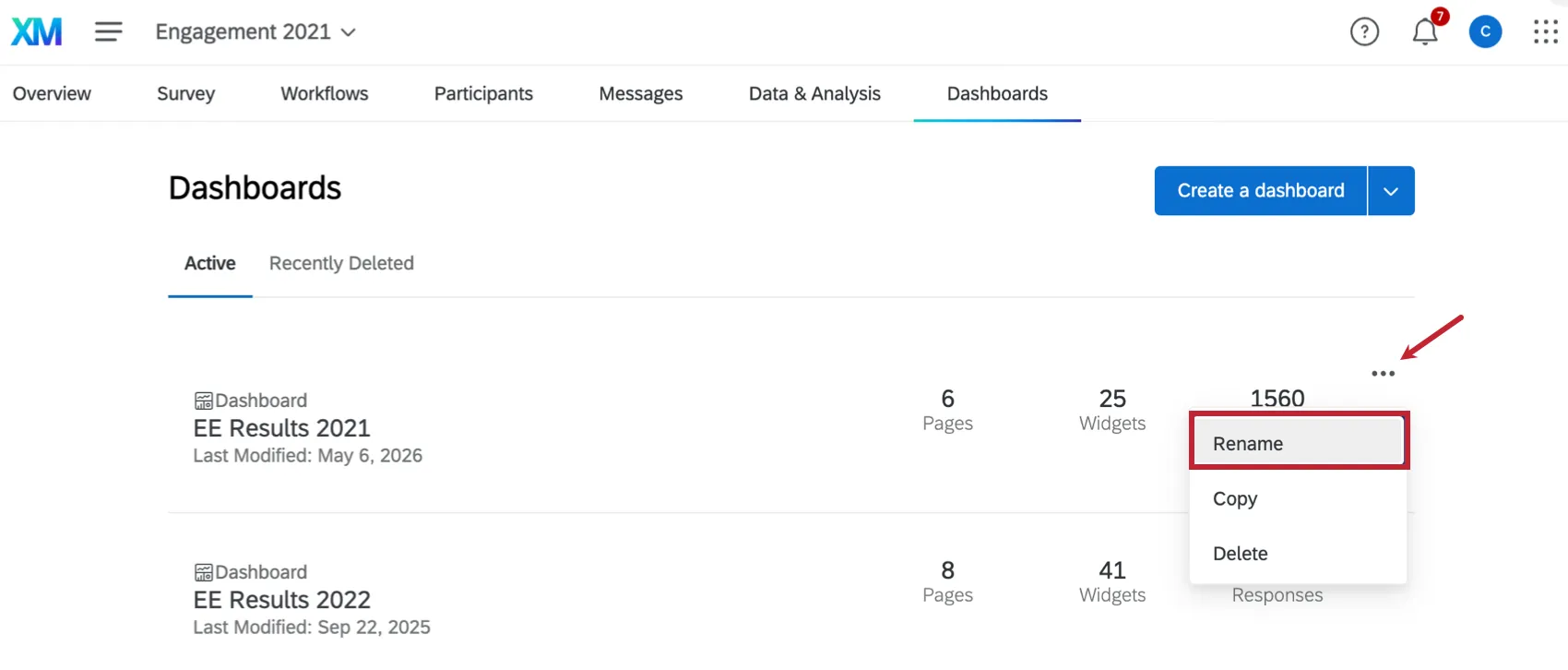
Puede cambiar el nombre de un panel haciendo clic en el menú desplegable del Tablero siguiente a un Tablero y seleccionando Rebautizar.
Consejo Q: ¿Estás listo para comenzar a editar los widgets de tu Tablero ? Echa un vistazo a nuestra Descripción general del Tablero página.
Preguntas frequentes
¡No tengo la pestaña que se describe en esta página! ¿Qué debo hacer?
¡No tengo la pestaña que se describe en esta página! ¿Qué debo hacer?
¡Genial! ¡Gracias por tus comentarios!
¡Gracias por tus comentarios!