Traducción de mensajes (EX y 360)
Contenidos de la página
Consejo Q : Esta página describe la funcionalidad disponible para los proyectos de Compromiso, Investigación de Empleado ad hoc y 360 . Para obtener más detalles sobre cada uno, consulte Tipos de proyectos de experiencia del empleado.

Acerca de la traducción de mensajes
Puede guardar las traducciones de sus mensajes de correo electrónico (EX|360). Estas traducciones se asocian automáticamente con el mensaje original, de modo que puedes enviar el mismo mensaje en varios idiomas sin tener que programar correos electrónicos separados para grupos separados.
Cómo especificar el idioma de un participante
Antes de enviar sus mensajes traducidos, deberá especificar un idioma para cada uno de sus participantes. De esta manera, Qualtrics sabe qué mensajes enviar a qué participantes.
Querrás incluir una columna llamada Idioma Cuando subes a tus participantes (EX|360). En esta columna, asignará a cada participante un código de idioma en lugar de escribir el nombre del idioma. Vea nuestra lista de códigos de idioma disponibles.
Si ya has cargado un participante, también puedes editar su idioma buscándolo en la pestaña Participantes y haciendo clic en su nombre (EX|360). Luego agregue un campo llamado Idioma y configúrelo igual al código de idioma deseado.
Consejo Q: El código de idioma que incluye como metadatos en la lista de participante determina el idioma del correo electrónico que recibe el participante , siempre que haya traducido sus mensajes de correo electrónico. No afecta el idioma de la encuesta.
Atención: Qualtrics no cambia dinámicamente un correo electrónico según la configuración de idioma del navegador. Se debe asignar un idioma a un participante antes de que se envíen los mensajes de correo electrónico para que aparezca la traducción correcta del mensaje. ¡Asegúrate de no omitir este paso!

Cuando no se especifican los idiomas
Es importante asegurarse de que los idiomas de los participante, la encuesta y los mensajes estén alineados. Por ejemplo, si un participante no tiene un idioma asignado en su metadatos Con una traducción del mensaje correspondiente, el participante recibirá un mensaje en el idioma de base de la encuesta.
Sin embargo, si el idioma de base de una encuesta no tiene una traducción de mensaje coincidente, el participante recibirá un mensaje en el idioma del remitente de la distribución. El idioma del remitente es el Idioma en el que se configuró su cuenta Cuando enviaron el mensaje.
Ejemplo: Barnaby tiene una encuesta en francés (FR), inglés (EN) y español (ES).
- El idioma de base de la encuesta es el francés (FR).
- El idioma de la cuenta de Barnaby está configurado en inglés (EN).
- La participante Matilda está configurada en español latinoamericano (ES).
Cuando Barnaby traduce el mensaje del inglés (EN), accidentalmente utiliza español europeo (ES-ES) y francés canadiense (FR-CA).
Debido a la forma en que Barnaby tradujo el mensaje, no hay un mensaje en español latinoamericano (ES) y el idioma de base de la encuesta (FR) tampoco tiene un mensaje coincidente (FR-CA). Entonces Matilda recibe el mensaje en inglés (EN).

Traducción de mensajes de Employee Experience (EX)
En los siguientes pasos, le mostraremos cómo traducir correos electrónicos para compromiso, Lifecycle, Encuestas de investigación de colaboradores y Análisis del recorrido del empleado. Para más información sobre diferentes tipos de proyectos de Employee Experience, vea la página vinculada.
Consejo Q: Si está utilizando un mensaje de biblioteca existente, también puede Traduce el mensaje directamente en la biblioteca en cambio. Véase también Tipos de mensajes de Employee Experience.
Consejo Q: La traducción automática no está disponible en los mensajes de Employee Experience . sólo en mensajes de la biblioteca.
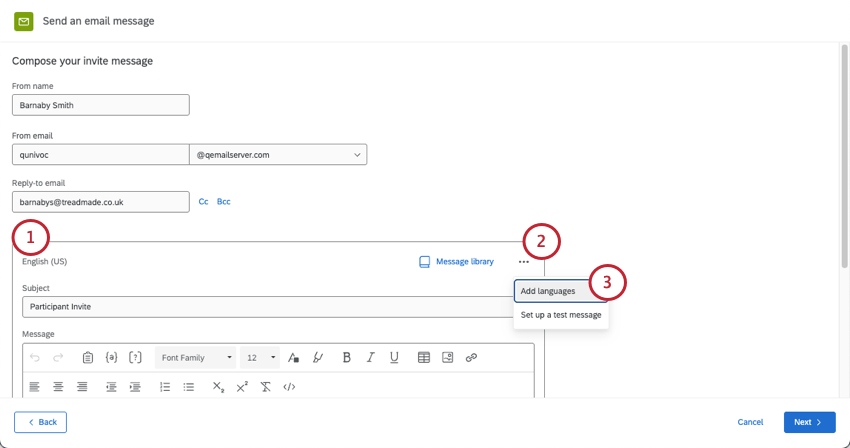
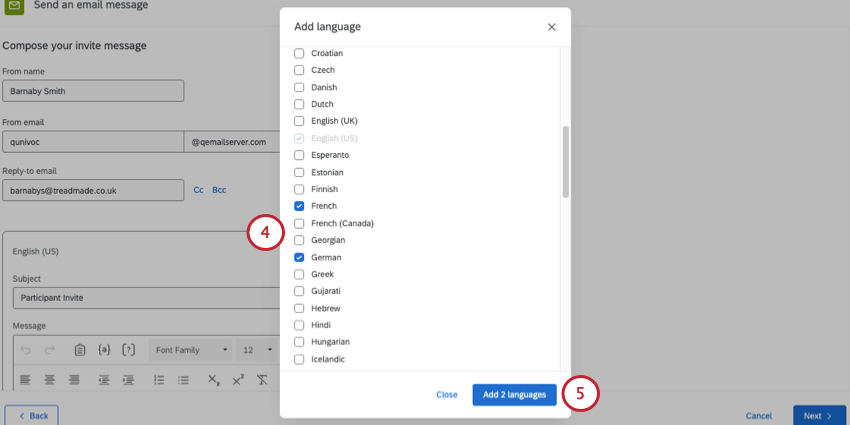
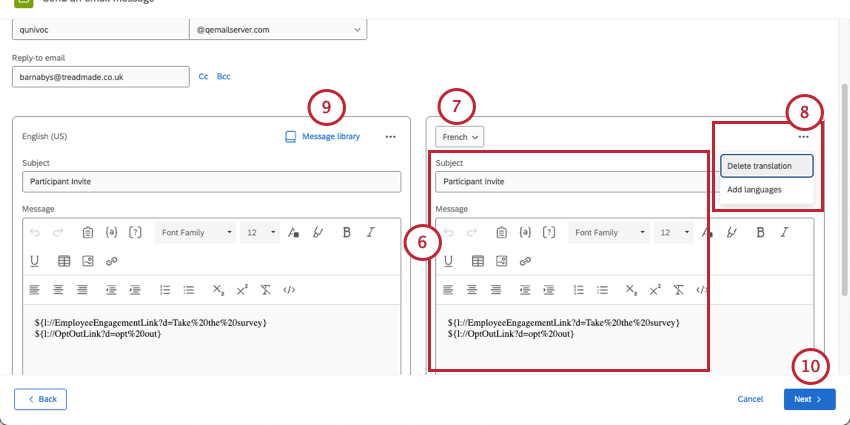
Consejo Q: Ver más en Personalización de correos electrónicos EX.
- Eliminar traducción:Eliminar la traducción. Esta es una buena opción no sólo para eliminar una traducción por completo, sino para empezar de nuevo y rehacer un idioma.
- Añadir idiomas:Agrega más idiomas para traducir el mensaje.
Traducción de mensajes de correo electrónico de 360
Siga las instrucciones de esta sección para traducir mensajes de correo electrónico para proyectos 360.
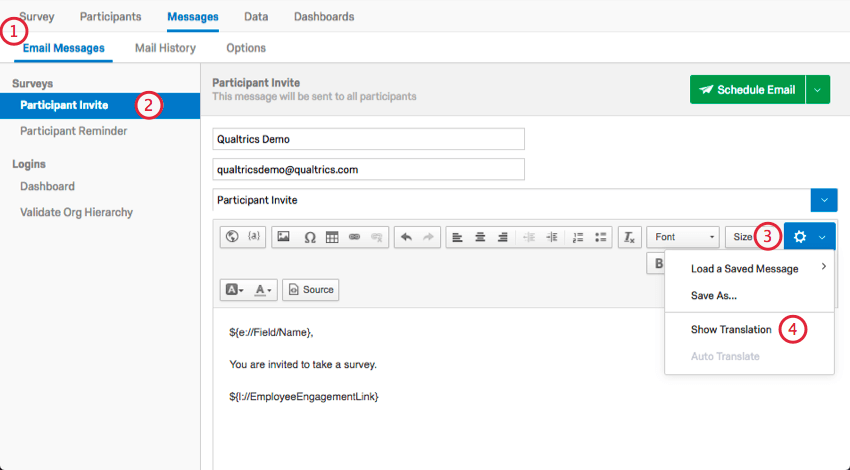
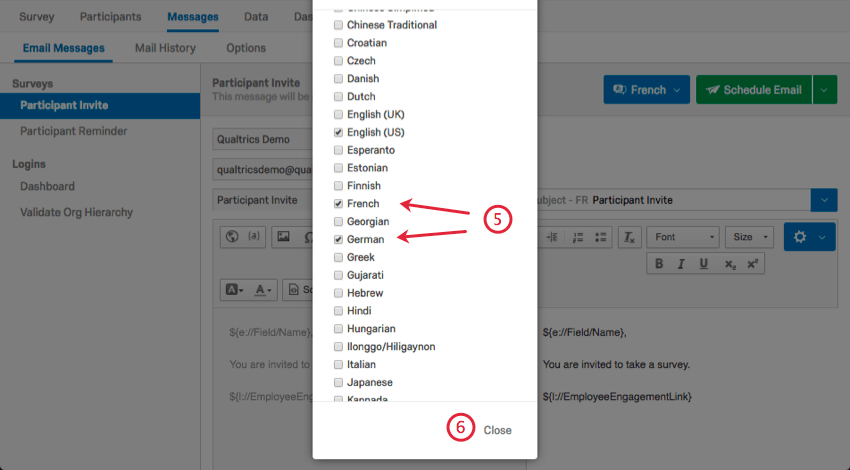
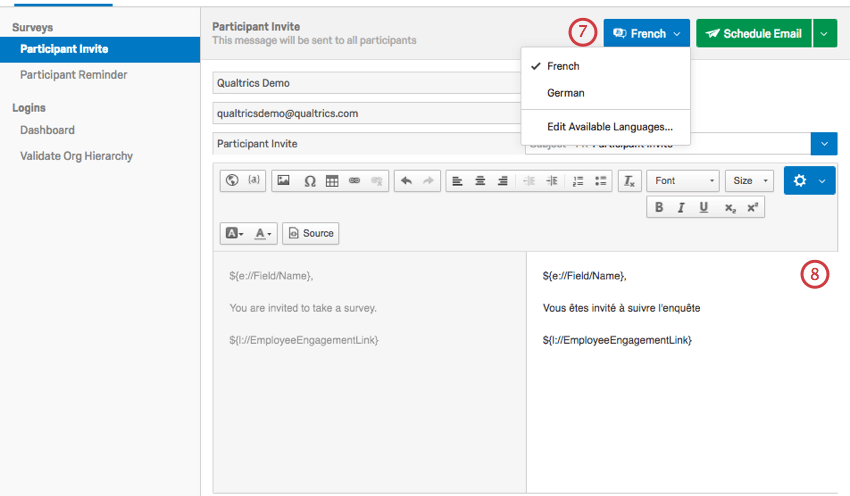
Consejo Q: Cuando guarda la Employee Experience mensajes a tu biblioteca que se han traducido en la sección de Mensajes de correo electrónico, las traducciones también se guardan. Sin embargo, aún puedes crear traducciones directamente dentro del Biblioteca. Visita la página de soporte vinculada para obtener más detalles sobre cómo hacerlo.
Opciones adicionales
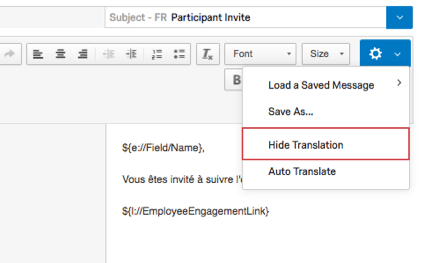
Cuando haya terminado de escribir sus traducciones y desee cerrar el panel de edición, puede hacer clic en el ícono de opciones del editor de mensajes en el extremo derecho y seleccionar Ocultar traducción.
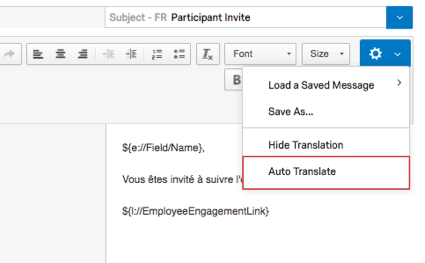
Qualtrics también ofrece una función de traducción automática. Si desea que el Traductor de Google traduzca estos mensajes por usted, haga clic en el ícono de opciones del editor de mensajes en el extremo derecho y seleccione Traducir automáticamente.
¡Genial! ¡Gracias por tus comentarios!
¡Gracias por tus comentarios!