Edición de contactos del Directorio
Contenidos de la página
Acerca de la edición de contactos del Directorio
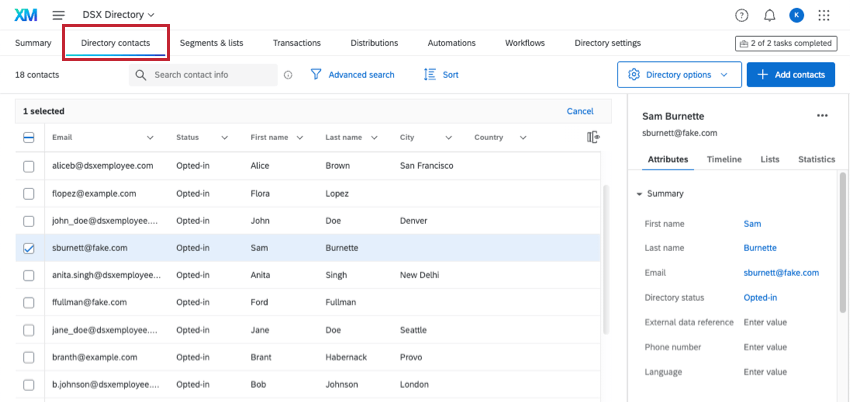
En el Contactos del Directorio Pestaña, puede realizar cambios en cualquier contacto del directorio, a diferencia de sólo los contactos de una lista de distribución específica.
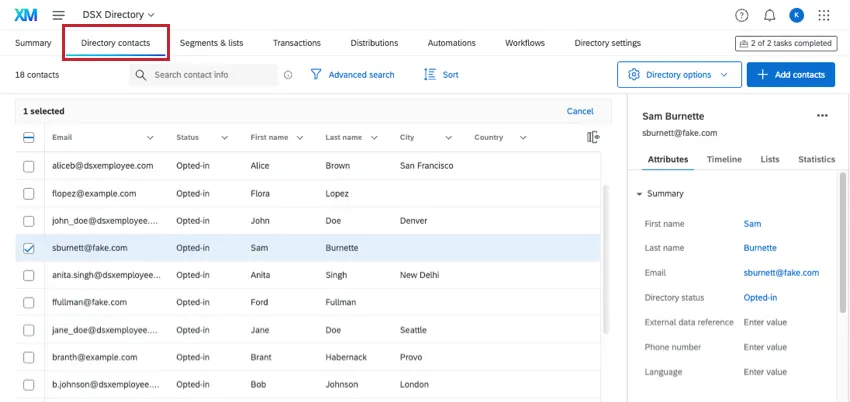
Sólo los usuarios que sean administradores de un directorio Puede realizar modificaciones a los contactos en esta pestaña o ver esta pestaña en absoluto. Editar contactos directamente desde el directorio puede ser una forma útil de buscar y editar contactos específicos sin tener que encontrar primero una lista de distribución. Esta también es una excelente forma de mantener limpios los datos del directorio: excluir a los contactos de todas las comunicaciones de forma colectiva o eliminarlos del directorio de forma permanente.
Consejo Q: Esta página se centra en editar la información de los contactos, excluirlos del directorio, eliminarlos y otras funciones relacionadas. Para crear nuevos contactos, consulte Agregar contactos del Directorio. Para encontrar contactos específicos en su directorio, consulte Búsqueda y filtrado de contactos del Directorio. Para conocer las funciones del botón Opciones de Directorio , consulte Opciones de Directorio.

Atención: Esta página solo cubre la funcionalidad que se encuentra en XM Directory. XM Directory Lite y Directorios de Empleado son no cubierto por esta página de soporte.

Edición de contactos en un Directorio frente a una Lista de correo
Ciertos cambios realizados en un contacto siempre se reflejarán en el directorio, sin importar si esas ediciones ocurren en el directorio o en una lista. Por ejemplo, si selecciona un contacto en una lista, verá información de todo el directorio sobre ellos, incluidos sus línea de tiempo y estadística. Cualquier ediciones que realice en sus datos embebidos Se reflejará dondequiera que aparezca el contacto en el directorio.
Sin embargo, hay algunas ediciones en el directorio que son extremadamente diferentes a las anteriores. las mismas ediciones en las listas de correo. Por ejemplo:
- Optar por incluir o excluir contactos:Cuando suscribes o excluyes un contacto del directorio, estás cambiando su estado de suscripción para todo el directorio. Esto incluye todas las listas, muestras y segmentos a los que pertenece el contacto en ese directorio. Por el contrario, también puedes excluir contactos de listas individuales, mientras que los mantienes incluidos en el rest del directorio. Para excluir a un contacto de una lista de distribución individual, debe: edítelos desde esa lista de distribución.
- Eliminar un Contacto de forma permanente vs. Quitarlos de una Lista: Al eliminar un contacto del directorio se elimina. permanentemente. Esto significa que el contacto será eliminado de todas las listas, segmentos y muestras a las que pertenece. También puedes eliminar un contacto de una lista individual sin eliminarlo del directorio por completo. Para obtener más información sobre cómo eliminar un contacto de una sola lista de distribución, consulte aquí o aquí.
Editar un Contacto vs. Edición de varios contactos
Puede realizar modificaciones en un solo contacto del directorio a la vez, o en muchos contactos a la vez. No solo puede eliminar contactos en masa o incluirlos o excluirlos del directorio, sino que también puede editar la información de muchos contactos a la vez, incluida la información principal del contacto y los datos embebidos.
Si bien las opciones disponibles para la edición de un solo contacto y la edición masiva pueden ser similares, existen algunas diferencias. Por ejemplo, solo puedes exportar contactos seleccionados si seleccionas más de uno.
Edición de un Contacto
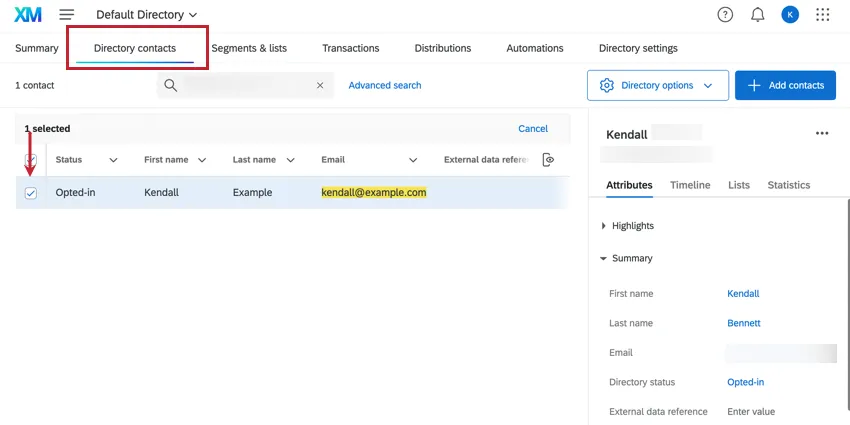
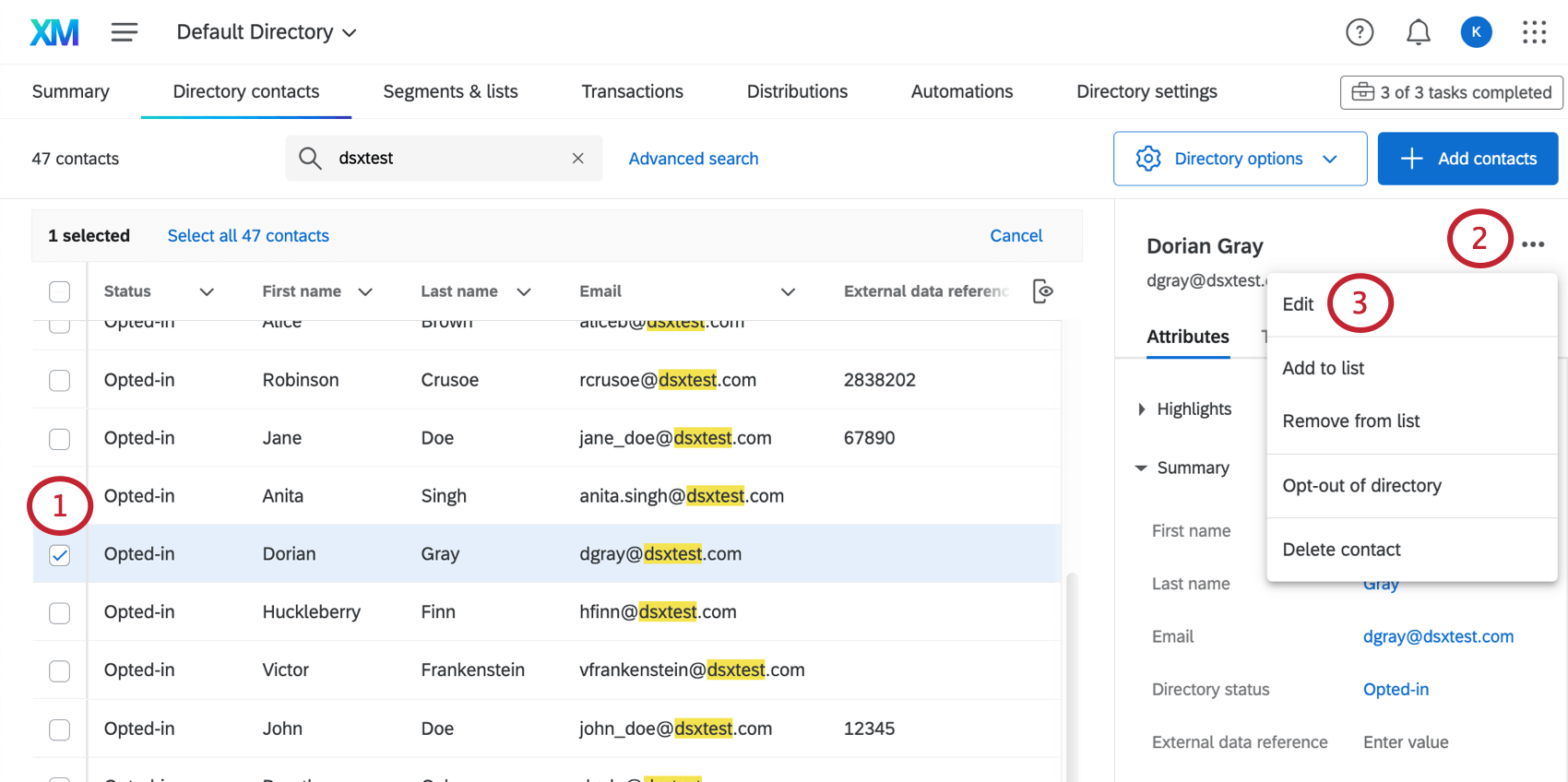
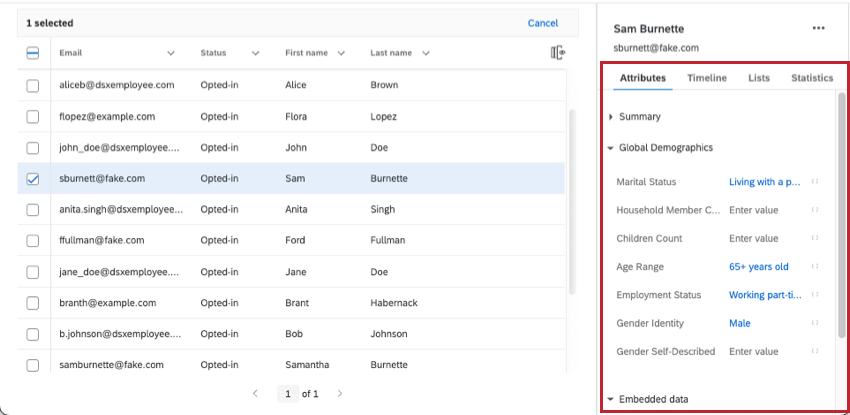
Edite contactos individuales seleccionando la casilla de verificación a su izquierda. Se abrirá un menú a la derecha con atributos de contacto, el cronograma de puntos de contacto, lista de miembros, y estadísticas de contacto.
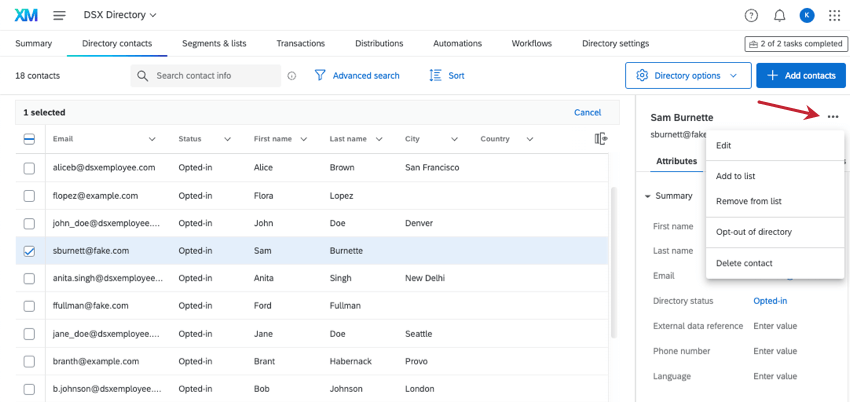
Al hacer clic en los 3 puntos del contacto, verá las siguientes opciones:
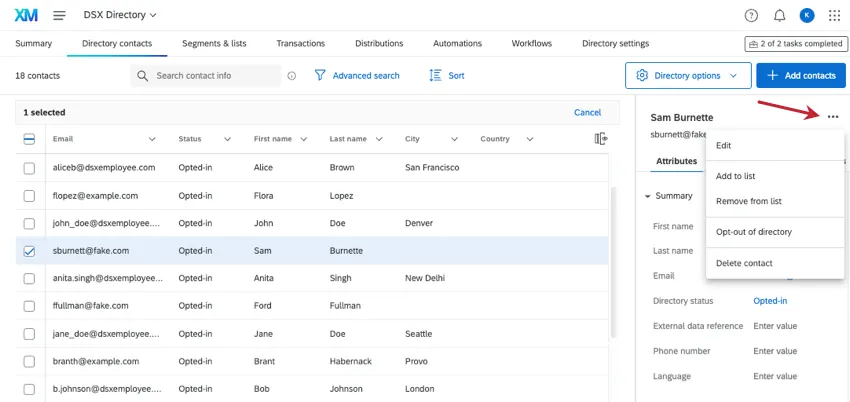
- Editar
- Añadir a la lista /Quitar de la lista
- Darse de baja del directorio / Ingresar al directorio
- Eliminar contacto
Atención: Cuando haya terminado de editar este contacto, asegúrese de deseleccionar ellos antes de hacer clic en el siguiente contacto. De lo contrario, serás gestionar múltiples contactos a la vez .
Cómo editar varios contactos a la vez
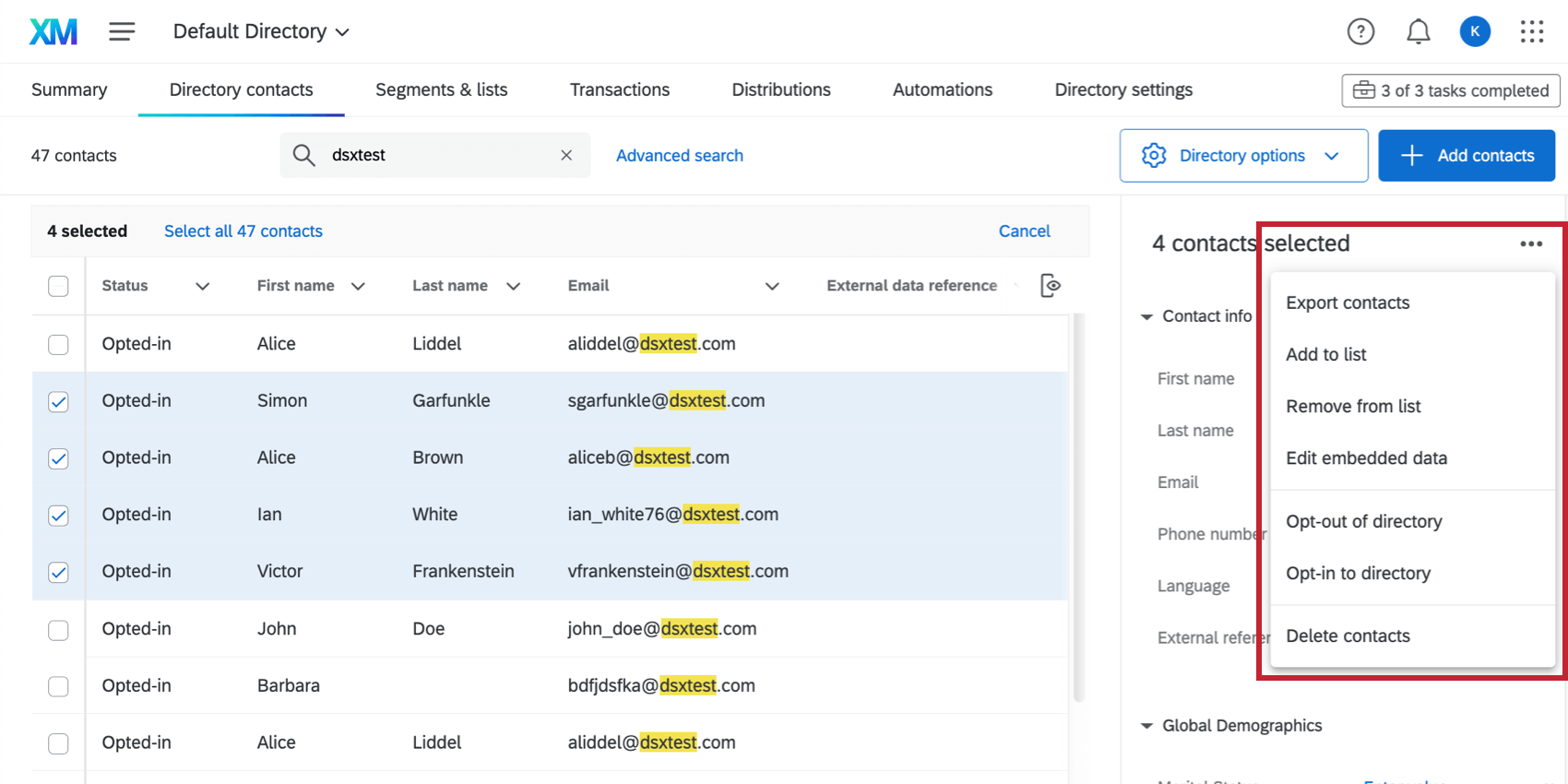
Puede editar varios contactos a la vez seleccionando las casillas de verificación a su izquierda. Notarás que el menú de información de contacto mostrará menos información (por ejemplo, no habrá cronología) para reflejar que los contactos seleccionados no tienen exactamente la misma información o datos demográficos.
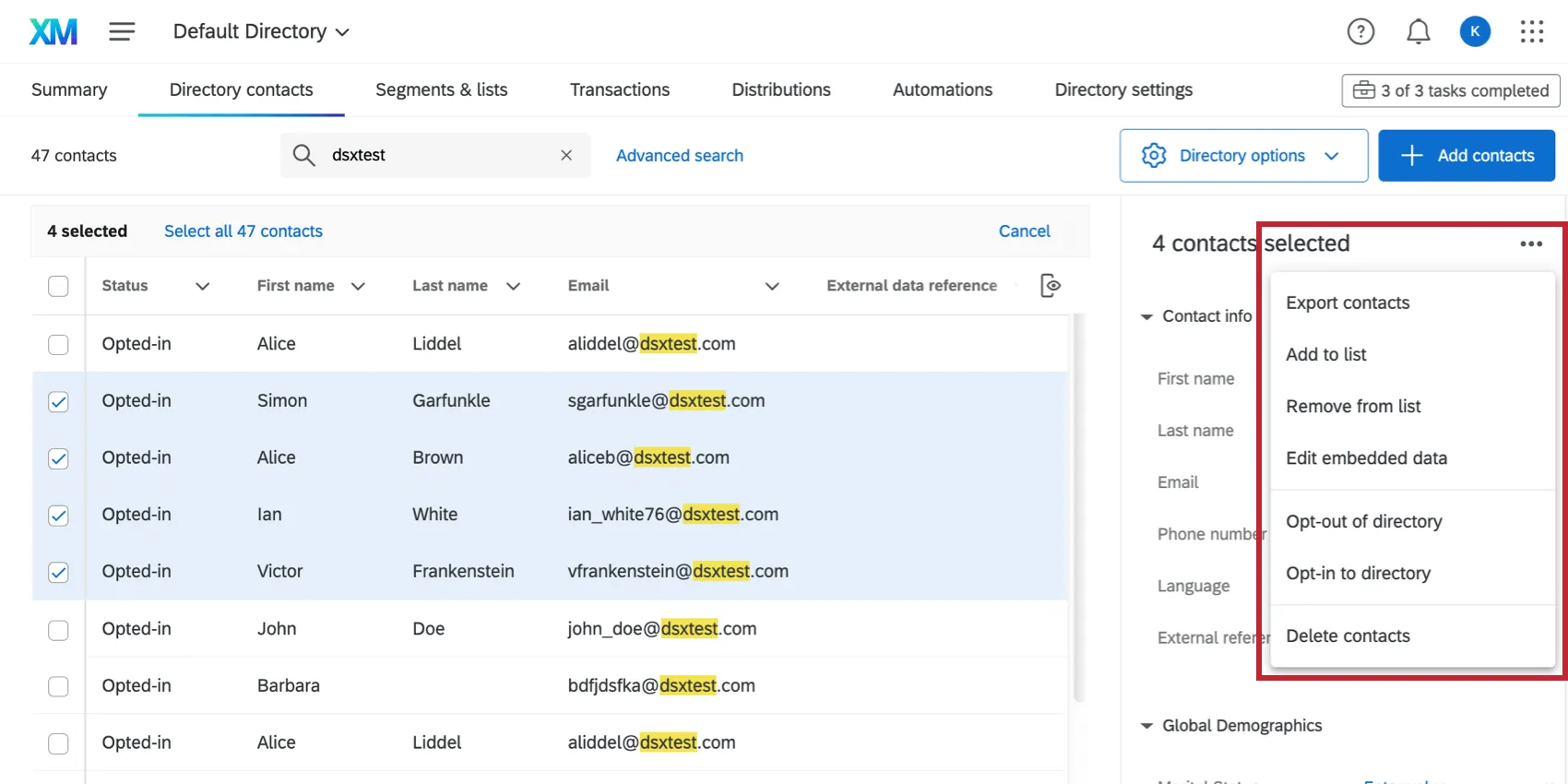
Al hacer clic en los 3 puntos, verá las siguientes acciones de grupo:
- Exportar contactos
- Añadir a la lista / Quitar de la lista
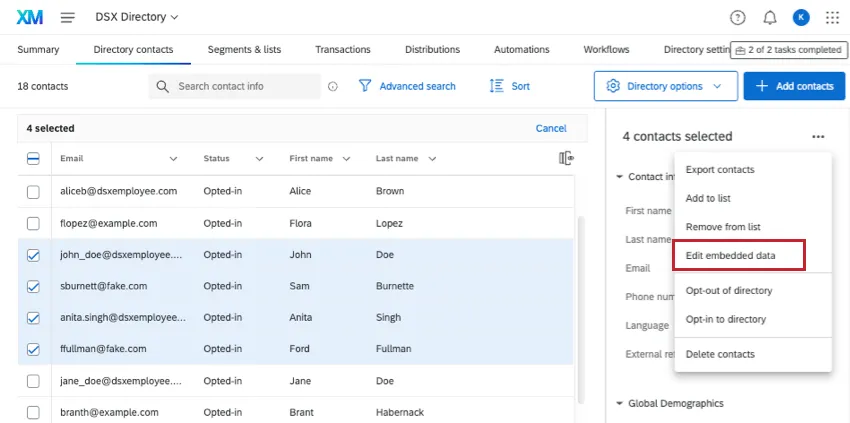
- Editar datos embebidos
- Darse de baja del directorio / Ingresar al directorio
- Eliminar contactos
Edición de atributos de contactos
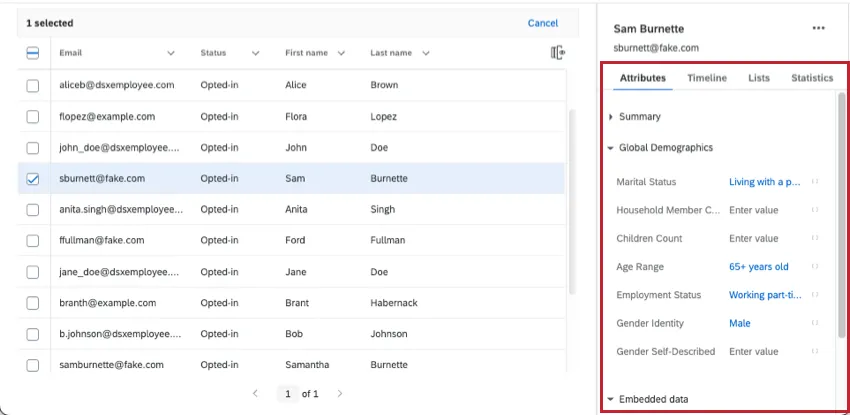
El Atributos La sección muestra información guardada en el contacto seleccionado. El “Resumen” contiene datos básicos como nombre, correo electrónico, idioma y otros. campos reservados. La sección “Demografía global” puede variar en función de la configuración de su directorio , pero generalmente contiene campos demográficos comunes, como edad, empleo, género, estado civil y más. La sección “Datos embebidos” muestra los datos embebidos asignados a los contactos.
Editar la información de un solo contacto
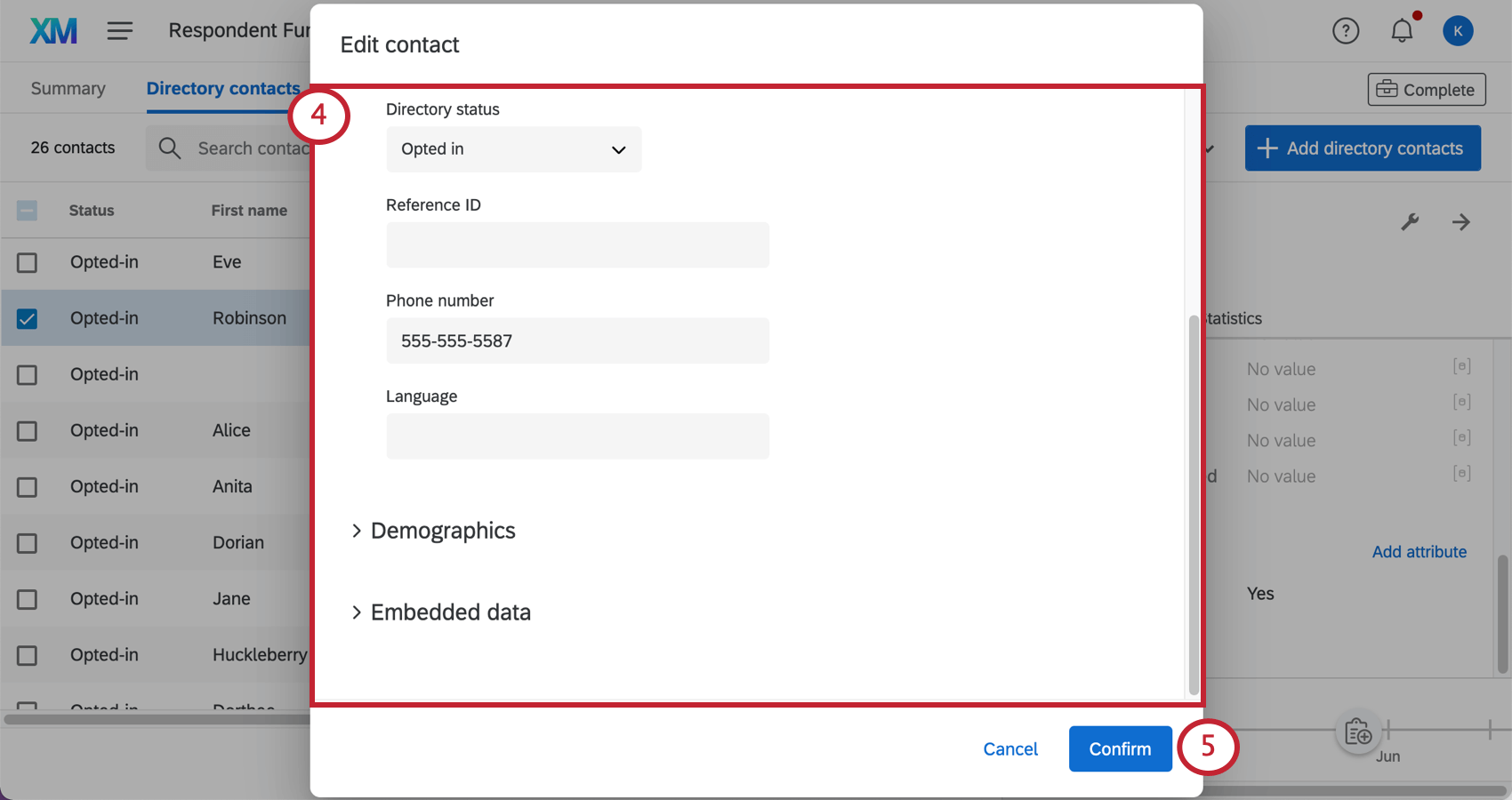
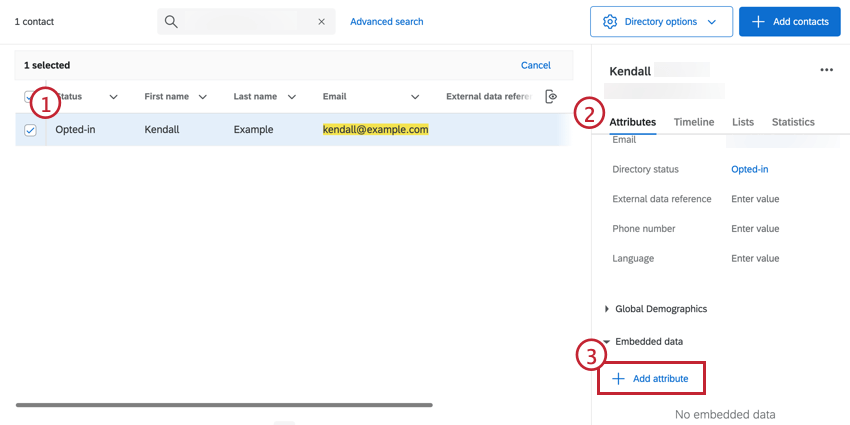
Cómo agregar datos integrados a un Contacto
A veces, en lugar de simplemente editar un valor, querrás agregar uno completamente nuevo. datos embebidos campo al contacto. Hacerlo es rápido y sencillo.
Consejo Q: Los nombres de Datos embebidos tienen un máximo de 200 caracteres. Los valores deben tener un máximo de 1024 caracteres cada uno.
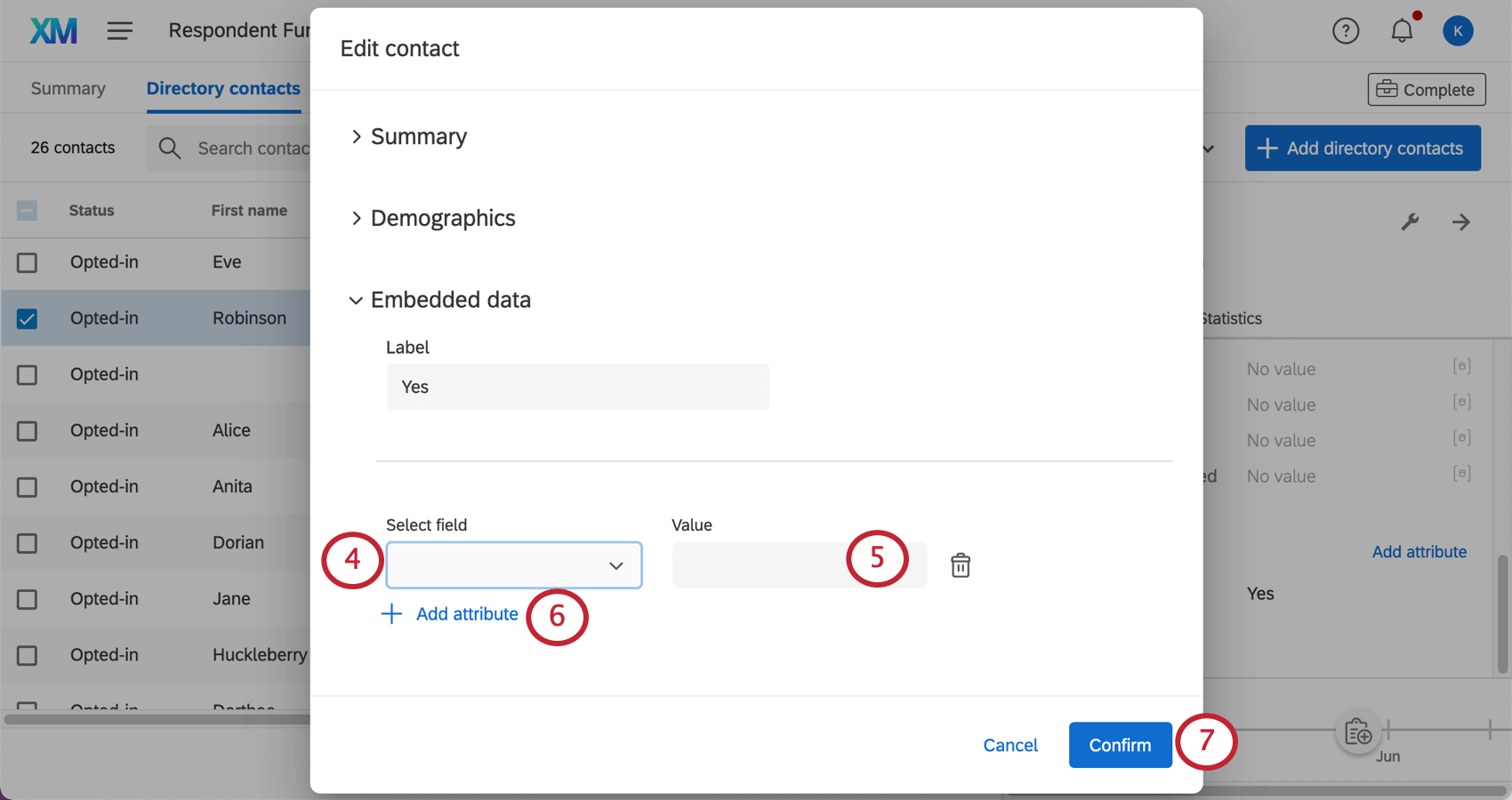
Consejo Q: Para administrar el nombre de los campos de datos embebidos existentes, vaya a Opciones de Directorio .
Cómo editar la información de varios contactos a la vez
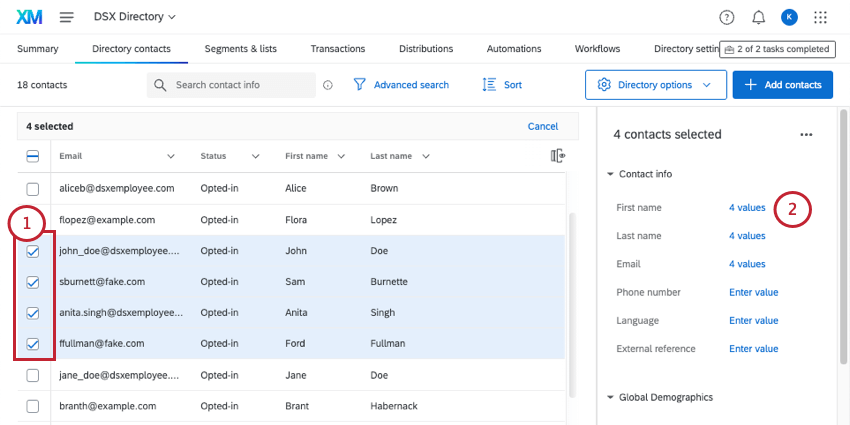
Consejo Q: Debido a que se seleccionan varios contactos y su información puede variar, no se muestran valores específicos para cada uno de estos campos. En su lugar, se enumera el número de contactos a los que se les asigna un valor para este campo.
Consejo Q: También puedes editar contactos haciendo clic en los 3 puntos y seleccionando Editar datos embebidos.
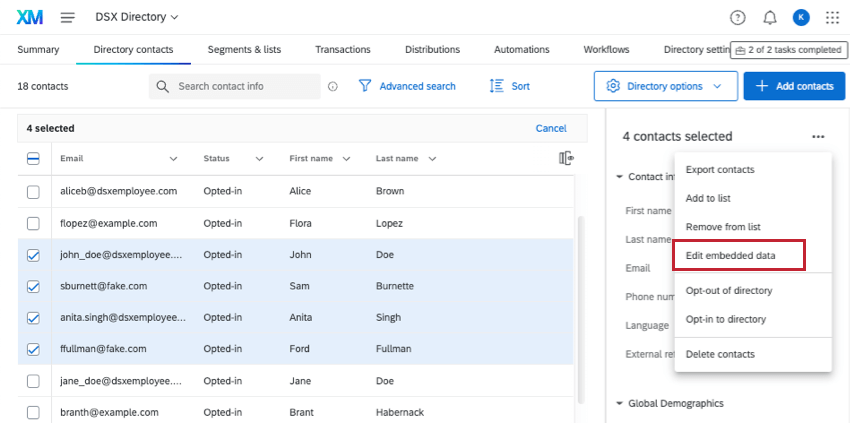
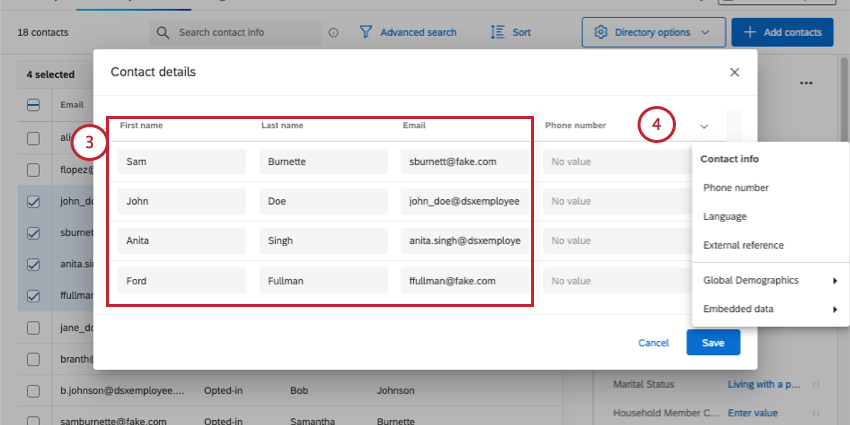
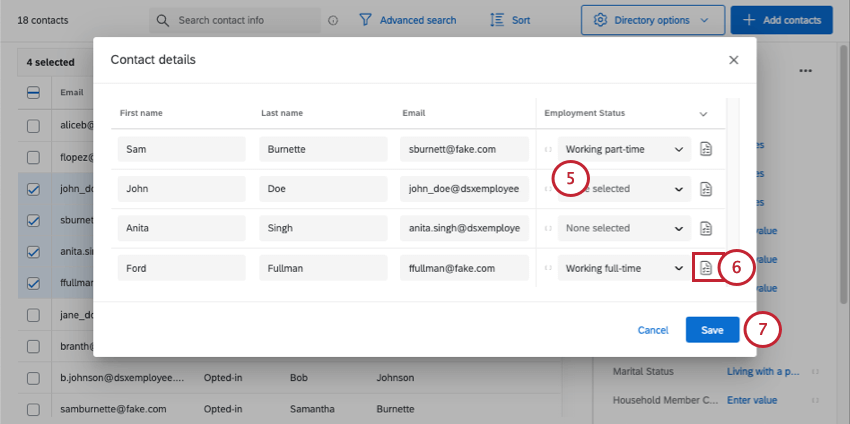
Consejo Q: Por ejemplo, puede marcar todos los contactos seleccionados como “Estado de Empleado ” “empleados a tiempo completo”. No es posible hacer que los campos de identificación como nombre, apellido o correo electrónico sean los mismos, ya que son únicos para cada persona.
Consejo Q: Estos pasos muestran cómo editar los valores de los datos embebidos. Si desea cambiar el nombre de un campo de datos embebidos , vaya a Opciones de Directorio.
Comprender la cronología de los puntos de contacto
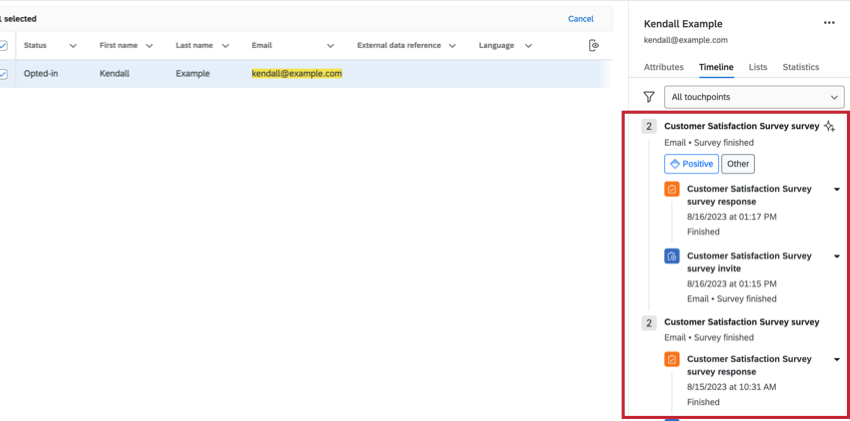
Puede ver una línea de tiempo de todos los puntos de contacto entre su directorio y un contacto específico. Esta línea de tiempo puede mostrar no solo las veces que un contacto recibió una distribución , sino también sus respuestas a la encuesta y sus opiniones. visitas al sitio web, repeticiones de la sesióny entradas. Por lo tanto, la línea de tiempo es una excelente manera de obtener una visión general de la relación de un contacto con su organización.
La línea de tiempo solo es visible cuando seleccionas un contacto a la vez; si seleccionas varios contactos, se ocultará esta función.
Consejo Q: La línea de tiempo solo muestra el historial de los últimos 15 meses.
Accediendo a la línea de tiempo
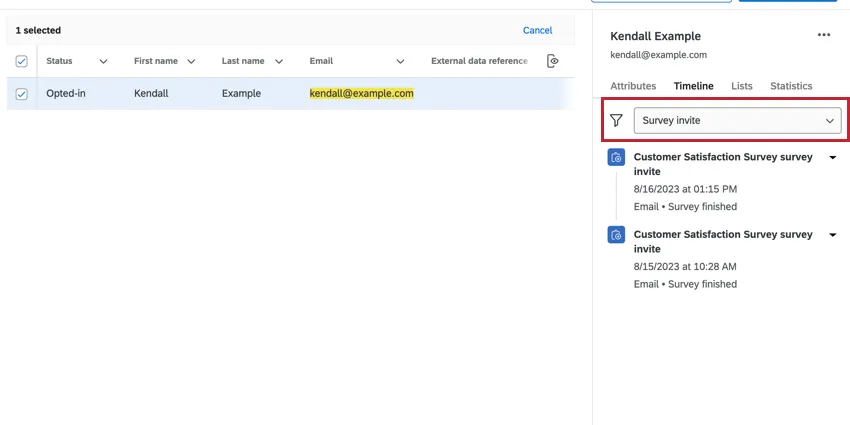
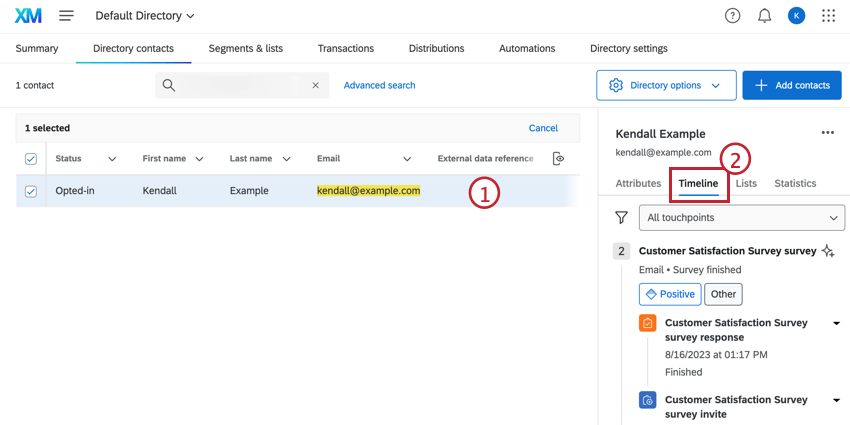
Una vez que seleccione el contacto deseado, haga clic en el Cronología pestaña.
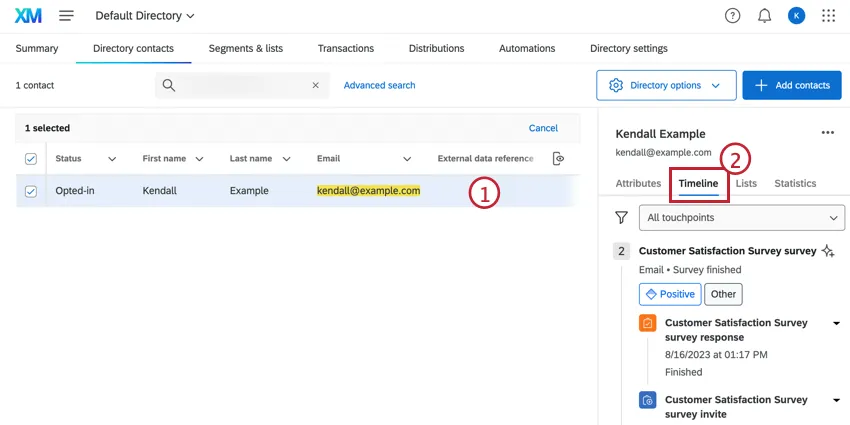
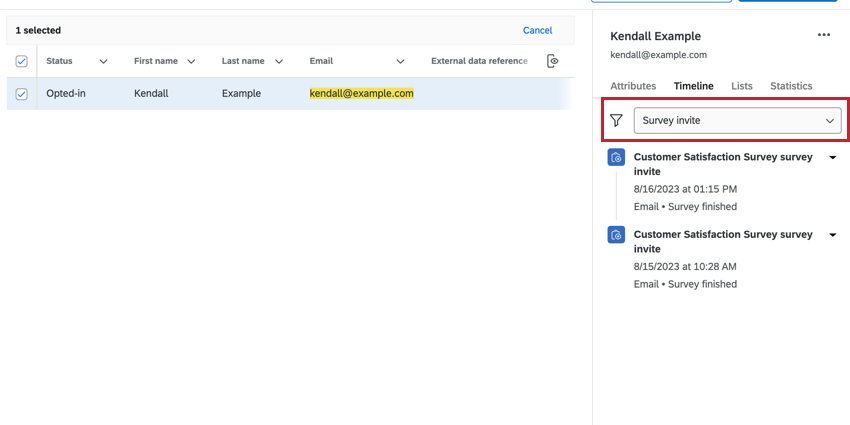
Una vez en la pestaña Cronología, puedes ver la lista de interacciones de este contacto, categorizadas por proyecto.
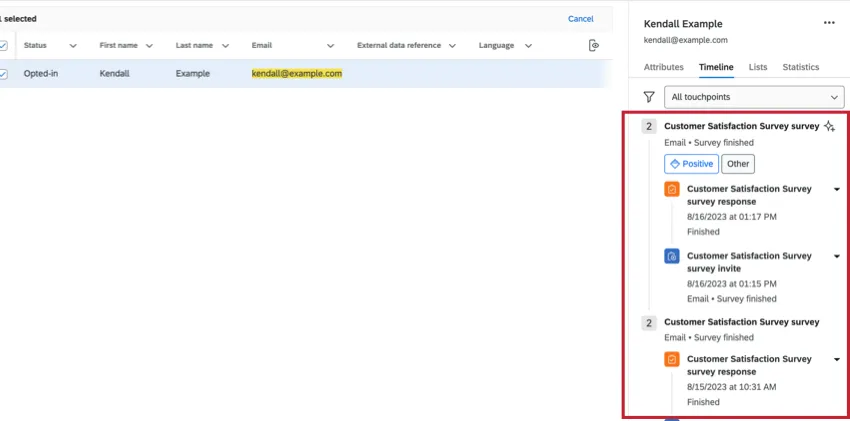
Consejo Q: Para filtro la línea de tiempo del punto de contacto por tipo de interacción, haga clic en el menú desplegable y seleccione un filtro.

Revisar los detalles de un punto de contacto
Haga clic en la flecha siguiente a cada punto de contacto para ver más información sobre esa interacción, incluida una lista de datos de respuesta. Para ver la respuesta completa de la encuesta del contacto, haga clic en Ver más detalles .
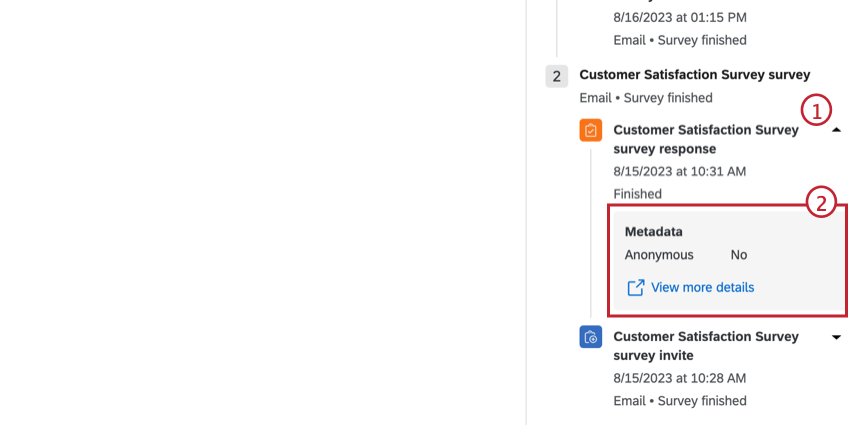
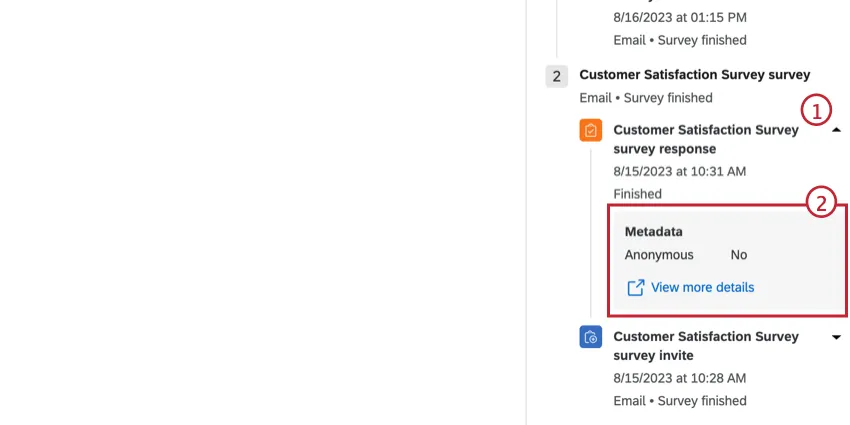
Consejo Q: Si no puede leer una respuesta de la encuesta , es probable que otra persona sea la dueña de la encuesta. Requerir permiso para que otros vean los archivos de la encuesta . El propietario tendrá que desactivar esta configuración o invitarlo a hacerlo. colaborar en la encuesta para que puedas ver la respuesta.
Datos enriquecidos
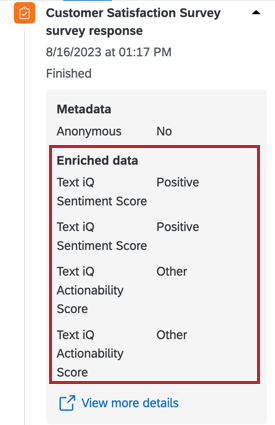
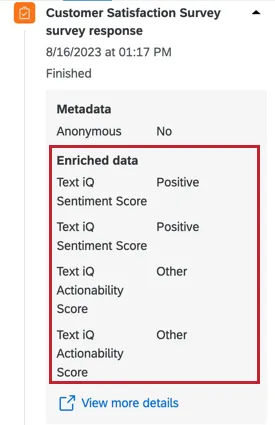
Para proyectos con IQ del texto habilitado, el sentimiento y accionabilidad Los datos se pueden ver en el punto de contacto del proyecto.
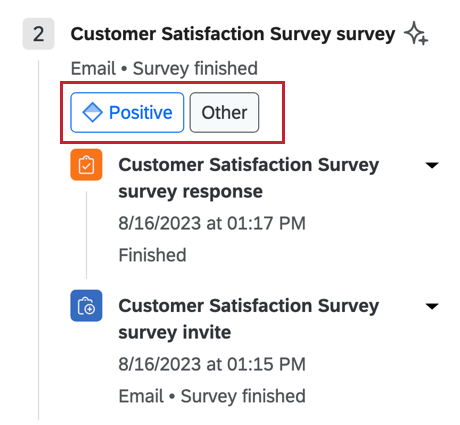
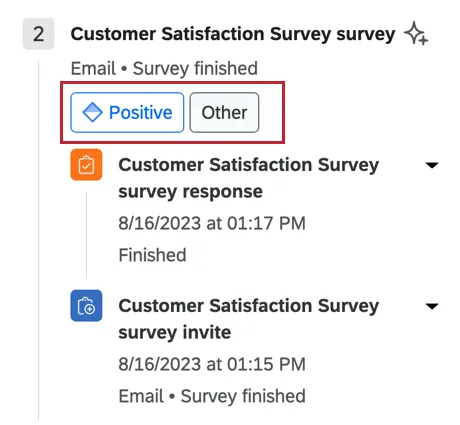
Para ver más detalles sobre los datos enriquecidos, haga clic en la flecha siguiente a la respuesta de la encuesta y vea la Datos enriquecidos sección.
Cómo ver la Lista de contactos, un segmento y una membresía de Muestra
La sección Listas tiene todo lista de distribución , muestra , y segmento El contacto pertenece a.
Si hace clic en los 3 puntos siguiente a una lista de distribución específica, puede elegir eliminar el contacto de una lista de distribución o excluirlo de ella (o volver a incluirlo).
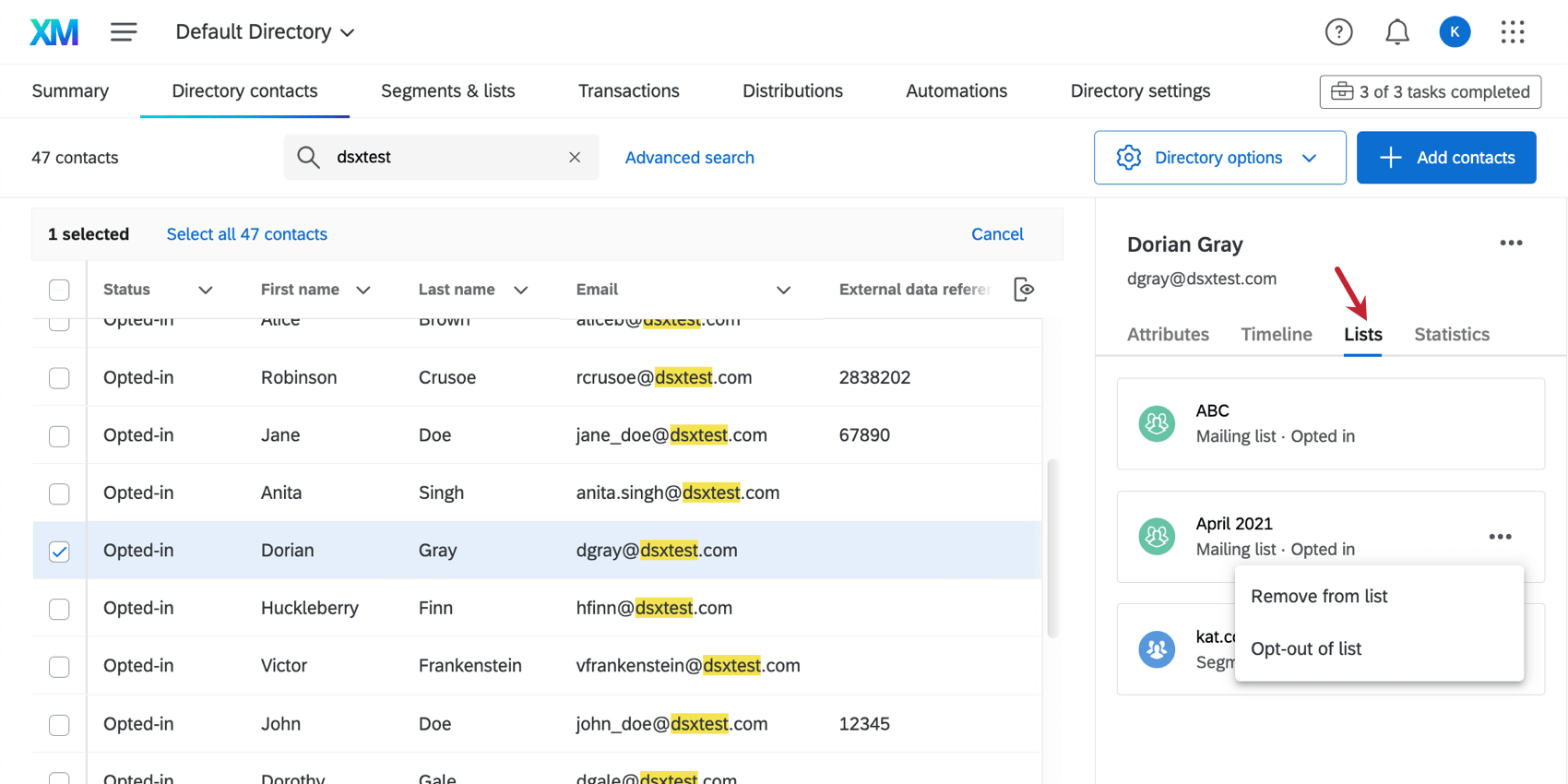
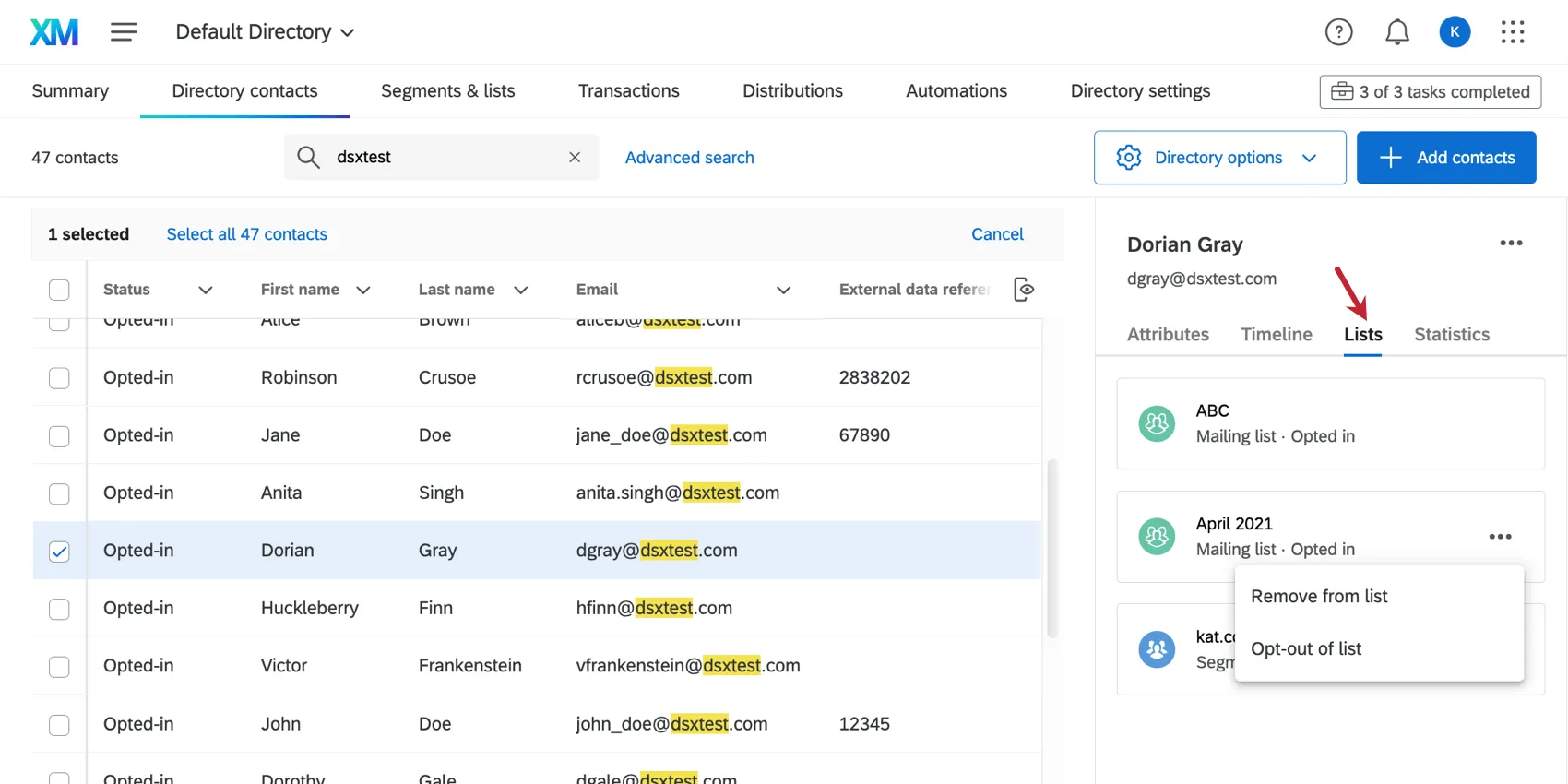
No puedes usar este menú para cambiar muestra o segmento afiliación.
Consejo Q: Ver más en Niveles de exclusión voluntaria.
Administrar la membresía de la Lista de Contacto
Cómo agregar contactos a una Lista desde el Directorio
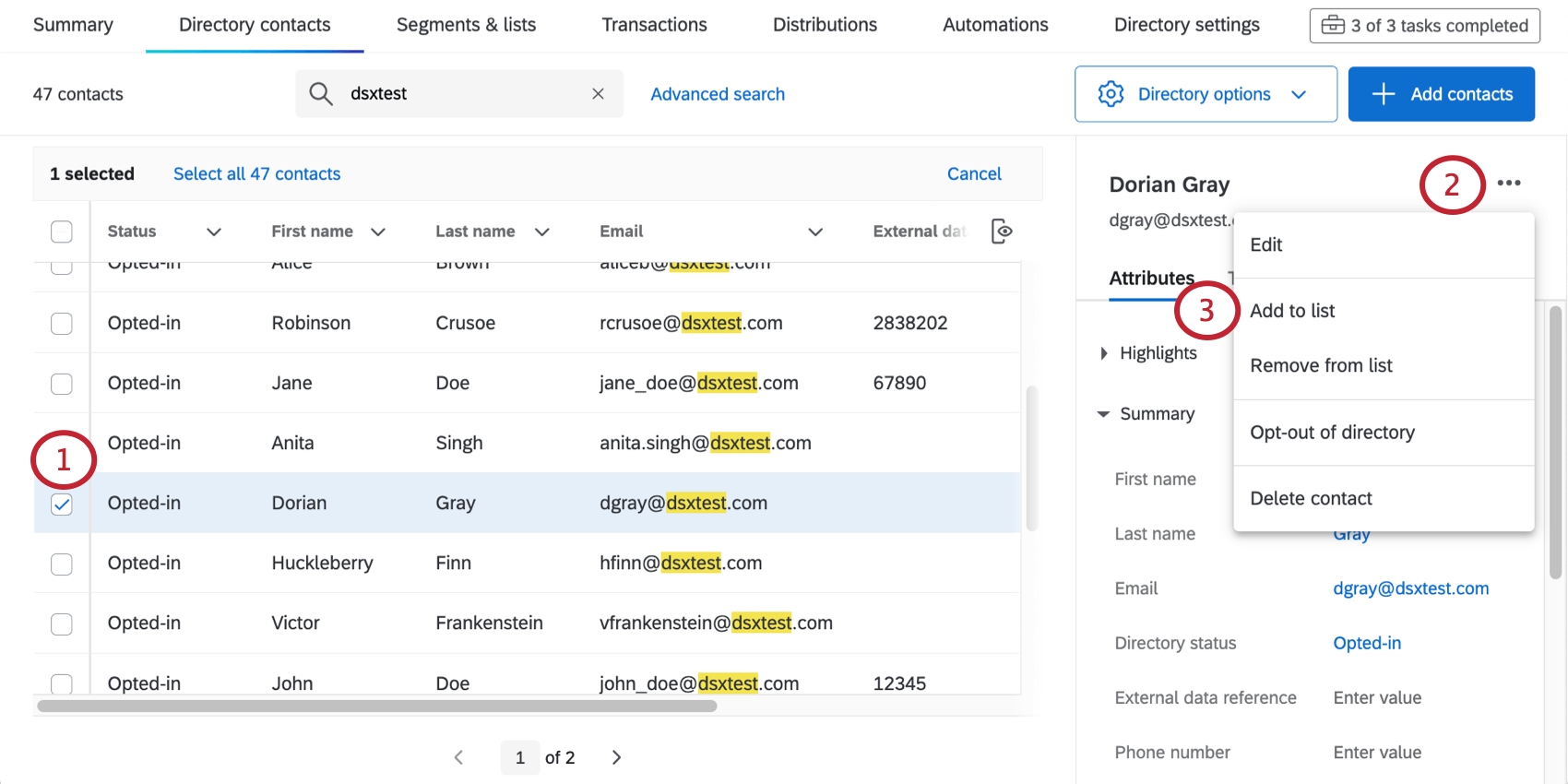
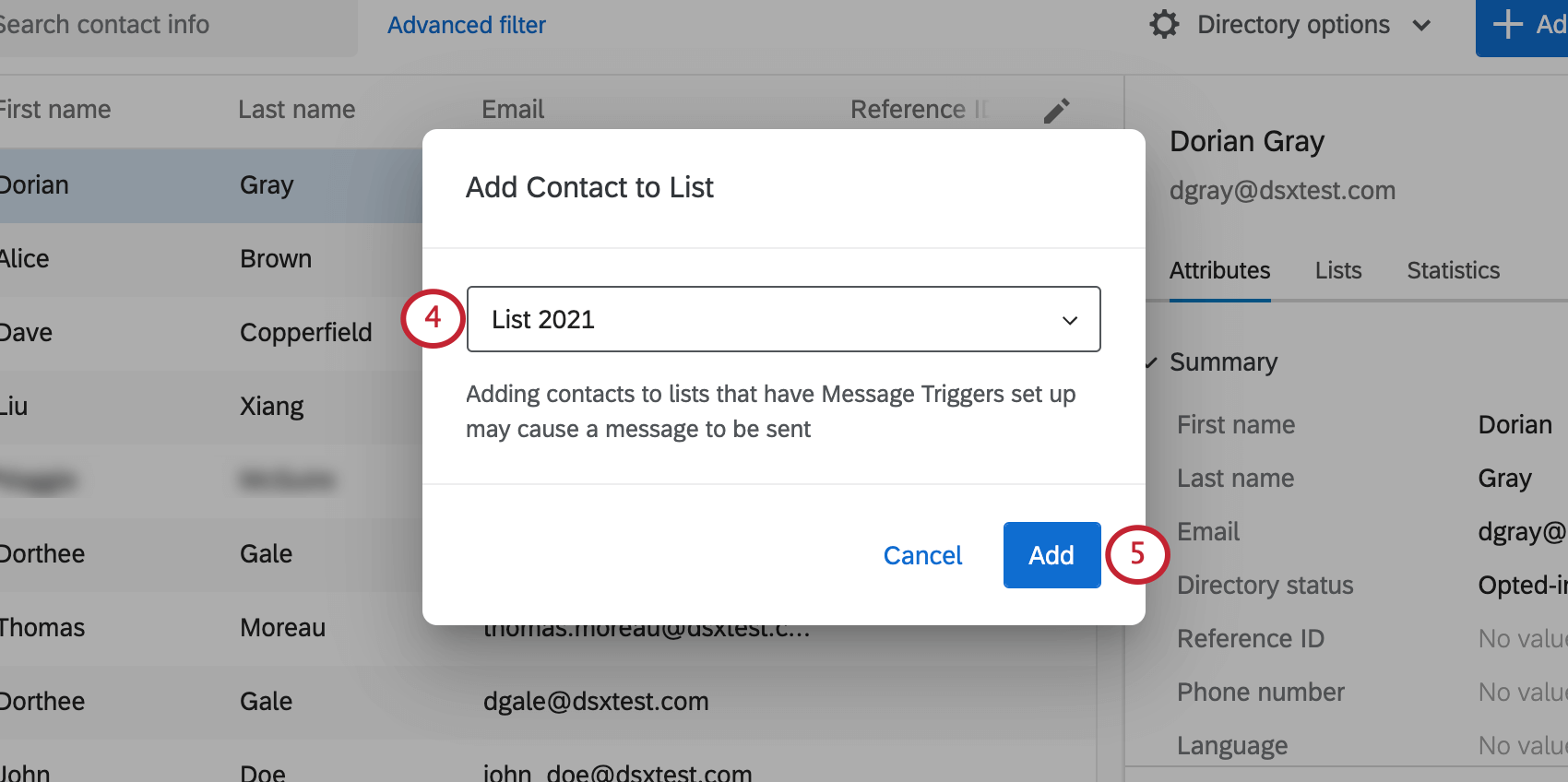
Cómo eliminar contactos de una Lista mientras están en el Directorio
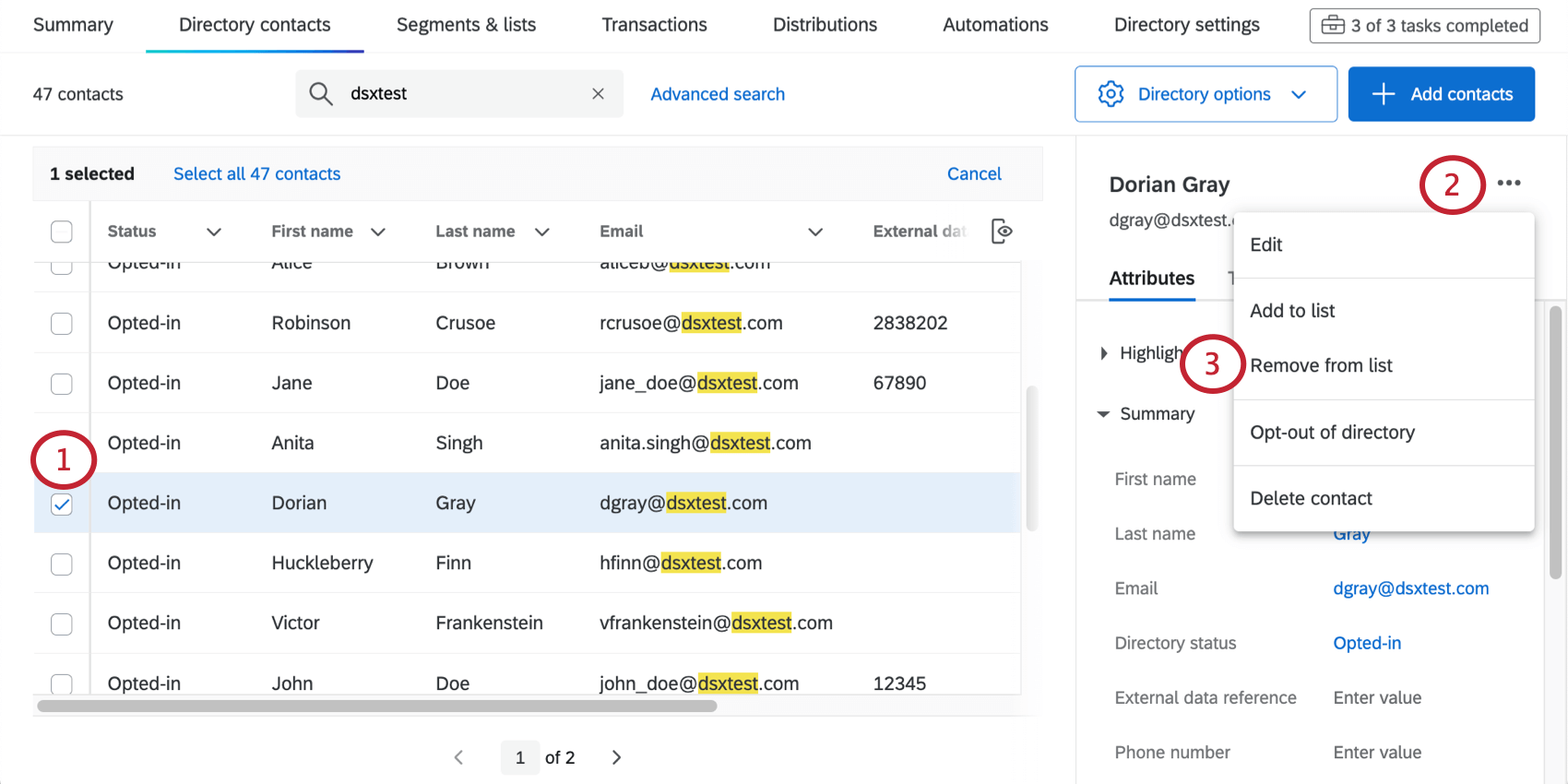
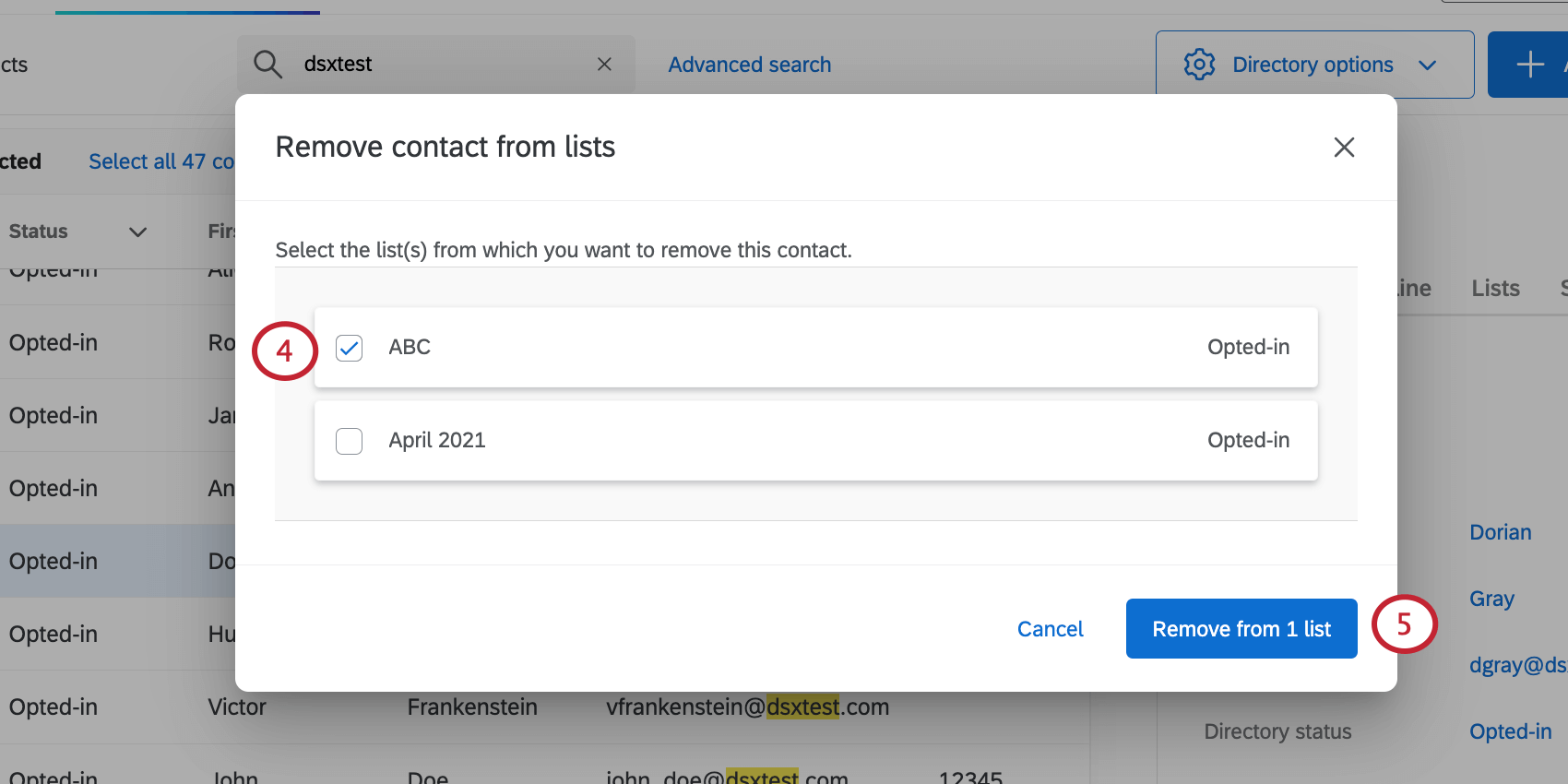
Consejo Q: Si selecciona varios contactos, solo podrá eliminarlos de una lista. Todas las listas a las que pertenecen individualmente los contactos estarán disponibles para seleccionar, independientemente de si cada contacto seleccionado pertenece realmente a esa lista.
Visualización de estadísticas de Contacto
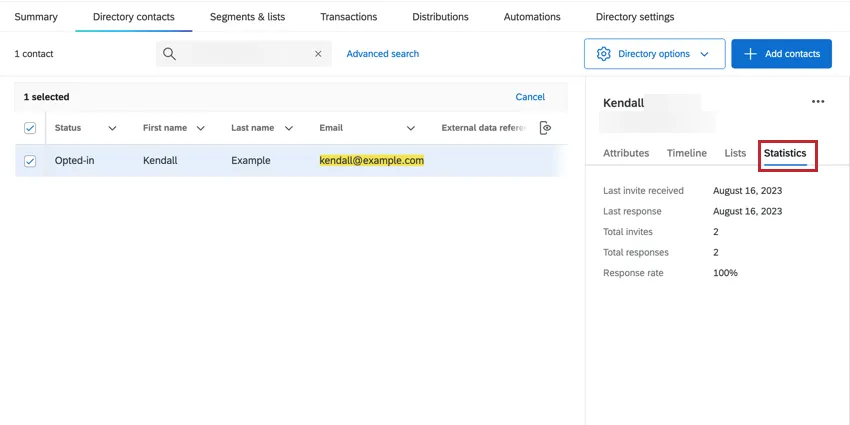
La sección Estadísticas contiene información sobre la cantidad de veces que se le enviaron invitaciones al contacto y cuándo.
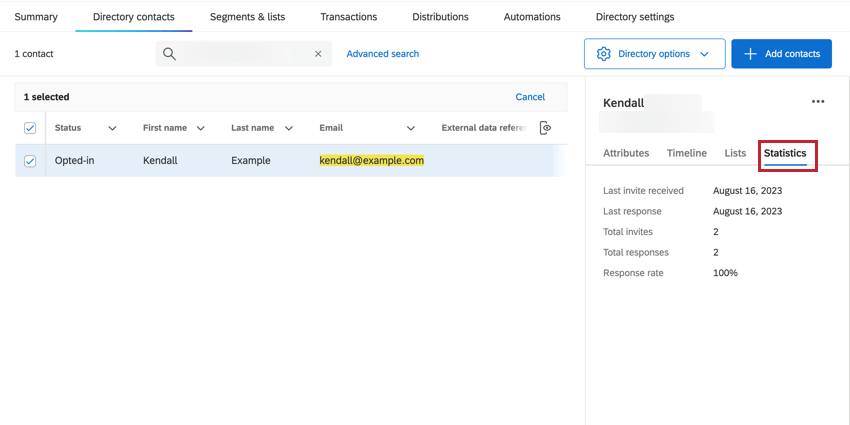
- Última invitación recibida: La fecha de la última invitación recibida.
- Última respuesta: La fecha de la última respuesta que completó la persona. Las encuestas comenzaron pero No completado No cuente aquí.
- Total de invitaciones: Cuántas invitaciones ha recibido el contacto en total, independientemente de la lista o distribución.
- Respuestas totales: Cuántas respuestas ha dado el contacto en total, independientemente de la encuesta. Las encuestas comenzaron pero No completado No cuente aquí.
- Tasa de respuesta: El porcentaje de veces que este contacto responde a las encuestas a las que se le invita. Respuestas incompletas no se cuentan
Exclusión o inclusión de contactos en el Directorio
Si excluyes a un contacto de todo el directorio , evitarás que reciba cualquier correo de cualquier lista, muestra o segmento del que forme parte. Tampoco podrán recibir correos electrónicos enviados solo a ellos. Puede revertir esto en cualquier momento volviendo a optar por ellos.
Consejo Q: También puedes Excluir contactos de listas de correo individuales, lo que les permitirá seguir recibiendo otras distribuciones.
Una vez que haya seleccionado el (los) contacto(s) que desea excluir o incluir, haga clic en el menú desplegable y seleccione Darse de baja o Suscribirse .
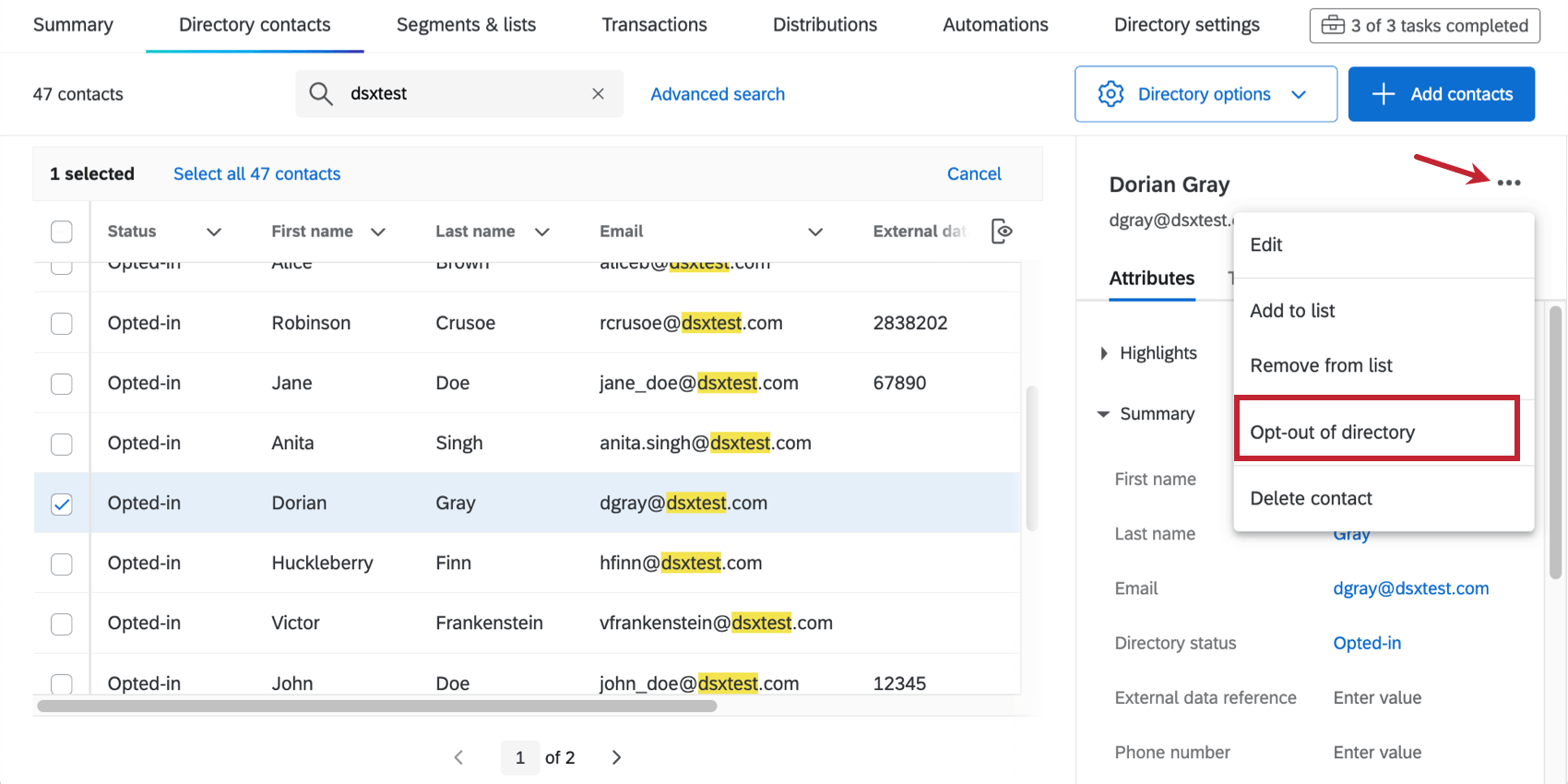
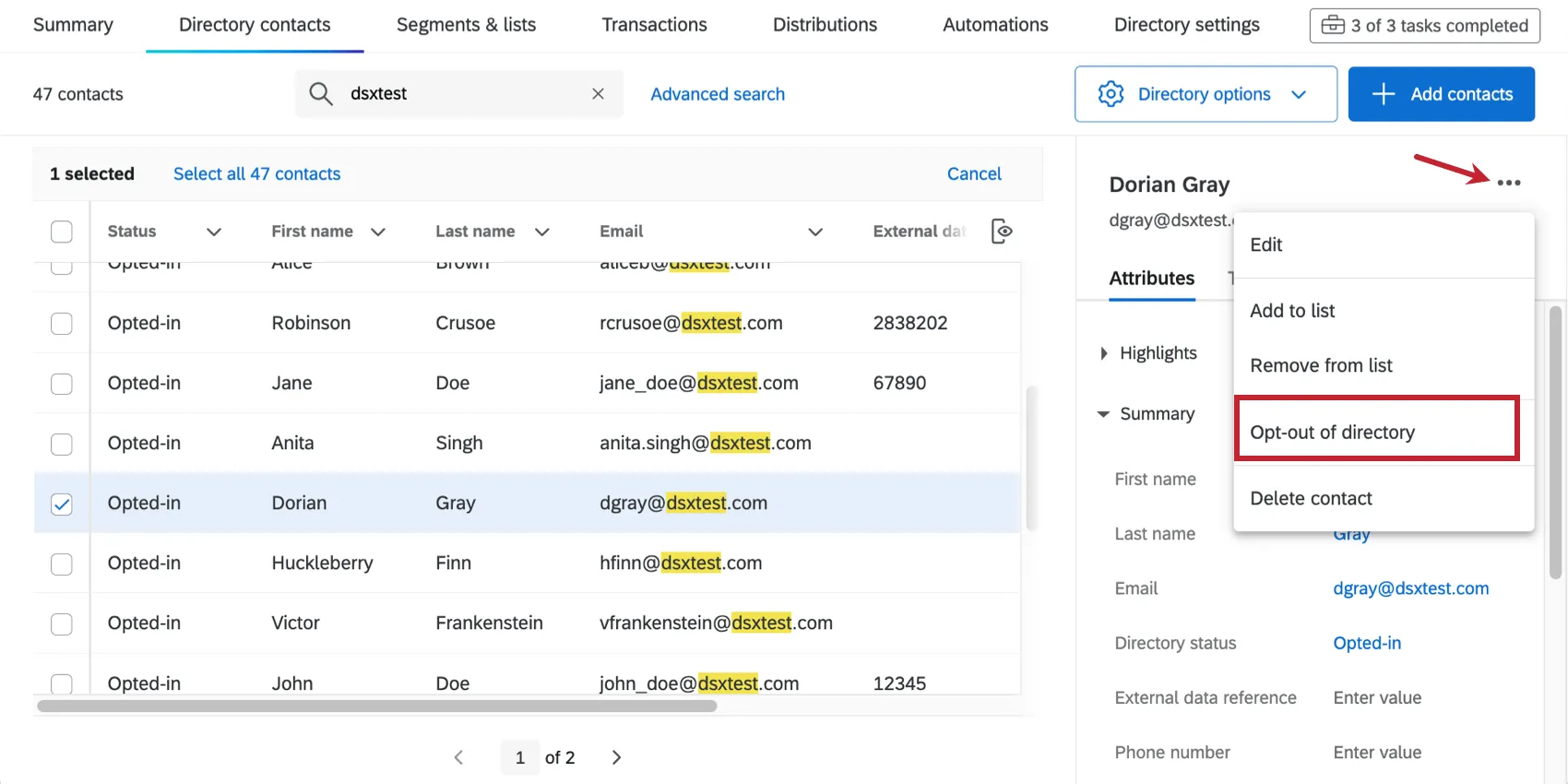
Una ventana de advertencia le preguntará si está seguro.
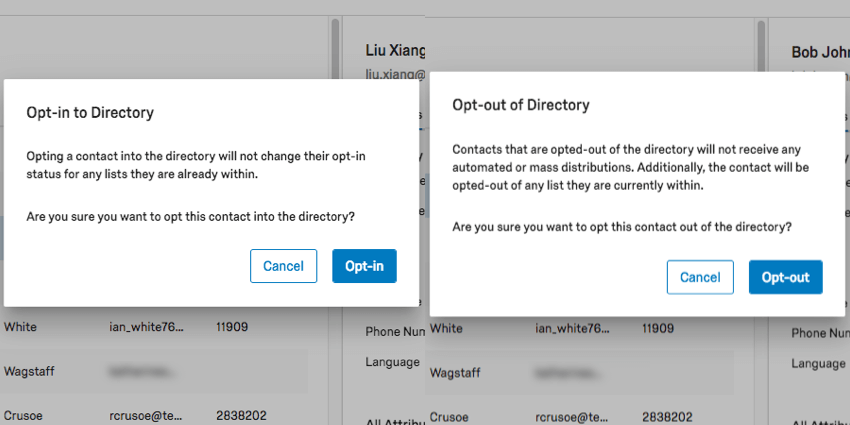
Es posible cancelar la suscripción a los contactos en varios niveles diferentes. Ver Comportamiento de exclusión voluntaria para ver cómo estos niveles interactúan entre sí.
Cómo excluir contactos del Directorio mediante una hoja de cálculo
Como se indicó anteriormente, puede darse de baja contactos seleccionándolos en su directorio y luego los 3 puntos para cambiar su estado de darse de baja . Sin embargo, si necesita actualizar muchos estados de darse de baja a la vez, puede lograrlo importando un archivo para actualizar sus contactos.
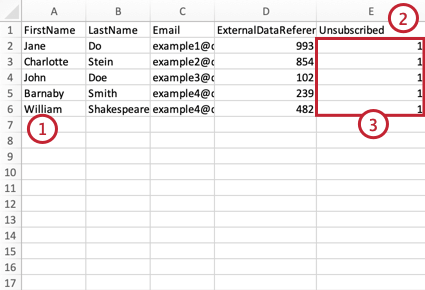
Consejo Q: Recuerda, puedes exportar un archivo de ejemplo para ayuda.
Consejo Q: Si desea que el contacto permanezca suscrito, coloque un 0 o dejar el campo en blanco.
Comportamiento de Darse de baja en directorios y listas
En el XM Directory, es posible cancelar la suscripción de contactos a mensajes en múltiples niveles. En esta sección se explicarán los distintos niveles de darse de baja y cómo se puede habilitar o deshabilitar en cualquier momento un contacto para participar o no en estos niveles.
Consejo Q: Para obtener más información sobre el comportamiento del enlace de darse de baja , consulte también Cómo excluir a los encuestados de recibir correos electrónicos.
Directorio
El directorio Contiene todos los contactos de su organización. Es el nivel más alto en el que se puede optar por no recibir un contacto .
Cuando un contacto es optó por participar en el nivel de directorioRecibirán mensajes suyos a menos que se excluyan en un nivel más específico (por ejemplo, si el contacto se da de baja de una lista de distribución).
Cuando un contacto es optó por no participar en el nivel de directorio , No recibirán ningún mensaje tuyo. El contacto incluso estará exento de los mensajes enviados a los segmentos a los que pertenece.
Para cambiar el estado de darse de baja de un contacto en el nivel de directorio , consulte Inclusión o exclusión de contactos del Directorio.
Listas de correo y muestras
Listas de correo y muestras son colecciones de contactos en su directorio. De forma predeterminada, los contactos se suscriben a todas las listas de correo y muestras a las que se agregan.
Cuando un contacto es suscrito a la lista de distribución o a nivel de muestra, recibirán los mensajes enviados a esa lista. Sin embargo, el contacto no recibirá ningún mensaje si se da de baja en el nivel de directorio .
Cuando un contacto es se dio de baja de la lista de distribución o del nivel de muestra , Ya no recibirán mensajes enviados a esa lista. Sin embargo, el contacto podría seguir recibiendo otros mensajes, ya sea enviados a todo el directorio o a otra lista en la que se encuentre el contacto . Además, el contacto podría eliminarse de la lista y agregarse nuevamente, lo que provocaría que se lo incluya nuevamente.
Para cambiar el estado de darse de baja de un contacto en una lista de distribución o en un nivel de muestra , consulte Administrar contactos en una Lista de correo .
Eliminar contactos del directorio
Advertencia: Al eliminar un contacto del directorio , se elimina del directorio. Esto significa que el contacto se eliminará de forma permanente de todas las listas de correo, segmentos y muestras a los que pertenece. Una vez que eliminas un contacto, es irrecuperable. Eliminar un contacto invalidará cualquier enlace individual distribuido para ese contacto. Si el encuestado intenta acceder a una encuesta utilizando un enlace vinculado a su contacto eliminado, recibirá un mensaje de error que dice: “La URL es incorrecta. Por favor verifique la URL y vuelva a intentarlo.”
Una vez que haya seleccionado el (los) contacto(s) que desea eliminar, haga clic en el menú desplegable y seleccione Eliminar Contacto .
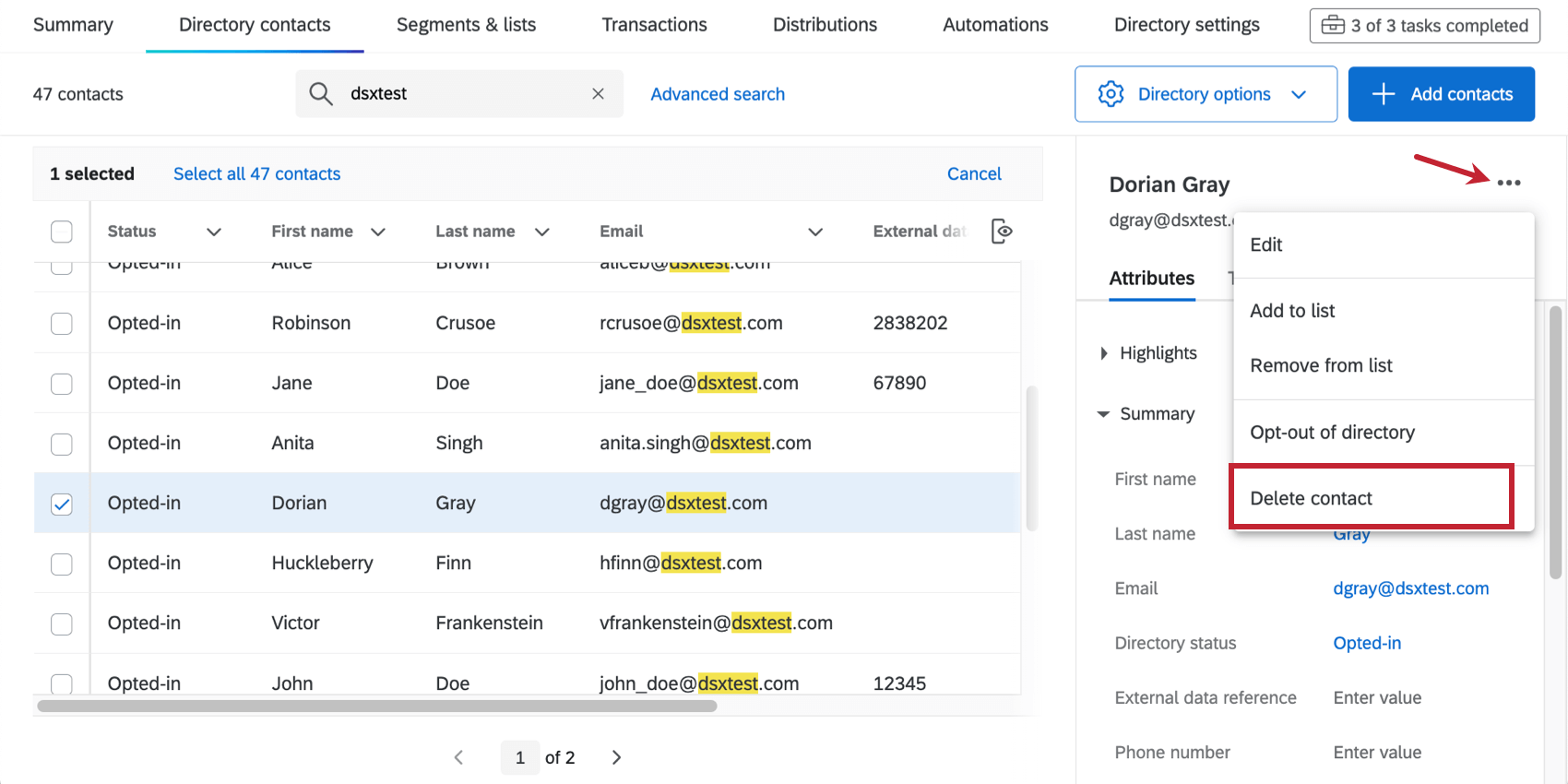
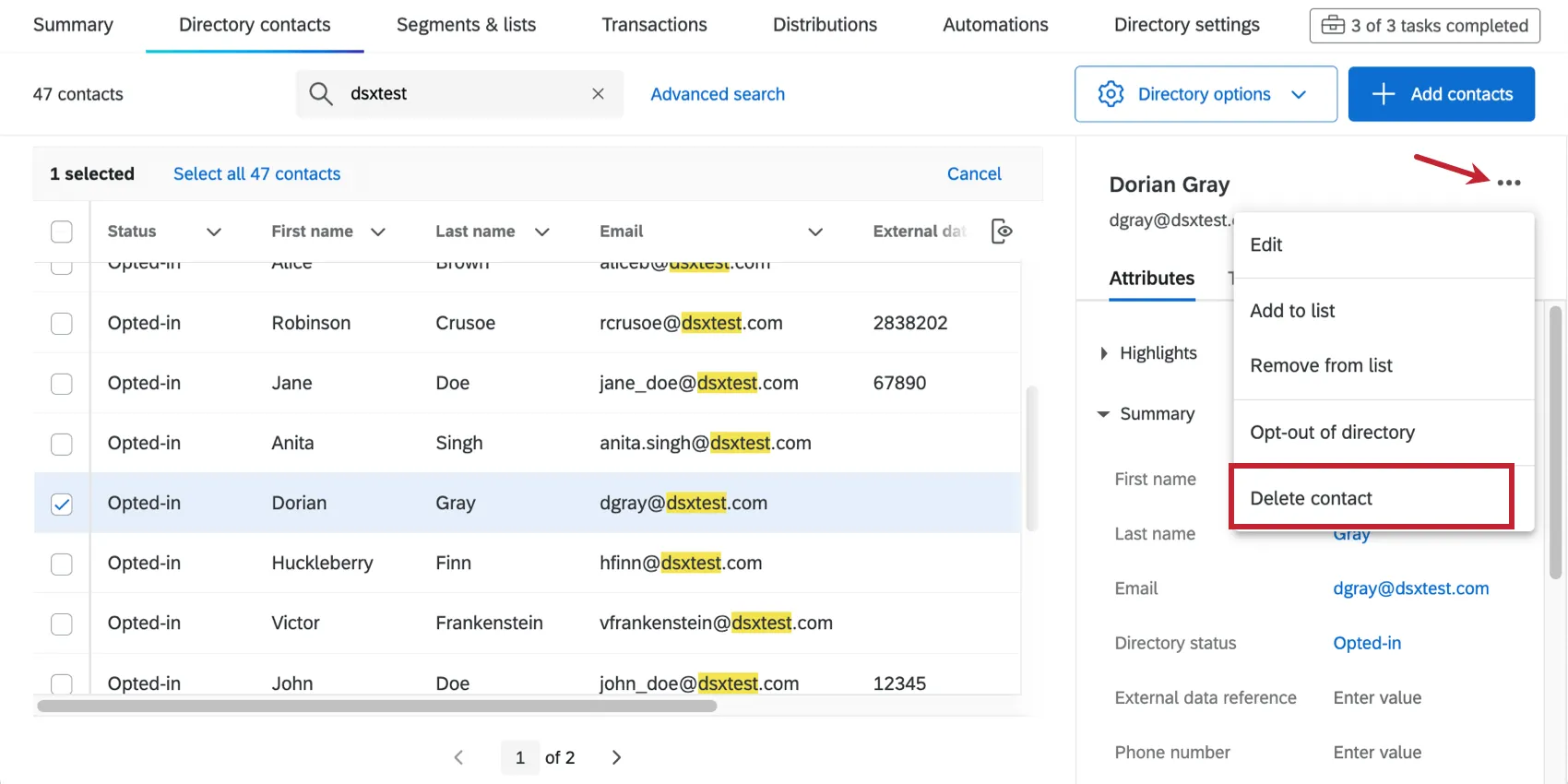
Consejo Q: Eliminar un contacto no eliminará ningún dato que haya enviado en una encuesta.
Exportar contactos seleccionados
Puede exportar los contactos que haya seleccionado en un archivo CSV o TSV y especificar qué datos embebidos desea incluir.
Consejo Q: Para la exportación que obtiene desde Opciones de Directorio , consulte Exportar todos los contactos del Directorio.
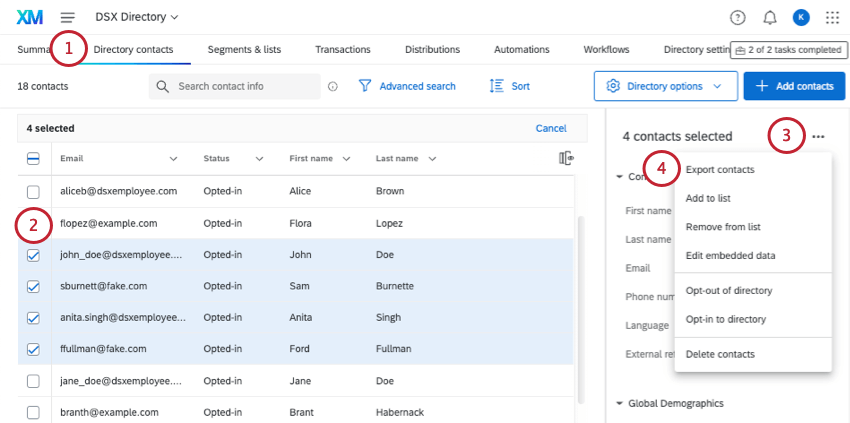
Consejo Q: Pruebe una búsqueda o un filtro para limitar los contactos verás.
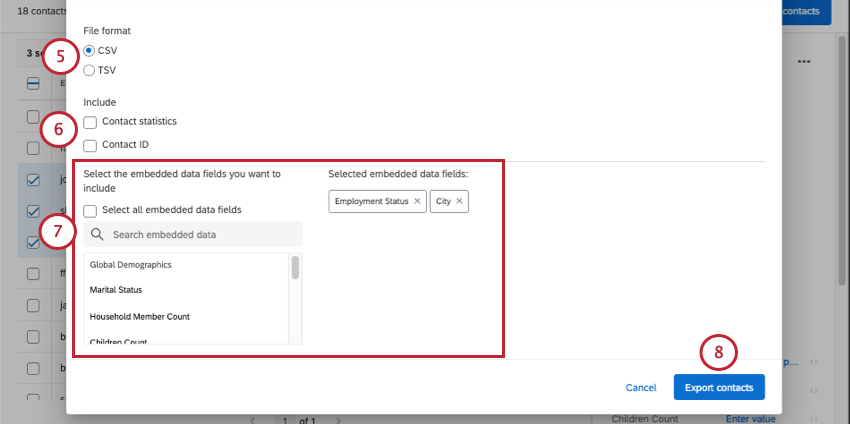
- Estadísticas de Contacto : Esto incluye el recuento de invitaciones, el recuento de correos electrónicos, el tiempo de respuesta promedio, la tasa de respuestas, la fecha de la última invitación, la fecha de la última respuesta y el recuento de respuestas. El recuento de respuestas incluye respuestas incompletas pero cerradas. El tiempo de respuesta promedio se expresa en milisegundos.
- ID de Contacto : Cada contacto del XM Directory tiene una identificación única generada aleatoriamente. Esta ID no se puede cambiar y se utiliza como identificador único en las llamadas API .
Consejo Q: Hacer clic Seleccionar todos los campos de datos embebidos incluir Todos los datos embebidos en el directorio . Tenga en cuenta que, dependiendo de cuántos campos haya en su directorio, esto puede aumentar drásticamente el tamaño del archivo. Vea nuestra guía sobre directorio de limpieza de datos embebidos .
Preguntas frequentes
Si alguien cancela su suscripción de una de mis listas de contactos, ¿también se cancelarán automáticamente las del resto de mis listas de contactos?
Si alguien cancela su suscripción de una de mis listas de contactos, ¿también se cancelarán automáticamente las del resto de mis listas de contactos?
¿Cómo excluyo a alguien de una lista de contactos? Ya no quiero que reciban correos electrónicos de esta lista.
¿Cómo excluyo a alguien de una lista de contactos? Ya no quiero que reciban correos electrónicos de esta lista.
También puede cambiar el estado de suscripción de un contacto en el producto. Veresta página.
Mi archivo de contactos del directorio/lista de distribución no se cargará en XM Directory. ¿Qué está pasando?
Mi archivo de contactos del directorio/lista de distribución no se cargará en XM Directory. ¿Qué está pasando?
Algunos de mis contactos se han eliminado o cambiado en XM Directory, pero no hice nada. ¿Qué ha pasado?
Algunos de mis contactos se han eliminado o cambiado en XM Directory, pero no hice nada. ¿Qué ha pasado?
¿Qué es XM Directory? / ¿Dónde está el público objetivo?
¿Qué es XM Directory? / ¿Dónde está el público objetivo?
¿Cuál es la diferencia entre los datos embebidos y los datos de transacción?
¿Cuál es la diferencia entre los datos embebidos y los datos de transacción?
¡Genial! ¡Gracias por tus comentarios!
¡Gracias por tus comentarios!