Extractor de Salesforce
Contenidos de la página
Acerca de la Tarea de extracción de Salesforce
El Extractor de Salesforce La tarea se puede utilizar para importar datos de Salesforce para su uso en Qualtrics. Los siguientes datos se pueden importar desde Salesforce:
- Objeto registros (como cuentas, contactos y oportunidades).
- Correos electrónicos conectado a casos cerrados.
- Informe datos.
En la primera ejecución, la tarea importará todos los registros especificados. En ejecuciones posteriores, incorporará registros nuevos o actualizados desde la última ejecución.
Extraer objetos de Salesforce
Esta sección explica cómo configurar esta tarea para importar registros de objetos (como Cuentas, Contactos y Oportunidades) de Salesforce.
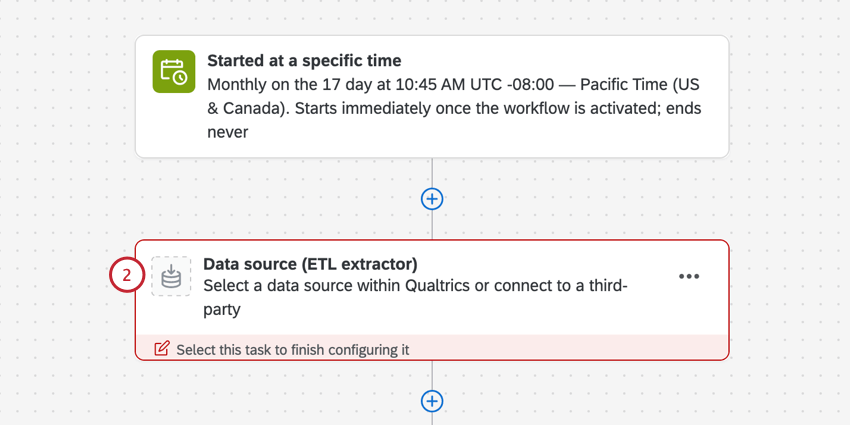
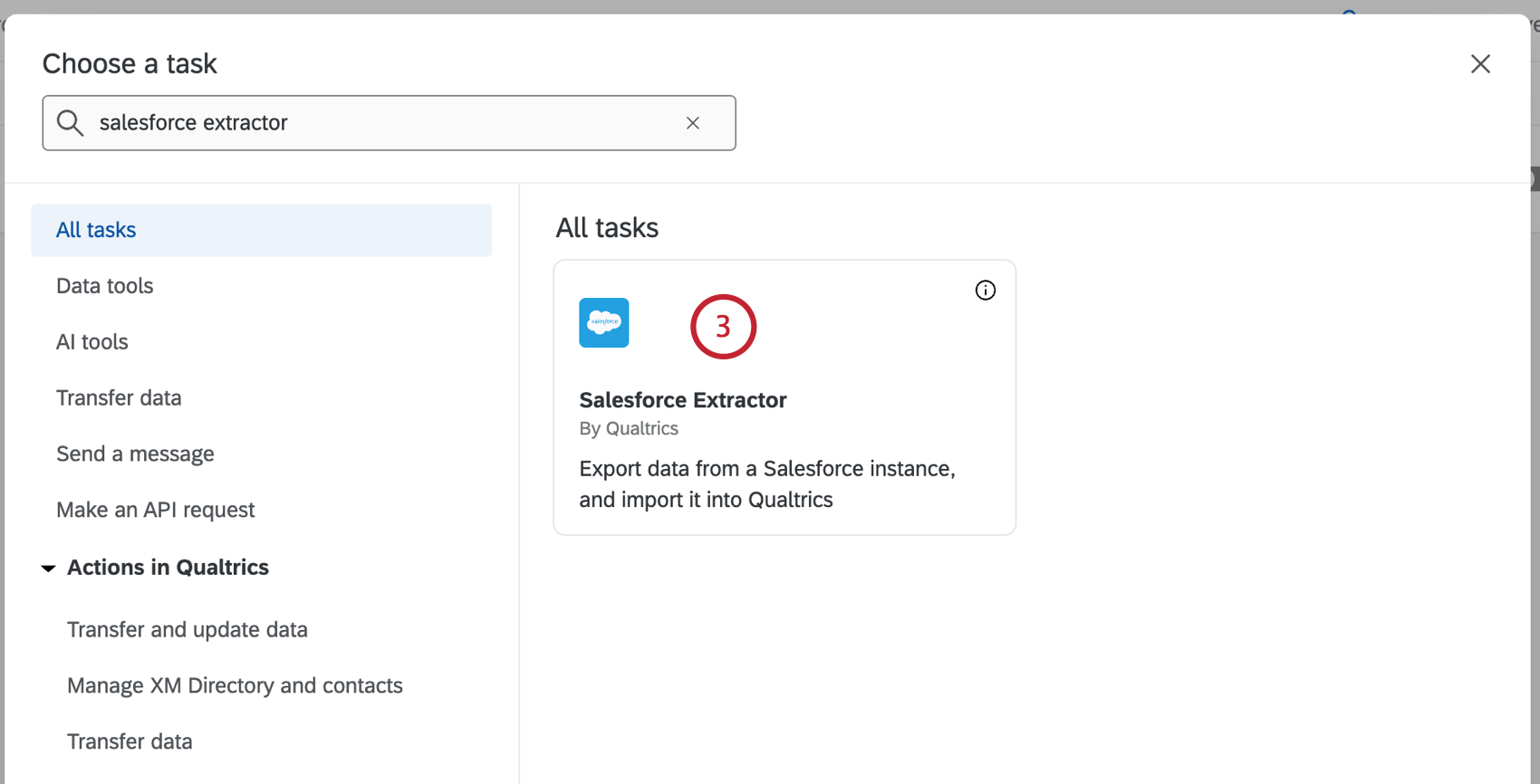
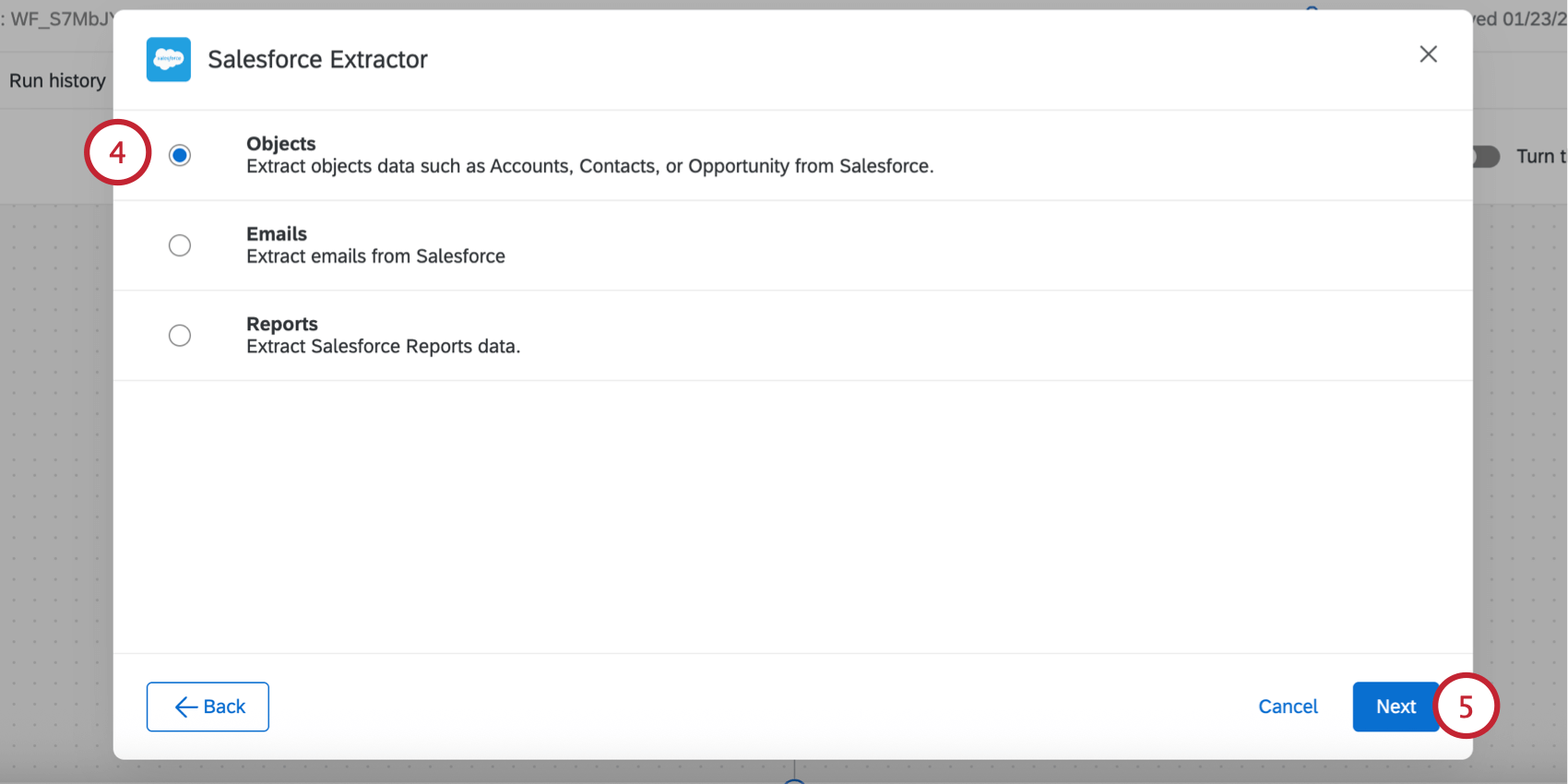
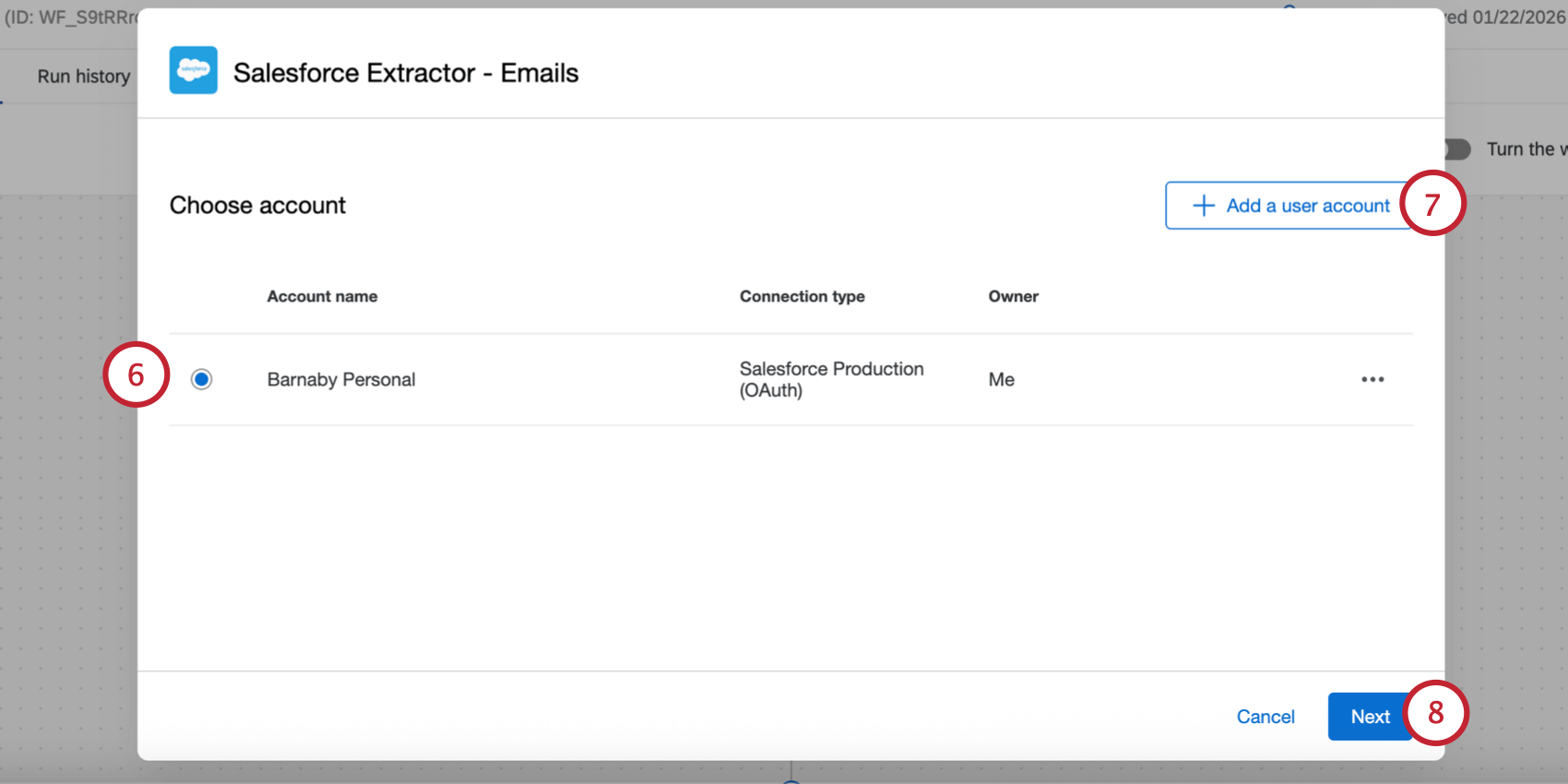
Consejo Q: Cualquier cuenta de Salesforce que haya conectado previamente, así como las cuentas configurado por administradores de Marca/organización Estará disponible aquí.
Atención: Puede tener hasta 5 conexiones externas a su cuenta de Salesforce para esta tarea. Si agrega más de 5 conexiones, se cortará la conexión más antigua.

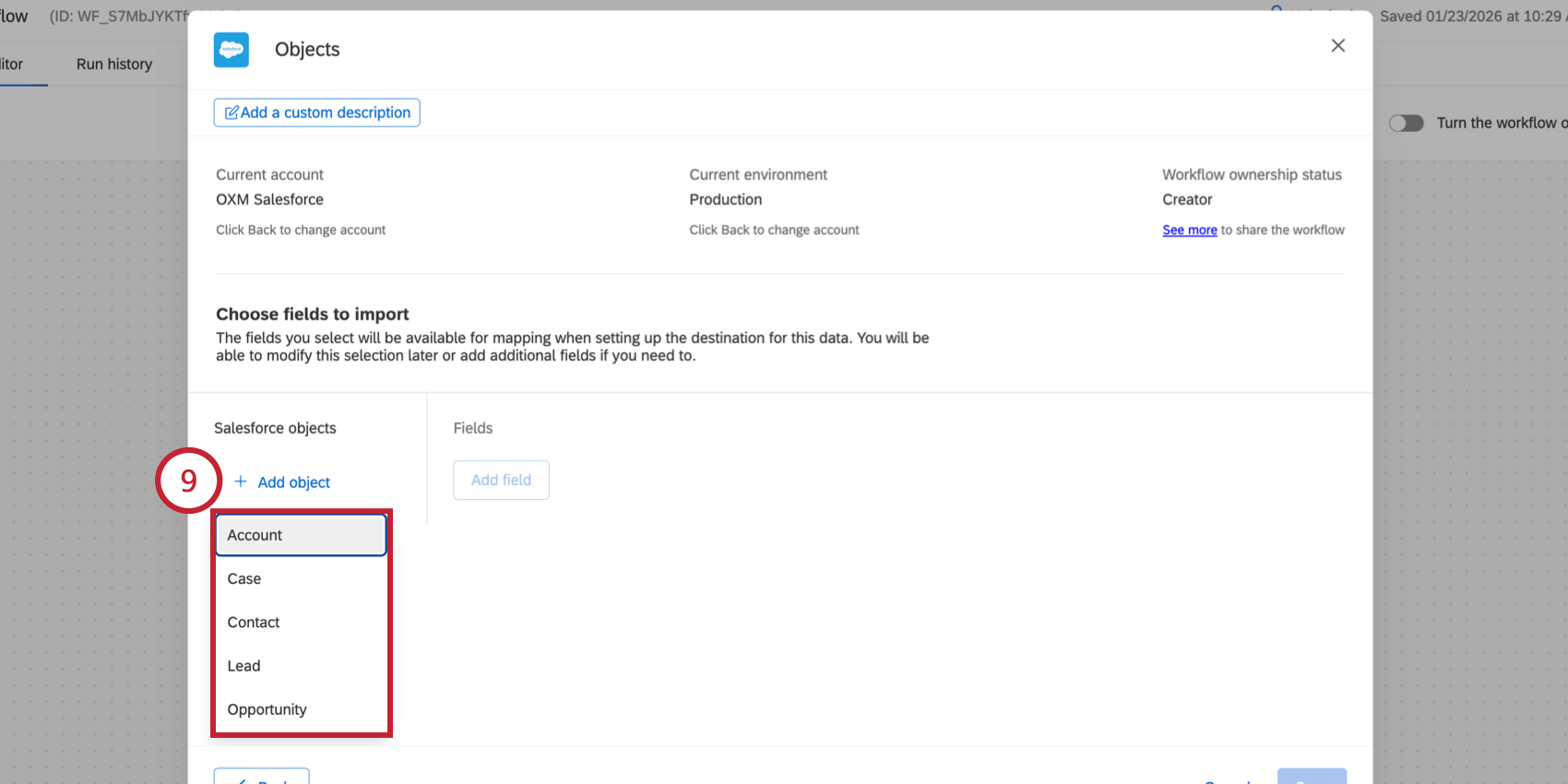
Los siguientes objetos de Salesforce están disponibles para importar:
- Cuenta
- Caso
- Contacto
- Cliente potencial
- Oportunidad Consejo Q: Si no tiene ningún objeto aquí, entonces la conexión entre su cuenta de Salesforce y Qualtrics no es válida o ha expirado. Regrese a la pantalla de selección de cuenta haciendo clic en “Atrás” y luego agregue una nueva cuenta de Salesforce.

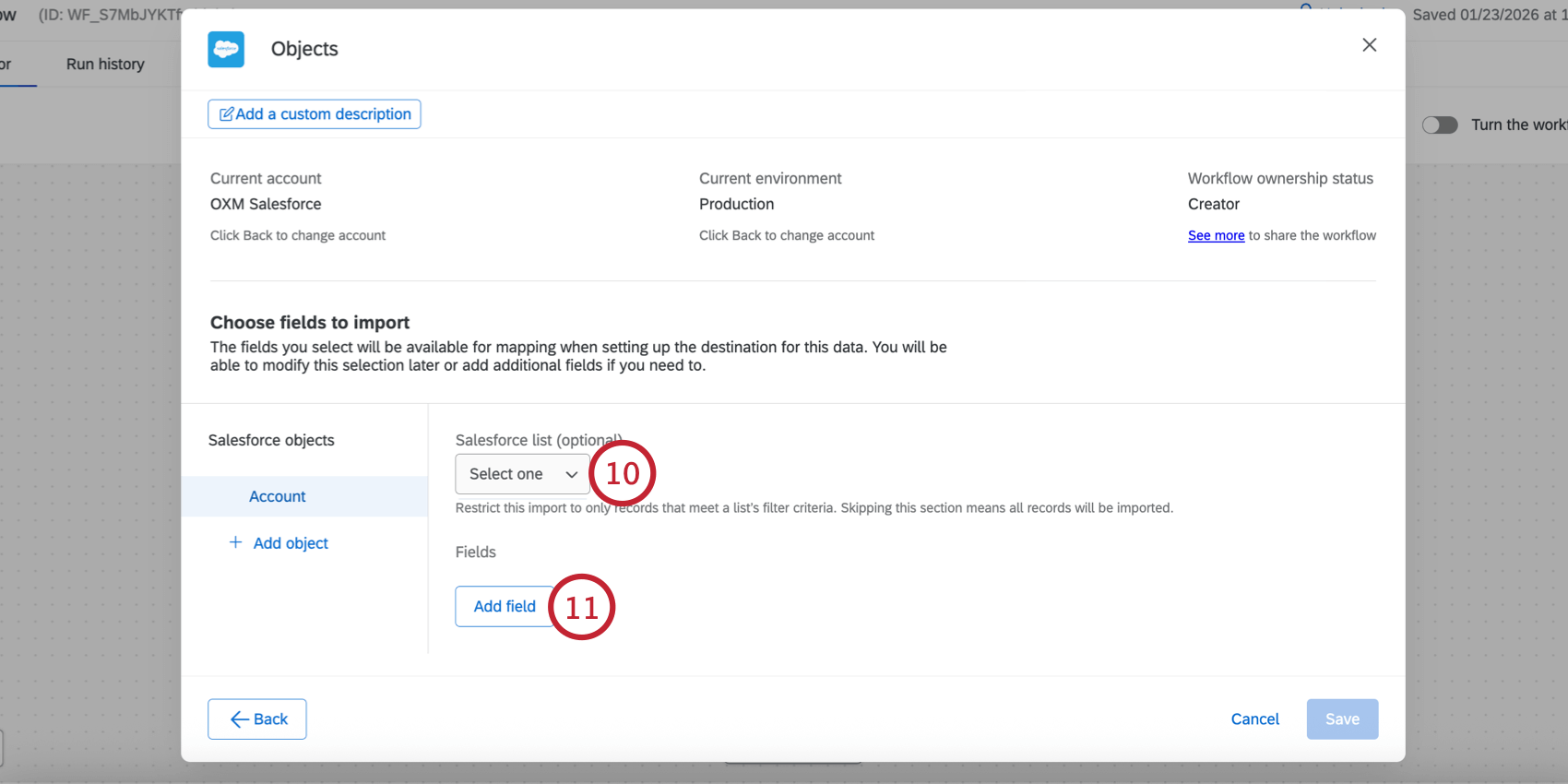
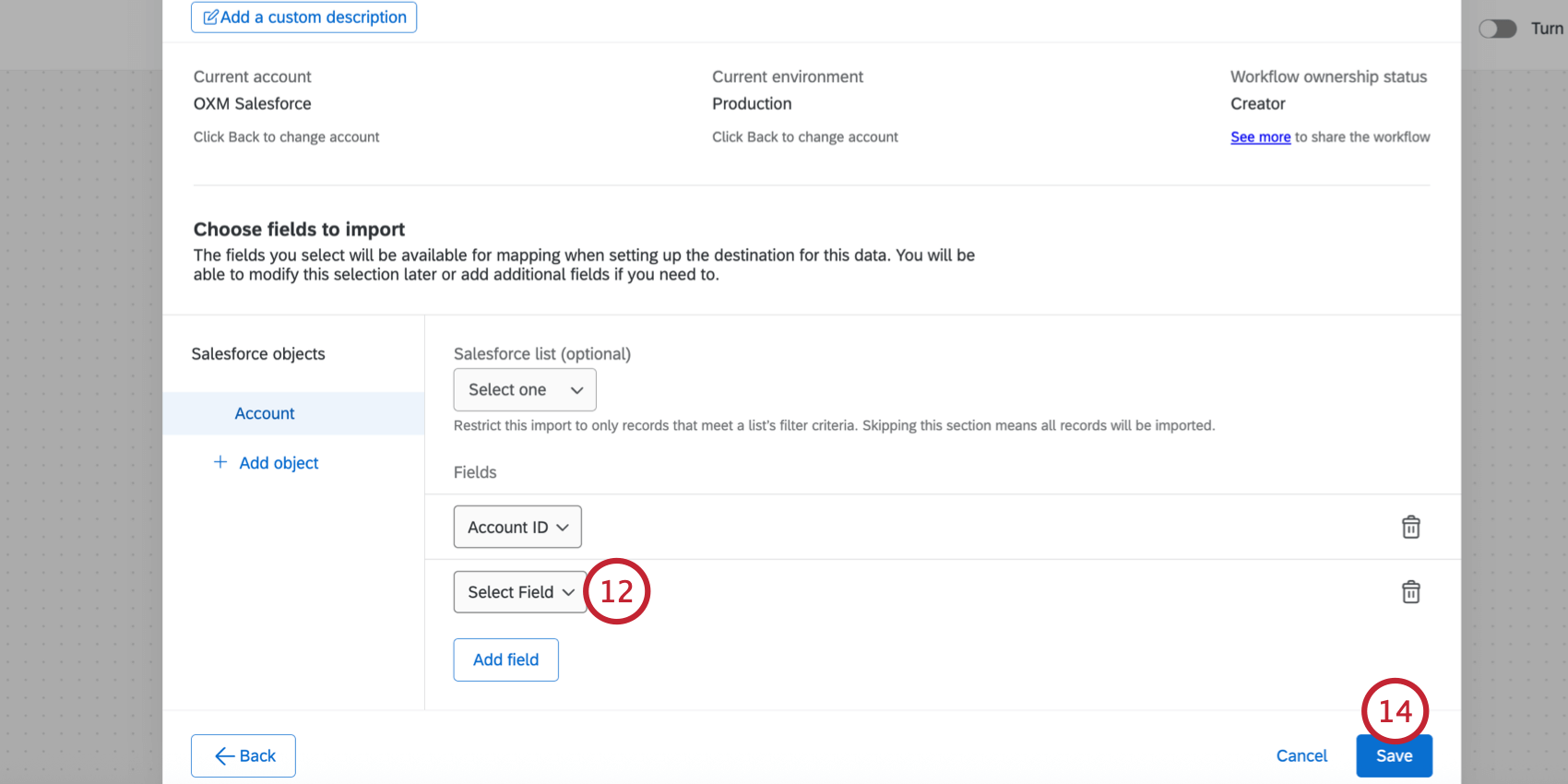
Consejo Q: Haga clic en el icono de la papelera siguiente a un campo u objeto para eliminarlo de la tarea.
Solución de problemas de importación de objetos de Salesforce
Si su flujo de trabajo no se completa, diríjase a la historial de ejecución del flujo de trabajo para obtener más información sobre la falla. A continuación se presentan errores comunes y sus resoluciones:
- “Sus credenciales de Salesforce no son válidas, vuelva a conectarse”
- Las credenciales utilizadas con la tarea no son válidas y es necesario volver a ingresarlas. Para solucionar este problema, editar la tarea que falló y elija otra credencial válida o agregue una nueva.
- “ListView {{listviewId}} para sObject {{sObjectName}} no existe”
- La lista utilizada en la tarea no es accesible para el usuario o ha sido eliminada. Para solucionar este problema, editar la tarea que falló y seleccione el objeto que tiene una lista no válida. Luego, elija una nueva lista para utilizar. El campo {{listviewId}} en el mensaje de error contiene el ID de la lista en Salesforce y el campo {{sObjectName}} es el nombre del objeto en Salesforce.
- sObject {{sObjectName}} no existe
- El objeto utilizado con la tarea no es accesible para el usuario o ha sido eliminado. Para solucionar este problema, editar la tarea que falló, elimine el objeto no válido y guarde la tarea. El campo {{sObjectName}} en el mensaje de error contiene el nombre del objeto en Salesforce.
- El campo {{fieldName}} en el sObject {{sObjectId}} no existe
- El campo utilizado en la tarea no es accesible para el usuario o ha sido eliminado. Para solucionar este problema, editar la tarea que falló, elimine el campo no válido y guarde la tarea. El campo {{fieldName}} en el mensaje de error contiene el nombre del campo en Salesforce y el campo {{sObjectId}} es el ID del objeto en Salesforce.
- No se pudo determinar el aislamiento de datos
- Si se produce este error, por favor contacto con el Soporte técnico de qualtrics.
- Se produjo un error inesperado
- Si se produce este error, por favor contacto con el Soporte técnico de qualtrics.
- Se produjo un error con Sandbox
- Si hay algún error con Sandbox, se recomienda utilizar una versión que no sea Sandbox para resolver el problema. Los entornos Sandbox están diseñados para fines de prueba y no siempre funcionarán igual que los entornos que no son Sandbox.
Extracción de correos electrónicos de Salesforce
Esta sección explica cómo extraer correos electrónicos de Salesforce para usarlos en una proyecto de datos de correo electrónico (como parte de gestión de la escucha omnicanal).
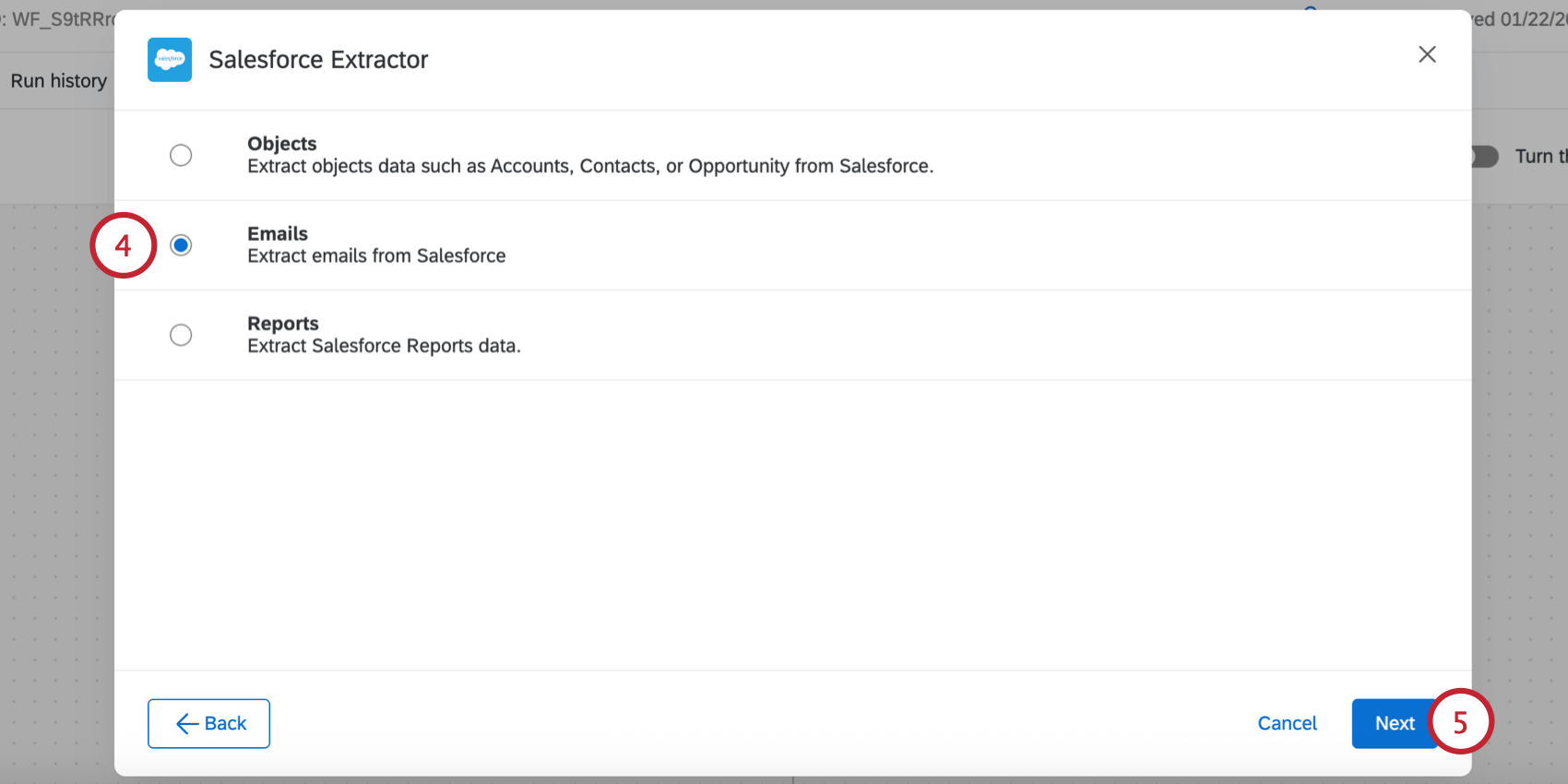
Consejo Q: Cualquier cuenta de Salesforce que haya conectado previamente, así como las cuentas configurado por administradores de Marca/organización Estará disponible aquí.
Atención: Puede tener hasta 5 conexiones externas a su cuenta de Salesforce para esta tarea. Si agrega más de 5 conexiones, se cortará la conexión más antigua.
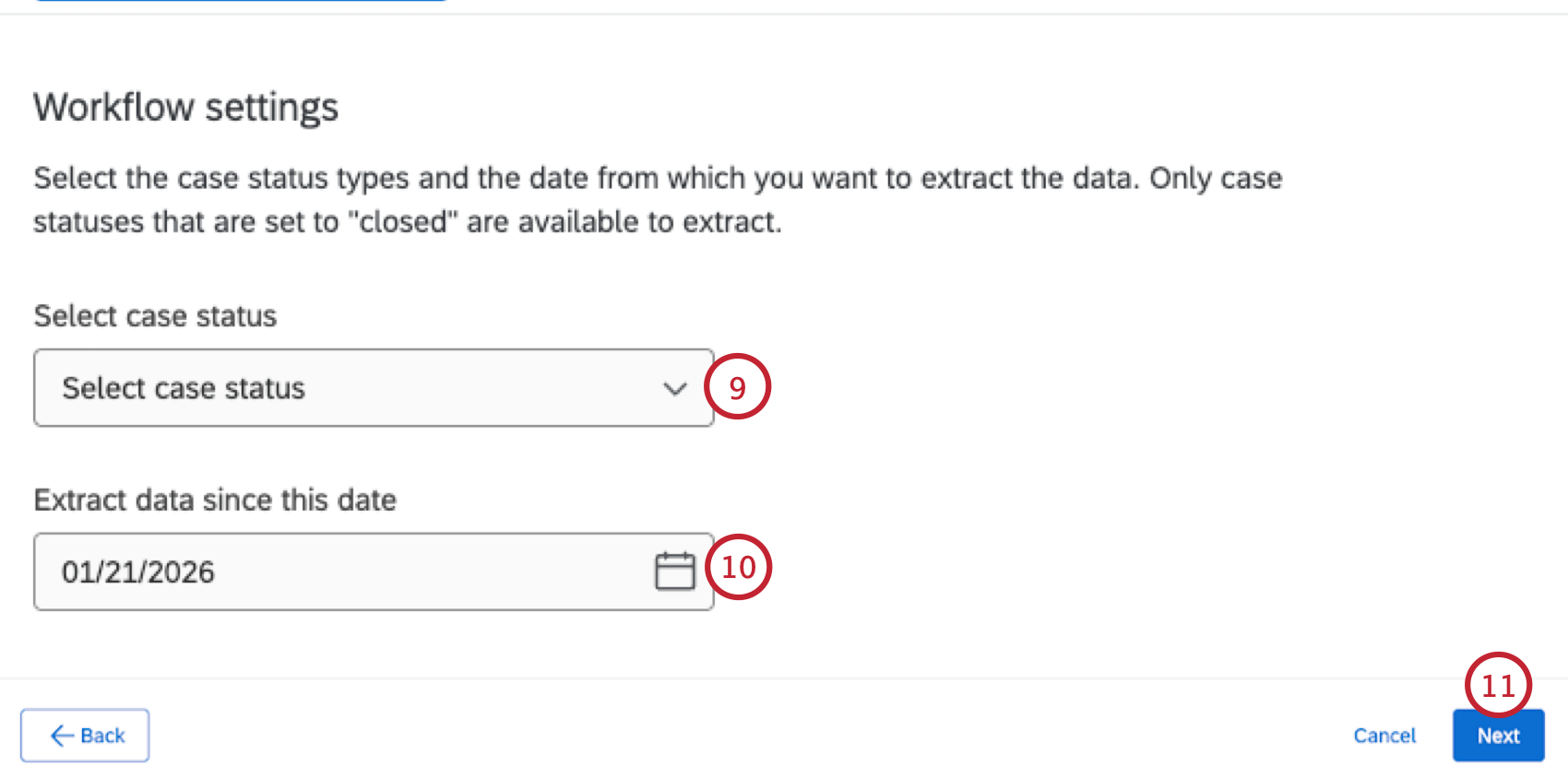
Atención: Solo puede seleccionar estados de casos que se consideren “cerrados” en Salesforce. El estado predeterminado “Cerrado” es uno de estos, y puede tener estados personalizados adicionales que también sean “cerrados”, lo cual es establecido por un administrador en Salesforce.
Consejo Q: En ejecuciones posteriores, solo extraerá correos electrónicos si la “Fecha de cierre” del caso se encuentra entre la ejecución anterior y la ejecución actual (que están determinadas por su programa ETL ).
Consejo Q: Puede establecer un período de tiempo personalizado para extraer datos de un rango de fechas específico haciendo clic en el Corre inmediatamente botón en la parte superior de su flujo de trabajo. Esto le permite “anular” el comportamiento de extracción de datos predeterminado mencionado anteriormente. Ver Cómo extraer datos de un rango de fechas específico para obtener instrucciones paso a paso. Tenga en cuenta que esta opción solo está disponible al extraer correos electrónicos de Salesforce.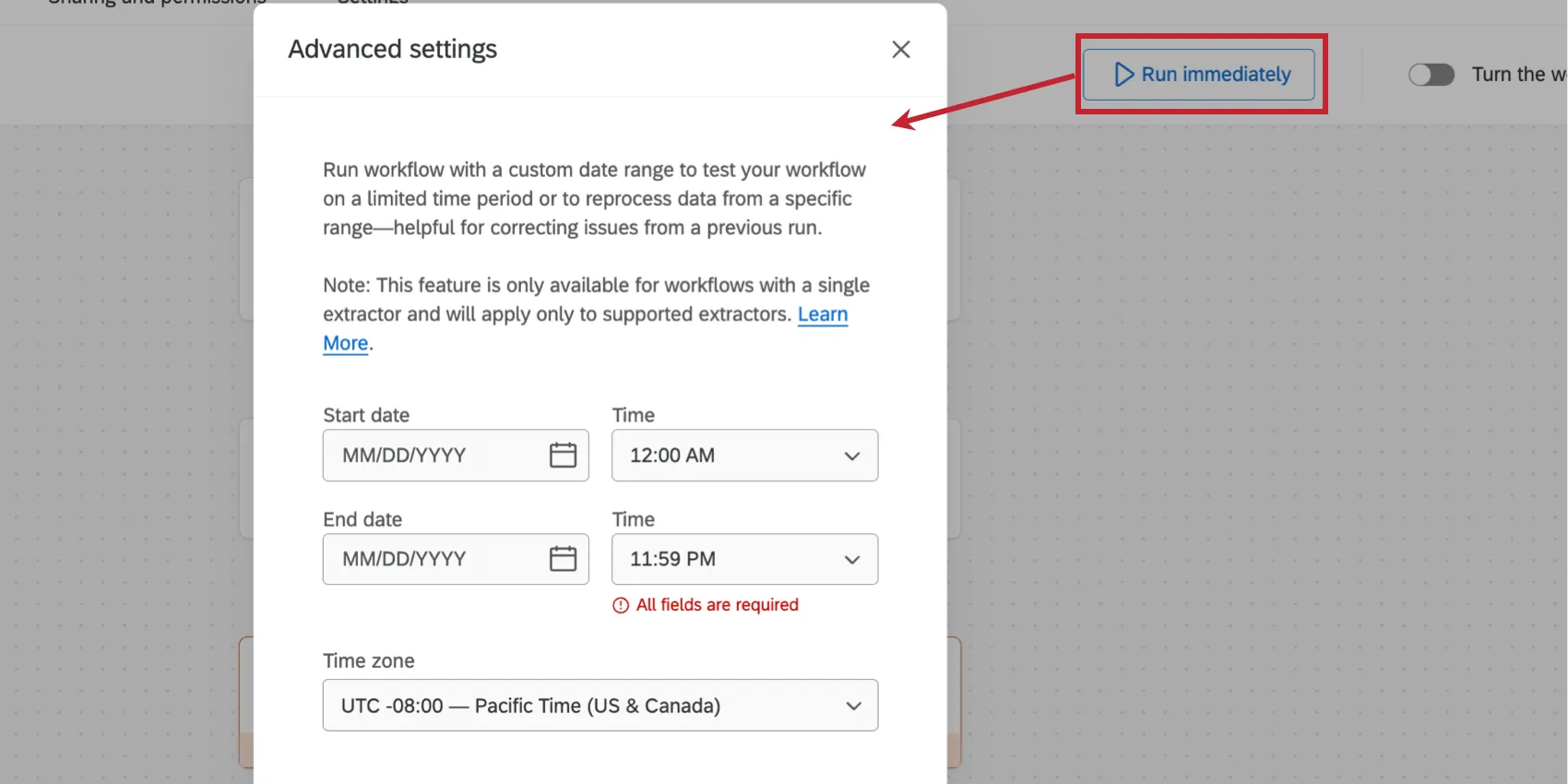
Atención: Los campos compuestos de Salesforce no aparecerán aquí porque no se pueden importar a Qualtrics.
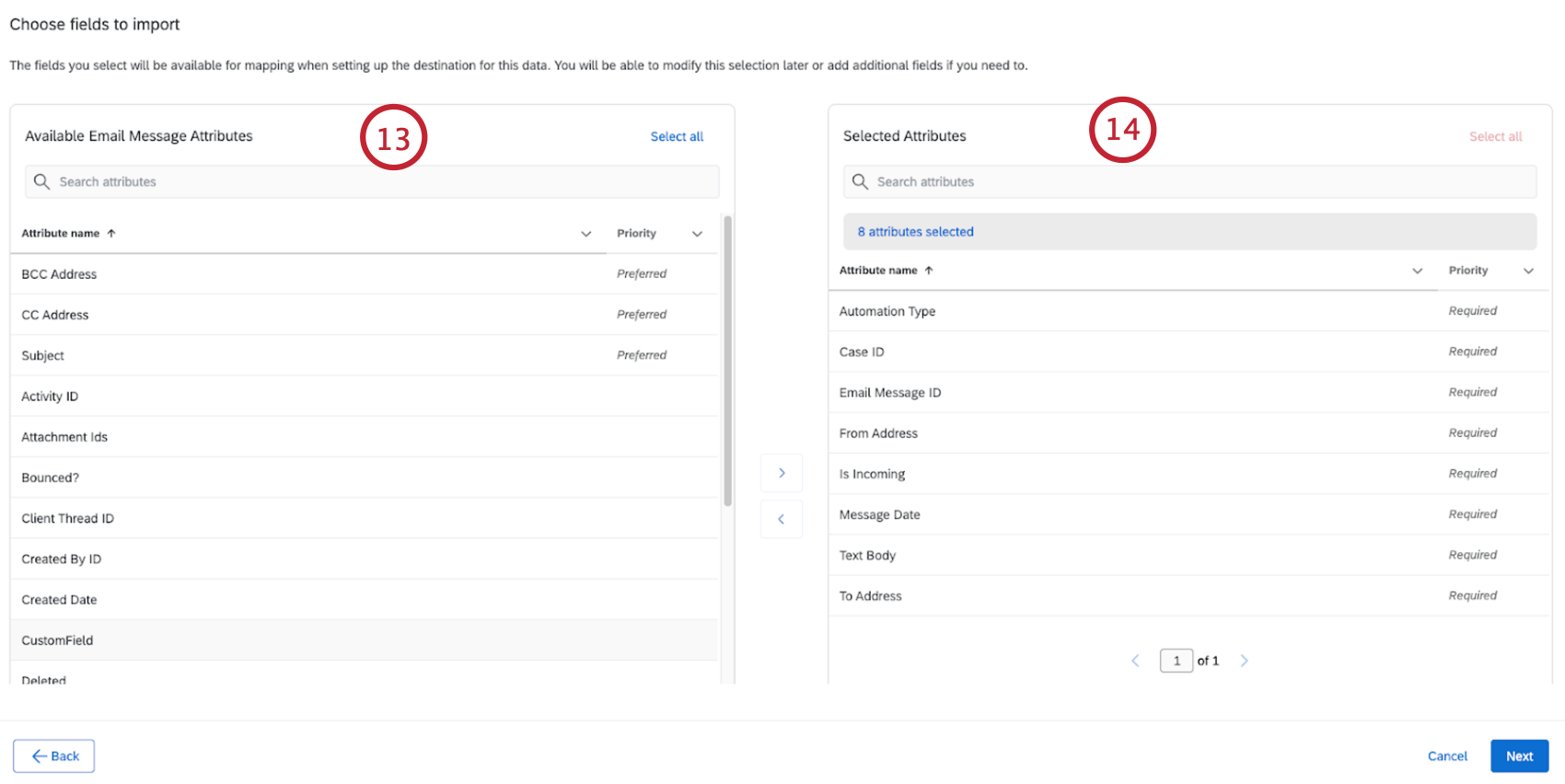
Consejo Q: Algunos atributos son obligatorios y ya estarán en esta columna. No se pueden eliminar.
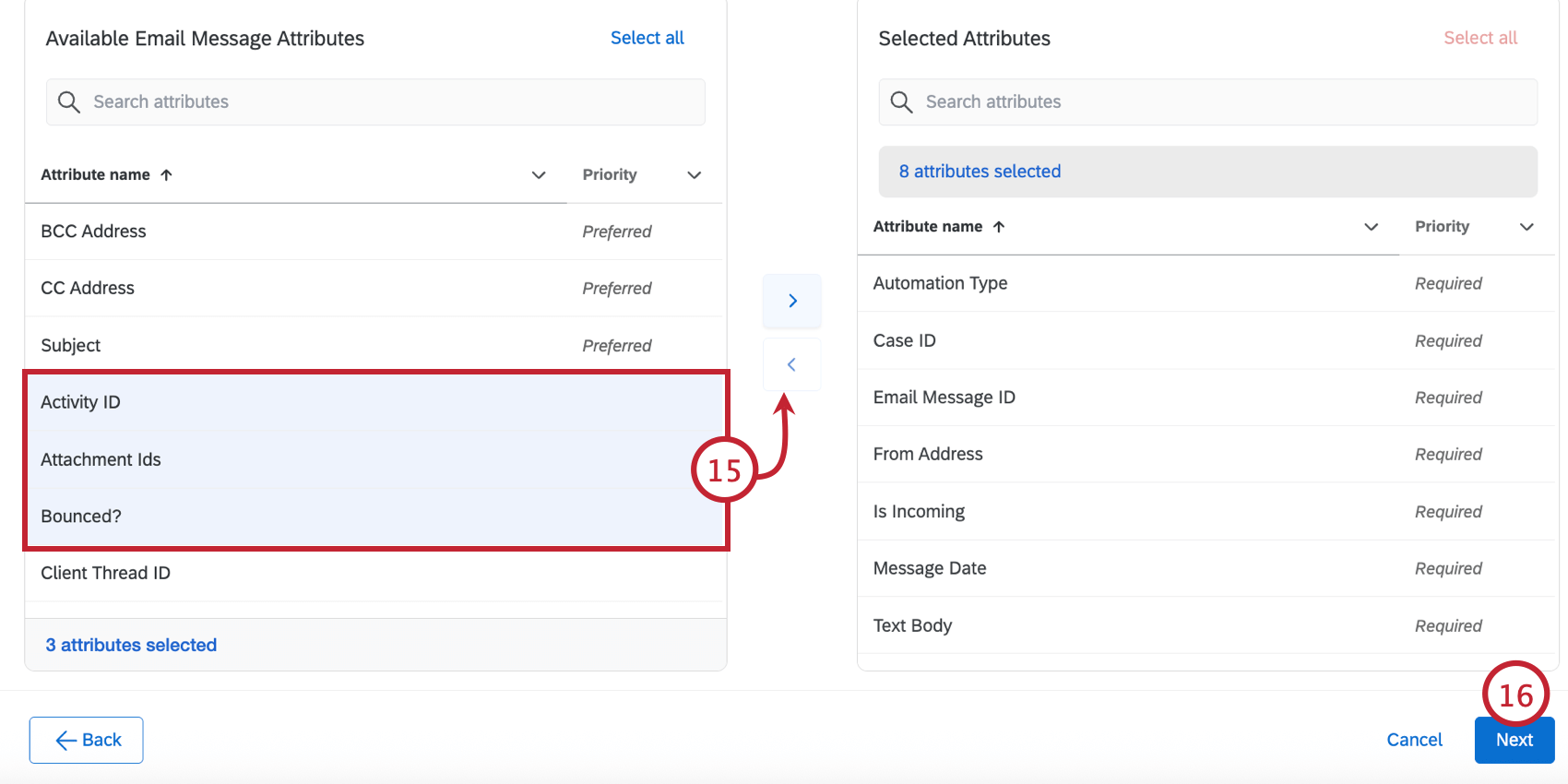
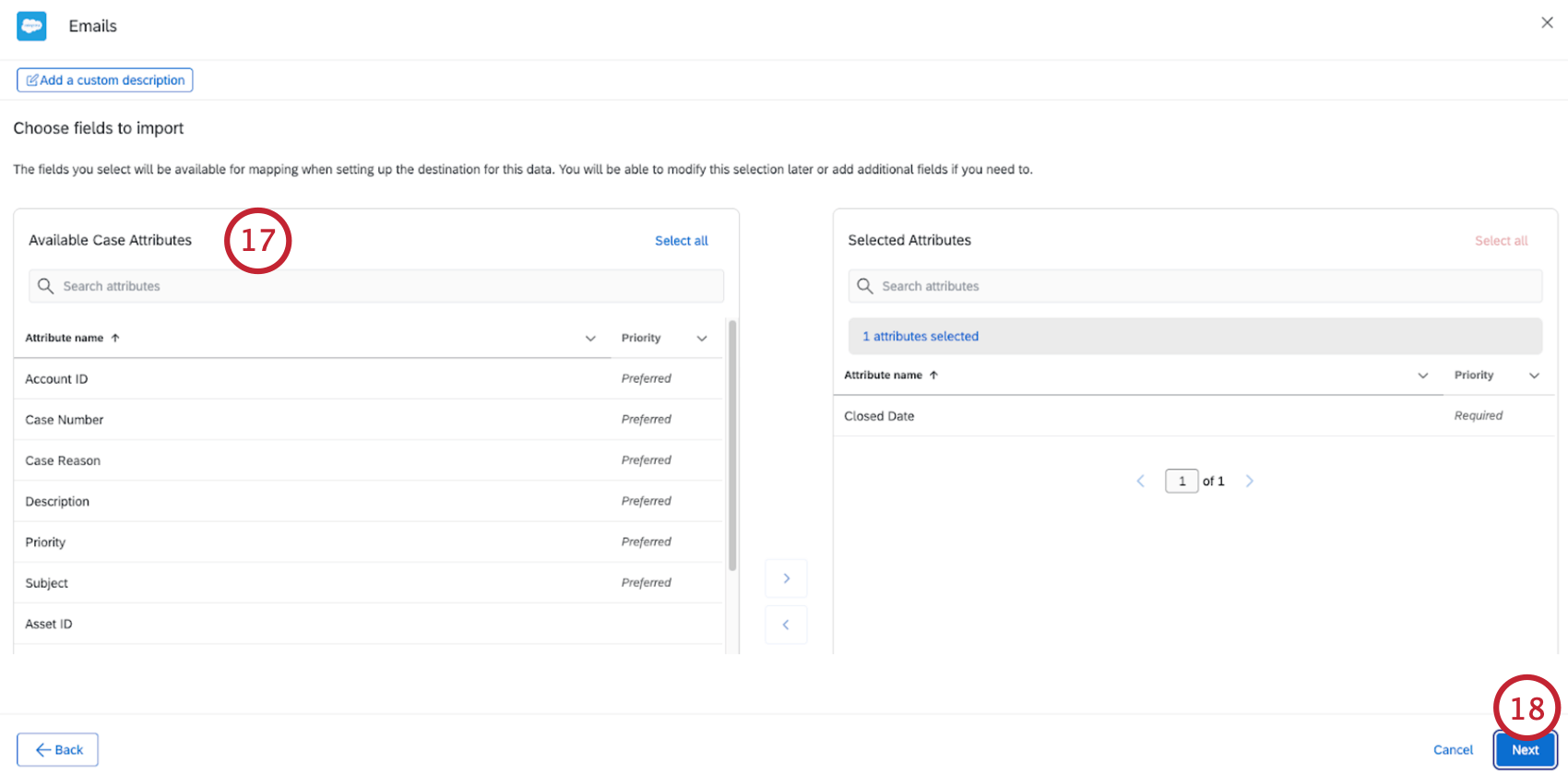
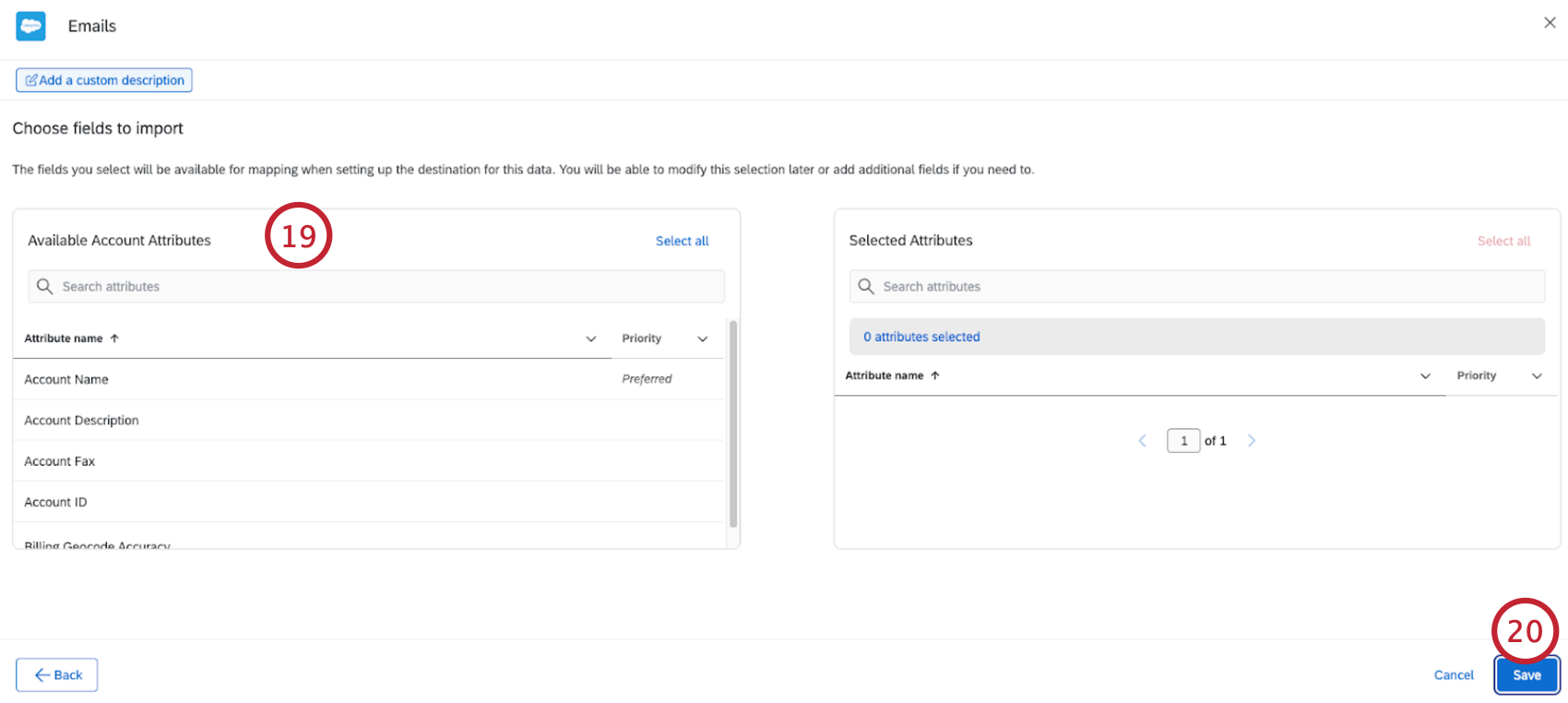
Extracción de datos de informes de Salesforce
Consejo Q: Esta tarea reemplazó la tarea“Importar datos de informes de Salesforce”. Ofrece la misma funcionalidad con una configuración optimizada.
Esta sección cubre cómo extraer datos de los informes de Salesforce para usarlos en Qualtrics.
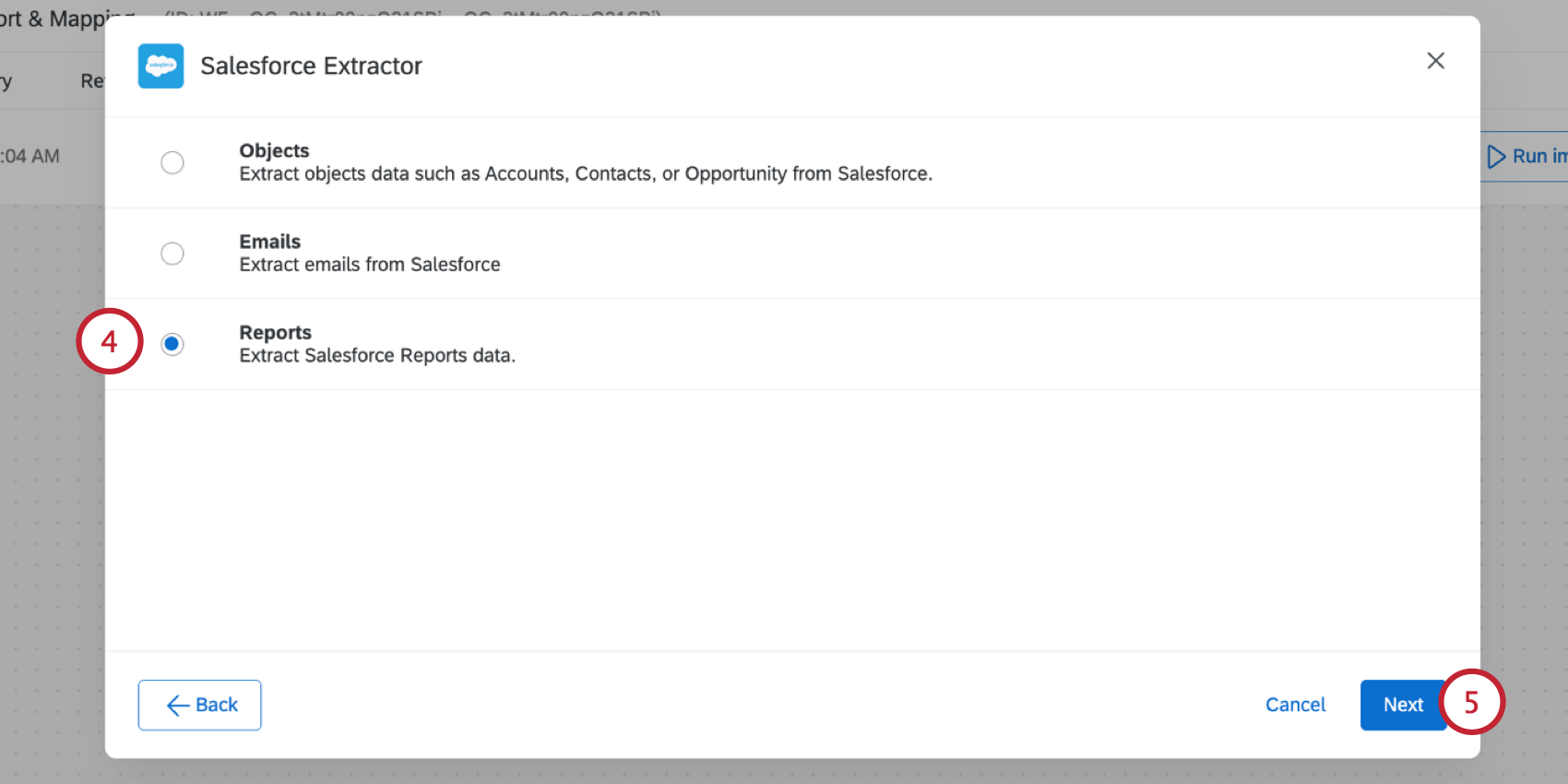
Consejo Q: Cualquier cuenta de Salesforce que haya conectado previamente, así como las cuentas configurado por administradores de Marca/organización Estará disponible aquí.
Atención: Puede tener hasta 5 conexiones externas a su cuenta de Salesforce para esta tarea. Si agrega más de 5 conexiones, se cortará la conexión más antigua.
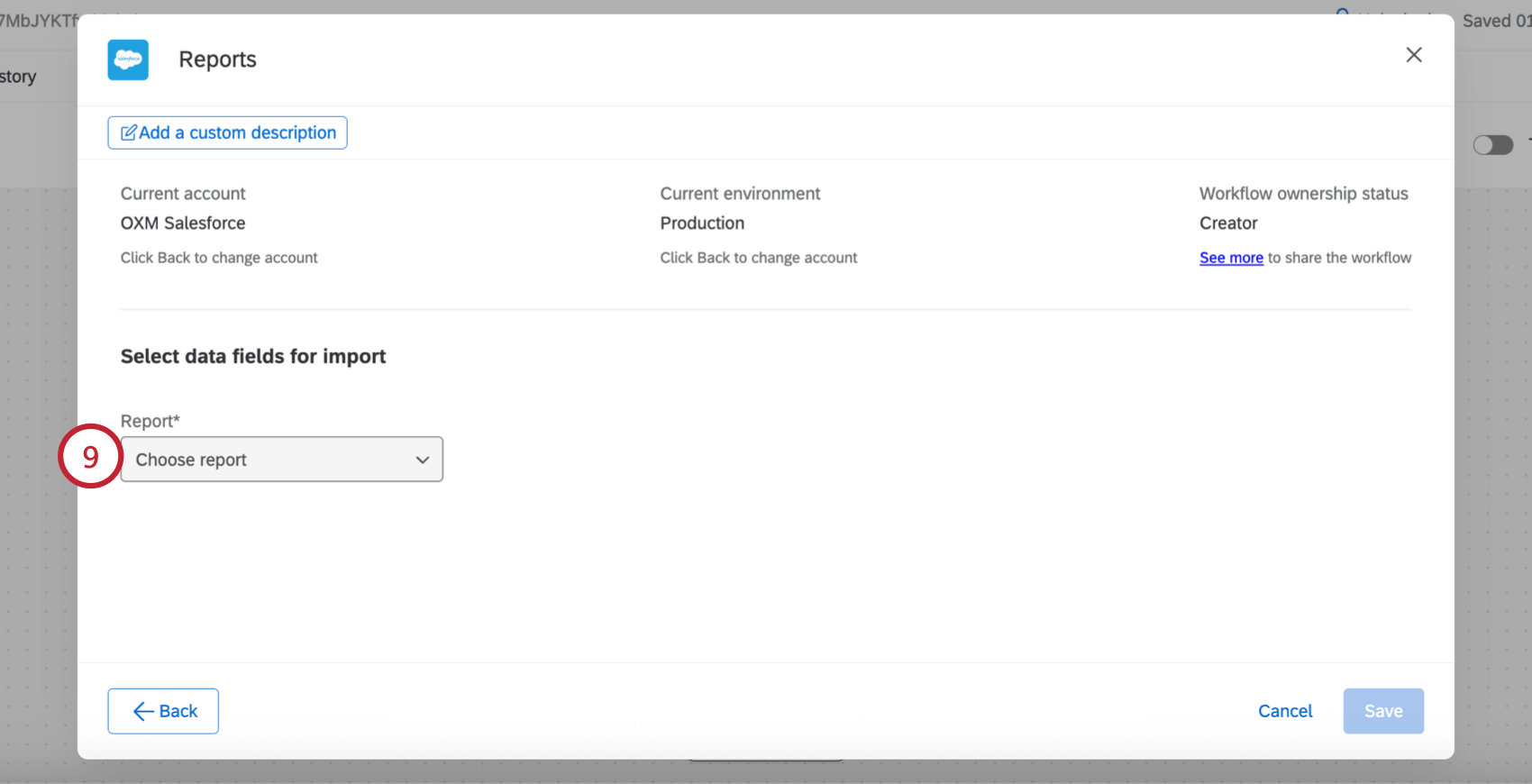
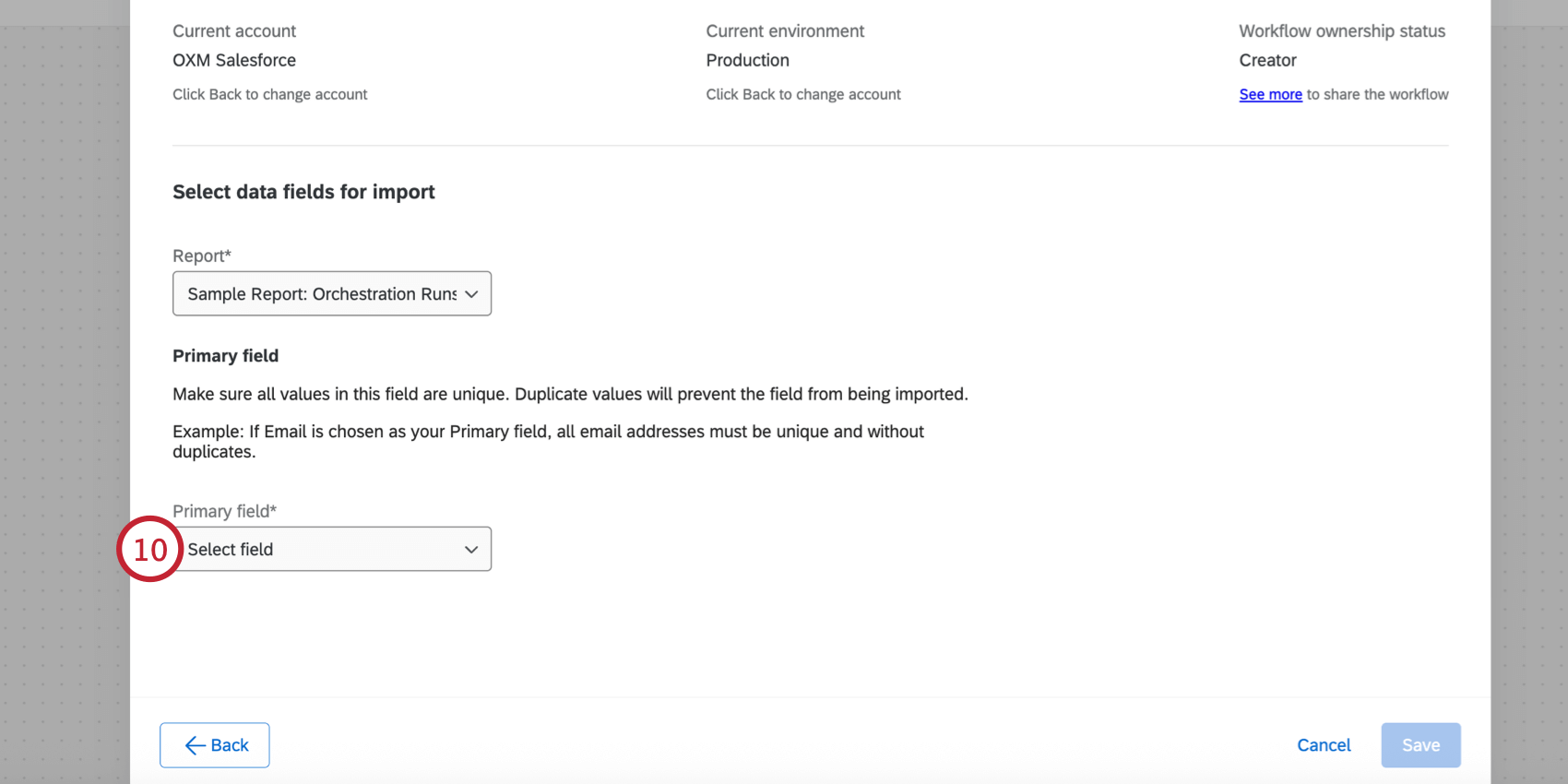
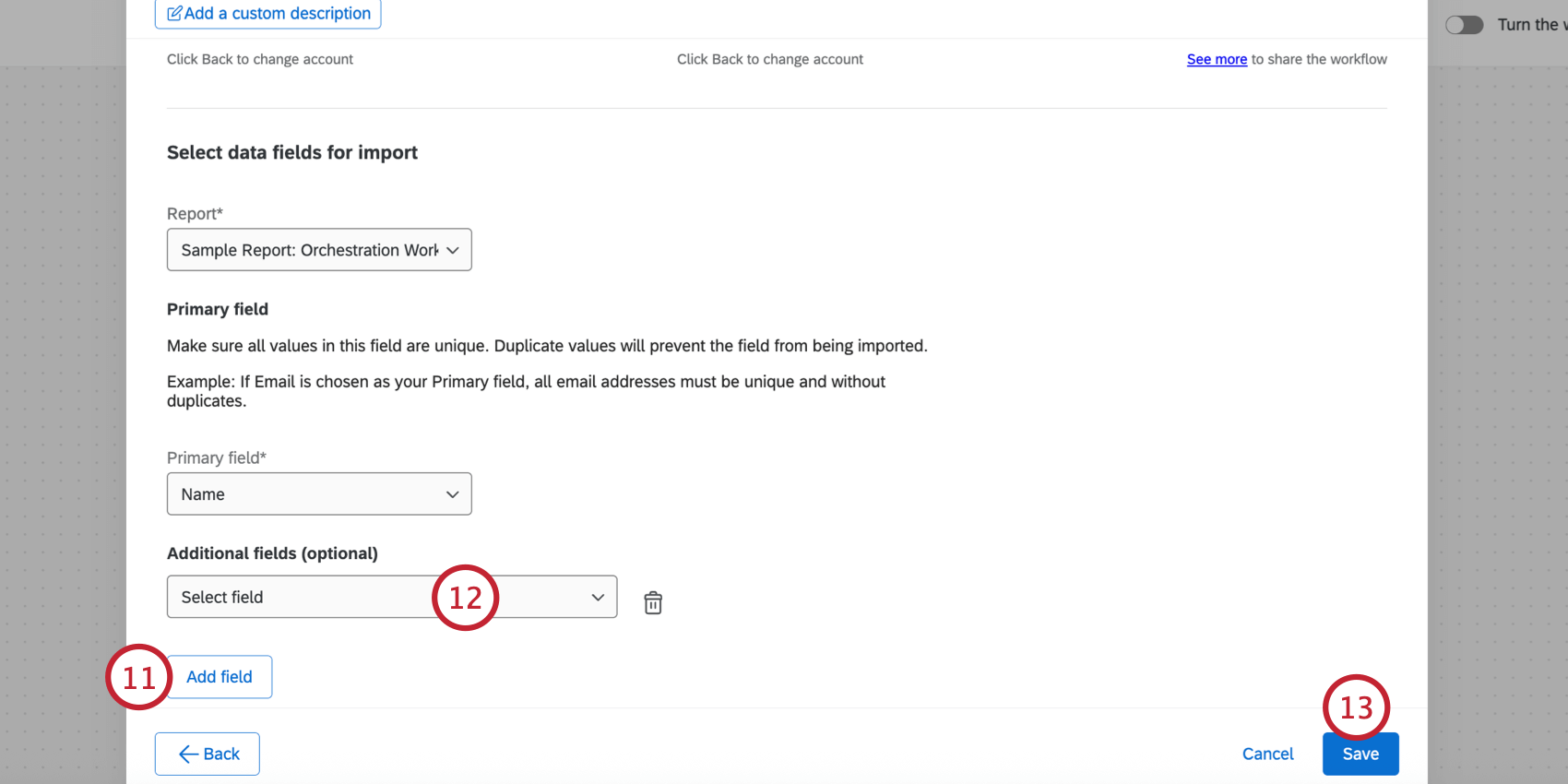
Consejo Q: Para eliminar un campo de su mapeo, haga clic en el ícono de la papelera .
A Siguiente, deberá guardar sus datos en Qualtrics mediante una tarea de carga. Por lo general, este es el “Agregar contactos y transacciones al XM Directory” tarea.
¡Genial! ¡Gracias por tus comentarios!
¡Gracias por tus comentarios!