Cargar datos de Cuenta B2B en la Tarea de XM Directory
Contenidos de la página
Atención: Esta tarea está camino a la desuso y ya no se pueden crear nuevas tareas. Por favor utilice el Agregar contactos y transacciones a la tarea XMD en cambio. Las tareas B2B que estén habilitadas y se hayan ejecutado correctamente durante el último mes se migrarán automáticamente a la tarea“Agregar contactos y transacciones a XMD”.

Acerca de la Tarea Cargar datos de Cuenta B2B en el XM Directory
El Cargar datos de cuenta B2B en el XM Directory tarea le permite asignar datos importados a Qualtrics a su XM Directory. Por ejemplo, puedes utilizar un Extraer datos de archivos SFTP tarea para importar datos a Qualtrics y luego asignar esos datos a su directorio.
Consejo Q: Para obtener más información sobre el uso de tareas de carga y extracción de datos, consulte Uso de tareas de Flujos de trabajo para crear flujos de trabajo ETL.

Consejo Q: Para obtener información sobre los límites generales que aplicar a los flujos de trabajo ETL , consulte Límites del Flujo de trabajo. Para conocer los límites específicos de cada tarea, consulte la información en esta página.
Configuración de una Tarea de carga de datos de Cuenta B2B en el XM Directory
Consejo Q: Dado que esta tarea está en desuso, no se pueden crear nuevas tareas. Utilice el Agregar contactos y transacciones a la tarea XMD en cambio.
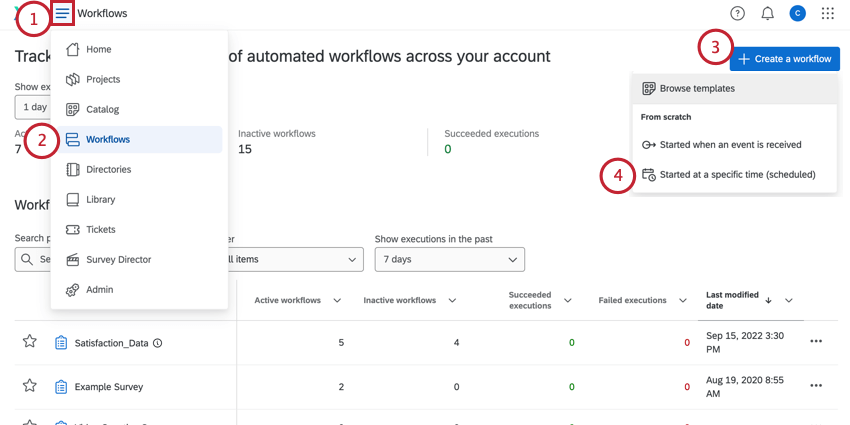
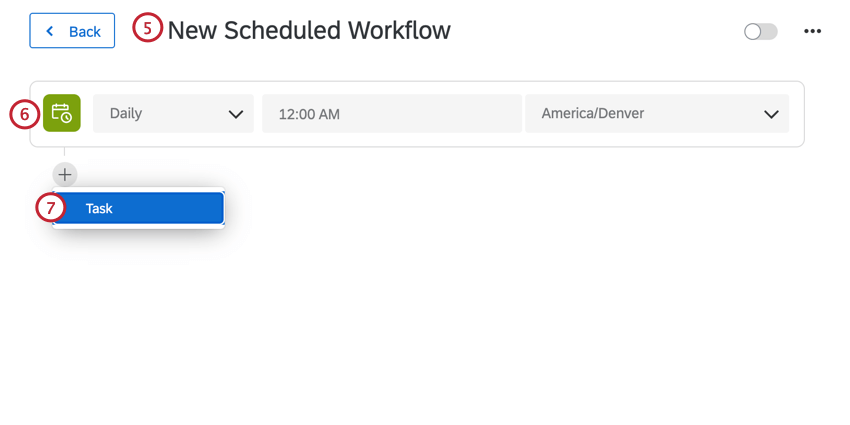
Consejo Q: Normalmente, utilizarás un flujo de trabajo programado para que tus datos estén actualizados periódicamente.
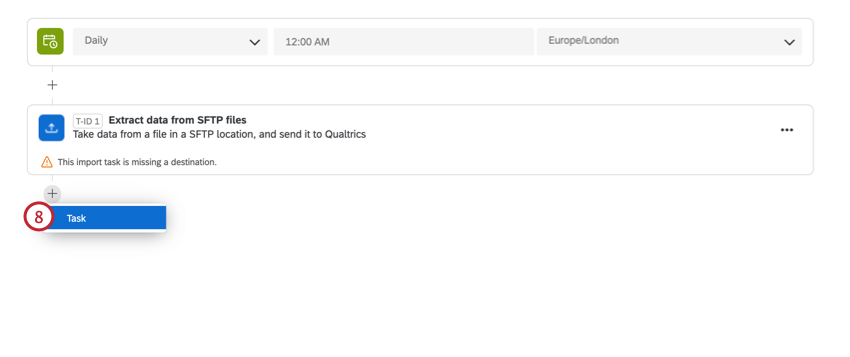
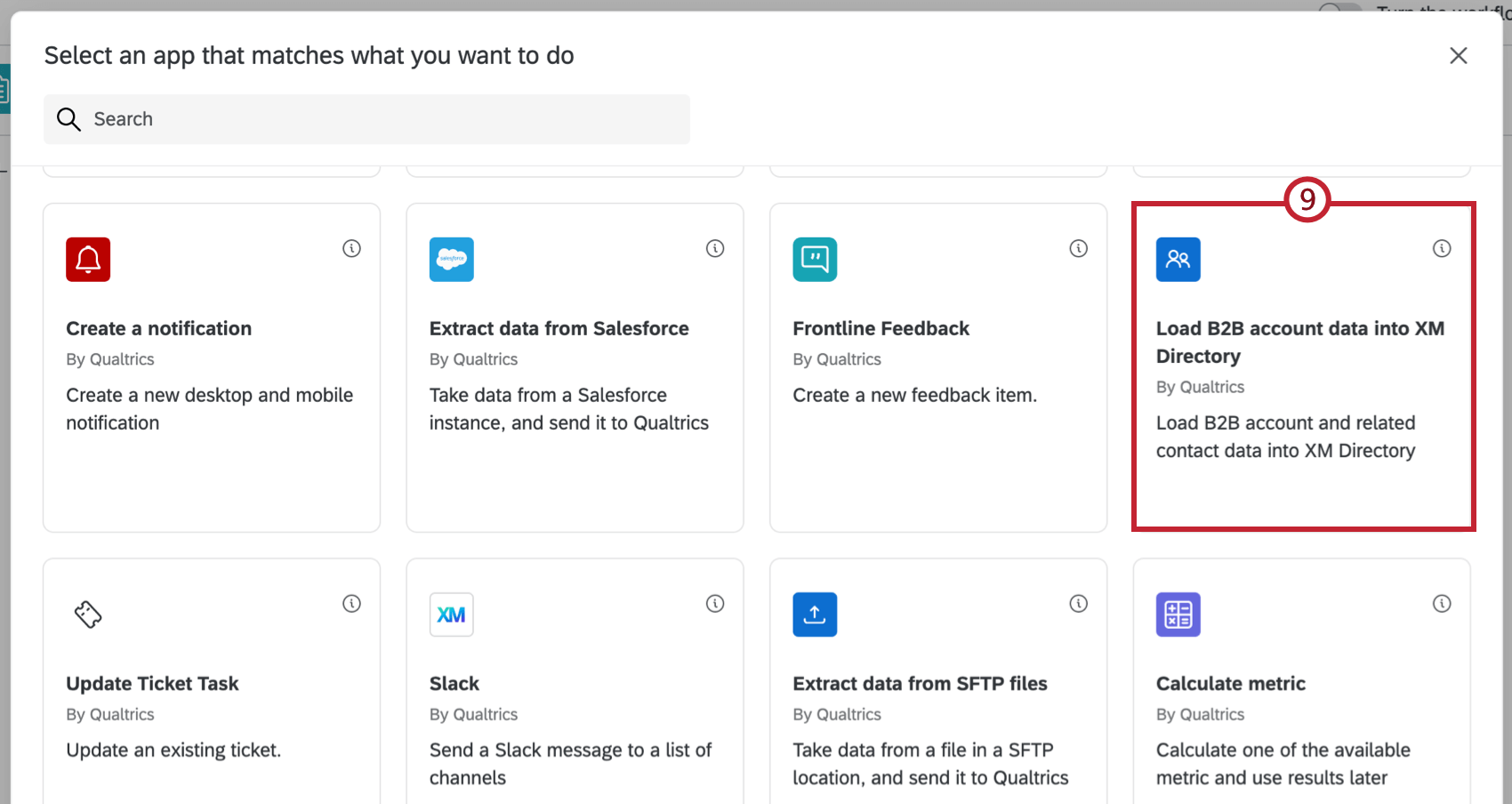
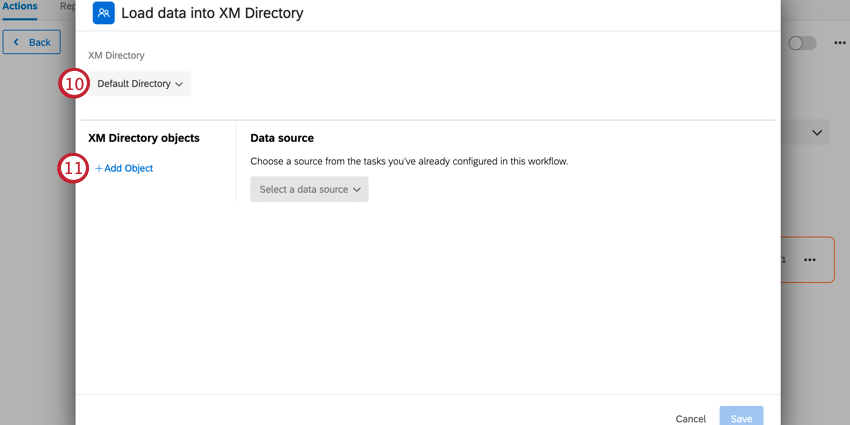
Consejo Q: La mayoría de las licencias solo tienen un directorio predeterminado, pero algunas pueden tener múltiple .
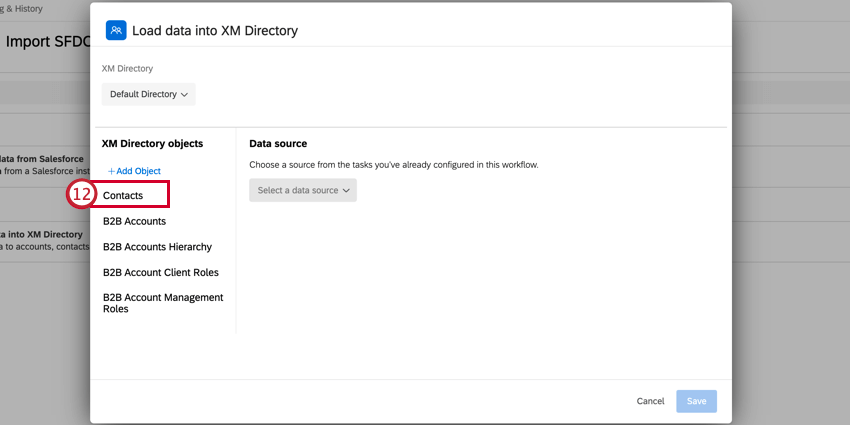
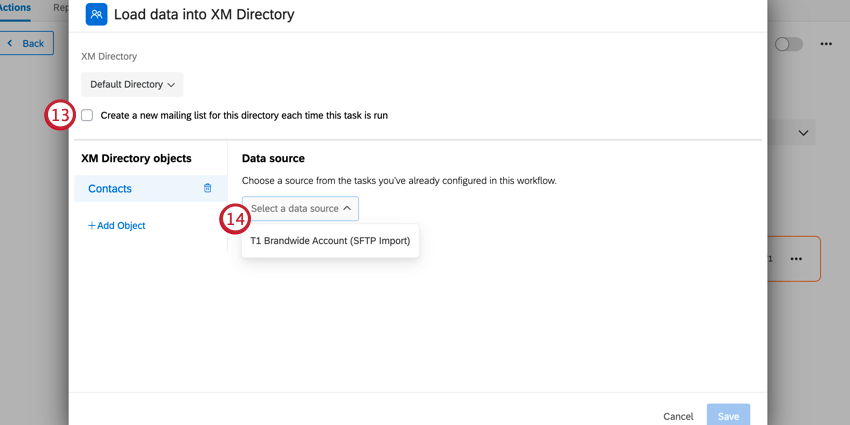
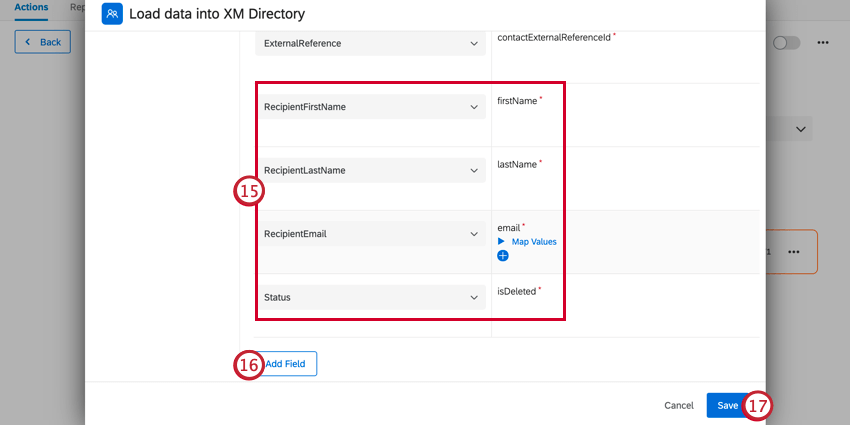
Consejo Q: También puedes asignar valores de campos individuales. Ver Asignación de valores de campo Para más información.
Consejo Q: Esta tarea obedece a su directorio. deduplicación de contacto normas.
Asignación de valores de campo
Puede asignar valores de campos individuales para guardarlos en Qualtrics. Tiene la opción de mapear campos manualmente o cargar un archivo que contenga sus asignaciones. Además, puedes determinar qué sucede con los campos no asignados.
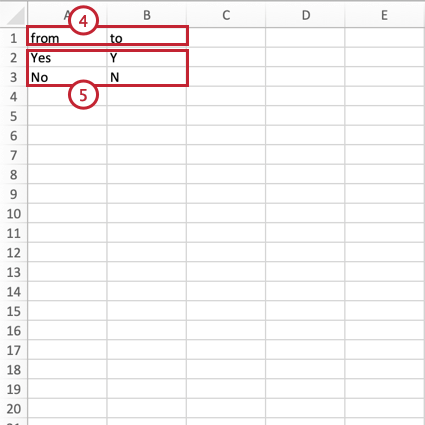
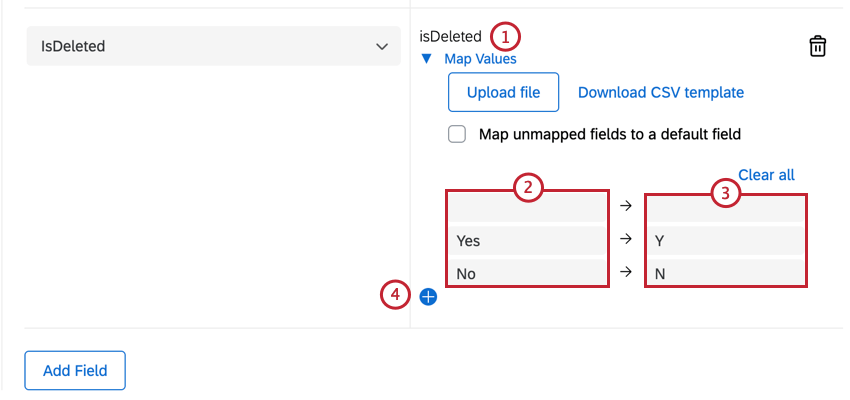
Ejemplo: Digamos que estoy importando un campo con valores de origen de “Sí” y “No”. En Qualtrics, quiero que estos se guarden como “Y” y “N”. Puedo mapear mis valores para que se guarden con el formato deseado en Qualtrics.

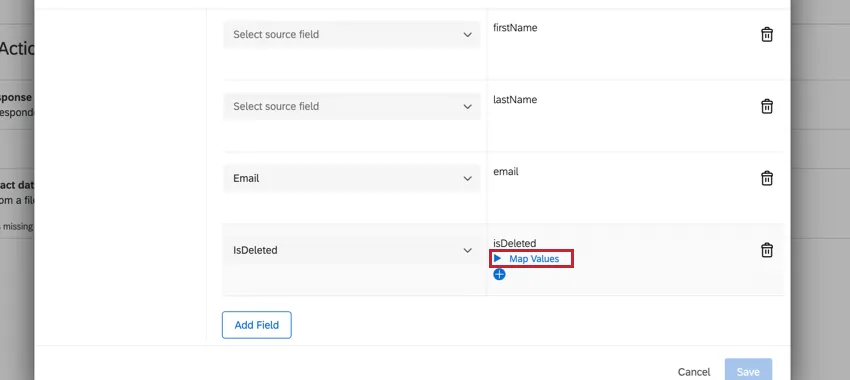
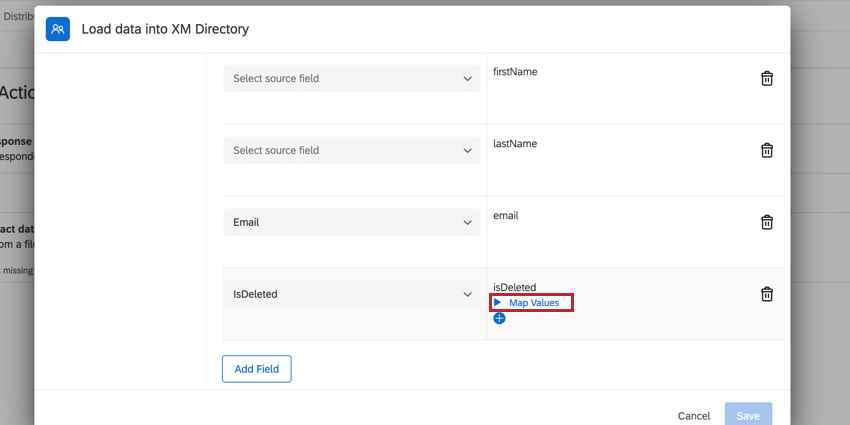
Para comenzar a asignar valores de campo, haga clic en Valores del mapa debajo del campo deseado.
Asignación de valores con la carga de un archivo
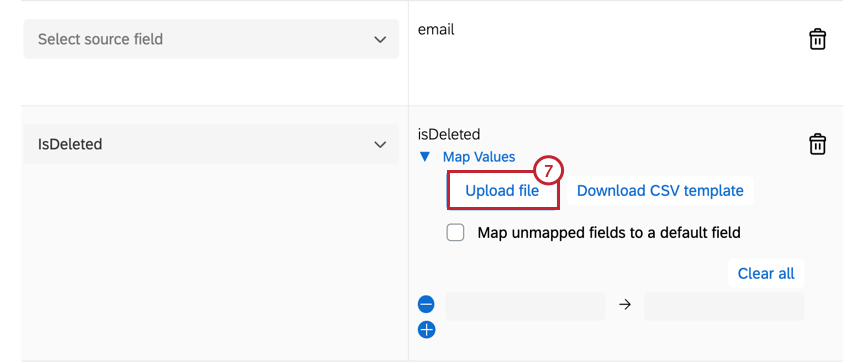
Tiene la opción de cargar un archivo CSV o TSV que contenga su mapeo. Esto se recomienda si tiene muchos valores para asignar. Si ya ha asignado algunos valores, cargar un archivo no reemplazará esas asignaciones. Las asignaciones recién agregadas se agregarán debajo de los valores ya asignados.
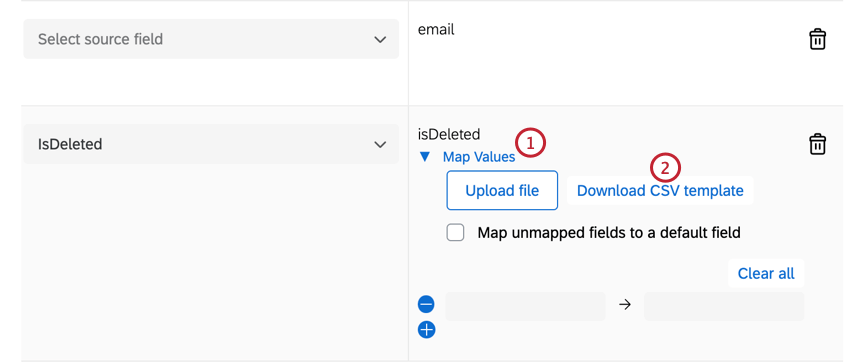
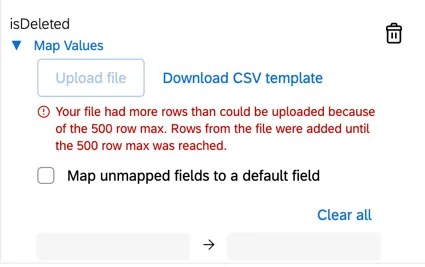
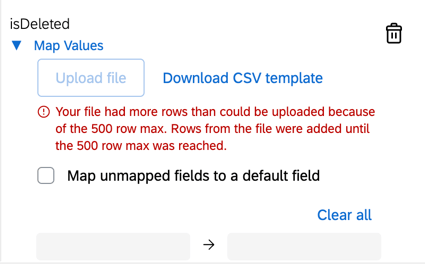
- Puede tener hasta 500 pares de mapeo. Si su archivo contiene más de 500 asignaciones, recibirá un mensaje de error y solo se cargarán las primeras 500 filas.
- Asegúrese de que su archivo contenga los encabezados “desde” y “hasta”. Si no se detectan estos encabezados, Qualtrics asumirá que la primera columna es “desde” y la segunda columna es “hasta”.
Asignación manual de valores
Puede asignar valores de campo manualmente. Esto se recomienda solo si tiene algunos valores para asignar.
Manejo de campos no asignados
De forma predeterminada, si un valor de campo no está asignado, el campo se importará a Qualtrics utilizando su valor de origen. Sin embargo, puede elegir asignar todos los valores no asignados a un valor de campo predeterminado.
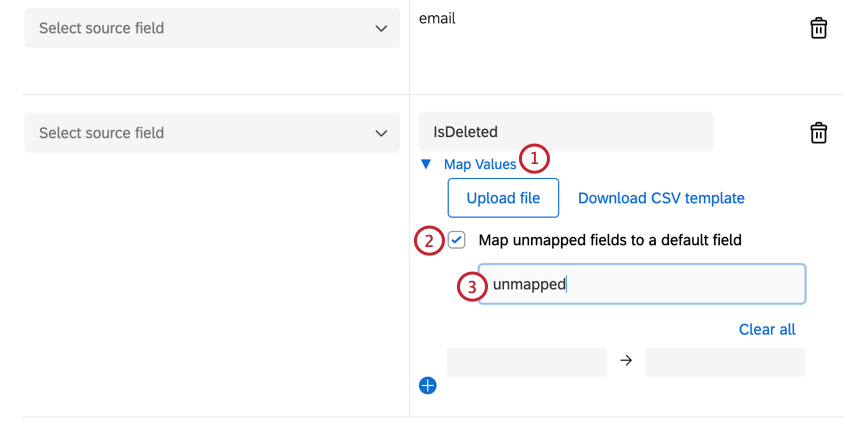
Eliminar asignaciones
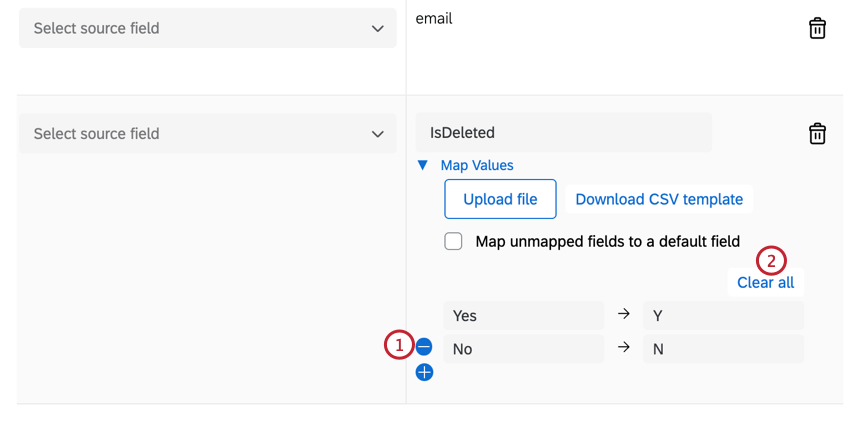
Consejos para la solución de problemas
- Al investigar qué salió mal con una tarea de flujo de trabajo , consulte Informes de Flujos de trabajo para detectar cualquier error y corregirlo antes de volver a intentar la tarea.
- La deduplicación de Contacto permite para volver a intentar su tarea sin crear contactos duplicar . Asegúrese de configurar reglas de deduplicación de contacto al probar y volver a intentar esta tarea.
Preguntas frequentes
¿Tengo acceso a todas las extensiones disponibles a través de las plantillas de Flujos de trabajo ?
¿Tengo acceso a todas las extensiones disponibles a través de las plantillas de Flujos de trabajo ?
¿Existe algún enlace a todos los eventos y tareas de los Flujos de trabajo ?
¿Existe algún enlace a todos los eventos y tareas de los Flujos de trabajo ?
¿Qué son las plantillas de Flujos de trabajo ?
¿Qué son las plantillas de Flujos de trabajo ?
¿Qué son los flujos de trabajo? / ¿Dónde están las acciones?
¿Qué son los flujos de trabajo? / ¿Dónde están las acciones?
Esta actualización no introduce cambios en la funcionalidad del flujo de trabajo .
¡Genial! ¡Gracias por tus comentarios!
¡Gracias por tus comentarios!