Campos manuales
Contenidos de la página
Acerca de los campos manuales
Puede agregar nuevos campos personalizados a las respuestas incluso después de que ya hayan sido grabado, mejorando sus datos e informes. Puede agregar cualquier información personalizada que desee, ya sea en formato de texto, fecha, numérico e incluso de respuestas múltiples. Los campos personalizados pueden ser una gran alternativa si no los configuraste lógica de ramificación con datos embebidos campos antes de iniciar la encuesta.
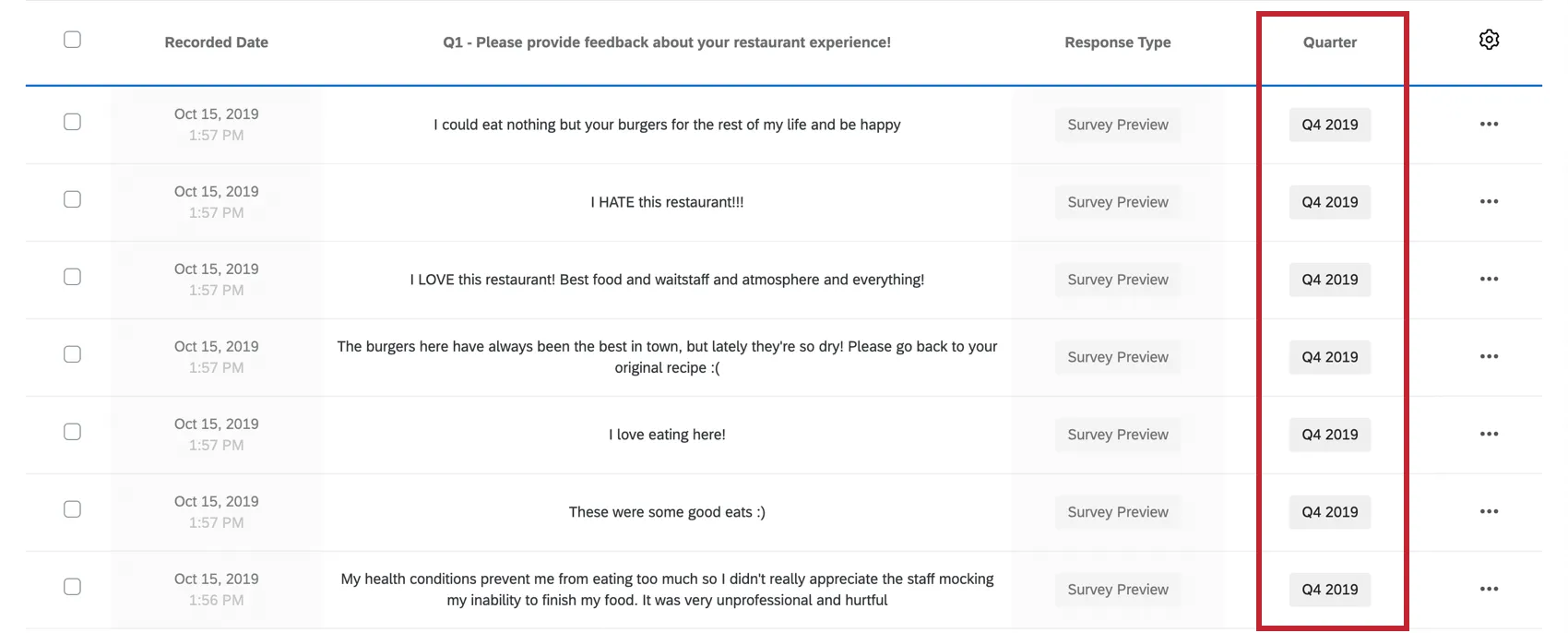
Ejemplo: Ha recopilado muchos años de datos en su encuesta. Desea etiquetar todas sus respuestas con el trimestre y el año en que se recopilaron para que sea fácil filtro o informar sobre estos datos.

Tipos de campos manuales
Los campos personalizados manuales vienen en las siguientes variaciones:- Fecha: Registre la información de fecha exacta para sus respuestas. En los informes, estos se pueden utilizar para filtrar fechas, lo que le permite establecer períodos de tiempo que le interesa presentar o investigar.
- Numérico: Introduzca datos numéricos sin otros símbolos, como comas, barras o signos de moneda ( $ ). Se admiten decimales.
- Texto: Acepta cualquier carácter de texto, número o símbolo. Esta opción puede ser ideal tanto para notas detalladas como para datos categóricos.
- Etiquetas: Categorizar datos con etiquetas cortas. Puede agregar varias etiquetas a la misma respuesta.
Creación de un campo personalizado manual
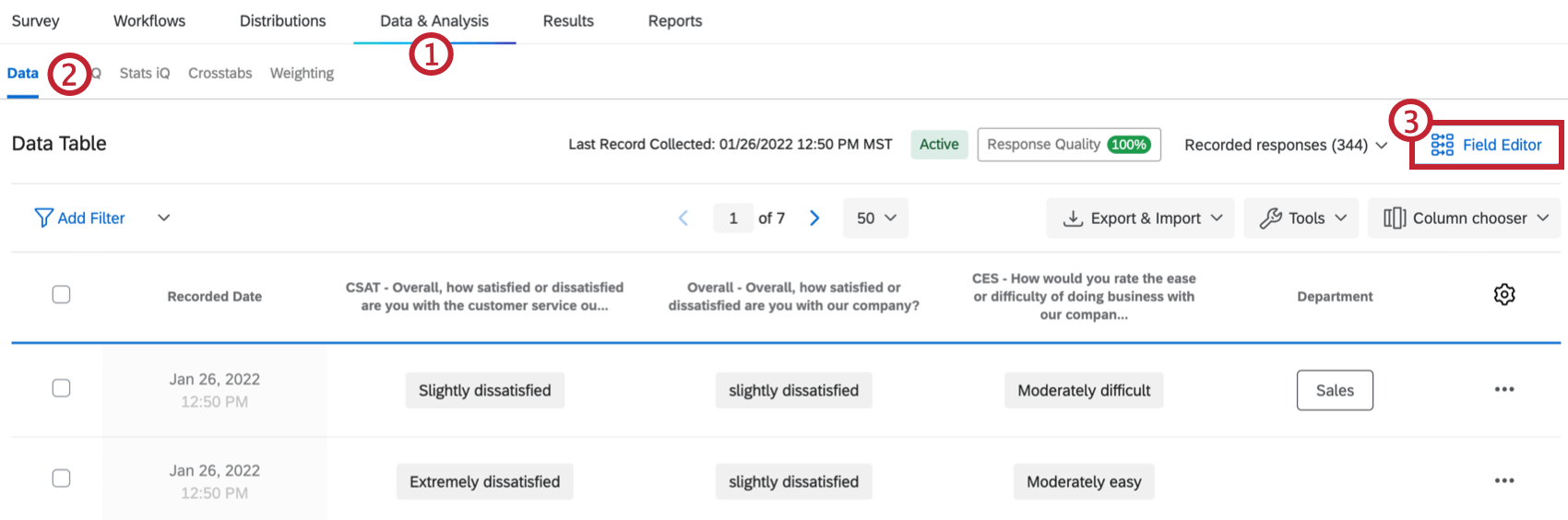
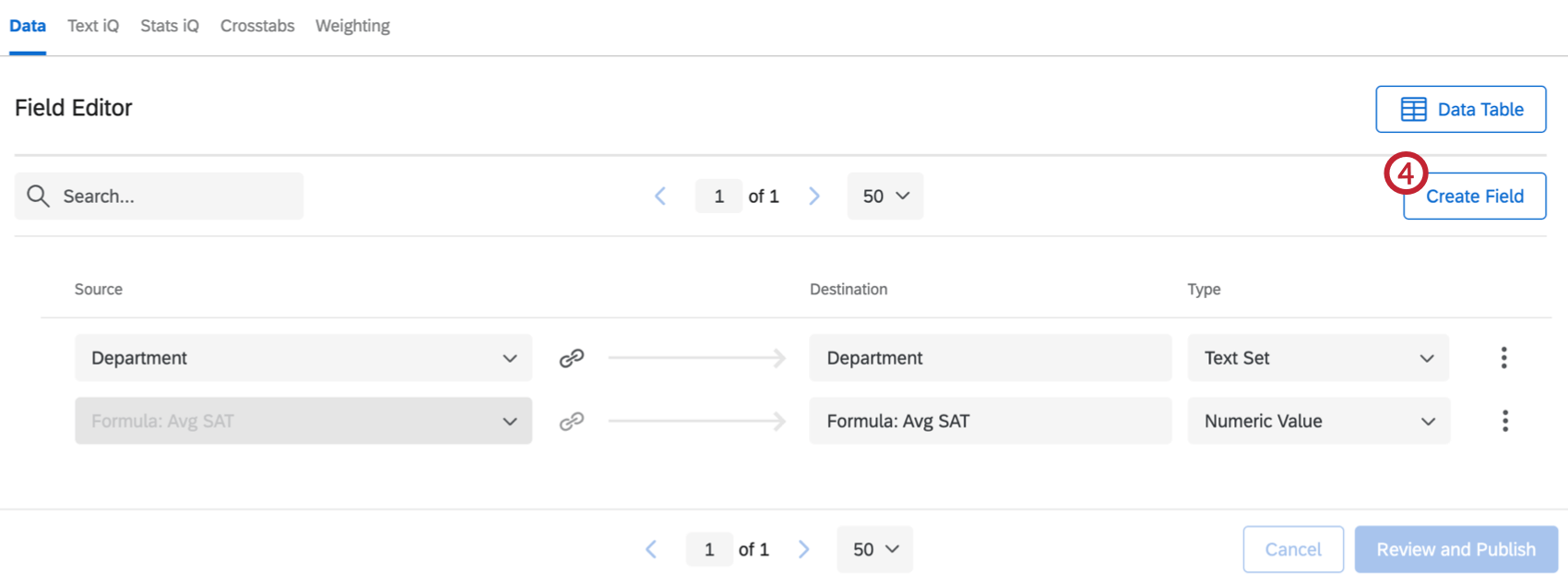
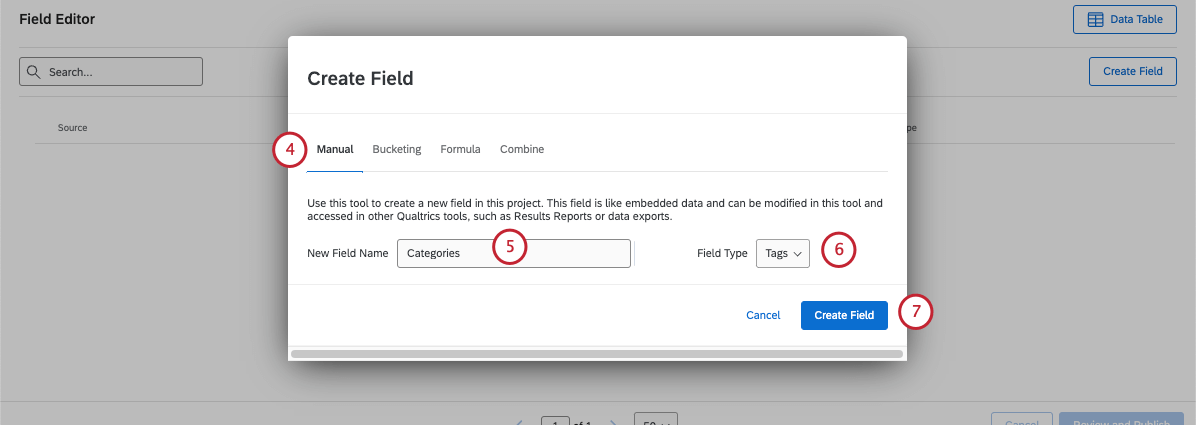
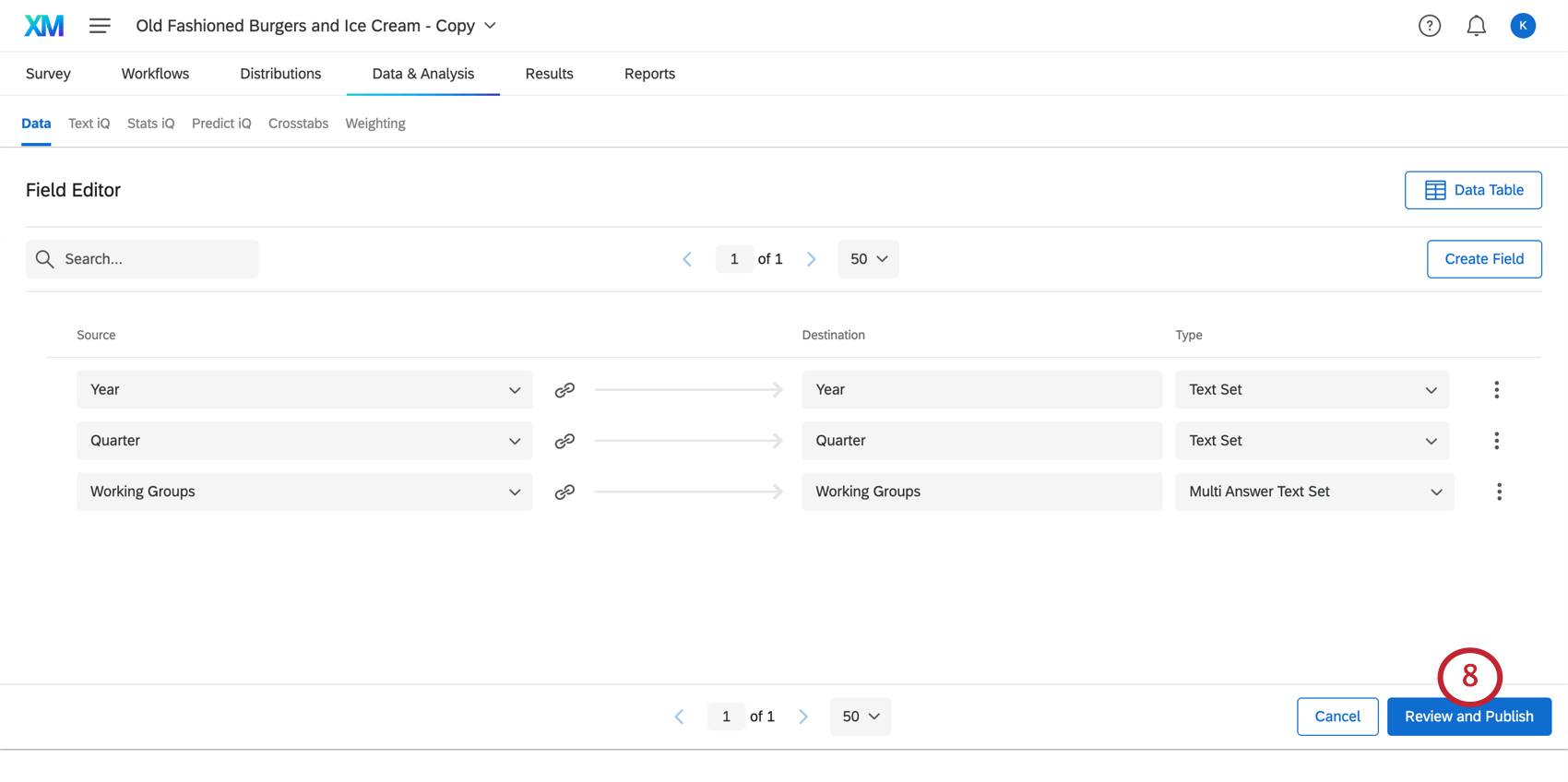
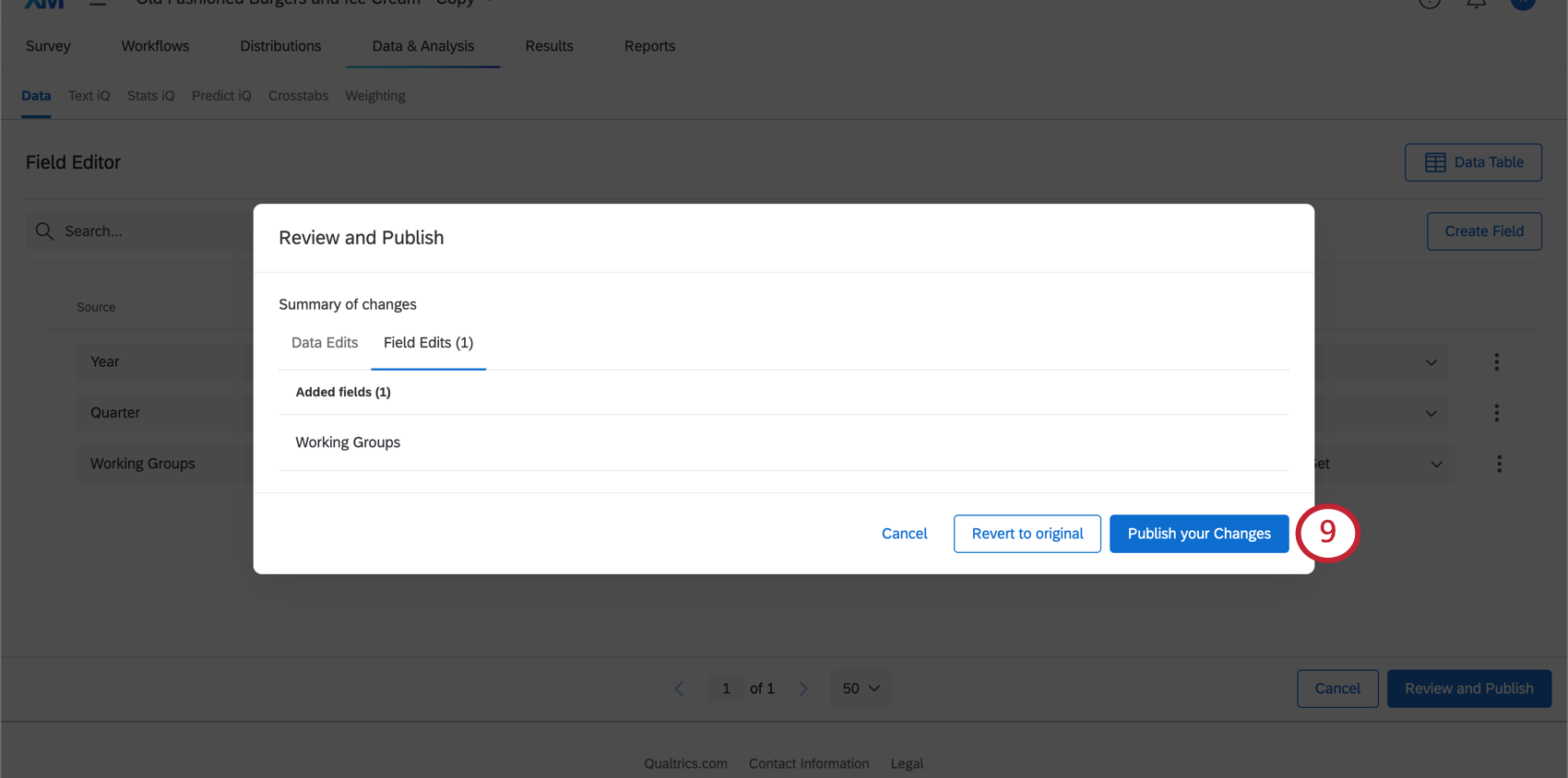
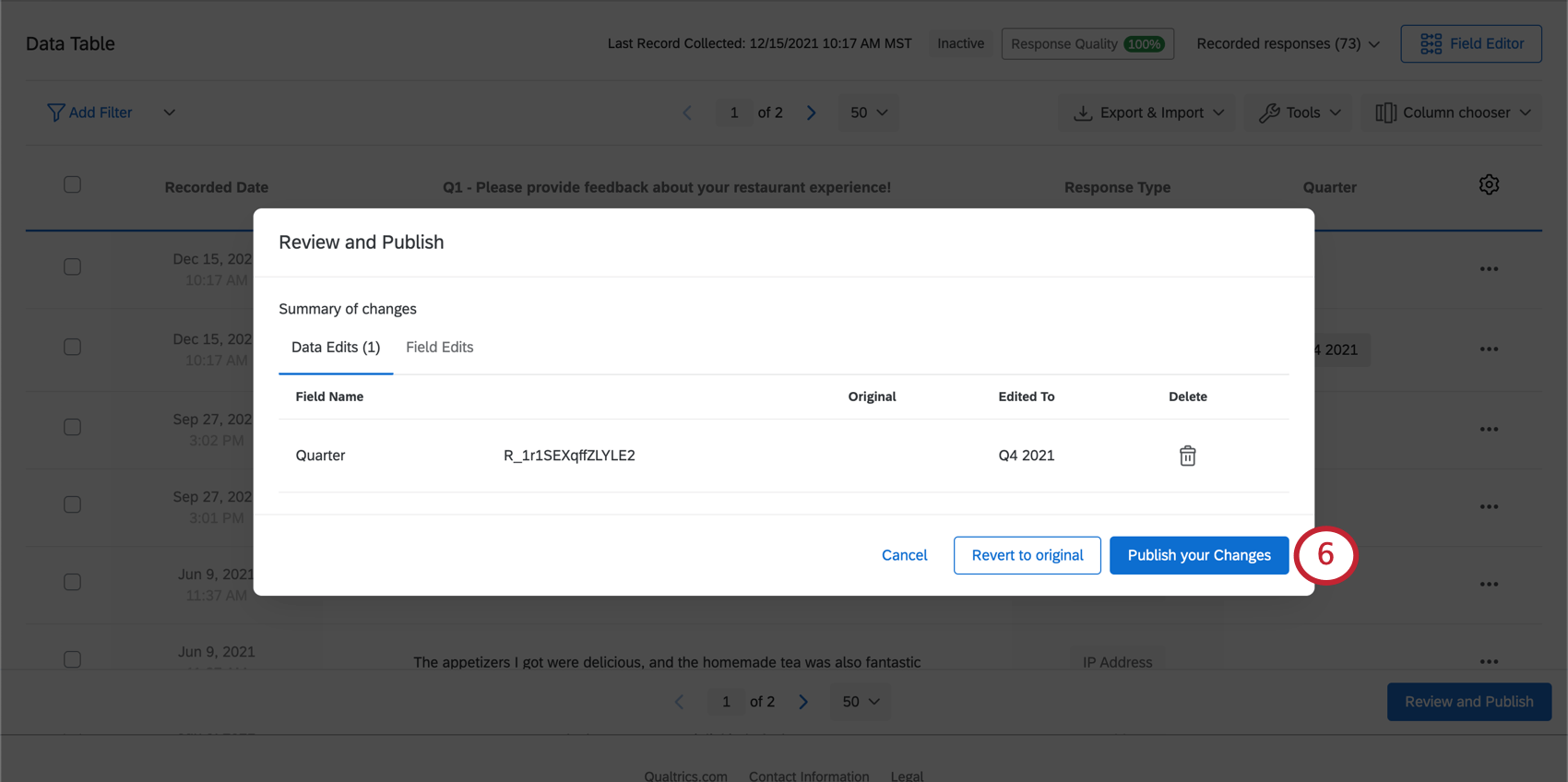
Consejo Q: También puedes seleccionar Revertir al original para revertir las ediciones de su campo.
Consejo Q: Puede pasar algún tiempo hasta que su conjunto de datos termine de actualizarse. Es seguro abandonar esta página mientras espera.
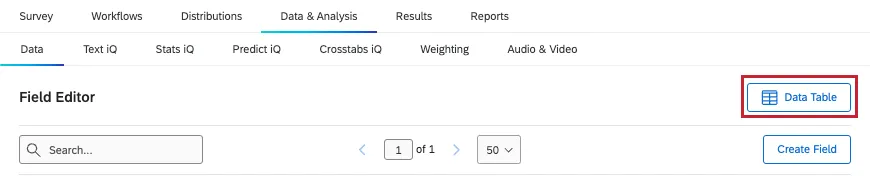
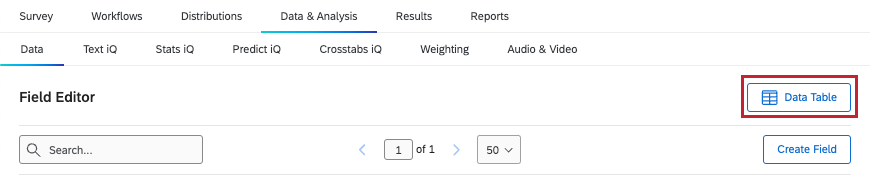
Consejo Q: Antes de agregar valores, debe volver a sus datos de respuesta. Si no ha sido redireccionado automáticamente, haga clic en Tabla de datos.
Consejo Q : Recuerda que siempre puedes Edite las respuestas de la encuesta que ya ha recopilado para agregar valores personalizados. Sin embargo, editar la respuesta con un enlace de retomar sobrescribirá cualquier valor de campo personalizado que haya agregado.
Asignar un valor a un campo manual
Ahora que ha creado su campo, es momento de establecer sus valores. En esta sección, le mostraremos cómo cambiar el valor de su nuevo campo manual en una respuesta a la vez.
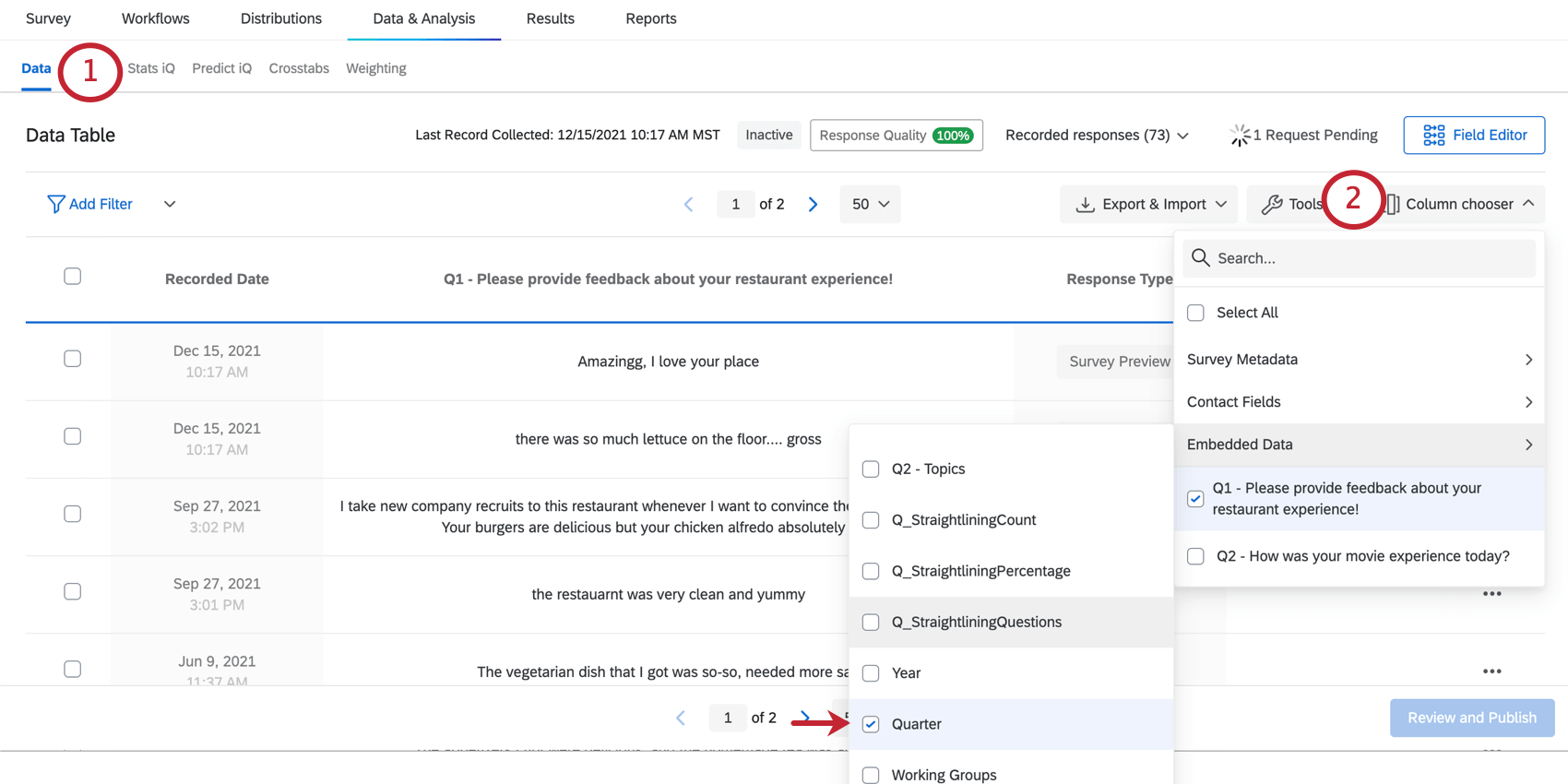
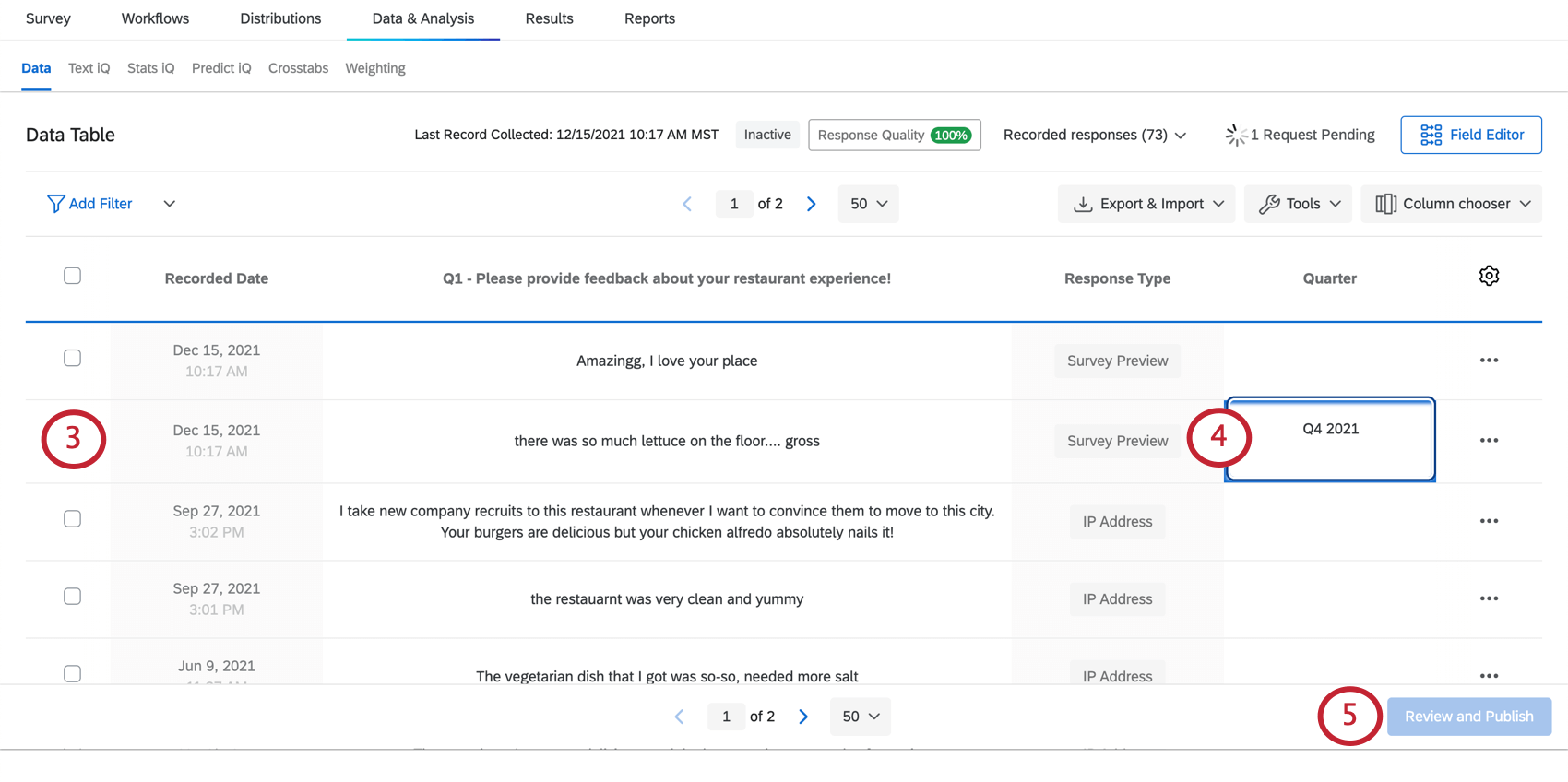
Consejo Q: Puedes hacer esto mediante Navegar manualmente por las páginas o Filtrando sus datos.
Consejo Q: golpear Tab o Enter (Ventanas) / return (Mac) Al presionar dos veces el cursor se moverá al siguiente cuadro de campo inmediatamente debajo.
Consejo Q: Es posible que tengas que hacer clic en algún lugar fuera del campo que acabas de editar antes de que se pueda hacer clic en este botón. Por ejemplo, haga clic en el espacio en blanco en el pie de página de la página o haga clic en la barra de desplazamiento del navegador.
Asignar un valor a varias Respuestas a la vez
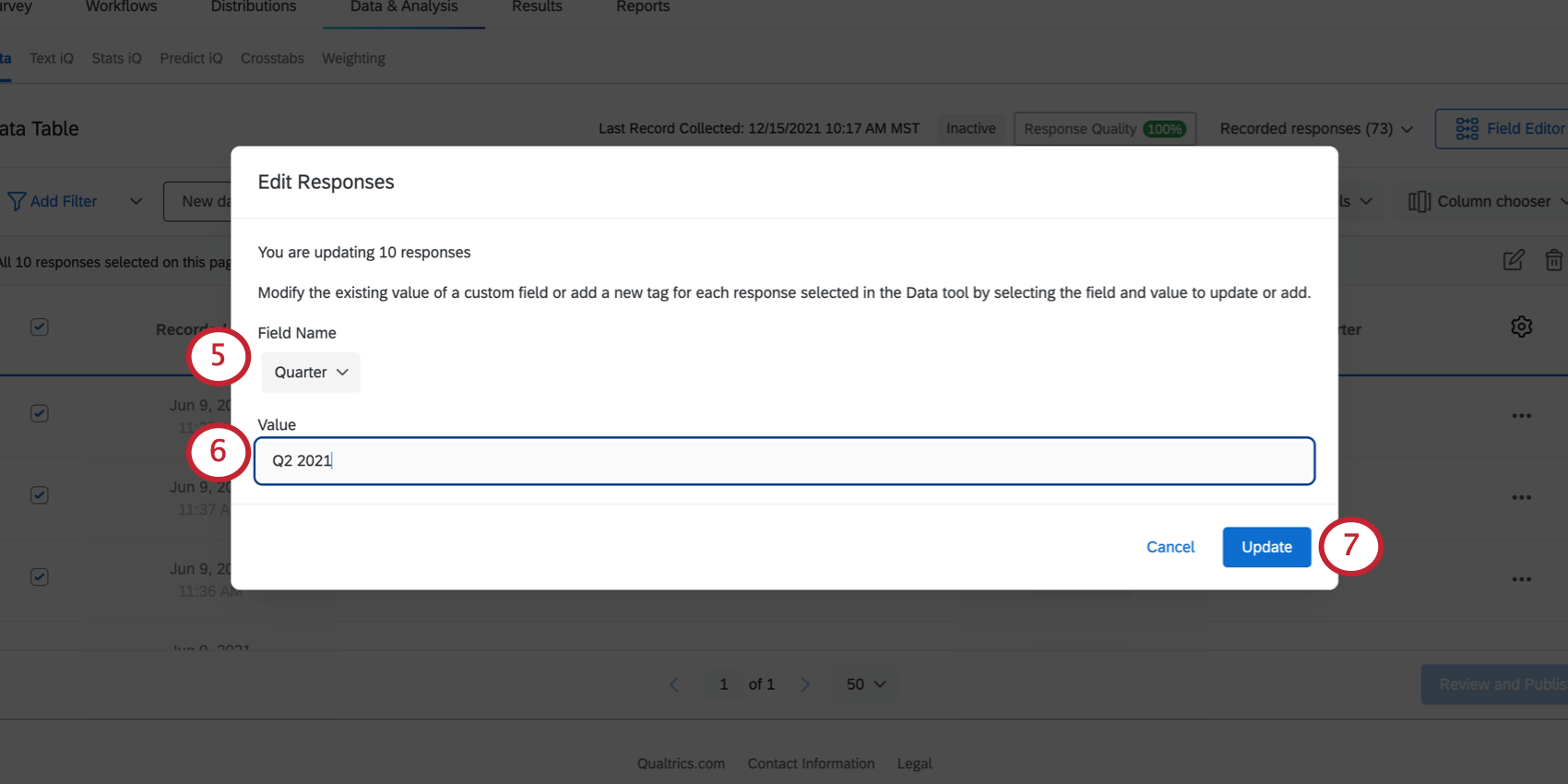
Ahora que ha creado su campo, es momento de establecer sus valores. En esta sección, le mostraremos cómo cambiar el valor de su nuevo campo manual en muchas respuestas a la vez.
Este método es el mejor para dar a muchas respuestas el mismo valor a la vez. Por ejemplo, encontrar todas las respuestas registradas en 2024 y etiquetar un campo “Año” como “2024” para todas ellas.
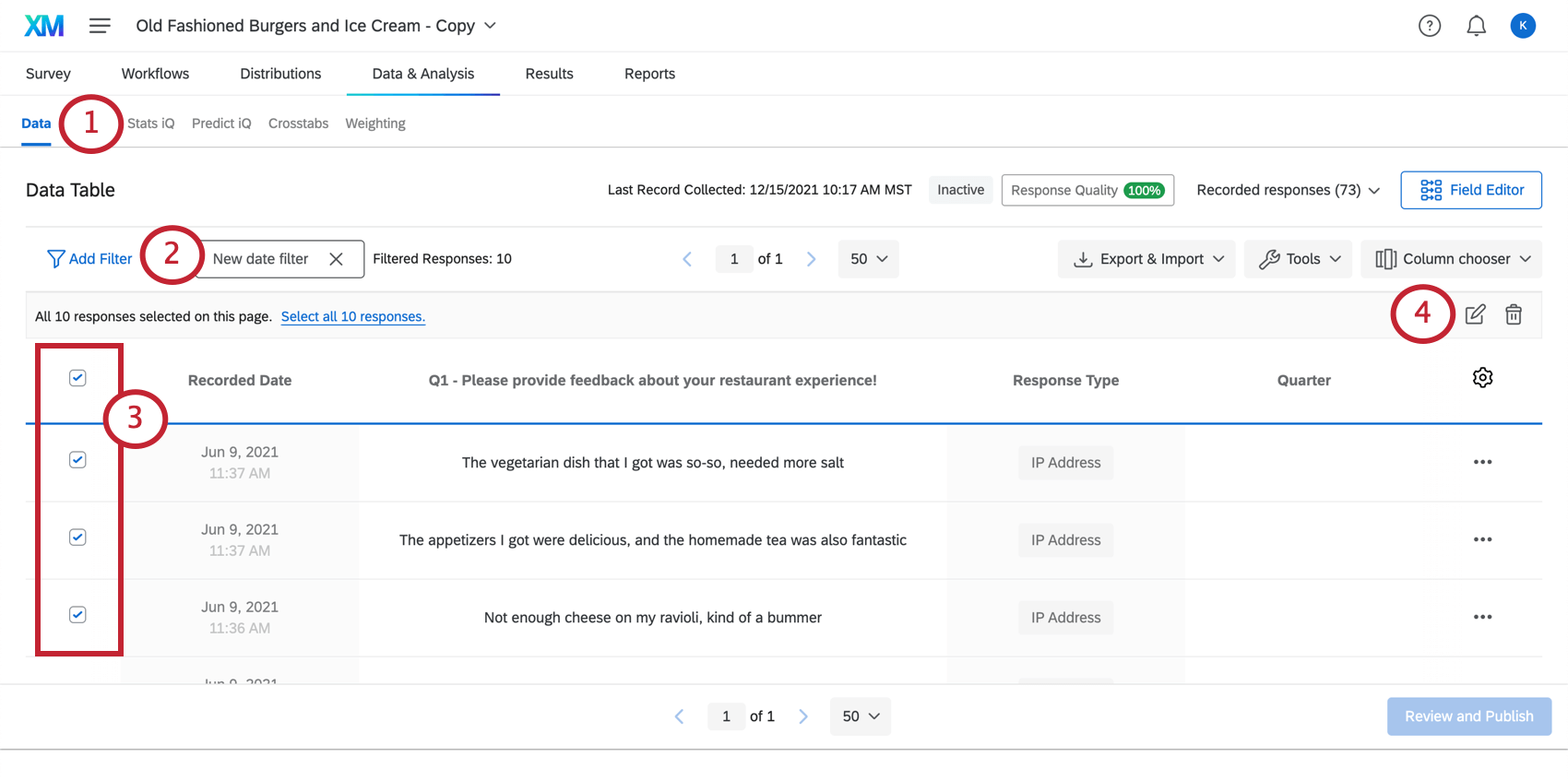
Ejemplo: Filtro todas las respuestas recopiladas entre el 1 de enero de 2020 y el 31 de diciembre de 2020 para etiquetarlas con la misma etiqueta todas a la vez.
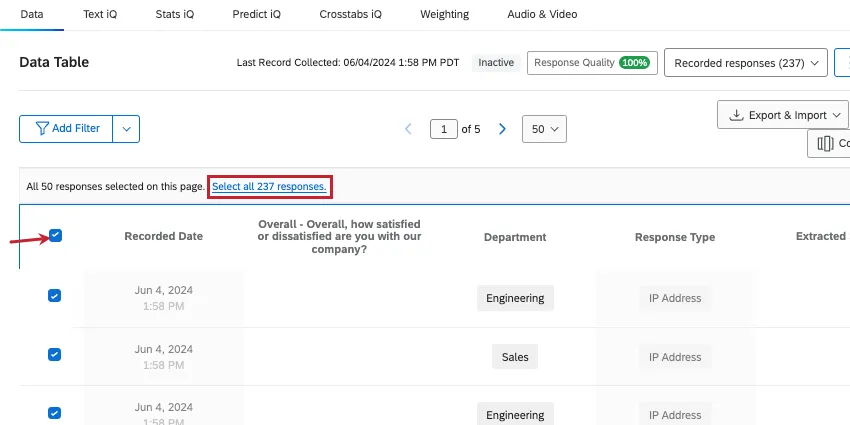
Consejo Q: Si hace clic en la casilla de verificación “seleccionar todo” y tiene varias páginas de respuestas, puede seleccionar todas las respuestas en páginas adicionales haciendo clic Seleccionar todas las X respuestas.
Edición y eliminación de campos
Incluso después de haber creado un campo manual, puedes realizar cambios en él. Por ejemplo, puede cambiar el nombre del campo, marcarlo como sensible o eliminarlo. Para los campos de fecha, puede establecer un formato.
Para conocer los pasos detallados, consulte Edición de campos personalizados.
Informes sobre campos manuales
Los campos manuales se pueden utilizar en la mayoría de los mismos informes y análisis de datos en los que se pueden utilizar otros datos de respuesta, incluidos los paneles de resultados y los informes avanzados. Esto significa que los campos manuales se pueden usar en filtros, gráficos, tablas y desgloses.
Cuando estas creando Paneles de resultados, no está limitado a los widgets que funcionan con sus campos manuales de forma predeterminada. Puede ajustar el tipo de cada campo para cambiar su formato de datos y permitirle visualizar sus datos de diferentes maneras. Por ejemplo, mientras que los gráficos de barras y líneas desglosan mejor los datos del conjunto de texto, las nubes de palabras son mejores widgets para la opinión de texto abierto.
Ver más sobre Asignación de tipos a campos manuales. De forma predeterminada, los tipos de campo para cada campo manual son:
- Fecha – Fecha
- Numérico – Valor numérico
- Texto – Texto abierto
- Etiqueta – Conjunto de texto
Para informes avanzadosPuedes consultar la página de cada visualización para obtener más información sobre qué campos son compatibles. Ver un lista completa de visualizaciones de informes avanzados.
Atención: Los campos manuales no se pueden utilizar para crear campos en cubetas, fórmulas, o campos combinados.

Proyectos en los que se pueden crear campos manuales
Dependiendo de su licencia, puede tener acceso a varios servicios diferentes. tipos de proyectos que tienen una pestaña de Datos y análisis. Los campos manuales descritos en esta página están disponibles en:
- Proyectos de encuesta
- Soluciones XM
- Proyectos de datos importados
- proyectos 360 Consejo Q: Ver Creación de nuevos campos (360) Para más detalles.

- Conjunto
- MaxDiff
- Tableros de CX
Consejo Q: Cuando se agregan campos personalizados a un tablero de CX, se convierten en datos derivados. Aunque son compatibles, se comportan de forma un poco diferente a otros campos de encuesta . Ver Datos derivados Para más detalles.
Si bien la funcionalidad está técnicamente disponible, no no Recomendamos utilizar estos campos personalizados con Otros tipos de proyectos de Employee Experience. Ver Creación de nuevos campos (EX) Para más detalles.
Consejo Q: Si bien otras áreas de la plataforma (como paneles de control, Stats iQ y directorios) también pueden permitirle crear nuevos campos, esta página de soporte se centra exclusivamente en cómo crear nuevos campos personalizados en Datos y análisis. Para conocer los pasos sobre cómo crear otros tipos de campos en la plataforma XM, intente limitar la búsqueda en su sitio de soporte.
Preguntas frequentes
How do I edit my custom fields?
How do I edit my custom fields?
¿Puedo editar o añadir información a una respuesta después de que se haya enviado?
¿Puedo editar o añadir información a una respuesta después de que se haya enviado?
If you would like an individual to retake their response instead, you can find instructions for this on the Retake Survey Link support page.
Mis campos personalizados no tienen datos y dicen "Inválido". ¿Qué ocurrió?
Mis campos personalizados no tienen datos y dicen "Inválido". ¿Qué ocurrió?
¡Genial! ¡Gracias por tus comentarios!
¡Gracias por tus comentarios!