Elección del formato de las opciones de respuesta
Contenidos de la página
Acerca de la elección del formato de las opciones de respuesta
Una vez que hayas creó una pregunta y formateado Es como lo desea, es hora de agregar opciones para que sus encuestados elijan. Esta página cubre todas las formas en que puede agregar, eliminar y personalizar las opciones de respuesta a sus preguntas.
Añadir opciones de respuesta
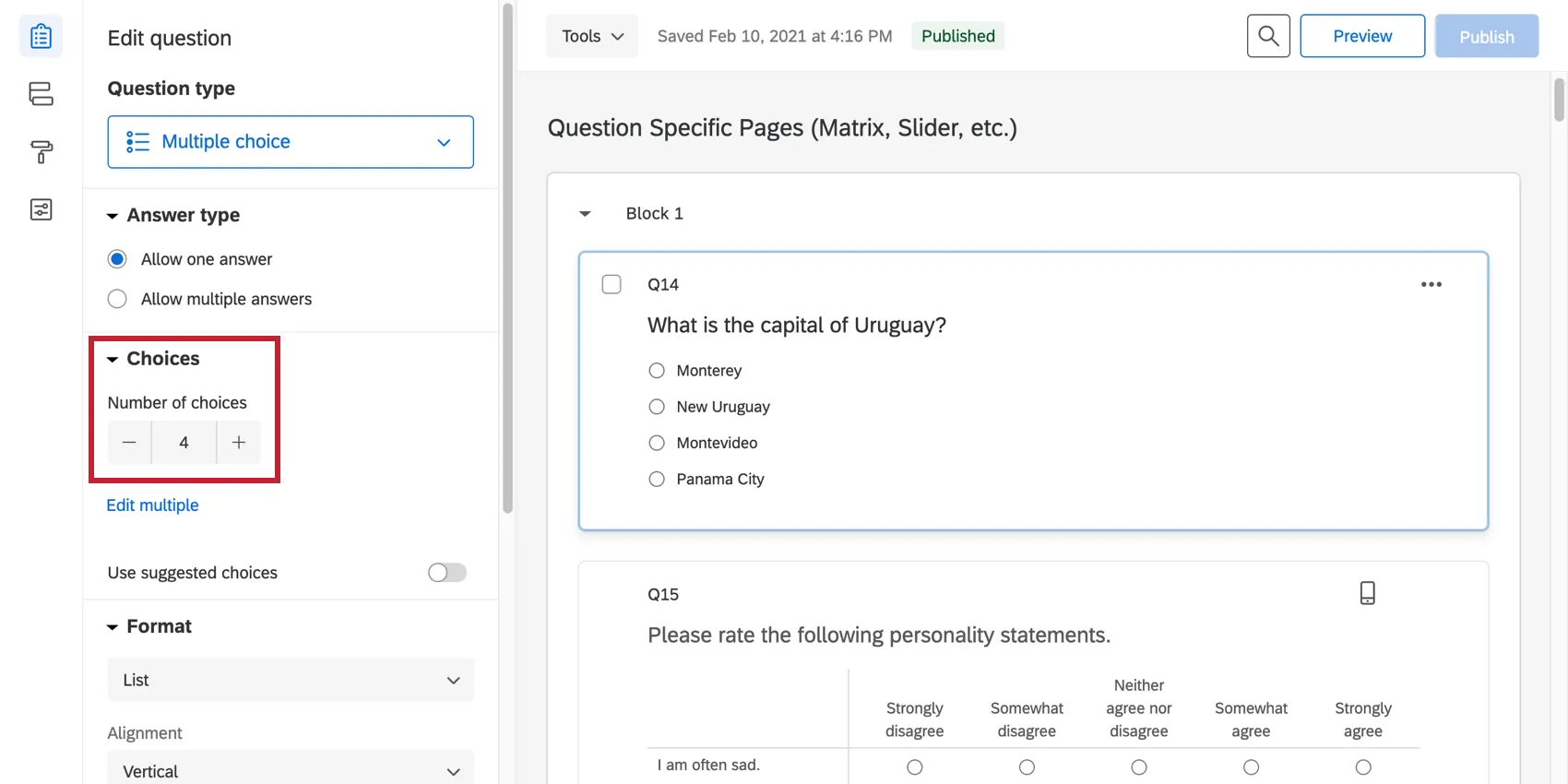
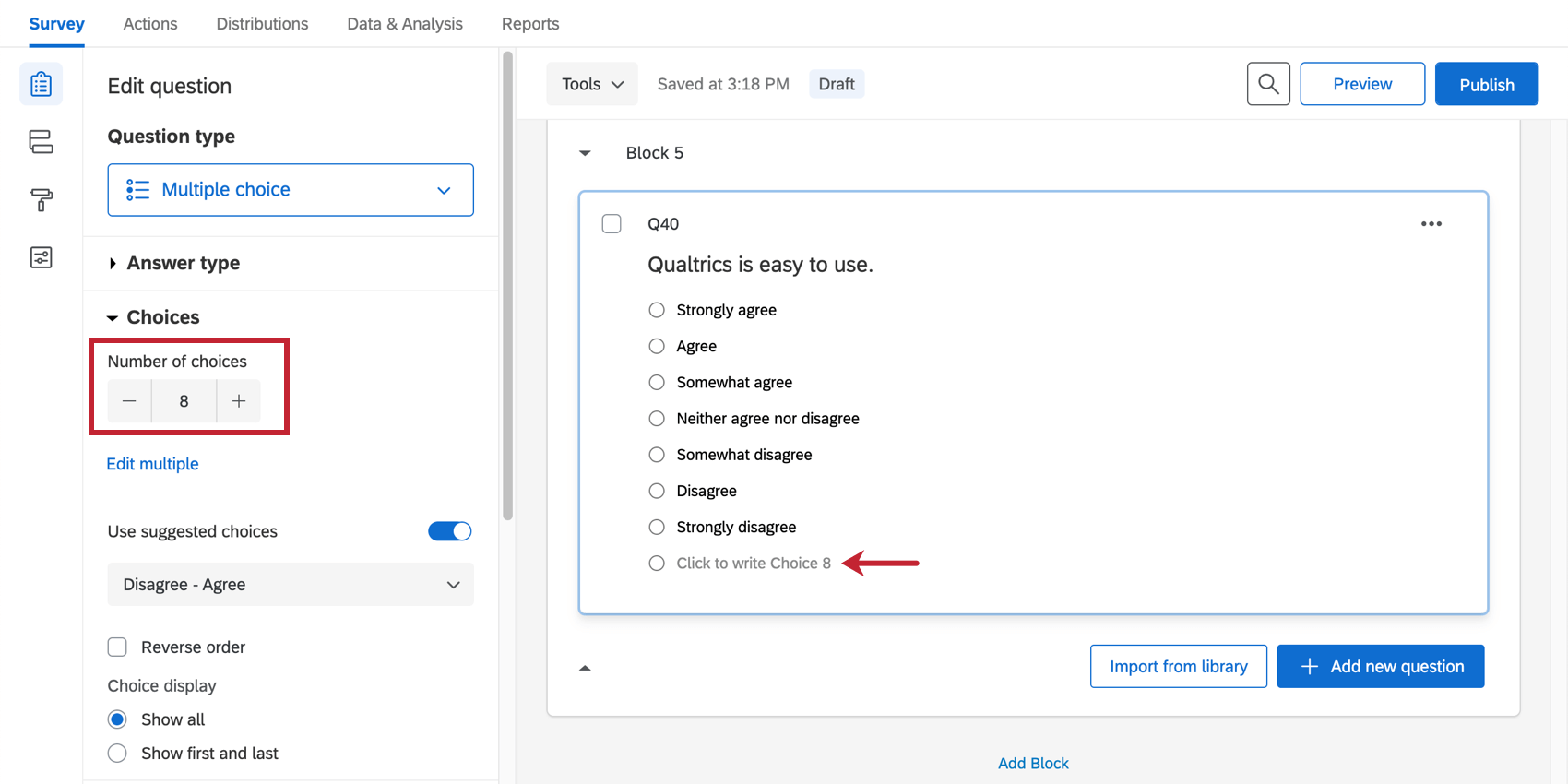
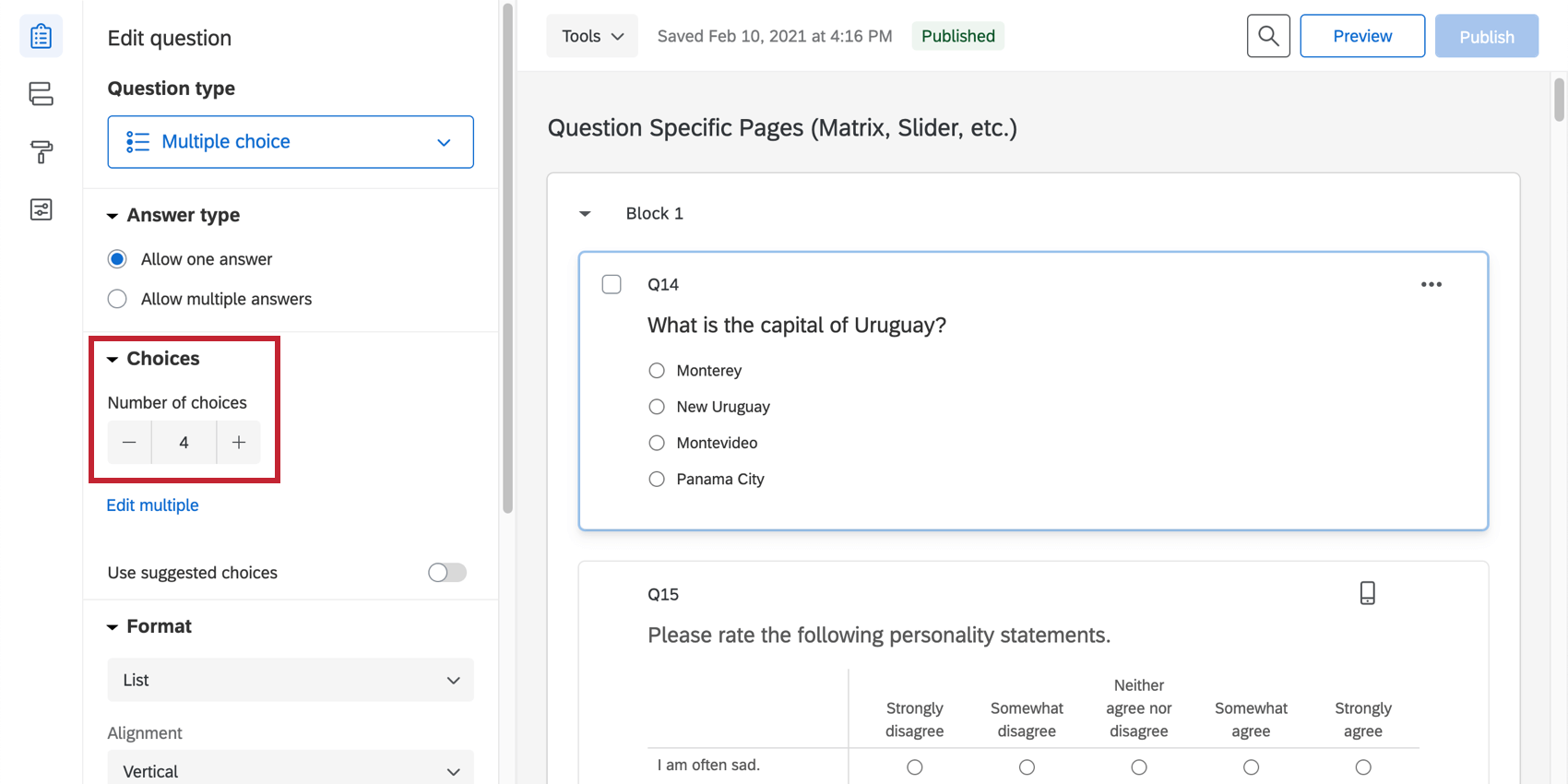
Para añadir opciones de respuesta, seleccione la pregunta y, a continuación, haga clic en el signo más o menos situado debajo de Opciones en el panel de edición para elegir cuántas opciones desea que tenga su pregunta. También puede hacer clic directamente en el número de opciones y escribir la cantidad de opciones que desee.
Editar opciones de respuesta
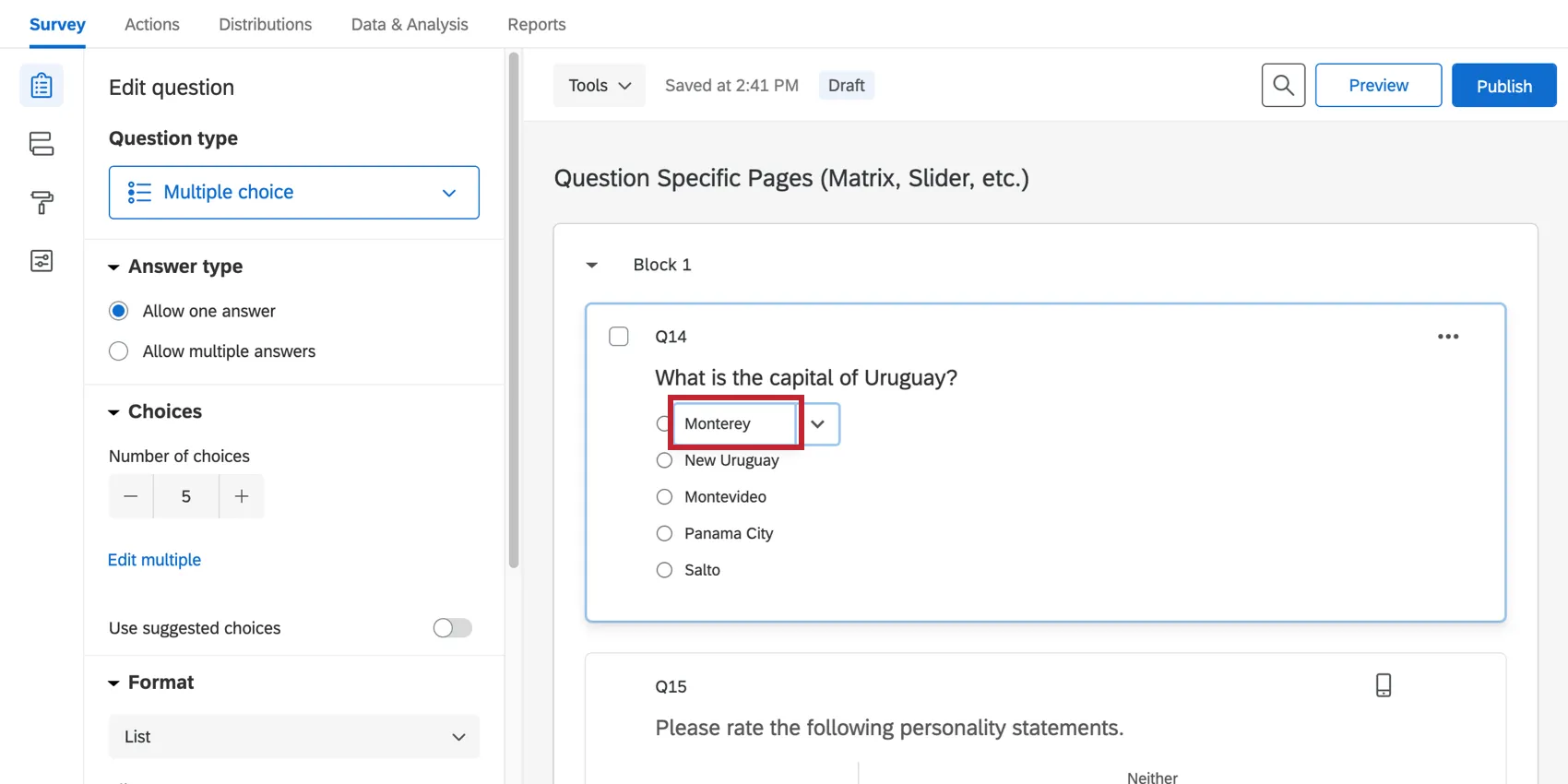
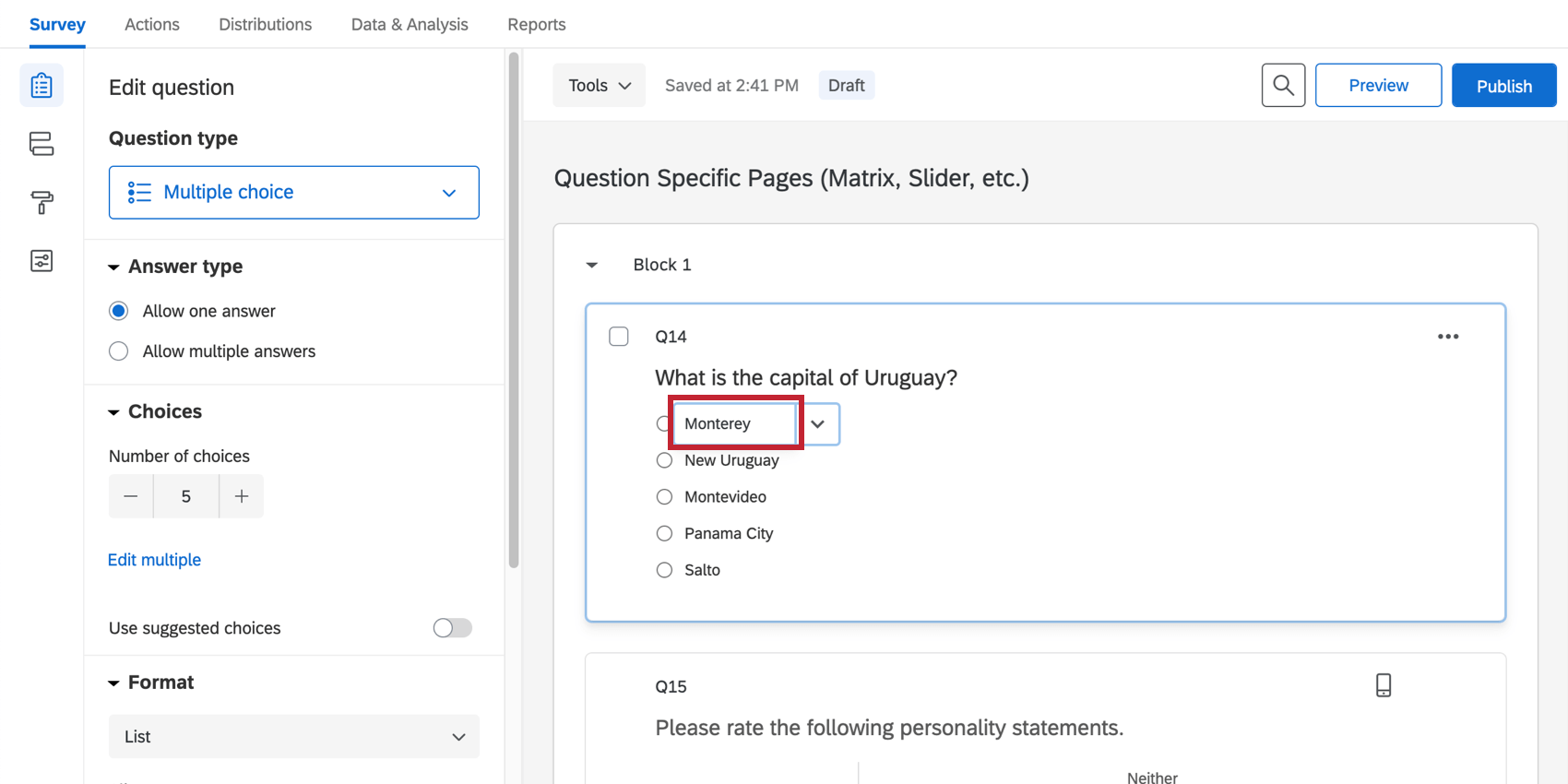
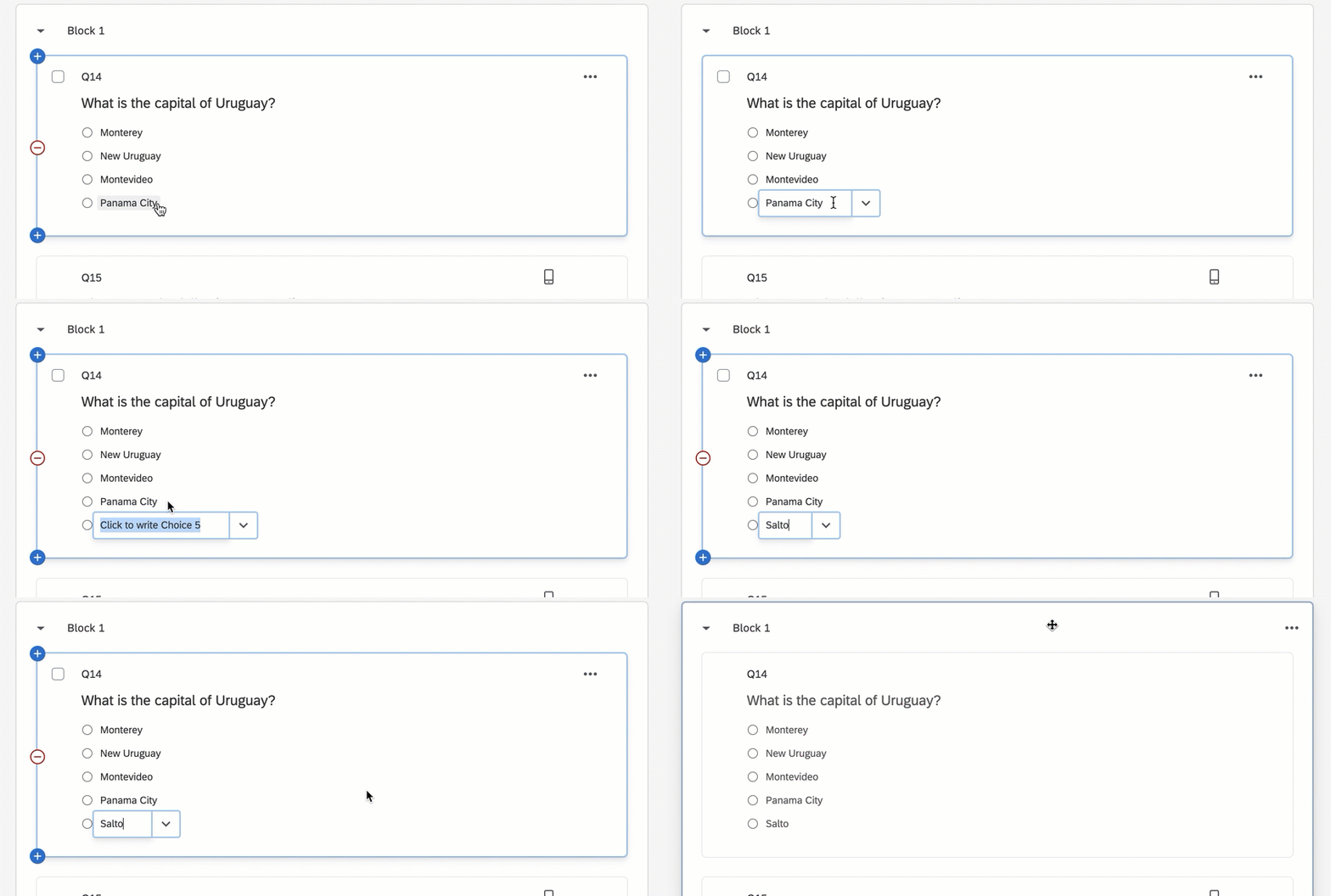
Para editar una opción de respuesta, simplemente haga clic directamente en el texto de una opción de respuesta dentro del editor de encuesta y escriba la opción en el cuadro de texto.
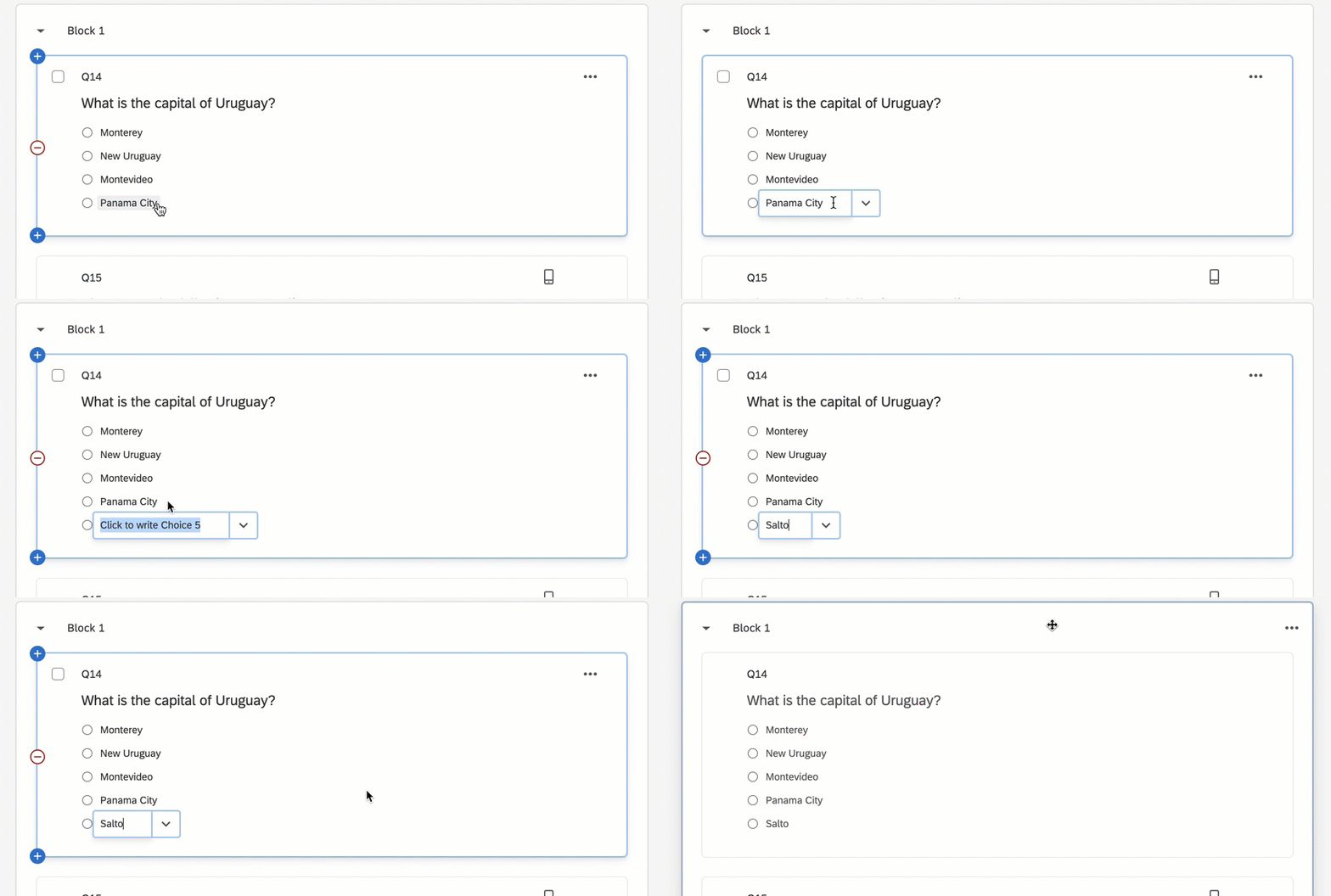
Puede comenzar a editar la siguiente opción de respuesta debajo (o agregar una nueva opción si está al final de la lista) si presiona el botón return o Enter tecla mientras edita una opción de respuesta, como se ve a continuación.
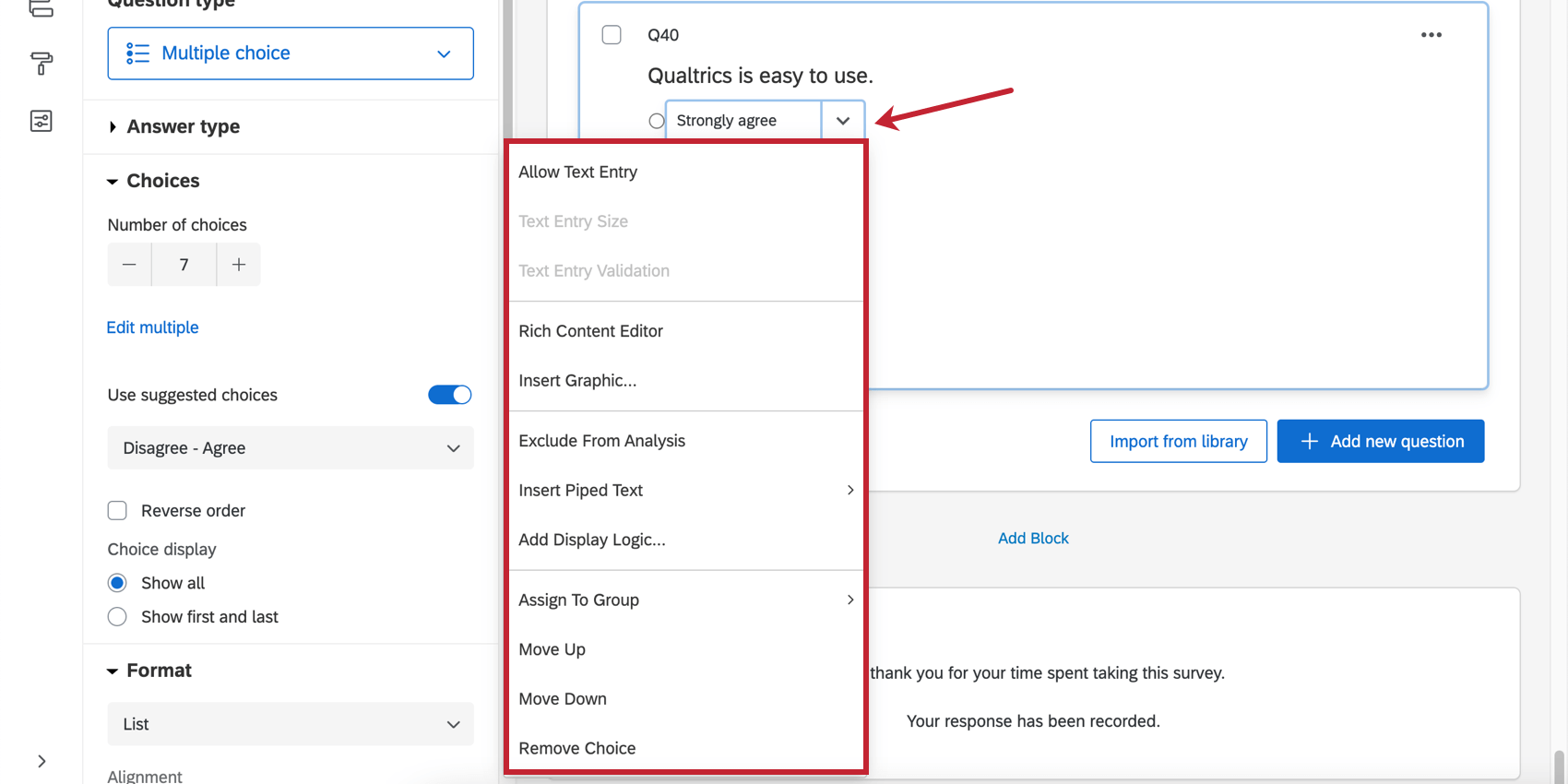
Consejo Q: Haga clic en la flecha siguiente a su opción de respuesta para obtener más opciones de personalización de opción de respuesta, como agregar lógica sofisticada de opción de respuesta o cambiar la fuente de la elección. Consulte Opciones desplegables adicionales para obtener más información.
Atención: Si ya ha recopilado datos, tenga cuidado al editar las opciones de respuesta, ¡ya que puede invalidar sus datos! Consulte Editar una encuesta activa para obtener más información sobre qué modificaciones son correctas.

Editar múltiples
Puede editar todas sus opciones de respuesta a la vez con el Editar varios función.
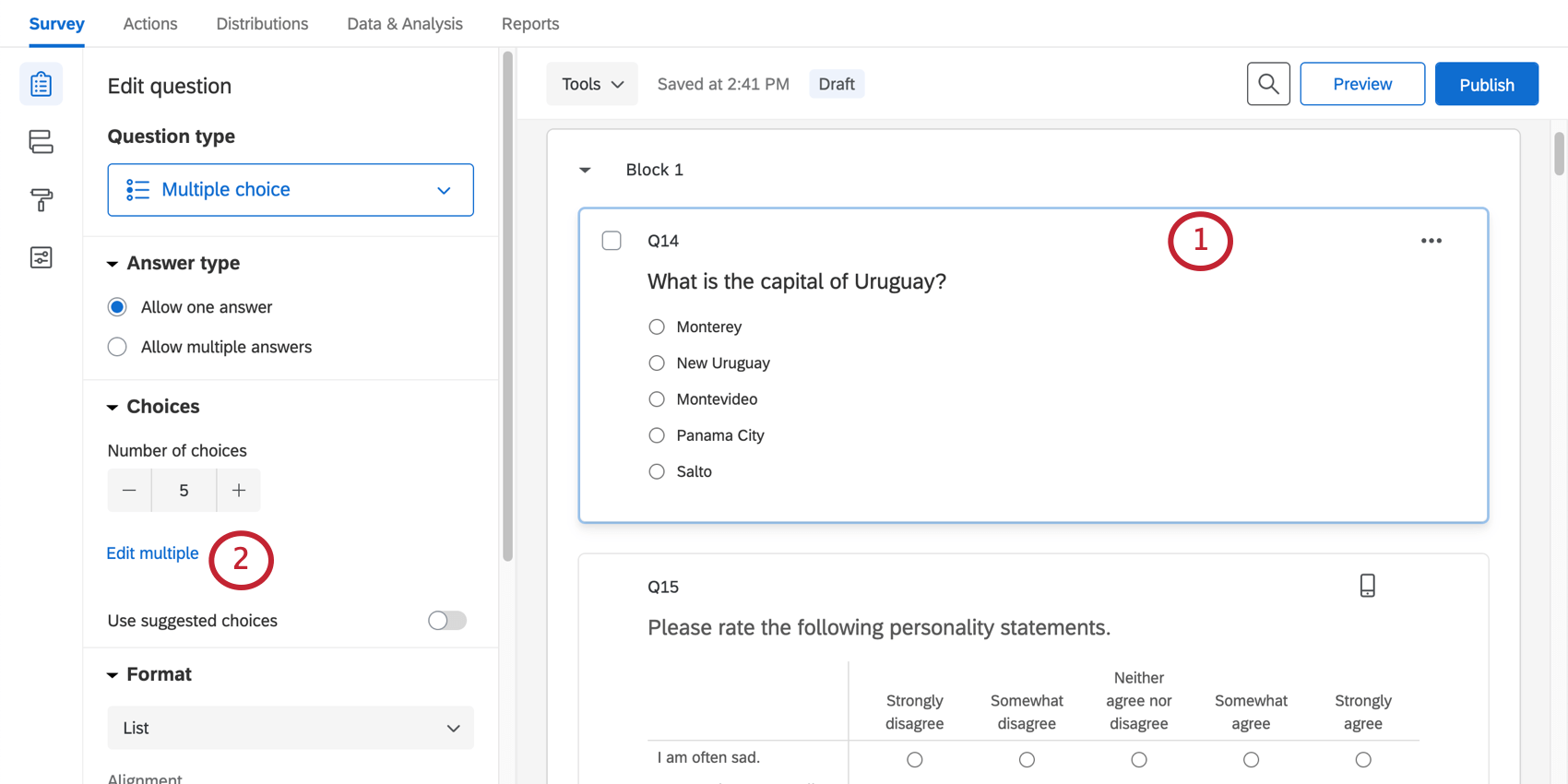

Atención: La función Editar múltiples se desactiva en cuanto se recogen datos en la encuesta. De este modo, se evita la invalidación de los datos. Si copia una encuesta en la que esta función se ha desactivado, la copia tampoco contendrá la función Editar múltiples.
Opciones sugeridas
Qualtrics ha sugerido opciones que pueden ayudarle a crear preguntas. Estas contienen opciones de respuesta para preguntas habituales en las encuestas, como los datos demográficos o la satisfacción en una escala normalizada. Para agregar opciones sugeridas, haga lo siguiente:
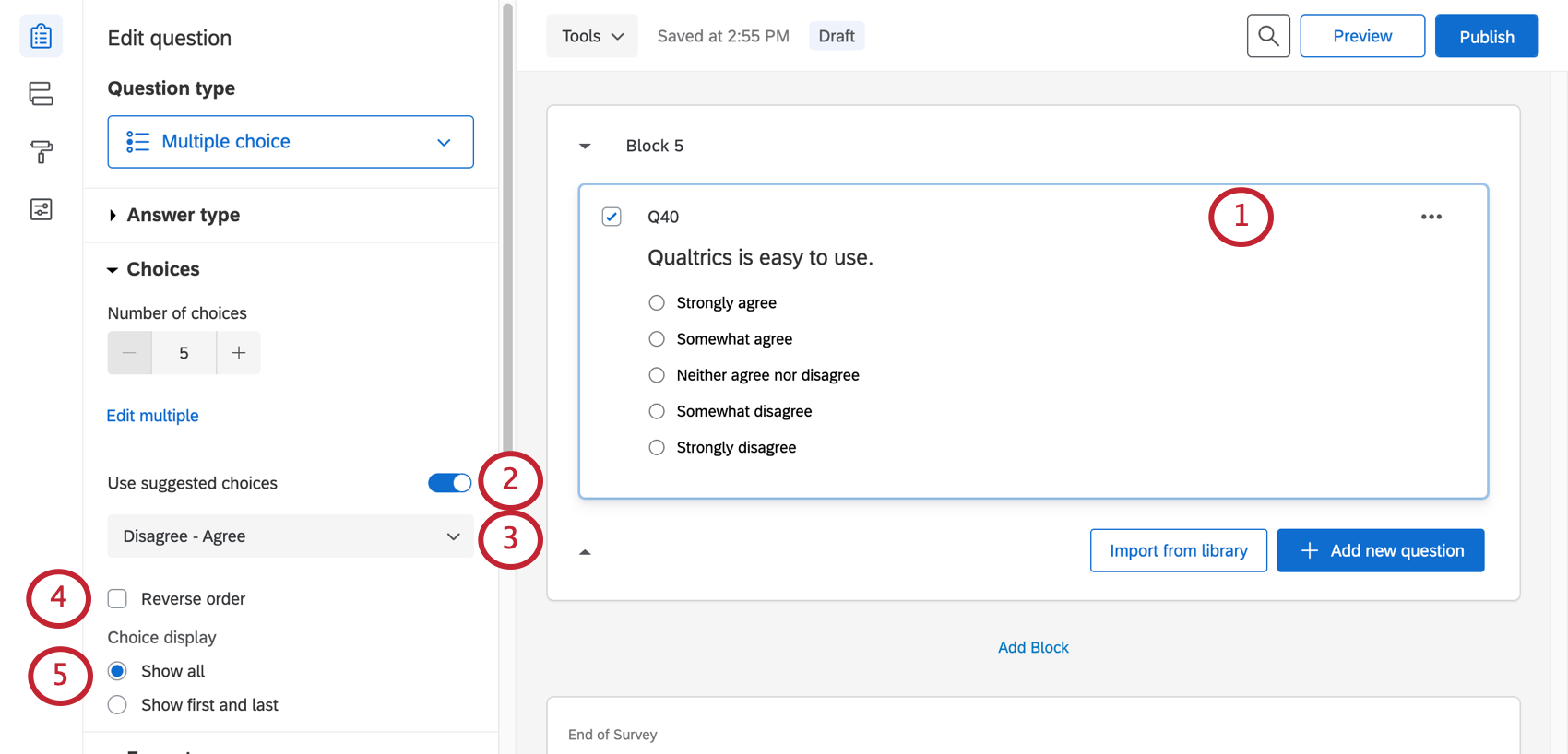
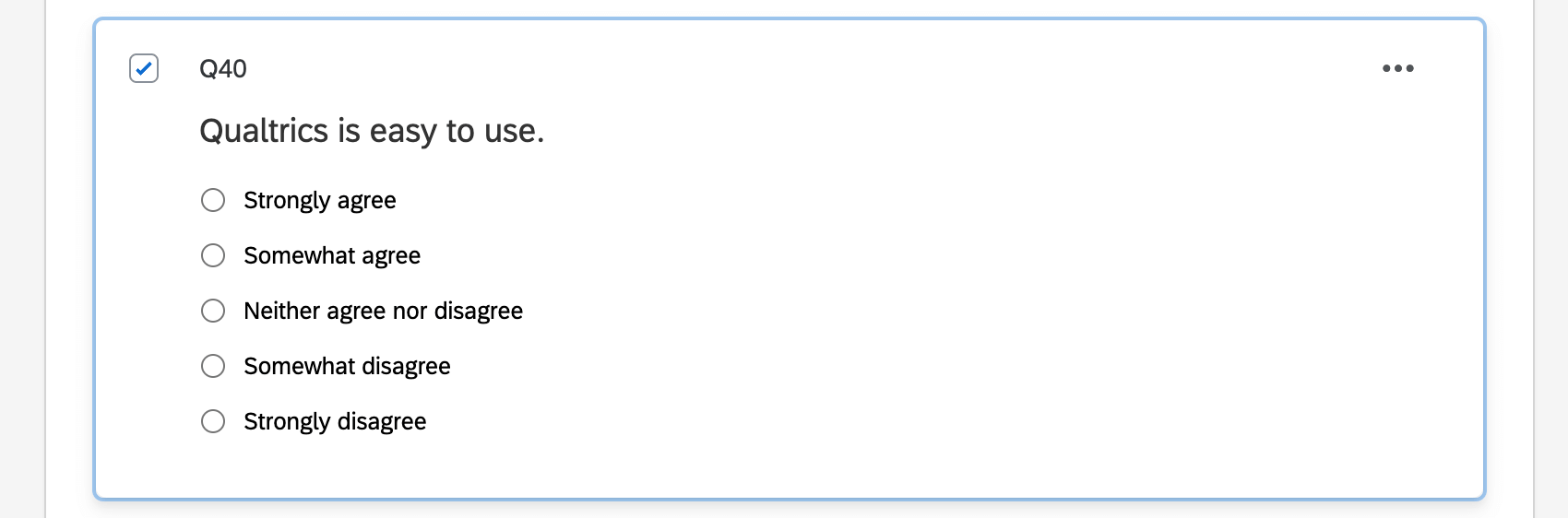
- Mostrar todo: seleccione esta opción para añadir las opciones sugeridas y dar a cada punto de escala su propio texto de opción. Ejemplo: En este ejemplo, agregamos opciones sugeridas para “de acuerdo” a “en desacuerdo”, de modo que cada opción de respuesta tenga texto.

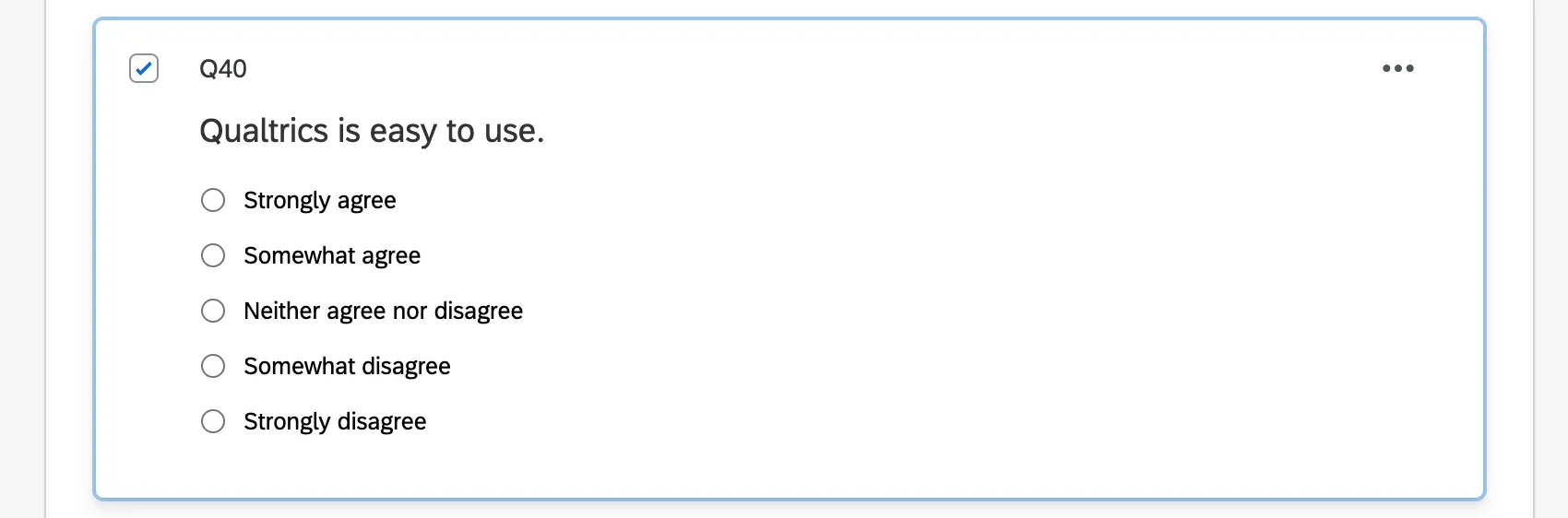
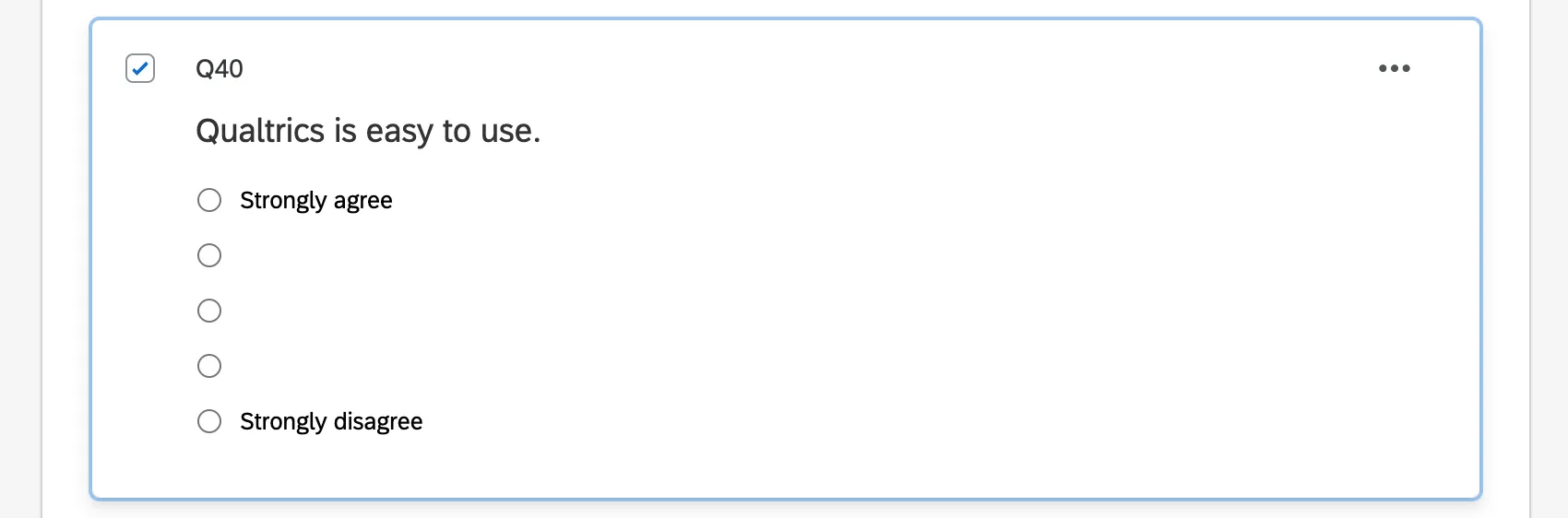
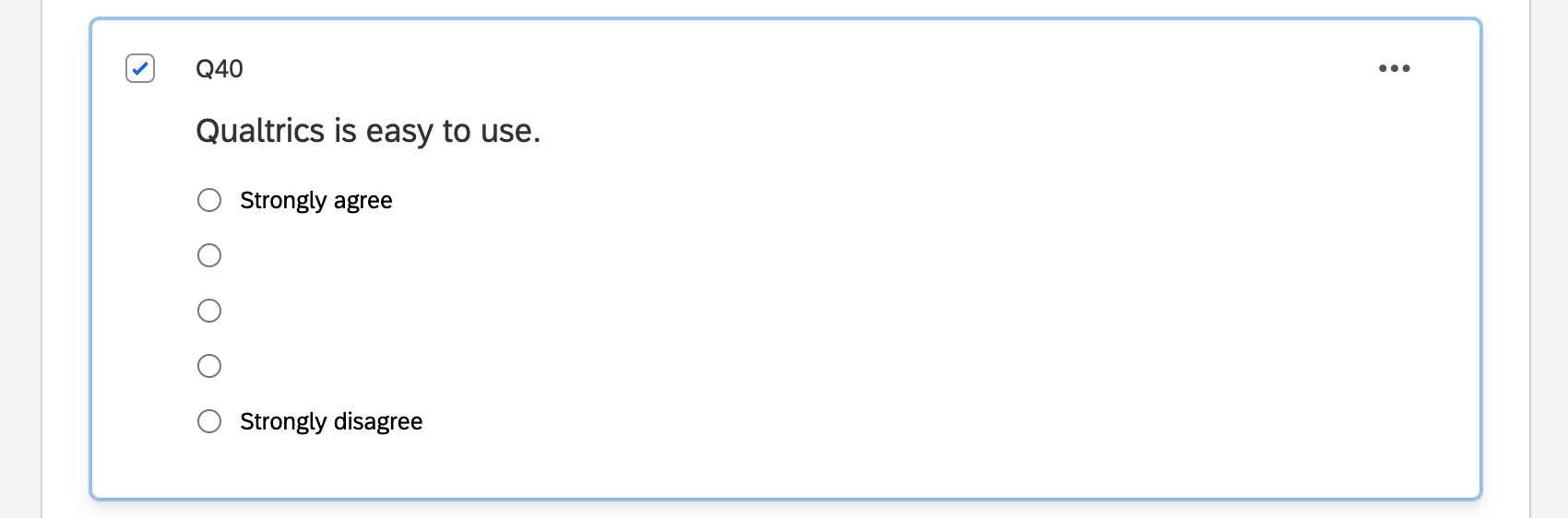
- Mostrar primero y último: seleccione esta opción para insertar las opciones sugeridas, pero solo dé a los puntos de escala primero y último su propio texto de opción. Ejemplo: En este ejemplo, agregamos opciones sugeridas para “de acuerdo” a “en desacuerdo”, de modo que solo la primera y la última opción de respuesta tengan texto.
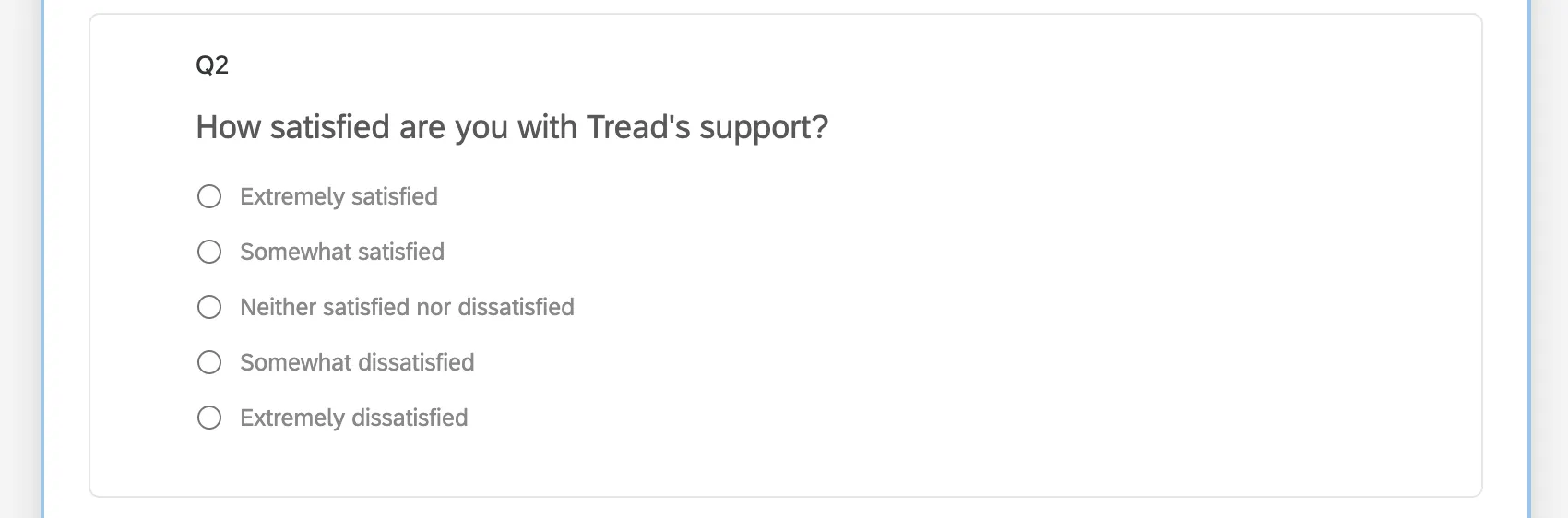
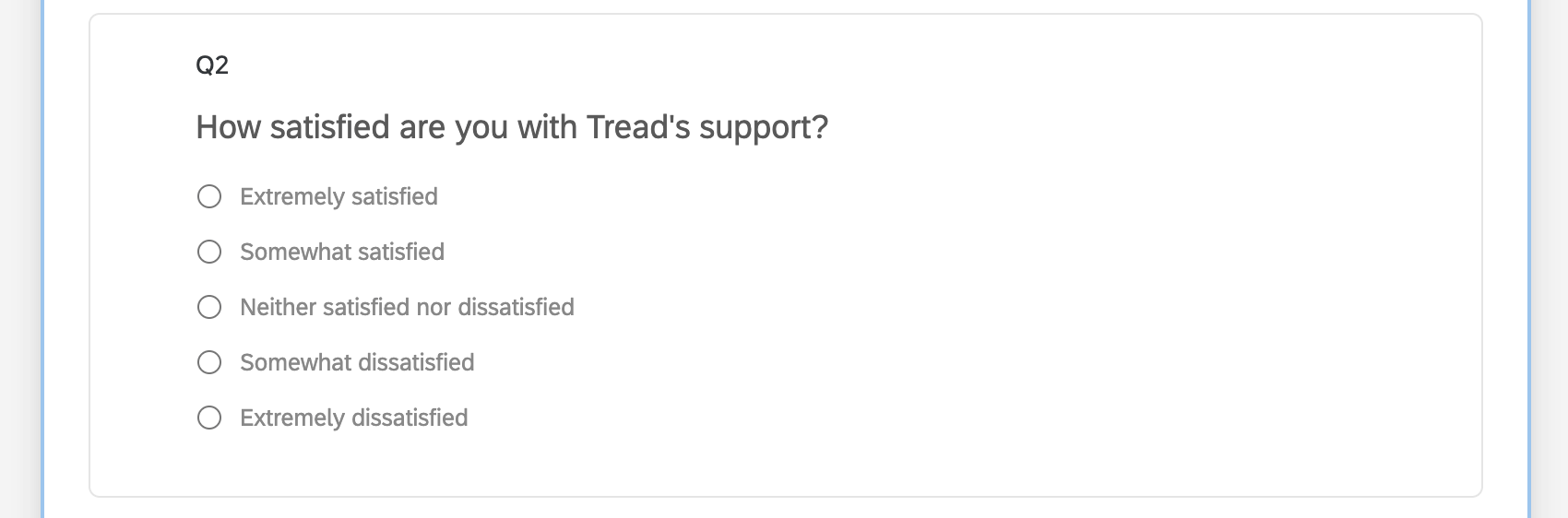
Consejo Q: Las opciones sugeridas pueden aparecer en su pregunta de forma automática. El software busca términos clave y crea opciones de respuesta. Por ejemplo, en la siguiente captura de pantalla, el software reconoció la frase “Qué tan satisfecho” y creó una escala de Likert en consecuencia. Deshabilite esto deseleccionando la Opciones sugeridas casilla de verificación de la pregunta o haga clic en el menú desplegable para seleccionar una lista de opción diferente.
Atención: Las Opciones sugeridas se desactivan tan pronto como recopila datos en su encuesta. De este modo, se evita la invalidación de los datos. Si copia una encuesta en la que esta función está deshabilitada, la copia tampoco contendrá la función de opciones sugeridas .
Opciones desplegables adicionales
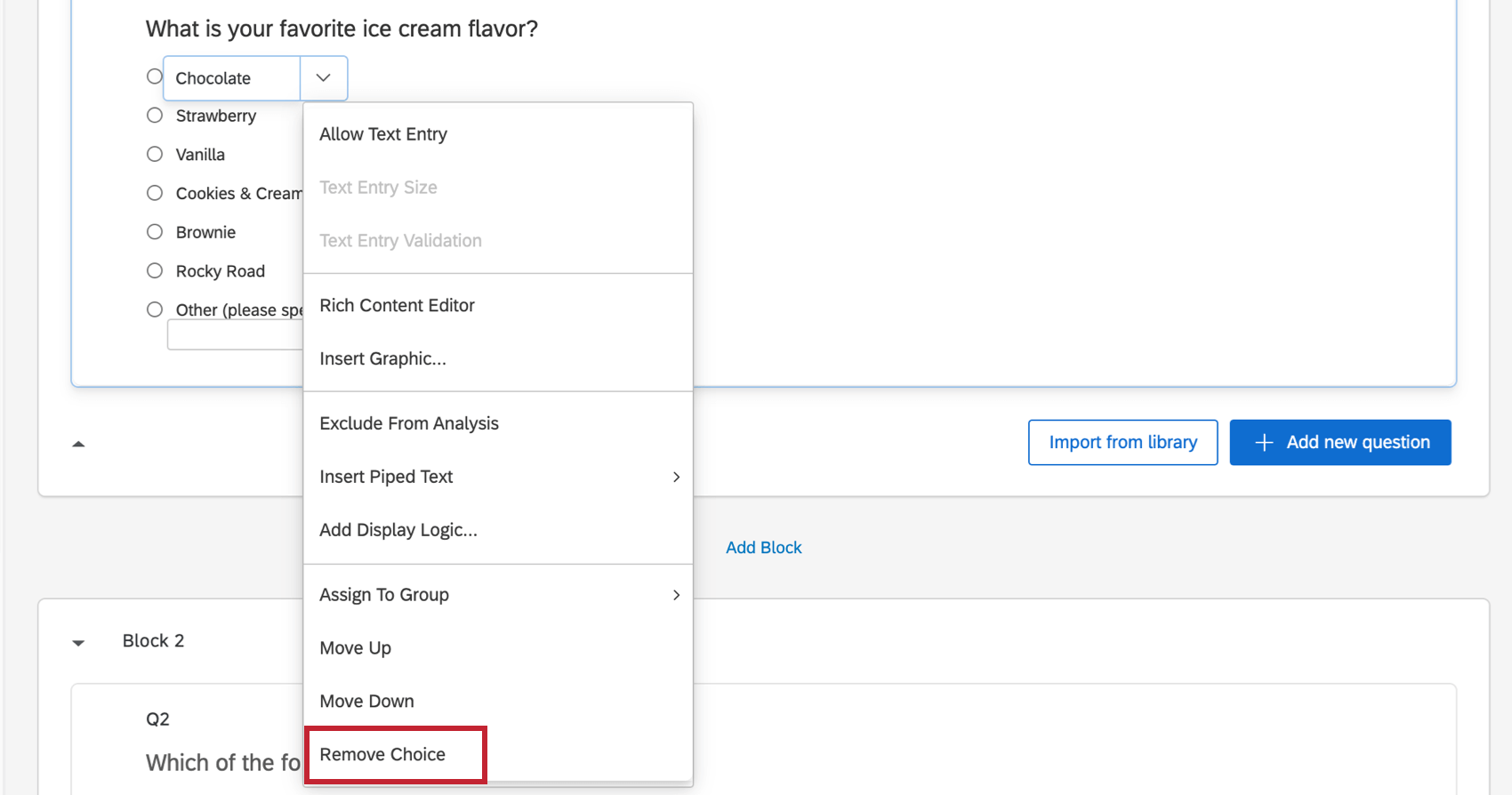
Cuando hace clic para editar una opción de respuesta, hay un menú desplegable con muchas configuraciones útiles que pueden mejorar sus opciones. Por ejemplo, si su lista de opciones incluye “Otros”, puede añadir un cuadro de texto a esta opción para que el encuestado pueda dar más detalles; puede añadir lógica sofisticada a una opción, para que los encuestados no vean opciones que sean irrelevantes para ellos; puede abrir el editor de contenido enriquecido, y cambiar el color y el tamaño de la fuente de su opción de respuesta; y mucho, mucho más.
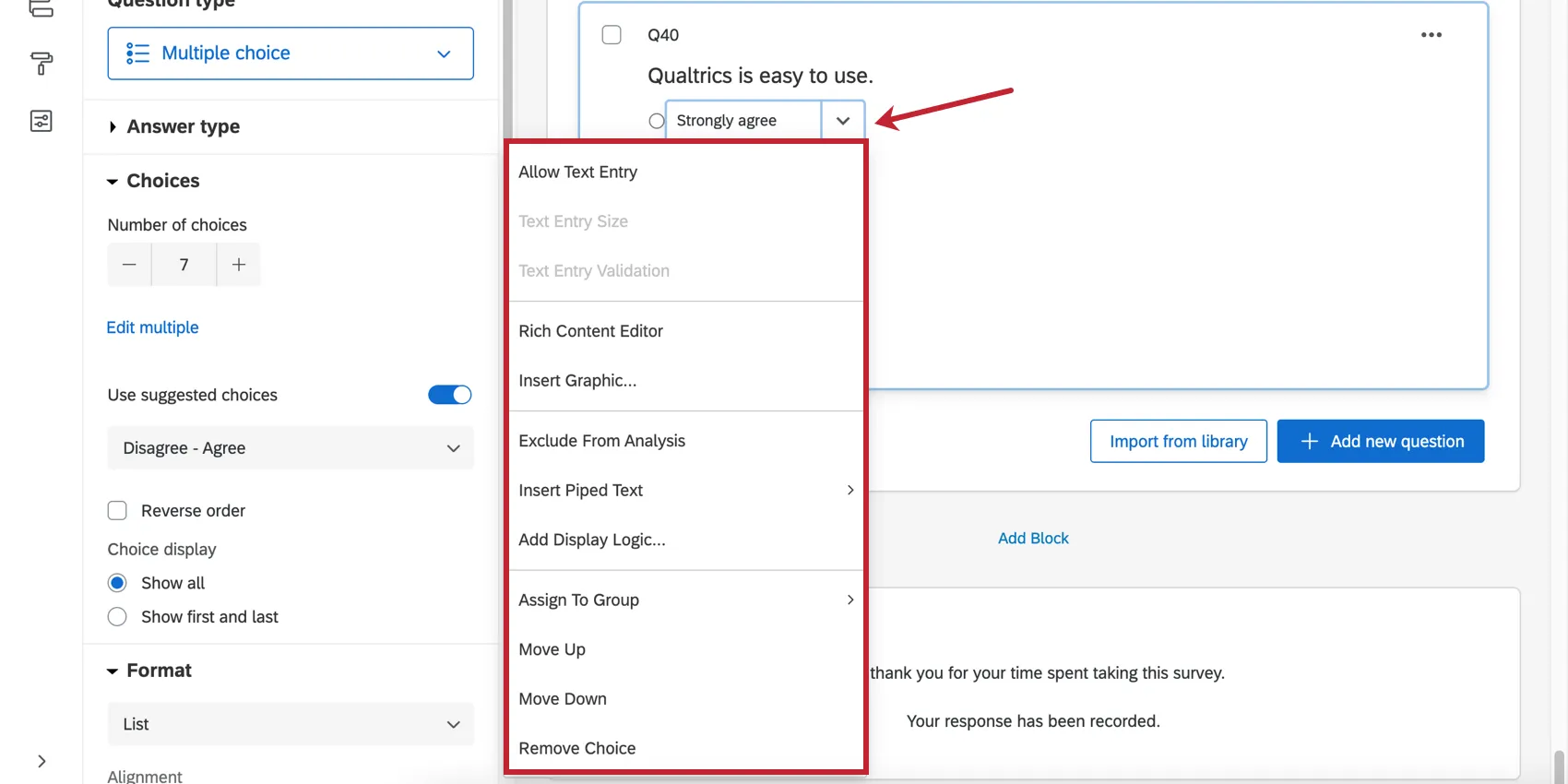
Consejo Q: Algunas de estas opciones variarán en función del tipo de pregunta y el formato con el que esté trabajando.
- Permitir entrada de texto, Tamaño de entrada de texto y Validación de entrada de texto: permite la entrada de texto en la opción de respuesta (por ejemplo, un cuadro de texto “otro”) y, al mismo tiempo, le permite seleccionar el tamaño del cuadro de texto y cualquier requisito específico para la respuesta de entrada de texto.
- Editor de contenido enriquecido: le permite editar el formato de su opción de respuesta añadiendo efectos de negrita y fuente, insertando imágenes y más.
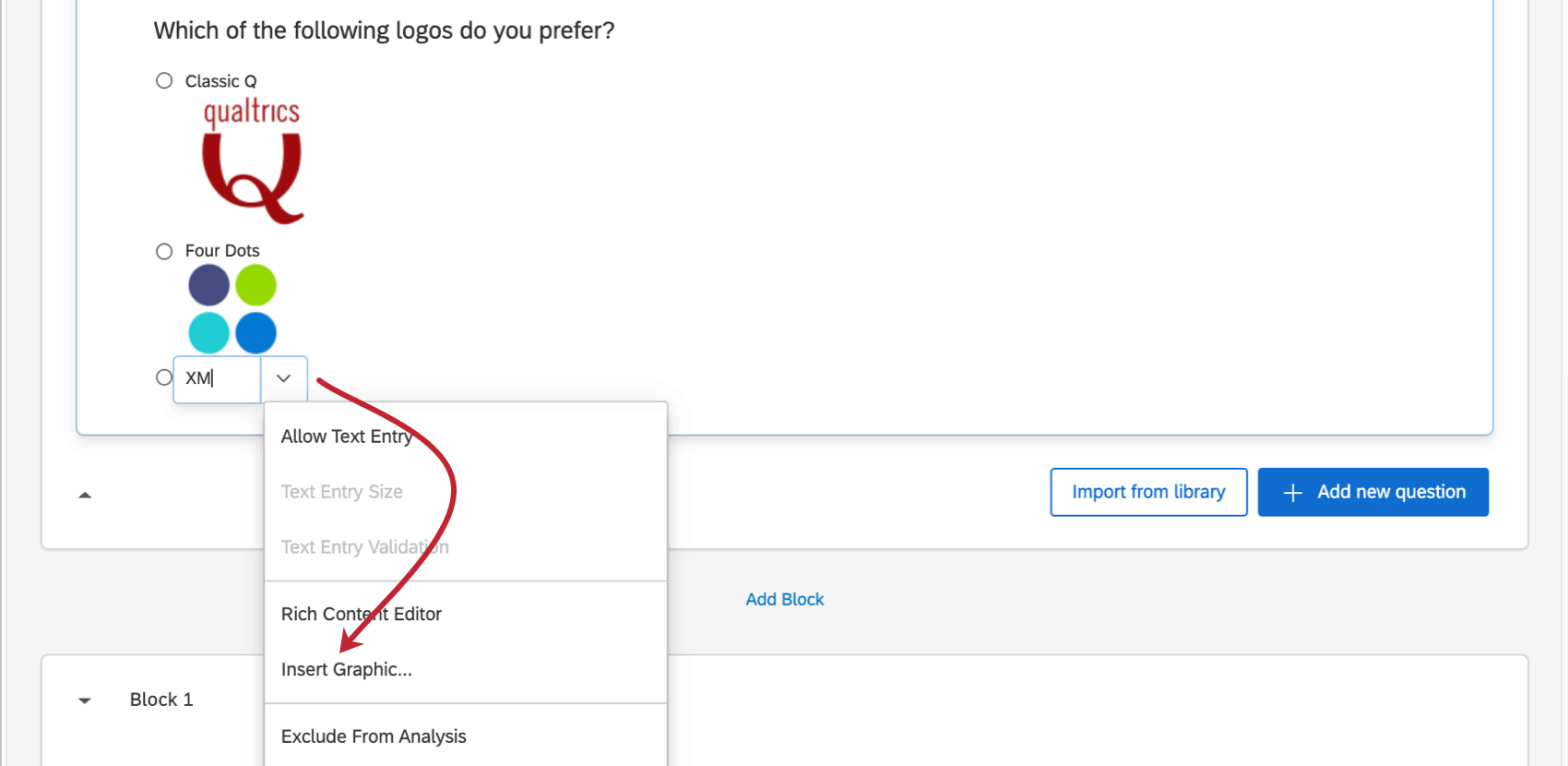
- Insertar gráfico: le permite insertar una imagen como parte de la opción de respuesta.
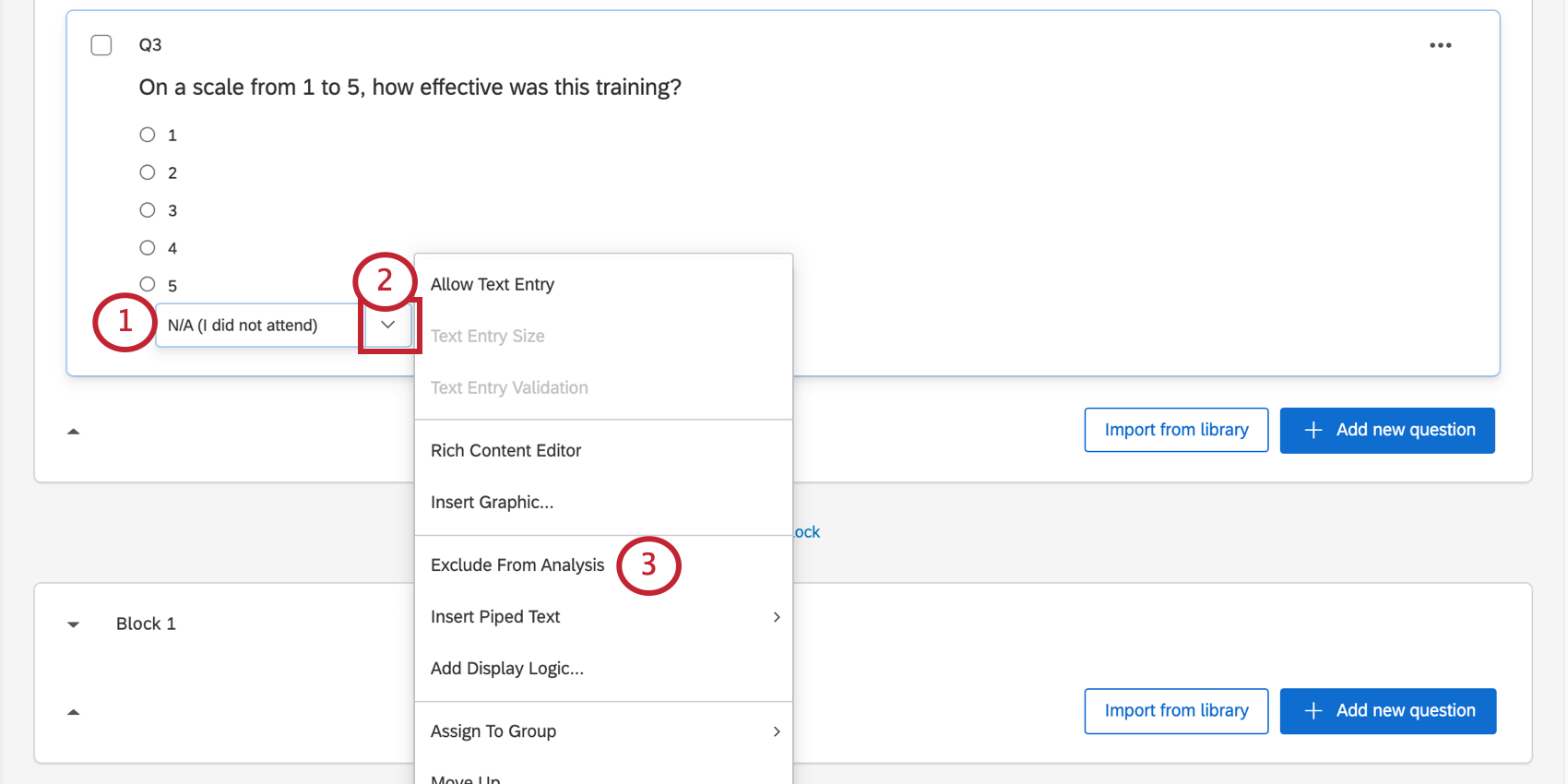
- Excluir del análisis: excluye los datos para esta opción de respuesta del análisis de datos y la elaboración de informes. Los datos de las respuestas marcadas como Excluir del análisis aún se registran; solo se ignoran al analizar los datos. Consejo Q: A veces, puede cambiar de opinión sobre la exclusión de una opción de respuesta de sus datos de respuesta. Si deselecciona Excluir del análisis Una vez que tu encuesta esté activa, podrás ver las opción de respuesta en la pestaña Datos y análisis.

- Insertar texto dinámico: inserta texto dinámico, que muestra dinámicamente el texto deseado en función del encuestado.
- Añadir lógica sofisticada: le permite añadir lógica sofisticada a las opciones de respuesta, de modo que pueda ocultar o mostrar determinadas opciones de respuesta cuando se cumplan las condiciones.
- Asignar a grupo: le permite agrupar las opciones de respuesta.
- Mover hacia arriba y hacia abajo: le permite mover sus opciones de respuesta hacia arriba y hacia abajo en la lista.
- Eliminar opción: elimina su elección de la pregunta.
Permitir entrada de texto
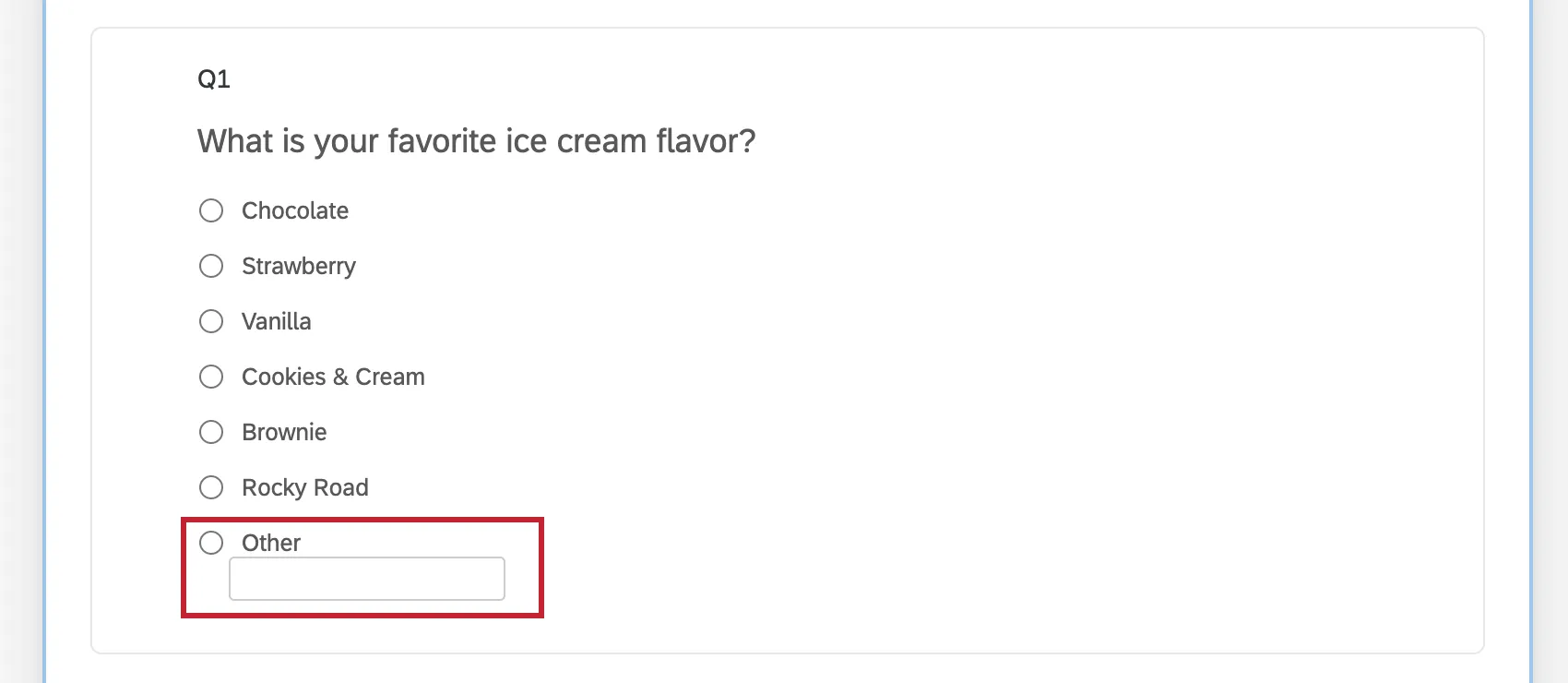
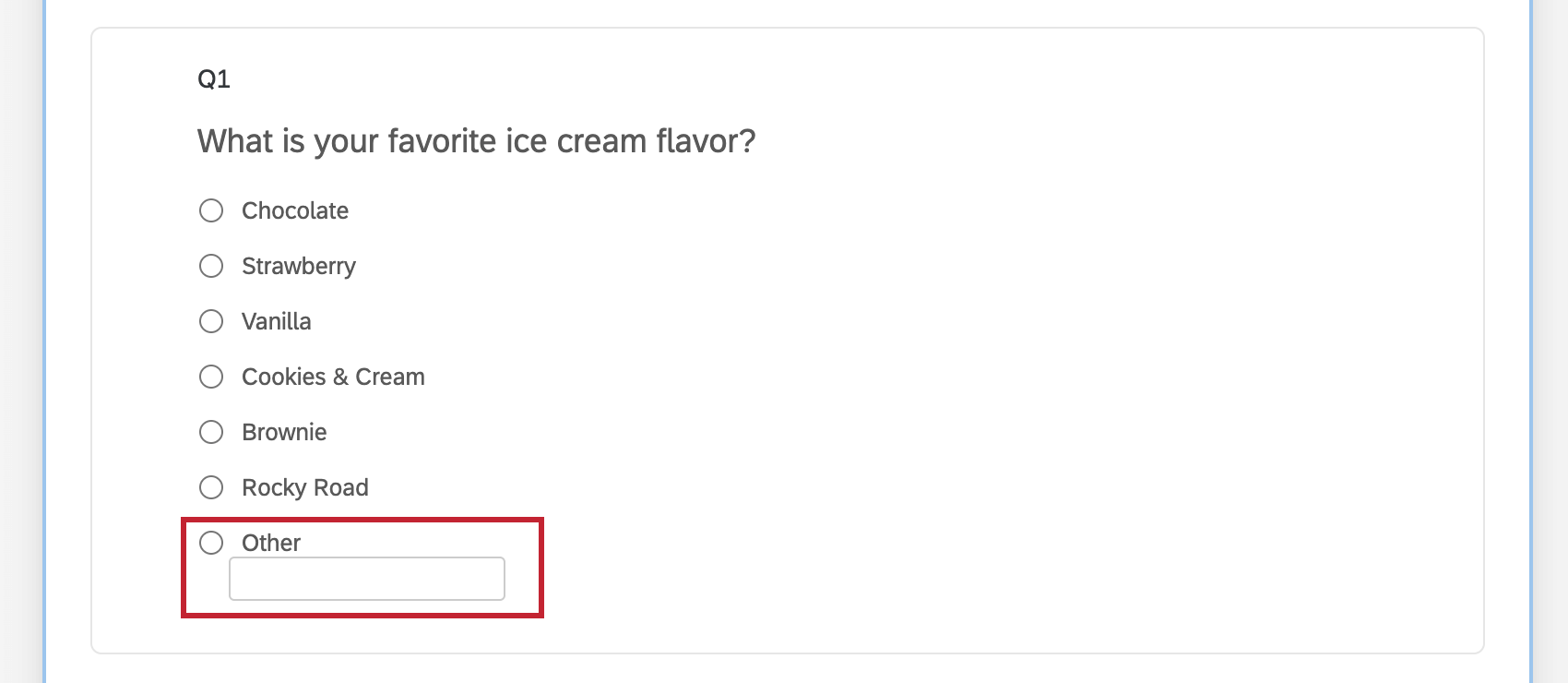
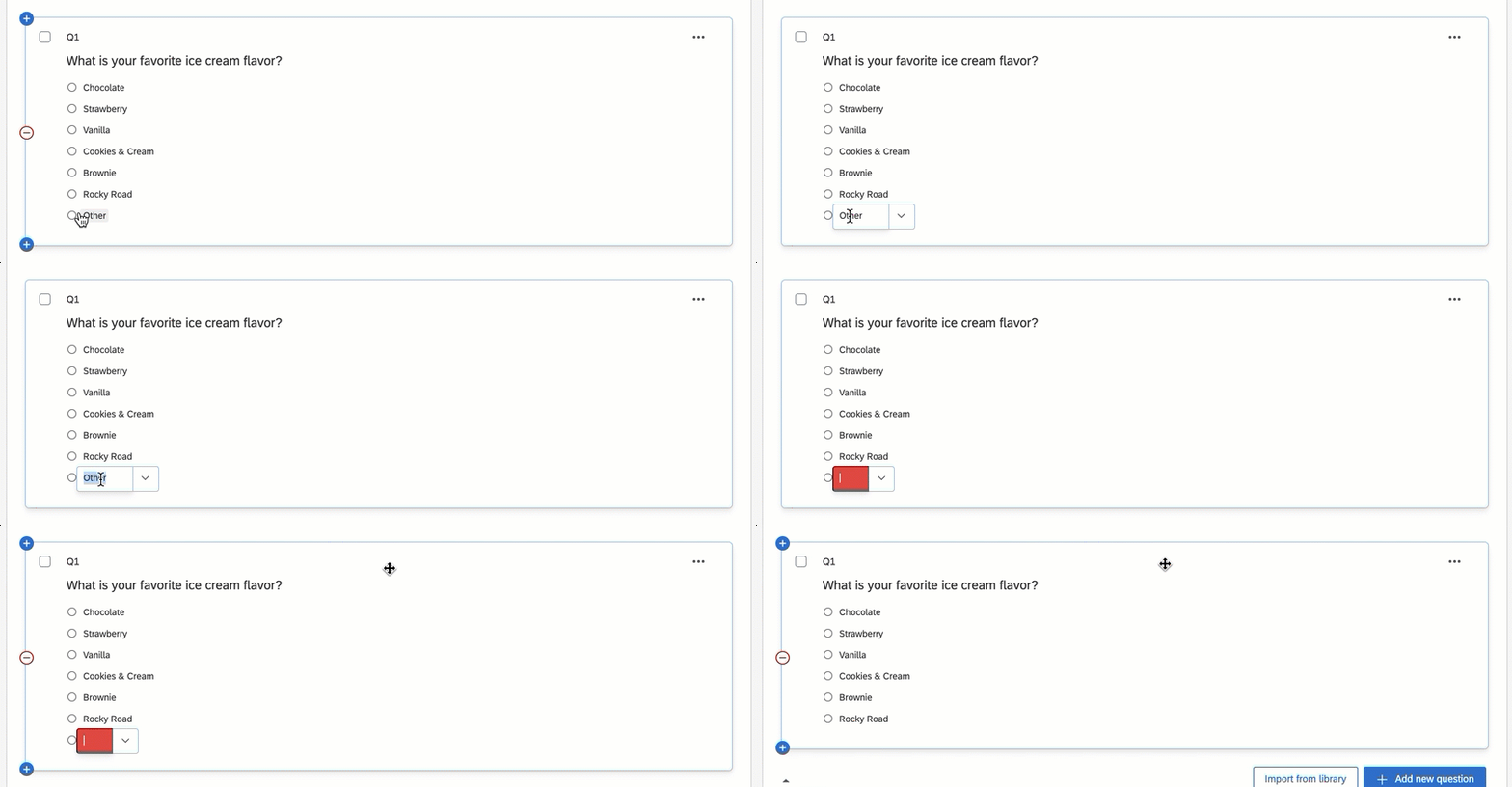
A veces, es posible que deba dar a los encuestados una opción fuera de la lista de opciones de respuesta. Permitir entrada de texto le permite añadir un cuadro de texto a su opción de respuesta; en este, los encuestados pueden introducir su propia opción de respuesta.
Ejemplo: Supongamos que les pide a los encuestados que elijan sus sabores favoritos de helado de una lista. Si su sabor favorito no aparece en la lista, puede crear una opción “otro” para que el encuestado lo especifique.
Atención: Permitir entrada de texto no es compatible con las preguntas de opción múltiple en lista desplegable.
Añadir y eliminar entrada de texto en opciones de respuesta
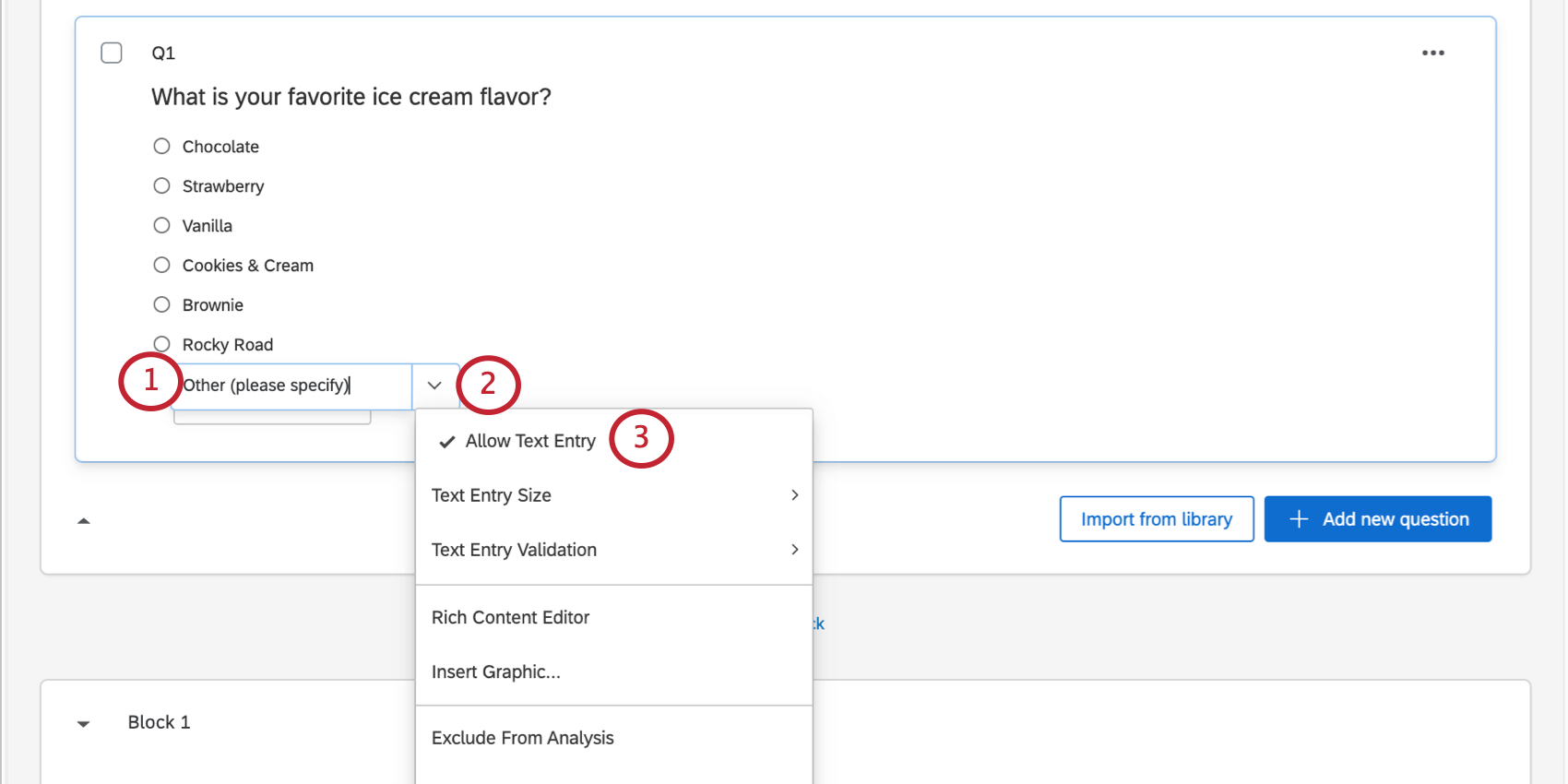
Para eliminar una entrada de texto de una pregunta, siga los mismos pasos anteriores.
Tamaño de entrada de texto
Cuando haya permitido la entrada de texto en la opción de respuesta, puede elegir el tamaño del cuadro de entrada de texto.
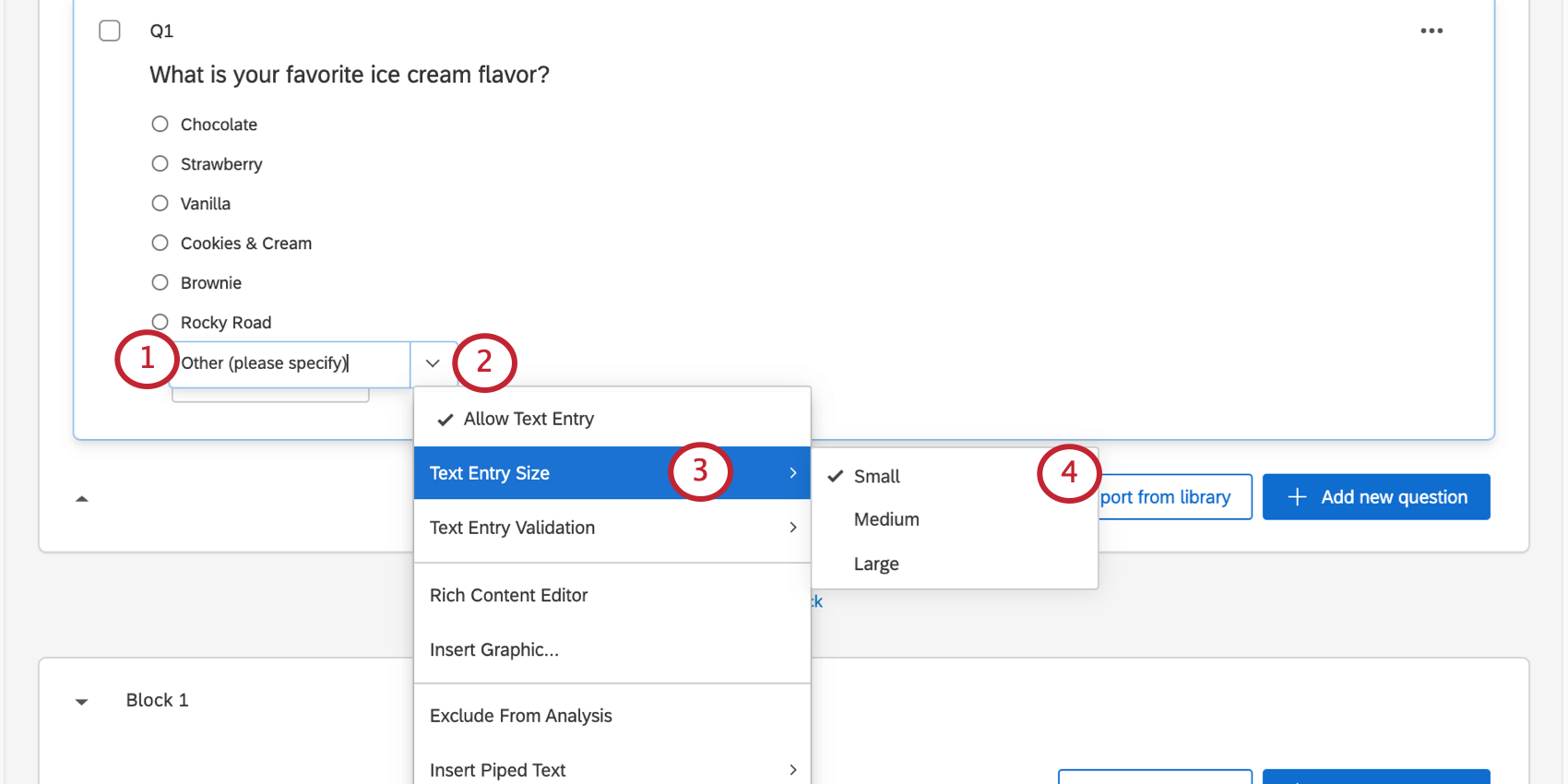
- Pequeño
- Medio
- Grande Consejo Q: Obtenga una Vista previa de la encuesta para asegurarse de que le guste el tamaño del cuadro de entrada de texto.
Validación de entrada de texto
Para las opciones de respuesta que tienen activada la opción Permitir entrada de texto, puede forzar a los participantes a introducir solo un determinado tipo de respuesta de texto. Por ejemplo, puede que esté buscando específicamente una respuesta que incluya solo números.
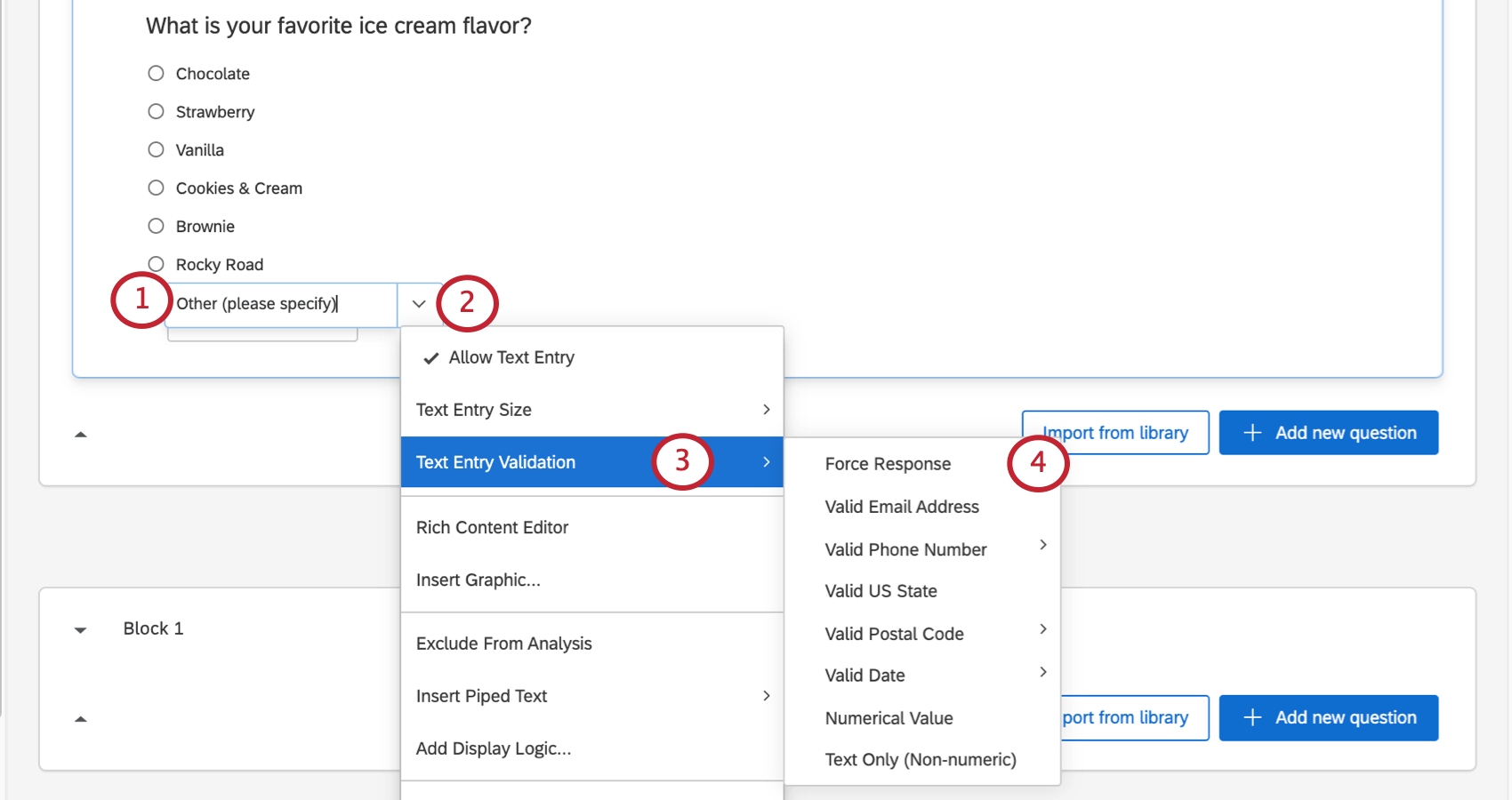
- Forzar respuesta Consejo Q: Si el encuestado eligió la opción con una entrada de texto, debe rellenar el cuadro de texto. Por ejemplo, si elige “Otro”, no podrá enviar la pregunta sin especificar su opción.
- Correo electrónico válido
- Número de teléfono válido (puede seleccionar el país)
- Estado de EE.UU. válido
- Código postal válido (puede seleccionar el país)
- Fecha válida (puede seleccionar el formato)
- Número válido Consejo Q: Esta validación permite a los encuestados utilizar puntos (.) y comas (,) como parte del número válido.
- Texto solo (no numérico)
Insertar imagen
Inserte una imagen en la opción de respuesta. Consulte Insertar imagen en las opciones de respuesta para obtener una guía completa sobre el uso de imágenes en las opciones de respuesta.
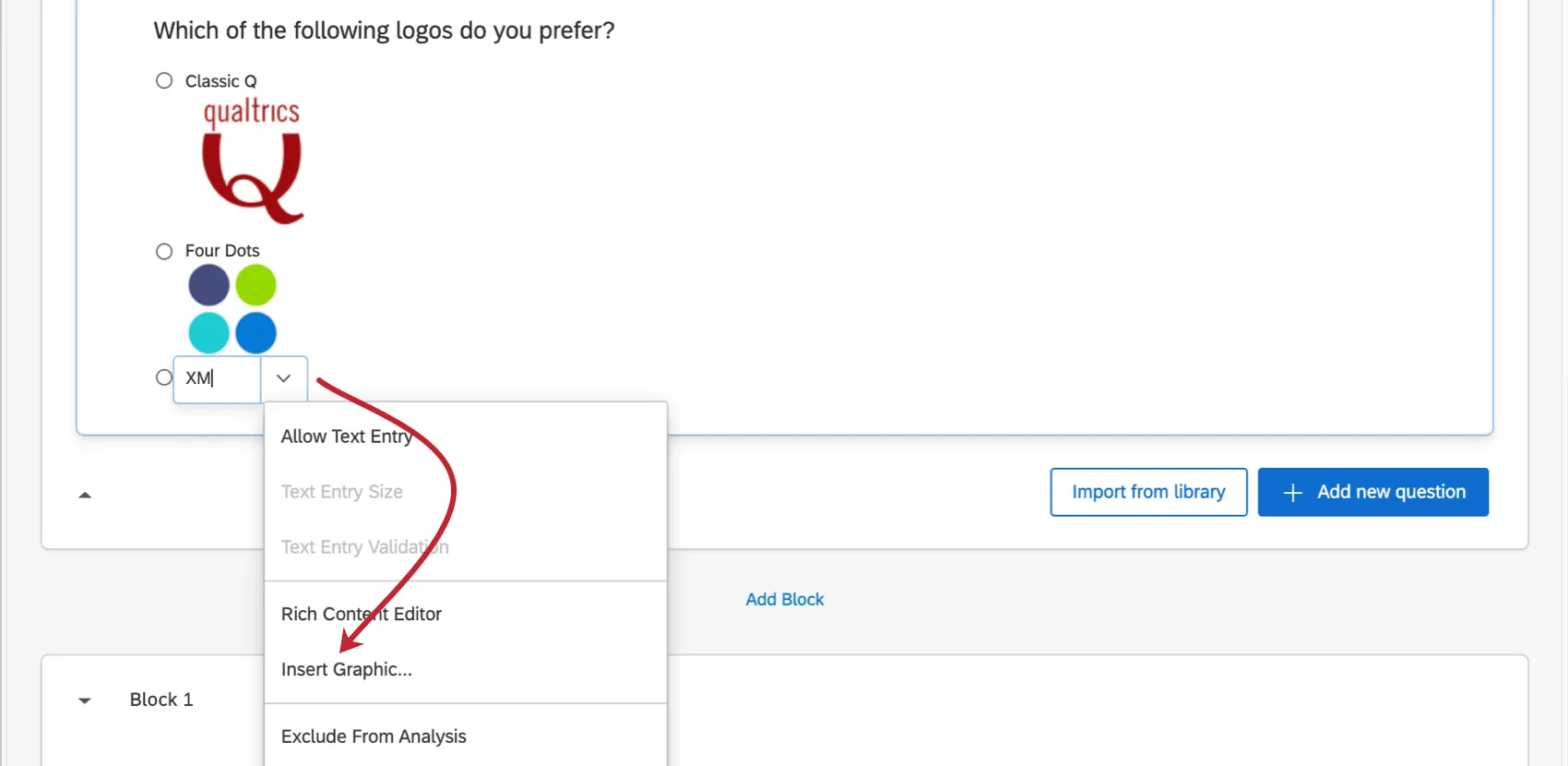
Consejo Q: También puede insertar imágenes en una opción de respuesta utilizando Editor de contenido enriquecido.
Opciones de gráfico adicionales
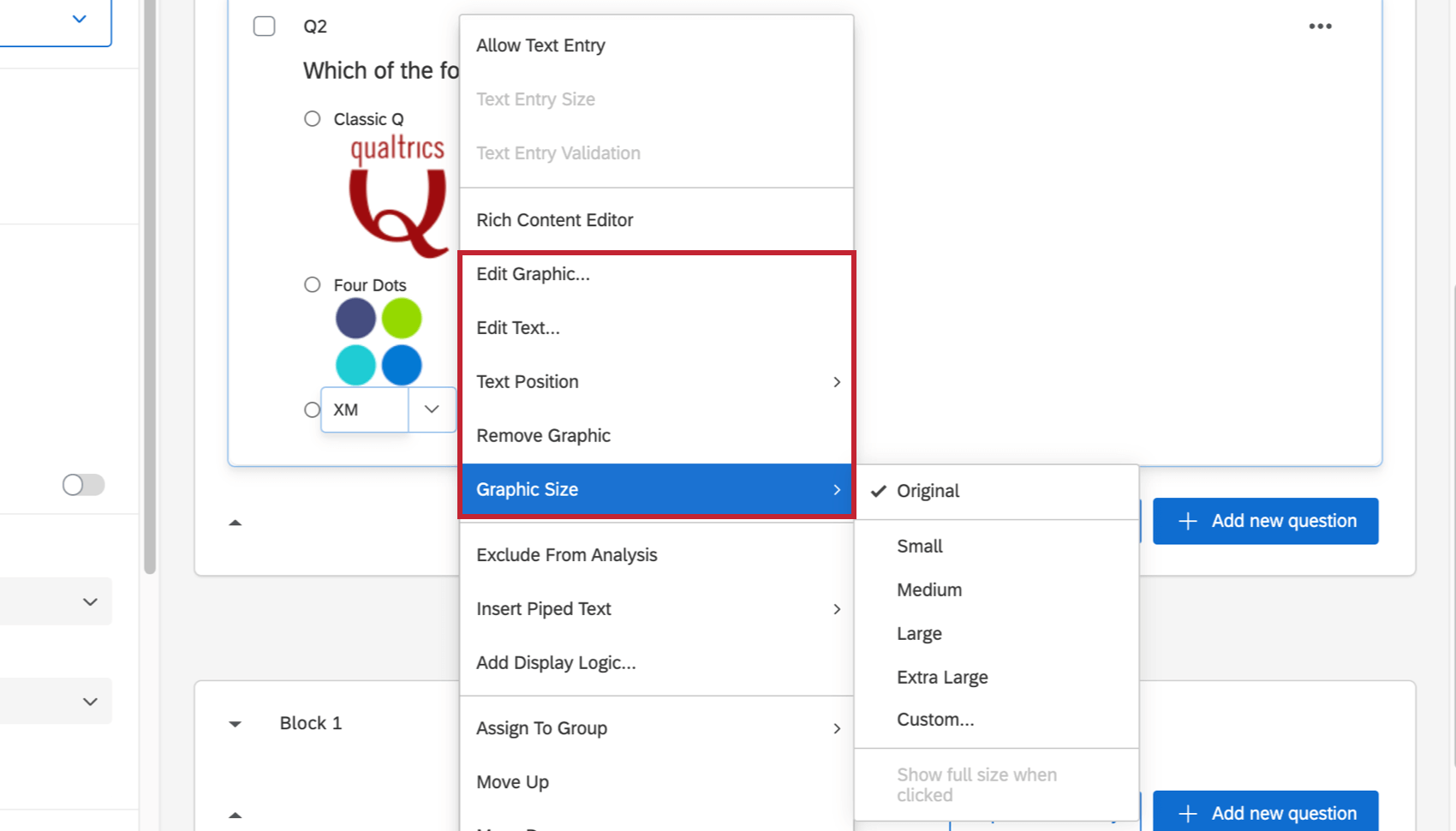
Una vez que haya utilizado la opción Insertar imagen, la configuración adicional aparecerá en la lista desplegable.
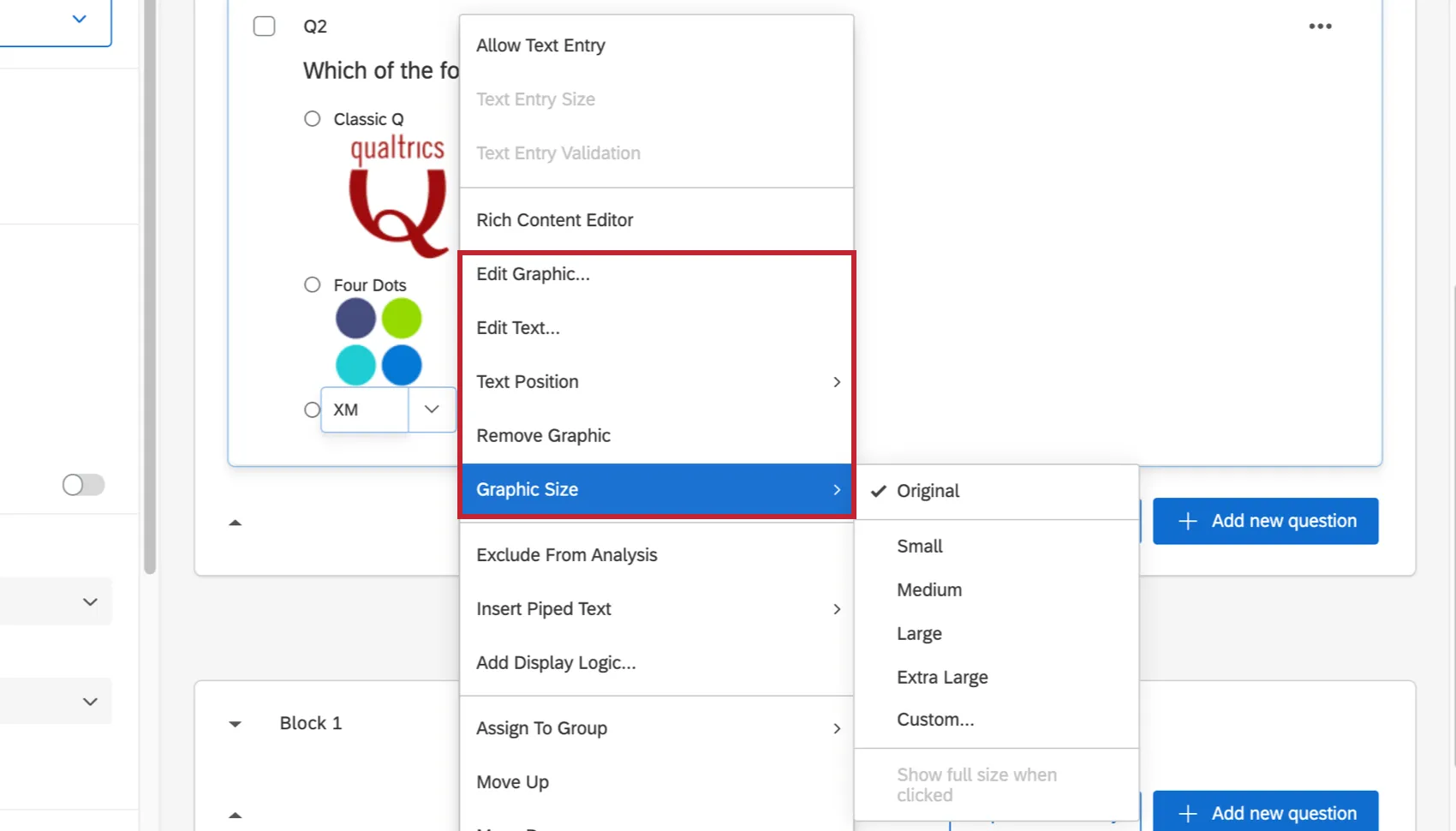
- Editar gráfico: seleccione el gráfico que desea insertar en la opción de respuesta. Puede ser de su biblioteca o puede cargar una imagen nueva a su biblioteca.
- Editar texto: texto para la opción que se muestra con el gráfico.
- Posición del texto: haga que el texto se muestre en la parte superior, inferior, izquierda o derecha del gráfico.
- Eliminar gráfico: elimine el gráfico de la opción de respuesta.
- Tamaño del gráfico: modifique el tamaño del gráfico. Puede elegir entre dimensiones predefinidas o seleccionar Personalizar para ajustar el tamaño de forma manual. Si ha cambiado el tamaño de la imagen, tiene la opción de seleccionar Mostrar tamaño completo al hacer clic en ella. Esto significa que la imagen volverá a su tamaño original cuando el encuestado haga clic en ella.
Excluir del análisis
Cuando una respuesta se excluye del análisis, esto significa que los datos se ocultan de los datos y los informes (no se eliminan). El valor excluido no se utilizará para calcular promedios, sumas u otras métricas agregadas; no aparecerá en filtros ni exportaciones de datos; se excluirá automáticamente en Stats iQ; y se ocultará en respuestas grabadas, Resultados-Informes, Informes avanzados, y Paneles de Resultados.
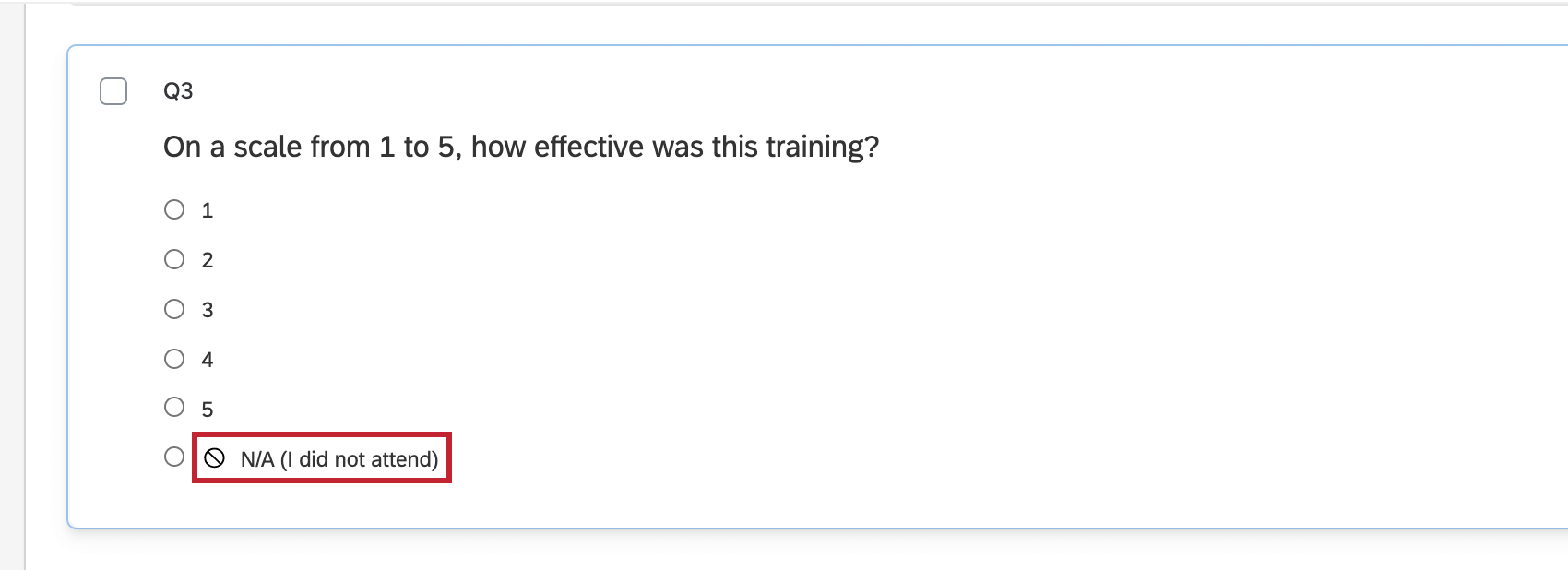
Ejemplo: Supongamos que está recopilando la opinión de estudiantes sobre una capacitación que ha impartido y pide a sus encuestados que califiquen la capacitación en una escala del 1 al 10. Incluye una opción “N/C” para los encuestados que no hayan asistido a la capacitación. Puede marcar la opción “N/A” como Excluir del análisis para que no influya en el análisis de datos, como el cálculo del puntaje promedio del capacitación.
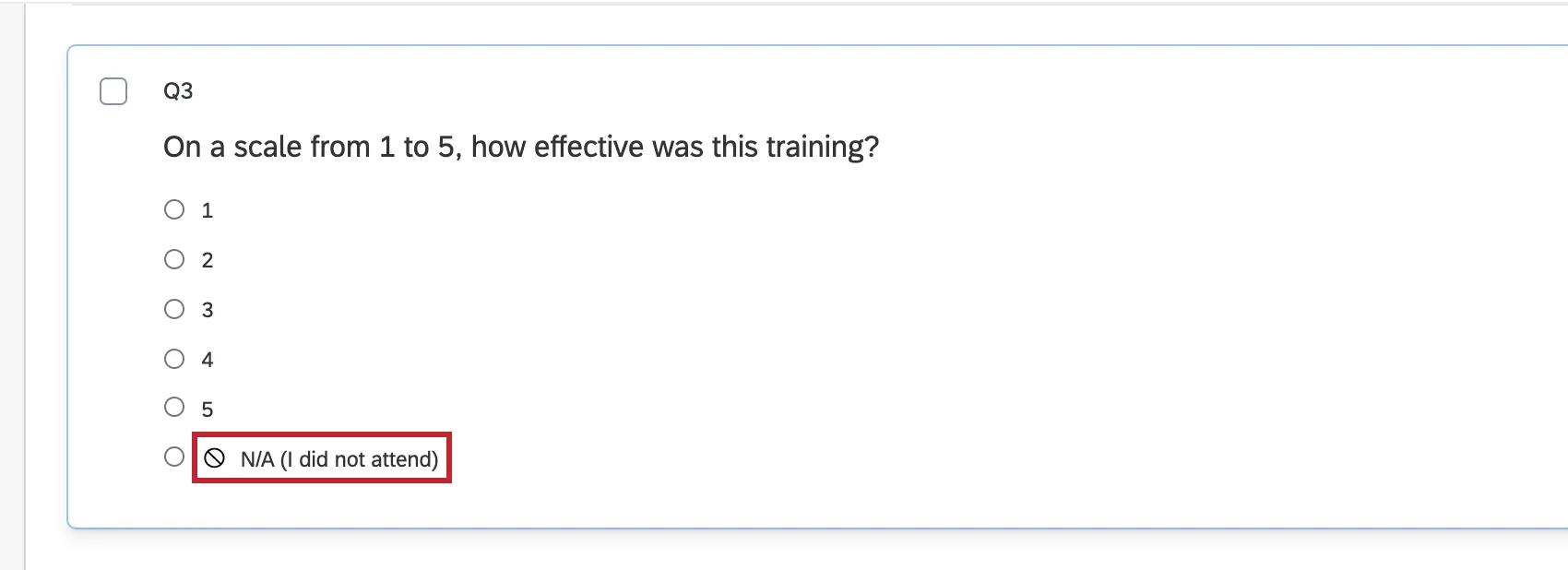
Una vez activada, la opción se marcará con un símbolo. Puede modificar esta opción en cualquier momento sin borrar los datos; esta opción solo oculta los datos.
El siguiente texto no distingue entre mayúsculas y minúsculas y activará automáticamente esta configuración:
- Ninguna de las anteriores
- N/A
- N/D
- No aplica
- No lo sé
- No sé
Hacer respuesta exclusiva
Algunas preguntas permiten a los encuestados seleccionar varias opciones a la vez. Sin embargo, a veces se ofrece una opción como “Ninguna de las anteriores”, lo que no tiene sentido combinar con otras opciones. Hacer que la respuesta sea exclusiva garantiza que una respuesta específica solo pueda ser seleccionada por sí misma.
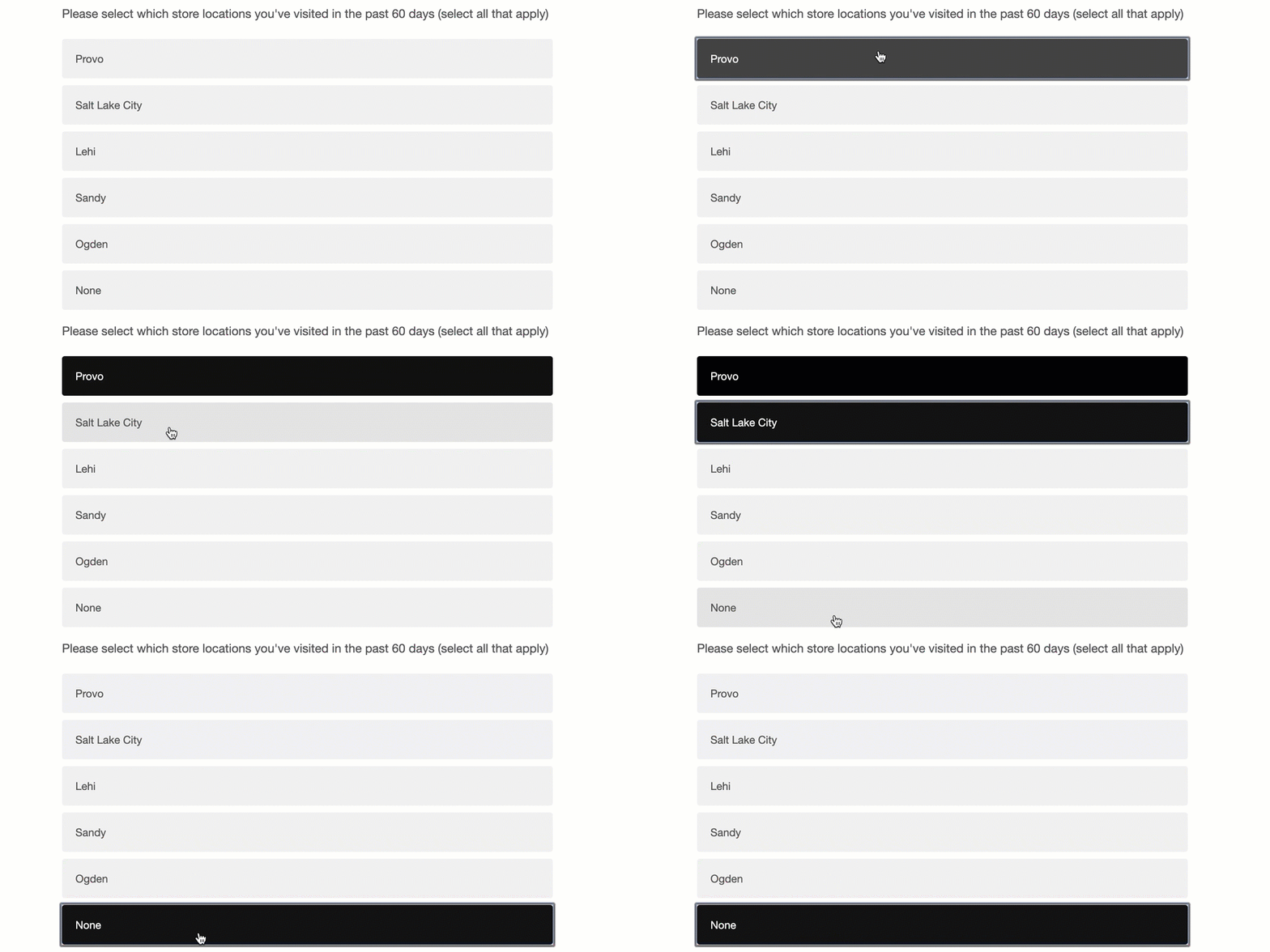
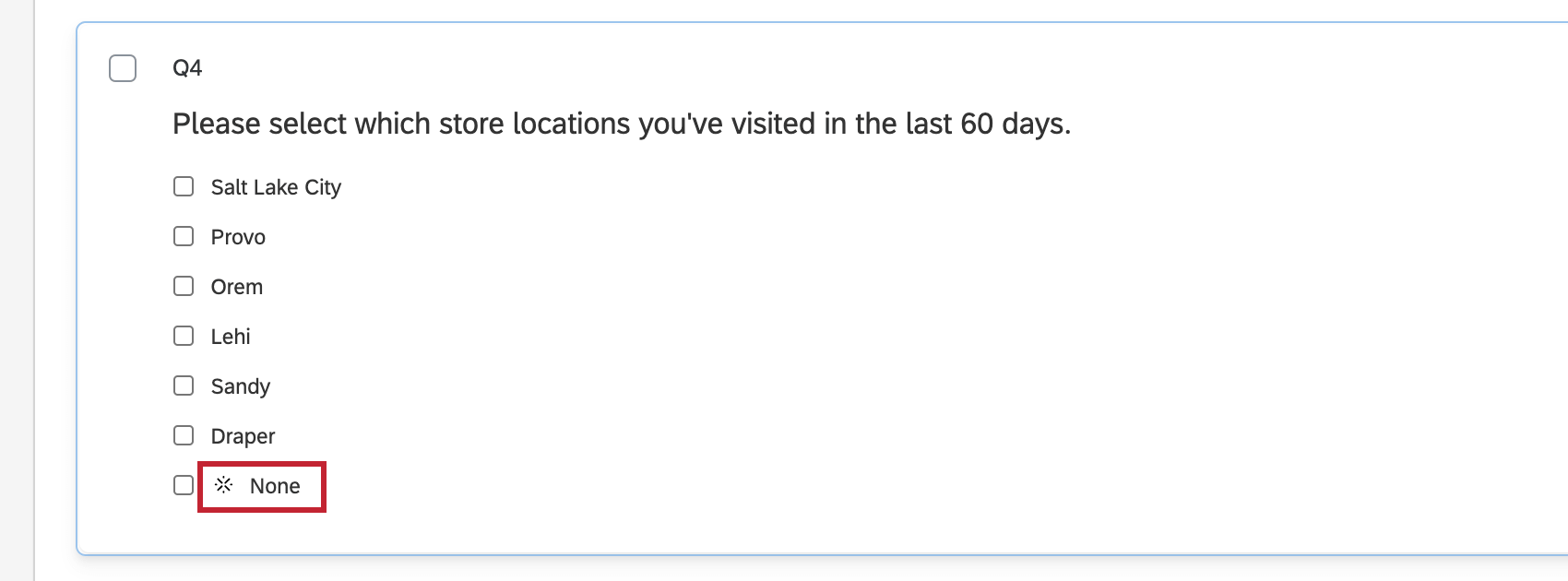
Ejemplo: Supongamos que pide a los encuestados que seleccionen las ubicaciones de las tiendas que han visitado recientemente. Incluye “Ninguno” como opción para los encuestados que no han visitado tus tiendas. A continuación, puede marcar “Ninguno” como Hacer que la respuesta sea exclusiva para que los encuestados no puedan seleccionar esa opción con otras opciones. En el siguiente ejemplo, podemos ver que las otras opciones de respuesta seleccionadas se desmarcan de forma automática cuando el encuestado selecciona una opción de respuesta exclusiva.
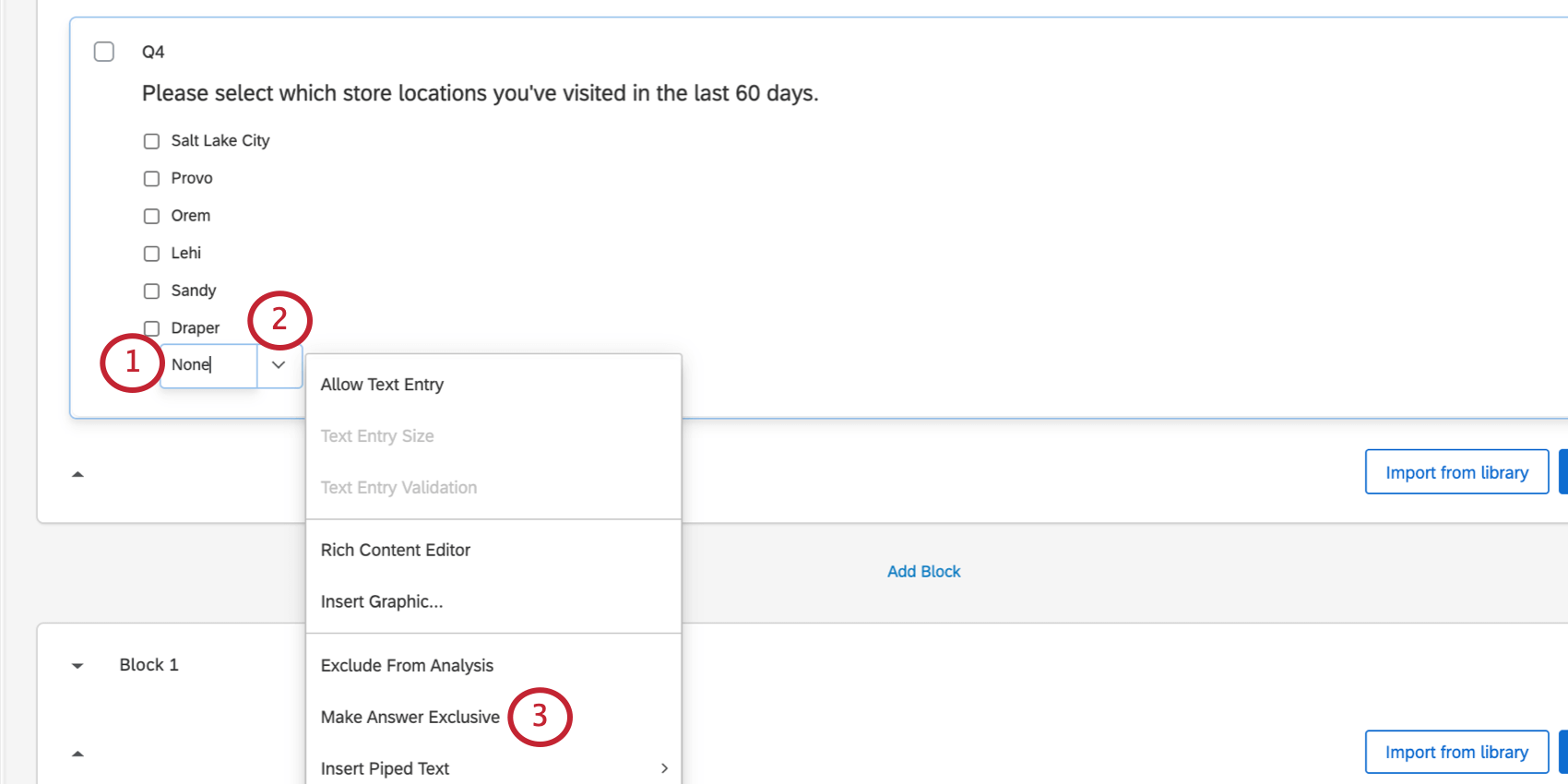
Consejo Q: Si no ve esta opción, significa que su pregunta no permite respuestas múltiples.
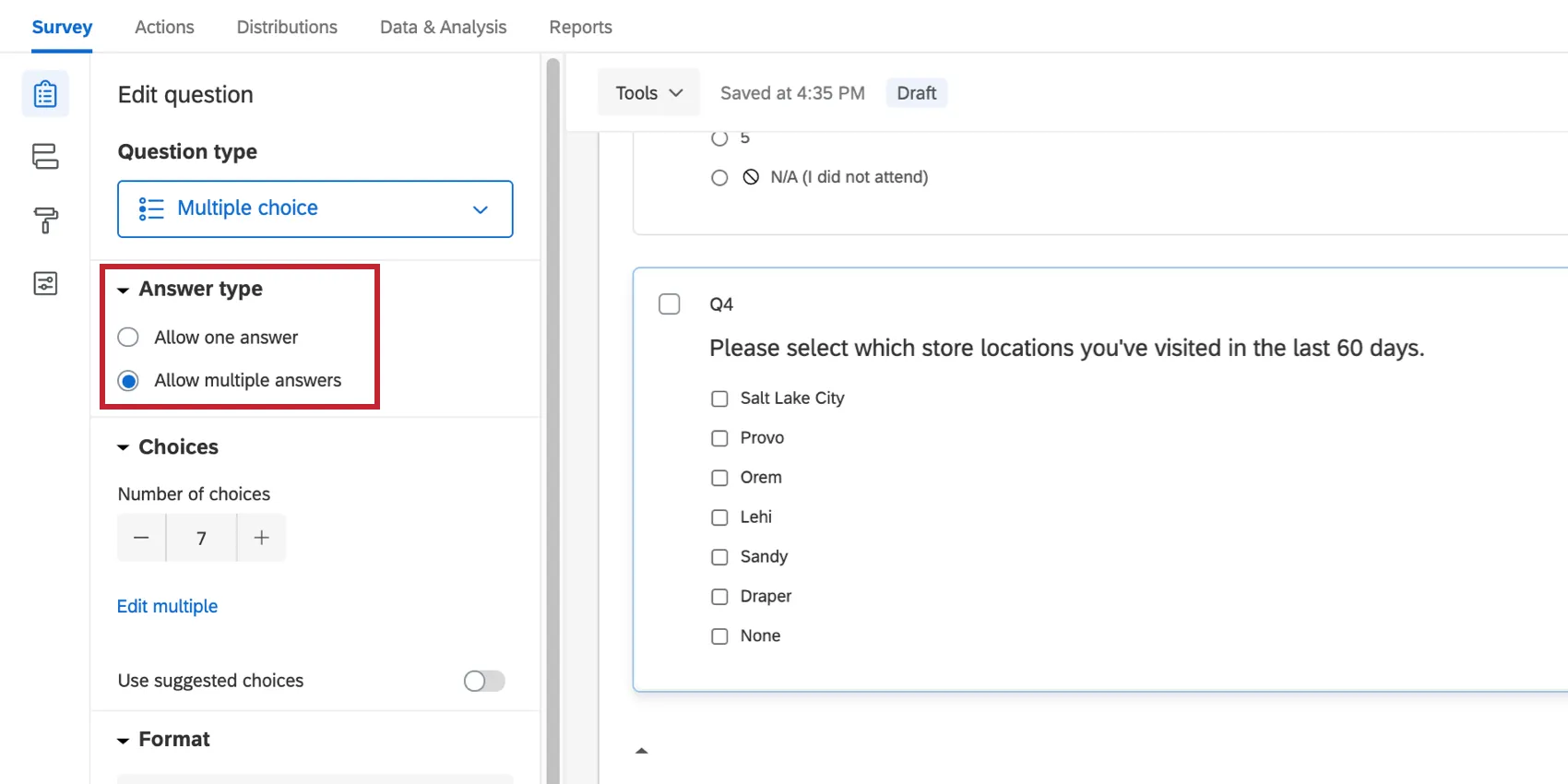
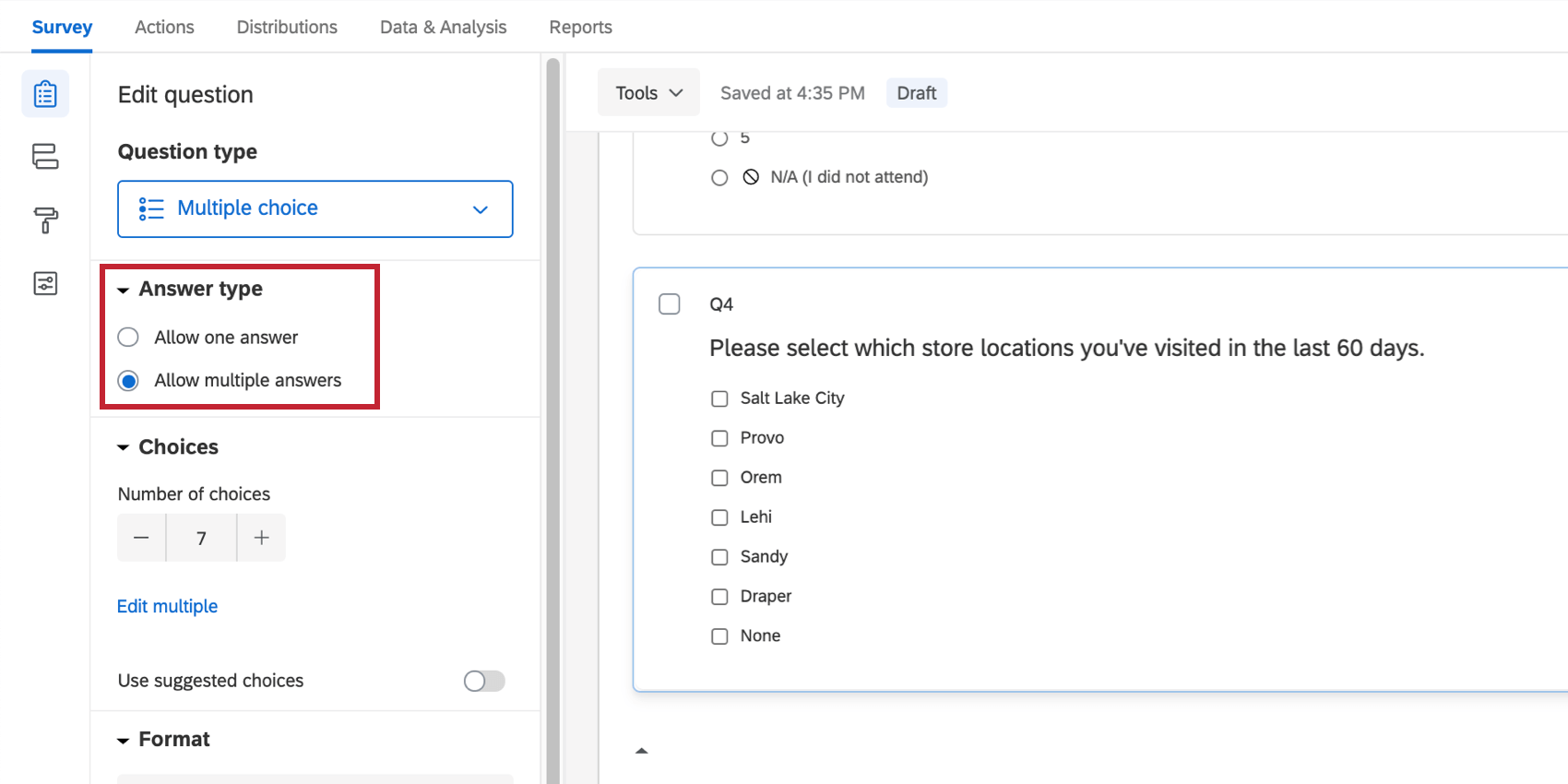
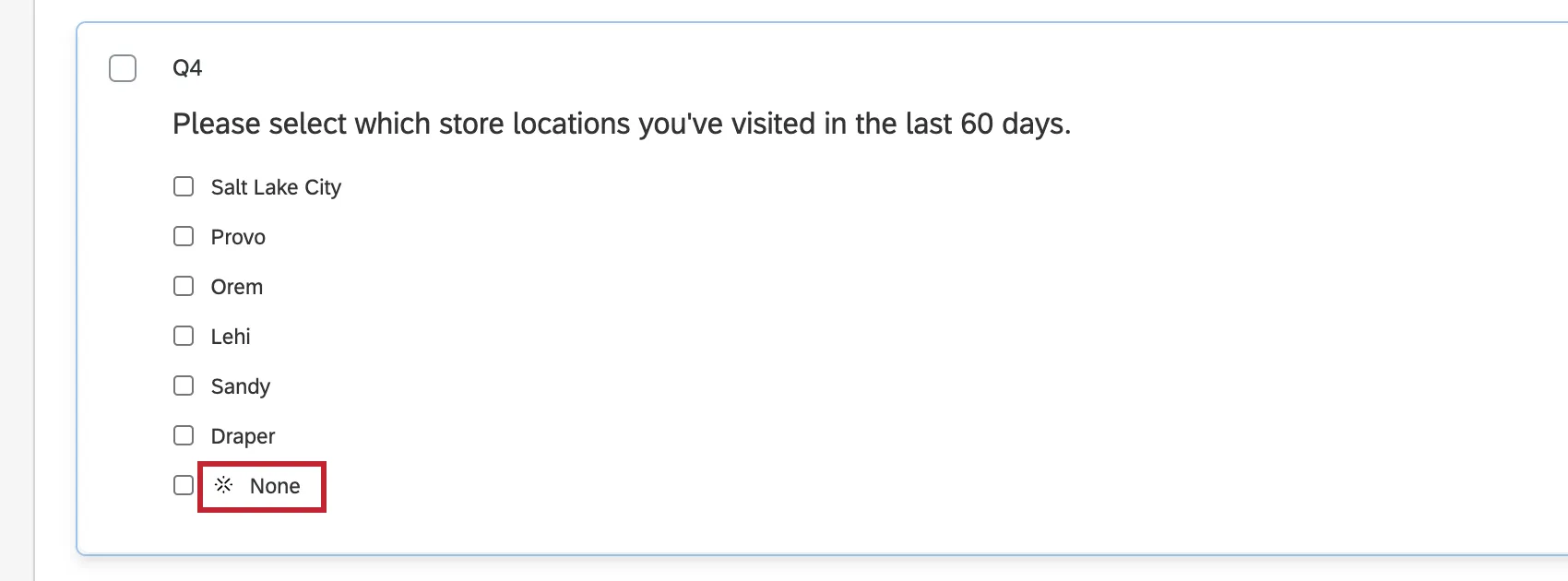
Una vez habilitada esta opción, esa opción de respuesta particular se marcará con un símbolo y no se podrá seleccionar con otras opciones de respuesta.
Asignar a grupo
Puede agrupar las opciones de respuesta para que tanto usted como sus encuestados se mantengan organizados. Esto resulta especialmente útil para largas listas de opciones de respuesta.
Consejo Q: La opción Asignar a grupo no está disponible para todos los tipos y formatos de preguntas. Si desea utilizar grupos de opciones, pero no ve la opción disponible, intente cambiar el formato de la pregunta.
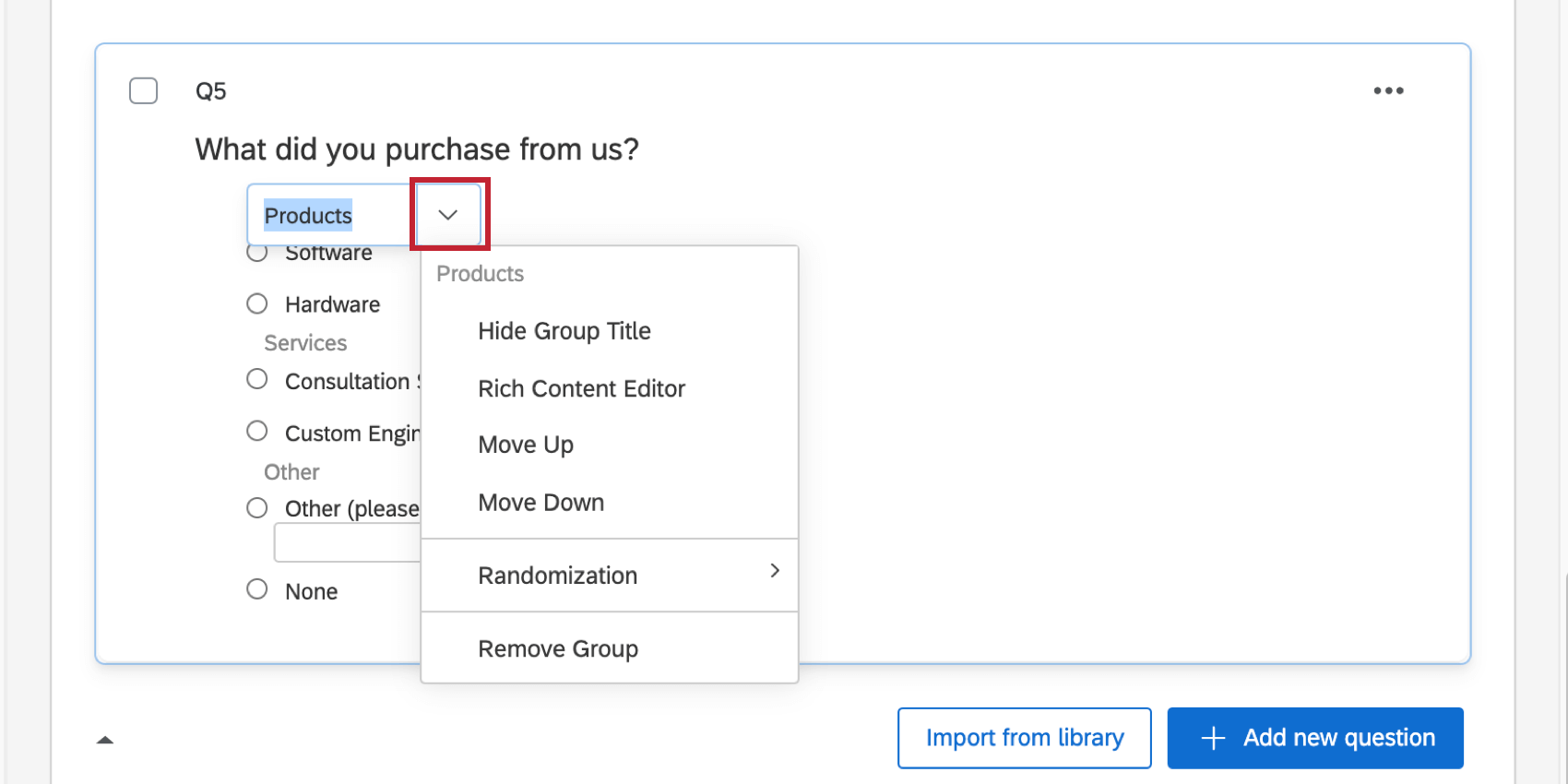
Ejemplo: En este ejemplo, pedimos a los encuestados que seleccionen qué productos y servicios han comprado. Agrupamos artículos similares para facilitar la organización.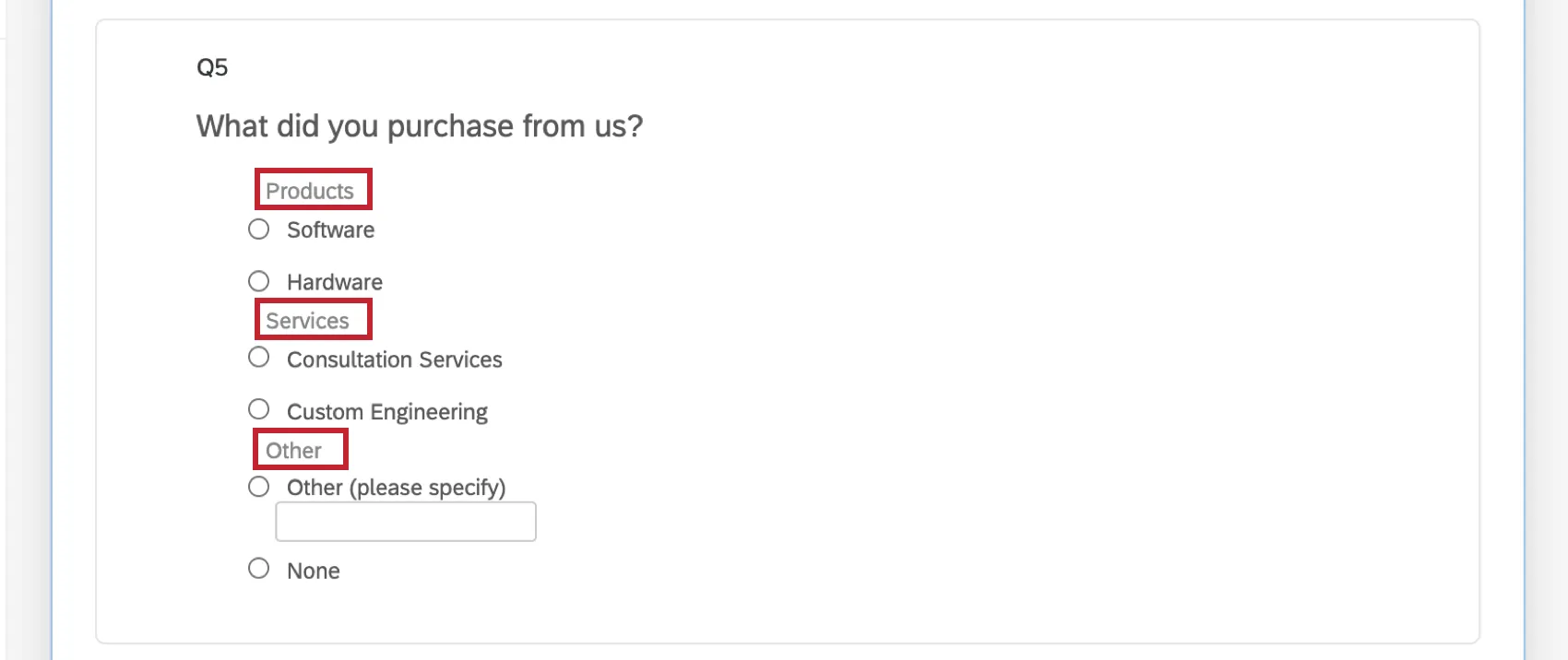
Asignación de opciones a grupos
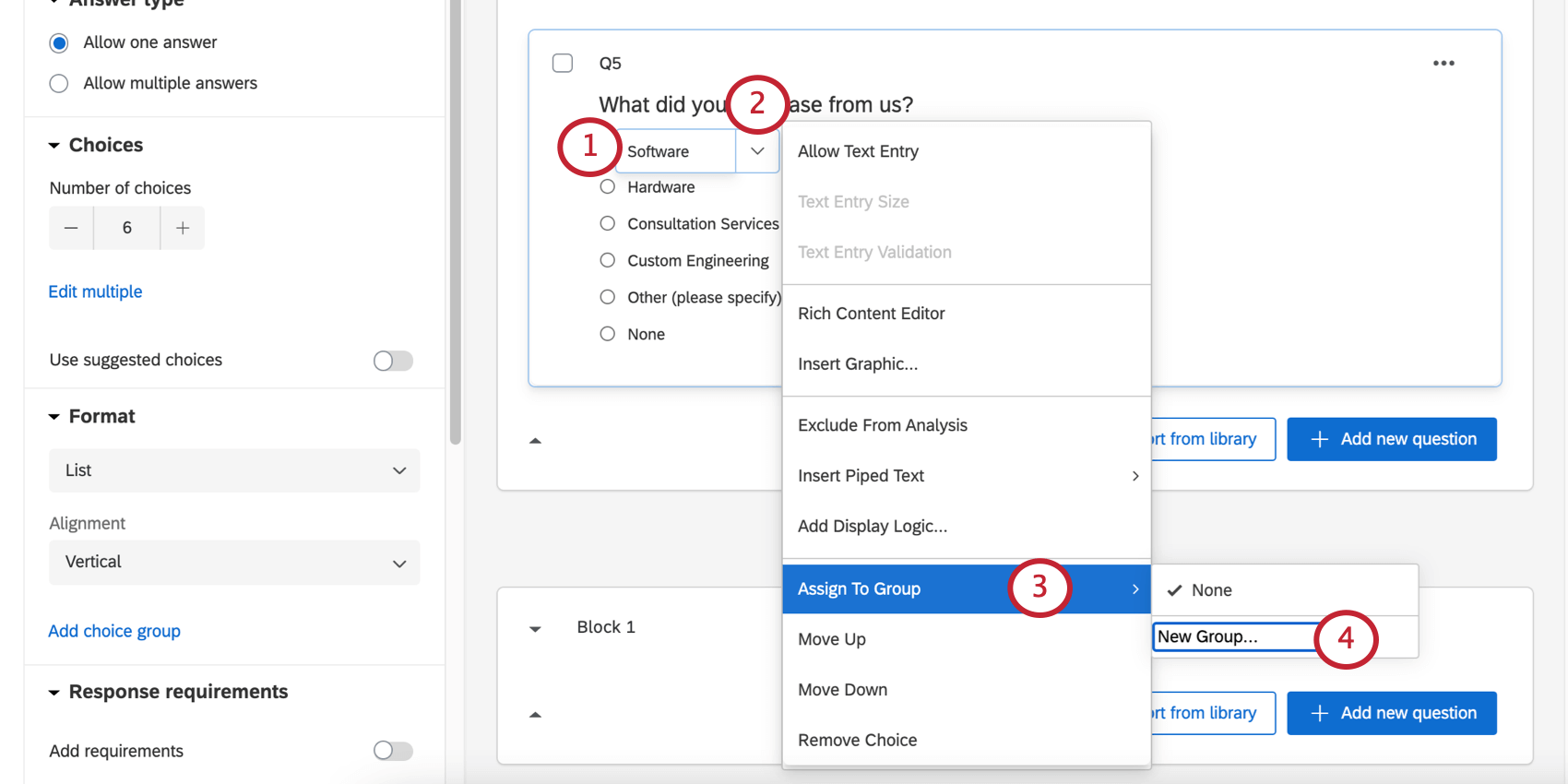
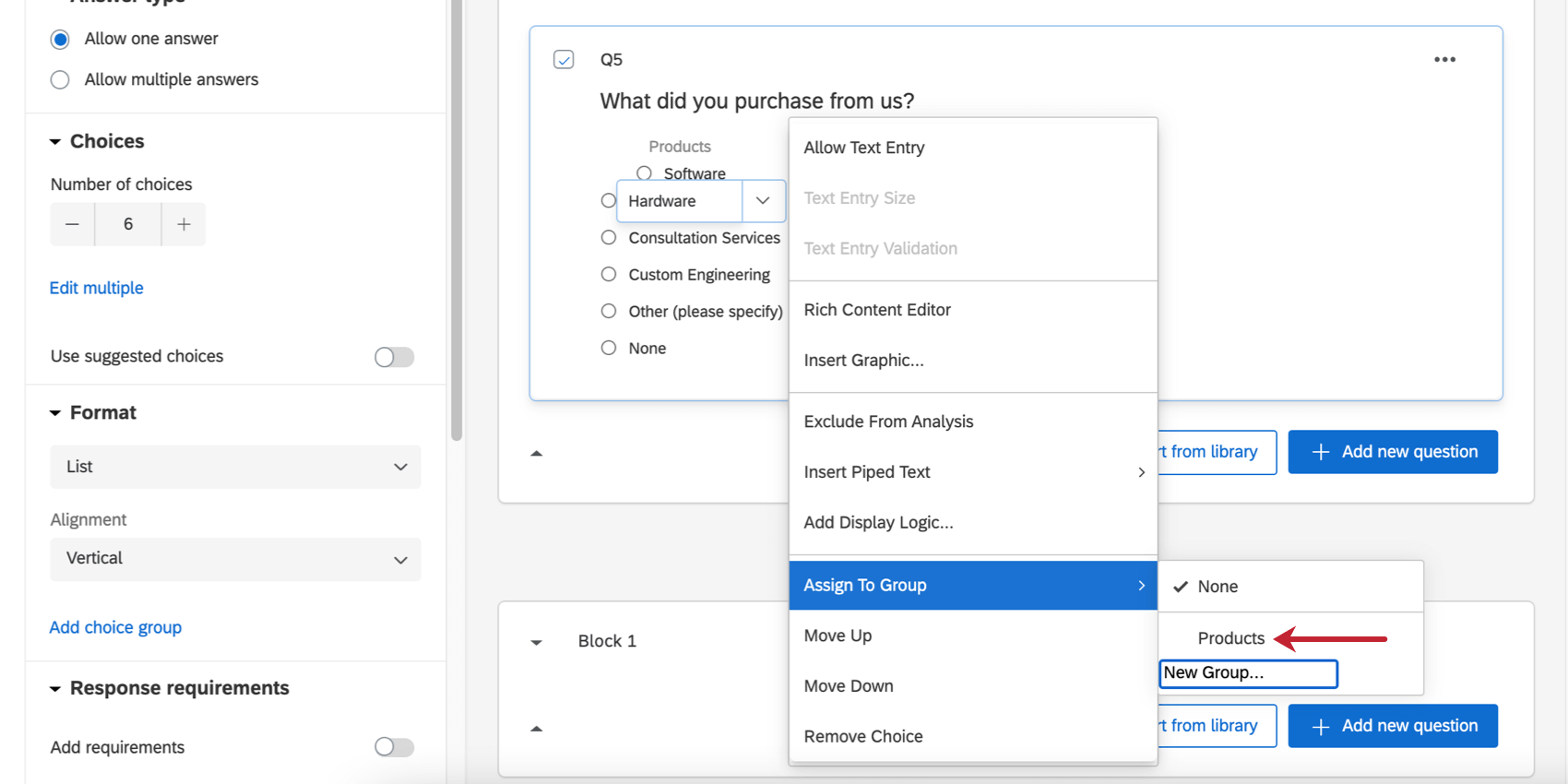
Consejo Q: Puede agregar lógica sofisticada a las respuestas de un grupo. Si todas las respuestas están ocultas, el título del grupo no aparecerá.
Personalizar grupos
Haga clic en el nombre de un grupo y en el menú desplegable para ver las opciones adicionales para la personalización. Por ejemplo, puedes hacer que algunos grupos sean de selección única y otros de selección múltiple.
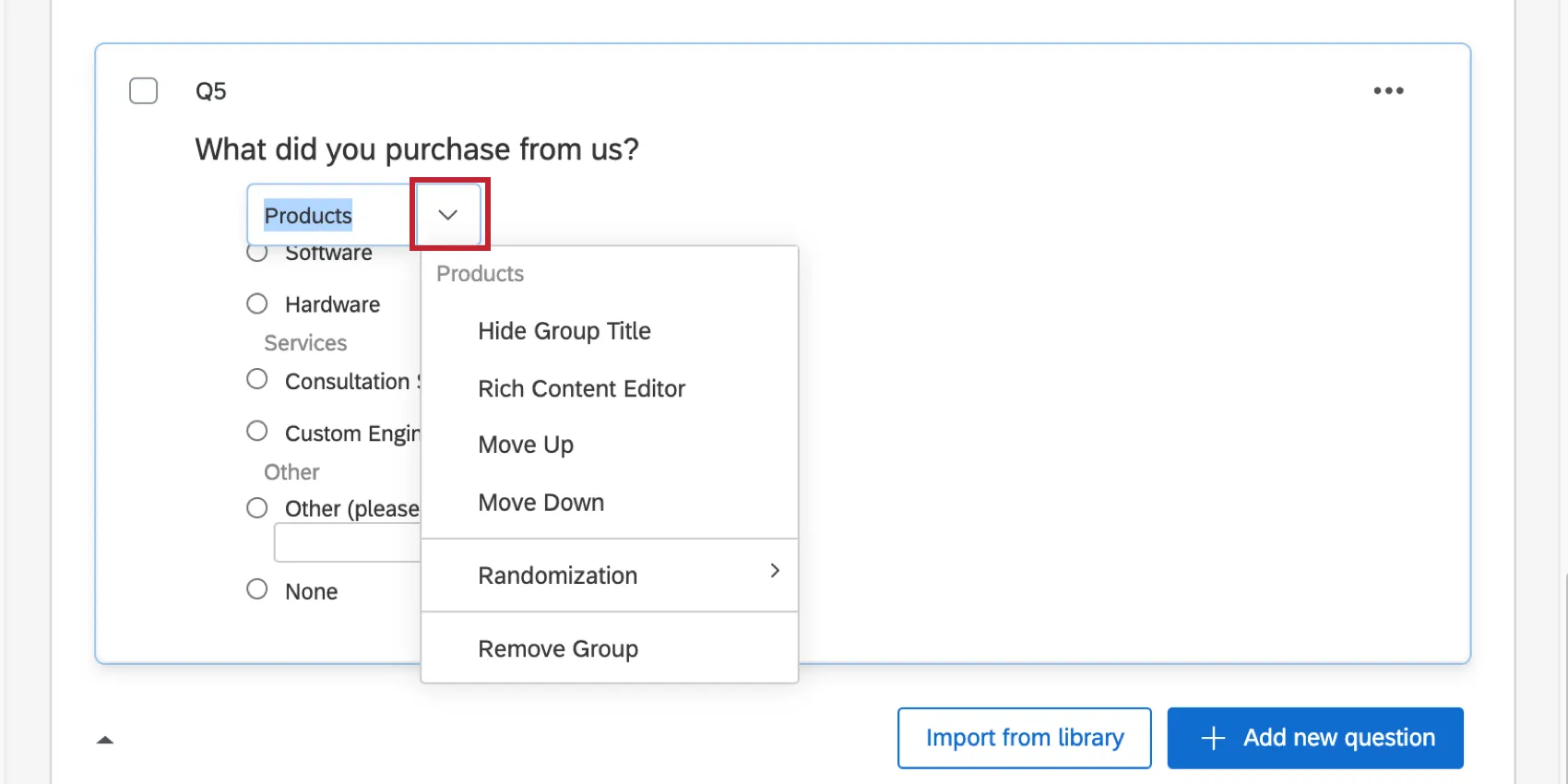
- Ocultar título de grupo: oculte el título del grupo en el editor de encuestas y cuando realice la encuesta. De forma predeterminada, esta opción no está habilitada y los encuestados podrán ver los títulos de su grupo.
- Editor de contenido enriquecido: edite el nombre del grupo y las imágenes o efectos de fuente correspondientes utilizando el Editor de contenido enriquecido.
- Mover hacia arriba/Mover hacia abajo: mueva a todo el grupo hacia arriba o hacia abajo en la pregunta.
- Selección:
- Respuesta única dentro de la pregunta: cuando elige una respuesta del grupo, esta es la única respuesta que puede proporcionar para toda la pregunta.
- Respuesta única dentro del grupo: cuando elige una respuesta del grupo, esta es la única respuesta que puede proporcionar para todo el grupo. Aún puede seleccionar respuestas de otros grupos.
- Respuesta múltiple dentro de la pregunta: puede elegir cualquier número de respuestas en toda la pregunta, independientemente del grupo.
- Aleatorización:
- Usar aleatorización de preguntas: use la configuración de aleatorización de opciones de la pregunta. Esto también significa que, si no tiene ninguna configuración de aleatorización, no se aplicará ninguna.
- Sin aleatorización: no aleatorice las opciones de respuesta.
- Aleatorizar el orden de todas las opciones: aleatorice las opciones dentro del grupo.
- Eliminar grupo: elimine el grupo. Cuando esto ocurre, todas las opciones del grupo se guardan, pero ya no pertenecen a un grupo.
Mover opción hacia arriba y hacia abajo
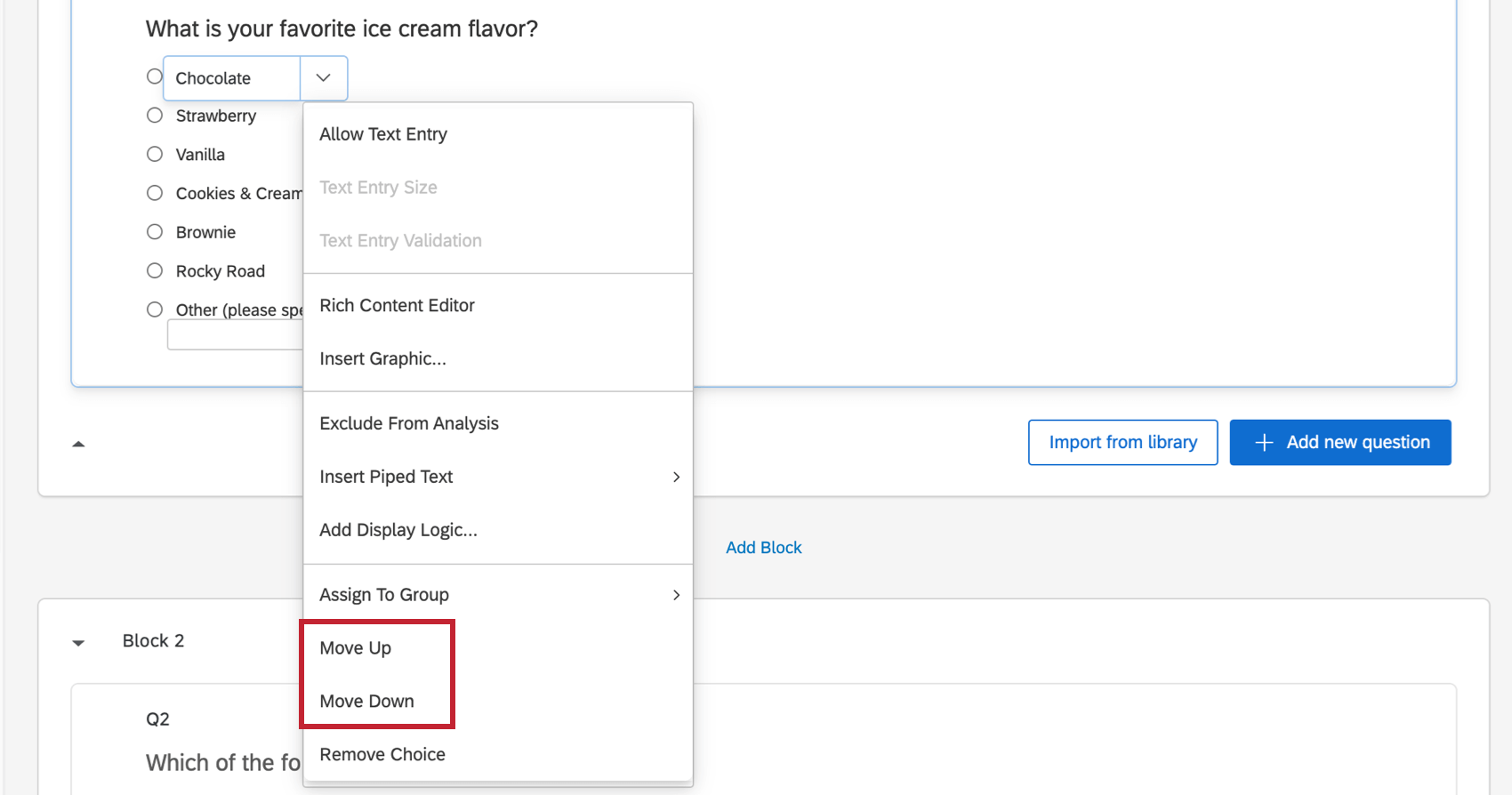
Mueva la opción hacia arriba en 1 o hacia abajo en 1 haciendo clic en el menú desplegable y seleccionando Mover hacia arriba o Mover hacia abajo. Esto no afecta tus datos, sino que simplemente reorganiza tus opciones de respuesta en la pregunta.
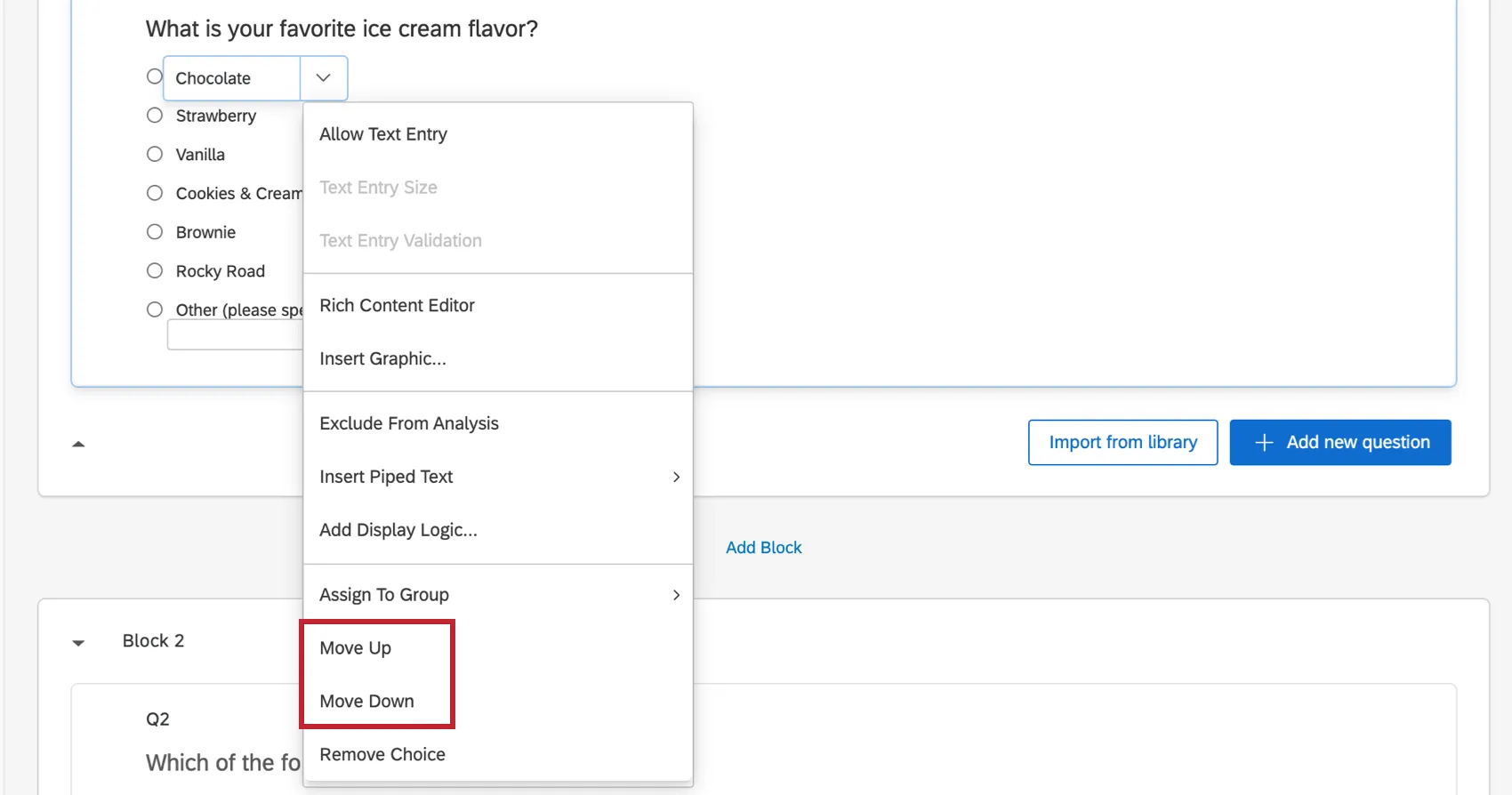
Consejo Q: Estas opciones resultan útiles si añade nuevas opciones a una encuesta que ya ha recopilado datos. Consulte Probar/editar una encuesta activa para obtener más detalles.
Eliminar opción
Elimine la opción de respuesta seleccionando Eliminar opción de la lista desplegable.
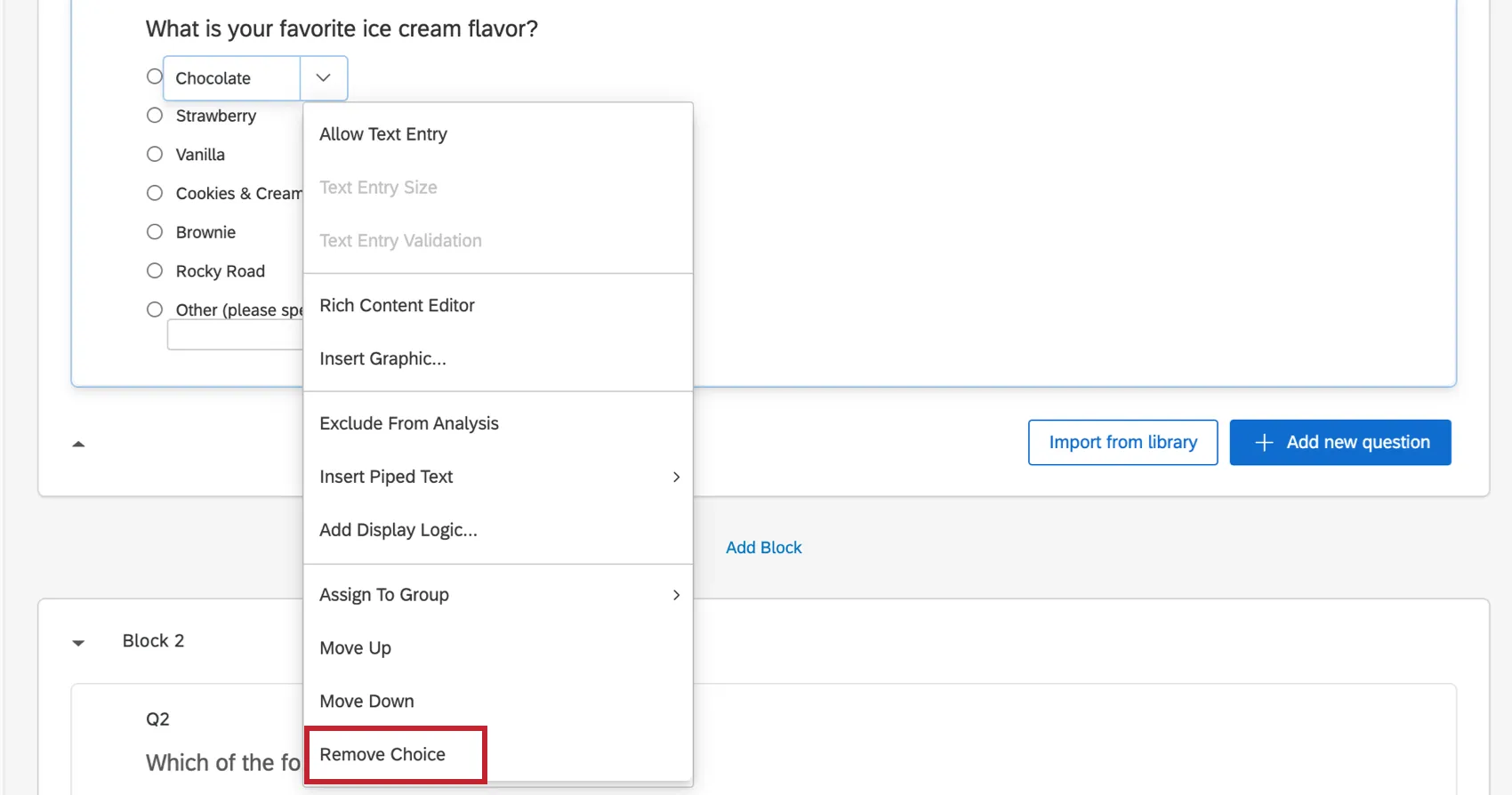
También puede utilizar el teclado para eliminar una opción haciendo clic en el cuadro de texto de la opción de respuesta y pulsando la tecla Backspace o Delete hasta que el texto desaparezca y el cuadro de texto se vuelva rojo.
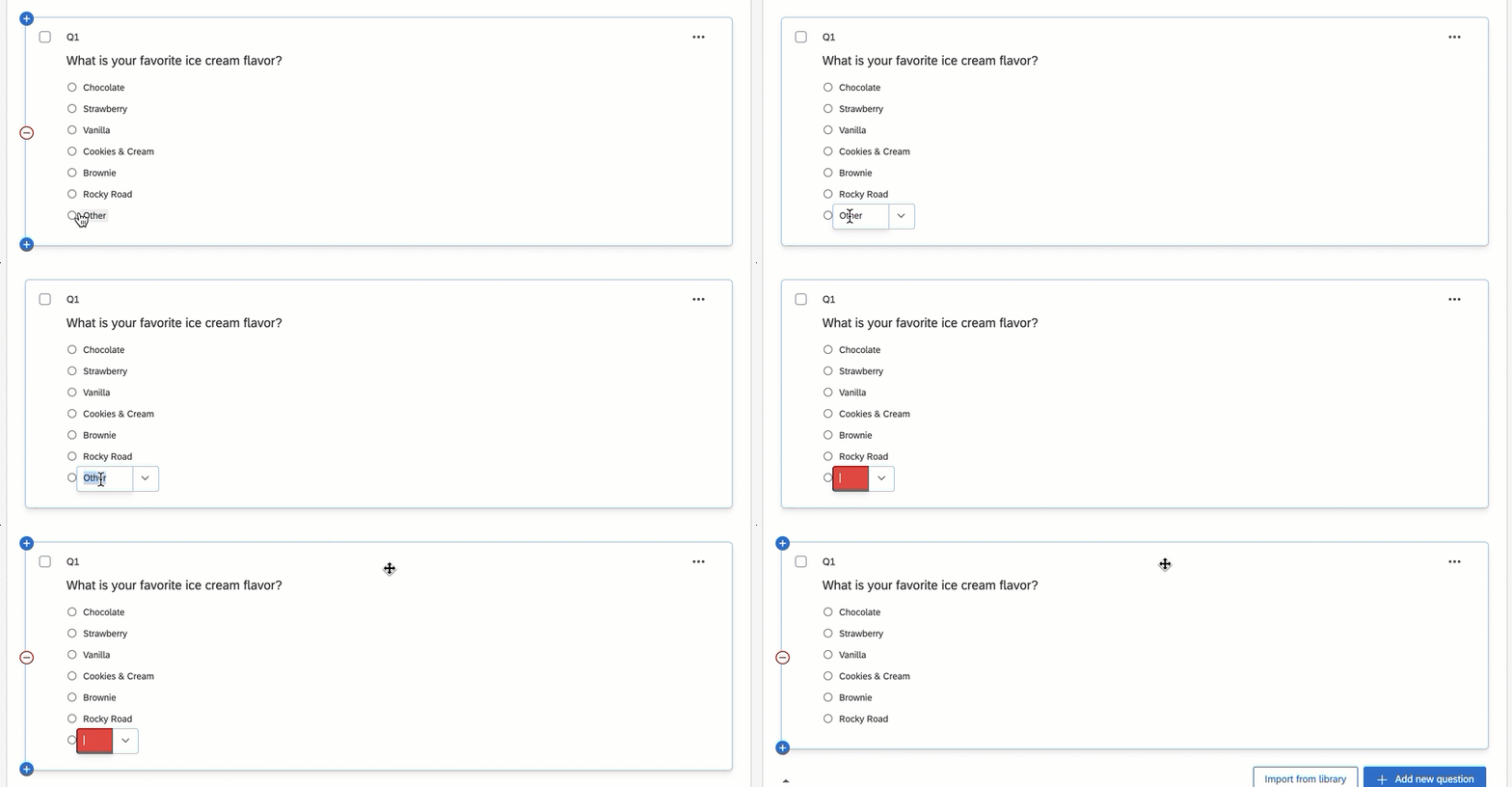
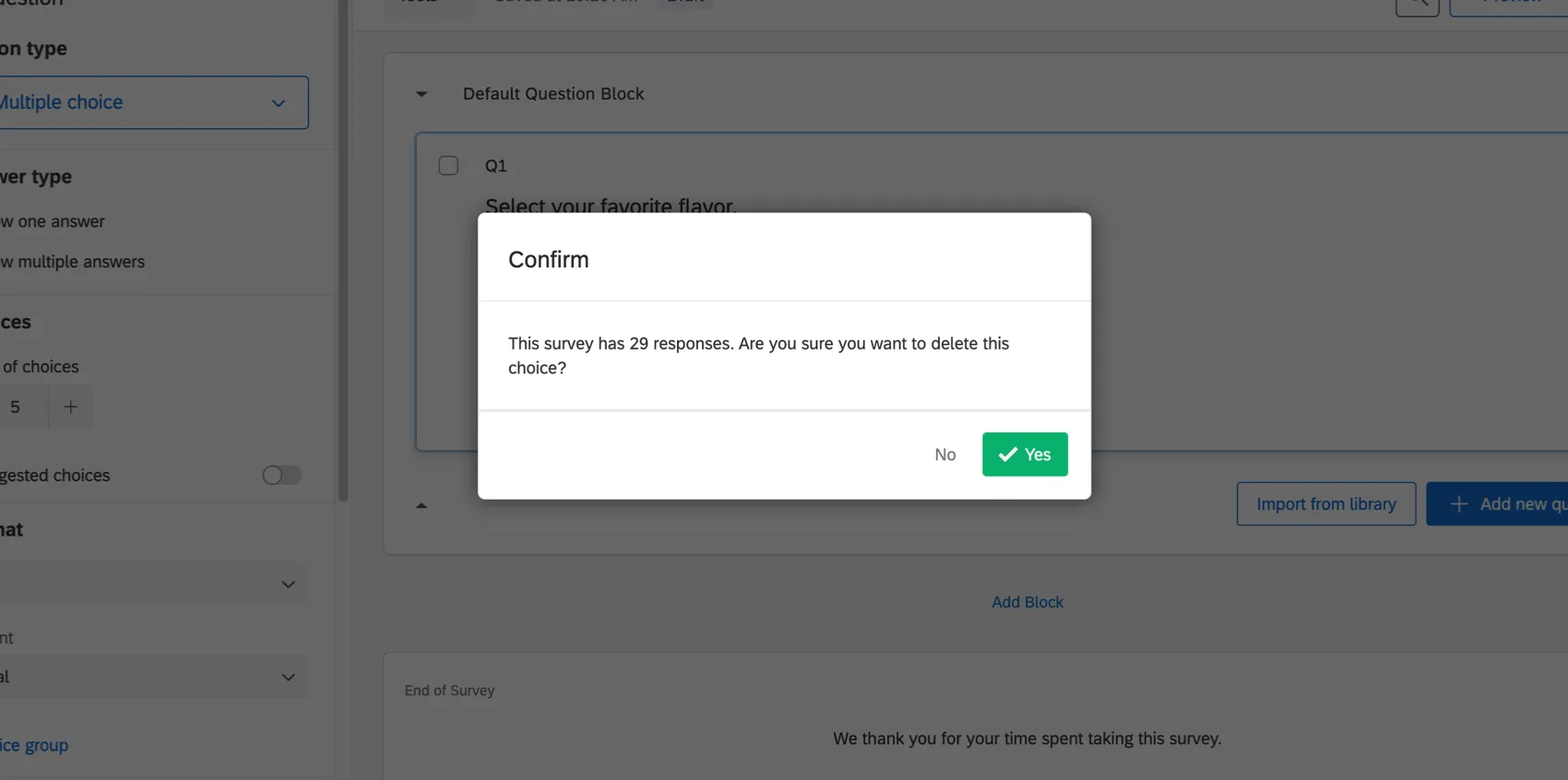
Consejo Q: Si intenta eliminar una opción de respuesta que tiene datos asociados (es decir, ya ha recopilado respuestas), se le advertirá que eliminar la opción podría invalidar los resultados. Consulte Editar una encuesta activa para obtener más información sobre las modificaciones que pueden realizarse.
Dar formato a las respuestas en diferentes tipos de proyecto
Las opciones descritas en esta página están disponibles en casi todos los tipos de proyecto en los que personaliza una encuesta. Esto incluye:
- Proyectos de encuesta
- Soluciones XM
- Compromiso
- Ciclo de vida
- Investigación de la experiencia de empleado ad hoc
- Pulso
- 360 Consejo Q: Para obtener detalles sobre cómo personalizar encuestas 360, consulte Creación y edición de preguntas (360).
- Conjunto
- MaxDiff
Consejo Q: Para obtener detalles sobre cómo personalizar las encuestas MaxDiff y las encuestas conjuntas, consulte esta página.
¡Genial! ¡Gracias por tus comentarios!
¡Gracias por tus comentarios!