Opciones generales de la Encuesta
Contenidos de la página
Acerca de las opciones de Encuesta general
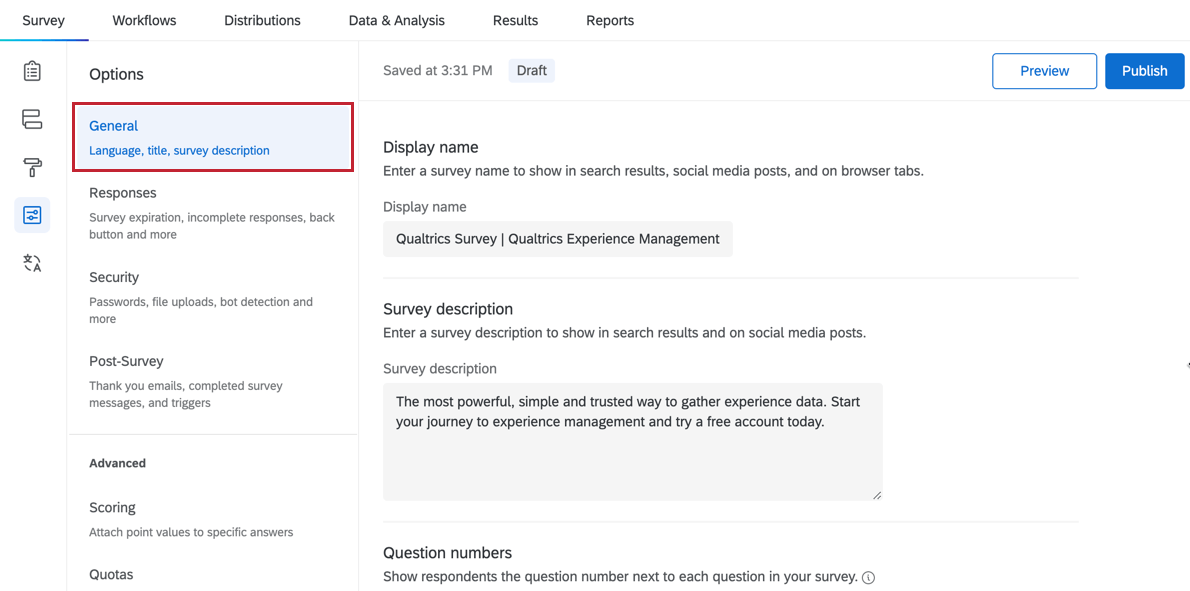
La sección General contiene opciones de la encuesta relacionadas con el título y la descripción de la encuesta que se muestran en los resultados de búsqueda, la numeración de preguntas y la revisión de expertos.
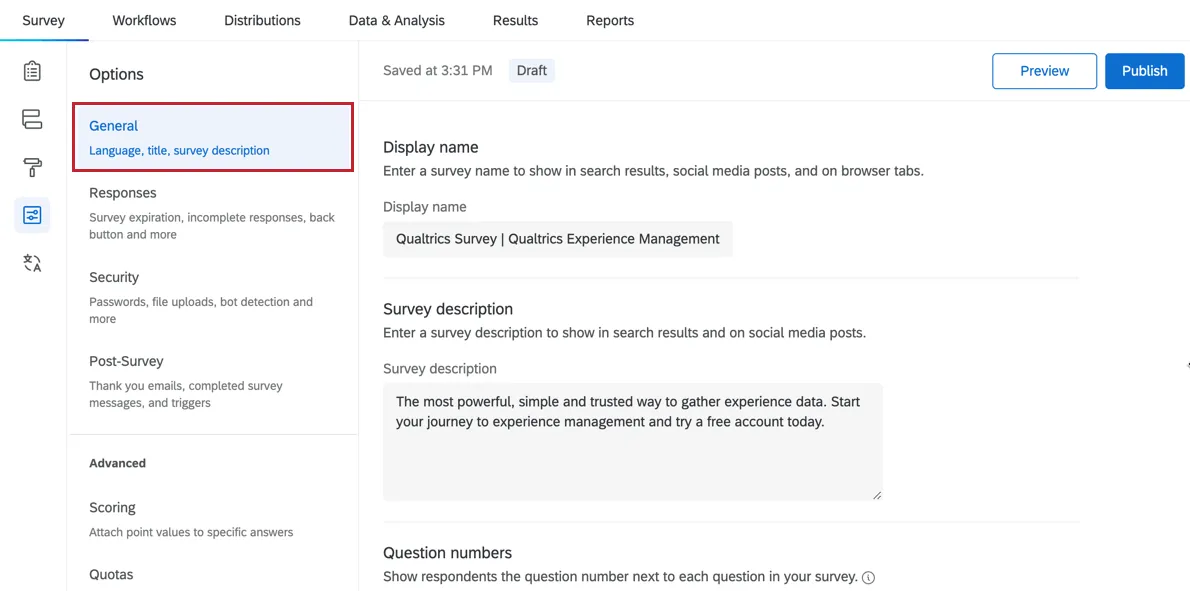
Nombre para mostrar y descripción de la Encuesta
Consejo Q: En el antiguo editor de encuesta , estas opciones se denominan título de la encuesta y meta descripción, y aparecen en la sección Experiencia de la Encuesta .

Consejo Q: El mostrar nombre y la descripción de la encuesta se pueden traducido.
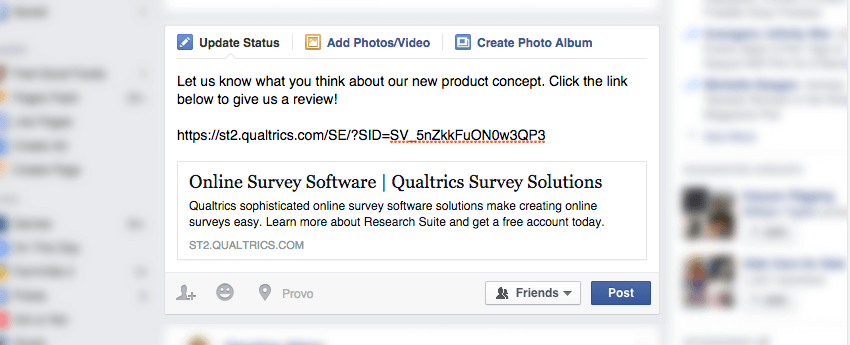
En los resultados de cualquier búsqueda en Internet recibe una lista de páginas relacionadas, todas con un título y una breve descripción. De manera similar, cuando usted Publicar en un sitio de redes sociales Al igual que Facebook, los verás mostrados como un encabezado corto y un resumen del enlace en tu publicación.
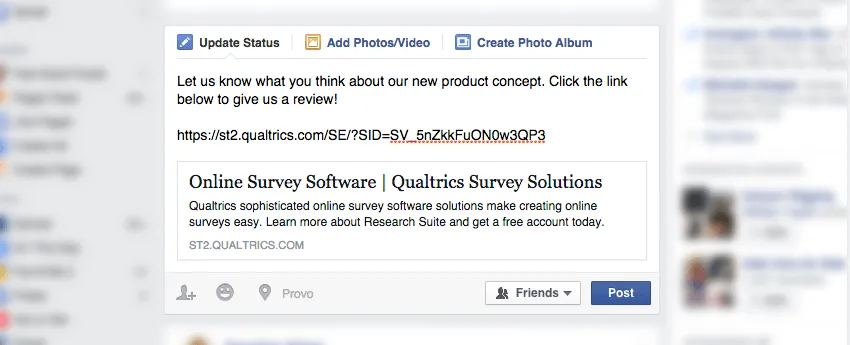
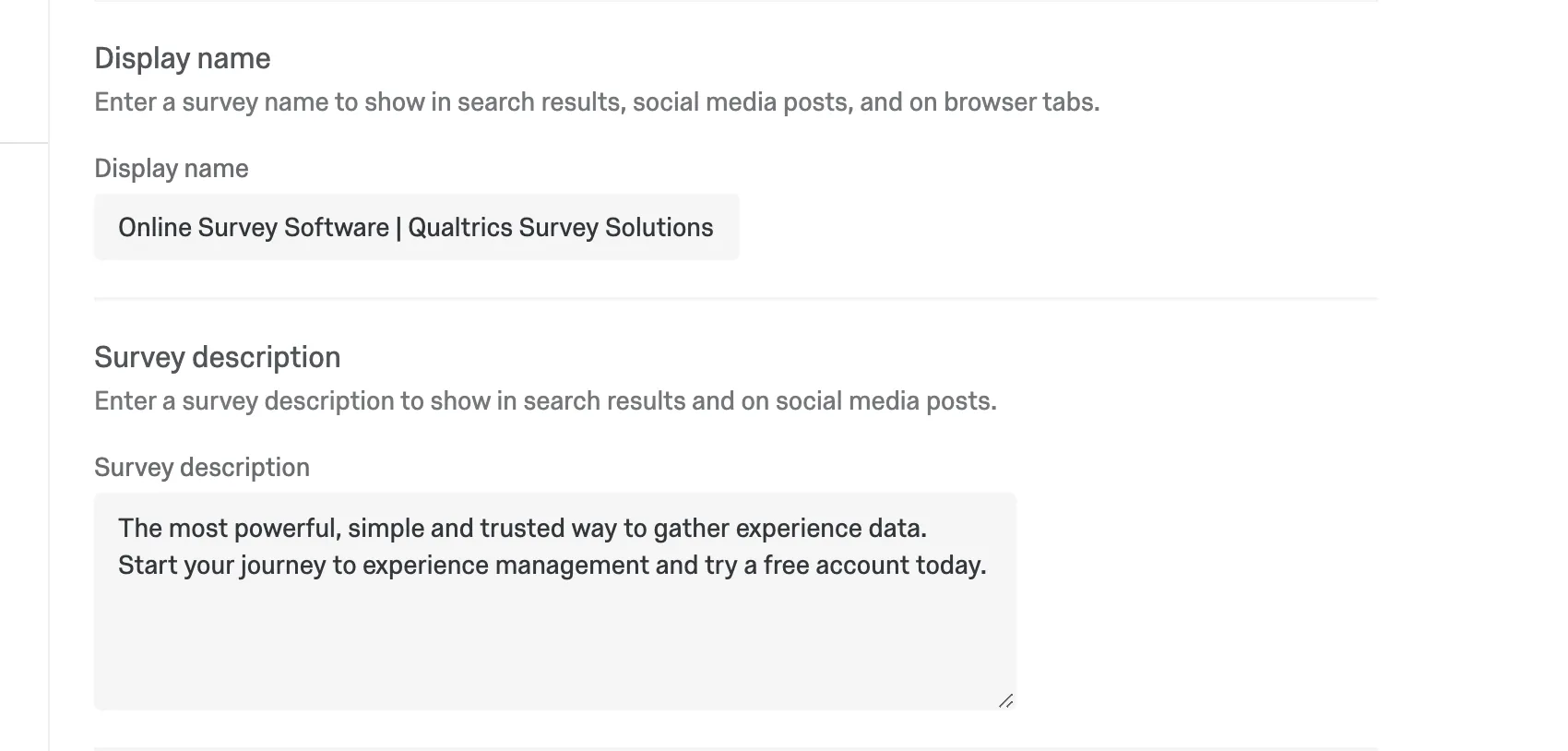
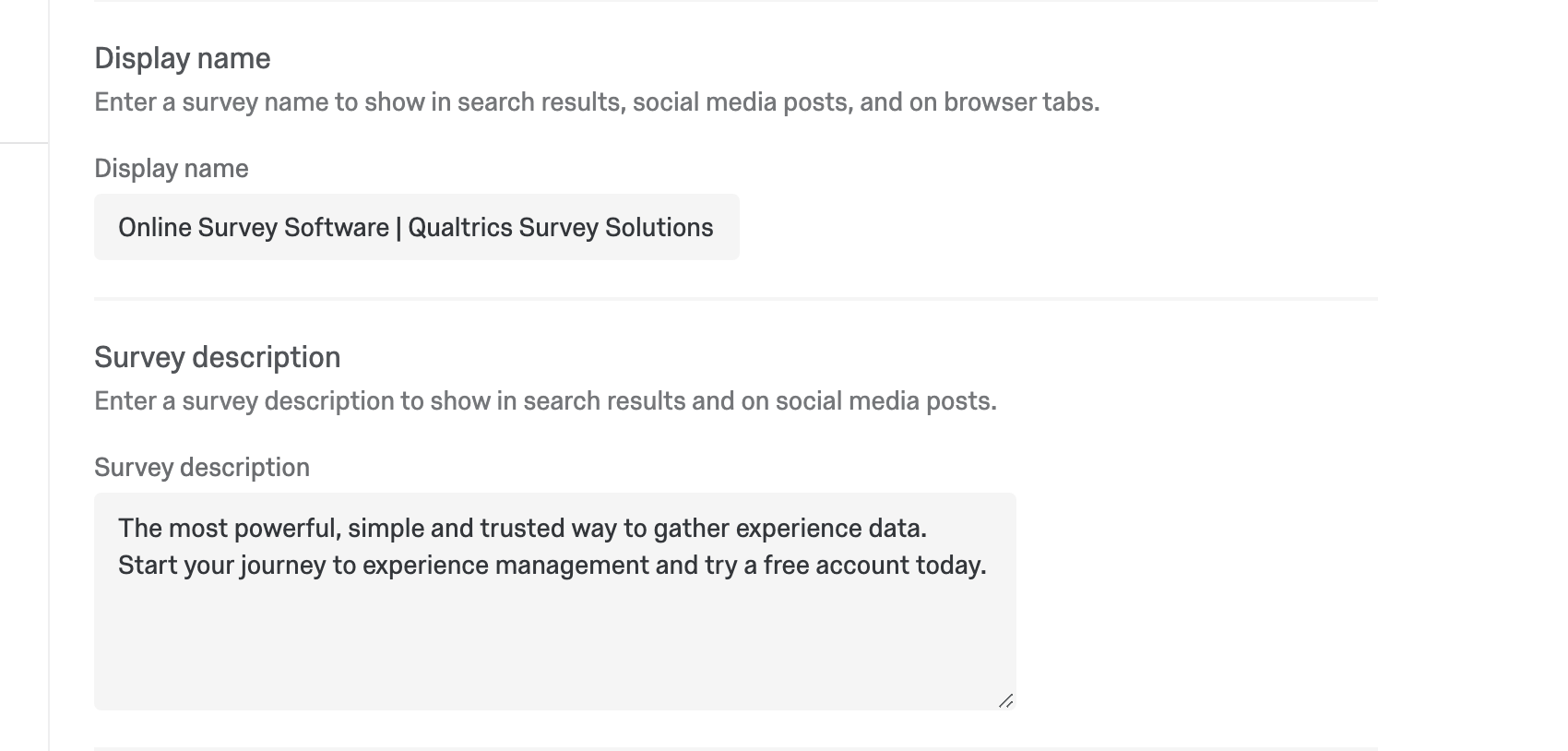
El título de su encuesta tal como aparece en los resultados web y en las publicaciones de las redes sociales es el mostrar nombre, y la descripción que acompaña a este nombre es la descripción de la encuesta. Puede cambiar estas configuraciones en las opciones de la encuesta en los campos que se muestran a continuación.
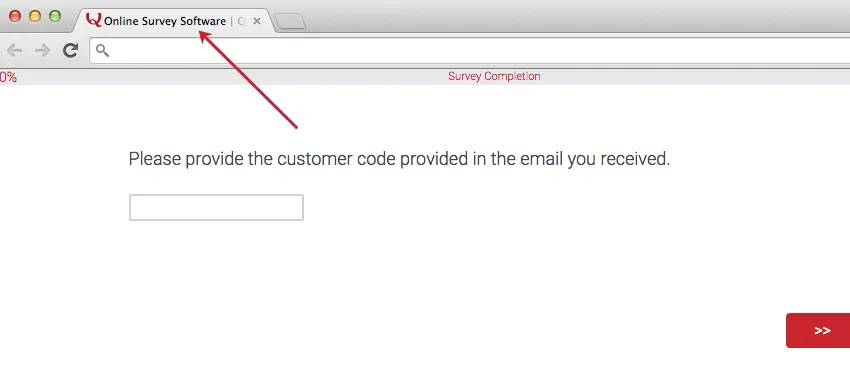
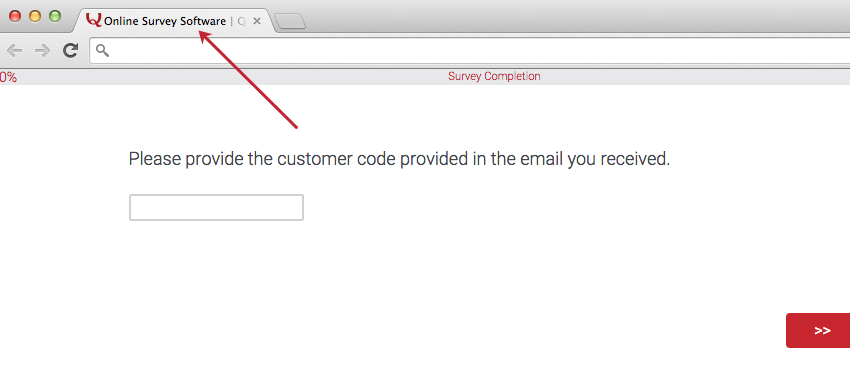
Este mostrar nombre También se muestra como título de la pestaña del navegador.
El logotipo que verá con la meta descripción se llama “imagen de Open Graph”. Proviene del logotipo de su encuesta. tema.

Consejo Q: ¿Interesado en cambiar la imagen del gráfico abierto? Se incluye cuando creas tu propio tema. También puede solicitar modificar uno de sus temas antiguos. Ver el Temas de marca Página sobre cómo enviar una solicitud de tema .
Consejo Q: De forma predeterminada, su encuesta no será indexada por los motores de búsqueda. Sin embargo, puedes desactivar esto en el Seguridad Sección de opciones de la encuesta.
Idioma de base
Aquí es donde puedes configurar el idioma en el que está escrito tu proyecto. Para obtener más información, consulte Lenguaje base. Para obtener más información sobre la traducción en general, consulte Traducir Encuesta.
Números de preguntas
A la izquierda de cada pregunta, verá el número de pregunta, que puede usar para ayudar a identificar preguntas al exportar los datos de su encuesta y preguntas de referencia mientras trabaja en una encuesta con otros.
De forma predeterminada, estos números de preguntas no se muestran a los encuestados, pero puede mostrarlos habilitando Números de preguntas en sus opciones de la encuesta.

Los Números de pregunta suelen activarse en la fase de prueba de la encuesta para que aquellos que la revisen puedan realizar comentarios más específicos sobre qué preguntas requieren mejoras.
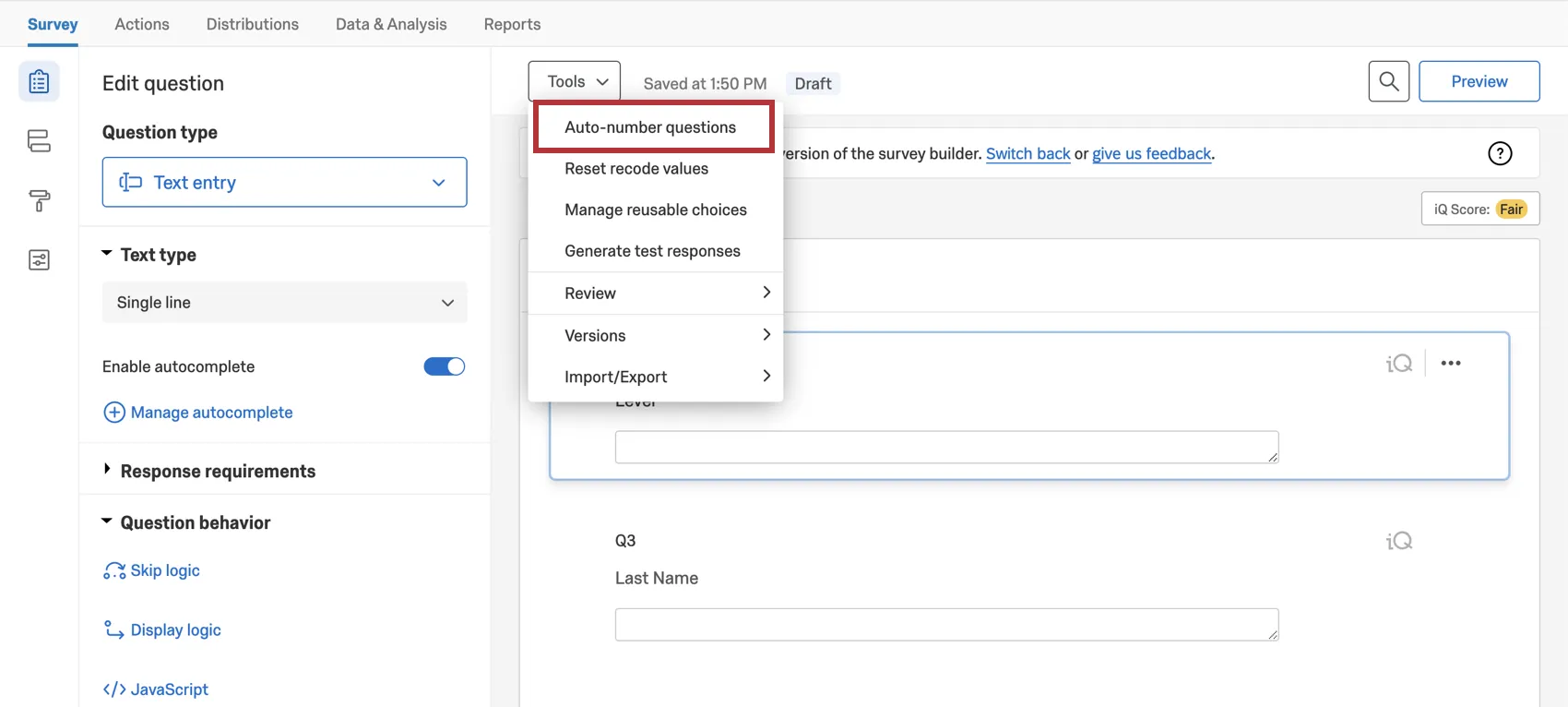
Consejo Q: Para cambiar cualquier número de pregunta, simplemente haga clic en ella en el editor de encuesta y escriba un nuevo número o nombre.

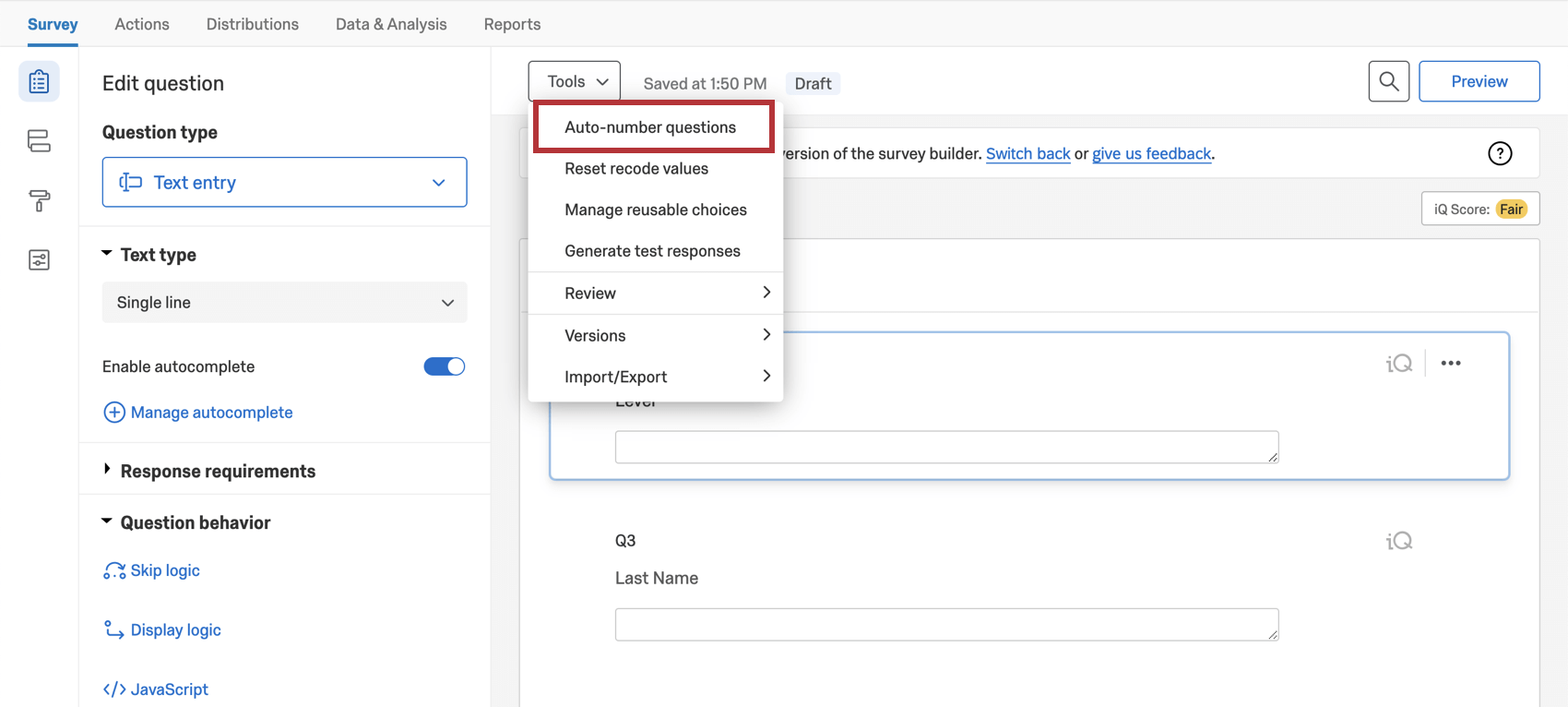
También puedes renumerar muchas preguntas a la vez.
Consejo Q: Considere utilizar un barra de progreso en lugar de preguntar números si desea darle al participante una idea de qué tan lejos ha llegado en la encuesta. La barra de progreso se llenará a medida que aumente el porcentaje de la encuesta completada, lo que puede ser más significativo que un número de pregunta si el encuestado no tiene idea de cuántas preguntas le quedan por responder.
Evaluación de expertos
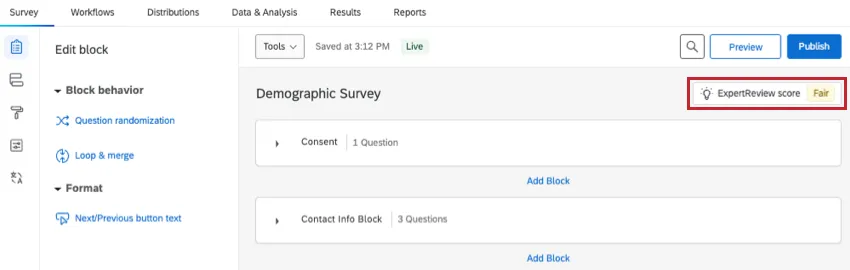
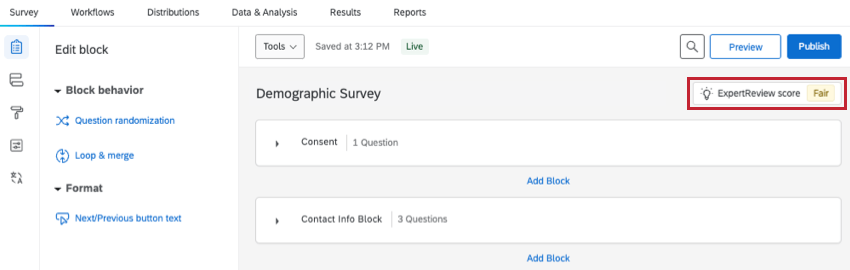
Expert review es un evaluador digital para tus encuestas. Ayuda al investigador a asegurarse de que sus encuestas recopilan datos de máxima calidad. Utilice esta configuración para habilitar o deshabilitar esta función. Está habilitado por defecto.

Ver Funcionalidad de la revisión por expertos Para más detalles.
Consejo Q: También se puede acceder a la revisión de expertos utilizando el botón en la parte superior derecha de la pestaña Encuesta , como se muestra a continuación:




Nueva experiencia para completar encuestas
La nueva experiencia para realizar encuesta , anteriormente llamada Diseño simple, está diseñada para simplificar sus herramientas de creación de encuesta y al mismo tiempo hacer que la encuesta resultante sea más compatible con dispositivos móviles, fácil de usar y accesible para sus encuestados. Utilice esta configuración para habilitar o deshabilitar esta función. Está habilitado de forma predeterminada para nuevas encuestas.
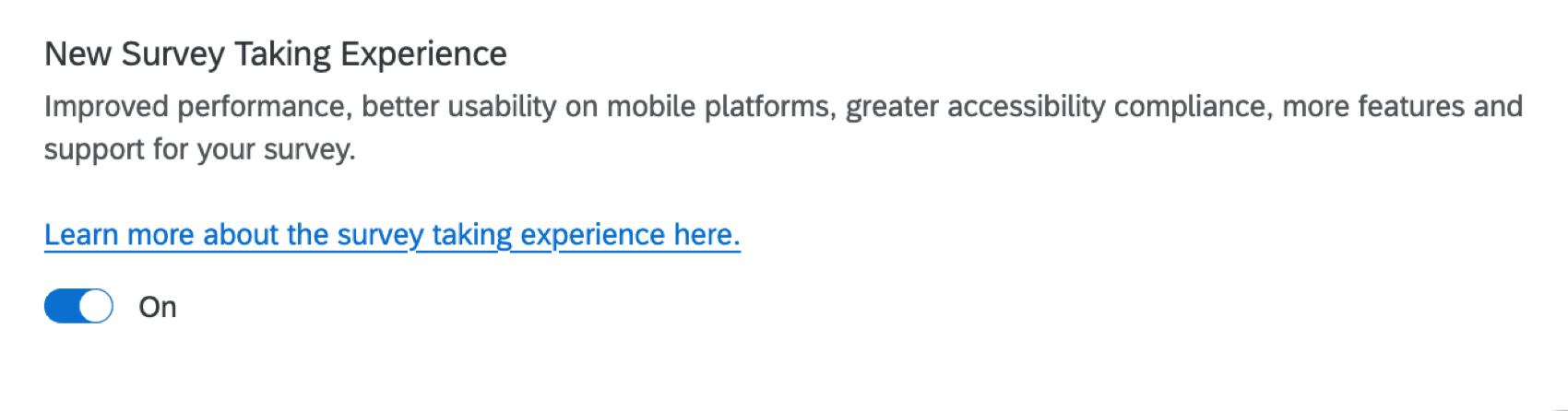
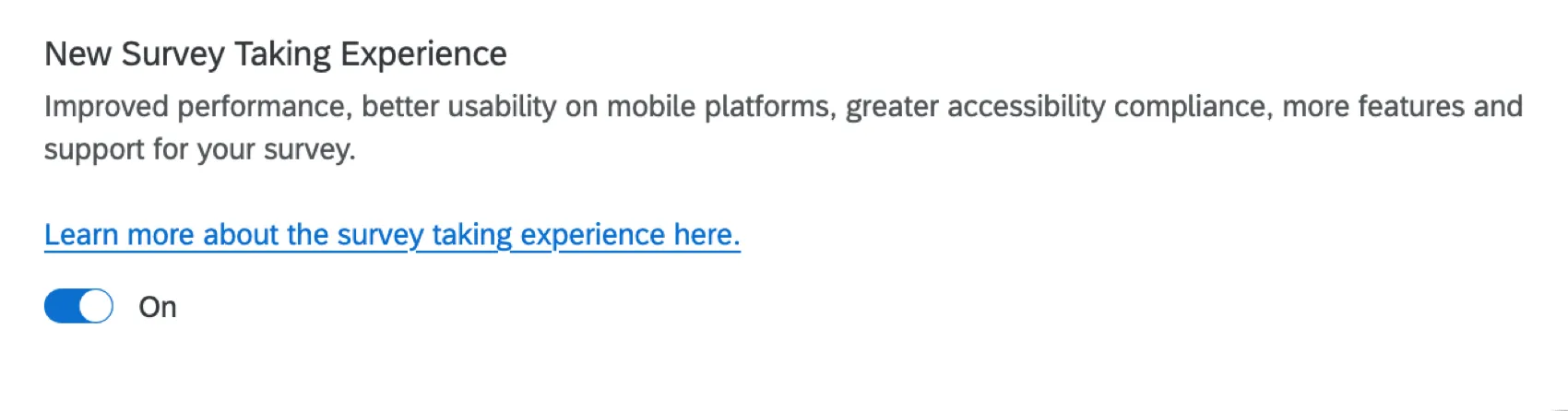
Ver Nueva experiencia para realizar Encuesta Para más detalles.
Consejo Q: La nueva experiencia para realizar encuesta también se puede habilitar dentro de la pestaña Aspecto visual y operativo . Ver Activando la nueva experiencia para obtener instrucciones.
Opciones de Encuesta en diferentes tipos de proyectos
Las Opciones de la encuesta están disponibles en muchos formatos diferentes. tipos de proyectos. Las opciones que figuran en esta página están disponibles en:
Hay algunos otros proyectos que tienen acceso a opciones de la encuesta, pero con una funcionalidad única a tener en cuenta.
- Para proyectos de investigación de Empleado ad hoc, de ciclo de vida o de compromiso, por favor vea Opciones de Encuesta (EX).
- Para Legumbres, consulte la sección sobre opciones de la encuesta en Funciones disponibles en las encuestas Pulse.
- Para proyectos 360, ver Opciones de Encuesta (360).
- Para Asociado y MaxDiff, ver Opciones de Encuesta.
Preguntas frequentes
¿Cómo inserto un botón Atrás?
¿Cómo inserto un botón Atrás?
¿Cómo puedo mostrar a los encuestados su progreso en la encuesta?
¿Cómo puedo mostrar a los encuestados su progreso en la encuesta?
¿Cómo puedo traducir mi encuesta a otros idiomas y especificar un idioma para los encuestados?
¿Cómo puedo traducir mi encuesta a otros idiomas y especificar un idioma para los encuestados?
¿Cuál es la configuración de las respuestas de encuesta incompletas?
¿Cuál es la configuración de las respuestas de encuesta incompletas?
Si desea obtener más información acerca de las Respuestas incompletas de la encuesta, visite la página de soporte Respuestas parcialmente completadas.
Cuando hago clic en el enlace, veo una versión antigua de mi encuesta. ¿No se están guardando mis cambios?
Cuando hago clic en el enlace, veo una versión antigua de mi encuesta. ¿No se están guardando mis cambios?
A continuación, compruebe si tiene la a los encuestados finalizar más tarde activada en las Opciones de encuesta. Si ha probado su encuesta en el enlace anónimo mientras realiza modificaciones, verá una versión antigua de la encuesta porque se ha instalado una cookie en su navegador para guardar su progreso. Abra su Enlace anónimo en una Ventana incógnito o una Ventana privada. Si esta ventana contiene sus cambios, Guardar y continuar solo guarda su lugar y no tiene que preocuparse porque los encuestados nuevos vean una versión antigua de la encuesta.
(Nota: Por este motivo, le recomendamos que pruebe su encuesta utilizando el enlace de vista previa en lugar de su enlace anónimo).
¡Genial! ¡Gracias por tus comentarios!
¡Gracias por tus comentarios!